5 способов сделать текст ссылкой во ВКонтакте
При продвижении сообществ и оформлении личных постов часто возникает необходимость в создании текстовых ссылок. Они органично смотрятся в тексте и весьма привлекательны для посетителей. В этой статье мы расскажем о том, как создать гиперссылку на профиль другого пользователя ВКонтакте, сообщество или внешний сайт.
Обновлено: 2023-06-03 18:28:13 Кристина Горбунова автор материала
Зачем нужны текстовые ссылки или гиперссылки
Гиперссылки представляют собой фрагменты текста, выделенные синим цветом. Они нужны для того, чтобы отметить в публикации другого человека, сообщество или переадресовать пользователя на другой сайт. Во ВКонтакте нельзя спрятать в текстовую ссылку приглашение в беседу.
Как сделать ссылку на профиль пользователя
Стандартные ID в тексте выглядят непривлекательно. Пользователи не переходят в чужой профиль по подобным ссылкам. Существует сразу несколько способов добавления ссылки на профиль пользователя ВКонтакте.
Стандартный способ
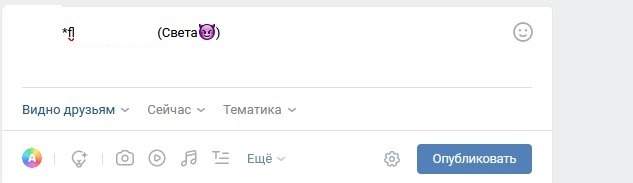
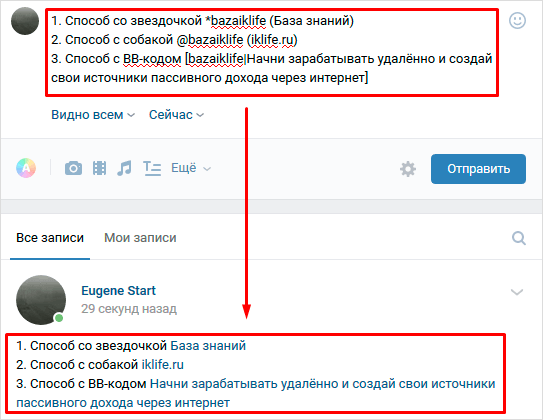
Классической считается ссылка, начинающаяся с @ и id пользователя. Рядом в скобках необходимо указать имя человека. Помимо букв можно использовать смайлы.

При клике по опубликованному тексту другие пользователи смогут перейти на указанный профиль ВКонтакте.

Еще один способ – использовать вместо символа @ символ *. Дальнейший порядок действий такой же.
Как создать ссылку-приглашение в беседу в ВКонтакте
Оформить приглашение в беседу в формате гиперссылки во ВКонтакте нельзя. Для того чтобы сформировать обычную ссылку, по которой пользователи будут заходить в чат, необходимо сделать следующее:
-
Открыть нужную беседу, кликнуть по ее названию и в открывшемся меню выбрать пункт « Ссылка на беседу ».

- Добавить ссылку на страницу или в текст.
Сформировать ссылку на беседу можно с сохранением последних 250 сообщений или вообще без истории переписки. Последний вариант подойдет для пользователей, которые стараются защитить приватность других участников групповой беседы.
Как создать ссылку на сообщество
При оформлении в паблике гиперссылки на другое сообщество ВКонтакте используют квадратные скобки. Необходимо скопировать название или идентификатор паблика, затем вставить разделитель «|», указать текстовое наименование сообщества и опубликовать запись.

Текст опубликуется в виде гиперссылки.

В личном аккаунте ВКонтакте опубликовать ссылку на сообщество можно с помощью символов «@» и «*».

Как создать ссылку на внешний сайт
В социальной сети ВКонтакте доступен профессиональный редактор статей. В нем предусмотрен специальный функционал для работы ссылок. Пользователю необходимо напечатать текст и выделить ту часть, которая станет гиперссылкой.

После добавления ссылки текст станет синим.

При наведении курсора мыши на фразу отображается конечная ссылка.
В группах и сообществах ВКонтакте ссылка добавляется иначе. При создании свежей новости необходимо выделить текст, который станет якорем для гиперссылки. Далее необходимо кликнуть по кнопке вставки ссылки. В открывшейся форме нужно будет добавить адрес внешнего интернет-ресурса. При клике по тексту пользователь перейдет на другой сайт. Также внизу подгрузится миниатюра для перехода на сторонний интернет-ресурс.
Заключение
Существует сразу несколько способов создания гиперссылок в социальной сети ВКонтакте. Выбор одного из них зависит от цели, которую преследует пользователь. Если пользователь хочет отметить в своем сообществе активного участника, необходимо использовать «[ ]» и «|». Если пользователю нужно отметить друга в посте, опубликованном на собственной странице ВКонтакте, для этого подойдет «@» или «*».
Как сделать активную кликабельную ссылку на группу или человека в ВК: подробная инструкция для новичка

Всем привет! Сегодня я расскажу вам о том, как сделать ссылку на человека в ВК. Ну и под шумок расскажу, как создать активную текстовую ссылку на группу словом.
Тематика статьи выбиралась не случайно. Когда вы админ паблика в ВК, часто бывают ситуации, когда нужно гармонично вписать в текст ссылку на группу или человека. Причем это не должно выглядеть, как навязчивая реклама, а смотреться, как часть текста или изображения. Собственно для этого создатели соц. сети позволили своим пользователям делать гиперссылки на сторонние и внутренние страницы. Ну а как именно, я сейчас и буду объяснять. А за одно покажу, где и как подобное можно использовать.
Что такое гиперссылка

Важно понимать, что ВКонтакте используются не простые гиперссылки, а анкорные. Говоря простым языком, это тот вариант, когда ссылкой является не прямой URL-адрес, а текстовый фрагмент, который может перенаправить человека на нужную страничку.
Анкорные гиперссылки часто используют в рекламных текстах, чтобы рассказать пользователю про какой-нибудь сайт или сослаться на какую-нибудь страницу, но не преподносить это, как явную рекламу.
Использование таких ссылок позволяет не только гармонично вписать рекламу, но и, например, упомянуть какого-то человека или сделать wiki-страницу для сообщества.
К слову, все wiki-страницы базируются на основе гиперссылок, благодаря чему администраторы групп делают красивые wiki-меню. Кстати, если вы еще не создали свое сообщество, то советую вам прочитать мою статью: «Как создать группу в ВК».
Как сделать ссылку на человека ВКонтакте

Как правило, активные кликабельные ссылки на личные страницы используют с целью привлечь внимание или обозначить автора какой-то статьи. Когда вас упоминают в сообщении, используя при этом гиперссылку, появляется специальное уведомление. Одно всплывающее, которое пропадет со временем, а второе будет находиться в меню «Ответы».
Активную ссылку в посте можно сделать несколькими способами:
- Первый — использовать знак “@”или *.
- Второй – использовать BB-коды.
А теперь подробнее о каждом.
Используем специальные знаки
Воспользуемся знаком @ или *. Как только символ будет введен в форме публикации сообщений, появится список друзей или участников сообщества.

Выбираем необходимого человека и ссылка приобретет следующий вид:

- Адрес человека или паблика ВКонтакте. Именно за счет этого получается сделать ссылку активной.
- Это текст анкора. Его можно оставить, как есть, а можно вписать что-то своё.
После закрывающей скобки можно добавить любой текст. Он будет отображаться, как просто сообщение.
Итак, с этим разобрались. А вот что делать, если человека нет в друзьях и он не является подписчиком группы? Тогда можно скопировать адрес его страницы и вставить его сразу после знака @.
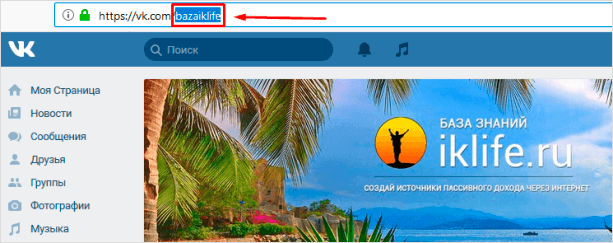
Нужно копировать не весь URL, а лишь id или короткую ссылку. Если не знаете, как их найти, инструкцию найдете вот здесь.
Копируем только то, что находится после слэша. Готовое сообщение будет выглядеть примерно так: @lyashenko_ma (Имя Фамилия), где lyashenko_ma — идентификатор(он может быть и числовой), а Имя-Фамилия – любой произвольный текст.
Важно запомнить, что если человек не находится у вас в друзьях, то всплывающее уведомление он не получит. Оно будет отображаться только в Ответах.
Используем BB-код
Так делают только в группах, но на всякий случай расскажу и о нём. Для того чтобы создать гиперссылку, нужно написать следующее — [lyashenko_ma|Максим Ляшенко], где:
- lyashenko_ma — числовой или буквенный идентификатор;
- Максим Ляшенко – любой произвольный текст для анкора.
Такой метод, как правило, используется при создании wiki-меню.
Как сделать ссылку на группу в ВК
С группами и сообществами ситуация такая же, как и с обычными пользователями. Узнаете нужный Id и вставляете его после знака @. Выглядеть это будет так: @public188908633 (текст для анкора).

А вот так, если использовать BB-код: [public188908633|Текст для анкора]

Для большей наглядности скрин результата. В обоих случаях он будет выглядеть одинаково:

А еще эта фишка работает в случае сообщения о встрече. Главное знать, какой ID подставить.
Как их можно использовать
Как я уже говорил, гиперссылки используются во многих постах ВКонтакте. Например:
- Чтобы опубликовать результаты конкурса, назвать победителей и оповестить их об этом. Очень многие группы делают такие посты, чтобы было проще опубликовать список из нескольких победителей.

- Для того, чтобы сделать гармоничный рекламный пост. Гиперссылки позволяют делать рекламу не такой навязчивой и более приятной пользователю. О том, как сократить ссылку, чтобы было как на скриншоте, я уже писал.

- Для создания wiki-меню. Вообще, оформлению групп в ВК уделяют очень много времени. Это возможность не только сделать сообщество красивым, но и функциональным.

Заключение
Как вы уже могли понять, гиперссылки пользуются большой популярностью в социальных сетях. Особенно у владельцев групп и сообществ. В конце концов они не только позволяют сделать сообщение более красивым, но и увеличить переходы по необходимым запросам. Как показывает практика, по анкорным гиперссылкам в посте пользователи кликают намного чаще, чем по обычным URL-адресам.
Ну что же, как сделать ссылку на человека в ВК я рассказал. Надеюсь, материал окажется вам полезным. У меня же на этом всё. Подписывайтесь, рассказывайте друзьям и до встречи в следующих статьях! Пока-пока!
Как сделать ссылку на человека или группу ВКонтакте: пошаговая инструкция

Гуманитарий с образованием программиста. Ищу простые решения сложных задач и делюсь результатами. Специализируюсь на соцсетях и всем, что с ними связано.
Здравствуйте, дорогие читатели!
Большинство пользователей используют внутренние URL-адреса страниц социальной сети ВКонтакте. Это могут быть адреса сообществ, мероприятий или других пользователей соцсети.
Сегодня разберем вопрос о том, как сделать ссылку на человека ВКонтакте словом. Это не обязательно должны быть ФИО, которыми участник социальной сети подписан в ВК. Вы можете использовать сокращенное имя, используемое при общении или любое другое слово на любом известном вам языке.

Мой канал «В СВОЁМ ДОМЕ» про переезд на землю, путешествия, жизнь
Зачем нужны текстовые ссылки
Давайте для начала рассмотрим некоторые особенности использования анкора в ВК.
Анкор – это слово или фраза, под которым скрыт URL-адрес. Нажав на него, вы попадете на новую веб-страницу.
- Применение анкора делает пост более привлекательным, чем с использованием обычного URL. Активное слово или словосочетание выделяется синим цветом. При наведении на него курсора, вы увидите краткую информацию о сообществе или юзере, на которого ссылается автор поста.
- На текстовые гиперссылки кликают чаще, чем на обычные.
- Если упомянуть в своем посте или комментарии участника социальной сети, используя гиперссылку, то он получит уведомление об этом. При этом он не обязательно должен находиться у вас в друзьях, уведомление будет доставлено даже юзеру с закрытым профилем. Только попадание в черный список лишит вас возможности доносить сообщения таким способом.
Использование активной ссылки на пользователя, событие или паблик в ВК преследует две основные цели.
- Привлечь внимание пользователя, чье имя было упомянуто в тексте.
- Привлечь внимание друзей и подписчиков к странице, на которую в записи вставлено кликабельное слово или фраза.
Как сделать имя человека ссылкой
Существует три способа сослаться на человека, но два из них настолько похожи друг на друга, что для удобства я решил условно объединить их. Ниже вы поймете, о чем речь.
Рекомендуемый способ
Чтобы сослаться на друга или подписчика во ВКонтакте, выполните следующее.
Поставьте знак “@” (собака) в записи или комментарии. Введите имя нужного юзера. Если он есть у вас в друзьях или подписчиках, то он отобразится во всплывающем списке. Выберите его.
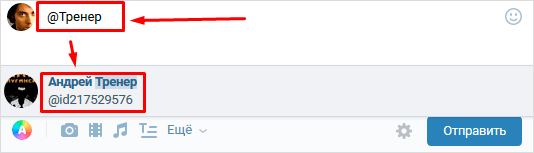
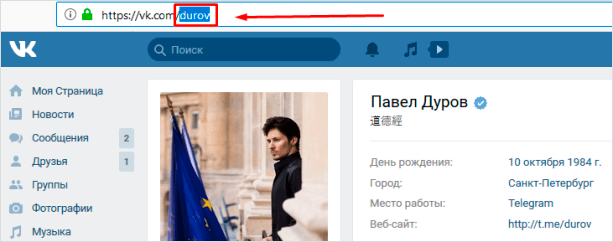
Если вы хотите создать активную гиперссылку на человека, которого нет у вас в друзьях, вам понадобится его идентификатор. Его можно скопировать из адресной строки браузера, находясь в профиле участника социальной сети.
Не нужно копировать адрес веб-страницы полностью. Нужен только идентификатор.
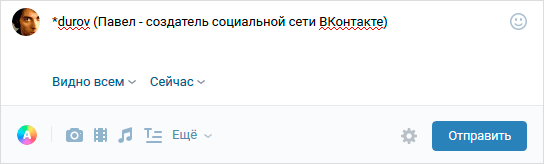
Теперь у вас в поле ввода находится текст примерно следующего вида @durov (Павел Дуров). @durov – это идентификатор пользователя ВК, а Павел Дуров – его имя и фамилия.
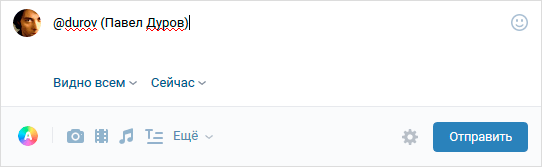
При указании ID юзера в скобки автоматически подставятся его ФИО в таком виде, в каком он их указал при регистрации. Вы можете переименовать человека в своей записи. Для этого нужно заменить текст в скобках на любой другой.
При желании вместо “@” (собаки) можно использовать символ “*” (звездочка). Результат будет идентичный.
С помощью BB-кода
Существует альтернативный вариант написать кликабельное имя или любую другую фразу. Этот метод основан на использовании ВВ-кодов. На мой взгляд, он менее удобен, чем метод, описанный выше, но написать о нем все же стоит.
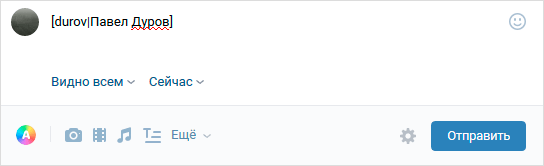
Чтобы создать URL-адрес в тексте, вам необходимо создать конструкцию следующего вида [durov|Павел Дуров]. Пробелов быть не должно.
Открываете квадратные скобки. Указываете ID человека в ВК. На этот раз не получится ввести имя юзера и воспользоваться подсказкой. Необходимо скопировать идентификатор с адресной строки браузера, перейдя в профиль юзера.
Ставите вертикальную черту. За ней указываете имя или любое другое слово или словосочетание, которое будет отображаться вместо URL.
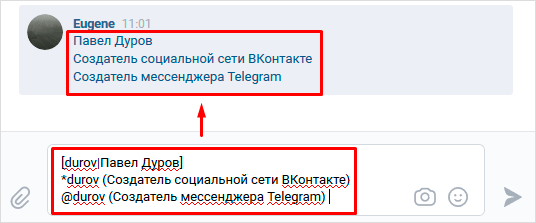
Любой из описанных выше вариантов, можно так же использовать в беседе и личном сообщении. Переименовать гиперссылку в слово в переписке так же легко, как в записи или комментарии.
Создание ссылки на сообщества
Вставить URL на группу, сообщество или событие можно по тому же принципу, что и на личную страницу.
Если вы собираетесь ссылаться на публичную веб-страницу, скопируйте ее ID и вставьте сразу после знака “@” или “*”, а текст напишите в скобках. У вас должна получиться конструкция следующего вида @public138073773 (анкор).
При создании URL-адреса на группу у вас получится вид @club138073773 (анкор).
Мероприятие и встреча будут выглядеть так @event138073773 (анкор).
Если вам понравился метод с использованием квадратных скобок, то можете использовать и его для работы с сообществами.
Ссылки на внешние сайты
Сослаться на внешний сайт с использованием анкора можно только при помощи заметок.
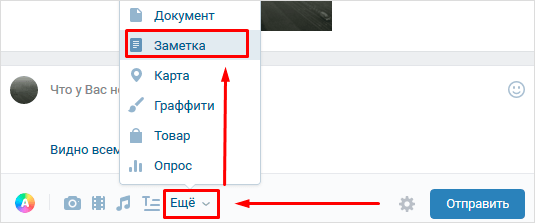
При публикации новой записи в сообществе или в своей ленте в перечне вложений выберите “Заметка”.
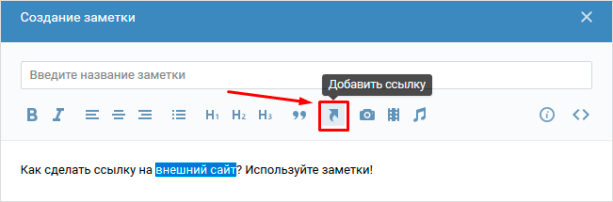
Выделите слово или словосочетание, в которое хотите поместить URL на внешний сайт. Нажмите “Добавить ссылку” (значок в виде стрелки).
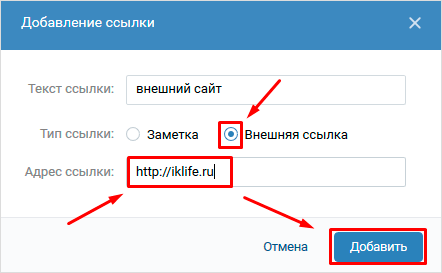
Установите чекбокс в положение “Внешняя ссылка”, укажите адрес в соответствующем поле и нажмите “Добавить”.
Кликните на кнопку “Сохранить и прикрепить заметку”, а потом на “Отправить” для окончательной публикации поста.
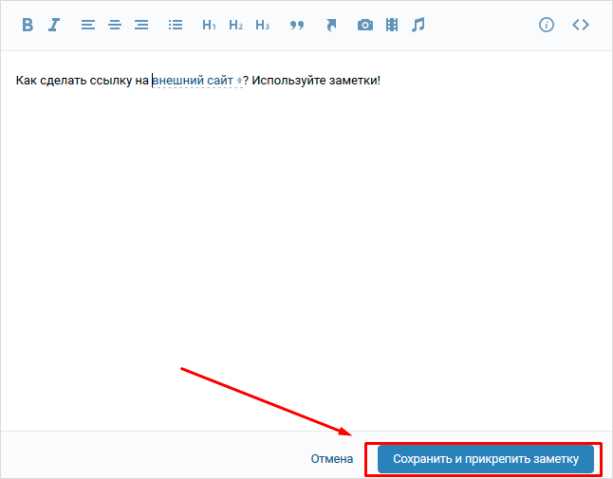
Теперь осталось только проверить работоспособность опубликованной заметки. Откройте ее и попробуйте кликнуть на фразу, выделенную синим цветом. Если все сделано правильно, то вы попадете на веб-страницу внешнего ресурса, который спрятали в слово или словосочетание.
В остальных случаях (в постах, комментариях и других записях) придется указывать прямой адрес стороннего ресурса прямо в тексте.
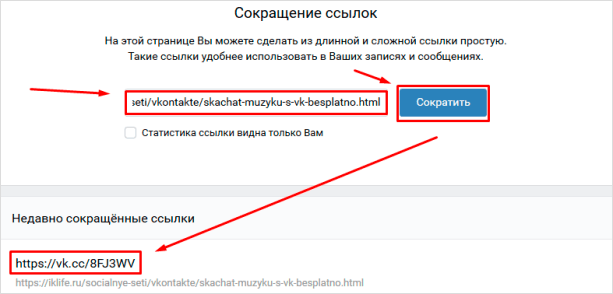
Чтобы придать более презентабельный вид длинным URL-адресам в тексте и посту в целом, используйте сервисы сокращения ссылок.
Заключение
На этом у меня все. В этой статье я собрал все работающие на данный момент методы создания текстовых URL. С их помощью можно отметить человека или паблик в своей записи и оформить это очень эстетично.
В ВК пока нет инструментов для создания текстовых адресов на внешние сайты. Но, как только они появятся, я сразу напишу об этом статью. Так что не забывайте следить за обновлениями блога. На сайте есть email-рассылка. Подпишитесь, чтобы первыми узнавать о новых публикациях и других новостях.
Как сделать активную ссылку в ВК
При работе с ВК может возникнуть необходимость поделиться активной ссылкой, например, перенаправить трафик на свой сайт или показать объект внутри соцсети. Чтобы поделиться ссылкой, достаточно скопировать ее и опубликовать в ВК. Но иногда ссылки «бьются», перестают работать, слишком длинные или блокируются соцсетью.
У ВК есть свои правила касаемо ссылок. За размещение некоторых из них даже можно получить бан и лишиться аккаунта. Но также здесь много внутренних инструментов для работы со ссылками. Их можно вшивать в текст, маскировать за фразой в публикации и даже сделать ссылку-ловушку, отслеживающую тайных гостей в ВК .
В этой статье подробно расскажу, как работать со ссылками ВКонтакте.
Правила для размещения ссылок в ВК
Соцсеть ВКонтакте лояльно относится к большинству ссылок. Активную ссылку можно разместить в публикации, комментарии, сторис, профиле, описании группы и видеоролика.
✔️ Активные ссылки можно сделать на разные объекты внутри приложения:
- Сообщество;
- Профиль пользователя;
- Встречу;
- Публикацию;
- Чат (беседу);
- Звонок;
- Стикеры;
- Альбом;
- Фото и видеофайл.
Ссылки ВКонтакте отображаются синим цветом.
Также можно разместить ссылку на внешний ресурс. Например, на сайт или страницу в другой соцсети. Внешнюю ссылку можно разместить в публикации, комментарии, сторис, профиле, описании группы и видеоролика. Но если ВК сочтет ссылку подозрительной, он заблокирует ее и при попытке перехода пользователь увидит сообщение «Ссылка на подозрительный сайт» либо «Ссылка может вести на вредоносный сайт».
❌ В ВК нельзя размещать ссылки на сайты, содержащие:
- Экстремистские материалы;
- Угрозы и призывы к насилию, одобрение и поощрение насильственных действий;
- Порнографический или сексуально откровенный контент;
- Сцены жестокого обращения с животными;
- Описание средств и способов суицида, любое подстрекательство к его совершению;
- Пропаганду и разжигание религиозной, расовой, этнической ненависти или вражды по признакам пола, ориентации, индивидуальных особенностей человека;
- Пропаганду любой запрещенной деятельности.
За размещение ссылок, которые ведут на ресурсы с подробной информацией страницу или сообщество могут заблокировать. Если речь не идет о массовой рассылке, и вы разместили такую ссылку единожды, страницу, скорее всего, временно заморозят, и вы сможете позже восстановить ее. Также ВК может блокировать ссылки на сервисы по накрутке лайков, просмотров и другой активности в соцсетях.
Как вшить активную ссылку в текст
В ВК можно оформить гиперссылку практически на любой внутренний объект — от страницы сообщества до публикации. При желании ссылку можно красиво вшить в текст, чтобы она выглядела как часть этого текста, а не набор символов.
Ссылку можно замаскировать под любое слово или фразу. В тексте она будет выделена синим цветом, чтобы пользователи понимали, куда нажать, чтобы перейти по ссылке.
В ВК зашить ссылку в текст можно двумя способами:
�� Чтобы красиво оформить внутреннюю ссылку и вшить ее в текст, нужно:
1 Поставить символ » * » или » @ «;
2 Добавить к символу внутреннюю ссылку;
3 Сделать пробел;
4 Поставить скобки » () » и написать в них текст, в который нужно вшить ссылку.
Пример : чтобы вставить ссылку «https://vk.com/vkfanserials» в текст «Подпишись на сообщество», нужно написать:
*https://vk.com/vkfanserials (Подпишись на сообщество)
�� Обратите внимание, что при публикации оформленной ссылки с текстом на стене, к ней прикрепится и обычная ссылка. Нажмите на крестик справа, чтобы опубликовать запись без этой дополнительной ссылки.
Еще один шаблон, по которому можно вставить гиперссылку в ВК: [ссылка|текст]
[https://vk.com/vkfanserials|Подпишись на сообщество]
Вертикальная черта вставляется между ссылкой и текстом без пробела.
Как сделать активную ссылку на объект ВК
Ссылку на объект внутри ВК можно разместить в посте, статье, сторис, клипах, комментариях, в описании к сообществу и видео.
Ниже разберем, как сделать ссылку на конкретные объекты ВК.
На страницу человека
Сделать гиперссылку на страницу человека в ВК можно по двум шаблонам:
*ID_пользователя
@ID_пользователя
Вы можете использовать как знак » * «, так и знак » @ «.
�� Чтобы получить ID (адрес страницы) пользователя на ПК:
1 Откройте его страницу;
2 В адресной строке скопируйте все символы после адреса «https://vk.com/».
Ссылка на пользователя с адресом страницы «https://vk.com/nonam7887» будет выглядеть так:
*nonam7887 или @nonam7887
Ссылку на самого себя можно сделать по такому же шаблону, указав свой адрес страницы.
Чтобы быстро оставить ссылку на страницу пользователя (упомянуть его), например, в комментарии или публикации, достаточно набрать символ » @ » и начать вводить его полное имя. ВК сам предложит вам варианты страниц, выберите из списка нужного человека и кликните на него.
�� Обратите внимание, что ссылка опубликуется в виде текста, отображающегося в скобках.
По умолчанию там будет имя и фамилия пользователя, но вы можете отредактировать текст. Например, оставив только имя, или написав вместо него любое другое слово или фразу.
�� Чтобы скопировать готовую ссылку в мобильном приложении:
1 Зайдите на страницу пользователя;
2 Нажмите » … » в боковой панели справа;
3 Выберите » Скопировать ссылку «.
Такую ссылку можно разместить за пределами Инстаграм. Например, на сайте или в других соцсетях.
На группу/сообщество
Ссылка на группу или сообщество создается точно так же, как и ссылка на аккаунт — по двум шаблонам:
На пост
�� Чтобы скопировать ссылку на пост:
- На ПК — откройте нужную публикацию и скопируйте ссылку в адресной строке;
- В мобильном приложении — нажмите на » … » возле публикации и выберите » Скопировать ссылку «.
Ссылку на публикацию можно сделать словом или фразой, и разместить в любой части текста.
Пример ссылки на пост:
https://vk.com/vkfanserials?w=wall-204611178_5571
Пример ссылки на пост в виде текста:
[https://vk.com/vkfanserials?w=wall-204611178_557|Читайте в новой публикации]
На комментарий
Сделать ссылку на комментарий в ВК нельзя. Но вы можете сделать его репост на стену своей группы или личной страницы, либо отправить комментарий в личные сообщения.
�� Чтобы сделать репост комментария:
1 Нажмите » Поделиться » под комментарием (в мобильном приложении зажмите комментарий и в появившемся окне выберите «Поделиться»);
2 Выберите, где разместить комментарий, и нажмите » Отправить » (либо «Поделиться»).
На беседу
Чтобы отправить кому-то приглашение присоединиться к чату, нужно скопировать ссылку на него.
�� Чтобы скопировать ссылку на беседу в ПК версии:
2 Нажмите на главное фото чата;
3 В открывшемся окне выберите пункт » Ссылка на чат «.
�� Чтобы скопировать ссылку на беседу в мобильном приложении:
2 Нажмите на » … » в правом верхнем углу;
3 Выберите » Ссылка на чат «.
Если у вас не получилось скопировать адрес беседы, значит, создатель чата запретил приглашать других пользователей в чат и делиться ссылкой.
Когда ссылка будет скопирована, вы можете оформить ее в виде текста по аналогии с другими ссылками.
[ссылка|текст]
*ссылка (текст)
Перейдя по ссылке в активную беседу, пользователь увидит последние 250 сообщений. Более ранние сообщения увидеть он не сможет.
На звонок
ВКонтакте можно сделать ссылку, нажав на которую человек сразу будет звонить выбранному пользователю через VK Звонки. Такая ссылка может пригодиться в разных ситуациях. Например, когда ваш собеседник не понимает, где находится кнопка звонка и будет проще предоставить ему ссылку, чем объяснять функционал приложения.
�� Для создания ссылки на звонок используйте шаблон URL:
https://vk.com/call?id=
К этому шаблону нужно добавить ID пользователя без кавычек, букв, пробелов и любых других символов. Откройте страницу пользователя (либо свою страницу) и скопируйте все цифры после адреса «https://vk.com/».
Должна получится вот такая ссылка (ID выдуман):
https://vk.com/call?id=746586
После того как человек нажмет на эту ссылку, сразу откроется окно звонка.
☝ Ссылка будет рабочей только в том случае, если ID состоит из номера страницы, присвоенного при регистрации. Если ID был изменен в настройках, для создания ссылки он не подходит.
Узнать номер страницы можно в настройках аккаунта в разделе » Адрес страницы «.
На альбом
Ссылку на альбом можно скопировать в браузерной строке.
Она будет иметь вот такой вид:
https://vk.com/album87753301_297968700
Если вставить такую ссылку в поле для записей, появится значок альбома. Если не удалить этот значок, всего текста ссылки опубликуется обложка альбома, нажав на которую пользователи смогут просмотреть все фотографии.
Чтобы ссылка выглядела как текст, нужно добавить перед ней звездочку, а после ссылки поставить скобки и указать в них текст, который будет отображаться вместо ссылки. Пример:
*https://vk.com/album87753301_297968700 (Мой альбом с семейными снимками)
В мобильном приложении скопировать ссылку на альбом не получится. Но альбомом можно поделиться и разместить его в историях, сообщении, на своей странице или стене сообщества.
Ссылки в видео
ВКонтакте можно добавлять ссылки не только в описание к видео, но и в само видео. В левом нижнем углу видео появится иконка, нажав на которую пользователи смогут перейти по вашей ссылке.
Функция доступна только для внутренних ссылок. Вы можете прикрепить ссылку на публикацию, статью, личный профиль, страницу сообщества или товары.
�� Чтобы вставить ссылку в видео:
1 Зайдите мобильное приложение;
2 Откройте нужное видео;
3 Нажмите на » … » в правом верхнем углу;
4 Выберите » Добавить ссылку «.
ВК предложит прикрепить ссылку, запись, товар или опрос. Выберите нужный вариант, укажите ссылку на объект внутри ВК и сохраните изменения.
Как сделать активную ссылку на внешний ресурс
Все ссылки, опубликованные в ВК — кликабельны. Даже если вы разместите ссылку на внешний ресурс, пользователи все равно смогут перейти по ней на сторонний сайт. При этом не имеет значения, где будет размещена ссылка: в публикации, комментарии, описании группы или видео, она в любом случае будет активной.
Однако в ВК нельзя сделать гиперссылку текстом на внешний ресурс. Если вы попробуете замаскировать ссылку на внешний ресурс, превратив ее в текст, сделать этого не получится. Но для таких ссылок тоже есть свои фишки.
Веб-сайт
Ссылку на личный сайт удобнее всего добавлять в описание профиля.
1 Зайдите в редактор профиля;
2 Выберите раздел » Контакты «;
3 Добавьте ссылку в строку » Личный сайт «.
При добавлении ссылки на сторонний ресурс в записи на стене, ВК автоматически добавить окно с превью. В окне будет заглавная картинка (обложка) и краткое описание страницы сайта. Вы можете отредактировать превью, заменить описание и обложку.
�� Если ВК будет выдавать ошибку и не даст опубликовать пост, сократите ссылку в специальном сервисе, например, Clck.ru , и повторите все действия уже с короткой ссылкой. В большинстве случаев это решает проблему.
Ссылку можно опубликовать и без превью. В таком случае удалите его перед публикацией.
Соцсети
Ссылку на другие соцсети также можно вставить в поле «Личный сайт» в редакторе профиля. ВК не блокирует ссылки на другие платформы, но при переходе на ссылку в Инстаграм пользователи видят сообщение «Ссылка может вести на вредоносный сайт».
В сообществах активные ссылки на соцсети и мессенджеры можно добавить в отдельный блок со ссылками. В боковой панели сообщества нажмите «Управление» и откройте раздел «Ссылки». Здесь можно вставить до 100 ссылок.
Как сделать короткую ссылку в ВК
Большинство ссылок длинные, и ими неудобно делиться. Сервисы сокращения ссылок делают их короткими, а при переходе происходит редирект на вашу оригинальную ссылку.
В некоторых случаях сервисы помогают обходить блокировку «Потенциально вредоносная ссылка». Однако если ссылка действительно ведет на запрещенный или мошеннический сайт, ВК все равно может понять это и заблокировать ее.
ВКонтакте рекомендует сокращать ссылку, используя свой официальный сервис VK.cc .
�� Чтобы сделать короткую ссылку в ВК:
1 Перейдите на страницу VK.cc ;
2 Вставьте вашу ссылку в пустое поле и нажмите » Сократить «;
3 Скопируйте готовую короткую ссылку.
После сокращения у вас будет короткая красивая ссылка, которую можно разместить в профиле или сообщении.
Вот так выглядит стандартная ссылка на статью в Дзен:
https://dzen.ru/a/Y6zGvQmarnrbvo24
А вот так эта ссылка будет выглядеть после сокращения:
vk.cc/ckf12D
VK.cc — официальный сервис сокращения ссылок от ВКонтакте. Он стабильно работает, а сокращённые с его помощью ссылки не удаляются модераторами соцсети. Для каждой ссылки доступна статистика переходов по дням. Также вы сможете увидеть пол и возраст всех, кто кликнул на ссылку в пределах ВК. Автоматически для каждой ссылки создается QR-код.
Другие популярные сервисы сокращения ссылок:
- GOO.SU — бесплатный сервис сокращения ссылок на русском языке. Ссылку можно защитить паролем, отслеживать статистику переходов и сделать кастомизацию (указать желаемый адрес).
- Clck.ru — простой сервис от Яндекса. Все сокращенные здесь ссылки стабильно работают даже через длительное время.
- Bitly — англоязычный сервис с возможностью создания брендированных ссылок.