Что такое Talkback на Андроид и как им пользоваться
Смартфон, работающий на любой операционной системе, имеет большой количество функций и настроек для людей с ограниченными возможностями. Эти опции оказываются настолько полезными, что их берут на вооружение даже те пользователи, у которых нет проблем со здоровьем: взять ту же вспышку во время звонка в Айфонах, которую многие устанавливают себе чисто для красоты. В Android присутствуют похожие функции, но мы заострим внимание на Talkback — встроенной утилите для людей со слабым зрением. Давайте разберемся, в чем состоит смысл этой функции и можно ли ей пользоваться на постоянной основе.
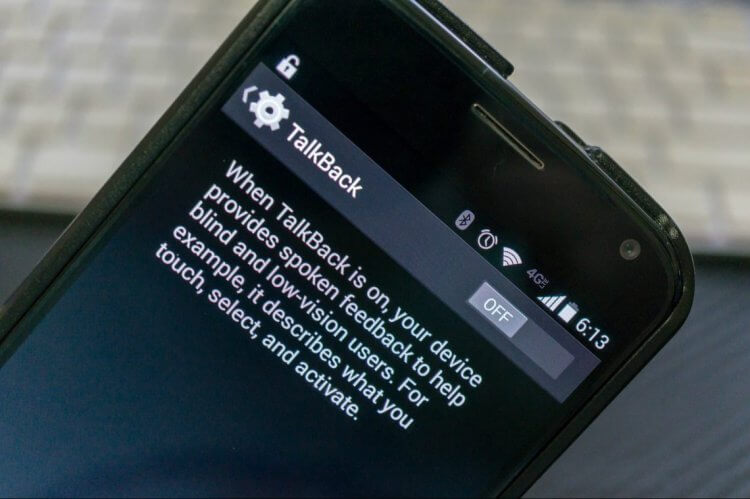
Объясняем, что таоке Talkback на Android
ЕЩЕ БОЛЬШЕ НАШИХ МАТЕРИАЛОВ ЧИТАЙТЕ В НАШЕМ ПУЛЬСЕ MAIL.RU
Что такое Talkback на телефоне
Возможно, вы уже видели в настройках системы функцию Talkback, но не задумывались о ее предназначении. По сути, это голосовой помощник, озвучивающий текст с экрана. В новых версиях системы эта функция имеет название Android Accessability Suite.
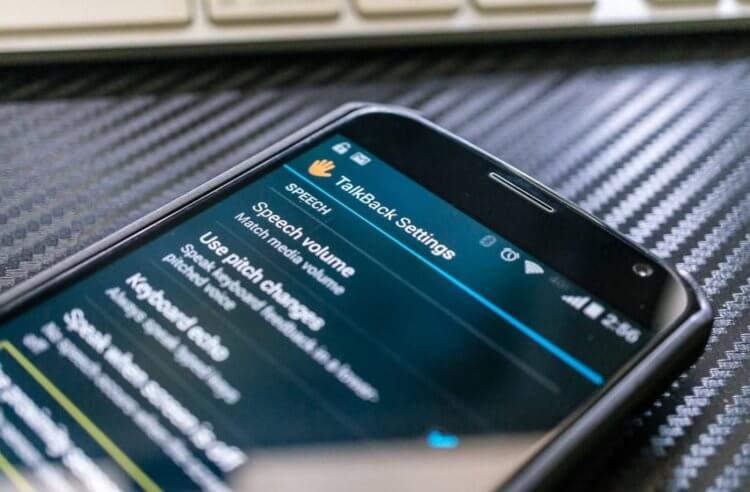
Talkback — это функция, которая помогает людям с ограниченными возможностями
Дополнительно Talkback сопровождает использование смартфона звуковыми сигналами и вибрацией. После включения функции управление смартфоном кардинально меняется, но пугаться этого не стоит: так выбранная кнопка или значок приложения подсвечивается рамкой, а чтобы выполнить действие нужно совершить двойное нажатие.
Кроме того, после активации Talkback прокручивание списка на экране производится с помощью двух пальцев, а нажатие сопровождается звуком и вибрацией. К счастью, Talkback можно перенастроить, но озвучка текста на экране остается по умолчанию и отключается лишь вместе с самим приложением.
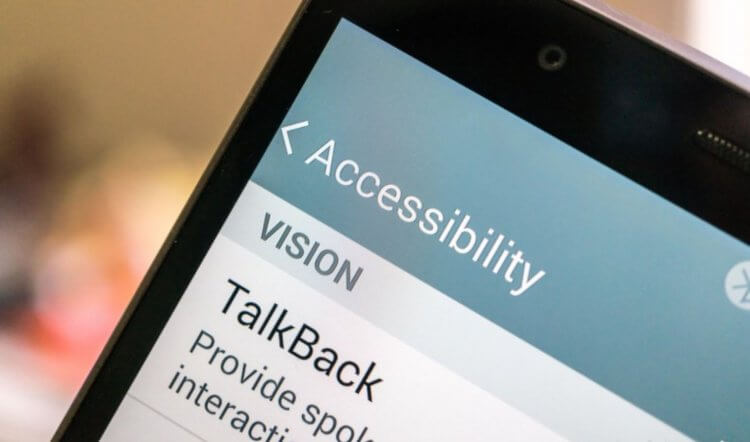
У Talkback множество разных функций, каждая из которых может быть полезна даже обычным пользователям
Отключить можно «Изучение касанием» — это озвучивание названия приложения при нажатии на его значок, «Встряхнуть, чтобы читать» — придется потрясти смартфон, чтобы он читал текст, и многое другое. Зачем нужен Talkback на Android еще?
- Чтение вслух текста с экрана, включая сообщения и уже набранные сообщения.
- Озвучивание входящих звонков, включая номер телефона и имя абонента.
- Озвучивание слов, на который наведен виртуальный курсор.
- Подтверждение выполнения различных действий.
- Свободное перемещение между приложениями.
- Автопрокрутка слов и автоматическая регулировка громкости с помощью датчиков.
Казалось бы, все функции предназначены исключительно для людей с ограниченными возможностями. Но нет: Talkback удобен и для тех, чья работа не позволяет отвлекаться на телефон. Например, водителям. С помощью голосового управления легко набирать сообщения или звонить, озвучивание помогает случайно не нажать мимо кнопки, а каждое действие подтверждается голосом.
Да взять хотя бы озвучивание входящих звонков — эта привычная функция позволяет определиться, стоит ли отвечать на звонок или нет, если нет возможности. Не говорю о том, что Talkback подойдет для пожилых людей, конечно же, в совокупности со специальными лаунчерами.
Как включить Talkback на Android
Talkback на Android находится в режиме ожидания, поэтому функцию можно включить несколькими способами, не заходя в настройки телефона. Учтите, что он все равно останется в фоновом режиме. Объясняем, как его выключить несколькими способами.
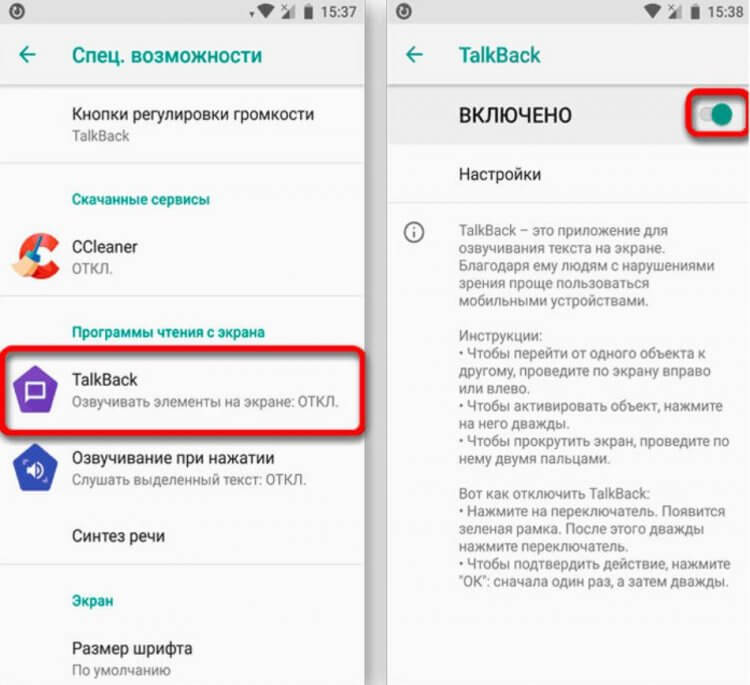
Talkback можно включить или отключить через настройки
- Запустить или отключить можно одновременным нажатием обеих физических кнопок регулировки громкости: нажмите их и не отпускайте несколько секунд до появления вибрации — на экране должна появиться табличка «Сервис Talkback включен/отключен».
- Можно использовать Google Assistant: достаточно вызвать его и сказать «Включи Talkback» или «Отключи Talkback».
Кроме того, пункт с настройками Talkback есть в настройках телефона — можно включить или отключить его там.
- Зайдите в Настройки, выберите «Специальные возможности».
- Выберите пункт Talkback (в некоторых версиях он может называться Android Accessibility Suite).
- Включите или отключите функцию, после чего подтвердите выбор, нажав ОК.
Как уже говорилось выше, утилита не является отдельным приложением — это встроенная в систему программа. Удалить Talkback со смартфона можно только при использовании root-прав или же отключить обычным способом, чтобы она случайно не помешала вам пользоваться смартфоном.
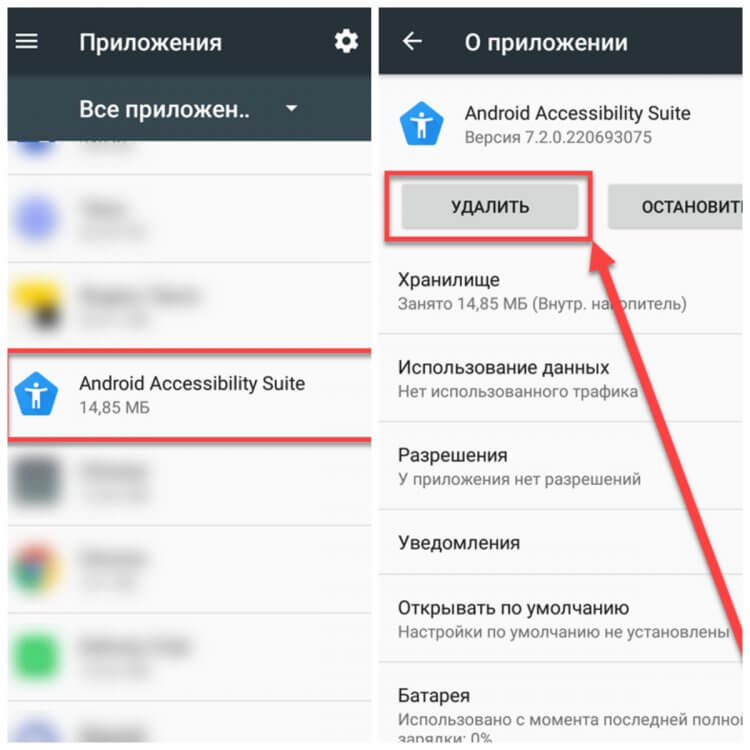
Можно отключить Talkback на системном уровне, чтобы он не мешался
- Зайдите в Настройки.
- Выберите раздел «Приложения и уведомления».
- Нажмите «Показать все приложения» и найдите в списке Talkback.
- Выберите программу и нажмите «Отключить».
- Согласитесь с отключением приложения и нажмите ОК.
Удалять полностью Talkback не рекомендуется, так как это системное приложение, взаимосвязанное с другими процессами. О том, какие приложения и файлы не стоит удалять со смартфона, мы писали в нашей статье. Для того, чтобы после отключения вернуть Talkback на телефон, нужно зайти в Google Play и обновить его.
ОСТАЛИСЬ ВОПРОСЫ? ЗАДАВАЙТЕ ИХ В НАШЕМ ТЕЛЕГРАМ-ЧАТЕ
Вы зря устанавливаете обновления Android, ведь это только портит смартфон. Почему еще этого не стоит делать — читайте в нашем материале.

Теги
- Мобильные технологии
- Новичкам в Android
- Приложения для Андроид
Как отключить TalkBack и другие специальные возможности на Android-смартфоне
Компания Google, владеющая Android, хочет, чтобы устройства на базе ее операционной системы были у как можно большего числа людей. Потому разработчики стараются адаптировать свою ОС в том числе под пользователей с нарушениями органов слуха и зрения. С этой целью был создан целый комплекс специальных возможностей для Андроид, в который входят функции, упрощающие взаимодействие с устройством.
Специальные возможности — полезная штука, но не для всех
Идея похвальная, но у нее есть нюансы. Если вы не имеете серьезных нарушений органов слуха и зрения, то подобные функции доставят вам только неудобства, превратив эксплуатацию устройства в настоящий кошмар. Если вы случайно активировали TalkBack или какую-то другую настройку, обязательно прочитайте, как отключить специальные возможности.
Как отключить TalkBack на Андроид
TalkBack на телефоне — одна из главных функций, входящих в перечень специальных возможностей Андроид. Она разработана для людей с серьезными нарушениями зрения. Если она включена, смартфон озвучивает каждое прикосновение к экрану, а любое действие (например, переход в определенный раздел меню) приходится подтверждать дополнительным нажатием.

Задержите кнопки регулировки громкости на 3 секунды, чтобы отключить TalkBack
Разумеется, людям, не имеющим серьезных проблем со зрением, такая опция не нужна, и они могут отключить TalkBack на Android, задержав на 3 секунды кнопки увеличения и уменьшения громкости. Это самый простой способ деактивации функции для слабовидящих. Но существует пара альтернативных вариантов, как отключить TalkBack на телефоне. В частности, вы можете обратиться за помощью к Google Ассистенту:
- Вызовите голосового помощника командой «Окей, Google» или другим способом.
- Произнесите фразу: «Отключи TalkBack».
- Дождитесь ответа ассистента, подтверждающего деактивацию.
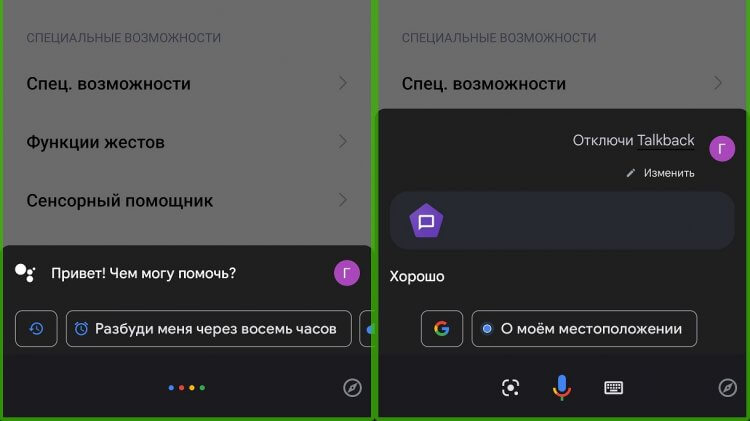
Не забывайте о вашем голосовом помощнике
Если Google Ассистент не помогает, а кнопки громкости не реагируют, воспользуйтесь еще одним способом, как отключить режим TalkBack:
- Откройте настройки смартфона.
- Перейдите в раздел «Расширенные настройки», а затем — «Специальные возможности».
- Откройте вкладку «Зрение», после чего — «TalkBack».
- Переведите переключатель «TalkBack» влево, чтобы отказаться от использования функции. Также отключите быстрый запуск функции для слабовидящих.
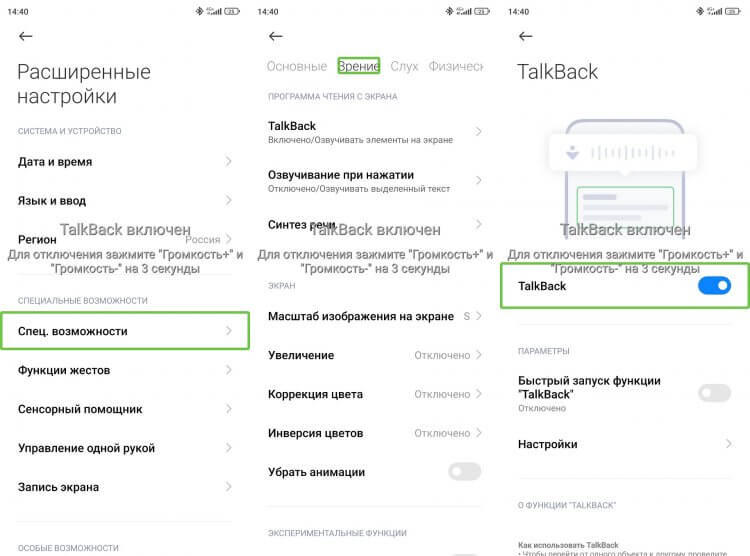
Из-за особенностей работы TalkBack отключать его через настройки намного сложнее
Обратите внимание, что в режиме TalkBack вам придется подтверждать каждое свое действие. То есть для перехода в раздел «Расширенные настройки» сначала необходимо прикоснуться к нему, а затем — дважды нажать на него с целью подтверждения своих действий.
⚡ Подпишись на AndroidInsider в Дзене, чтобы получать новости из мира Андроид первым
Как убрать человечка в правом углу экрана
Безусловно, TalkBack является самой раздражающей функцией. Но есть и другие проблемы, которые доставляют настройки для людей с особенностями здоровья. Так, многие пользователи замечают непонятного человечка на экране телефона. Он может располагаться в левом или правом углу, а также соседствовать с кнопками Андроид в панели навигации.
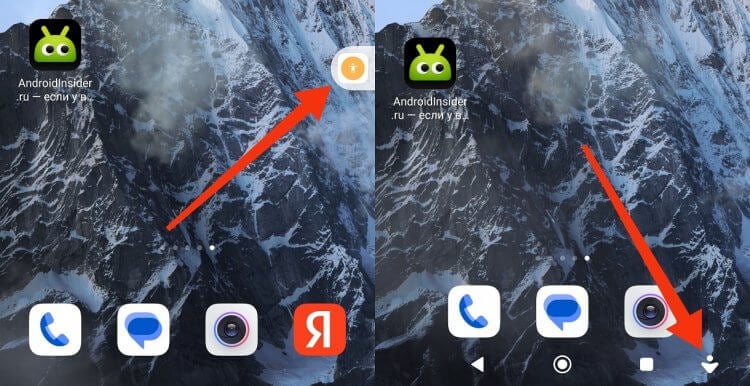
В зависимости от типа управления кнопка размещается в разных местах
Где бы ни находился загадочный значок, знайте, что это — кнопка специальных возможностей. С ее помощью можно быстро получить доступ к функциям наподобие TalkBack и действиям, для выполнения которых обычно используются физические клавиши (изменение громкости, создание скриншота, блокировка экрана и так далее). Если вас раздражает этот элемент управления, прочитайте инструкцию, как убрать человечка с экрана:
- Перейдите в раздел «Специальные возможности» настроек смартфона.
- Откройте вкладку «Кнопка специальных возможностей» и отключите этот элемент управления.
- Во вкладке «Меню специальных возможностей» запретите быстрый запуск функции.
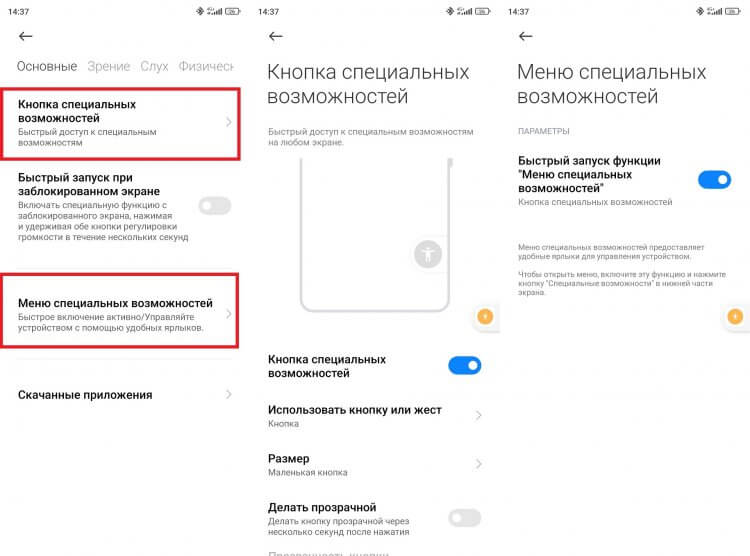
Откажитесь от использования обеих опций, чтобы убрать кнопку
Так вы отключите кнопку специальных возможностей, и она вас больше не побеспокоит. Вместе с тем функции наподобие TalkBack смогут напоминать о себе и другим образом, о чем мы поговорим далее.
❗ Поделись своим мнением или задай вопрос в нашем телеграм-чате
Как отключить специальные возможности на Андроиде
В меню специальных возможностей представлено огромное количество настроек, многие из которых обычному человеку только мешают. Это и контрастный текст, и коррекция цветов, и задержка при нажатии. Подобные опции тоже рекомендуется отключить в разделе настроек «Специальные возможности».
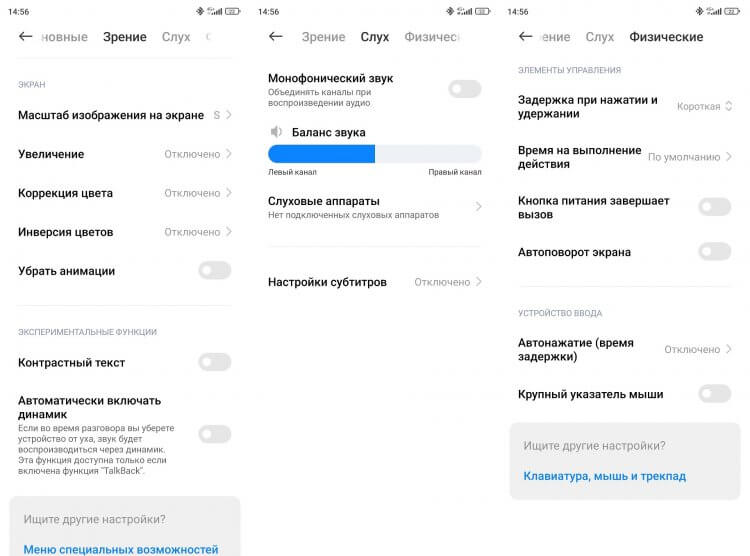
Не забудьте отключить и другие функции
Убедитесь, что на вашем смартфоне выставлены такие же значения, как на скриншотах выше. При этом не забывайте о функциях наподобие автоповорота экрана и быстрого завершения вызова. Зачастую они оказываются полезными даже для людей без проблем со здоровьем.
Как удалить TalkBack с телефона
Если специальные возможности доставляют столько неудобств, то можно ли удалить TalkBack, чтобы он никогда не включался? Да, однако перед этим вы должны принять во внимание два предупреждения. Во-первых, специальные возможности Андроид являются встроенным компонентом системы, а потому их удаление затруднительно. Во-вторых, без этих настроек некоторые другие приложения (в том числе сторонние) окажутся лишены многих функций. Поэтому удалять специальные возможности не рекомендуется.
�� Загляни в телеграм-канал Сундук Али-Бабы, где мы собрали лучшие товары с АлиЭкспресс
Если же вас ничего не останавливает, а еще вы готовы пойти на риски и потратить 10-15 минут своего свободного времени, то действуйте следующим образом:
- Загрузите на компьютер Android Debug Bridge.
- Распакуйте ее содержимое в папку, расположенную по пути C/Users/Имя пользователя.
- Активируйте отладку по USB в настройках разработчика Android, а также разрешите установку через USB.
- Подключите смартфон к ПК, используя USB-кабель.
- Разрешите передачу данных и отладку через задействованный компьютер.
- На компьютере запустите командную строку.
- Введите запрос «adb shell» и нажмите клавишу «Enter», чтобы убедиться в правильной настройке ADB (в командной строке должно появиться сообщение «daemon started successfully»).
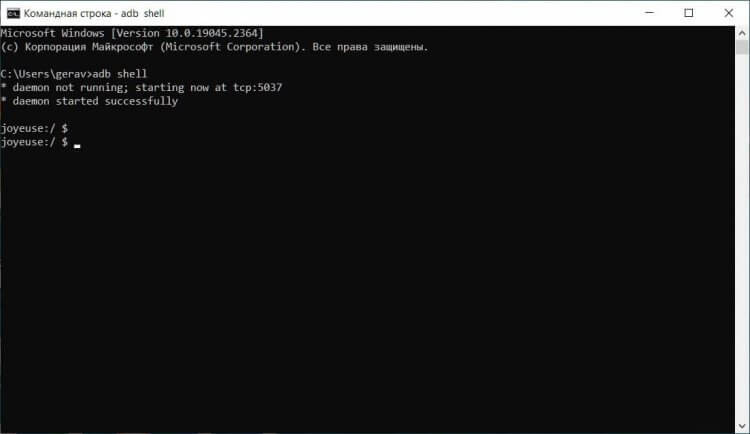
Сначала нужно убедиться, что пакет ADB распакован в правильную папку
pm uninstall -k —user 0 com.google.android.marvin.talkback
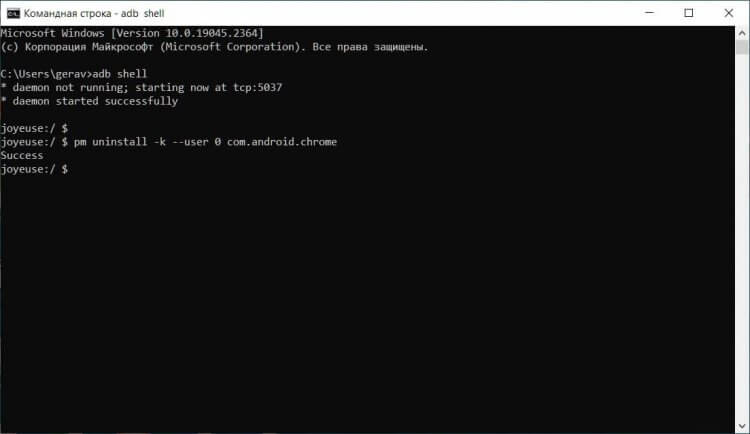
После подтверждения команды на экране должно появиться сообщение «Success»
Если все сделано верно, то специальные возможности исчезнут с вашего смартфона. При возникновении сложностей читайте наш тематический текст, где мы рассказывали об удалении системных приложений Android.

Теги
- Новичкам в Android
- Операционная система Android
- Приложения для Андроид
Простой способ отключить TalkBack на Android. И как запретить ему включаться
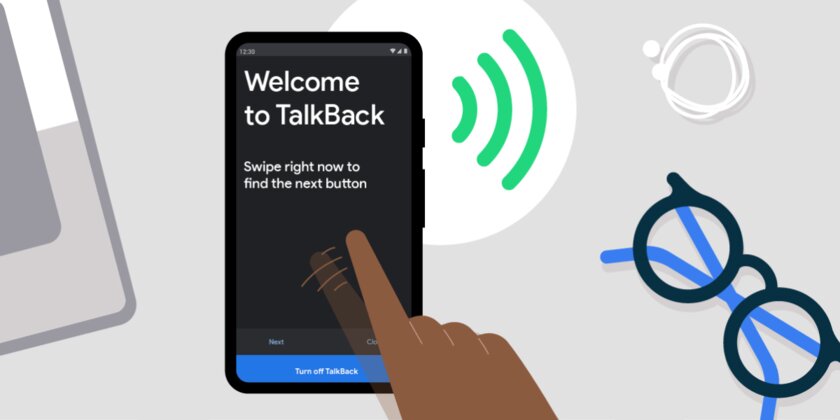
Функция TalkBack на Android предназначена для людей с плохим зрением — она озвучивает надписи с экрана и любые действия со смартфоном или планшетом, а также требует двойного прикосновения к кнопкам интерфейса вместо стандартного одинарного. Часто эта функция включается по ошибке, после чего её трудно выключить (если не знать, как это делать). Но имея инструкцию под рукой, сделать это довольно легко.
Лучший Telegram-канал про технологии (возможно)
Как отключить уже включённую функцию TalkBack
Это можно сделать несколькими методами, один из которых — попросить «Google Ассистента». Но некоторые из способов лишь приостанавливают TalkBack, а не выключают полностью. В инструкции ниже описаны действия, как выключить его навсегда.
- Зажмите кнопки увеличения и уменьшения громкости на боковой панели устройства до появления диалогового окна.
- Когда появится уведомление, нажмите несколько раз по кнопке «ОК» — первое нажатие выделит кнопку, а два последующих (их нужно производить быстро) активируют её действие. Это приостановит функцию TalkBack, но не отключит её полностью (после блокировки и разблокировки устройства она возобновится).
- Перейдите в «Настройки» ➝ «Специальные возможности» ➝ TalkBack, после чего деактивируйте переключатель.
Как запретить TalkBack включаться в дальнейшем
Пользователь может включить TalkBack ненамеренно — чаще всего это происходит при случайном зажатии кнопок громкости (хотя такое работает не на всех смартфонах). Чтобы избежать возможного включения TalkBack в будущем, стоит запретить ему активироваться зажатием этих кнопок.
- Перейдите в «Настройки» ➝ «Специальные возможности» ➝ TalkBack.
- В правом верхнем углу (над переключателем активации) нажмите на кнопку «Настройки».
- Прокрутите меню в самый низ и перейдите в пункт «Расширенные настройки».
- Деактивируйте ползунок «Вкл. и откл. TalkBack одним нажатием».
Как отключить специальные возможности режима для слепых на Android: пошаговая инструкция

Всем привет! Любопытство и жажда исследований всегда притягивала людей. То же самое происходит и в изучении своего смартфона, когда есть желание узнать все функции данного девайса. Активировав опцию talkback, привычный интерфейс преображается и многие ищут как отключить функцию.
Описание
Google Talkback – это опциональное дополнение в смартфоне для людей с нарушением зрения. По умолчанию оно установлено в практически всех смартфонах на Андроид. Преимущество режима Talkback перед аналогичными – взаимодействие со всеми функциями оболочки гаджета.
Отключение
После активации, отключить Толкбэк не так просто из-за измененного интерфейса и структуры взаимодействия с ним. Если опцию для слабовидящих вы включили случайно, есть несколько вариантов ее деактивации.
Перемещаться внутри системы с активированным голосовым ассистентом нужно с помощью двойного клика на задействованную кнопку. Действия могут разниться в зависимости от модели устройства и установленной на ней версии, и надстройки операционной системы Андроид. Но логика отключения Talkback одинакова для каждого работающего устройства с голосовым сопровождением.
Быстрая деактивация
После того, как функция активировалась, ее можно с легкостью отключить или снова подключить с помощью физических кнопок. Это реализовано, чтобы можно было быстро переключаться между режимом для слепых и стандартным. Данная опция одинаково работает для всех моделей смартфонов:
- Разблокируйте устройство и одновременно нажмите, и удерживайте обе качельки громкости на протяжении 5 секунд.
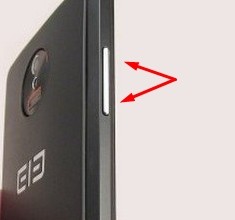
- О выполнении операции засвидетельствует незначительная вибрация.
- Голосовой ассистент скажет, что функция отключена. Также об этом засвидетельствует надпись на главном экране устройства.
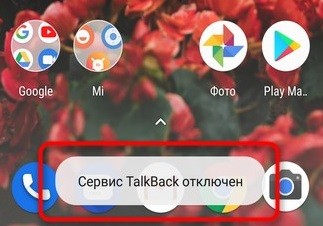
Отключить Talkback на Huawei, Xiaomi, Samsung и прочей модели можно так в том случае, если ранее на физические кнопки был разрешен такой доступ. Настроить его можно в главных настройках устройства:
- Запустите «Настройки» и кликните пункт «Спец. возможности».
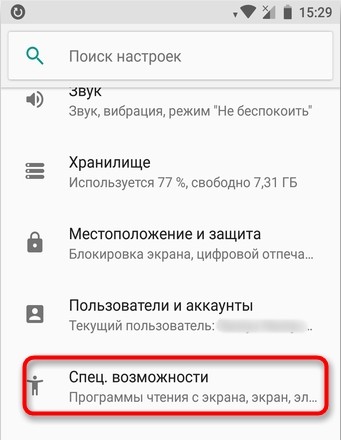
- Кликайте по опции «Кнопки регулировки громкости».
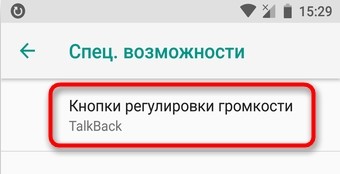
- Тумблер поставьте в положение «Включено».
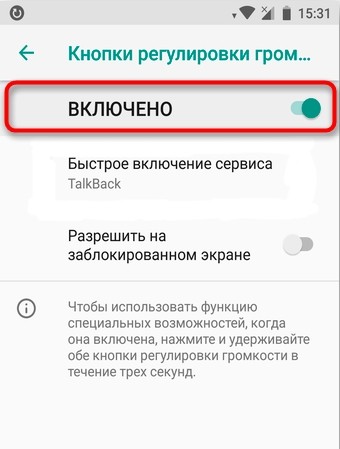
- Если активировать функцию «Разрешить на экране блокировки», то переключаться можно между режимами даже без ввода ключа безопасности для разблокировки дисплея.
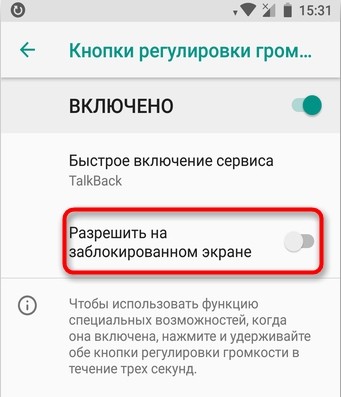
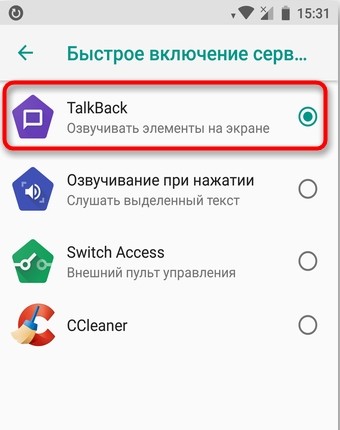
- Далее жмите на «Быстрое включение сервиса».
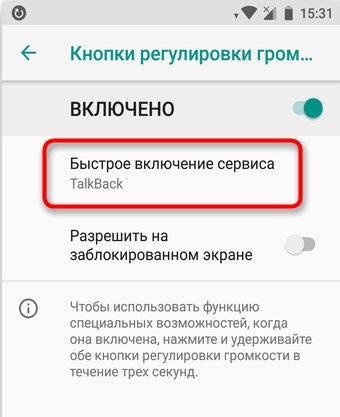
- Подтяните под него
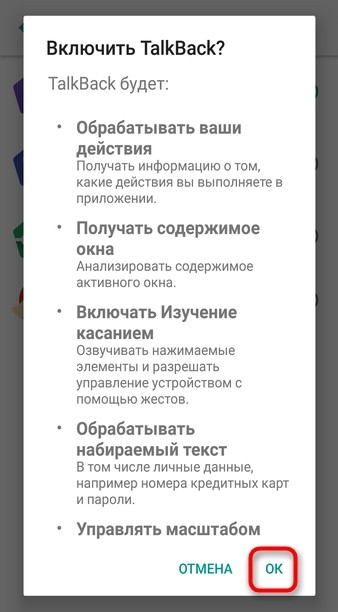
- При появлении описания данного режима попросту ознакомьтесь с возможностями и жмите «ОК».
- Выходите на главный экран устройства и проверяйте активацию и деактивацию – зажатыми качельками громкости.
Деактивация через настройки
Отключить TalkBack на Xiaomi можно через настройки:
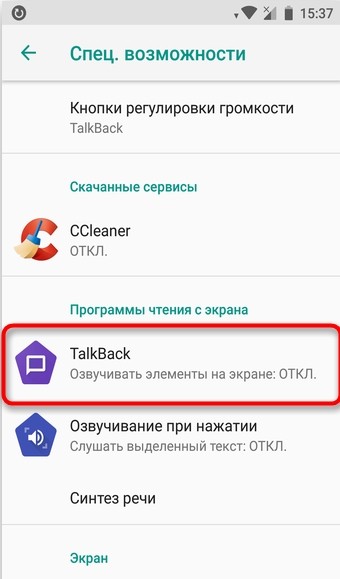
- Через шторку уведомлений зайдите в настройки и выберите «Спец. возможности».
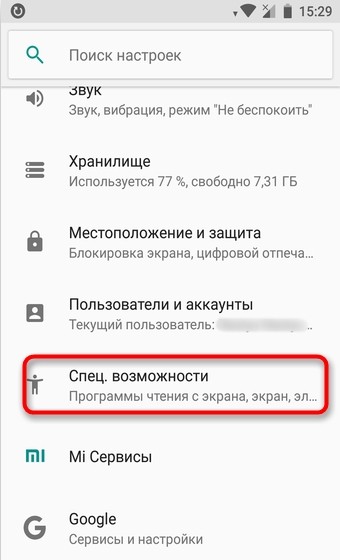
- Пролистайте весь список, пока не увидите искомый режим, жмите на него.
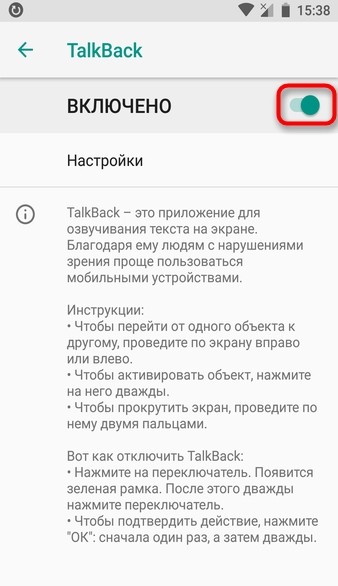
- Сверху появится значок тумблера в положении «ВКЛ». Переведите его в выключенное положение.
Деактивация службы
Как отключить TalkBack функцию, чтобы она перестала работать на телефоне? На не рутированном устройстве это реализуемо с помощью остановки и отключения приложения:
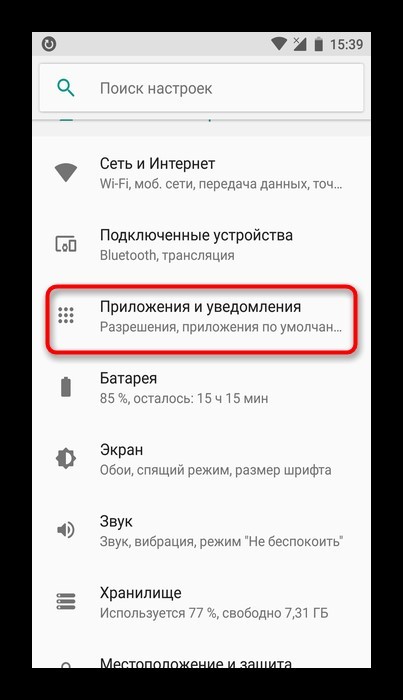
- Опустите шторку уведомлений вниз и зайдите в: «Настройки» – «Приложения». В девайсах от Honor с оболочкой EMUI, как и в Самсунгах, весь путь к программе может слегка разниться.
- Раскройте список программных утилит.
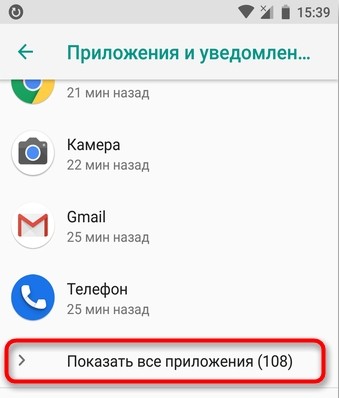
- Найдите в списке Толкбек и кликайте «Остановить», затем «Отключить».
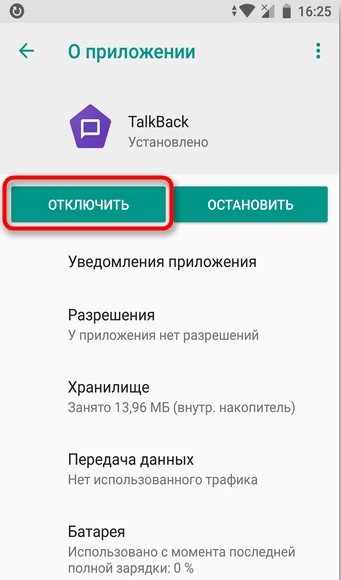
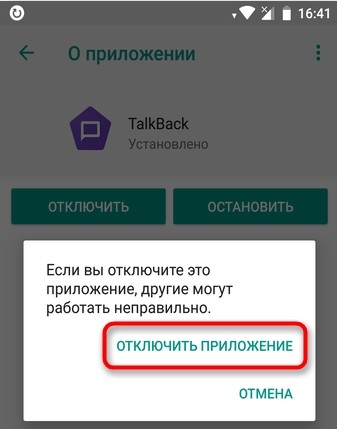
- В новом окошке подтвердите свое действие.
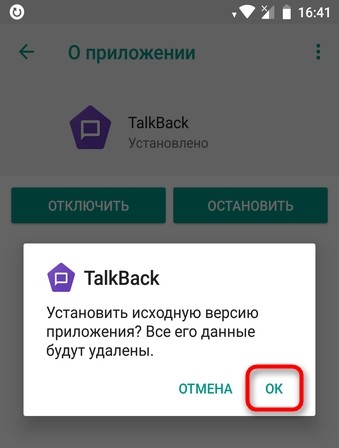
- В следующем окне согласитесь с установкой исходной версии приложения.
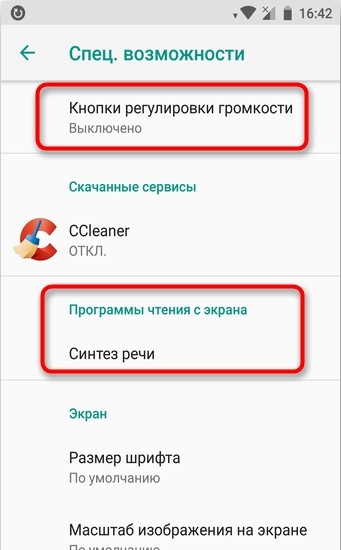
- Перейдите в специальные возможности и пройдитесь по списку. Толкбэк отображаться не будет.
Полное удаление
Чтобы удалить Talkback полностью из телефона, сперва понадобится предоставить гаджету права суперпользователя (root). Делается это с помощью различных программ по предоставлению root-прав. После того как устройство получит «рут», интегрированные в оболочку телефона приложения тоже можно будет удалить.