Пошаговая инструкция самостоятельного исправления ошибки сети без доступа в интернет
Компьютеры прочно вошли в нашу жизнь, и доступ к интернету сегодня для многих уже является насущной необходимостью. Современное оборудование и операционные системы становятся всё более интеллектуальными, и у пользователя всё реже возникает необходимость что-либо делать для настройки. Однако изредка такая необходимость возникает. Сегодня мы расскажем вам, как решить проблему, если компьютер сообщает, что вы подключены к сети без доступа к интернету, а возле значка подключений видите жёлтый треугольник с восклицательным знаком.

Почему возникает ошибка
Операционные системы Microsoft, начиная с Windows 7, постоянно проводят мониторинг сетевых подключений, и коль скоро глобальная сеть недоступна, сразу же сообщают об этом. Причин, по которым на компьютере может отсутствовать подключение к Internet, не так и мало. Таковыми могут быть проблемы у провайдера, неверная настройка оборудования со стороны пользователя или сбои в работе сетевых протоколов. Сегодня получает всё большее распространение новый протокол IPv6, но процент его ещё совсем невелик, уж тем более в домашних сетях, поэтому основное внимание будет уделено старой версии — IPv4.
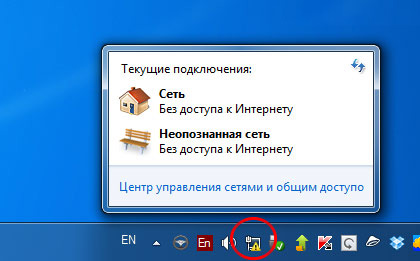
Подключение через роутер по сетевому кабелю без доступа к интернету
Неполадки у провайдера
Вчера всё работало, а сегодня появилось это предупреждение. Если так произошло у вас без видимых причин, то в большинстве случаев проблема у провайдера. Поэтому, перед тем как что-либо делать самостоятельно, позвоните в техподдержку. Чаще всего происходит повреждение линий передачи данных, проводятся какие-то технические работы или вы просто забыли вовремя пополнить счёт.
Возможно, вы услышите в ответ, что у провайдера всё работает хорошо, тогда нужно проверить свою сеть и, при необходимости, настроить её. Служба поддержки наверняка предложит услуги своего мастера, но, во-первых, его услуги не бесплатны, а во-вторых, за то время, пока мастер к вам доберётся, можно успеть решить проблему самостоятельно.
Проблема с физическим подключением
Не так редки случаи, когда виной всему является частично перебитый сетевой кабель или разболтавшееся подключение в разъёме. А если у вас есть домашние животные или дети, то вероятность такого развития событий возрастает. Даже пользователям Wi-Fi не стоит забывать о том, что к беспроводному роутеру тоже протянут кабель. Проверьте целостность всей проводки — нет ли где-либо сильных перегибов, все ли штекеры плотно вставлены в гнёзда и вставлены ли они туда, куда действительно нужно. При условии, что здесь проблема не обнаружена, переходим к следующему этапу.
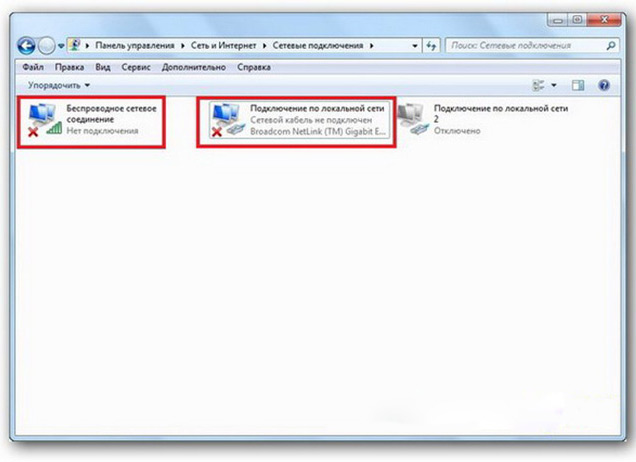
Подключение по локальной сети Windows 7 без доступа к интернету
Если используется роутер
Перезагрузка оборудования
Бывает, что установленный роутер банально зависает. В таком случае помогает его перезагрузка. Для этого достаточно отключить у него питание и через несколько секунд подключить снова. Не помешает одновременно с этим перезапустить и компьютер. Если происходит так, что подобные зависания роутера происходят с раздражающей регулярностью, задумайтесь о покупке нового устройства. Также необходимо попробовать подключить интернет-кабель напрямую к ПК или ноутбуку. При отсутствии результата, для начала разберёмся с компьютером.
Проверяем настройки компьютера
Возможно, что проблема возникла «на ровном месте», тогда вопросов с настройками на компьютере возникнуть не должно, гораздо чаще проблема возникает при начальном конфигурировании или внесении каких-либо изменений в уже работающую сеть. В первую очередь, необходимо проверить правильность IP адреса компьютера, для чего нажмите на клавиатуре одновременно Win+R. Откроется окно «Выполнить». В его строке введите ncpa.cpl и нажимайте OK. Появится окошко сетевых подключений. Может случиться так, что их несколько, но необходимое не будет перечёркнуто красным крестиком и его название схоже с «Подключение по локальной сети» или «Беспроводное подключение» (в случае использования Wi-Fi). Нажмите на нужном подключении правой кнопкой мышки и перейдите в свойства, где в списке будут строки с записями IPv4 и IPv6. Проверьте наличие галочки напротив IPv6, а на IPv4 нажмите дважды. Отметьте пункты автоматического получения настроек и сохраните изменения. Если доступ к Internet не появился, идём дальше.
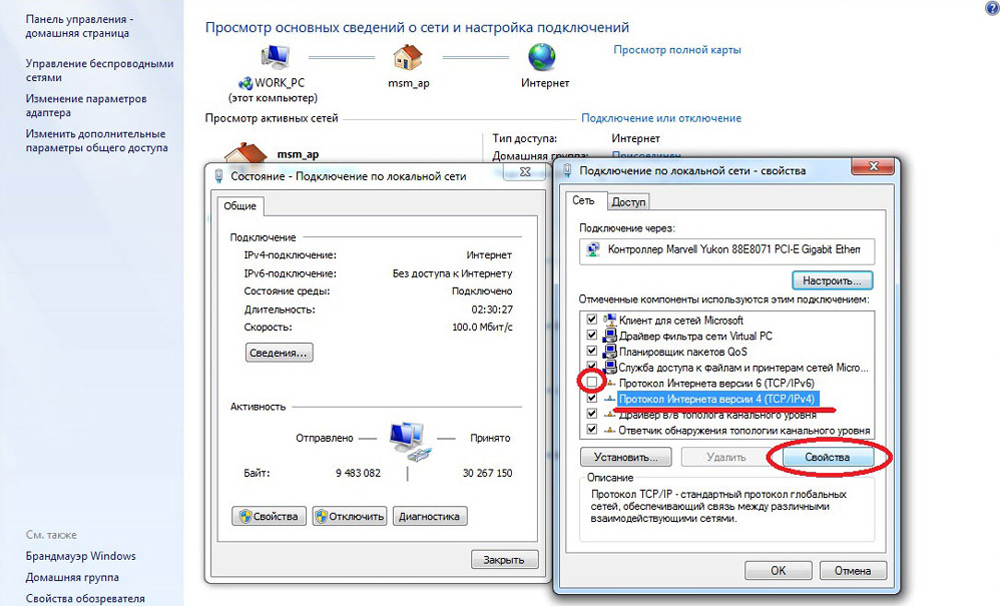
Настройка подключения по локальной сети в Windows 7
Выясняем адрес роутера
Быть может, в предыдущем окне ничего не пришлось делать, настройки получения адресов протоколов IPv4 и IPv6 автоматические и всё изначально было так, как нужно. Тогда следует только настроить роутер, для чего необходимо знать его адрес. Снова сделайте правый клик на подключении и выберите «Состояние», а затем нажмите «Сведения». В появившемся окне будет несколько строк, нас интересует «Адрес IPv4». Если вы увидите запись вида 192.168.х.х, запомните или запишите то, что указано напротив «DHCP-сервер IPv4» — это и будет его адрес. Может быть так, что компьютер не в состоянии получить настройки автоматически, тогда запись будет иметь вид 169.254.х.х. Выяснить IP роутера можно из документации к нему, либо он указан на корпусе устройства, и чаще всего это 192.168.0.1 или 192.168.1.1. Откройте ваш браузер и введите в адресной строке установленный IP, и, если он верен, появится запрос на ввод логина и пароля.
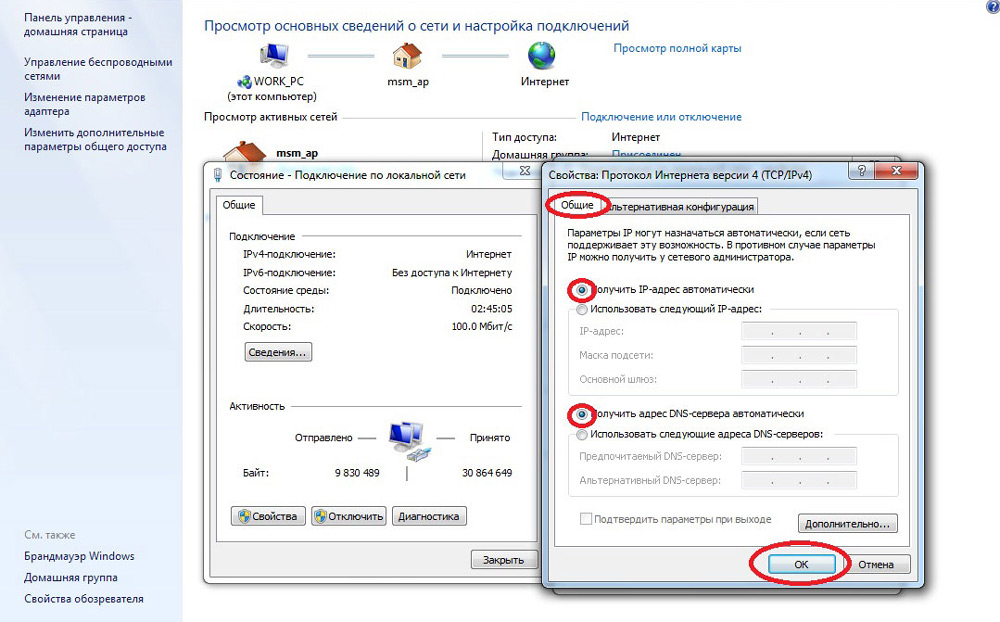
Свойства «протокола интернета версии 4 (TCP/IPv4)»
Настройка внутренней сети на роутере
После правильного ввода учётных данных, вы попадёте в панель управления маршрутизатором, и дальнейшие действия зависят от модели устройства и его прошивки. Вам необходимо найти управление DHCP-сервером, который отвечает за автоматическое получение устройствами IP адресов и других параметров, необходимых для того, чтобы сеть нормально функционировала. Ищите блоки, в названии которых указано DHCP settings, DHCP-сервер или подобное. Блок будет содержать переключатель со значениями Enable (Разрешить) или Disable (Запретить). Чаще всего, эти настройки находятся в разделе LAN (Сеть). Включите DHCP-сервер, сохраните изменения и перезагрузите роутер. Поле этого, на компьютере появится подключение к Internet.
Проверьте настройки подключения к провайдеру
Не стоит делать поспешные выводы, если предыдущие действия не помогли настроить подключение. Раз сеть всё ещё нормально не работает, проверяем соединение с провайдером, для чего в панели управления маршрутизатором перейдите в соответствующий раздел. Практически у всех производителей эти опции называются WAN или Internet. Вариантов настроек в этом разделе довольно много. Какие предназначены для вас, можно узнать из договора или в техподдержке вашего поставщика услуг.
Переустановка драйверов сетевой карты и проверка файервола
Делать это имеет смысл в том случае, когда вы уверены, что все предыдущие настройки верны, подключение с провайдером установлено, но сеть нормально настроить не получается. Лучшим вариантом будет скачать наиболее свежую версию драйвера с сайта производителя, для чего, похоже, придётся сходить к другу или соседу. При отсутствии такой возможности, вполне подойдёт тот драйвер, который прилагается на установочном диске. После переустановки обязательно перезагрузите ваш компьютер. Здесь необходимо отметить также сбои в драйверах, возникающие из-за установленного программного обеспечения, которое вносит изменения в работу сетевых протоколов на компьютере. Наиболее часто встречающиеся представители — это антивирусы и сетевые экраны. Убедитесь, что подобные программы не установлены, а если имеются, то отключите или удалите их на время проверки, поскольку они могут блокировать соединение.
Замена MAC-адреса сетевой карты
Проблемы с MAC адресами иногда возникают в случаях, когда сеть весьма крупная, но исключить её все же стоит. На вашем компьютере зайдите в диспетчер устройств, для чего нажмите клавиши Win+R, введите devmgmt.msc и кликните на OK. Запустится диспетчер устройств, где нужно найти раздел «Сетевые адаптеры», развернуть его и выбрать сетевую карту, с помощью которой подключён ПК. После двойного клика по ней, в новом окне, на вкладке «Дополнительно» выберите параметр Network address (Сетевой адрес) и впишите в пустое поле справа любые двенадцать цифр. После этого перезагружаемся и смотрим на результат.
Очистка кэша DNS и сброс настроек TCP/IP
Последующие действия сбросят все сетевые настройки для IPv6 и v4, поэтому необходимо выполнять их. Если вы готовы к этому, и сведения обо всех настройках у вас есть (где-то записаны, например), найдите в меню «Пуск» командную строку и запустите её с правами администратора. Вводите в появившемся окне указанные ниже команды, подтверждая ввод нажатием Enter. После отработки каждой команды, перезагружайте компьютер и проверяйте результат.
- ipconfig /flushdns
- netsh winsock reset
- netsh int ip reset c:\resetlog.txt — эта команда полностью сбросит все подключения и их придётся настраивать заново!
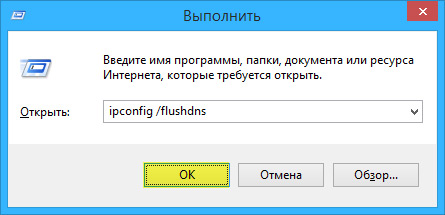
Очистка кэша DNS c помощью командной строки
У вас установлено прямое подключение к провайдеру
Вариант, когда ваш компьютер подключён напрямую к провайдеру, минуя роутер, в настоящее время встречается всё реже, поскольку число сетевых устройств неуклонно растёт. Но что делать, если у вас именно такое подключение? Устраните возможные проблемы с драйверами так, как это было указано выше, и проверьте корректность настроек подключения. Касательно настроек, лучшим вариантом будет обратиться в техподдержку, поскольку тут вариаций большое множество.
Вообще ничего не помогло
Может быть, вам повезло, и ваш провайдер предоставляет доступ с использованием нового протокола IPv6, настройка которого требует знания некоторых тонкостей. Нужно отметить, что расширение использования IPv6 неизбежно, поскольку адресное пространство предыдущей версии протокола, IPv4 подошло к концу, а глобальная сеть растёт с каждым днём. Раз усилия оказались потрачены, а ваша сеть так и не заработала, то совет только один — вызывайте мастера. Вполне реально, что возникшая проблема нестандартная или для её решения требуется замена/ремонт оборудования.
Доступ в интернет есть, но ошибка остаётся
Такая ситуация вполне может быть. Причины могут быть разными — чаще всего при подключении через прокси-сервер. Однако решение одно. Нажмите Win+R, введите gpedit.msc — так вы попадёте редактор локальных групповых политик. В меню слева переходите по пунктам: Политика «Локальный Компьютер» — Конфигурация компьютера — Административные шаблоны — Система — Управление связью через Интернет — Параметры связи через Интернет. Теперь, в правой части окна найдите и включите «Отключить активное зондирование для индикатора состояние сетевого подключения». В Windows 10 этот параметр называется «Отключить активные проверки работоспособности сетевых подключений». Учтите тот факт, что теперь даже при действительно отсутствующем подключении сообщение появляться не будет.
Заключение
Благодарим команду технических специалистов сервиса подбора интернет-провайдеров Inetme.ru за помощь в подготовке материала.
В этой статье собраны наиболее часто встречающиеся проблемы, связанные с ошибкой «Сеть без доступа к интернету» и предложены способы её решения. Надеемся, что материал был вам интересен и помог самостоятельно побороть возникшие трудности.
«Без доступа к интернету» при подключении по Wi-Fi: как исправить?

С этой проблемой сталкивается каждый, и, к сожалению, этот рок приходит рано или поздно. Пугаться не стоит, так как в частности проблема все же решается, правда причин у неё может быть очень много. Итак, зайти на любой сайт нельзя, а в правом нижнем углу пишет – «Без доступа к интернету» или «Без доступа к сети», и вы лицезрите жёлтый треугольник. Не будем ходить вокруг да около, и разберём все возможные решения – начнём с самых популярных.
ПОМОЩЬ! Уважаемые читатели, вы всегда можете написать свой вопрос или описать свою проблему ниже в комментариях. А я постараюсь вам помочь чем смогу.
Как исправить – быстрое решение
Что же делать в первую очередь? Если интернет пакеты раздаются по беспроводной сети Wi-Fi, и он резко пропал, то возможно заглючил маршрутизатор. Такое бывает на стареньких, уже поношенных роутерах, которые работают не один год. Наша задача просто перезагрузить аппарат. Это можно сделать двумя способами:
- Находим на задней панели кнопку ВКЛ/ВЫКЛ или ON/OFF. Один раз нажимаем, ждём секунд 5 включаем.
- Выдёргиваем шнур питания из розетки и через 5 секунд вставляем снова.
Иногда роутер нужен только для раздачи вайфай сети, а доступ к всемирной паутине идёт через модем. Так что на всякий случай перезагрузите и его.
Мой старый маршрутизатор глючил так с периодичностью раз в 2-3 дня. Просто он уже был стареньким, и его время подошло к концу. В скором времени я купил новый. Так что, если такая проблема повторяется часто, то приобретите новый аппарат.
Проверка физического подключения
Не важно компьютер у вас или ноутбук, если провод идёт напрямую, то посмотрите мигает ли или горит лампочка на сетевой карте? Также убедитесь, что горит лампочка на индикаторе LAN порта. Объясню попонятнее – практически на каждом роутере, есть индикаторы.

Когда вы вставляете провод в один из LAN портов и идёт обмен данными, индикатор горит или мигает. Индикаторы расположены на передней части аппарата. Взгляните на фотографию ниже – 1 LAN порт подключен к ПК и стабильно работает.

Если при физическом подключении лампочка не горит, то скорее всего кабель переломился. В коробке из-под роутера, должен идти заводской провод, можете смело использовать его.
Ещё одна проблема, когда провод от интернета воткнут не туда. Загляните назад и посмотрите, что кабель от провайдера был в разъёме для интернета. У знакомого как-то раз дочка игралась с роутером и повтыкала провода не в тем разъёмы, и поэтому интернета не было. Если роутер вообще не горит, то уже проблема в питании, попробуйте его включить.
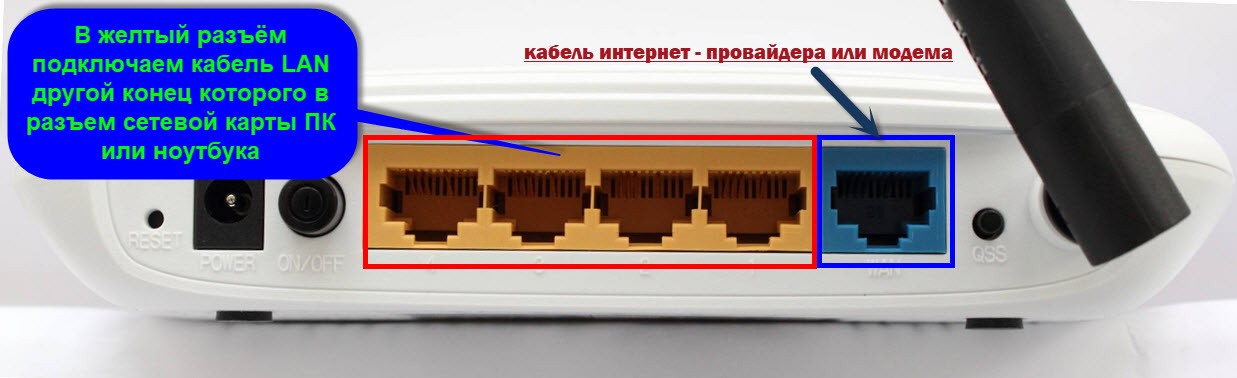
Самый верный способ – это пошурудить провода и посмотреть, чтобы они чётко стояли в порту. Как-то раз у меня отключился интернет, потому что отвалилось ушко от пластикового наконечника провода, из-за чего провод просто отошёл. В этом случае помогут старые добрые спички. Но всё же конец лучше переобжать или поменять кабель.
Настройки сети
В случае подключения по вай-фай проблема может крыться в другом. В 20% случаях сетевые настройки на ПК не дают выйти в интернет. Принцип изменения конфигурации такой же как на Windows 7, ХР, 8, 10 и Vista.
- Надо нажать на жёлтый треугольник в нижнем углу, а потом выбрать «Центр управления сетями и общим доступом».

- Далее выбираем из левого блока – «Изменение параметров адаптера».
- Обычно на стационарном ПК идёт одна сетевая карта, а на ноутбуках подключения два: по беспроводной технологии и по LAN. Посмотрите, чтобы подключение, которым вы пользуетесь, было включено. При отключенной конфигурации оно будет подсвечено серым. Для включения нажимаем правой кнопкой и «Включить».
- Правой кнопочкой нажимаем на нужное соединение и далее в «Свойства».
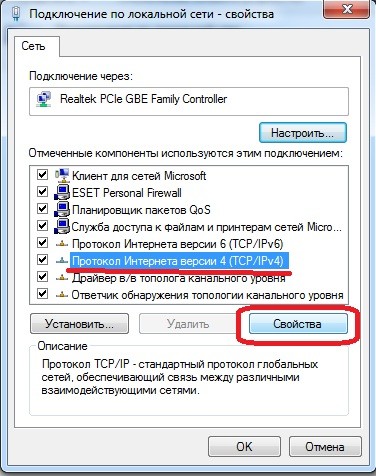
- Один раз нажмите на «Протокол Интернета версии 2(TCP/IPv4)». А потом на свойства.
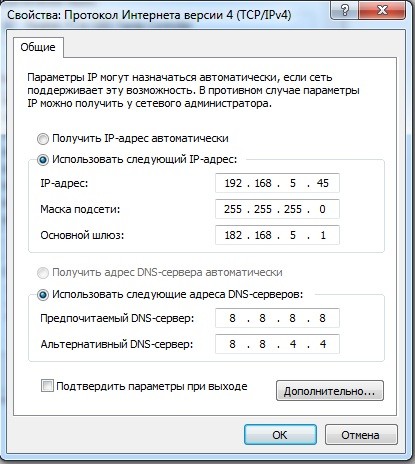
- Обратите внимание на картинку сверху. В настройках стоит постоянный IP адрес. Также напрямую прописаны – маска подсети и основной шлюз (должен быть нашим роутером). Поэтому есть два варианта неработоспособности в сети:
- Если интернетом пользуется ещё кто-то, то скорее всего данный айпи адрес уже используется другим компом, телефоном или сетевым принтером.
- Второй вариант, что роутер находится в другой подсети.
- Предпочитаемый DNS-сервер: 8.8.8.8
- Альтернативный DNS-сервер: 8.8.4.4
Установка FIPS
- Если у вас ноутбук, а подключение происходит по Wi-Fi сети – кликните на неё в правом углу рабочего стола.
- Потом нажимаем «Свойства».
- Нажмите на вторую слева вкладку с названием «Безопасность».
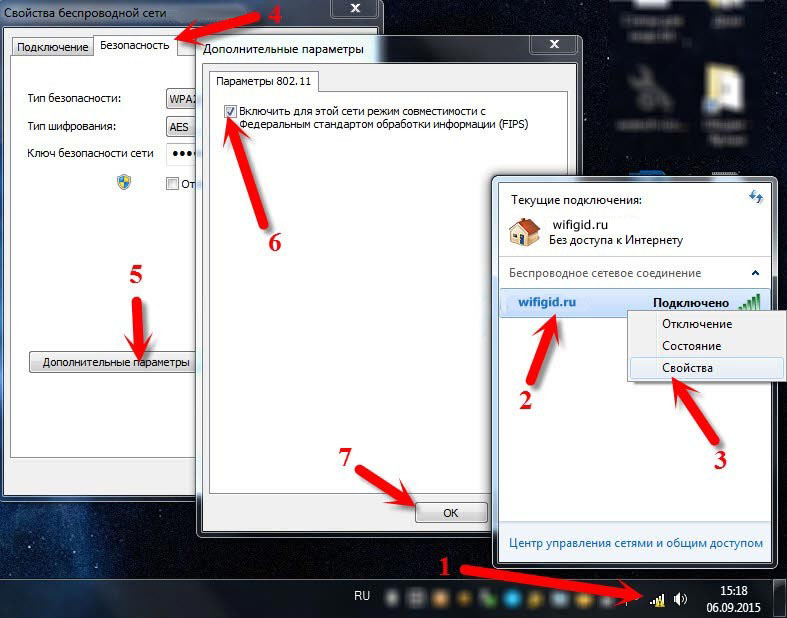
- Кликаем на кнопочку в самом низу – «Дополнительные параметры».
- Ставим отметку «Включить для этой сети режим совместимости с Федеральным стандартом обработки информации (FIPS)» и подтверждаем изменение. После этого перезагружаем компьютер или ноутбук.
Сброс настроек DNS параметров связи
- Запускаем командную строку. Для этого в меню “Пуск” в поисковой строке введите cmd.
- Нажимаем правой кнопкой и «Запустить от имени администратора». Если вы просто запустите консоль, то изменения внесены не будут.
- Далее поочередно вводим команды:
ipconfig /flushdns
netsh winsock reset
netsh int ip reset c:\resetlog.txt- Теперь перезагружаем машину.
ПО и поломка драйверов сетевой карты
Драйвера могут ломаться от вирусов или сторонних программ, которые работают с сетевыми протоколами. Сейчас очень популярно пользоваться VPN программами, которые могут устанавливать дополнительные сетевые подключения.
+ R
- Нажимаем ОК.
- Посмотрите, нет ли подозрительных подключений, которых раньше не было.
- Если они есть, то отключаем их, нажав правой кнопкой – «Свойство» и нажимаем «Выключить».
- После этого, даже если интернет и сеть заработали, надо удалить конфликтную программу.
- Заходим в Пуск.
- Далее выбираем «Панель управления» и переходим в программы.
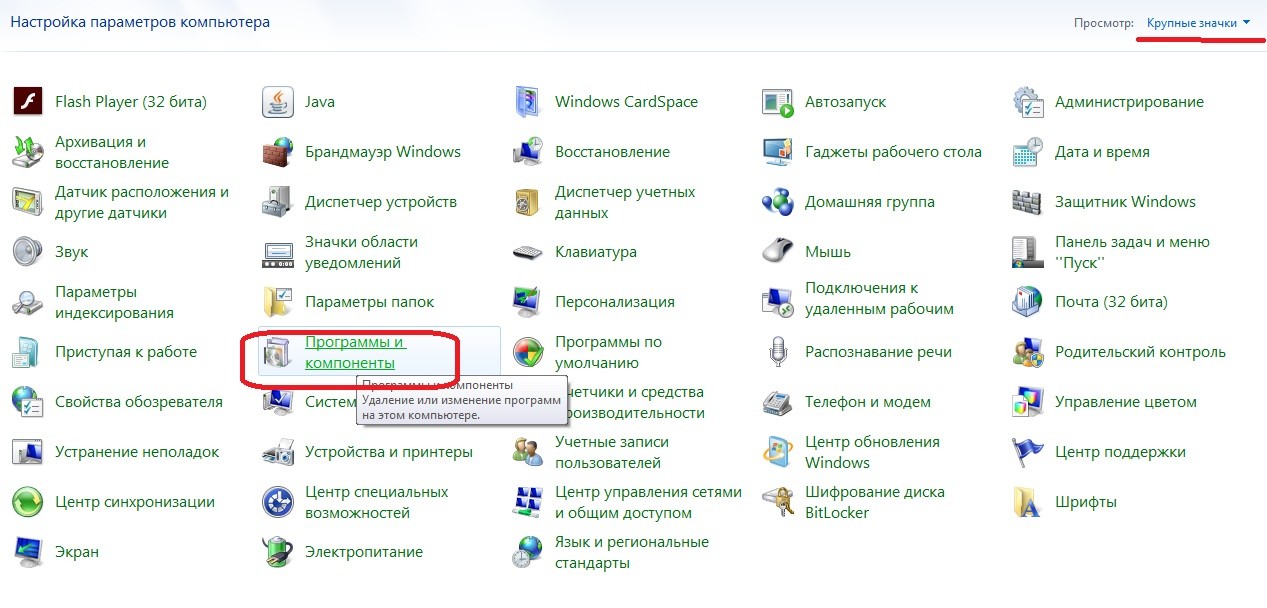
- Установите сортировку по дате установке и посмотрите последние установленные программы. Иногда установка может пройти в фоновом режиме при загрузке обычных программ.
- Удаляем подозрительное ПО, нажав правой кнопкой и «Удалить».
- Перезагружаем компьютер.
- Не факт, что всё начнёт работать, так как программа могла поломать драйвер для сетевой карты. Самым быстрым способом будет восстановление системы. Для этого заходим в «Пуск» – «Все программы» – «Стандартные» – «Служебные». Выбираем «Восстановление системы».
- Выберите самую раннюю точку, какая возможна, и запустите службу. После перезагрузки система должна вывести окно успешного восстановления. Если вы увидите надпись, что система не восстановлена, то придётся искать драйвер в интернете, скачивать его, а потом устанавливать на ПК. Если у вас остался диск с драйверами от материнской платы, то можно установить оттуда.
Система может ломаться не только от стороннего ПО, но также от вирусов. Так что обязательно установите последнюю версию антивируса и проверьте весь компьютер на наличие опасного и подозрительного программного обеспечения.
Провайдер
В 80% случаях, данная проблема лежит на плечах провайдера. Обязательно надо позвонить и узнать в чём проблема.
Провайдер Телефон технической поддержки Ростелеком 8 800 1000800 ТТК 8-800-707-66-75 МТС-Домашний 88002500890 ТрансТелеКом 8 800 7750775 Билайн Домашний 88007008000 ДОМ.РУ 8 800 3337000 Таттелеком 8 843 2222222 Уфанет 8 347 2900405 Центел 84955044444 Севтелеком 88692555585 Интерсвязь 88002000747 Golden Telecom 88007009966 FreshTel 88001003100 Норильск-Телеком 83919400052 Альтегроскай 84957757955 Интерпроект (FreshTel) 8 800 1003100 Сумма Телеком 88124030000 Энфорта 88005001010 NetByNet 84959802400 Демос (провайдер) 8 495 7370404 ИнфоТеКС Таганрог Телеком 88005005901 Вайнах Телеком 88712290500 SkyLine-WiMAX 88005554041 Прометей (оператор связи) 88123138818 ЭР-Телеком 88003337000 Гарс Телеком 84952300055 Башинформсвязь 83472768000 Колателеком 88152555777 Oyster Telecom 8 812 6010610 Мастертел 88005050777 Акадо 84999404000 RETN 84956631640 RiNet 84959814571 После дозвона обычно говорят, что ведутся технические работы или поломки в канале. Но иногда они могут говорить, что у них всё в порядке. Попросите работника тех. службы проверить соединение от сервера до вас.
Если это не поможет, спросите какие DNS лучше использовать. Как менять их, вы уже знаете из глав выше. Если ничего не поможет, то возможно кабель отрубился на вашей линии в подъезде, тогда придётся вызвать работника на дом, чтобы он проверил линию.
Разные подсети
Иногда проблема в подключении интернета бывает из-за того, что компьютер и сетевой адаптер находятся в разных подсетях. Такое часто бывает в офисах, когда в подсеть подключают новую машину.
- Для начала нам надо найти IP адрес роутера. По стандарту они бывают 192.168.1.1 или 192.168.0.1. У меня лично 192.168.1.1.
ПРИМЕЧАНИЕ! Стандартный адрес роутера можно посмотреть на этикетке под аппаратом.
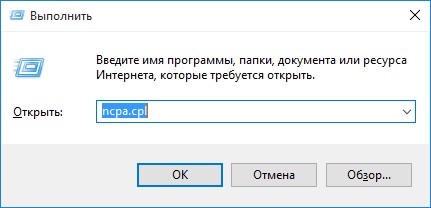
- Надо зайти в настройки сети и посмотреть, что там стоит. В любой Windows нажимаем одновременно две клавиши:
+ R
- Прописываем команду:
- Нажимаем ОК.
- Далее надо просмотреть свойства подключения IPv4.
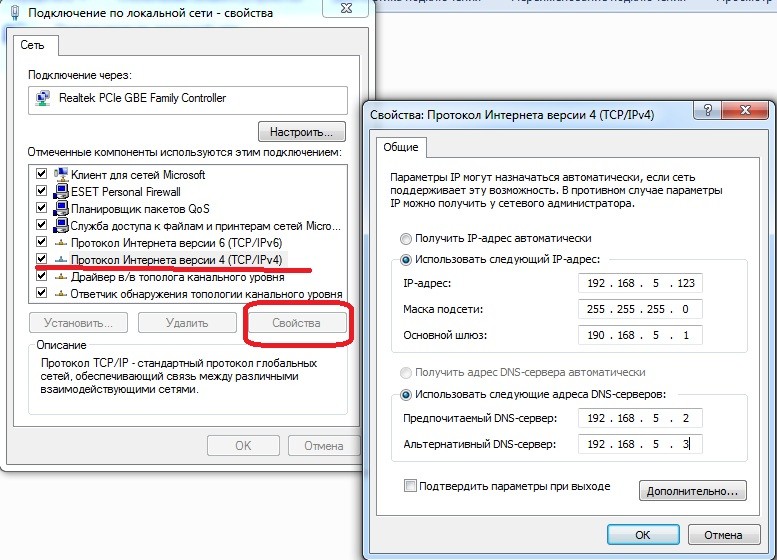
- Обратите внимание, что IP-адрес компа 192.168.5.123. А адрес моего роутера 192.168.1.1. Они расположены в разных подсетях и не видят друг друга. Мой ПК расположен в 5-ой подсети, а роутер в 1-ой.
- Далее лучше всего поставить автоматическое обнаружение IP и DNS, как на картинке снизу.
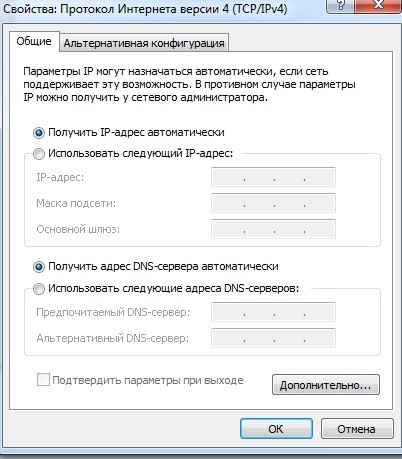
Настройка роутера
Как-то был такой случай, когда дети, играясь с интересной коробочкой, сбрасывали настройки роутера до заводских, а потом никто не мог понять, в чем проблема. Иногда бывает, что настройки сами сбились и их надо настроить или подкорректировать. Самое главное, возьмите и держите рядом договор с провайдером, в котором указаны настройки соединения.
- Лучше всего подключить роутер напрямую, если это не так. Возьмите обычный провод и воткните в один из LAN-портов один конец, а второй в сетевую карту.
- Теперь надо зайти в админку роутера. Для этого открываем любой браузер и прописываем IP адрес роутера. По стандарту – это обычно или 192.168.1.1, или 192.168.0.1.

- Вводим логин и пароль. По заводским стандартам – это admin, admin, если вы их не меняли. Далее инструкции будут немного отличаться от операционной системы маршрутизатора.
TP-Link
Расскажу на примере модели TP-Link Wireless N Router WR841N, которая является самой популярной в РФ и странах СНГ.
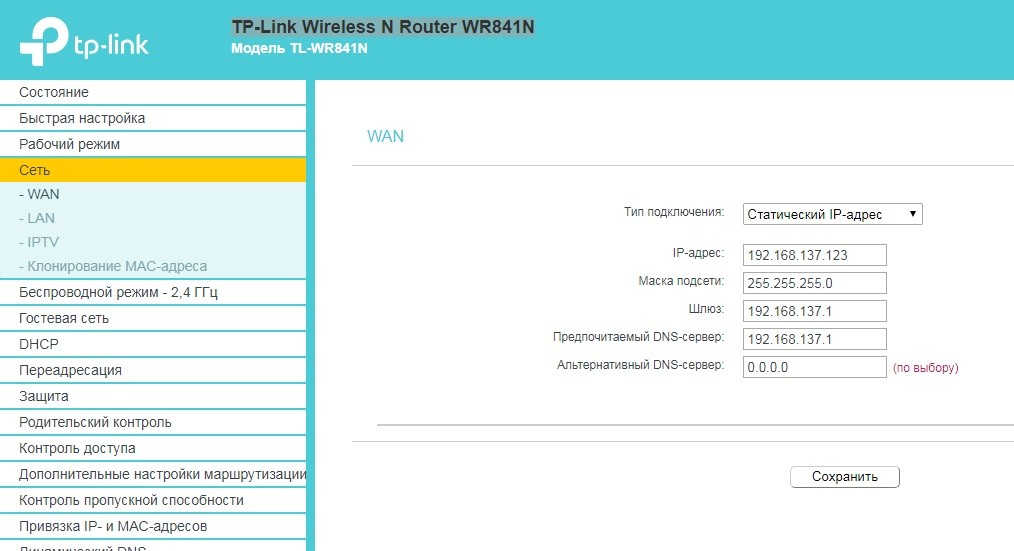
- Нажимаем на тип подключения и выбираем именно тот, который использует ваш провайдер: Статический IP-адрес, PPPoE, L2TP/L2TP, PPTP/PPTP, кабель BigPont.
- Далее в зависимости от выбора надо ввести данные от провайдера из договора или позвонить по номеру горячей линии в тех. поддержку.
- Если вы затрудняетесь с настройками, то нажмите «Быстрая настройка» в левом меню и просто действуйте согласно инструкции.
ASUS
- В левом нижнем меню выбираем «Интернет».
- Выбираем тип подключения в «Тип WAN-подключения».
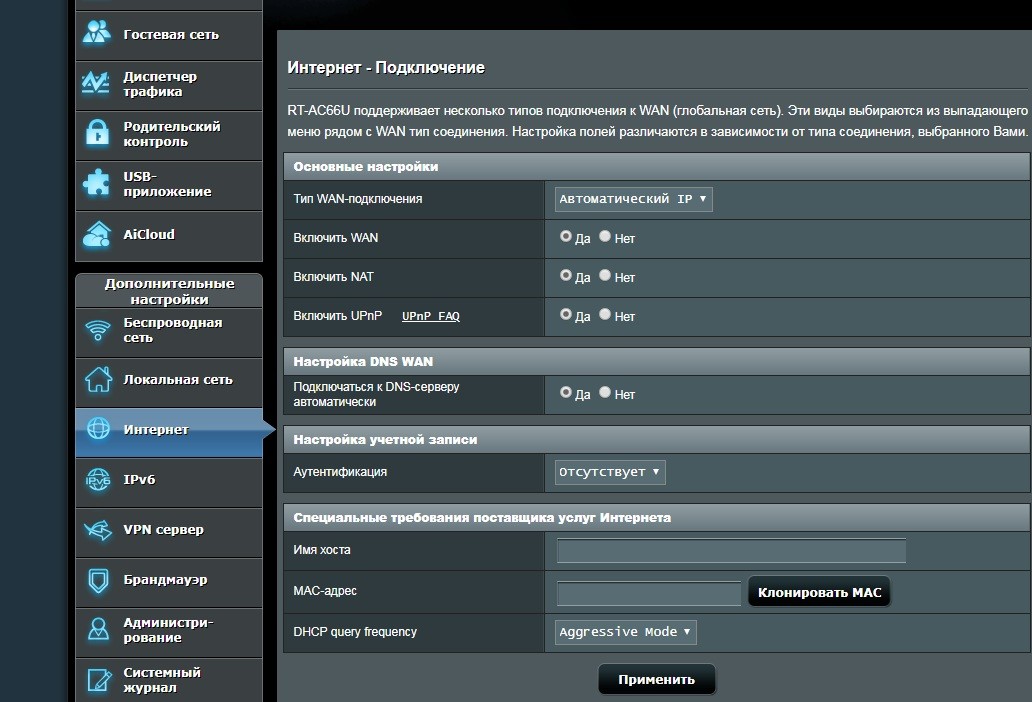
- Вписываем настройки. Можно также нажать «Быстрая настройки интернета».
Другие модели
Схема в принципе одинаковая:
- В главном меню находим раздел «Интернет» или «WAN» и нажимаем на него.
- Выбираем тип подключения, который использует ваш провайдер:
- Автоматическое определение IP – данное подключение обычно стоит в автомате. Здесь просто устанавливаем этот параметр, и интернет должен появится.
- PPPoE – здесь понадобится логин и пароль для доступа. Возможно, понадобится указать привязанный MAC-адрес. Если это ваш ПК, то жмём клонировать этот параметр.
- Статический IP – здесь надо указать внешний IP, маску подсети, основной шлюз и DNS-сервера.
- L2TP или PPTP – указываем статические данные подключения, логин, пароль и ДНС.
СОВЕТ! Чтобы знать, как настроить интернет и Wi-Fi для своей модели, просто воспользуйтесь поиском на нашем сайте. Для этого впишите полное название вашего роутера и действуйте согласно инструкциям в статье. Ничего сложного там нет и написано всё предельно понятно.
Wi-Fi в Windows 11 без подключения к интернету, нет интернета
После подключения к Wi-Fi сети в Windows 11 может возникнуть проблема, когда подключение без доступа к интернету. Ноутбук или компьютер к беспроводной сети подключен, но интернет не работает. А возле самой сети отображается статус «Без подключения к Интернету». В этой статье вы найдете решения, с помощью которых сможете самостоятельно определить в чем причина и исправить эту проблему.
Сначала покажу, как выглядит эта проблема в Windows 11, чтобы вы понимали, что это именно ваш случай.
- После успешного подключения к Wi-Fi сети в системном трее отображается иконка в виде глобуса с ошибкой (перечеркнута) .

- Если нажать на нее, то возле кнопки «Wi-Fi» будет надпись «Нет Интернета».

- Открыв список доступных сетей, возле Wi-Fi сети к которой подключен наш компьютер или ноутбук на Windows 11 будет надпись «Без подключения к Интернету, защищено».

- В параметрах, в разделе «Сеть и Интернет» будет ошибка «Без доступа к Интернету» с описанием: «Ваше устройство может получать доступ к другим устройствам только в вашей локальной сети».

Если в двух словах, то подключение к сети (к роутеру) есть, а интернет не работает. В браузере будет ошибка, либо бесконечная загрузка. Программы, которым нужен интернет, работать не будут.
Почему нет интернета по Wi-Fi в Windows 11?
В этой статье мы рассмотрим случай, когда подключение именно по Wi-Fi. Такая же проблема может быть и при подключении по кабелю, но это уже тема для другой статьи.
В чем может быть причина?
- В Wi-Fi сети. Точнее в роутере (точке доступа) , к которому подключен наш ноутбук. Если, например, есть проблемы на стороне интернет-провайдера, что-то с кабелем, которым роутер подключен к интернету, или роутер неправильно настроен, сломался и т. д., то подключение к Wi-Fi сети может быть без доступа к интернету. В этом случае проблему со стороны Windows 11 решить не получится.
- В Windows 11 (на стороне ноутбука, ПК) . Возможно, интернет не работает из-за каких-то проблем в системе. Например, неправильно заданы сетевые настройки, ограничение доступа со стороны каких-то программ, антивируса и т. д. Проблемы с DNS.
Как выяснить в чем дело?
- Подключить к этой сети другие устройства (возможно, они уже подключены) . Если интернет на них работает, значит с сетью (роутером) все в порядке и проблема скорее всего в компьютере.
- Подключить проблемный компьютер к другой Wi-Fi сети и проверить, есть ли доступ к интернету. Если все работает, то возможно проблема на стороне роутера, интернет-провайдера.
Бывают случаи, когда конкретный компьютер или ноутбук не дружит с конкретной Wi-Fi сетью. Так же возможна ситуация, когда ваш ноутбук добавлен в черный список роутера, на нем настроен родительский контроль, или он был автоматически заблокирован точкой доступа (особенно, если это общественная Wi-Fi сеть в кафе, ресторане, отеле и т. д.).
Что делать, если проблема в Wi-Fi сети (роутере)?
Если вы выяснили, что причина на стороне роутера (например, интернет не работает на всех устройствах) , то сделайте следующее:
- Перезагрузите роутер. Просто отключите питание на минуту.
- Выясните, нет ли проблем со стороны интернет-провайдера. Оплачен ли интернет. Можно позвонить в поддержку.
- Посмотрите статью: роутер перестал раздавать интернет.
- Отдельная статья, если проблема возникала при настройке роутера: при настройке роутера пишет «Без доступа к интернету».
Дальше мы рассмотрим возможные решения со стороны компьютера.
Как исправить «Без подключения к Интернету» в Windows 11?
Перовым делом я советую выполнить эти простые действия:
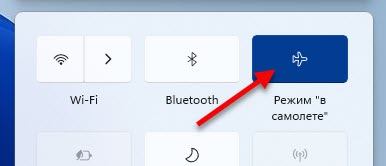
- Перезагрузить компьютер. Так же не забываем перезагрузить роутер (если проблема с домашней сетью и у вас есть к нему доступ) .
- Включить и выключить режим «в самолете».
- Попробуйте на время отключить антивирус, или удалить его совсем. Очень часто это помогает. Особенно, если у вас антивирус Avast, AVG, Comodo.
- Отключите или удалите VPN (если он у вас настроен/установлен) .
- Если у вас ноутбук и он работает от батареи – попробуйте подключить питание от сети. Если это поможет, то нужно в диспетчере устройств, в свойствах беспроводного адаптера на вкладке «Электропитание» запретить отключение адаптера для экономии электроэнергии.
- Вспомните, возможно вы перед этим меняли какие-то настройки, или устанавливали приложения, антивирус. Если делали это – вернуть настройки обратно, удалить приложение.
- Можно попробовать забыть (удалить) Wi-Fi сеть и подключиться к ней заново.
- Если Windows 11 показывает плохой уровень Wi-Fi сети, попробуйте разместить ноутбук ближе к роутеру.
- Проверьте настройки и отключите прокси сервер.
Если вам не удалось исправить проблему и соединение в Windows 11 все еще без подключения к интернету, то попробуйте применить более серьезные решения.
1. Сброс настроек сети
Чтобы не проверять все сетевые настройки, не удалять Wi-Fi сеть вручную, я рекомендую выполнить сброс всех сетевых настроек. После этих действий, возможно, понадобиться заново выполнить подключение к Wi-Fi сети.
Откройте Параметры, перейдите в раздел «Сеть и Интернет», нажмите там на пункт «Дополнительные сетевые параметры» и «Сброс сети». Нажмите на кнопку «Сбросить сейчас» и подтвердите сброс нажав «Да».

Подробная инструкция: сброс настроек сети в Windows 11. По ссылке так же показан еще один способ – через командную строку.
Перезагрузите компьютер, подключитесь к Wi-Fi сети и проверьте, есть ли доступ к интернету.
2. Измените DNS-серверы для адаптера «Беспроводная сеть»
По моим наблюдениям, очень часто интернет подключен но не работает именно из-за DNS-серверов. Такая проблема была на предыдущих версиях Windows. A Windows 11, я думаю, не исключение. Как правило, при подключении к роутеру система автоматически получает DNS-серверы. Либо от интернет-провайдера, либо от роутера (если они там изменены) . Я рекомендую прописать DNS от Google. Можно прописать их в свойствах конкретной Wi-Fi сети, но лучше сделать это для всех беспроводных подключений (изменить адреса в свойствах адаптера Беспроводная сеть) .
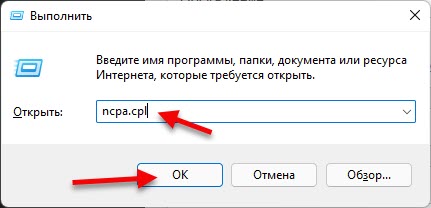
- Нам нужно открыть окно «Сетевые подключения». Самый простой способ в Windows 11: нажать сочетание клавиш Win+R, ввести (скопировать/вставить) команду ncpa.cpl и нажать Ok.
- Нужно нажать правой кнопкой мыши на адаптер «Беспроводная сеть» и выбрать «Свойства».

- Дальше выделяем пункт «IP версии 4 (TCP/IPv4)» и нажимаем на кнопку «Свойства». Откроется еще одно окно, в котором нужно поставить переключатель возле «Использовать следующие адреса DNS-серверов» и ввести следующие адреса: 8.8.8.8 и 8.8.4.4 (как на скриншоте ниже) . Нажмите Ok.
 Если интернет не появился, попробуйте перезагрузить компьютер.
Если у вас в этом окне уже изначально были прописаны какие-то адреса, то установите автоматическое получение IP и DNS.
Более подробно об этих DNS и как они работают вы можете почитать в отдельной статье: 8.8.8.8 – что за адрес? Как заменить DNS на Google Public DNS.
3. Включите режим совместимости FIPS
- Нажмите сочетание клавиш Win+R, введите команду ncpa.cpl и нажмите Ok. Или откройте окно «Сетевые подключения» другим удобным для вас способом.
- Нажмите на адаптер «Беспроводная сеть» правой кнопкой мыши и выберите «Состояние».

- Нажмите на кнопку «Свойства беспроводной сети», дальше на вкладку «Безопасность» и на кнопку «Дополнительные параметры». Установите галочку возле пункта «Включить для этой сети режим совместимости с Федеральным стандартом обработки информации (FIPS)». Нажмите «Ok».
 Нажмите «Ok» в двух окнах. Перезагрузите компьютер.
4. Отключите IPv6 и другие компоненты
Нужно открыть окно «Сетевые подключения» (Win+R, команда ncpa.cpl) , затем открыть свойства адаптера «Беспроводная сеть» (нажав на него правой кнопкой мыши) и убрать галочку возле компонента «IP версии 6 (TCP/IPv6)».
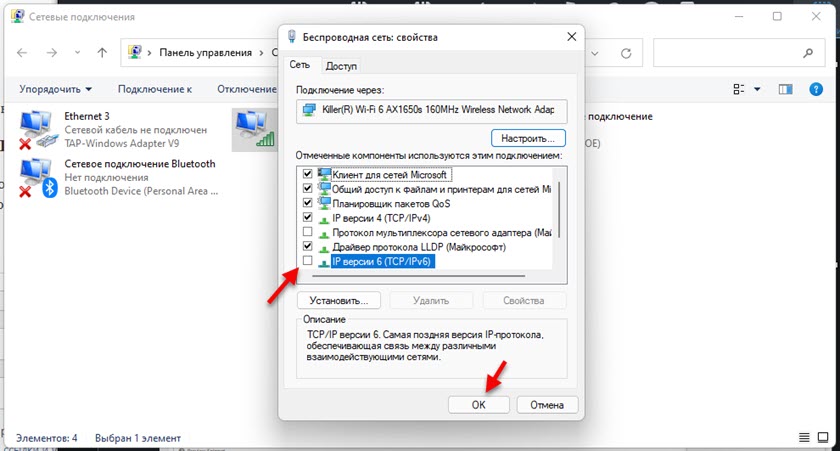
Важно: если там у вас есть другие компоненты (например, в названии которых есть «Avast», «Comodo», «NOD32») , которых нет у меня на скриншоте выше, то попробуйте их отключить. Оставьте только такой набор компонентов, как у меня (если прокрутить окно, там еще два компонента в самом низу должны быть включены, ну и IPv6 можете оставить) – все остальные отключите (снимите галочки) .
Бывает, что разные программы и антивирусы добавляют в список компонентов данного подключения свои компоненты, и соединение в Windows 11 становится без подключения к интернету.
5. Переустанавливаем Wi-Fi адаптер

- Откройте диспетчер устройств. Его можно найти и открыть через поиск в меню Пуск, нажав на меню Пуск правой кнопкой мыши, или командой devmgmt.msc в окне «Выполнить» (открывается сочетанием клавиш Win+R) .
- Находим и открываем вкладку «Сетевые адаптеры». После чего находим там беспроводной адаптер (в его названии будет слово Wi-Fi, Wireless, WLAN, 802.11, AC, AX) .
- Нажимаем на этот адаптер правой кнопкой мыши и выбираем «Удалить устройство».
Подтвердите удаление и перезагрузите Windows 11. После перезагрузки адаптер должен установиться автоматически.
6. Обновление или замена драйвера Wi-Fi адаптера
Бывает, что Wi-Fi подключен но интернет не работает из-за проблем с драйвером беспроводного адаптера. В Windows 11 такое тоже возможно. Поэтому, я рекомендую обновить драйвер. А если это не поможет – заменить его из списка уже установленных в системе.
Лучший способ обновить драйвер – вручную скачать его с сайта производителя ноутбука или адаптера, конкретно для модели которая у вас и под Windows 11, и запустить установку. Если в диспетчере устройств нажать правой кнопкой мыши на адаптер (как на скриншоте выше) и выбрать «Обновить драйвер» (Автоматический поиск драйверов) , то система скорее всего сообщит вам, что наиболее подходящие драйверы для этого устройства уже установлены.
Чтобы заменить драйвер, делаем так:
- В диспетчере устройств нажимаем на Wi-Fi адаптер правой кнопкой мыши и выбираем «Обновить драйвер». Дальше – «Найти драйвер на этом компьютере».

- Нажмите на «Выбрать драйвер из списка доступных драйверов на компьютере». В следующем окне выделите в списке один из драйверов (по очереди можно проверить все) и нажмите «Далее».
 После установки драйвера, возможно, интернет заработает.
На данный момент в статье собраны все известные мне решения этой проблемы в Windows 11. Если какое-то решение вам помогло – напишите в комментариях, какое именно решение сработало у вас. Если вам удалось исправить ошибку «Без подключения к Интернету» другим способом, которого нет в статье – буду благодарен, если поделитесь им. А я обязательно все оформлю и добавлю решение в статью.
Задавайте вопросы в комментариях, описывайте свою проблему, прикрепляйте скриншоты. Постараюсь подсказать и помочь разобраться конкретно в вашем случае.

74

79947

Сергей

Решение проблем и ошибок
Похожие статьи
Комментарии: 74
24.05.2022 в 21:44 (2 года назад)Здравствуйте. Ничего из вышеперечисленного не помогло. Также «Без доступа к интернету» пишет и при подключении через кабель к роутеру и при попытке раздать с телефона по usb.
24.05.2022 в 22:06 (2 года назад)
Нужно больше информации. От роутера другие устройства работают (в том числе по кабелю)? Раньше на этом компьютере интернет от роутера работал? Есть реакция на подключение кабеля (загорается лампочка на роутере, меняется статус подключения на компьютере)?
29.05.2022 в 19:10 (2 года назад)
Здравствуйте, такая же проблема
Попробовала все варианты, ничего не помогло
Ранее модем с телефона работал, проблем не было
Статус «без интернета» так же при подключении через usb30.05.2022 в 23:44 (2 года назад)
А при подключении других устройств к телефону интернет на них работает?
Возможно оператор начал блокировать раздачу.06.06.2022 в 18:43 (2 года назад)
Добрый вечер, подскажите, пожалуйста с проблемой, все прочитал, не нашёл своего случая. Интернет не работает только на ноутбуке, другие устройства в этой сети работают нормально. Пробовал подключаться к другим рабочим вайфаям — тщетно, интернет не работает. Диагностика ничего не показала, переустановка драйверов из списка тех, что есть на компе не помогла. В свойствах беспроводной сети написано, что все подключено, даже байты «отправлено» и «принято» изменяются, то есть как будто интернет работает. В трее при наведении на иконку пишет «подключено, защищено». Короче все работает, но браузеры не открывают страницы. Не знаю, что и делать
06.06.2022 в 20:57 (2 года назад)
Для начала сделайте сброс сети. Перед этим VPN не устанавливали/удаляли?
07.06.2022 в 14:00 (2 года назад)
Вот кстати плюс-минус перед началом проблемы устанавливал впн, но в качестве расширений для браузера, приложениями никакими не пользовался. Сброс сети осуществил — не помогло.
08.06.2022 в 23:03 (2 года назад)
Попробуйте просто удалить Wi-Fi адаптер в диспетчере устройств и перезагрузить компьютер.
Пропишите DNS 8.8.8.8 в свойствах беспроводного адаптера (выше в статье показывал как это сделать.).06.03.2023 в 21:56 (11 месяцев назад)
Здравствуйте. Подскажите пжл как вы решили свою проблему ?
21.07.2022 в 19:56 (2 года назад)
Была та же проблема. Выключил аваст. В Биос включил/выключил вай фай в меню wireless. Включил аваст. Заработало.
21.07.2022 в 23:11 (2 года назад)
Интересное решение. Спасибо.
13.08.2022 в 22:47 (1 год назад)
Спасибо большое, в жизни бы не догадался, что Wi-fi может отключиться для экономии батареи. 2 дня сидели без интернета)))
13.08.2022 в 23:25 (1 год назад)
24.08.2022 в 20:03 (1 год назад)Короч, у мамки дома АКАДО и я не мог понять, что за! Не подключается к инету по Wi-Fi. Позвонил в ТП, они говорят мол проверить то, проверить это… ну короче не помогли и сказали выезд мастера для настройки вашего оборудования платный. Я короче гуглил, и нашел решение… оказывается надо было просто поставить галочку в настройках wifi адаптера (Раздел 3. Включите режим совместимости FIPS.)! Спасибо помогли!
20.10.2022 в 09:35 (1 год назад)
Ничего не помогло из выше перечисленного.
Мне помогло в свойствах адаптера отключить ПРОКСИ СЕРВЕР.
Сеть и Интернет — Прокси-сервер — Настройка прокси вручную — Настройка — Отключить20.10.2022 в 21:58 (1 год назад)
Свиносисель
06.07.2023 в 22:11 (7 месяцев назад)Брат братан браток братишка!! Помогло!! Час уже сижу, интернет пропал на компе частично после обновления до 11 винды. В одних приложениях есть соединение, в других нет (в основном игровые лаунчеры, но и обновления винда тоже не тянула. Отключил прокси и заработало!!
23.12.2022 в 23:38 (1 год назад)
Не один способ не помог! Вай фай на других устройствах работает. Мой компьютер не может принять не один вай фай сигнал. Не домашний, не мобильный пробовал. В чем проблема?
24.12.2022 в 18:33 (1 год назад)
Мой компьютер не может принять не один вай фай сигнал.
Опишите проблему подробно и конкретно. По описанию не понятно даже есть ли вообще Wi-Fi в вашем компьютере.
11.05.2023 в 21:54 (9 месяцев назад)
добрый вечер, точно такая же проблема. абсолютно не работает интернет на пк. тот же самый вайфай работает на телефоне и других устройствах, а конкретно на компьютере ни мобильный, ни домашний подключаются но не работают. пишет так же без подключения к интернету. перепробовали абсолютно все ваши способы и ничего из этого не помогло. не знаю что делать. проблема явно не в роутере, ибо опять же на других устройствах все хорошо, но что делать с компьютером не понимаю
11.05.2023 в 23:22 (9 месяцев назад)
А раньше работал? VPN не установлен?
04.01.2023 в 13:22 (1 год назад)
Здравствуйте, установила Windows 11 на чистый ноутбук и в диспетчере устройств нет сетевого адаптера. Пробовала по вашим статьям действовать, переустанавливала драйверы, но не помогло, сетевой адаптер в перечне так и не появился. Хотя в биосе есть подключение к вай фаю, т.е. устройство есть, но почему-то не работает. Стоит значок режима в самолете, его также пробовала убрать по вашим статьям, но кнопка отключения на панели и в настройках неактивна. что делать?
04.01.2023 в 13:33 (1 год назад)
Какая модель ноутбука?
Прикрепите пожалуйста скриншот с диспетчера устройств. И если можно — фото с BIOS (где настройки Wi-Fi).16.01.2023 в 17:31 (1 год назад)
Всем доброго. Проблема не в WiFi! При подключении раздачи интернета со смартфона по USB кабелю, через некоторое время происходит точно такой-же отвал «Без подключения к интернету». Перепробовал кучу вариантов. Менял WiFi адаптер, без изменений. Все возможные настройки перепробовал, логи читал, ничего не помогает. Это происходит на всех устройствах под управлением Windows 11 c последними обновлениями. Проверил на двух разных стационарных компах с Win11 и на одном ноутбуке с Win11, везде версия 22h2, проблема повторилась! Началась эта проблема в декабре 2022 после очередного обновления Windows.
До этого сидел на той же Windows 11 22h2 и этой проблемы не было. Подключил другие ssd накопители с Windows 10 20h2 и Windows 10 22h2, и вуаля этой проблемы на Windows 10 c раздачей по Wi-Fi нет! И при раздаче по USB в качестве модема тоже всё стабильно! (Также нет этой проблемы на Android TV и Linux). Если на Windows 11 интернет отваливался в течении одного часа, то на Windows 10 падений нет вообще. В windows 11 после отвала интернета, в логах появляется такой вот лог:
Компьютер не смог обновить свой адрес от сети (от DHCP-сервера) для сетевого адаптера с сетевым адресом 0xC4**********. Произошла следующая ошибка: 0x79. Компьютер будет пытаться получить для себя адрес от сервера сетевых адресов (DHCP-сервера). Код 1003. Код операции: Не удалось обновить аренду IP-адреса. Ну и за ним следует еще один логичный лог с кодом 4003: Служба автонастройки WLAN обнаружила ограниченные возможности подключения, выполняется попытка автоматического восстановления.
Тип восстановления: 4
Код ошибки: 0x0
Причина активации: 5
Семейство IP: 0Телефон Samsung Galaxy A32, при отвале интернета на винде, интернет в телефоне продолжает работать. Когда делаю попытку переподключения, то безуспешно. Пока на телефоне не выключишь точку доступа и не включишь снова. И нет проблем с WiFi на самой windows 11. от роутера работает стабильно, по RJ45 тоже. Проблема именно в самой функции «точка доступа» вне зависимости от какого устройства «точка доступа» раздаётся. (Версия с ограничением от оператора по TTL и тд отпадает, ограничений нет). В общем пока решение такое, юзаю Windows 10, а Windows 11 пока в дальний ящик отправил.
И еще забыл добавить. Если подключить Widows 10, Smart TV и тд, любые устройства которые работают стабильно, одновременно, то всё работает хоть сутками. до тех пор пока в игру не вступит любое устройство c Windows 11 с последними обновлениями. Через некоторое время отваливается Windows 11, и тянет всех остальных за собой �� .Такое впечатление что Windows 11 посылает какой-то «багнутый» сетевой пакет смартфону и тот улетает в космос.
16.01.2023 в 19:31 (1 год назад)
Вы написали, что проблема «При подключении раздачи интернета со смартфона по USB кабелю». Вы именно по кабелю их соединяете? Не по Wi-Fi? Почему?
16.01.2023 в 21:02 (1 год назад)
Изначально всегда подключался по wifi. Решил попробовать через кабель уже после появления проблемы с раздачей по wifi
По кабелю тоже самое, тот же результат, интернет отваливается 100% в течении одного часа. Соединение при этом остаётся активным но отваливаются только гейт, dns, и dhcp. По wifi аналогично, соединение остаётся но отваливаются gateway, dns, и dhcp. Ранее, до обновления Windows 11 примерно в середине декабря 2022г. ни по кабелю ни по wifi проблемы не было. В общем суть проблемы я подробно описал выше — кривые обновы Windows 11 не желающие работать с типом соединения «точка доступа». Любые другие типы соединения работают стабильно. Проблема не в кабеле и не в USB не в драйверах и не в wifi. Например воткнул USB wifi адаптер на ПК с Windows11, при подключении к роутеру работает стабильно. При подключении к смартфону отвал интернета в течении часа (происходит это на любых wifi адаптерах, перепробовал разные, от разных производителей с разными чипами и разных поколений, не важно) На Windows 10 те же USB wifi адаптеры, тот же компьютер работают от того же смартфона стабильно! На тех же драйверах! По usb кабелю тоже всё ок ��Кажется у меня есть зацепки. Прикреплю два скриншота.
С каждым новым соединением меняется физический адрес (MAC) Но настораживает не это и дело не в этом скорее всего. ��
Я заметил что появилась так называемая аренда ip адреса которая истекает по назначенному времени. Сейчас буду разбираться с этим, кто и что её назначает. Появляется ли это на windows 10 где нет проблемы посмотрю чуть позже. И вот ссыль почитать кому интересно help.keenetic.com/hc/ru/articles/21447188517.01.2023 в 08:28 (1 год назад)
Причина до конца не ясна, но она оказалась в том что смартфон не видит и не прописывает у себя в списке подключенных к нему/к его точке доступа некоторых устройств под управлением Windows 11 (Windows 10 такой проблемы нет, проверил). Как следствие DHCP сервер точки доступа выдаёт в аренду IP адрес примерно на 1 час. а через некоторое время уходит в «нирвану» если у точки доступа активна функция «отключать, если устройства не подключаются» (нет активных подключений). И более к жизни DHCP сервер смартфона не возвращается. Поэтому продлить аренду IP адреса в течении часа для wifi адаптера ПК не представляется возможным. Отсюда и «вылет» интернета по истечении срока аренды IP адреса. Подчеркну, в моём случае проблема проявляется только при использовании подключения с Windiws 11. А вот при использовании Windows 10 всё отлично, точка доступа фиксирует что к ней подключилось устройство и её DHCP сервер понимает что «отдыхать» ему нельзя, так как на нём висит реальный DHCP клиент отправляющий запросы на продление аренды ip адреса. ��
Как решил:
1) В смартфоне (Samsung Galaxy A32) отключил режим автоотключения точки доступа «отключать, если устройства не подключаются».
2) Потом зашел в настройки адаптера wifi в панели управления windows и прописал ему ip адреса вручную, чтобы он больше не искал DHCP сервер. И на всякий случай прописал второй дополнительный DNS от Google 8.8.8.8. «Ресетнул» адаптер, интернет поднялся, работает стабильно уже более трёх часов. Рекорд! ��
a) Откуда взять ip для ручной настройки: До «отвала» подключения к интернету от точки доступа, в настройках вашего wifi адаптера на компьютере, посмотрите какие IP адреса назначил ему DHCP сервер вашего смартфона. Оттуда вам нужно взять 4 параметра. Запишите их где-нибудь на бумажке, в блокноте или сфотографируйте. Это: IP v4, маска сети, шлюз и DNS.
b) Пропишите эти 4 параметра адресов вручную: Правый щелчок мыши по кнопке пуск. В «выполнить» наберите «control panel» (без кавычек). Далее Нажмите Ок или Enter. Откроется Панель управления, найдите => Сеть и Интернет => Центр управления сетями и общим доступом». Слева в верхнем углу нажмите на «изменение параметров адаптера», найдите «беспроводная сеть» Правым щелчком по ней «Свойства» В открывшемся окне в списке найдите и выделите курсором мыши «IP версии 4 (TCP/IPv4)» (осторожно не снимите галочку, должна стоять!). Далее нажимаем «Свойства» В появившемся окне пропишите те самые IP адреса с бумажки или фото. Далее нажмите «ок». Ну и последний штрих, сделайте на ПК переподключение к вашей точке доступа если не переподключилось автоматически (в телефоне её перезапускать не нужно). На этом всё, должно работать без проблем.P.S. Понимаю что костыль но зато 100% рабочий вариант. Причину такого поведения Windows 11 мне ещё предстоит выяснить. Прикреплю скриншоты сделанные ещё до решения проблемы. На одном из которых будет видно как примерно через 50 минут cетевое устройство (в данном случае это wifi адаптер) теряет корректный IP адрес DHCP сервера и получает его в виде зарезервированного широковещательного 255.255.255.255. Это как раз говорит о том что DHCP сервер на точке доступа «уснул», а wifi адаптер пытается найти DHCP сервер по широковещательному адресу 255.255.255.255. естественно безуспешно �� Кстати при подключении смартфона в качестве модема по USB кабелю, происходит тоже самое безобразие.
Надеюсь, у кого такой-же случай это поможет вам. Всем бобра. ��
Подключается к Wi-Fi, но нет интернета: самостоятельное решение
Привет! Эта статья будет посвящена исправлению распространенной проблемы. Представьте, что у вашего ноутбука, компьютера, телефона или планшета Wi-Fi подключен, а интернета нет. Это действительно частая проблема, и скрывает она под собой множество причин. Что же делать? Эта статья и будет про пошаговую диагностику, выявление причины и исправление ошибки. С вами Ботан из WiFiGid, начинаем!
Если у вас после прочтения статьи остались вопросы – пишите их в комментариях. Будем решать и помогать будущим читателям, т.к. вариантов и их решений действительно может быть очень много, а за всем не уследишь.
В статье будет использоваться Windows 10. Обладателям Windows 7 или других операционных систем беспокоиться не нужно – главное определить причину, а решение можно легко адаптировать, все очень похоже!
У вас так?
Сперва посмотрите на значок Wi-Fi в трее возле часов. Обычно через минуту после пропадания интернета там появляется желтый восклицательный знак. Иногда есть надпись «Без доступа к интернету». Примерно вот так:
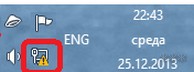
На мобильных напротив выбранной сети телефон обычно пишет «Подключено. Без интернета». Это одна и та же проблема, решение которой находится где-то в этой статье.
Про проблему «Без доступа к интернету» наш портал уже писал ЗДЕСЬ.
У вас так? Если да – все нормально. Т.е. ненормально, но причину этой ненормальности мы сейчас выясним. Если же там стандартный значок вайфая без лишних знаков – обычно проблема лежит в плоскости DNS (затронем) или же на стороне самого сайта/сервисов, которые вы посещаете. В случае проблем на чужой стороне вы ничего сделать не сможете, тут поможет только их исправление.
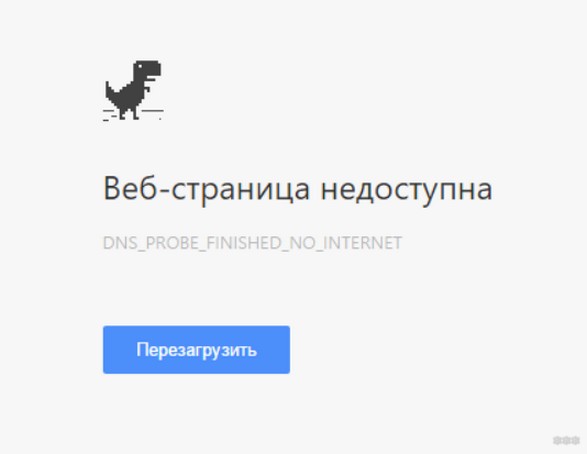
Проблему с DNS легко обнаружить, прочитав код ошибки при неоткрывающейся странице (DNS_PROBE_FINISHED). К тому же остальные программы вроде Скайпа могут спокойно работать дальше:
Начинаем пошаговую диагностику. Проверим наше соединение вдоль и поперек.
Шаг 1 – Перезагрузка
Перезагрузите ваш компьютер/ноутбук/смарфтов/планшет И роутер, к которому они подключены.
Стандартными средствами или просто отключением питания. В 99% случаев нашей практики этот способ помогает. Обоснование – после перезагрузки сетевые настройки получаются заново, и в случае какого-то глюка в сети (а это частая проблема внезапной пропажи интернета), все снова заработает.
Шаг 2 – Провайдер
Если раньше все работало нормально, и загрузка не помогла – звоните провайдеру. Возможно, случилась какая-то проблема на их стороне. Без шуток, подобное случает нередко. Я лично сам в случае пропажи интернета сначала позвоню им, чтобы зря не тратить время на самостоятельный поиск проблемы.
Особенно актуально для тех, у кого все работало хорошо, а интернет пропал впервые за долгое время на всех устройствах.
Шаг 3 – Где пропал?
А можете подключиться с других устройств к этому Wi-Fi. Например, с телефона или ноутбука?
- Если интернета нет нигде – проблема или у провайдера (вероятно) или в роутере (может вы его не настраивали).
- Если интернета нет только на одном устройстве – у него кривые сетевые настройки.
В зависимости от проблемы смотрим Шаг 4 или Шаг 5 соответственно.
Шаг 4 – Роутер
Если на Шаге 3 вы не прошли по первому пункту, а при этом уже звонили провайдеру, и у них все нормально, значит беда в роутере. Самый оптимальный способ – сделать сброс его настроек на заводские и перенастроить заново.
Эта статья не рассказывает об этом. Вы или должны знать, как это делать, или воспользуйтесь поиском на нашем сайте по модели вашего роутера. Скорее всего вы найдете нужную статью со всеми деталями по полной настройке. В случае проблем – не стесняйтесь звонить своему провайдеру, обычно нормально помогают.
А интернет точно оплачен? А то бывает…
Еще на всякий случай проверьте подключение проводов (не перегрыз ли их кот) и мигают ли все нужные индикаторы. Такая первичная визуальная диагностика иногда тоже спасает. Wi-Fi то есть и без проводов, а вот интернет нет. Лично у меня был случай с перебитым проводом возле коннектора – он просто висел много лет, и довиселся. Пришлось переобжимать. Все проверить, все переподсоединить.
Шаг 5 – Сетевые настройки
Если же беда все-таки на единичном устройстве, и перезагрузка ему тоже не помогла, как правило виноваты сетевые настройки. Обычно они задаются автоматически (и это нормально), но иногда их стоит задать и вручную – тогда не будет никаких альтернатив. И как итог – Wi-Fi работает, а система не знает, где через него искать интернет.
Действия будут выполняться на Windows, но для маководов и Андроида идея будет той же самой, просто путь к интерфейсу ввода сетевых настроек вайфая будет немного отличаться.
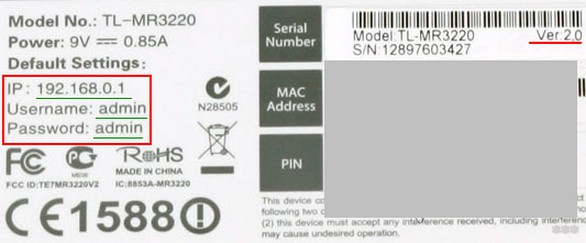
- Сначала посмотрите, какой IP-адрес использует ваш роутер. Проще всего это увидеть на дне роутера на наклейке. Обычно он имеет вид 192.168.1.1 или 192.168.0.1. Но у «китайцев» есть свои особенности, так что смотрите:
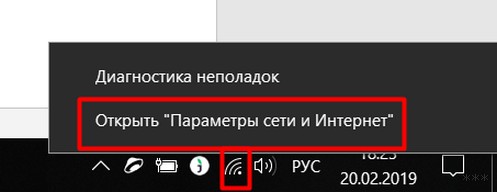
- Переходим в «Параметры сети и интернет» (в прошлом Центр управления сетями):
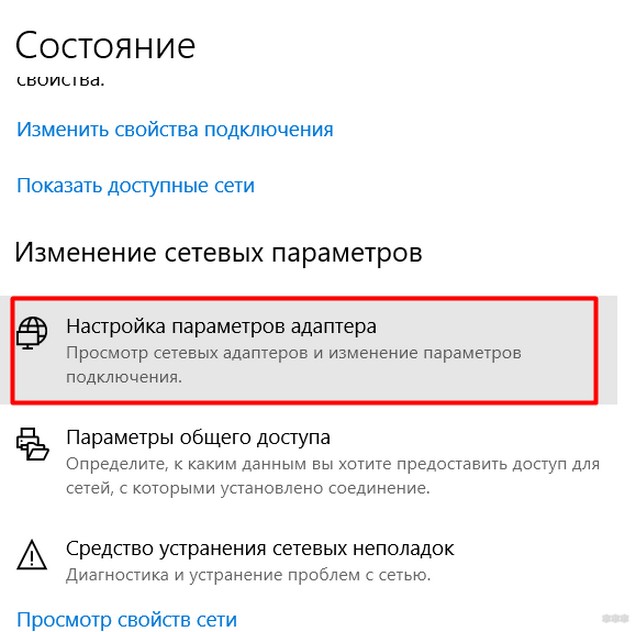
- Далее нужно зайти в «Настройка параметров адаптера» (Изменение параметров адаптера):
- Выбираем наш беспроводной адаптер, правой кнопкой по нему «Свойства,» а далее все как на рисунке:
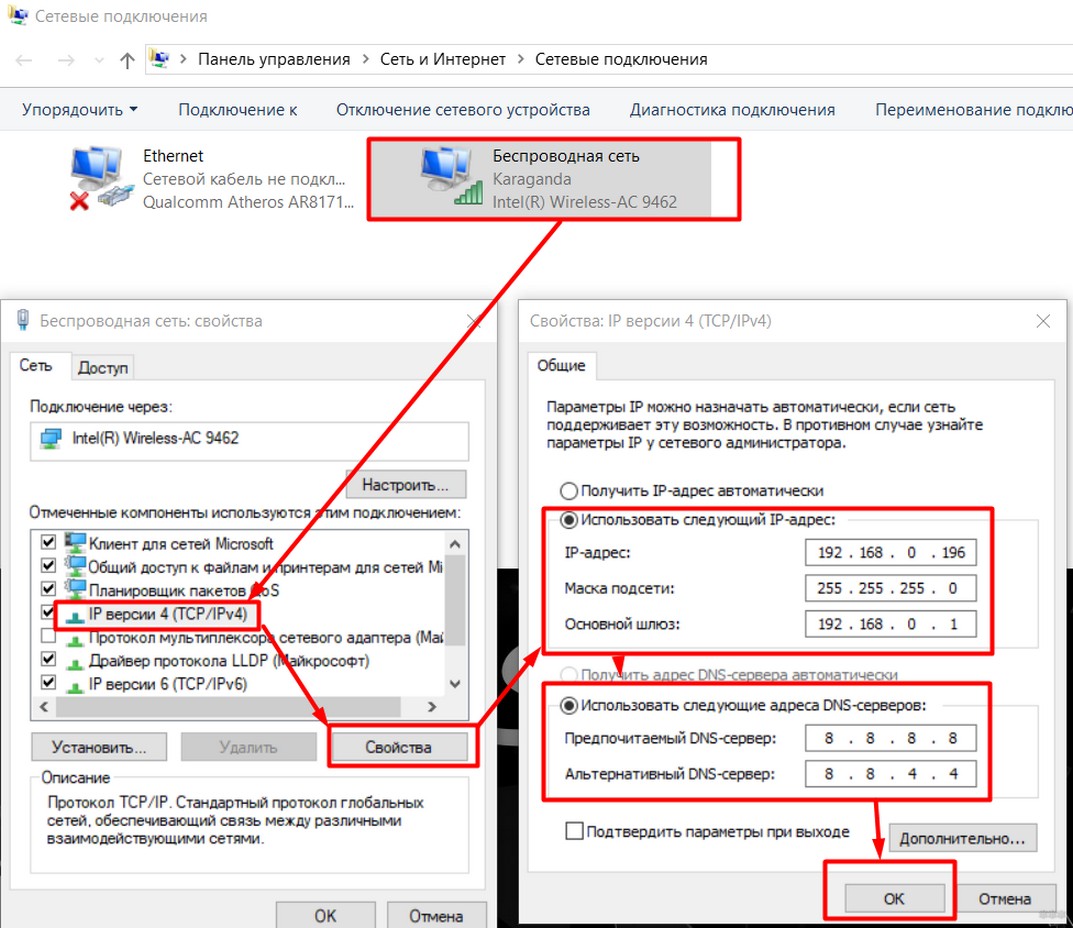
Обратите внимание на IP адрес, первые три цифры (192.168.0) должны соответствовать первым трем цифрам роутера. Последнюю можно поставить как у меня, лишь бы не с кем не пересекаться (мой точно нормальный). Шлюз – адрес самого роутера. После сохранения все должно заработать.
Если у вас здесь уже были выставлены какие-то настройки – сбросьте их на автоматические. Скорее всего тоже поможет.
Другие проблемы
Здесь я покажу другие возможные проблемы, которые влияли на отсутствие интернета при подключении к Wi-Fi. Подробно показывать не буду, перепроверьте у себя самостоятельно.
- Неверная дата – нередко из-за нее вылетают сертификаты, антивирусы и некоторый другой софт, а за ним и нет доступа через интернет к их ресурсам, и ничего не грузится. Просто посмотреть взглядом на дату, чтобы там не было каменного века.
- Прокси серверы, VPN – ничего такого не ставили? А то люди как начнут обходить блокировки Роскомнадзора, так у них потом ничего не работает самих.
- А точно ли нормальный сигнал Wi-Fi? Возле роутера проблема повторяется? Бывает, далеко от точки доступа адаптер постоянно переподключается, а как итог – периодическое отсутствие интернета.
- Антивирусы – а отключите как его на время. Ничего не изменилось? Бывает, что начинает блокировать все подряд.
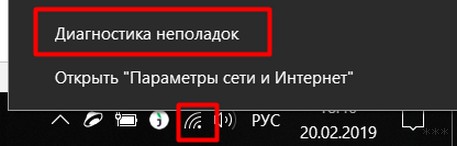
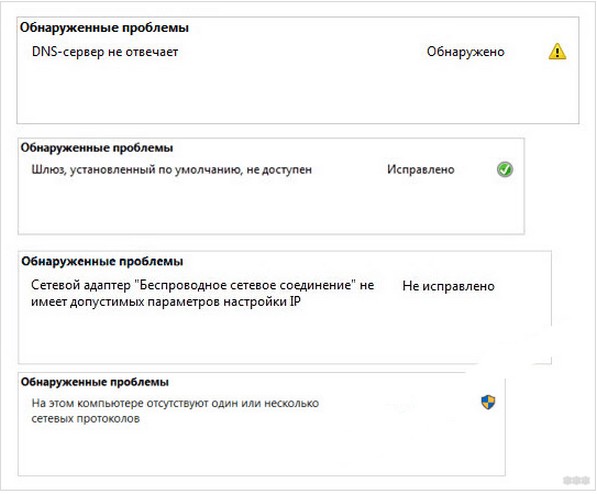
А еще есть классная штука – «Диагностика неполадок». Открываете ее, и он сам покажет, на каком этапе возникла проблема, и почему интернет недоступен. Запускается из того же трея:
Для смартфона на Андроид есть такое видео по тем же процессам, но уже в полной адаптации под них:
Если у вас оказалось что-то другое – напишите об этом в комментариях. А если что-то подошло, тоже обязательно отметьте. И нам приятно, и читателям в подтверждение. До скорых встреч (тьфу-тьфу-тьфу), да пусть ваш Wi-Fi работает надежнее автомата Калашникова. Ваш Ботан из WiFiGid.