Сбой сеанса резервного копирования iTunes? Есть решение!
Всем привет! Скажу честно, с подобной ошибкой я сам никогда не сталкивался, поэтому данная инструкция будет не личным опытом автора, а неким обобщением того, что есть по этой теме в интернете. Впрочем, хуже от этого точно никому не станет — вы получите абсолютно все возможные решения ошибки «Сбой сеанса резервного копирования iTunes» сгруппированные в одном месте, а я…
Удовлетворение от проделанной работы (важно) и очередную полезную статью (еще важнее), которая просто обязана помочь (максимально-предельная важность) многим людям.
Круто? Да не то слово. Поехали же!
Почему? Да потому что в «этих ваших интернетах» такое огромное бесполезного текста о решении этой проблемы, что выбрать из всего этого более-менее рабочие методы было очень тяжело.
Итак, ошибка «сбой резервного копирования» при использовании iTunes может появляться при:
- Создании резервной копии.
- Восстановлении резервной копии.
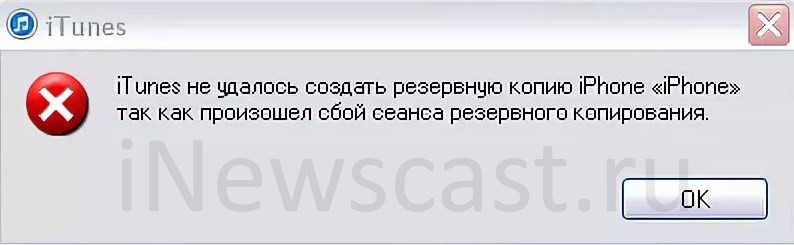
Разницы, как вы понимаете, никакой — в обоих случаях способы «победить недуг» будут абсолютно одинаковыми. И вот самые распространенные из них…
Классические варианты
Их еще можно назвать «универсальными» — подходят для любых проблем с соединением iPhone (iPad) и iTunes.
- Проверить провод. Обязательно (. ) использовать оригинал или сертифицированный аналог. А то был у меня случай, когда мне дали «починить iPhone» (восстановить прошивку) и я весь вечер (а потом и ночь) пытался это сделать. Переустанавливал iTunes, пробовал на разных ПК — ноль реакции и всевозможные ошибки. Утром же я смог добраться до «родного» провода и… победа за 5 минут без всяких сбоев.
- Переустановить iTunes. Причем, сначала лучше удалить его полностью (со всеми дополнительными компонентами Apple), а только потом поставить самую последнюю версию. Ну или установить вот этот «навороченный» iTunes (с App Store и прочими «плюшками») — он точно стабилен и работает как часы.
- Проверить USB-порты. Если быть точнее — попробовать другие. Не использовать USB-хаб и аналогичную периферию. Только напрямую — только хардкор.
- Отключить антивирус и брандмауэры. Возможно, именно они блокируют доступ к серверам Apple — резервная копия не может пройти сверку — происходит «сбой резервного копирования».
По «классике» вроде бы всё.
Не пренебрегайте этими советами, даже если они вам кажутся чересчур очевидными — иногда причина может скрываться даже в самой маленькой мелочи.
Как это произошло у меня с неоригинальным проводом.
Все попробовали, но ничего не помогло? Тогда переходим к более узкоспециализированным решениям «сбой сеанса резервного копирования в iTunes».
Нестандартные варианты
Вот здесь все намного интересней и необычней. Причиной сбоя создания или восстановления резервной копии может стать:
- Неправильная дата и время (как на компьютере, так и на самом устройстве). Обязательно сверьте часы, дату, часовой пояс — при необходимости выставите одинаковые значения.
- Путь к файлам iTunes на русском языке. Конечно, данный вариант наиболее актуален для старых версий программного обеспечения (у Windows 10 такой проблемы вроде бы нет), но… вдруг это именно ваш случай?
- Программа на iPhone (iPad), которая хранит файлы (pdf, картинки, текст) с названиями на русском языке. Как правило, если удалить эту программу (файлы), то все будет «ОК».
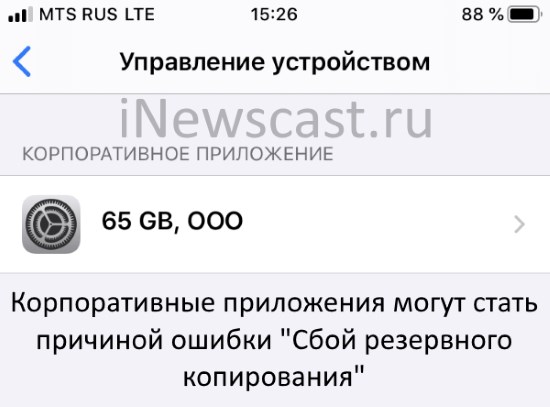
- Приложения на iPhone (iPad), установленные в обход App Store. Те самые, которые от «ненадежного корпоративного разработчика» — они также могут помешать созданию резервной копии и привести к ошибке «сбой сеанса резервного копирования».
- Программы и игры на iPhone (iPad), установленные из альтернативных App Store. Речь идет о знаменитых — vShare, HiPStore и иже с ними. Если таковые на вашем устройстве есть, то, возможно, придется с ними расстаться.
Пожалуй, здесь тоже всё.
В парочке статей я наткнулся еще на один супер эффективный метод решения ошибки «сбой резервного копирования» — не могу не упомянуть об этом. Почему? Да потому что…
Итак, внимание, авторы советуют…
- Поменять iPhone и вместе с ним компьютер.
Гениально же! А главное, практически наверняка сработает:)
Решение ошибки «Сбой копирования iCloud — недостаточно места»
Всем привет! Резервные копии делать нужно — это факт. И, как мы знаем, компания Apple предлагает нам два прекрасных варианта резервного сохранения информации — при помощи iCloud или iTunes. И если с iTunes все более-менее понятно — подключили к компьютеру и «ОК», то с iCloud могут быть проблемы.
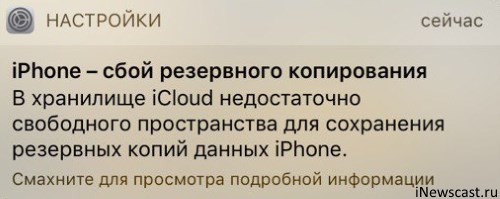
Например, совсем недавно мой iPhone начал «радовать» меня уведомлением вот с таким текстом: «iPhone — сбой резервного копирования. В хранилище iCloud недостаточно свободного пространства для сохранения резервных копий данных iPhone». Снимаешь телефон с зарядки, а тут вот такая ошибка. Места ему видите ли не хватает!
Давайте посмотрим, почему это происходит и что вообще со всем этим можно сделать? Поехали же!
Общая информация или почему происходит сбой копирования iCloud?
Здесь я не буду долго и подробно расписывать про сам «облачный» сервис (тем более у меня есть отдельная статья о том что такое iCloud, где находится и т.д.), но некоторые основные моменты выделю.
Итак, iCloud — это, помимо учетной записи, еще и удаленное место хранения информации (фотографий, видео, данных программ, сообщений, контактов, заметок, резервных копий и многое другое) ваших iOS-устройств.
Но размер этого хранилища не бесконечный — для любого пользователя компания Apple бесплатно выделяет лишь 5 гигабайт. И вот когда вы не укладываетесь в эти рамки, то появляется ошибка «Сбой резервного копирования — недостаточно свободного пространства».
Что можно сделать и как исправить сбой?
Есть несколько вариантов избавится от ошибки резервного копирования.
Способ №1 — Заплатить
Все хотят денег и Apple не исключение. За сравнительно небольшую сумму вы можете просто изменить свой тарифный план iCloud и перейти с бесплатного (5 ГБ) на любой другой тариф с большим объемом памяти. Так сказать, докупить лишнее место в «облаке». Как это сделать?
Открываем «Настройки — Ваша учетная запись — iCloud — Хранилище — Купить еще место» и выбираем тариф, который подходит именно вам.
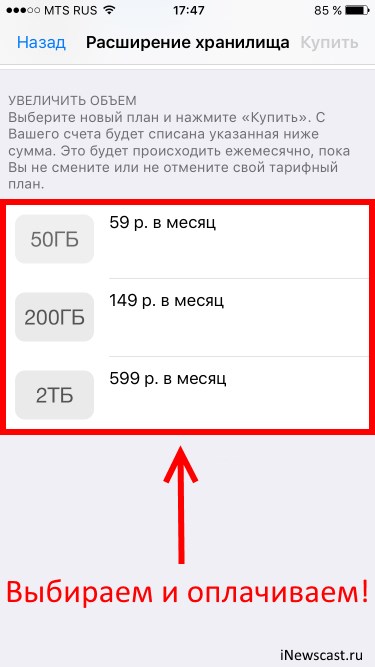
После оплаты хранилище iCloud увеличивается, а значит места под ваши данные уже хватает — копия начинает создаваться без всяких сбоев.
Способ №2 — Бесплатный, но относительно долгий
Не хотите никому платить? Вполне понимаю ваше желание — денег много не бывает, а тут еще Apple будет списывать абонентку каждый месяц. Совсем обалдели!

Что ж, можно и бесплатно. Но тогда придется «уложиться» в 5 ГБ облачного хранилища. Для этого переходим в «Настройки — Ваша учетная запись — iCloud — Хранилище — Управление» и смотрим, какие документы и данные там хранятся.
Видите как что-то лишнее занимает драгоценное место? Смело отключайте.
Также стоит обратить внимание на «Медиатеку iCloud» (Настройки — Фото и Камера). Если данная опция включена, то ваши фотографии и видео принудительно отправляются в «облако», тем самым «съедая» пространство хранилища.
Но иногда может произойти ситуация, как у меня — свободного места аж 4,9 ГБ (из 5 ГБ бесплатных), а при создании резервной копии iCloud все равно происходит сбой. Почему это происходит? Все дело в том, размер следующей копии намного больше чем 5 ГБ — iPhone не может ее создать так как она не поместится в отведенный лимит.
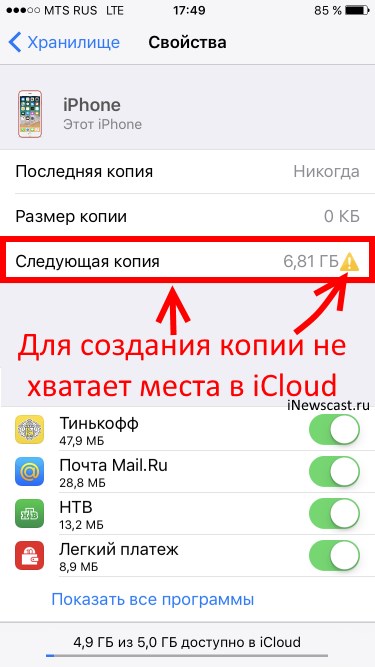
Вы тоже можете посмотреть у себя эту информацию открыв вкладку «Резервные копии» в Хранилище iCloud. Более того, здесь всегда можно подкорректировать данные из которых будет состоять копия (для того чтобы «уложиться» в отведенные 5 ГБ) и, быть может, у вас это даже получится!
Способ №3 — Бесплатный и быстрый
Впрочем, от всех этих надоедливых табличек, сигнализирующих о сбоях резервного копирования, можно избавиться и более простым способом.
Достаточно отключить создание копий в iCloud и использовать для этого тот же самый iTunes, где место под ваши данные будет ограничено только размером жесткого диска компьютера.
Для этого открываем «Настройки — Ваша учетная запись — iCloud» и передвигаем ползунок напротив соответствующего пункта меню.
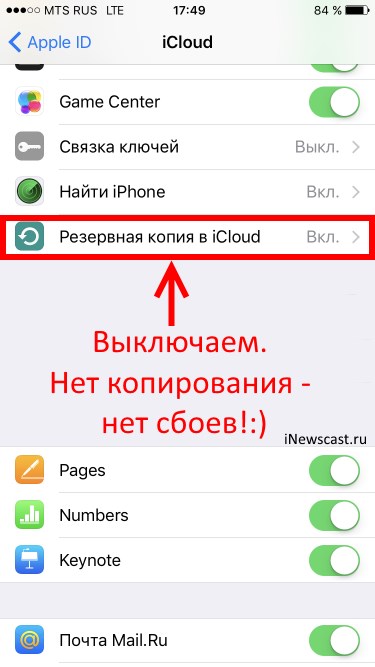
Все, никаких сбоев больше не будет. Победа!
Теперь резервная копия iPhone (iPad) будет создаваться на компьютере автоматически при подключении и синхронизации с iTunes.
И лучше не откладывать это дело в долгий ящик, а пойти и сделать прямо сейчас — лишним уж точно не будет, поверьте моему небольшому опыту:)
P.S. Желаете получить как можно больше свободного бесплатного места в iCloud? Я тоже! Объединим наши усилия — ставим «лайк» и жмем на кнопки социальных сетей. Я свой «+1» уже поставил, дело за вами!:)
P.S.S. После прочтения статьи остались или появились какие-то вопросы? Обязательно пишите в комментарии — постараемся разобраться все вместе!
Так, так, так… А что это у нас здесь такое интересное? Правильно — наша группа ВК! Новости, советы, инструкции, вопросы, ответы и многое-многое другое из мира Apple… Присоединяйся же, ну!:)
Всем привет!
Меня зовут Михаил и это мой блог.
Добро пожаловать!
P.S. Иногда меня можно застать в прямом эфире. Залетай, поболтаем!;) В данный момент — OFFLINE!
58 комментариев . Оставить новый
А ещё надо было написать про облачные сервисы «Яндекс.Диск», “Google Drive”, “OneDrive”. «Яндекс.Диск», например, загружает неограниченное количество фотографий с iPhone!
Надо было. Но в «облачных» сервисах могут храниться только фото и видео с iPhone. Резервную копию iCloud туда не «запихнешь»:)
Научите, пожалуйста, как в “Google Drive”, “OneDrive” бесплатно загружать неограниченное количество фотографий
Купила место в айклауд, 50 гб. Резервная копия все равно не сохраняется, что делать?(
Проверить, хватает ли для нее места. Перезагрузить телефон. Зайти в настройки iCloud и нажать «Создать резервную копию».
А что будет, если я вовремя не заплачу? Что произойдёт с фотографиями, видео и т.д.?
Честно скажу, я подобные эксперименты не проводил. Впрочем, на сайте Apple есть вот такая информация:
«Если вы уменьшите объем хранилища или совсем отмените подписку, а объем хранящегося в iCloud содержимого будет превышать доступную емкость, новые фотографии и видеозаписи не будут загружаться в медиатеку iCloud, файлы не будут отправляться в iCloud Drive, а резервное копирование устройств iOS прекратится».
То есть, как я понял, при уменьшении (полной отмене) тарифного плана iCloud, некоторые функции «облачного хранилища» будут урезаны.
Здравствуйте ,Как обратно перейти на 5гб ,почему то не переходит и остаётся на 50
Здравствуйте. Такое возможно, если у вас еще не закончился оплаченный период тарифа на 50 ГБ. Переход должен произойти сразу по истечении этого срока.
Здравствуйте, у меня такая проблема ( однажды, почти год назад с ней сталкивался и как-то решил, но теперь не помню как и что делал, подскажите пожалуйста) : я в Айклауде ничего не сохраняю, переодически там высвечивалось, что какое-то место занимает ватсап (один с мелодию гигабайт). Я заходил в настройки-Айклауд -управление хранилищем — удалял данные Вотсапп и все становилось на свои места ( 5гб памяти и все), а буквально вчера-сегодня я заметил, что , когда я зашёл в Айклауд, там так же высветилось, что Айклауд заполнен на 1.1 Гбайт, но теперь, при входе в управление хранилищем не высвечивает Ватсапп, других программ, которые занимали бы место -нет, вместо занято и написано, что занято оно документами ( но копии я не подавал и ничего не делал, вроде как). Так вот вопрос, как очистить Айклауд от этих «документов», которые нигде не высвечиваются? Как найти то, что занимает место ( я пробовал через телефон смотреть, на компьютере, на сайте , но по факту там ничего нет, чтоб занимало место, а оно занято. Может это какая-нибудь резервная копия скрытая или ещё что, как узнать что это, где найти и как удалить ? Спасибо.
Здравствуйте. Если речь идет про документы, то сразу вспоминается iCloud Drive — обязательно посмотрите, есть ли там какие-то данные?
И, конечно же, не стоит забывать про iBooks, Pages, Numbers и KeyNote — файлы этих программ также занимают место в iCloud.
Здравствуйте!У меня проблемы с хранилищем в iCloud. Часто появляется окно с предупреждением о том, что хранилище переполнено. Я подключила телефон к компьютеру и посмотрела, сколько памяти занято в хранилище iCloud, из 5гб там свободно 2,93гб. У меня вопрос, почему тогда появляется окно с предупреждением о том, что хранилище типа переполнено, если там свободно почти 3гб. Как это исправить? Что нужно сделать, что бы было можно пользоваться всеми 5гб хранилища?
Здравствуйте. Скорей всего, данная надпись появляется в тот момент, когда iPhone пытается создать резервную копию в iCloud. Размер копии большой — свободного места не хватает — вы видите предупреждение.
Здравствуйте. Почему при создании резервной копии в icloud показывается совсем маленький размер приложений?Например в основном хранилище приложение весит 300 МБ,а в резервной копии оно создается всего лишь с 75 МБ,при это никаких сбоев с копированием не возникает и предупреждений тоже нет.
Здравствуйте. В резервной копии сохраняются только данные приложения, а не вся программа целиком. Это абсолютно нормально — поэтому никаких сбоев и нет:)
Спасибо.А почему размер самой резервной копии пишется 0 кб?
Да не за что.
«Почему размер самой резервной копии пишется 0 кб?» — а вот это как раз какой-то сбой:)
Спасибо за страницу сам бы ни разобрался !
Здравствуйте, подскажите, пожалуйста, купила место в icloud 50 Гб, оптимизация выбрана, но на телефоне все равно нет памяти
Здравствуйте.
Память iCloud не заменяет память телефона.
Спасибо,помогло.
Купила место на iCloud, но места все равно нету, хотя пишеш что есть
Дополнительные гигабайты в iCloud могут появиться не сразу, иногда нужно немного подождать.
Здравствуйте Михаил, подскажите если знаете, дня три назад высчитали за покупку «дополнительной памяти» 200 гигабайт, но мне её не хватает, хочу подключить 2 Тр, так вот вопрос, с меня высчитают полную сумму или отминусуют за предыдущую оплату. Надеюсь понятно написала))
Здравствуйте! Должно быть так: снимается плата за новый (более дорогой) тариф минус возмещение за то время, которое вы не воспользовались вашим текущим тарифным планом.
Константин
Добрый день! Хочу купить память в iCloud, нажимаю купить, ввожу пароль от iCloud, и потом пишет, что «сбой подключения к iCloud”. Не знаете как это решить?
Добрый! Скорей всего, какие-то проблемы:
1. С серверами Apple (нужно просто подождать).
2. С подключением к этим самым серверам (нужно попробовать другую сеть Wi-Fi или использовать мобильный интернет).
И, на всякий случай, сделайте жесткую перезагрузку — иногда помогает.
здравствуйте! а если не включена резервная копия iCloud, при входе например на новый айфон, фотографии будут отображаться ?
Здравствуйте!
Фотографии могут отображаться не только после загрузки резервной копии.
Если в «Настройках — Фото» включить «Фото iCloud» и (или) «Мой фотопоток», то фотографии также «подтянуться» на новое устройство.
Я купила 50 ГБ дополнительных места в Хранилище и все было хорошо ., но сегодня я нечаянно нажала на МАХ 2 ТБ , мне понятное дело не нужно так много. Хочу вернуть деньги и свои 50 ГБ , куда написать письмо подскажите пожалуйста
Для возврата средств необходимо обратиться в техническую поддержку Apple.
Добрый день!
Купил новый телефон и по инструкции подтянул инфу со старого через Айклауд. Специально докупил место.
Прошли сутки, Но на новом так и не появились пароли приложений, большая часть аудиозаписей (пишет загрузка) и часть фото (по не понятным критериям).
Похоже Большую часть Диктофоных записей старый тел так и не отправил в Айклауд, хотя все кнопки нажаты. Перезагружал, к вайфаю и на зарядку ставил.
Что посоветуете?
Добрый! Вы все делаете правильно, поэтому здесь могут быть только два варианта:
1. Ждать. Если эти данные есть в «облаке», то рано или поздно они все-таки перенесутся на новый iPhone.
2. Воспользоваться резервными копиями iTunes.
Добрый день! Как почистить облако, от старых и ненужных фото? куда зайти подскажите пожалуйста. Спасибо заранее
Добрый! Зайти очень просто:
1. Открываете сайт iCloud.com
2. Вводите данные своей учетной записи.
3. Переходите на вкладку «Фото».
Всё, вы на месте:)
Всем привет! Есть ещё такая проблема, в iCloud занято 1,5 гига из 5, но всё равно пишет не хватает места. Перепробовал много всего, помогло только полное удаление всего (стереть и к заводским настройкам), восстановил всё из iTunes и о чудо, теперь iCloud делает копии! Но спустя примерно неделю, У ВАС НЕДОСТАТОЧНО МЕСТА. Пришел к выводу, что либо телефон глючит, либо апл хочет, чтоб я купил дополнительное место!
Привет! Спасибо, что поделились личным опытом!
Добрый день! На запрос «купила место в icloud 50 Гб, оптимизация выбрана, но на телефоне все равно нет памяти» Михаил, Вы пишите
«Память iCloud не заменяет память телефона» тогда в чем смысл облака? в копировании всего, что есть на телефоне?
фотографии не уходят с телефона на облако?
Добрый.
Смысл «облака» в том, чтобы хранить там:
1. Резервные копии.
2. Данные паролей, закладок, заметок.
3. Файлы iCloud Drive.
4. Данные приложений.
5. И т.д.
Фотографии тоже «работают» с облаком, но только в виде некоторых опций (Мой фотопоток, Фото iCloud, Общие Альбомы).
Под определение «фотографии уходят в облако» больше всего попадает функция «Фото iCloud — Оптимизация хранилища». Но! Даже в данном случае они «уходят» туда не полностью — миниатюры фотографий в низком разрешении всё равно остаются на устройстве.
Михаил, а на айпаде как избавиться от напоминания о нехватке места? Так же, как и в айфоне?
Ольга, совершенно верно! Без разницы, какое у вас устройство (iPhone или iPad) — действия по устранению «Недостаточно места в iCloud» будут абсолютно одинаковыми.
Оставалось свободным около 500 мб из 5 гб места… Телефон постоянно начал предупреждать — мол. место заканчивается в айклауд. ну ок. Поехал отдыхать, там снимал чуть видео, фото… в процессе телефон сказал — мол, несколько объектов не были выгружены, ибо закончилось место… По приезду с отдыха, залез с компьютера в айклауд точка ком, поудалял старые и древние файлы, которых есть копия в компе. Заходя с телефона в найстройки, вижу, что занято 1,5 из 5 гб — то есть почистил хорошо. Но при этом в медиатеке отображается — объектов 689, 85 не было загружено, недостаточно места в icloud. и предлагает докупить ещё гигов.
в это же время на планшете, и в браузере с компьютера при заходе в icloud.com — показано всего 317 объектов. опять делаю фотку — на планшете — она сразу появилась в облаке, на телефоне нету. Делаю фотку на телефоне — появляется в облаке, на планшете. Но каких-то 85 объектов с телефона таки не хочет загружать в облако, уже не знаю как бороться. И денег платить не хочется, ибо зачем, если и так всего достаточно.
Есть подозрение, что «какие-то объекты» — это видео, которые (в силу своего размера) просто не помещаются в iCloud.
Здравствуйте. У меня возникла проблема с созданием резервной копии. Пишет, что недостаточно места. Но IOS до сих пор 12 версии. Что в таком случае делать?
Здравствуйте.
1. Версия iOS здесь ни при чём.
2. Попробуйте воспользоваться теми советами, которые указаны в статье.
Добрый день, Михаил! У меня действительно размер новой создаваемой копии более 5 Гб (5,27 Гб), но что имеет такой большой размер? Фото и видео не сгружается, выключены в настройках, остальные приложения на 180 Мб. Эта ситуация у Вас под номером 2. Что ещё может иметь такой большой размер у создаваемой копии и как её уменьшить? С уважением, Дмитрий
Добрый день, Дмитрий! Судя по всему, во всём виноваты фотографии и видео. Почему? Потому что даже если «…Фото и видео не сгружается, выключены в настройках…», то они всё равно занимают место в резервной копии iCloud.
Спасибо большое за ответ, Михаил! Действительно, ощущение такое, что дело в фотографиях. но тогда какой смысл в переключателях включать/не включать фото в iCloud, если они всегда будут резервировать там место? Какой выход, удалить все фотографии с iPhone и сделать копию? Как-то криво это. Хард-reset, перезагрузки, ожидание изменений..эти «танцы» годились для СМ1407, для ДВК, но для iPhone. Думаю, что инструмент, включённый в iOS, Должен работать. Иначе зачем он нужен? С ув., Дмитрий
Да не за что!
Видимо, смысл в том, чтобы резервная копия iCloud всегда содержала самые важные файлы — фотографии и видео. Иначе, что там хранить-то?:)
Добрый день! Отключил WhatsApp из приложений, использующих iCloud, и размер новой создаваемой копии уменьшился в пять раз. Удалил старую копию из iCloud. Вот и всё. Поместилось.
Добрый. Ура!
Здравствуйте, я купила 200 ГБ в iCloud
Когда заходишь фото написано что Восстановление из iCloud приостановлено Недостаточно места в iCloud
А в iCloud используется только 36 ГБ
Здравствуйте. Странная история… Потому что, как мне кажется, надпись «Восстановление из iCloud приостановлено» никак не сочетается с «Недостаточно места в iCloud». В любом случае, попробуйте:
1. Перезагрузить iPhone.
2. Немного подождать (иногда покупка дополнительного места «срабатывает» не сразу).
Здравствуйте. Раньше восстанавливала из iTunes и даже с заполненной памятью он восстанавливался. Сейчас пишет что на телефоне недостаточно памяти. Из 16 гигов один свободен. Когда было 2 гига свободных таже ошибка была. Система разрослась на 5,3 гига. Сколько ж надо памяти освободить чтоб восстановить из копии?
Здравствуйте!
1. Сколько места нужно освободить, к сожалению, никто не знает (все случаи очень индивидуальные, а Apple не даёт никаких рекомендаций по поводу свободной памяти при восстановлении iPhone).
2. Написал вот такую инструкцию (iTunes не удалось восстановить iPhone из-за нехватки свободного места) — возможно, именно там вы сможете найти решение вашей проблемы.
Здравствуйте, недавно расширила Icloud до 50гб, тк для загрузки фотографий в облако 5гб было мало, но после покупки, фотографии все равно не загружаются, написанно: «Восстановление из Icloud приостановлено, Недостаточно места в ICloud», хотя в настройках показывает что места еще много, подскажите пожалуйста что делать
перезагружать пробовала
Здравствуйте. Чуть выше в комментариях я уже писал о том, что это какая-то странная история — повторюсь, как мне кажется, надпись «Восстановление из iCloud приостановлено» никак не сочетается с «Недостаточно места в iCloud».
Сейчас посмотрел зарубежные ресурсы — там, помимо того, что я уже предлагал (сделать жёсткую перезагрузку и немного подождать), советуют:
1. Посмотреть, какие данные занимают место в iCloud и удалить всё лишнее.
2. Отключить создание резервных копий в iCloud.
3. Обратить внимание на другие устройства с тем же самым Apple ID и iCloud (возможно, с них также идёт выгрузка данных в «облако» — памяти на всё не хватает — появляется сообщение «Недостаточно места в iCloud»).
Добавить комментарий Отменить ответ
Дорогие друзья! Минутка полезной информации:
1. Вступайте в группу ВК — возможно, именно там вы сможете получить всю необходимую вам помощь!
2. Иногда я занимаюсь ерундой (запускаю стрим) — играю в игрушки в прямом эфире. Приходите, буду рад общению!
3. Вы всегда можете кинуть деньги в монитор (поддержать автора). Респект таким людям!
P.S. Моя самая искренняя благодарность (карта *9644, *4550, *0524, *9328, *1619, *6732, *6299, *4889, *1072, *9808, *7501, *6056, *7251, *4949, *6339, *6715, *4037, *2227, *8877, *7872, *5193, *0061, *7354, *6622, *9273, *5012, *1962, *1687, *0965, *4638 + перевод *8953, *2735, *2760 + без реквизитов (24.10.2021 в 18:34; 10.12.2021 в 00:31; 16.02.2023 в 10:32; 21.05.2023 в 16:56; 01.06.2023 в 02:08; 05.08.2023 в 14:47; 22.08.2023 в 09:35; 18.09.2023 в 17:02)) — очень приятно!
iTunes не удалось восстановить iPhone из-за нехватки свободного места — что делать?
Всем категорический привет! У автора этого блога напрочь отключилась фантазия — он долго и упорно думал, какую интересную «подводку» написать к данной инструкции, но… ничего не придумал. Поэтому не будем откладывать дело в долгий ящик и потягивать кота за всякие неожиданные места — сразу перейдём к делу. Итак, у нас есть:
- Компьютер, iTunes, iPhone.
- Ошибка «iTunes не удалось восстановить iPhone из-за нехватки свободного места».
- Нехватка этого самого места — на компьютере или на iPhone.
- Очень сильное желание заставить iTunes восстановить резервную копию iPhone.
- Непонимание, как это сделать.
Вот со всем этим «добром» мы и будем работать. Раз, два, три. Поехали же!
Стоп. Как вы уже заметили, свободного места может не хватать в двух местах (на компьютере или на iPhone). Следовательно, и инструкция будет разбита на два подзаголовка (не сваливать же всё в одну кучу?) — начало ошибки одинаковое, а причина разная.
Тем временем я, пожалуй, начну.
iTunes не удалось восстановить iPhone из-за нехватки свободного места на этом компьютере
Казалось бы, всё круто.
- На компьютере есть резервная копия iPhone.
- На компьютере есть свободное место.
- Вы запускаете iTunes, подключаете смартфон, нажимаете «Восстановить».
- И… iTunes не удалось восстановить iPhone из-за нехватки свободного места на этом компьютере.

А это самое «как так-то» объясняется очень просто — iTunes не интересует сколько свободного места на всём ПК. Ему нужна память на том диске, где находится резервная копия. Чаще всего (если вы вдруг не меняли расположение этих самых копий следуя вот этой инструкции) — на диске «C:\».
В общем, решение ошибки iTunes не удалось восстановить iPhone из-за нехватки свободного места на этом компьютере будет очень простым:
- Постепенно очищаем диск с резервной копией (повторюсь, чаще всего — диск «C:\»). Помимо очистки стандартных файлов (корзина, временные файлы, рабочий стол, документы, видео и т.д.) можно удалить лишние резервные копии (iTunes — Правка — Настройки — Устройства) и кэш программы iTunes (iTunes — Правка — Дополнения — Сбросить кэш).
- Периодически пробуем выполнить восстановление.
В связи с этим возникает логичный вопрос:
А сколько памяти нужно освободить, чтобы iTunes наконец-то смог восстановить резервную копию iPhone?
Точного ответа у меня (да вообще ни у кого) нет . Обновлено! В комментариях написали (Аноним 07.03.2023 в 22:31) — требуется ровно в два раза больше места, чем внутренняя память iPhone. Что, учитывая объём внутреннего накопителя некоторых современных моделей iPhone (привет, 512 GB!), совсем не впечатляет:(
Надеюсь, ваш iPhone никогда не был «забит под завязку» и всё обойдётся «малой кровью». Да будет так!:)
iTunes не удалось восстановить iPhone из-за нехватки свободного места на этом iPhone
В данном случае компьютер нас практически не интересует. Почему практически? Потому что:
Так, на всякий случай.
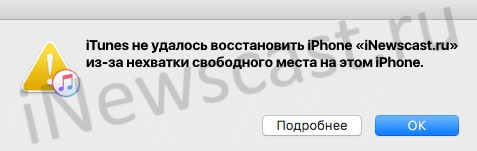
Если обновление iTunes не помогло справиться с ошибкой «iTunes не удалось восстановить iPhone из-за нехватки свободного места на этом iPhone», то:
- Выполняем перезагрузку. Для компьютера — обычным способом. Для iPhone — жестко и принудительно.
- Проверяем, а резервная копия точно от этого iPhone? Ведь у некоторых арабских шейхов людей может быть несколько устройств с различным количеством памяти и, вполне логично, что полностью «забитая» копия от iPhone 256 GB никак не подойдёт к iPhone 64 GB.
- Пробуем очистить память iPhone всеми возможными методами. Например: стереть раздел «Другое», воспользоваться странным (зато рабочим!) методом освободить память, избавиться от «весомых» игр и приложений. В общем — чистим память и периодически пытаемся выполнить восстановление.
- Обновляем iOS на iPhone. Так как именно загруженная «по воздуху» (но ещё не установленная прошивка) может занимать много места. Или же, если обновляться вообще не хочется, просто удаляем этот файл в настройках (Настройки — Основные — Хранилище iPhone).
- Используем совет от технической поддержки Apple. Стираем абсолютно все данные с iPhone (Настройки — Основные — Сброс) — после этого резервная копия точно встанет на своё место.
Согласитесь, ничего сложного. Хотя… полностью стирать iPhone с существующей ошибкой «iTunes не удалось восстановить iPhone из-за нехватки свободного места на этом iPhone» может быть немного боязно.
Но… таков совет Apple.
И, честно говоря, хочется верить, что уж эти-то люди точно знают толк в своём деле!
Однако, перед этим я крайне рекомендую попробовать другие возможности.
Опять-таки, на всякий случай. Потому что… а почему бы и нет?
Выводы
В решении ошибки «iTunes не удалось восстановить iPhone из-за нехватки свободного места» нет ничего сложного. Как бы странно это не звучало (автор — капитан очевидность), нужно всего лишь освободить свободное место:
- На компьютере.
- На iPhone.
В зависимости от того, где этой самой памяти не хватает. И всё обязательно будет «ОК»!
Напоследок, как обычно, напомню (а то вдруг кто-то забыл или не знал):
Данные строки пишет самый обычный человек и он с удовольствием выслушает абсолютно каждого!
Следовательно, в комментариях можно (нужно):
- Задавать вопросы — возможно, все вместе мы сможем решить вашу проблему.
- Рассказать, что сработало, а что нет.
- Поделиться личным опытом — это поможет другим людям!
Пишите смело — всегда жду!
P.S. Ставьте «лайки», жмите на кнопки социальных сетей, подписывайтесь на всё что видите, снимайте видосики, неистово добавляйтесь в Instagram, ищите меня в Clubhouse и будьте добрее. Всем спасибо, всех обнял!:)
Так, так, так… А что это у нас здесь такое интересное? Правильно — наша группа ВК! Новости, советы, инструкции, вопросы, ответы и многое-многое другое из мира Apple… Присоединяйся же, ну!:)
Всем привет!
Меня зовут Михаил и это мой блог.
Добро пожаловать!
P.S. Иногда меня можно застать в прямом эфире. Залетай, поболтаем!;) В данный момент — OFFLINE!
Исправление и восстановление данных при попытке восстановления данных на iPhone

Обновлено Лиза Оу / 09 ноя, 2022 19:40
На вашем iPhone написано «Попытка восстановления данных»? Вы должны быть озадачены тем, почему это происходит. Вы можете найти много людей в Интернете, испытывающих то же самое. И одна из самых распространенных вещей, которые они говорят, это то, что они только пытались обновить iOS своего iPhone до более высокой или более низкой версии с помощью iTunes.
В этой статье вы узнаете о значении этого вопроса. Вы бы лучше поняли, как это происходит и что вы должны сделать, чтобы исправить это с помощью стороннего инструмента. Кроме того, мы познакомим вас с идеальным методом восстановления ваших данных, если вы потеряли данные.

- Часть 1. Что означает попытка восстановления данных
- Часть 2. Как исправить зависание iPhone при попытке восстановления данных
- Часть 3. Восстановление данных после попытки восстановления данных iPhone
- Часть 4. Часто задаваемые вопросы о попытках исправления восстановления данных

FoneLab позволяет переводить iPhone / iPad / iPod из режима DFU, режима восстановления, логотипа Apple, режима наушников и т. Д. В нормальное состояние без потери данных.
- Исправить отключенные проблемы системы iOS.
- Извлечение данных с отключенных устройств iOS без потери данных.
- Это безопасно и просто в использовании.
Часть 1. Что означает попытка восстановления данных
Проще говоря, попытка восстановления данных означает, что ваш iTunes пытается восстановить данные с вашего iPhone, но не может этого сделать. Вы можете застрять на этом экране при установке обновления iOS. И когда это происходит, в большинстве случаев с iPhone удаляются файлы и другие данные.
Эта проблема также может указывать на то, что на вашем устройстве заканчивается хранилище, из-за чего оно больше не может обрабатывать обновления. Вот почему эта проблема чаще встречается на iPhone с меньшим объемом памяти. Но это не означает, что iPhone с большим объемом памяти не сталкиваются с этой проблемой, потому что они тоже.
Один из возможных сценариев, с которыми вы могли столкнуться и который привел вас к этой проблеме, — это понижение версии iOS вашего iPhone. Другой способ — отключить ваше устройство от компьютера Mac или Windows, пока обновление еще не завершено. Возможно, вы также пытались взломать свой iPhone, чтобы получить доступ к ограничениям устройства. Выполнение этого, а затем обновление iOS также могло вызвать проблему.
Часть 2. Как исправить зависание iPhone при попытке восстановления данных
Здесь мы представим 3 метода устранения таких проблем, как попытка восстановления данных на iPhone, iPad и других устройствах.
Вариант 1. Как исправить зависание iPhone при попытке восстановления данных с помощью FoneLab iOS System Recovery
Самый эффективный способ исправить зависание iPhone при попытке восстановления данных — использовать сторонний инструмент. И не просто обычный инструмент. Вы должны быть дотошны в выборе программы, которой вы доверите свой iPhone. Именно поэтому мы рекомендуем FoneLab iOS Восстановление системы. Это одна из ключевых функций программного обеспечения FoneLab для iOS. Эта функция имеет возможность исправить ненормальные системные проблемы iOS, такие как проблема с экраном восстановления, постоянно перезагружаемое устройство, отключенный iPhone, сломанная система iOS и многое другое. Вам не нужно быть техническим специалистом, чтобы починить ваше устройство, так как этот инструмент имеет удобный интерфейс, который предлагает простые шаги для самостоятельного устранения проблемы.
FoneLab позволяет переводить iPhone / iPad / iPod из режима DFU, режима восстановления, логотипа Apple, режима наушников и т. Д. В нормальное состояние без потери данных.
- Исправить отключенные проблемы системы iOS.
- Извлечение данных с отключенных устройств iOS без потери данных.
- Это безопасно и просто в использовании.
Следуйте приведенным ниже инструкциям, чтобы восстановить iPhone, зависший при попытке восстановления экрана с помощью FoneLab iOS System Recovery.
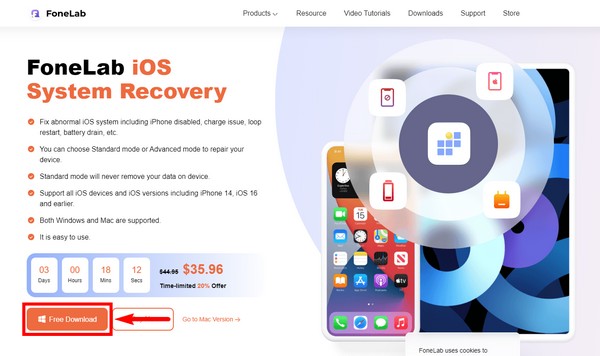
Шаг 1 Перейдите на официальный сайт программного обеспечения FoneLab iOS System Recovery. Нажмите на Бесплатная загрузка вкладку с логотипом Windows, чтобы загрузить файл на свой компьютер. Или нажмите на Перейти к Mac вариант версии, если вы используете Mac. После этого откройте его, чтобы начать установку. Подождите немного, затем запустите программу на своем компьютере.
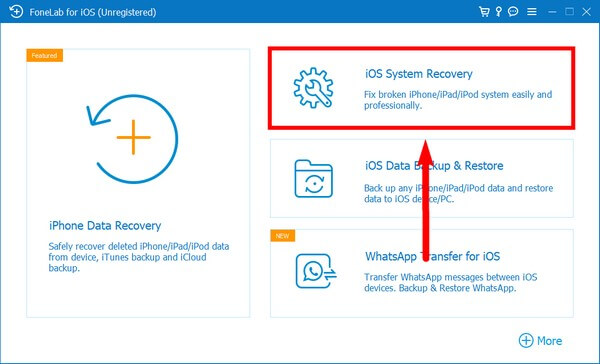
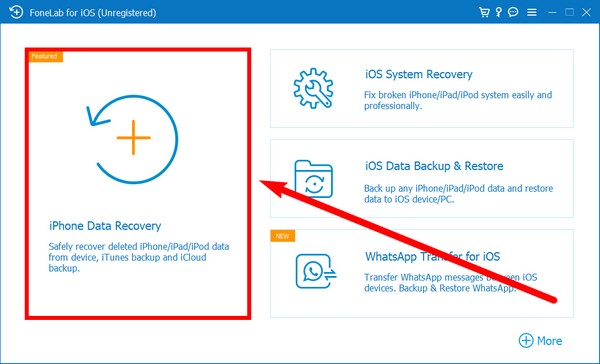
Шаг 2 Основной интерфейс программы встретит вас своими основными функциями. Сюда входят восстановление данных iPhone, восстановление системы iOS, резервное копирование и восстановление данных iOS и передача WhatsApp для iOS. Вы можете использовать любой из них в будущем, на всякий случай. Но пока выберите Восстановление системы iOS функция для ваших текущих обстоятельств.
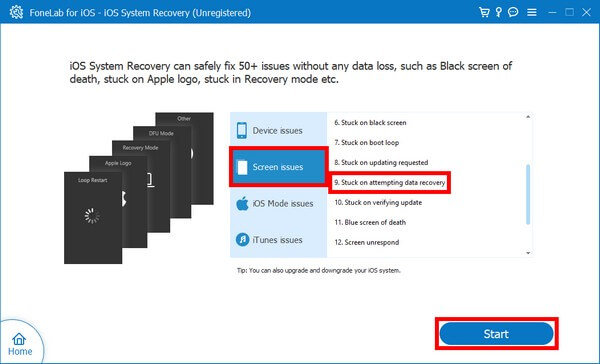
Шаг 3 Следующий интерфейс покажет различные проблемы, которые программа может исправить на вашем устройстве. Сюда входят проблемы с устройством, экраном, режимом iOS и iTunes. В вашем случае вы сталкиваетесь с зависанием при попытке восстановления данных, что является проблемой экрана. Нажмите на Start кнопка, чтобы начать процесс ремонта.
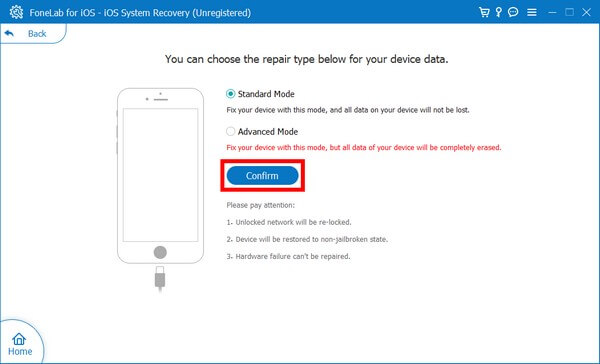
Шаг 4 Выберите тип ремонта, который вы хотите для вашего iPhone. Выбор Стандартный режим чтобы решить эту проблему, вы не потеряете все данные, оставшиеся на вашем устройстве. Между тем, Расширенный режим полностью сотрет все. В соответствии с этим выберите предпочтительный вид ремонта. И обратите внимание, что это повторно заблокирует разблокированную сеть и вернет ваше устройство в состояние без взлома. Но аппаратный сбой не может быть устранен. После этого нажмите подтвердить.
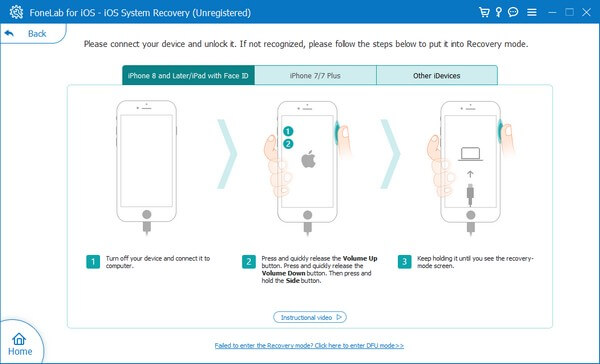
Шаг 5 Подсоедините iPhone с помощью USB-кабеля к компьютеру и будьте осторожны, чтобы не отсоединить его. Переведите телефон в режим восстановления, следуя инструкциям на экране интерфейса. Существует также обучающая видео-анимация, которая поможет вам. Внимательно следуйте инструкциям, чтобы решить проблему с восстановлением данных на iPhone.
FoneLab позволяет переводить iPhone / iPad / iPod из режима DFU, режима восстановления, логотипа Apple, режима наушников и т. Д. В нормальное состояние без потери данных.
- Исправить отключенные проблемы системы iOS.
- Извлечение данных с отключенных устройств iOS без потери данных.
- Это безопасно и просто в использовании.
Вариант 2. Как исправить зависание iPhone при попытке восстановления данных путем перезагрузки устройства
Вы можете решить проблему, заставив iPhone перезагрузиться. Все, что вам нужно сделать, это быстро нажать и отпустить Увеличение громкости кнопка. нажмите Уменьшение громкости кнопку, затем быстро отпустите. Удерживайте Питания кнопку, ожидая появления логотипа Apple.
Вариант 3. Переведите iPhone в режим восстановления, чтобы исправить зависание iPhone при попытке восстановления данных.
Другое решение — перевести iPhone в режим восстановления. Однако это может привести к потере данных на вашем устройстве, поэтому вернитесь к варианту 1, если вам нужен более безопасный метод.
Следуйте приведенным ниже инструкциям, чтобы восстановить iPhone, зависший при попытке восстановления экрана, перейдя в режим восстановления:
Шаг 1 Подключите свой iPhone с помощью USB-кабеля к компьютеру, на котором выполнен вход в iTunes.
Шаг 2 Повторите нажатие кнопок в Вариант 2, но не отпускайте до тех пор, пока Подключение к iTunes появляются на экране.
Шаг 3 Запустите iTunes на своем компьютере и при необходимости обновите его, чтобы избежать потери данных. Однако, если обновление не работает, выберите Восстановить чтобы решить проблему, но при этом ваши данные будут удалены.
Часть 3. Восстановление данных после попытки восстановления данных iPhone
У некоторых пользователей будут файлы резервных копий для предотвращения потери данных, а у некоторых их нет. Независимо от того, есть у вас файлы резервных копий или нет, здесь мы представим проверенные методы восстановления ваших данных на iPhone.
Вариант 1. Восстановление данных после попытки восстановления данных iPhone с помощью FoneLab iPhone Data Recovery
После восстановления вашего iPhone после попытки восстановления есть большая вероятность, что вы потеряли некоторые или все свои данные. К счастью, FoneLab для iOS готов к этому. Вы можете использовать еще одну из его функций, FoneLab. Восстановление данных iPhone, чтобы восстановить потерянные данные вашего iPhone. Эта функция может восстанавливать данные с устройств iOS, резервных копий iTunes и iCloud. И одна из лучших частей — это возможность предварительно просмотреть потерянные файлы, прежде чем выбрать их для восстановления. Это облегчает вам более удобный выбор важных файлов.

С помощью FoneLab для iOS вы сможете восстановить потерянные / удаленные данные iPhone, включая фотографии, контакты, видео, файлы, WhatsApp, Kik, Snapchat, WeChat и другие данные из резервной копии iCloud или iTunes или устройства.
- С легкостью восстанавливайте фотографии, видео, контакты, WhatsApp и другие данные.
- Предварительный просмотр данных перед восстановлением.
- Доступны iPhone, iPad и iPod touch.
Следуйте приведенным ниже инструкциям, чтобы восстановить данные после попытки восстановления с помощью FoneLab iPhone Data Recovery.
Шаг 1 Поскольку вы уже установили FoneLab для iOS, вернитесь к основному интерфейсу программы. И на этот раз выберите Восстановление данных iPhone функцию.
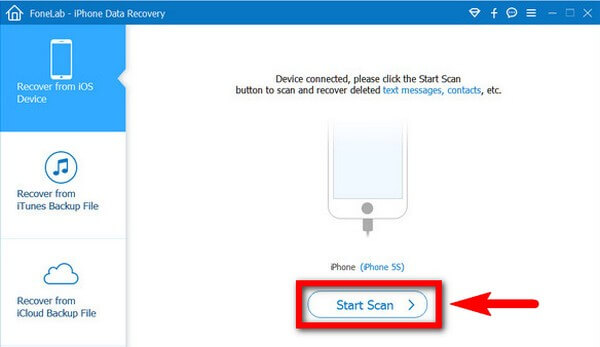
Шаг 2 Убедитесь, что ваш iPhone все еще подключен к компьютеру. Затем щелкните Начать сканирование вкладку в центре, чтобы разрешить программе доступ и просмотр данных вашего устройства.
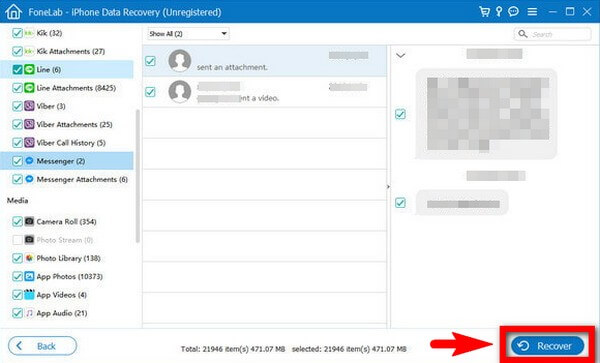
Шаг 3 После успешного сканирования вашего iPhone вы можете щелкнуть типы данных в левом столбце интерфейса. Это позволит вам просматривать потерянные файлы каждого типа. Отметьте галочками файлы, которые хотите восстановить. Вы также можете поставить галочку рядом с типом данных, чтобы выбрать все. После этого нажмите кнопку Recover в нижней правой части интерфейса, чтобы вернуть ваши данные после того, как iPhone попытался восстановить данные.
С помощью FoneLab для iOS вы сможете восстановить потерянные / удаленные данные iPhone, включая фотографии, контакты, видео, файлы, WhatsApp, Kik, Snapchat, WeChat и другие данные из резервной копии iCloud или iTunes или устройства.
- С легкостью восстанавливайте фотографии, видео, контакты, WhatsApp и другие данные.
- Предварительный просмотр данных перед восстановлением.
- Доступны iPhone, iPad и iPod touch.
Вариант 2. Восстановление данных после попытки iPhone восстановить данные из файлов резервных копий iTunes
Вы также можете восстановить свои файлы с помощью файлов резервных копий iTunes.
Выполните следующие действия для восстановления данных:
Шаг 1 Откройте iTunes и подключите свой iPhone к компьютеру, на котором вы ранее выполняли резервное копирование iTunes.
Шаг 2 Нажмите Восстановить из копии из файла Резервные копии меню, выбрав значок вашего устройства.
Шаг 3 Нажмите Восстановить после выбора самой последней резервной копии. Затем iTunes начнет восстанавливать файлы резервной копии.
Вариант 3. Восстановление данных после попытки iPhone восстановить данные из файлов резервных копий iCloud
Помимо iTunes, вы также можете использовать iCloud для восстановления файлов резервных копий.
Выполните следующие действия для восстановления данных:
Шаг 1 Перейдите к своему iPhone Настройки и найдите Восстановление из резервной копии iCloud для его выбора.
Шаг 2 Выберите самую последнюю резервную копию из списка после входа в систему с помощью своего Apple ID. Затем iCloud восстановит вашу резервную копию.
С помощью FoneLab для iOS вы сможете восстановить потерянные / удаленные данные iPhone, включая фотографии, контакты, видео, файлы, WhatsApp, Kik, Snapchat, WeChat и другие данные из резервной копии iCloud или iTunes или устройства.
- С легкостью восстанавливайте фотографии, видео, контакты, WhatsApp и другие данные.
- Предварительный просмотр данных перед восстановлением.
- Доступны iPhone, iPad и iPod touch.
Часть 4. Часто задаваемые вопросы о попытках исправления восстановления данных
1. Есть ли FoneLab System Recovery на Android?
Да, есть. Если вы используете устройство Android, вы можете попробовать загрузить FoneLab Android Восстановление данных программного обеспечения. Вы можете использовать его как альтернативу FoneLab для iOS если вы переключитесь с iPhone на Android. Оно имеет Разбитое извлечение данных Android это похоже на восстановление системы iOS.
2. Может ли FoneLab iPhone Data Recovery восстановить данные после случайного удаления?
Да, оно может. FoneLab Восстановление данных iPhone способен восстановление ваших данных как бы вы их не потеряли. Независимо от того, произошло ли это из-за случайного удаления, забытого пароля, зависания устройства на определенном экране и т. д.
3. Как долго я должен ждать, прежде чем устранять проблему с попыткой восстановления?
Если ваш экран застрял на этом экране более 10 минут или дольше, тогда вам следует принять меры для устранения проблемы, используя методы, упомянутые в статье.
iPhone или другие устройства iOS не могут избежать проблем время от времени. Если вы снова столкнетесь с такими проблемами, изучите веб-сайт FoneLab, чтобы найти больше решений.
С помощью FoneLab для iOS вы сможете восстановить потерянные / удаленные данные iPhone, включая фотографии, контакты, видео, файлы, WhatsApp, Kik, Snapchat, WeChat и другие данные из резервной копии iCloud или iTunes или устройства.
- С легкостью восстанавливайте фотографии, видео, контакты, WhatsApp и другие данные.
- Предварительный просмотр данных перед восстановлением.
- Доступны iPhone, iPad и iPod touch.
Статьи по теме
- Как исправить замороженный iPhone
- Как исправить iPhone на белом экране смерти
- Как исправить черный экран смерти на iPhone