Почему в тик токе музыка 15 секунд

TikTok занял лидирующие позиции среди социальных сетей. При этом универсальность этого приложения в том, что весь его контент уже доступен практический на любой площадке – в мессенджерах и соцсетях. Те, кто только начинают освоение этого пространства, и готовятся сделать свои первые видеоролики, заинтересованы в том, как редактировать звук в Тик Токе. Им можно управлять, корректировать длину записи, и задавать особые параметры. Обо всем этом вы узнаете в данной статье.

Какие есть инструменты, чтобы редактировать звук в Tik Tok
Безусловно, всему нужно учиться, особенно, если встречаешься с чем-то новым. Но освоить работу на этой площадке будет несложно. Основы редактирования звука позволят вам сделать свои ролики более яркими и интересными. Начнем с того, как его добавить к клипу:
- Можете воспользоваться звуками, которые предлагаются на платформе Тик Ток.
- Разрешено добавление собственных звуков через озвучку.
- Звук накладывается на видео в специальном приложении, и загружается готовый ролик.

Если полагаетесь на те звуковые дорожки, которые есть в ТТ, то начнем с инструкции по их добавлению. Работает это следующим образом:
- Откройте приложение TikTok.
- Кликните на плюсик, который по центру экрана внизу.
- Выполните загрузку отснятого видео. Можно сразу же сделать запись клипа.
- Нажмите на вкладку «Звуки», найдете ее внизу слева.
- Откроется список музыкальных композиций, для просмотра полного меню тапните на «Еще».
- Выберите нужную композицию, и кликните на красную галочку, и кнопка «Далее».
Просмотрите получившийся вариант со звуком. Если вас что-то не устроило, повторите все описанные действия в пунктах 4-6.

Как редактировать длину звука в Тик Ток
Видеоролики, которые выпускаются в ленту, могут быть продолжительностью 15 или 60 секунд. Соответственно длина звуковой дорожки должна быть такой же. Но вряд ли вы найдете музыкальный фрагмент с идеально точным хронометражом. Поэтому придется либо обрезать файл, либо отредактировать его.

Старайтесь выбрать такой фрагмент, который не будет просто внезапно обрываться. Это может снизить смотрибельность и восприятие готового клипа. Для этого используйте значок, который изображен в виде ножниц:
- Кликните на ножницы.
- Вы увидите появившуюся звуковую волну внизу экрана.
- Поставьте палец на нее, и перейдите к нужному фрагменту аудио.
- Установите временные метки начала и конца музыкального фрагмента.
Используйте свой палец, чтобы перейти к нужному разделу песни. Вы сможете увидеть временные метки песни.
Обратите внимание! Все инструменты для редактирования звука в Тик Ток вы увидите на экране после загрузки видео.

Можно ли изменить звук Tik Tok, если видео уже опубликовано?
После публикации менять свой ролик нельзя. Это правила сообщества, и если вы удалите клип, используйте черновик, перепишите звуковую дорожку, и снова опубликуете, это может быть расценено как нелогичное поведение. Администрация может наложить санкции.
Поэтому прежде чем публиковать контент, у вас есть возможность работать с файлом сколько пожелаете. В черновиках будут храниться недоработанные материалы, и они доступны только вам. Так что старайтесь проверить все еще до публикации в ленте.
Инструкция: как обрезать видео в Тик Ток

Поговорим о том, как обрезать видео в Тик Ток и сократить длительность звучания песни? Если вы любите подбирать подходящие композиции, наш обзор для вас!
Обрезка видео
Пользователи могут менять длительность клипа – выбирайте сами нужное значение!
- Откройте программу;
- Нажмите на кнопку плюсика в центре нижней панели;

- Под красной кнопкой записи появятся две вкладки – 15 или 60 секунд;
- Нажмите на нужную и начинайте съемку!

Также вы можете удалять кусочки ролика, если хотите уменьшить длительность или переснять фрагмент:
- Откройте Тик Ток и кликните на иконку в виде плюса;
- Нажмите на красную кнопку и начинайте запись видео;
- Щелкайте по красному квадрату, чтобы обозначить конец сегмента;
- На верхней панели вы увидите голубую ленту, разделенную белыми полосками – это снятые кусочки ролика;
- Внизу вы увидите стрелку с крестиком – щелкайте по ней, чтобы удалить последний сегмент и обрезать ролик.

А теперь пора обсудить, как обрезать музыку в Тик Ток!
Обрезка звука
Вы можете добавлять в видео любой трек из огромной коллекции Тик Тока и менять звучание по своему усмотрению. Расскажем, что нужно делать:
- Запишите ролик по инструкции, приведенной выше;
- Нажмите на красную галочку, как только завершите запись;
- Щелкайте по кнопке «Музыка»;

- Вводите название песни в поисковую строку или подбирайте композицию в разделе «Интересное»;

- Нажмите на красную галочку, чтобы выбрать определенную песню для видео;
- На панели справа найдите кнопку «Обрезать»;

- Перетаскивайте линию, чтобы выбрать длительность записи;
- Нажмите на галочку для сохранения изменений, как только закончите редактирование.

Напоследок расскажем, почему в Тик Токе обрезается музыка автоматически!
- Некоторые песни представлены в каталоге в урезанном виде – не полные версии, а небольшие фрагменты;
- Если вы записали клип длиннее музыкальной композиции, она будет закольцовываться сама по себе;
- Если видео очень короткое, вы услышите ограниченный фрагмент песни!

Научили вас тому, как обрезать звук в Тик Ток – делайте прикольные записи и радуйте фолловеров оригинальными роликами с классным фоновым звучанием!
Как сделать короче музыку в Тик Токе
Обрезать музыку в Тик Ток возможно на клипах, продолжительностью более 15 секунд. Социальная сеть предлагает выбрать, какой отрезок появится в начале видеоролика.
Как сделать музыку короче
Есть два способа, как укоротить трек для Tik Tok:
- использовать сторонние приложения;
- выбрать через параметр «Обрезать».
Последний появляется, если длина трека больше нескольких секунд и съемка в режиме: «60 сек». Пользователь может выбрать начало композиции и начать запись с этого момента. Работает вместе с таймером, где нужно включить трек и настроить камеру.
Сторонние сервисы – стабильный и простой вариант. В отличие от редактора в Тик Токе, не нужно по-секундно подбирать момент начала воспроизведения. Автор клипа просто обрезает аудио и подставляет через видеоредактор таким образом, чтобы картинка и аудио совпадали.
Как подставить звук под видео
При записи клипа сверху появляется строка: «Музыка». С её помощью пользователь может загрузить любой трек, который находится в каталоге. В зависимости от популярности композиции и способа размещения, продолжительность может быть от 10 секунд до двух минут.
Похожие публикации:
- Как настроить ватсап на смартфоне андроид
- Как починить залитую клавиатуру на ноутбуке
- Как сделать черный проводник
- Наушники или динамики не подключены windows 10 как исправить на ноутбуке
Как отложить музыку в TikTok? Вот способ исправить рассинхронизацию звука
Что делать, если музыка не успевает за видео в TikTok? Является ли звук рассинхронизированным или необходимо применить эффект с помощью задержка музыки в TikTok, вы должны знать причину, устранение неполадок и подробный процесс. Поскольку TikTok имеет встроенный инструмент для управления музыкальными файлами, вы можете узнать, как напрямую использовать эффект задержки музыки для видео TikTok. Более того, когда вам нужно управлять аудиофайлами TikTok, вот профессиональный аудиоредактор, который вы должны знать из статьи.
- Часть 1: Как отложить музыку в TikTok, чтобы исправить рассинхронизацию звука
- Часть 2: 3 полезных совета о том, как отложить музыку в TikTok
- Часть 3: Лучшая альтернатива редактированию и задержке музыки для TikTok
Часть 1: Как отложить музыку в TikTok, чтобы исправить рассинхронизацию звука
TikTok имеет интуитивно понятные инструменты в приложении для простого редактирования звуков. Вы можете просто снова настроить синхронизацию аудиофайла, чтобы исправить рассинхронизацию звука перед репостом. Вот подробный процесс применения эффекта задержки музыки в TikTok, который вы должны знать.
1. Запустите приложение TikTok на своем iPhone или телефоне Android. Нажмите на + значок внизу по центру экрана. После этого вы можете нажать кнопку «Загрузить», чтобы импортировать нужное видео из вашей библиотеки.
2. Нажмите Звуки значок в левом нижнем углу экрана. Выберите нужную песню из списка. Нажмите Больше кнопку, чтобы проверить полное меню и получить музыкальный файл из TikTok.
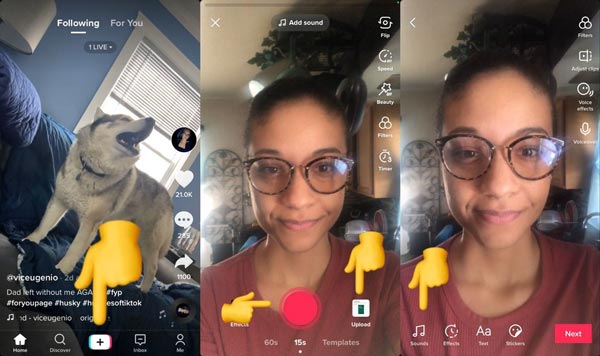
3. Нажмите на красную галочку справа от песни, чтобы добавить музыкальный файл в видео TikTok. После этого вы можете настроить звуковой файл видео TikTok напрямую в TikTok.
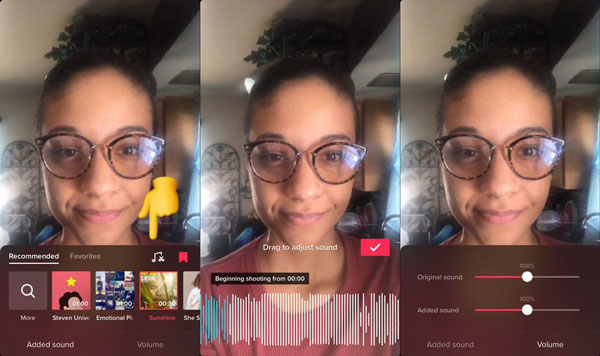
4. Чтобы задержать музыку в TikTok, вы можете переместить раздел звука в нужный раздел. Настройте Оригинальный звук вариант и Добавлен звук возможность получить видео TikTok.
Часть 2: 3 полезных совета о том, как отложить музыку в TikTok
Почему звук TikTok задерживается?
Обычно проблемы с рассинхронизацией звука и видео связаны с подключением к Интернету, особенно при использовании устройств Bluetooth. Вы можете просто перезагрузить TikTok и очистить кеш TikTok, чтобы исправить задержку музыки TikTok и передать больше данных.
Можно ли применить эффект задержки музыки к TikTok?
Вы не можете найти так называемый эффект задержки музыки на TikTok. Но в приложении TikTok вы можете записать свое видео и коснуться красной галочки. Выбрать Голосовые эффекты и выберите звуковой эффект робота или низкого заряда батареи в качестве музыкального эффекта с задержкой в TikTok.
Можно ли изменить звук для опубликованного видео TikTok?
Нет. Вы не можете изменить фоновые звуки видео TikTok, включая музыку, в уже опубликованном вами контенте. Просто загрузите видео, которое вы уже опубликовали, синхронизируйте звук и включите музыку с задержкой в TikTok перед новой публикацией.
Часть 3: Лучшая альтернатива редактированию и задержке музыки для TikTok
Как сделать задержку музыки на TikTok, чтобы она точно соответствовала видео? AnyMP4 Video Converter Ultimate является желаемым аудиоредактором для управления медиафайлами из TikTok. Он позволяет увеличить громкость звука, преобразовать видео и звук в нужные форматы, синхронизировать звук с видео и даже добавить звуковую дорожку к видео.
- Задержка звуковой дорожки на видео TikTok для синхронизации аудио и видео файлов
- вырезать нужную часть музыки, объединять разные клипы и многое другое.
- Увеличьте громкость звука и улучшите качество видео для TikTok.
- Настраивайте фоновую музыку, применяйте фильтры постепенного появления/исчезновения и т. д.
Бесплатная загрузка Для Windows
Бесплатная загрузка Для macOS
1. Загрузите и установите AnyMP4 Video Converter Ultimate. Запустите программу на своем компьютере. Нажмите на Ящик для инструментов меню и выберите Volume Booster возможность настройки параметров задержки, громкости звука, звуковой дорожки и других параметров.
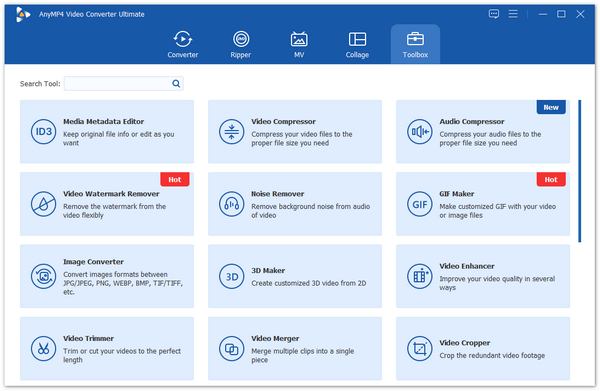
2. Чтобы применить задержку музыки к видео TikTok, вы можете отрегулировать ползунок рядом с параметром «Задержка» или ввести подробный параметр. Прослушайте аудиофайл, чтобы получить оптимальный файл. Кроме того, вы также можете усилить фоновый звук в программе.
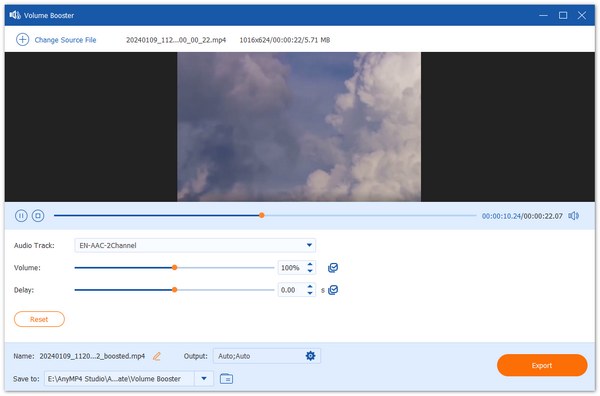
3. После этого вы можете выбрать звуковую дорожку, папку назначения и выходной формат в соответствии с требованиями TikTok, прежде чем нажать кнопку Экспортировать кнопка. После того, как вы сохранили видео, вы можете загрузить его в свою учетную запись в социальной сети.
Внимание : когда вам нужно синхронизировать звук с видео, вы также можете использовать Аудио Синхронизация возможность исправить видео соответствующим образом. Конечно, вы можете воспользоваться другими функциями программы, чтобы сделать видео TikTok за несколько кликов на вашем компьютере.

- 1. 4 действенных метода добавления музыки в видео TikTok для начинающих
- 2. Все, что вам нужно знать о соотношении сторон видео в TikTok
Заключение
Нужно ли вам делать спец. эффект задержки музыки в TikTok или вам нужно решить проблему синхронизации звука, вот руководство, которое вы должны знать. TikTok имеет набор инструментов по умолчанию для решения проблемы рассинхронизации. Но когда вам нужно применить эффект задержки музыки или TikTok или увеличить громкость звука, AnyMP4 Video Converter — это идеальное руководство, которое вы не должны пропустить.
Что вы думаете об этом посте.
Рейтинг: 4.8 / 5 (на основе рейтингов 367)
Размещено от Анжелика Ливанаг в Редактировать видео
Как включить звук в тик токе
Почему в ТикТоке пропадает и недоступен звук, причины блокировки и что делать
ТикТок – социальная сеть, которая активно развивается. Контент, востребованный аудиторией, включает вайны, скетчи, челленджи, музыкальные ролики. В ТикТоке может пропадать звук, почему это может случиться, почему звук на одном ролике доступен, а на другом ролике становится недоступен – эти вопросы возникают о время периода использования сети. Ответы связаны с особенностями запрета некоторых музыкальных композиций.
Причины пропажи звука
Пропажу звука в видеоролике сопровождает надпись: «Ошибка! Этот звук недоступен». Основные причины того, что звуковое сопровождение отсутствует:

- потеряно интернет-соединение по причине отсутствия сигнала;
- запрет музыкального сопровождения, установленный лицензионными авторскими правами;
- отсутствие последнего обновления приложения;
- блокировка аккаунта.
Чтобы исправить ситуацию, необходимо проверить сигнал и подключение к провайдеру. Затем следует закрыть приложение и вновь открыть его, выполнив авторизацию.
Информация! Автоматическое обновление не может быть установлено в том случае, если на гаджете недостаточно памяти для установки. Это происходит по причине переполненности хранилища.
Почему пропадает музыка на видео в ТикТоке
Одной из проблем создания уникального контента на базе сети становится невозможность сведения видео и музыкального сопровождения. Самостоятельно созданный ролик с аудиосопровождением перестает воспроизводить музыку по нескольким причинам:
- трек, выбранный для сопровождения, был обрезан для минимально допустимого значения;
- видеолента и аудиотрек не соответствуют друг другу по длительности;
- изначально был указан короткий трек, но обрезка не получилась;
- аудиофайл загружен с нарушением требований.
Разработчики оговаривают специальные условия для загрузки треков, которые соответствуют формату сети. Требования включают:
- длительность музыкального сопровождения не превышает 1 минуты;
- для создания контента пользователям предоставлены видеодорожки длительностью 15 и 60 секунд;
- рекомендованный формат для аудио файлов – мп 4;
- при конвертировании аудио из мп 3 в мп 4 происходит потеря качества;
- для сжатия роликов используют сторонние приложения.
ТикТок и авторские права на музыку
ТикТок стоит на защите авторских прав. Для загрузки рекомендуют загружать мелодии из специальных хранилищ. Блогеры советуют использовать музыку, которая не прошла проверку на требование автора, не более 30 секунд. Этот прием позволит избежать фиксирования нарушений.

Чтобы не сталкиваться с проблемой использования чужой музыки, разработчики советуют пользоваться специальными сервисами для загрузки музыкального сопровождения:
- Хранилище, где можно ввести название мелодии в поисковик, найти подходящий звук по введенному жанру.
- На базе этого хранилища собрана музыка со всех уголков планеты. Треки некоторых исполнителей и авторов находятся под запретом из-за ограничения прав, но их можно скачать за дополнительную плату.
- Небольшой запас длинных мелодий, но в наличии находятся разнообразные звуки.
- Хранилище, где можно подобрать мелодию по своему вкусу. Единственное условие использования – указание автора.
Перед загрузкой выбранного музыкального сопровождения необходимо проверить наличие авторского права. Использование аудиофайлов без лицензионного соглашения может привести к нежелательным последствиям.
Инструкция, как создать свой звук в Тик Ток и стоит ли заморачиваться
В Тик Токе авторы делятся с подписчиками уникальными видеороликами с интересными сюжетами и эффектами. Почти каждый блогер стремится раскрутить свой канал, чтобы аудитория росла, а вместе с ней — и доходы, которые можно получать при грамотном ведении профиля.
Во многом клипмейкерам помогает библиотека музыки, встроенная в приложении: там есть и музыка, и интересные голосовые записи, и крылатые фразы из фильмов и сериалов. У пользователей сохраняется такая уникальная для социальных сетей возможность, как создать свой звук в Тик Ток: авторы могут сделать интересный и оригинальный ролик, который запомнится подписчикам.
Что такое оригинальный звук в Тик Ток
Оригинальный звук — музыкальные композиции, голосовые записи или другие аудиодорожки, которые пользователи записывают самостоятельно. Содержание должно соответствовать правилам сообщества — других ограничений нет, и готовое аудио может как подходить только для одного определенного ролика, так и для целого блока клипов.

Важно! Автор, перед тем как добавить свой звук в Тик Ток, дает ему название (не обязательно соответствующее содержанию аудиодорожки). В библиотеке аудио (если есть соответствующее разрешение) будет отображаться это название и никнейм автора.
Как загрузить в Тик Ток свой звук
Некоторым пользователям не нравятся те мелодии, которые уже встроены в библиотеку приложения. Им будет полезно знать, как создать свой звук в Тик Ток.
Чтобы загрузить в приложение музыку или голосовую запись с телефона, перейдите в редактор поста (это возможно только до того, как видео опубликовано).

Выберите функцию «Моя музыка» в правом верхнем углу (опция доступна, если на телефоне есть сохраненные аудиозаписи или треки).

Как добавить оригинальный звук с одного видео на другое
Чтобы загрузить оригинальную аудиодорожку из одного клипа на другой, можно воспользоваться функцией записи с экрана (встроена в устройства на базе Apple и может быть загружена на Android из внешних ресурсов).
Важно! Сделать качественную запись можно, только максимально заглушив посторонние шумы: плохой и громкий фон сильно снижает качество аудио.
После записи в телефоне сохранится видео: аудиодорожку из клипа можно импортировать с помощью сторонних программ.
Как добавить несколько звуков в ролике
Чтобы включить несколько аудиодорожек в одну публикацию, необходимо знать, как обрезать звук в Тик Ток (это делается в редакторе, через полосу воспроизведения трека внизу в режиме добавления музыки).

После можно добавить несколько треков в одну публикацию (например, сохранив пост на телефон и перезалив его заново, чтобы еще раз наложить аудио), но суммарная длина их воспроизведения не должна превышать 60 секунд.
Соблюдайте осторожность и грамотно управляйте аудиодорожками на ролике, чтобы они не звучали сумбурно. От этого качество готовой публикации может сильно пострадать, и ролик не будет хорошо встречен подписчиками несмотря на труд, который автор вложил в запись.
Как сохранить оригинальный звук на телефон
Сохранить оригинальный трек на телефон для жителей России достаточно сложно, т. к. многие программы-помощники просто не поддерживаются. Однако обходной путь всегда есть: на персональный компьютер нужно скачать один из эмуляторов (например, NoxPlayer или Droid4X) и провести обработку через него.

Чтобы программа поддерживала работу с компьютером, потребуется изменить IP-адрес (в сети можно воспользоваться специальным сервисом — Turbo VPN или его аналогом).
С помощью программ файл сохраняется в формате обычной музыки, и его нужно загрузить на телефон, так как перетащить звук в Тик Ток можно только через мобильное приложение (браузерная и компьютерная версия эту функцию не поддерживают).
Как запретить использовать свой звук в других видео
Если добавить песню другого автора, пользователь не становится ее правообладателем: установить настройки приватности на трек не получится. Если добавлен звук собственного создания или голосовая запись, можно написать в техническую поддержку, чтобы администраторы установили запрет на ее стороннее использование.
Добавлять собственные треки в этой социальной сети достаточно сложно, если речь не идет о уже готовых песнях других исполнителей, скачанных в телефон (в этом случае администрация приложения даже может заблокировать добавленное аудио, т. к. оно не принадлежит пользователю).
Однако клипмейкеры готовы находить пути и возможности, чтобы развивать блоги, ведь качественный контент можно создавать, только если прикладывать огромный труд.
Почему TikTok отключил ваше видео?
Вы можете столкнуться с проблемой «Этот звук недоступен в TikTok». TikTok не отключит звук ваших видео, если вы используете музыку с сервера или не нарушили никаких правил.

Чаще всего алгоритм TikTok задается некоторыми ботами, которые не позволяют пользователям публиковать видео из своих аккаунтов. Это основная вещь, которую нужно знать.
Теперь, если это случилось с вами, и если вы видите, что TikTok отключил ваши видео, вы можете восстановить эти видео, обратившись в службу поддержки TikTok, и если вы ничего не нарушили, ваши видео вернутся в нормальное состояние.
Иногда, даже если вы загружаете видео со своим собственным звуком, TikTok может определить это как авторское право и на этом основании просто отключить видео, которое можно восстановить, описав этот факт службе поддержки.
Если вы хотите просто игнорировать такие проблемы или исправить видео с отключенным звуком в TikTok, тогда просто зайдите и сначала загрузите музыку и добавьте ее в избранное на TikTok, сделав ее частной, а затем попробуйте снять видео, используя этот звук из раздела звука и проблема может исчезнуть.
В этой статье будут объяснены методы исправления отключенных видео на TikTok и другие меры предосторожности, которые необходимо предпринять, чтобы избежать таких проблем в будущем.
Почему TikTok удалил ваш звук?
Может быть много причин, по которым можно отключить видео в TikTok, например, правила сообщества и другие вещи, многие из которых описаны ниже:


1. Из-за содержания авторского права:
Причина, по которой TikTok отключил ваше видео, заключается в том, что в нем есть контент, защищенный авторскими правами. Приложение воспринимает этот контент, защищенный авторскими правами, как серьезную проблему.
Контент, защищенный авторскими правами, не может быть размещен в TikTok, потому что владелец, возможно, не сделал его доступным для вашей страны или региона.
TikTok автоматически определяет контент, защищенный авторским правом. При автоматическом обнаружении ваше видео будет отключено или его нельзя будет опубликовать в TikTok.
Если ваша учетная запись TikTok связана с бизнесом, приложение не позволит вам использовать коммерчески доступные песни и звуки.
Это также может быть одной из причин, по которой TikTok отключил ваше видео.
Чтобы использовать коммерческое аудио в своем видеоконтенте, вам необходимо изменить настройки своей учетной записи с бизнес-аккаунта на личный.
2. Недоступно в регионе:
Еще одна причина, по которой ваши видео в TikTok могут отключаться, — это недоступность этого видео в сельской местности, потому что загрузчик видео не сделал его доступным в вашем регионе.

3. Возможна техническая ошибка:
Возможная причина также может быть связана с технической проблемой с приложением TikTok, которая может быть временной и может быть решена через некоторое время. Вы можете просто перезагрузить устройство или удалить, а затем переустановить приложение, чтобы решить эту техническую проблему.
Другая причина может заключаться в том, что приложение TikTok, которое вы используете, не является обновленной версией. Посетите свой App Store и обновите приложение TikTok.
Как исправить, если TikTok отключил ваше видео?
Владелец СМИ не сделал его доступным в вашей стране или для бесплатного использования.
У вас есть несколько способов проверить, является ли это ошибкой или ее можно исправить с помощью этих уловок.
Вот два метода: (i) прямой метод и (ii) использование стороннего инструмента.
1. Загрузите свой звук без проблем с авторскими правами
- Начните с повторной загрузки вашего видео в TikTok.
- Первое, что вам нужно сделать, это открыть приложение TikTok и нажать на опцию « Добавить ».
- Затем нажмите кнопку « Загрузить ».
- После этого шага есть возможность обрезать видео, если вы хотите обрезать его, то для своего видео вы можете сделать это здесь.
- Сначала вы должны сделать это « Приватным ».
- Нажмите на опцию « Добавить в избранное », чтобы добавить ее к звуку.

- Ваше видео будет в разделе » Звук «. Нажмите на опцию « Звук », чтобы добавить звук к вашему видео.
- Нажмите на опцию « Снимать со звуком », чтобы использовать эту музыку.

После выбора громкости вашего видео до нуля просто загрузите видео. Ваше видео будет загружено без каких-либо ошибок, связанных с нарушением авторских прав.
2. Использование стороннего инструмента.
- Запишите звук, который использовался в видео, подробности которого указаны рядом с музыкальным значком «?» на видео.
- Найдите это аудио либо в Google, либо на YouTube, либо в другом стороннем инструменте, который позволяет добавлять музыку в видео, например InShot. Просто скачайте и сохраните на свое устройство.
- Откройте приложение TikTok, нажмите на опцию добавления «+», нажмите «Загрузить» и выберите файл, который вы скачали.
- Если вы хотите обрезать звук в соответствии с видео, нажмите «Далее» и выберите полную громкость.
- Нажмите «Далее» и загрузите свое видео, и ваше видео будет загружено без каких-либо ошибок авторских прав.
Это все, чему вам нужно следовать.
Советы, как избежать отключения звука в TikTok
- Помимо выполнения этих шагов, убедитесь, что вы используете последнюю и обновленную версию приложения TikTok.
- Вы также можете сделать содержание вашего видео как можно короче, чтобы избежать проблем с авторскими правами.
- Вы можете получить разрешение от владельца контента, чтобы не отключать звук. Вы также можете попробовать изменить исходный аудиоконтент, например ремикс или мэшап.
- Вы также можете избежать отключения звука, указав владельца музыки, которую вы используете в своем видео.
Что значит отключение звука в TikTok Live?
Во-первых, это проблема авторских прав — это наиболее вероятная причина.
Если владелец аудио не сделал его доступным в вашей стране или регионе, он заблокирован.
Это причина, по которой приложение TikTok автоматически отключает вас, чтобы защитить закон об авторских правах. TikTok сталкивается с этой проблемой авторских прав на музыку, поэтому вы не можете привязать звук к своему видео.
- Кроме того, это может быть то, что на вашем устройстве может быть отключен звук, поэтому кажется, что вы отключены, когда находитесь в прямом эфире в TikTok.
- Другая причина в том, что, возможно, ваше устройство подключено к устройству Bluetooth. Кто-то отключил вас, заблокировав вас. Хотя вы не будете уведомлены об этом, для людей, которые вас заблокируют, будет отключен звук.
- Причиной может быть техническая проблема с приложением TikTok, которая может быть временной и может быть решена через некоторое время. Вы можете просто перезагрузить устройство или удалить, а затем переустановить приложение, чтобы решить эту техническую проблему.
Причины, по которым отключено любое видео в TikTok, и, следуя этим правилам, вы можете избежать отключения звука для этих видео. Если вы хотите исправить это, следуйте описанным выше методам, чтобы воспроизвести видео с музыкой.
Похожие публикации:
- Как в фотошопе восстановить стертое ластиком
- Как подключить вайфай через куер код
- Как скруглить края в фотошопе
- Почему не запускается блюстакс 5
Все о популярной платформе – Тик Ток!
В 2016 году мир узнал о такой программе, как Тик Ток. Мало кто сразу проникся особой симпатией к созданию зажигательных и прикольных видео. Но постепенно видеохостинг стал завоевывать внимание и популярность. Ниже мы расскажем, как проходит в Тик Ток регистрация, как скачать его на телефон, можно ли зайти на платформу без скачивания и без регистрации.
Коротко о ТикТок
TikTok – это международная копия китайской платформы Douyin (Доуинь). Чтобы обойти некоторые законы страны разработчики были вынуждены пойти на этот шаг. Так они значительно расширились и вышли на мировой рынок соцсетей.
TikTok считают творческой версией YouTube. Сходство и правда есть. Но Тик Ток вобрал в себя самое лучшее из разных соцсетей. Кроме создания и монтирования видеоклипов, здесь можно собирать лайки, подписчиков, общаться в «директе», искать посты по хештегам. А сам Инстаграм позаимствовал у него такую опцию, как «Упоминания».
Как скачать Тик Тик на андроид бесплатно?
Скачать приложение Тик Ток на Андроид можно из Google Play. За это с тебя не возьмут деньги. Программа бесплатна, но предусматривает опцию пополнения баланса в личном кабинете. За определённую цену ты можешь купить монеты и потратить их на благодарность (чаевые) авторам видеоклипов. Или вручить им подарок. Кстати, полученные (не купленные) монеты можно вывести при накоплении определённой суммы: 100 $.
Как скачать Тик Ток на айфон бесплатно?
Для владельцев iPhone приложение тоже бесплатное. Загрузить его на устройство можно из App Store. Но существует еще один способ использования платформы. В разделе ниже мы расскажем, как зайти в Тик Ток не скачивания программу на телефон.
Как проходит регистрация в Тик Ток?
Зарегистрироваться в Тик Ток можно по номеру телефона, адресу электронной почты, учетной записи ВК, Инстаграма, Фейсбука, Google и Apple. Для этого надо войти в ТикТок и выбрать удобный способ создания аккаунта.

В основном пользователи выбирают телефон. Он всегда находится под рукой, и на него удобно получать код активации.
Теперь перейдем к вопросу, как создать аккаунт в Тик Ток. После того, как ты прошел регистрацию, перейди в раздел «Я» и начни оформлять профиль:

- Смени имя и имя пользователя. По второму тебя будут искать в поиске.
- Добавь описание аккаунта.
- Прикрепи ссылки на Инстаграм и Фейсбук.
- Смени фото на аву в Тик Ток. Можно выбрать фото из галереи телефона или сделать на камеру. Если ты хочешь больше творчества в своём аккаунте, то добавь видео. У тебя появится живая аватарка.
В настройках аккаунта можно выставить конфиденциальность, поделиться профилем, пополнить баланс, обратиться в техподдержку. Также тут можно изучить условия использования, правила сообщества, политику конфиденциальности и авторские права.
Другие способы пользования видеохостингом TikTok
Не все пользователи знают, что скачать Тик Ток можно и без Плей Маркета и Ап Стора. Но Тик Ток нельзя скачать на компьютер через торрент. Торренты просто не имеют такой утилиты в своем составе. Но можно воспользоваться BlueStacks 4 и установить десктопную (неофициальную) версию на ноут или комп с помощью нее:
- Скачай программу на компьютер.
- После установки открой Google Play.
- Укажи аккаунт Гугл.
- Теперь ты зашел в магазин приложений. Найди в нем программу ТикТок.
- Установи ее, нажав на кнопку «Скачать».
- Чтобы войти в Тик Ток через компьютер не надо сложных действий. Процесс не отличается от мобильной версии.
Как придумать ники для Тик Тока?
Прежде чем переходить к созданию никнейма, тебе надо знать, что не все слова и словосочетания разрешены правилами Тик Тока. Правила – это важный документ. С помощью него на платформе поддерживается безопасность и создается дружелюбная атмосфера. Что не должно присутствовать в имени пользователя:
- мат;
- слова и словосочетания сексуального и эротического характера;
- оскорбления;
- дискриминирующие слова и словосочетания;
- провокации.
Если имя не будет соответствовать правилам площадки, то аккаунт могут заблокировать. Поэтому мы не рекомендуем выражать себя способом, который может плохо отразиться на вашей репутации.
Если ничего не получается придумать, открой любой генератор имен. Таких онлайн-сайтов много. Принцип работы у них один: автоматически подобрать вам подходящее название. Нам нравятся следующие сайты:
- kurufin.ru
- sfztn.com
- megagenerator.ru
- generator-online.com
- randomall.ru
Вот примеры классных никнеймов для Тик Тока. Они уже заняты, но ты можешь взять их на заметку и «настроить» под себя:
- ДеТкА_
- CyMaШеDшAя_InFa
- OxоtNiC_ЗА_Tроллями
- *Легенда*
- *Т*О*П*Ч*И*К*
- deti_90_x
- dobryi_drovosek
Как записывать видео в Тик Ток?
Для записи нового видео тебе понадобится телефон и установленное на нем приложение. Открой в программе раздел с созданием клипа. Это кнопка Плюс внизу экрана. И следуй нашей инструкции:
- Выбери длительность ролика – 15 или 60 секунд.
- Выбери эффекты.
- Установи скорость ролика и фильтры, при необходимости можно улучшить лицо: сгладить кожу, отбелить зубы, добавить помаду и прочее.
- Добавь музыку.
- Если все получилось как надо, нажми на галочку.
- Теперь можно добавить текст, стикеры, изменить голос, громкость музыки и применить фильтры. Также доступно создание переходов, добавление эффектов времени, масок и прочего.

- Добавь описание, выбери обложку, вставь хештеги и отметь друзей.
- Теперь нажми на Опубликовать. Готово. Видео скоро появится в ленте твоих друзей.
 +
+
Длительность видео в Тик Ток
Сколько может длиться видео в Тик Ток? Этот вопрос задают все новички. Ведь им надо знать, на что они могут рассчитывать и как уложиться в эти временные рамки.
В Тик Ток доступно снятие роликов от 15 до 60 секунд. Меньше можно, больше нельзя. Минутные клипы снимают реже. Чаще это обучалки (туториал) на разные темы. 15 секунд более чем достаточно, чтобы снять что-то крутое и цепляющее. Да и большинство зрителей не будут или не захотят тратить лишние 45 секунд. За это время можно пролистать еще 3 ролика.
Есть одна особенность при снятии длинного видео. Нельзя использовать звуковую дорожку. Вернее можно, но она будет располагаться только на первых 15 секундах клипа. При записи наверху экрана даже стоит ограничитель, чтобы было видно, где заканчивается пятнадцати секундный отрезок. Это не слишком удобно. Авторам приходится пользоваться сторонними программами для вставки треков. Но этот момент действителен только для записи нового видео. При загрузке файла из галереи можно найти в музыкальной библиотеке треки разной длины.
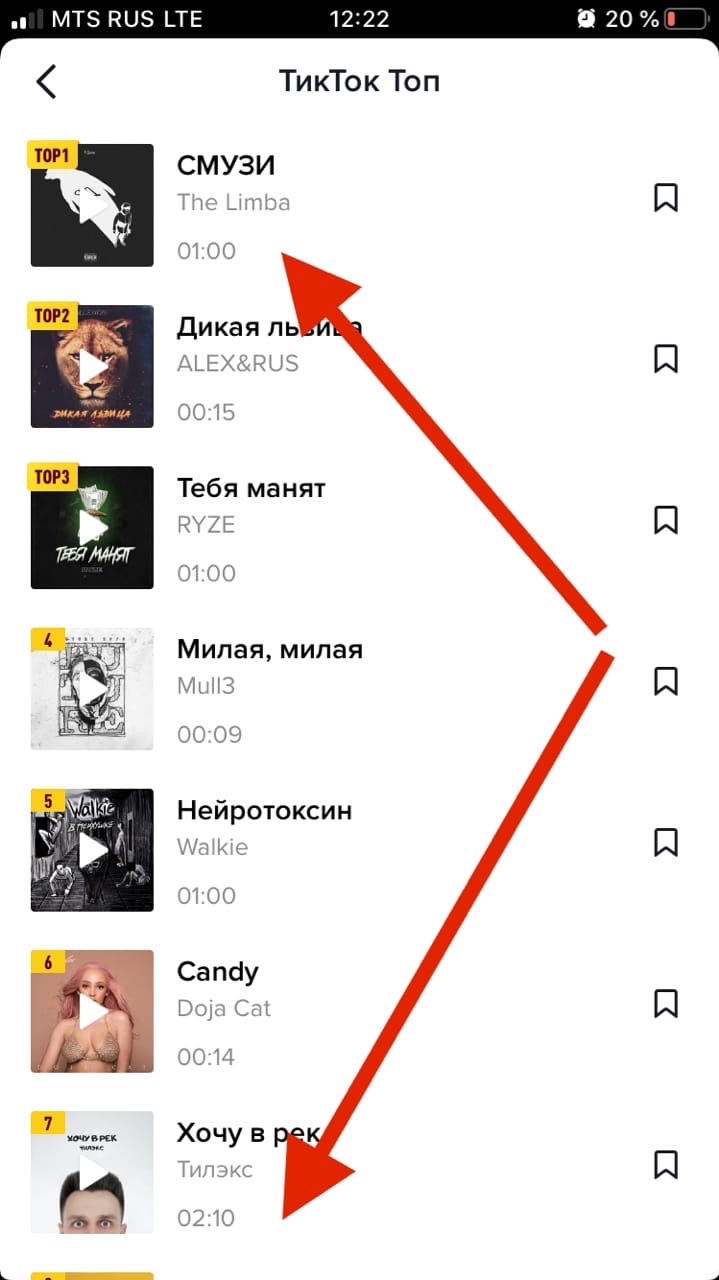
Почему музыка в Тик Токе длится всего 15 секунд?
Когда приложение только начало свою работу, в музыкальной библиотеке были доступны песни длиной 15 секунд. Постепенно ассортимент расширялся. И в 2019 году можно найти песни длиной от 10 секунд до 3 минут.
Чтобы не прогадать с длиной вставляемой музыкальной дорожки, обращай внимание на надпись под названием трека. Это его длина. И, уже исходя из этого, можно рассчитывать подойдет ли он для твоего клипа.
Приложения для обработки видео в Тик Ток
Те, кто действительно озабочен качеством своих видео в Тик Токе, используют сторонние приложения для монтирования клипов. Мы предлагаем тебе обратить внимание на следующие программы:
- CutStory – для обрезки больших видео, создания слайд шоу и использования шаблонов;
- Movavi Clips – мобильное приложение почти незаменимо. Кажется, в нем можно делать все. А в платной версии возможностей еще больше. Что предлагает приложение: склейка видео, нарезка, озвучивание, поворот, изменение размера, скорости, добавление логотипов, стикеров, текста, реверса, фильтров, дублирование и переходы. Функционал удобен и понятен;
- Prequel – подгонка видео под разные размеры (сторис, 1:1, 4:5), наложение фильтров, музыки, управление громкостью, изменение скорости;
- InShot – умеет все, что умеют предыдущие приложения.
Заключение
Запись и публикация контента – это основные моменты, которыми ты должен овладеть в Тик Ток. Если, конечно, ты пришел на платформу для создания контента. Как только ты разберёшься с этими опциями, время выкладки постов будет занимать все меньше времени.
Читайте далее:
Самые популярные вопросы о Тик Токе
Как скачать видео в Тик Ток без водяного знака?
Как снять крутое видео в TikTok?
Хештеги в TikTok: как попасть в ТОП и набрать много лайков
Удаляем аккаунт в TikTok: а можно ли его восстановить?