Как рисовать в GIMP — Научится пользоваться
GIMP – бесплатный графический редактор с продвинутым функционалом, который подойдет для редактирования фото или рисования. Как и в другом графическом редакторе, в GIMP присутствует десяток инструментов для рисования. Новичкам, которые раньше не имели опыта рисования в графических редакторах, стоит начать с простейшего – рисования фигур. Это довольно скрытая функция, потому что пока не нажмешь – не узнаешь о ее существовании. Этот графический редактор не имеет очевидных инструментов для рисования графических примитивов. Рисовать фигуры в гимпе легко, если знать, где скрываются нужные для работы инструменты. Когда овладеете программой и улучшите навыки, приступайте к сложно реализуемым проектам. А пока, давайте разберемся, как рисовать в гимп простейшие фигуры, такие как линия, круг и квадрат. Будьте внимательны и запаситесь терпением!
Рисование в гимп
Независимо какая цель, первым делом создайте новый рисунок и выберите соответствующий инструмент для работы.
1. Откройте графический редактор GIMP, создайте новый рисунок. Для этого найдите в меню вкладки «Файл => Создать» или нажать комбинацию клавиш Ctrl + N. В диалоговом окне, которое появится после проведенных действий, программа предложит выбрать разрешение холсту и указать размер. После заполнения этих полей, нажмите «ОК»
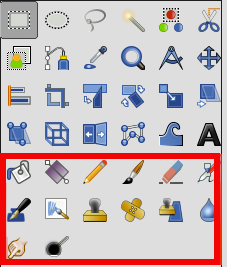
2. По окончанию первого пункта, появится белый холст с заданными полями. В этой зоне и будет происходить рисование фигур. Слева — панель инструментов, которая поможет нарисовать в гимп.
Для удобства вы также можете добавить сетку на полотно. Чтобы это реализовать, вам необходимо снизу указать единицы измерения (например, миллиметры), а потом вытащить левой кнопкой мыши сами линии из верхней и левой линейки так, чтоб их пересечение оказалось по центру. Как узнать, где центр? Поделите общее число миллиметров и перетащите туда линии. При желании добавить дополнительные направляющие линии, для позиционирования краев фигуры, проделайте те же шаги.
Как нарисовать прямую линию в GIMP
Линия – наипростейшая фигура, которую возможно нарисовать в каждом графическом редакторе. Линии делятся на изогнутые, прямые и ломанные. Изобразить эти виды линий можно с помощью инструмента «Карандаш» или «Кисть» на панели слева. Ниже будет предложена настройка кисти, изменение параметров, по типу толщины, нажатия, цвета или прозрачности и тому подобное.
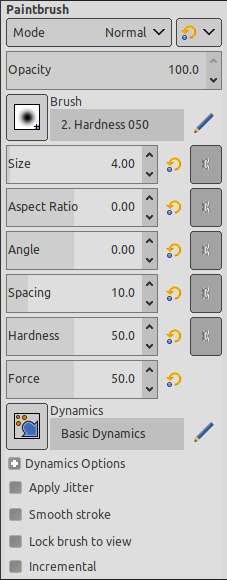
После того, как кисть выбрана и параметры установлены, приступим к рисованию. Чтобы нарисовать линию в гимпе, наведите курсор на полотно, где хотите, чтобы начиналась фигура. Зажмите клавишу Shift на клавиатуре и протяните курсор в одну из сторон до нужного места. По окончанию отпустите клавишу Shift и еще один раз кликните правой кнопкой мыши по холсту, для завершения рисования фигуры.
Если хотите нарисовать другой вид линии, не отпускайте клавишу Shift и отмечайте новые отрезки. Только по завершению нажимайте кнопку мыши для завершения.
Как нарисовать круг в GIMP
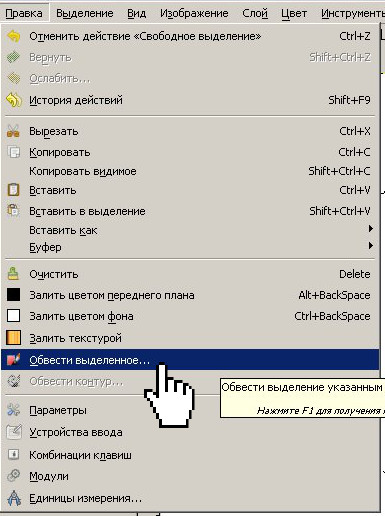
Чтобы в гимпе нарисовать круг, необходимо сначала выбрать инструмент «Эллиптическое выделение» и с его помощью на свободном участке выберите место, где будет находиться будущий круг. После выделения места на холсте, обведите выделенную область. Чтобы это сделать, во время выделения задержите клавишу Shift. Далее, кликните по выделенной области правой кнопкой мыши и выберите пункт из выпадающего списка «Правка => Обвести выделение». На экране появится диалоговое окно, где выбираются параметры (цвет, толщину и так далее).
Как нарисовать прямоугольник или квадрат в GIMP
С другими фигурами проходят те же операции. Если хотите нарисовать квадрат или прямоугольник, в панели инструментов выберите «Прямоугольное выделение» и проделайте те же шаги, что и с кругом. Выделите свободное место, зажмите клавишу Shift на клавиатуре и кликом по области выберите «Правка => Обвести выделение». Выберите параметры и фигура готова!
Gimp – графический редактор, который позволит легко рисовать как геометрические фигуры, так и другие сложные проекты. Теперь, когда научились рисовать виды линий, квадрат, прямоугольник и круг, приступайте к сложным проектам. Увеличивайте сложность не сразу, идите постепенно, развивая навык рисования и уже скоро станете профессиональным художником
Как пользоваться GIMP — Редактор графики
Начинающие и опытные мастера по дизайну пользуются графическими редакторами с разным функционалом. Сегодня распространен модуль Photoshop, который характеризуется многофункциональными инструментами для проведения операций по обработке и редактированию изображений. Тем не менее, стоимость приложения не предоставляет свободный доступ начинающим дизайнерам. В качестве альтернативы рассмотрим графический редактор Gimp с бесплатным функционалом.
Инструкция по использованию GIMP
Перед скачиванием выбираем подходящую вариацию ОС компьютера. После установки программы перед вами отобразится интерфейс, где отмечены инструменты редактирования и обработки. Отмечаем привычное и интуитивное расположение функций, если сравнить с подобными графическими редакторами.
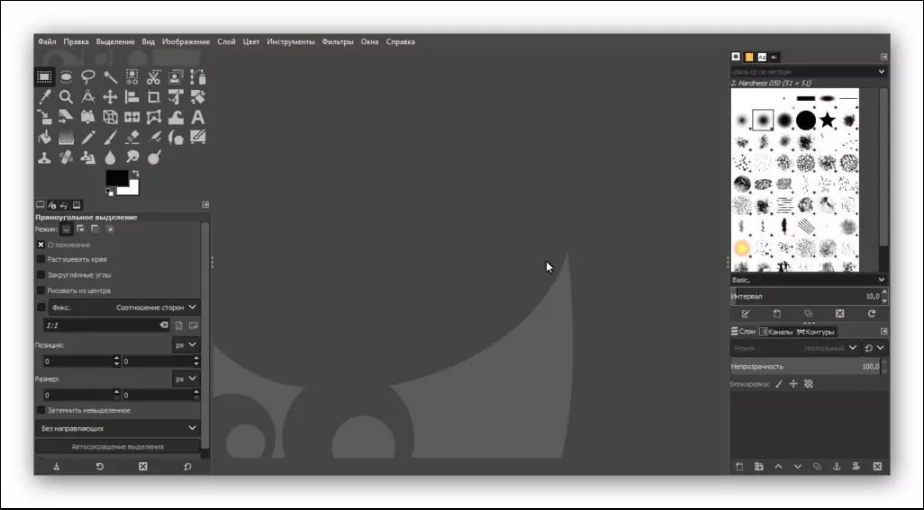
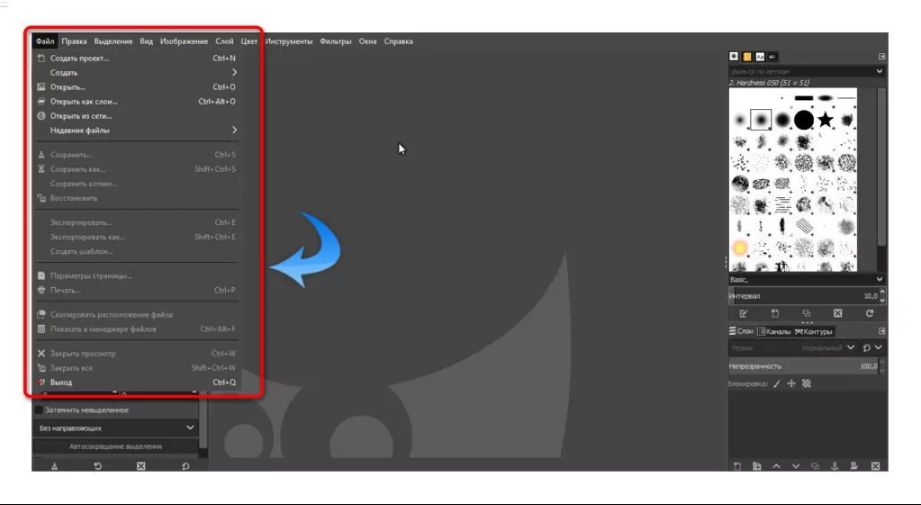
Ознакомление с графическим редактором Gimp начинаем с обзора левого меню с доступными инструментами. Для работы в первую очередь создаем новое изображение – «Файл» — «Создать проект» или добавляем готовую фотографию через меню «Файл» — «Открыть». Также для создания нового проекта доступно сочетание клавиш «Ctrl+N».
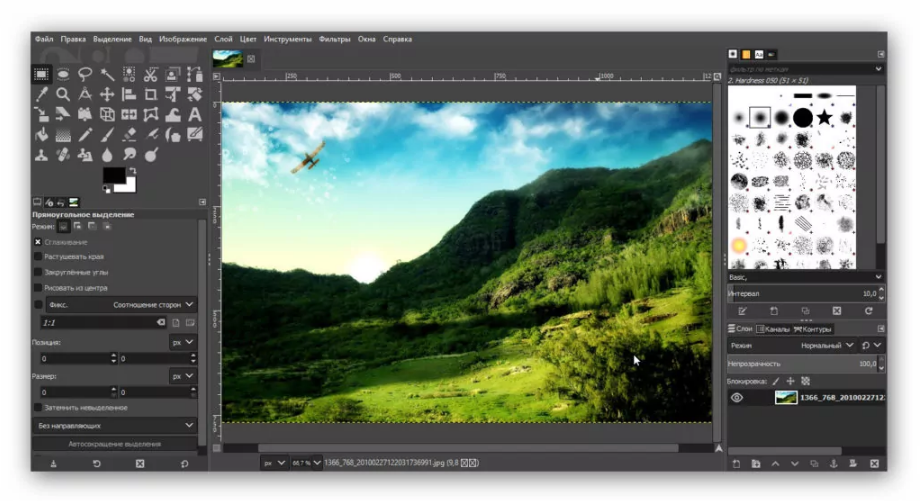
Изображение добавится на рабочее пространство программы Gimp, после чего для мастера доступен функционал редактора для обработки и редактирования. Инструменты расположены на панели управления с левой и правой стороны.
Как пользоваться инструментами редактирования GIMP
Рассматриваемый графический редактор характеризуется набором полезных инструментов для профессионального редактирования и обработки фотографий и картинок.
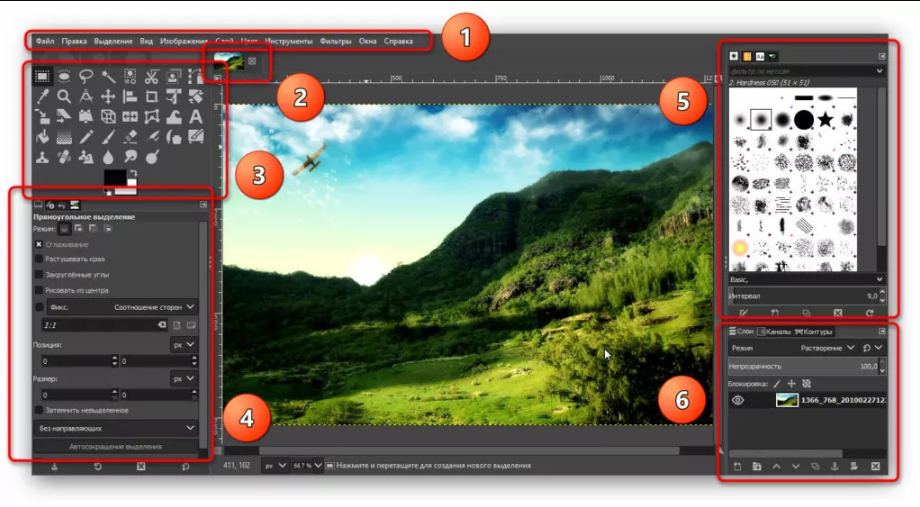
1. В главном меню доступно управлением изображением на глобальном уровне. Здесь переключаются окна, слои, цветовая гамма, фильтры – стандартные для работы инструменты.
2. С помощью следующего меню мастер переходит между фотографиями, который открыты в программе, для вставки или слияния.
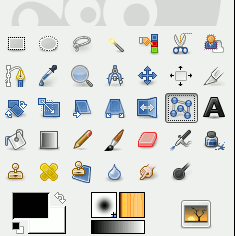
3. Панель инструментов содержит полезный набор функций, чтобы выделить область, повернуть и увеличить изображение или текст, изменить цвет, закрасить отдельные элементы и так далее. Чтобы воспользоваться всплывающей подсказкой, наводим указатель мыши (курсор) на инструмент и ждем 1-2 секунды – программа отобразит наименование функции.
4. После выбора инструмента открывается соответствующее меню для настройки параметров выбранной функции. Для кисти – толщина, цвет, варианты закраски, для текста – шрифт, размер и так далее.
5. В правом верхнем меню также содержатся кисти, текстуры и шрифты.
6. Следующий раздел обрабатывает слои, цветовые каналы и выделенные контуры.
Функции GIMP для дизайнера
Графический редактор характеризуется полезными инструментами, которые доступны начинающим и опытным мастерам по дизайну. Бесплатная программа содержит много функций для мастеров-дизайнеров.
- Редактирование размера изображение, цветовой гаммы, контрастности, четкости, выполнение поворотов.
- Несколько картинок объединяются в одну с редактированием и наложением текста.
- Изображения конвертируются в соответствии с поддержкой распространенных форматов.
- Карандаши, кисти, штампы для формирования полноценных рисунков и логотипов.
- Слои редактируются и перемещаются в соответствии с требованиями мастера.
- Выделение объектов и областей изображения – не зависимая обработка и редактирование.
- Планшетное рисование и сканеры.
- Встроенные фильтры.
- Возможность убрать изменения, воспользовавшись кнопкой «Отменить».
Добавляем надпись в GIMP
Рассмотрим работу графического редактора на примере – добавим надпись на изображение. После загрузки фотографии или картинки создаем текстовый слой, кликнув по символу «А», который расположен на панели инструментов. Далее, выбираем часть фотографии, куда требуется нанести текст.
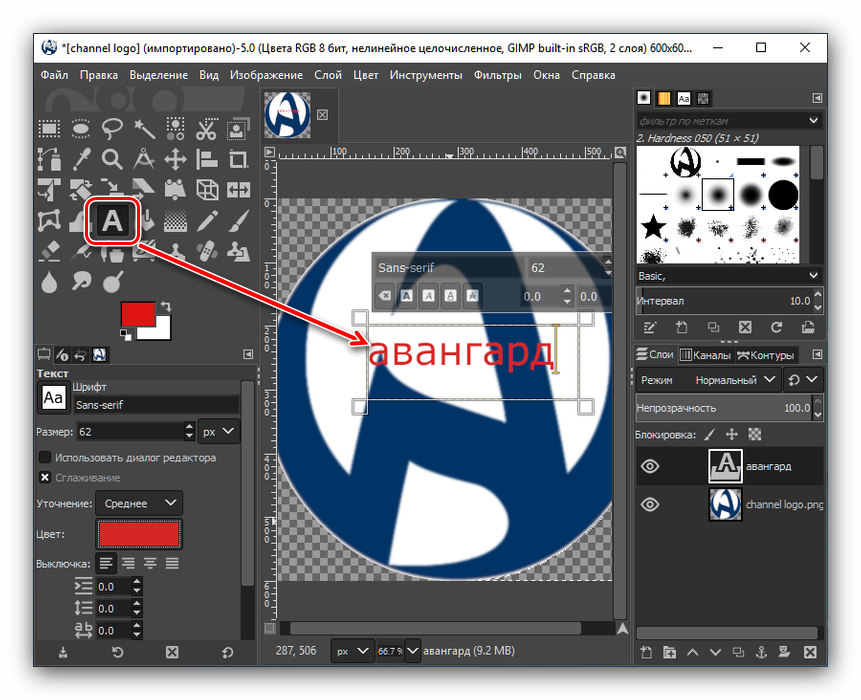
Регулируем размер и тип шрифта на отображаемой прозрачной панели. Также используем блок инструментов в левой нижней части программы. После подбора шрифта и редактирования параметров кликаем на свободное поле – текст готов и нанесен на изображение.
Чтобы воспользоваться функциями рисования рассмотрим левую панель инструментов. Здесь расположены кисти, карандаши разных параметров. Карандаш издает резкие штрихи, кисть – плавные мазки.
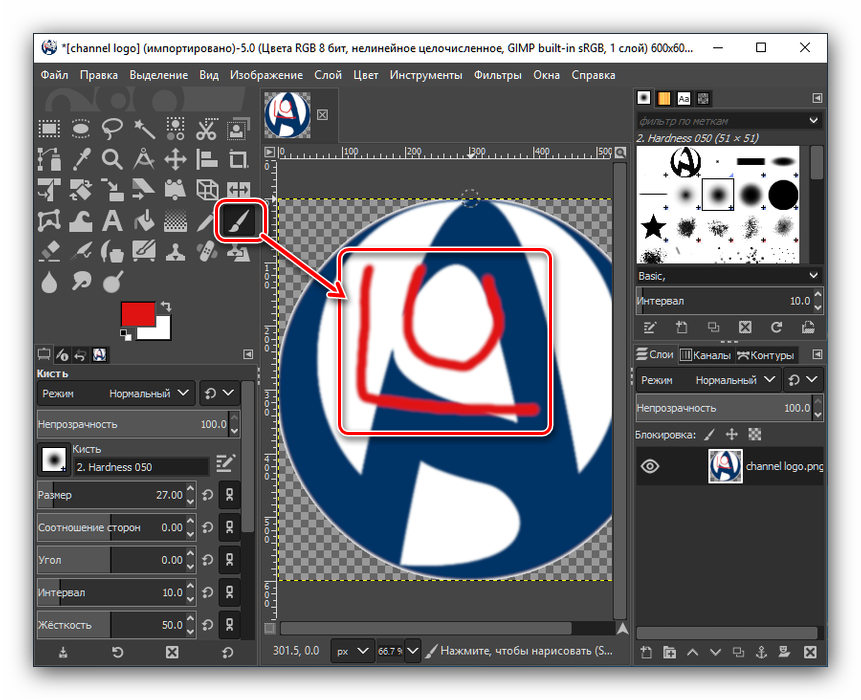
После того, как разобрали базовые функции панели инструментов, приступаем к продвинутым возможностям – функционал программы позволяет добиться максимальной обработки и редактирования.
Основы работы
В этой рубрике представлены статьи по основам работы в GIMP для тех, кто только начинает делать свои первые шаги в освоении бесплатного графического редактора.
GIMP для новичков довольно сложная программа. Поэтому мы постарались в каждом руководстве этого раздела преподносить обучающий материал простым, понятным языком, а также сопровождать его снимками экрана, наглядно поясняющими описанное в тексте.
Как вставить картинку в картинку в GIMP
В этом руководстве для начинающих рассматривается процесс создания картинки в картинке стандартными инструментами GIMP.
Читать далее 2018-11-03 26301 0
Обводка текста в GIMP – 3 простейших способа
Представляем краткий видеоурок, в котором показаны три простых способа создать обводку текста в GIMP.
Читать далее 2018-09-04 15738 0
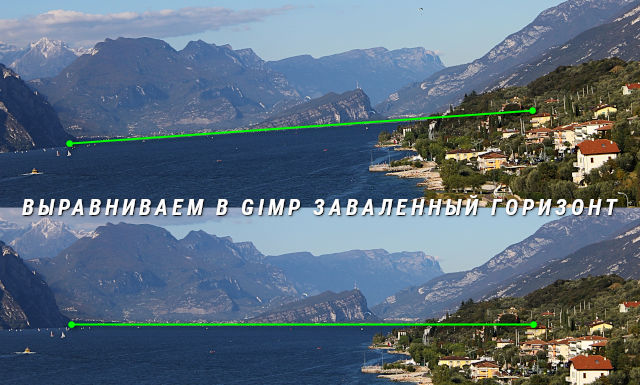
Как мгновенно исправить заваленный горизонт на фото в GIMP
В кратком руководстве объясняется, как выровнять заваленный горизонт на фотографии в редакторе GIMP, с помощью новой функции инструмента «Измеритель».
Читать далее 2018-07-08 10068 1
Как сделать надпись на фото в программе GIMP
Программа GIMP идеально подходит для создания надписей на картинках. В этом руководстве объясняется, как добавить текст на фотографию с помощью стандартных инструментов графического редактора.
Читать далее 2018-06-03 15641 0
Как уменьшить вес фото – сжатие изображений в GIMP
Как сжать изображение и уменьшить вес фотографии — вы узнаете из нашего краткого руководства, опубликованного в разделе по основам работы в GIMP.
Читать далее 2018-03-26 13377 0
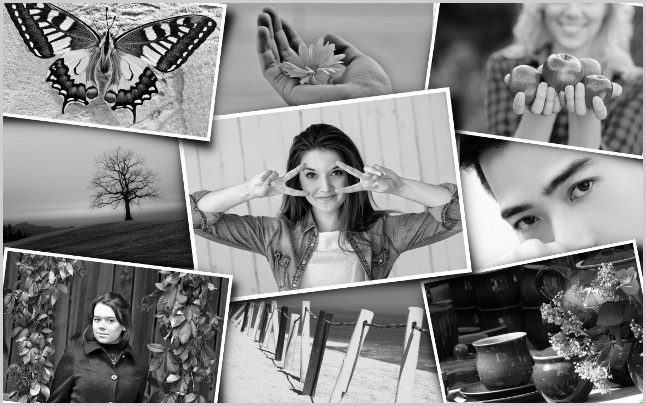
Чёрно-белое фото из цветного – 5 способов сделать монохром в GIMP
Руководство по созданию чёрно-белых фото в программе GIMP. Рассматриваем 5 способов преобразовать цветные картинки в монохромные изображения с помощью доступных средств графического редактора.
Читать далее 2017-11-10 16276 2
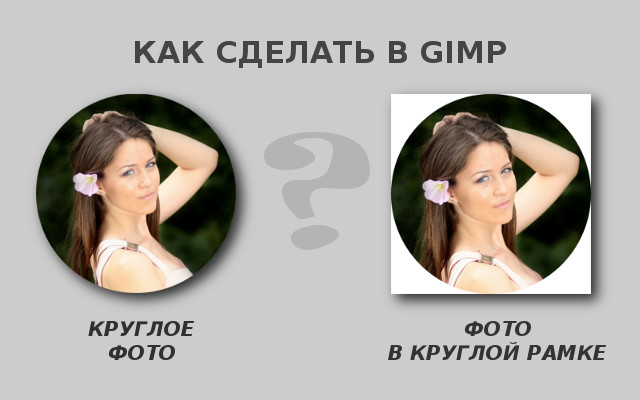
Как сделать круглое фото в GIMP
Как сделать фото в круглой рамке или просто, круглое фото, в графическом редакторе GIMP.
Читать далее 2017-09-10 16754 4
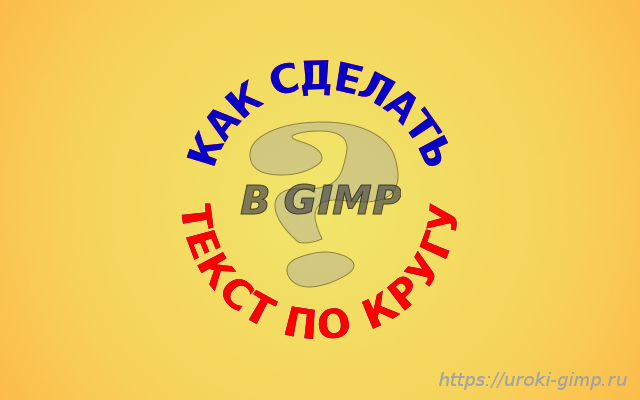
Осваиваем текст по кругу в GIMP
Подробное руководство по созданию закруглённого текста в GIMP. Из него вы узнаете: как расположить текст по окружности сверху, а также, как отобразить надпись по нижней дуге окружности в удобном для чтения виде.
Все уроки в GIMP
Хотите освоить интересные уроки в GIMP шаг за шагом? Тогда вы попали по адресу! В главном разделе сайта представлено множество уроков разного уровня сложности для начинающих, продвинутых и профессиональных пользователей программы GIMP. Более того, на нашем проекте вы найдёте уроки для GIMP 2.10 — новой версии редактора, а также уроки для GIMP 2.8.22 — предыдущей версии программы. В поиске нужных материалов вам помогут метки, указанные в боковой панели сайта.
Почему наши уроки лучшие?
Уроки на нашем сайте составлены простым, понятным языком, с пошаговым описанием действий во время обработки изображений в редакторе ГИМП. Каждый урок сопровождается снимками экрана, наглядно показывающими выбор инструментов, настройки параметров и прочие дополнительные данные, которые облегчают выполнение заданий.
ОБРАТИТЕ ВНИМАНИЕ
Множество уроков вы также найдёте в нашей дополнительной рубрике «Основы работы в GIMP». Каждый урок представлен в виде пошагового руководства для новичка, осваивающего азы работы в бесплатном графическом редакторе.
Освоение уроков GIMP на нашем сайте принесёт вам удовольствие!
Рисуем осеннюю картину с грибами в GIMP
В этом уроке вы узнаете, как обычными кистями создать осеннюю картину и нарисовать грибы, а так же научитесь работать с эллиптическим выделением.
Читать далее 2022-03-24 1273 0
Рисуем в GIMP красивые пушистые одуванчики
В данном уроке вы узнаете, как нарисовать одуванчики в GIMP, используя всего пять цветов и обычные инструменты графического редактора.
Читать далее 2021-08-17 5522 0
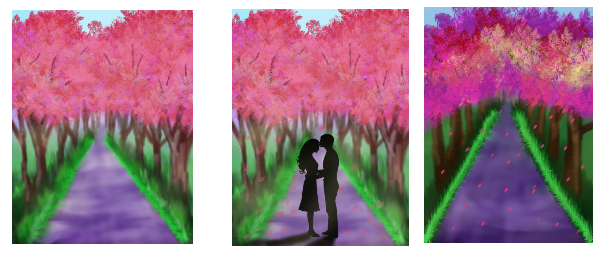
Рисуем весенний парк в GIMP
В данном уроке вы узнаете, как с помощью стандартных кистей и встроенного фильтра GIMP нарисовать красивый весенний парк.
Читать далее 2021-03-26 7119 0
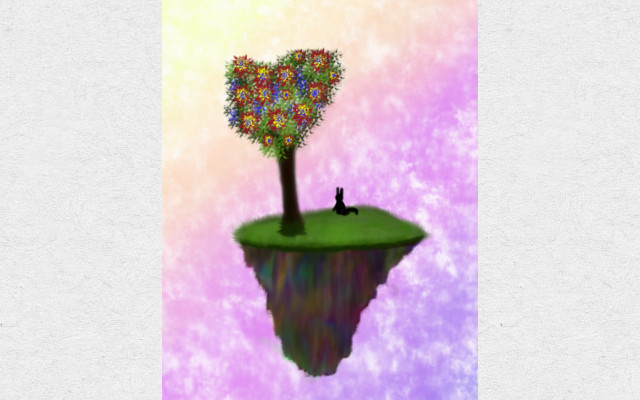
Рисуем картину летающего острова в небе и ожидающего лиса
В этом уроке мы освоим принципы рисования в GIMP с помощью стандартных инструментов программы.
Читать далее 2020-11-18 8187 1
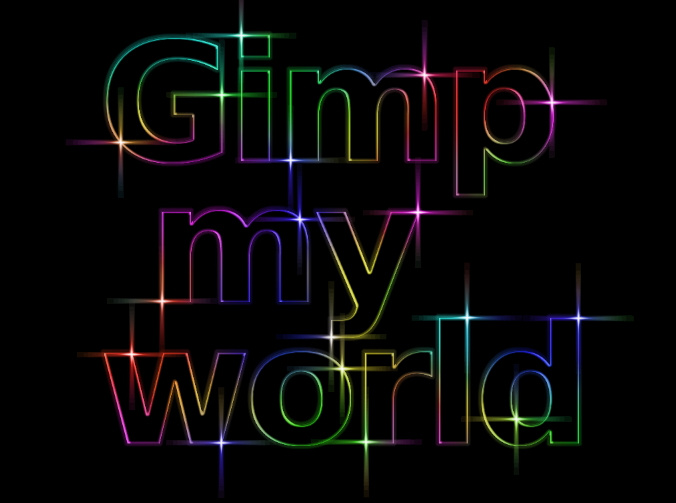
Создаём красочный контурный текст в GIMP
Осваиваем создание контурного текста с радужным переливом и бликами-звёздочками. Применяем скрипт Layers Effects и самодельные кисти.
Читать далее 2020-06-19 12535 2
Рисуем в GIMP красивую картину с водопадом
Осваиваем рисование в ГИМП красивой картины с водопадом, утопающим в цветах. Используем для рисования только стандартные инструменты программы.
Читать далее 2020-05-17 8605 3

Создаём объёмный эффект изображения «Нежные объятия письма»
Создаём эффект выпуклого изображения на фоне рукописного текста в GIMP. Добавляем имитацию объёма на фото с помощью стандартных инструментов программы.
Читать далее 2020-04-04 11005 3
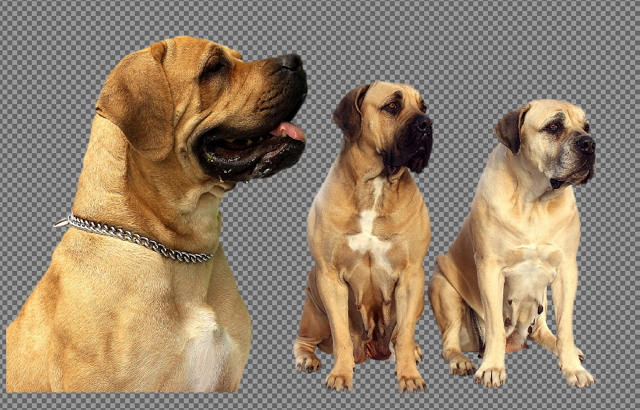
Как вырезать объект из фотографии и заменить фон
Учимся заменять фон и вырезать объекты на фотографии в GIMP. Подробный урок для начинающих, в котором мы освоим выделение предметов сложной формы и их последующее удаление с заменой ненужного фона на изображении.
Читать далее 2020-03-30 27209 5
Пресеты для GIMP в G’MIC — видеоруководство для фотографов
Где скачать пресеты для GIMP и как их использовать. Видеоруководство по применению пресетов мегаплагина G’MIC — в помощь фотографам и любителям эффектов.
Читать далее 2019-05-23 14202 2
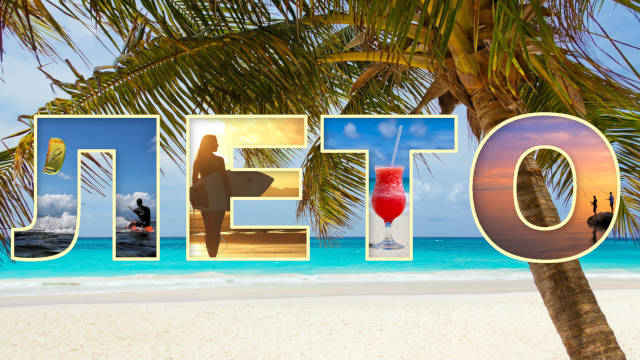
Как в GIMP вставить картинку в текст
Как вставить в текст картинки в программе GIMP — подробный урок, в котором мы освоим вставку разных фотографий в каждую букву текста.
Читать далее 2019-05-08 16718 1
Анимация «Вращающийся 3D текст» в GIMP с помощью G’MIC
Создаём анимацию вращающийся 3D текст с помощью фильтра 3d extrusion, входящего в состав плагина G’MIC.
Читать далее 2019-03-16 10887 4
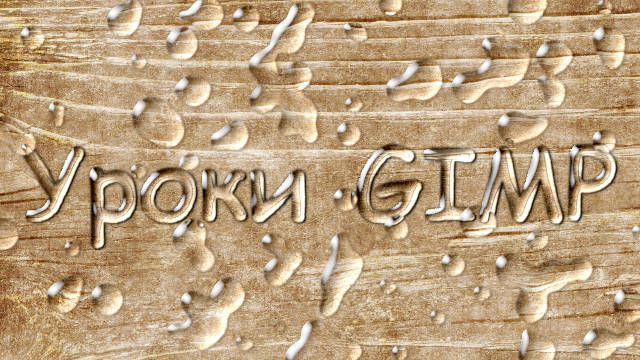
Объёмный текст из воды с брызгами в GIMP
Создаём эффектный жидкий текст из воды с брызгами в GIMP. Используем фильтр Drop Water, входящий в состав плагина G’MIC.
Читать далее 2019-03-02 10614 0
Анимация в GIMP — «Вращающаяся планета на руках»
Создаём анимированную картинку с вращающейся над ладонями Землёй. Используем для создания эффекта стандартный фильтр GIMP — «Вращающийся шар».
Читать далее 2019-02-28 19331 3
«Пишущий карандаш» — анимация текста в GIMP
Создаём анимированную картинку — пишущийся сам по себе текст карандашом — с помощью стандартных фильтров и инструментов GIMP.
Читать далее 2019-01-11 14093 3
Анимация аватарки в GIMP
Создаём анимированную аватарку с помощью стандартных инструментов и фильтров GIMP
Читать далее 2019-01-05 11400 7
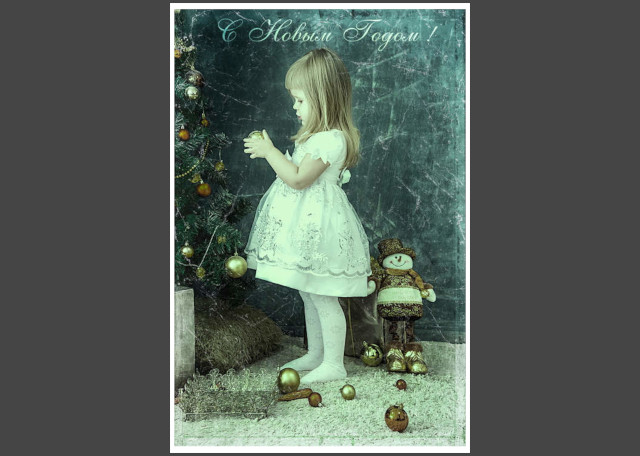
Новогодняя открытка в винтажном стиле в GIMP
Создаём новогоднюю открытку в винтажном стиле с помощью текстур и стандартных инструментов GIMP
Читать далее 2018-12-23 8750 0
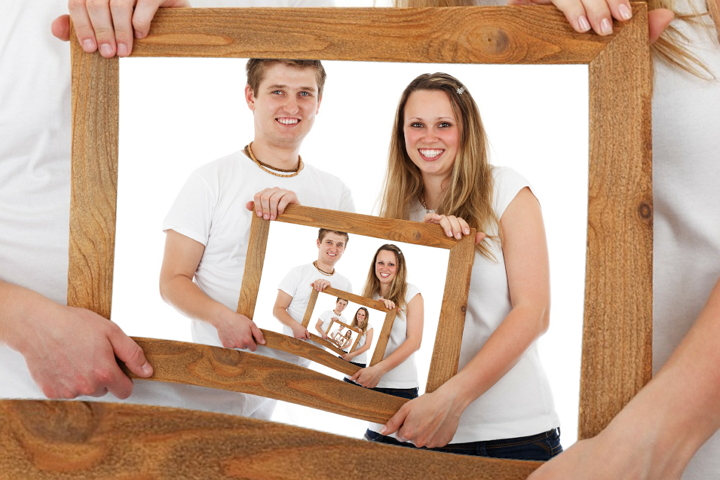
Эффект Droste — создаём рекурсивные изображения с помощью G’MIC
Эффект бесконечно повторяющегося изображения Droste. Создаём рекурсивные изображения из фотографий, с помощью фильтра Continuous droste, входящего в состав расширения G’MIC.
Читать далее 2018-11-27 8206 1
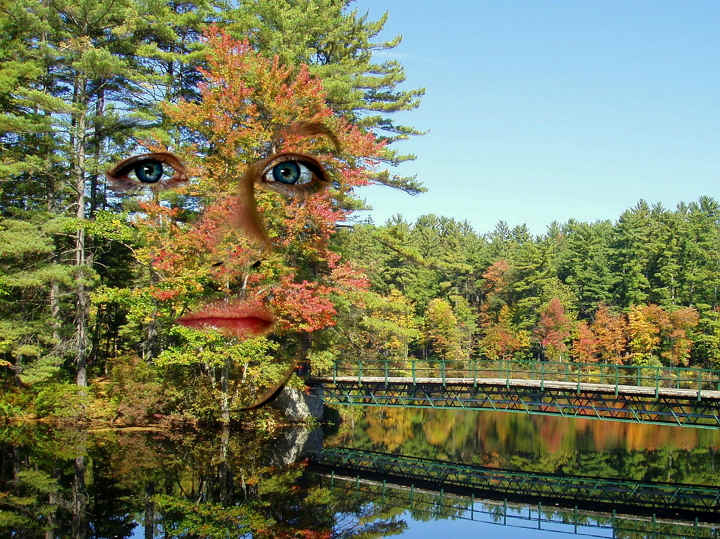
Создаём коллаж «Прекрасный лик осени» в GIMP с помощью G’MIC
Создаём осенний коллаж из фотографий, с помощью фильтра Slice luminosity, входящего в состав расширения G’MIC, и стандартных инструментов GIMP