Как отключить звук контроллера на PlayStation 4

Одна из самых интересных особенностей беспроводного контроллера DUALSHOCK 4 — встроенный динамик. Разработчики PS4 включили его, чтобы добавить детали и звуковые эффекты, которые делают игровой процесс более динамичным. Также появиись вибрация и подсветка сенсорной панели. При этом, прии жедании, PS4 позволяет отключить звук, например, чтобы сэкономить заряд батареи. Здесь мы поделимся двумя простыми способами, с помощью которых можно изменить громкость или отключить звук динамика на DUALSHOCK 4.
- Быстрое меню
- Конфигурация или Меню настроек
Быстрое меню
Нажмите и удерживайте круглую кнопку PS в центре контроллера, чтобы открыть Быстрое меню. Выберите Звук и устройства. Здесь Вы увидите опцию Контроль громкости (динамик для пульта). Нажимайте кнопку влево, пока звук не отключится. Все очень просто!

Конфигурация или Меню настроек
На главном экране выберите Конфигурация или Настройки. Затем в открывшемся меню нажмите Устройства. Выберите Управление, и там Вы увидите опцию регулировки громкости (динамик для пульта). Точно так же просто нажмите кнопку влево, чтобы отключить звук динамика.

Изображение: © Federico Vitale — Unsplash.com
Контент нашего сайта создается в сотрудничестве с экспертами в области IT и под руководством основателя CCM.net Жана-Франсуа Пиллу. CCM — ведущий международный сайт о технологиях, доступный на 11 языках.
Контроллеры

Чтобы настроить беспроводной контроллер DUALSHOCK™4 или контроллер движений PlayStation®Move, выберите (Настройки) > [Устройства] > [Контроллеры].
Контроль громкости (динамик для контроллера)
Чтобы настроить громкость динамика беспроводного контроллера DUALSHOCK™4, используйте кнопку влево или кнопку вправо на контроллере.
Разрешить вибрацию
Функция вибрации обычно включена. Чтобы отключить ее, уберите отметку в поле [Разрешить вибрацию].
Если нет отметки в поле [Разрешить вибрацию], контроллер не вибрирует, даже если функция вибрации в игре включена.
Яркость световой панели DUALSHOCK 4
Отрегулируйте яркость световой панели.
Способ связи
Контроллеры серии CUH-ZCT2 можно подключить к системе PS4™ с помощью кабеля USB.
Эта настройка отображается только если вы ранее подключили контроллер серии CUH-ZCT2 к своей системе.
Беспроводной контроллер DUALSHOCK™4
Ниже приведены основные сведения о контроллере. Подробнее об использовании контроллера рассказано в разделе «Использование беспроводного контроллера».
Вид спереди
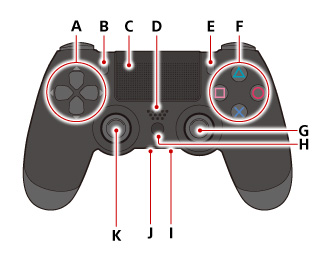
A ) Кнопки направлений B ) Кнопка SHARE C ) Сенсорная панель/Кнопка сенсорной панели
Нажмите на сенсорную панель для использования кнопки сенсорной панели. D ) Динамик E ) Кнопка OPTIONS F ) Кнопка  /кнопка
  /кнопка
  /кнопка
  G ) Правый джойстик/Кнопка R3
Нажмите на джойстик, чтобы использовать его как кнопку R3. H ) Кнопка PS I ) Разъем стереогарнитуры J ) Разъем расширения K ) Левый джойстик/Кнопка L3
Нажмите на джойстик, чтобы использовать его как кнопку L3.
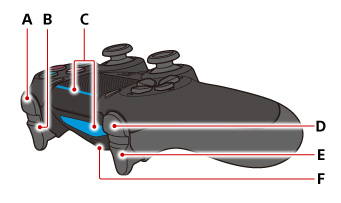
Вид сверху
- К началу страницы
- Назад
- Вперед
У вас большие запросы!
Точнее, от вашего браузера их поступает слишком много, и сервер VK забил тревогу.
Эта страница была загружена по HTTP, вместо безопасного HTTPS, а значит телепортации обратно не будет.
Обратитесь в поддержку сервиса.
Вы отключили сохранение Cookies, а они нужны, чтобы решить проблему.
Почему-то страница не получила всех данных, а без них она не работает.
Обратитесь в поддержку сервиса.
Вы вернётесь на предыдущую страницу через 5 секунд.
Вернуться назад