Как поменять пароль на Wi-Fi на МТС для домашнего Интернета
Технология беспроводного интернета Wi-Fi тесно переплелась с жизнью современного общества. Уж просто невозможно представить домочадцев без смартфона в руках или сидящими за компьютерами. Такая востребованность в интернет-трафике обусловлена возможностью, не выходя из дома, работать, обучаться, делать покупки и просто интересно проводить время. Использование Wi-Fi может быть не таким уж и беззаботным, если пренебречь защитой.
Зачем нужен пароль на Wi-Fi роутерах MTS
Домашние беспроводные сети имеют одну уникальную особенность — проникать сквозь предметы и стены, распространяться на определенный радиус. Если защита в виде Password PSK на маршрутизаторе/модеме/роутере отсутствует, каждый желающий сможет использовать трафик абонента для личных целей, а также завладеть его персональными данными. Именно поэтому специалисты настоятельно рекомендуют изменять стандартные пароли.
Внешний вид логотипа мобильного оператора MTS
Смена ключа безопасности помогает:
- полноценно без каких-либо ограничений по скорости использовать оплаченный интернет-трафик;
- ограничить использование беспроводного Интернета не только чужими людьми, но и детьми;
- сохранить персональные данные в полной конфиденциальности;
- оптимизировать работу телефонов, планшетов, стационарных ПК и ноутбуков.
Обратите внимание! Если не изменить ключ доступа, используемый по умолчанию, злоумышленники могут завладеть персональными данными, через абонента распространять порнографию, спам и прочую запрещенную информацию. Для абонента в свою очередь это может быть чревато административным наказанием.
Как поменять пароль на Wi-Fi на МТС
Инструкции, как поменять пароль на Wi-Fi роутере МТС, могут немного видоизменяться в зависимости от того, маршрутизатор какой марки был использован. Данная компания использует следующее сетевое оборудование:
- D-Link Dir-300;
- 4G LTE Huawei;
- TP-Link TL-WR841N;
- Huawei HG232F.
Стоит более детально ознакомиться с последовательностью действий в каждом случае.
D-Link Dir-300
Эта модель маршрутизаторов пользуется наибольшей популярностью, поскольку работает одинаково эффективно со всеми провайдерами.
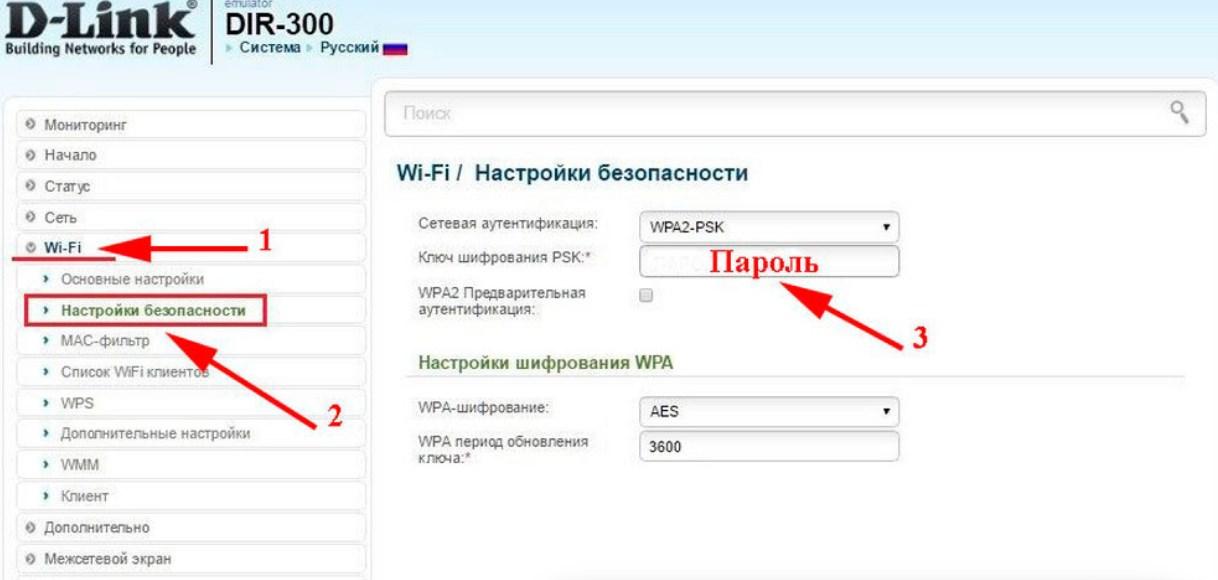
Как поменять пароль на сетевом оборудовании D-Link
Замена пароля проводится следующим образом:
- С ПК зайти в панель управления сетевым оборудованием. Для этого нужно открыть любой браузер и ввести в адресную строку IP-адрес 192.168.0.1. Отобразится окно-приветствие, где для авторизации система запросит логин и пароль. По умолчанию используются «admin» и «admin». Если при первичной настройке были заданы другие значения, вводить нужно их.
- Как только на экране отобразится весь доступный функционал, необходимо перейти в раздел «Wi-Fi».
- Тут необходимо поменять «Имя сети (SSID)», там же задается и ключ безопасности.
- Затем абонент должен перейти во вкладку «Настройки безопасности». Напротив строки «Сетевая аутентификация» выбирают режим «WPA2-PSK». В форме «Ключ шифрования» пишется новый пароль, который должен быть надежным и уникальным.
Важно! Чтобы все изменения вступили в силу, требуется сохранить данные, нажав «Применить».
4G LTE Huawei
Инструкция по смене сетевого ключа в этом случае выглядит немного иначе:
- Абоненту необходимо открыть административную панель, используя адрес 192.168.1.1. Логин и пароль для маршрутизатора MTS по умолчанию отсутствуют.
- Внешний вид панели управления выдержан в стиле МТС. Пользователю необходимо сразу перейти в раздел «Настройки», затем — «WLAN» или «Wi-Fi».
- В отобразившемся окне абонент имеет возможность изменить имя удаленной точки доступа. Ключ безопасности может изменить или отредактировать в строке «Пароль» или «Ключ WPA».

Изменение пароля на 4G LTE Huawei
Чтобы изменения вступили в силу, требуется нажать на кнопку «Применить», после чего перезагрузить сетевое оборудование.
TP-Link TL-WR841N
Сетевое оборудование TP-Link пользуется большой популярностью благодаря своей надежности и простоте настроек. Менять пароль на маршрутизаторе TP-Link TL-WR841N можно следующим образом:
- Для доступа к web-оболочке пользователю необходимо открыть любой браузер и ввести в адресную строку IP-адрес устройства 192.168.0.1. Для авторизации в системе вводятся логин и пароль «admin», «admin» (при условии, что при первичной настройке эти параметры не изменялись).
- Как только на экране отображается панель управления, нужно перейти в раздел «Беспроводной режим» или «Wireless». Среди доступных опций кликнуть на «Защита беспроводного режима» или «Wireless Security».
- Поставить галочки напротив протокола «WPA/WPA2».
- В разделе «Пароль беспроводной сети» прописать новый код безопасности.
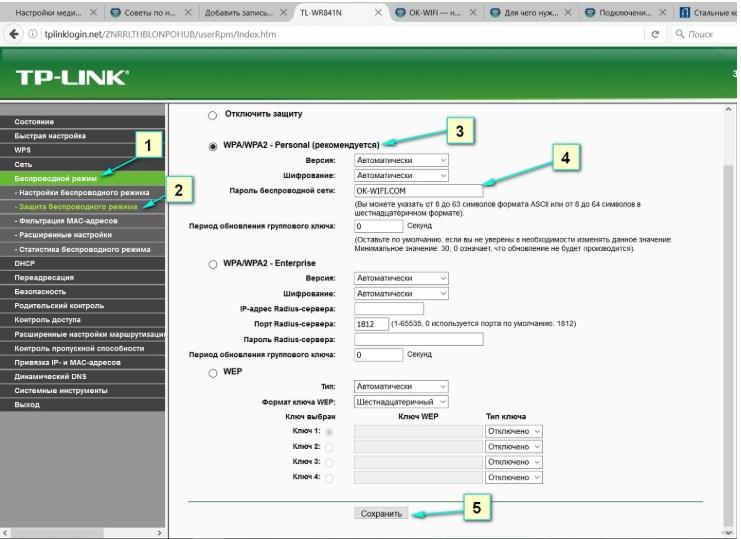
Смена ключа безопасности в маршрутизаторах TP-Link
Чтобы изменения вступили в силу, их нужно «Сохранить», после чего сетевое оборудование перезагружают.
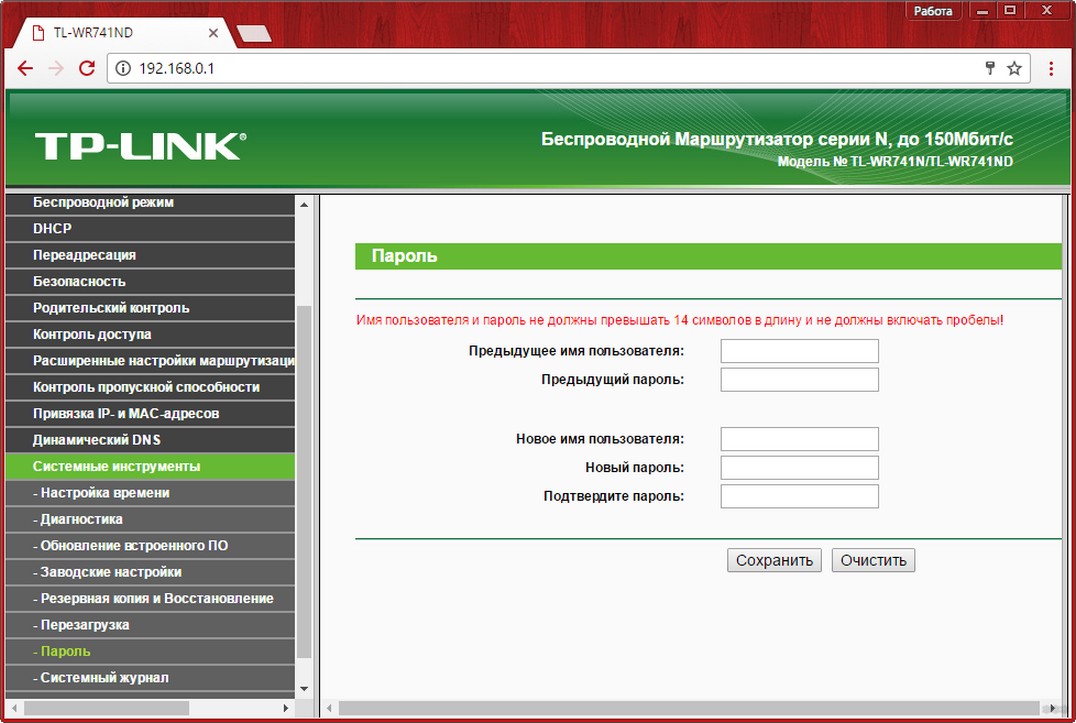
Обратите внимание! Если необходимо изменить пароль от панели управления, то в разделе меню «Системные инструменты» нужно нажать «Пароль». Потребуется сначала указать старый пароль, затем новый. Все изменения обязательно сохраняются.
Как узнать пароль от вай-фай МТС роутер
Прежде чем заменить пароль на сетевом оборудовании, необходимо найти тот, который был использован по умолчанию. Сделать это можно следующими способами:
- внимательно изучить информацию, которая написана на наклейке с обратной стороны корпуса сетевого оборудования. Если ее там нет, можно обратиться к инструкции по эксплуатации;
- модификаций «4G/LTE» от МТС оснащена дисплеем. Для отображения на экране всей необходимой информации достаточно дважды нажать на кнопку «WPS»;
- посмотреть все данные в личном кабинете на официальном сайте мобильного оператора.
Важно! Если всеми вышеперечисленными способами не удалось проверить код, необходимо позвонить в круглосуточную техподдержку мобильного оператора.

Как выглядит личный кабинет абонента МТС
Узнать, установить и сменить пароль на вай-фай МТС может каждый абонент. Для этого вовсе не обязательно обладать какими-то специфическими знаниями и навыками. Главное — следовать инструкции выше.
Как поменять текущий пароль на WiFi роутере от МТС?

Знаете ли вы, как грамотно поменять текущий пароль на своем WiFi роутере от МТС и зачем это нужно периодически делать? Ответ на данный вопрос напрашивается сам собой:
- для профилактики взлома вашей сети WiFi;
- для предотвращения уже возникших нарушений в виде доступа к данным;
- чтобы избежать нежеланного трафика (рассылок, вирусов, рекламы).

При первоначальном получении WiFi роутера от компании МТС вам будет предоставлен стандартный пароль. Конечно же, из соображений безопасности его рекомендуется поменять при первой же возможности. При наличии кода доступа, известного только вам, вы можете ограничить круг людей, которые подключаются к вашей сети. Сторонние подключения, не контролируемые вами, грозят как потерей конфиденциальной информации, так и снижением скорости работы интернета. Если же в семье есть дети, то с помощью пароля вы можете контролировать время их нахождения в сети WiFi.
Стандартный пароль от роутера бренда МТС с WiFi очень легко запоминается: при заходе в параметры роутера наберите код «admin» в качестве как логина, так и ключа. Если по каким-то причинам такая комбинация не приведет вас к нужному результату, то как вам в таком случае узнать стандартный вариант пароля и поменять его на роутере? Посмотреть интересующую вас информацию вы всегда можете в документации на подключение услуг, или же сделав звонок своему оператору. Ключом к входу в сеть может быть название оператора связи, написанное латинскими буквами – «mts». Не забудьте поменять стандартные настройки роутера МТС после первого использования предоставляемых вам услуг.
Если вдруг Вы забыли свои данные, то мы подскажем Вам, как узнать пароль от Вай-Фай на компьютере с Windows 10!
Выбираем надежный ключ WiFi, чтобы поменять его на роутере МТС
Итак, мы рассмотрели основные способы, как узнать свой пароль от вайфая для МТС роутера. Давайте перейдем к другим проблемам, связанным с безопасностью вашей беспроводной сети. Многим пользователям хорошо известно, что не все ключи безопасности одинаково легко поддаются взлому: какие-то из них способны вызвать определенные затруднения даже у опытных злоумышленников.

Если вы задумались о том, как сменить текущий пароль на своем WiFi роутере от МТС, то наверняка вам будет интересно узнать, как составить надежный ключ. Существуют универсальные рекомендации на этот счет:
- количество символов не должно быть меньше 8-ми;
- не стоит полагаться на простые комбинации, которые сразу же приходят на ум — их будет легко подобрать злоумышленникам;
- не стоит выбирать свою дату рождения или свое имя – ту информацию, которая может быть известна вашим знакомым;
- чтобы грамотно поменять ключ роутера, сочетайте между собой все возможные типы символов (прописные и строчные буквы, значки и цифры).
Как часто необходимо менять важные пароли от беспроводной сети типа WiFi, получаемой с помощью роутера от МТС? Каждый пользователь выбирает периодичность данной процедуры самостоятельно: с одной стороны, ему нужно обезопасить свой роутер, а с другой не хотелось бы вызывать лишнюю путаницу.
Как поменять ключ на роутере
Если вас интересует, как изменить пароль от Вай Фай роутера МТС, то мы готовы предоставить вам инструкцию, подходящую для различных типов оборудования.
К основным роутерам сети Wi-Fi от компании МТС относятся следующие модели:
- 4G LTE от Huawei;
- HG232f от Huawei;
- DIR-300 от D-Link;
- TL-WR841N от TP-Link.
Чтобы поменять пароль для доступа к Wi-Fi на роутере от компании МТС, обязательно проверьте правильность подключения к сети и наличия интернета на устройстве. После этого откройте браузер и наберите один из применяемых для роутеров стандартных IP-адресов, которые могут быть комбинацией из следующих цифр, последовательно разделенных между собой точками: 192.168.1.1
192.168.0.1

Далее вы увидите окошко с надписью admin, которое потребует от вас введения текущего пароля. Чтобы впервые поменять ключ на роутере с услугами WiFi от компании МТС, наберите стандартные данные, предоставленные вами при подключении. Если же вы меняли сведения ранее, введите их. Если вы забыли коды доступа, то можно решить проблему возвратом настроек вашего оборудования к заводским и повторным подключением со стандартным шифром.
При попадании в интерфейс WiFi роутера вы сможете увидеть всем известный логотип компании МТС, а под ним строчку с основными опциями. Попав в раздел с настройками, найдите пункт «Система», где сразу под информацией об используемом вами устройстве вы найдете возможность поменять свой пароль.

Здесь все стандартно и легко:
- вводите свой старый код;
- набираете новый вариант;
- система автоматически определяет его надежность;
- в случае если все хорошо, подтверждаете выбранные вами настройки, чтобы поменять их.
В некоторых моделях WiFi роутеров искомый пункт со сменой пароля может быть спрятан в разделе с настройками для Интернета. Там вам необходимо будет поменять данные, задав нужные вам логин и пароль в разделе выбранной вами сети типа WAN.


В некоторых случаях в боковое меню может быть вынесено название сети, а раздел с настройками, чтобы поменять пароль для роутера WiFi, в таком случае будет размещен внутри. Также опции по смене ключа могут быть доступны в режиме быстрой настройки, где нужное вам окошко появится автоматически. В нем потребуется ввести старые и новые данные, а затем подтвердить созданные изменения.
Стандартно информация такого рода не отображается вводимыми символами, а видна на экране в качестве кружочков. Если вы хотите проверить правильность набранной строки, поставьте галочку рядом с опцией «Показать пароль», которая располагается ниже поля ввода ключа.
У многих WiFi роутеров существует свой интерфейс, отличающийся от стандартного варианта, используемого компанией МТС. Это касается уже упомянутых нами брендов Huawei, D-Link и TP-Link. Однако основной алгоритм действий, чтобы поменять ключ WiFi роутера, сохраняется: заходим в настройки сети, где вносим и сохраняем свои изменения. Уникален только внешний вид и расположение кнопок, однако в них будет несложно разобраться по аналогии с рассмотренным выше вариантом от МТС.
Как поменять пароль от Wi-Fi на модеме: надежная защита сети

Привет! И снова у нас тема безопасности беспроводной сети. Все вы знаете, что сейчас в основном для доступа в Интернет используются роутеры, ADSL модемы. Мы настраиваем сетевое оборудование, организуем беспроводную сеть, для подключения к которой нужно знать ключ безопасности – пароль. Сегодня я расскажу, как поменять этот самый пароль на модеме.
Есть сетевые устройства, которые объединяют в себе функции Wi-Fi роутера и ADSL модема. То есть теперь, чтобы организовать беспроводную сеть не нужно покупать маршрутизатор или точку доступа и модем, достаточно одного устройства. На примере таких устройств будет моя статья.
Зачем менять?
У большинства маршрутизаторов и модемов Wi-Fi незапаролен или стоит заводской пароль. Такой код легко подобрать. Зачем нужно менять ключ доступа?
Не буду говорить, что сосед ворует твой трафик, сегодня домашний интернет у всех безлимитный. Дело тут в другом. Когда к роутеру подключено большое число клиентов, ухудшается качество связи, снижается скорость.
Второе, что должно убедить пользователя в необходимости установки или смены пароля с заводского на уникальный, – безопасность домашней сети. Если злоумышленник подключится к вашему роутеру, он может получить доступ к личной информации, которая хранится на устройствах, подключенных к сети. Кроме того, через ваш незащищенный канал могут совершаться преступные действия – например, взлом сайтов и т. п.
Поэтому всем рекомендуется сменить пароль на модеме или роутере сразу после его подключения. Самый лучший вариант кода – не менее 8 символов, разного регистра, с использованием букв и цифр.
Как менять?
Если любите видео-инструкции, вам сюда:
На модемах и маршрутизаторах с функцией ADSL модема поменять пароль можно по одной схеме:
- Зайти в Веб-интерфейс устройства.
- Найти настройки безопасности Wi-Fi.
- Поменять ключ безопасности.
Доступ к «админке»
Самая подробная статья по теме доступа к настройкам роутера тут.
Об этом мы уже писали миллион раз, но напомню:
- Открываем любой браузер.
- В адресной строке прописываем IP адрес модема или роутера (обычно это 192.168.0.1 или 192.168.1.1, точный можно посмотреть на наклейке сзади самого устройства).
- Авторизуемся в Веб-интерфейсе (вводим логин и пароль).
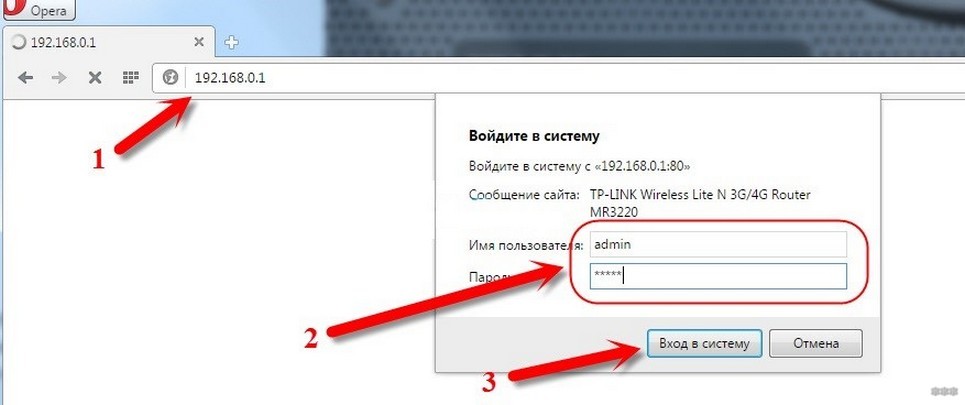
О том, как поменять пароль от Wi-Fi на модеме, я расскажу на примере трех разных моделей.
Смена кода на TP-Link TD-W8961ND
Это беспроводной маршрутизатор с встроенным ADSL модемом. Давайте посмотрим, как тут происходит смена кода от Wi-Fi:
- Заходим в Веб-интерфейс.
- Сверху выбираем раздел «Настройка интерфейса» и переходим на вкладку «Беспроводная сеть».
- Ищем строку «WPA2-PSK», выбираем шифрование.
- В пункте «Совместно используемый ключ» прописываем новый пароль.
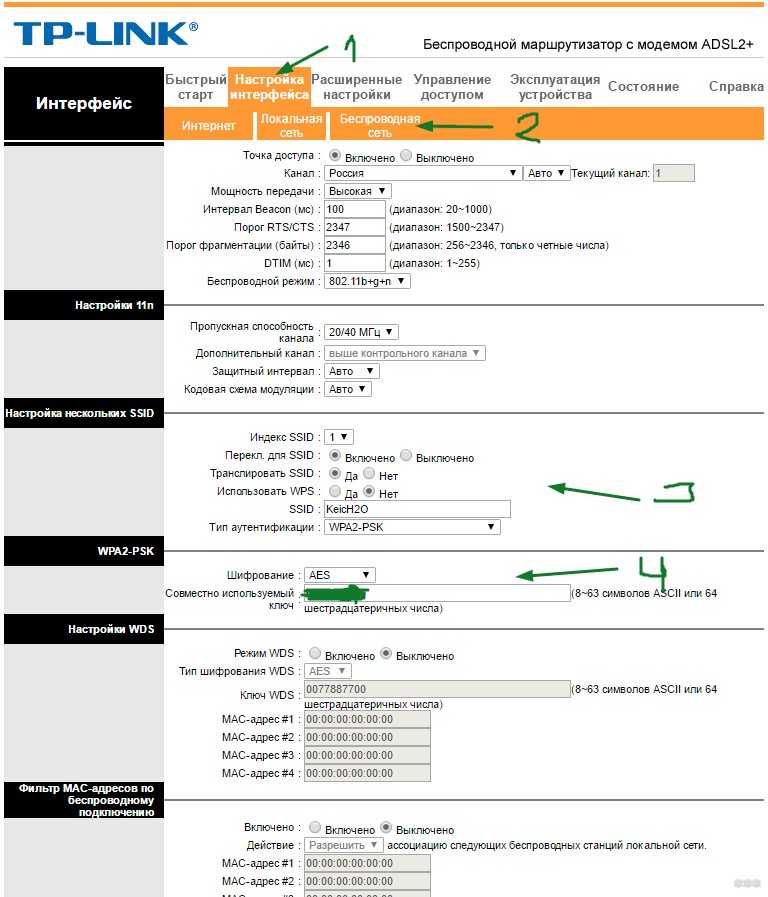
Изменение пароля на UPVEL UR-835VCU
Сменить код безопасности от беспроводной сети на модеме от UPVEL рекомендуется сразу при первичной настройке. Для этого:
- В меню Веб-интерфейса выберите раздел «Wi-Fi сеть» и нужную точку доступа (2,4 или 5 ГГц, это двухдиапазонный маршрутизатор).
- Зайдите в раздел «Защита».
- В строке «WPA-WAPI» напишите новый ключ.
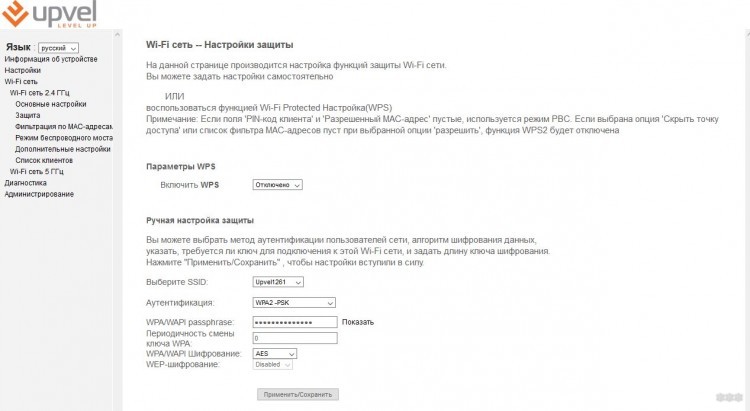
Тоже самое проделайте для второго диапазона.
Смена кода на D-Link DSL-2740U
По умолчанию доступ к беспроводной сети здесь открыт. Чтобы поменять пароль от Wi-Fi на этом модеме, нужно:
- В настройках заходим в раздел «Wi-Fi», далее в «Настройки безопасности».
- В строке «Сетевая аутентификация» выберите в выпадающем списке вариант «WPA2-PSK».
- В пункте «Ключ шифрования PSK» впишите придуманный пароль.
- ««WPA шифрование» – выберите «AES».
- Сохраните изменения.
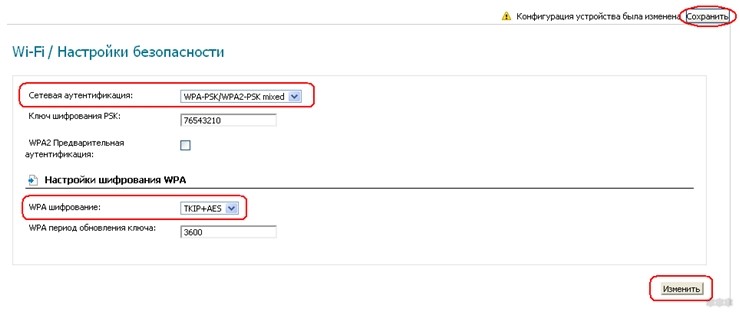
Названия пунктов могут быть другие, но суть, я думаю, понятна. Если будут проблемы, обязательно напишите нам, поможем!
Что делать, если забыл ключ?
Раз уж речь зашла о пароле Wi-Fi, давайте узнаем, где можно его посмотреть. Случается, что мы забываем разные коды. В нашем случае есть 2 выхода – сбросить настройки модема (кнопкой RESET) и настроить беспроводное подключение заново, или посмотреть забытый ключ на компьютере, который подключен к этому устройству «по воздуху».
Вот инструкция на примере Windows 10:
- Заходим в «Параметры Windows», раздел «Сеть и Интернет», далее «Центр управления сетями…».
- Выбираем свое подключение и нажимаем ЛКМ.
- Откроется окошко «Состояние», где выбираем «Свойства беспроводной сети» и вкладку «Безопасность».
- В строке «Ключ безопасности…» можно посмотреть пароль, если поставить галочку напротив «Отображать вводимые знаки».
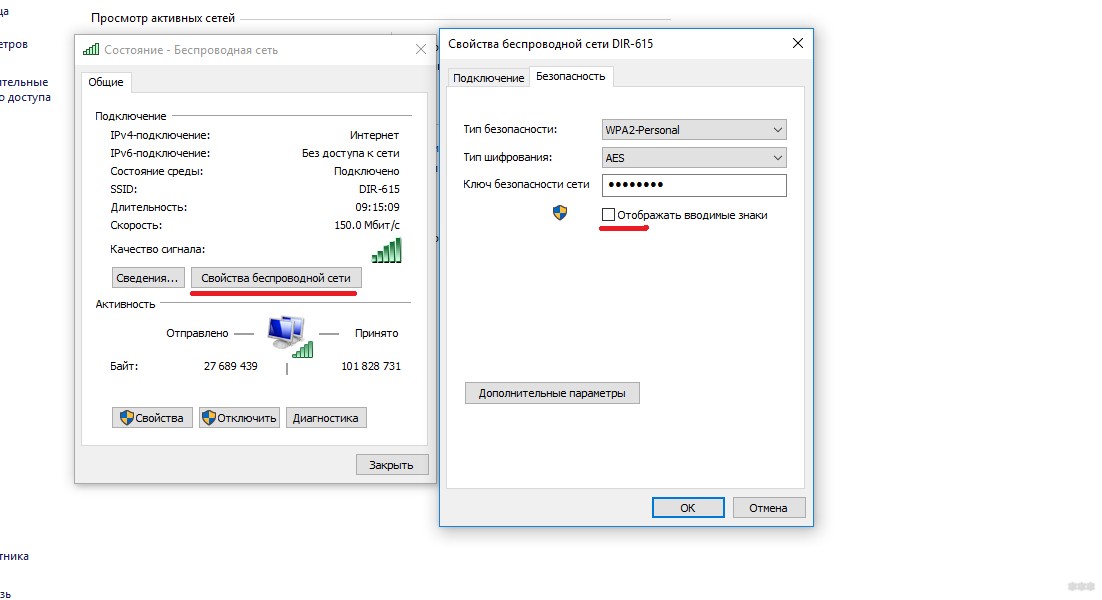
Если компьютер не подключается к Wi-Fi автоматически, а требует ввести ключ, то посмотреть его не получится. Тогда выход один – сброс настроек.
На этом все. Защищайте свой Wi-Fi и читайте наш портал!
Как поменять пароль на МТС роутере: инструкции и рекомендации
Всем привет! Снова у нас тема безопасности беспроводного подключения. На это раз мы вместе узнаем, как поменять пароль на Wi-Fi роутере провайдера МТС. Инструкции будут для основных моделей маршрутизаторов, которые использует данная компания.
Сразу перейду к сути вопроса. А если кому-то будет интересно, в конце статьи я расскажу о необходимости установки и замены паролей на роутерах.
D-Link DIR-300
Я не зря выбрала эту модель первой. Мне кажется, она самая популярная и нормально работает у всех провайдеров. Проверено лично.
Инструкции для другой прошивки смотрите тут:
Итак, меняем пароль на маршрутизаторе от MTS на примере Wi-Fi роутера D-Link:
- Входим в панель управления: в адресной строке браузера (не в строке поиска!) вводим IP адрес 192.168.0.1. Если не подходит, пробуйте 192.168.1.1. Откроется окно авторизации. В обе строки вписываем admin. Если вы меняли данные для доступа к «админке», пишите свои значения.
- Заходим в расширенные настройки и слева выбираем меню «Wi-Fi».
- В основных настройках можно поменять SSID (имя сети). Нам же требуется смена пароля.
- Переходим в пункт «Настройки безопасности». В строке «Сетевая аутентификация» рекомендуется выбрать «WPA2-PSK». В поле «Ключ шифрования PSK» впишите новый пароль, уникальный и надежный.
- Сохраните данные, нажав «Применить».
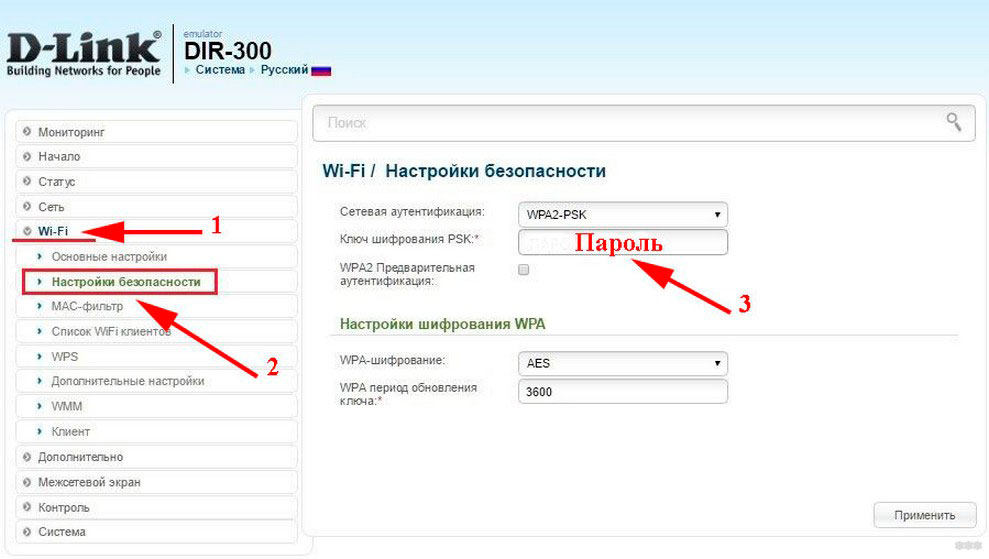
Если вы искали, как поменять код доступа к веб-интерфейсу, не переживайте! Это я тоже расскажу:
- Заходим в пользовательскую панель, следуя инструкции выше.
- Переходим в меню «Система» и выбираем «Пароль администратора».
- В строке «Пароль» и «Подтверждение» прописываем код для доступа к настройкам роутера.
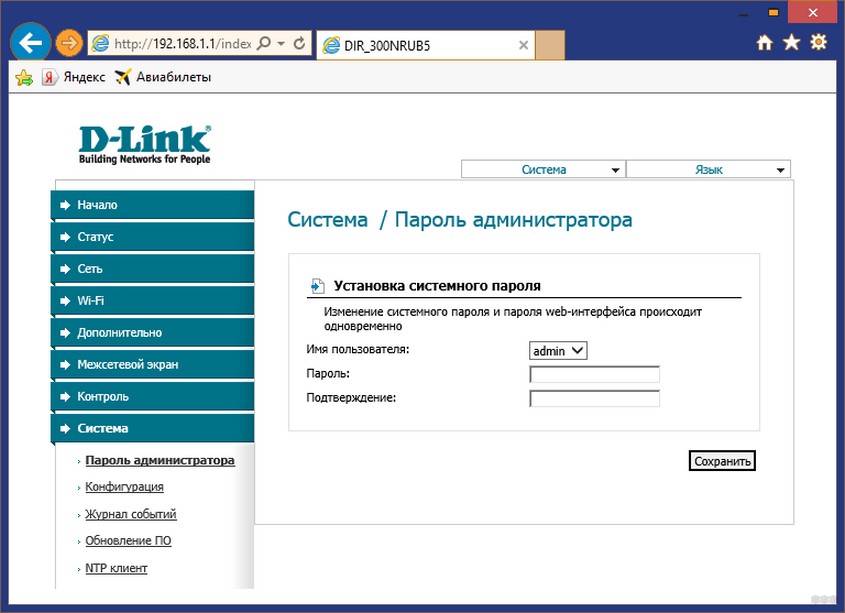
TP-Link TL-WR841N
Еще один роутер, который заслужил любовь пользователей, благодаря надежности и простоте настроек. Как изменить пароль от Wi-Fi на роутере МТС (инструкции для TP-Link):
- Получаем доступ к «админке». Для этого используем IP адрес 192.168.0.1 или tplinklogin.net. Для авторизации вводим знакомые нам admin/admin (при условии, что данные не менялись).
- Ищем меню «Беспроводной режим» (Wireless) и выбираем раздел «Защита беспроводного режима» (Wireless Security).
- Отмечаем WPA/WPA2.
- В поле «Пароль беспроводной сети» прописываем новый ключ безопасности.
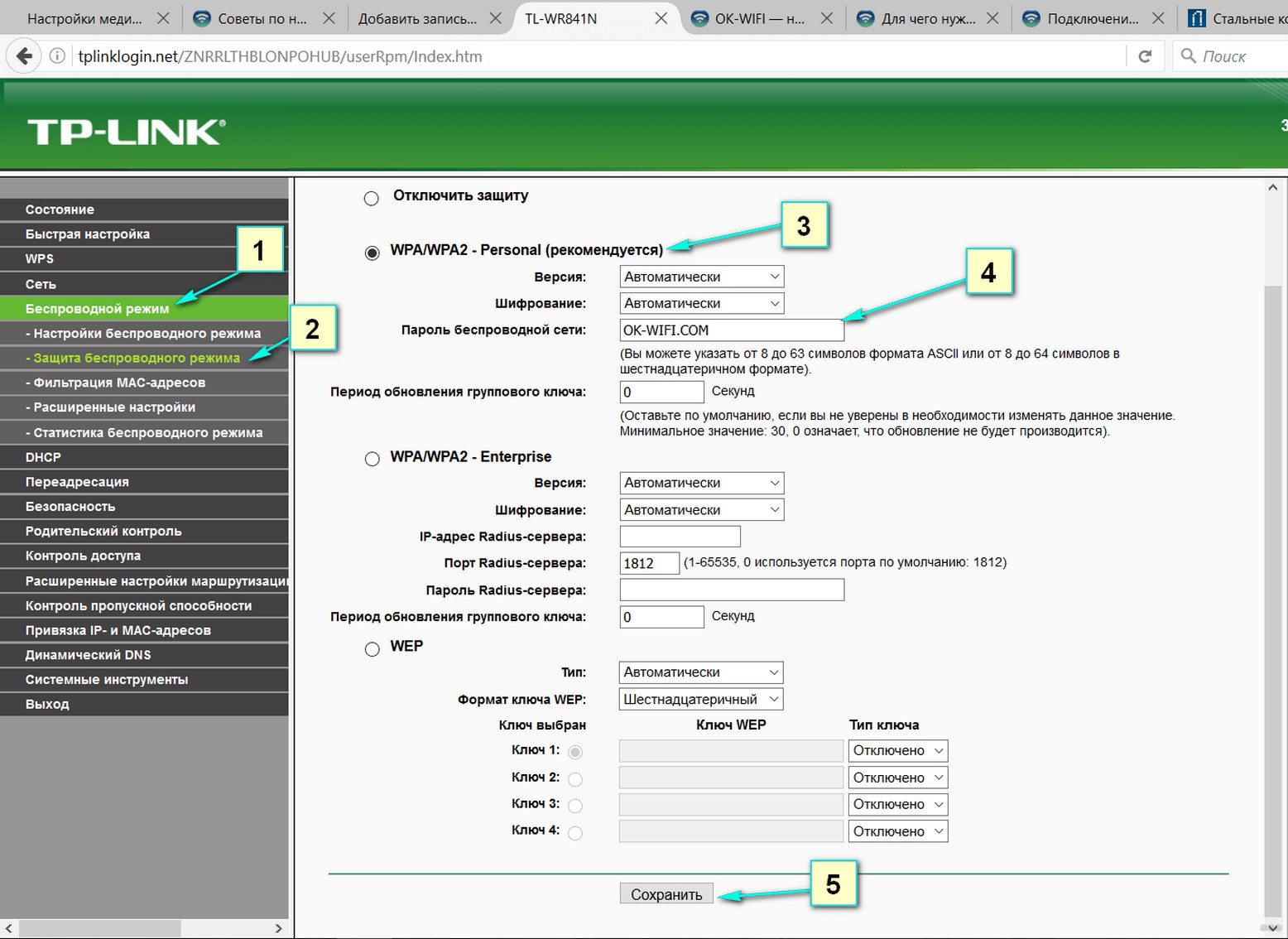
Сменить код от панели управления можно в меню «Системные инструменты», далее кликаем «Пароль». Вводим старые данные, а затем указываем новые. Не забудьте сохранить изменения.
Huawei HG232f
Неплохой и мощный роутер с антеннами с усилением по 8 дБи на каждую. Давайте менять пароль на маршрутизаторе Huawei от провайдера домашнего интернета МТС:
- Заходим в настройки. Тут адрес 192.168.3.1. Логин/пароль стандартные – admin.
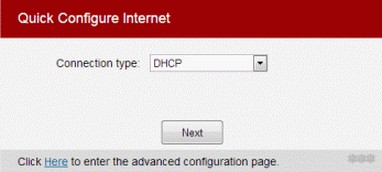
- После авторизации откроется окно «Quick Configure Internet». Жмем «Next».
- Появится окно «Quick Configure Wireless Network».
- В строке «Key» можно записать новый ключ от беспроводной сети.
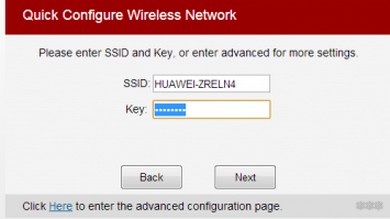
- Далее жмем «Next». На следующих страницах можно выполнить расширенные настройки. Если вам это не нужно, сохраните изменения, нажав «Submit».
К сожалению, информацию по смене кода доступа на панели пользователя не нашла.
4G LTE Huawei
Обзор и настройка 4G роутера от МТС тут:
Давайте рассмотрим еще одну модель. Инструкции по смене сетевого ключа:
- Открываем административную панель: используем адрес 192.168.1.1. Логин и пароль по умолчанию для роутера МТС – mts (или admin).
- Здесь интерфейс выполнен в оригинальном стиле MTS. Выберите сверху вкладку «Настройки», а слева «WLAN» (или «Wi-Fi»).
- В открывшемся окне можно изменить имя беспроводной сети. Код безопасности меняется в строке «Ключ WPA» («Пароль»).
- Сохраните изменения кнопкой «Применить».
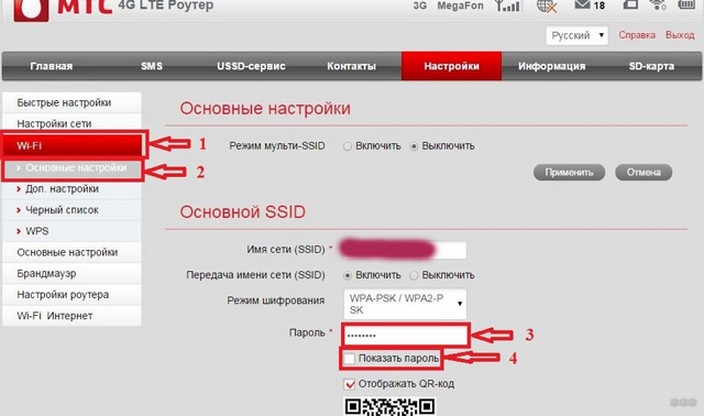
Ну и давайте сменим пароль от «админки». Заходите в меню «Система», выбираете «Изменение пароля». Потребуется ввести старый код, затем новый. После принятия системой данные нужно сохранить.
Зачем это нужно?
Как и обещала, кому интересно, расскажу, почему так важно ставить надежные пароли на Wi-Fi:
- Чтобы ограничить доступ к интернету посторонним и детям.
- Хороший уровень безопасности улучшает работу маршрутизатора.
- Никто не сможет использовать ваш трафик. Если интернет безлимитный, стороннее подключение к сети может существенно повлиять на скорость передачи данных.
- Хороший пароль убережет вас от злоумышленников, которые, используя вашу сеть, могут совершать незаконные действия в интернете.
- Надежная защита административной панели роутера защитит ваши личные файлы, имеющиеся на сетевых устройствах.
Как придумать хороший код:

- Не используйте стандартные наборы цифр, типа 123456789.
- Дата рождения или домашний адрес тоже не лучший вариант.
- Кличка животного вряд ли станет хорошей защитой.
- Просто придумайте набор букв и цифр (не менее и запишите на листочек.
Еще один момент! После того, как сетевой ключ Wi-Fi был изменен, нужно заново подключать к беспроводной сети свои мобильные устройства и ноутбуки. Для этого нужно забыть сеть, а потом заново ее добавить, используя для подключения новый код безопасности.
На этом все. Берегите себя и не забудьте позаботиться от безопасности роутера и Wi-Fi! До встречи на просторах WiFiGid!