Отключаем вспышку при уведомлениях и звонках на iPhone
Рассказываем, как включить вспышку при звонке в iPhone и зачем это вообще нужно.
- О какой вспышке речь
- Зачем используется вспышка при уведомлениях
- Как включить вспышку при уведомлениях в Айфоне
- Включаем визуальные оповещения в бесшумном режиме
- Как отключить вспышку для уведомлений в iPhone
О какой вспышке речь?
Вы наверняка замечали, что у некоторых пользователей Айфонов срабатывает вспышка, даже когда они не пользуются смартфонов. Настроить такое срабатывание можно по-разному (некоторые вовсе случайно нажимают на кнопку включения фонарика в кармане и забывают выключить), но чаще всего такая вспышка означает, что у человека включено визуальное оповещение об уведомлениях.
Зачем используется вспышка при уведомлениях?
Эта функция разработана для пользователей с ограниченными возможностями. В частности, для тех, кто имеет проблемы со слухом. Вспышка при звонках и уведомлениях даст понять слабослышащему пользователю, что на телефоне что-то происходит. Но эта опция стала очень популярна среди вполне здоровых владельцев iPhone. Видимо, многие пропускают звонки и сообщения и дополнительная индикация исправляет эту проблему. Независимо от того, хотите вы использовать вспышку при уведомления по назначению или вами движет праздный интерес, сделать это довольно легко.
Вспышка не заменяет вибрацию и звук, а дополняет его. Так что если вы хотите использовать только световой индикатор, то надо вручную отключить другие виды уведомлений. Также стоит отметить, что вспышка не горит на постоянной основе, а мерцает так, будто бы на камеру телефона был сделан снимок.
Как включить вспышку при уведомлениях в Айфоне?
Чтобы заменить звуковые оповещения и вибрацию на вспышки рядом с камерой смартфона:
- Открываем параметры системы (значок в виде шестеренки).
- Если у вас установлена iOS 13 или более новая версия, то надо кликнуть по голубому значку с надписью «Универсальный доступ». Если используете более раннюю версию системы, то нужно найти аналогичный раздел в поддиректории «Основные».
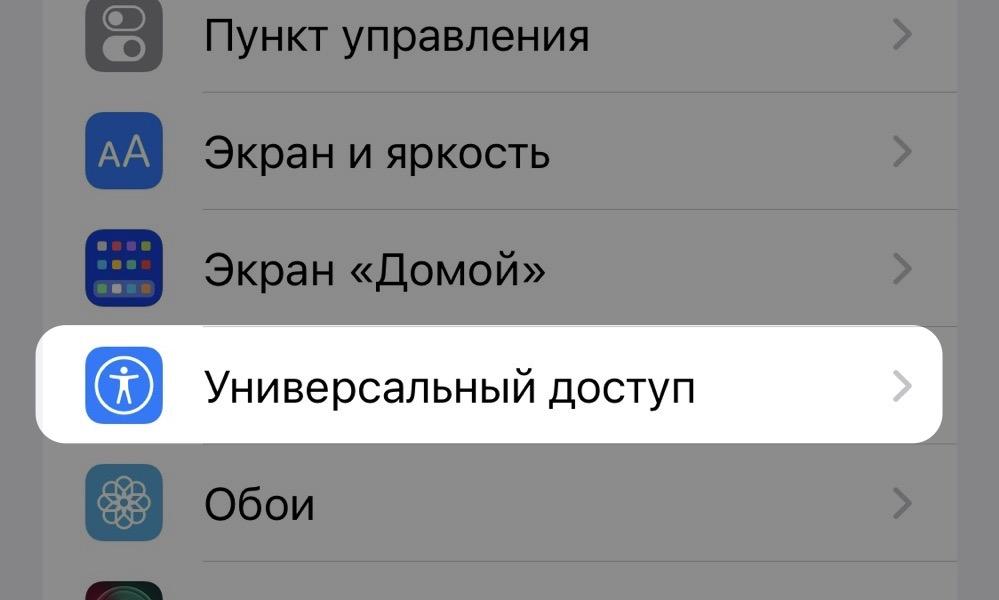
- Пролистываем открывшийся раздел по пункта «Слух».
- Внутри него находим вкладку «Аудиовизуализация» и переходим на нее.
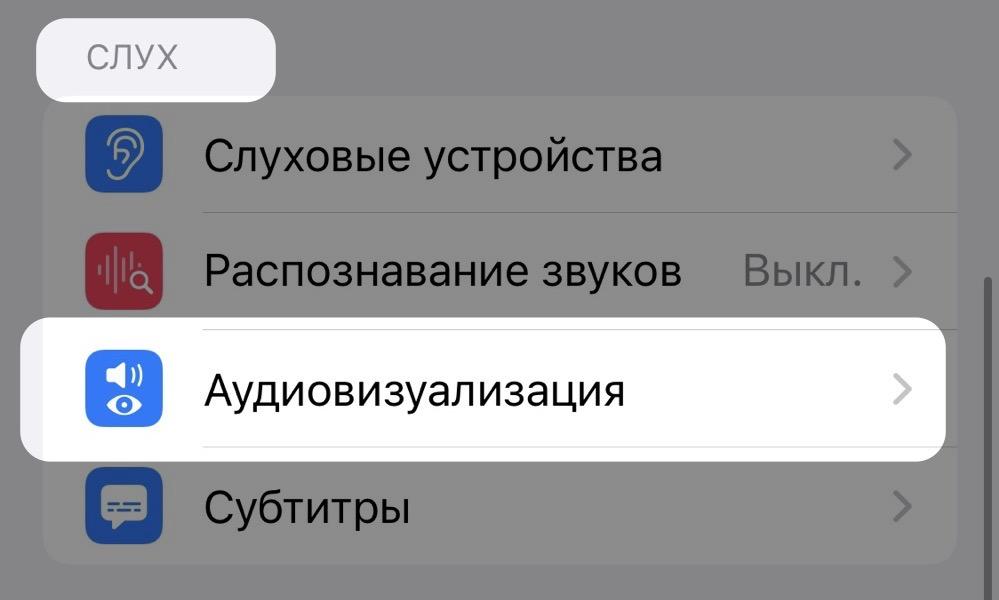
- Листаем открывшееся окно до конца вниз пока не наткнемся на опцию «Вспышка для предупреждений».
- Переключаем тумблер в положение «Вкл.».
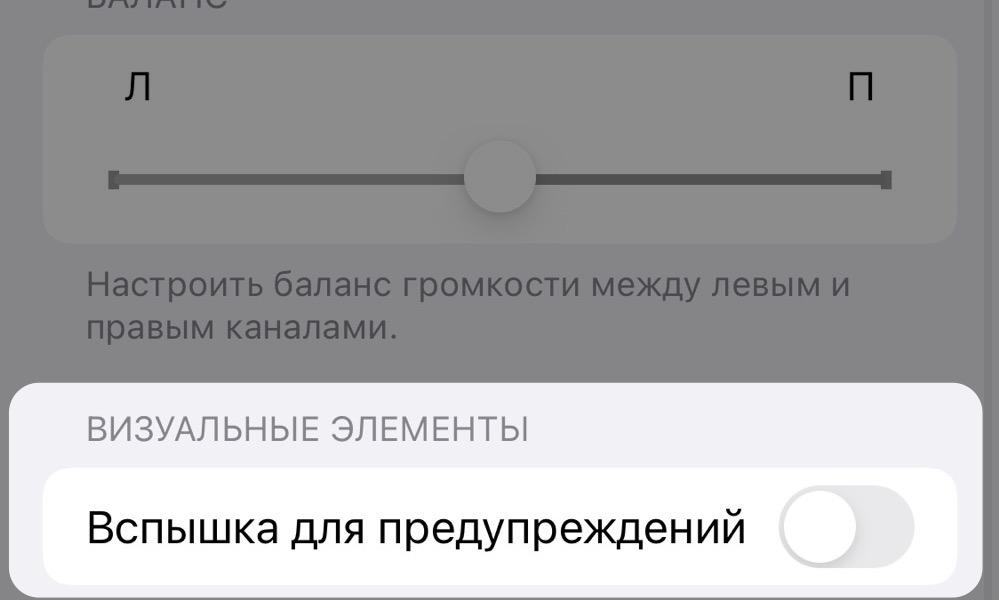
Готово. Осталось положить телефон на видное место вспышкой вверх и дождаться пока кто-то напишет или позвонит.
Включаем визуальные оповещения в бесшумном режиме
Если вы выполнили шаги из предыдущей инструкции, то наверняка уже заметили кнопку для включения вспышки в бесшумном режиме. Более того, в самых свежих версиях системы эта настройка включена по умолчанию. Так что даже не придется совершать лишних действий. Если же вы не увидели эту кнопку, то появляется она сразу под опцией «Вспышка для предупреждений» после ее включения. Она так и называется в «В бесшумном режиме».
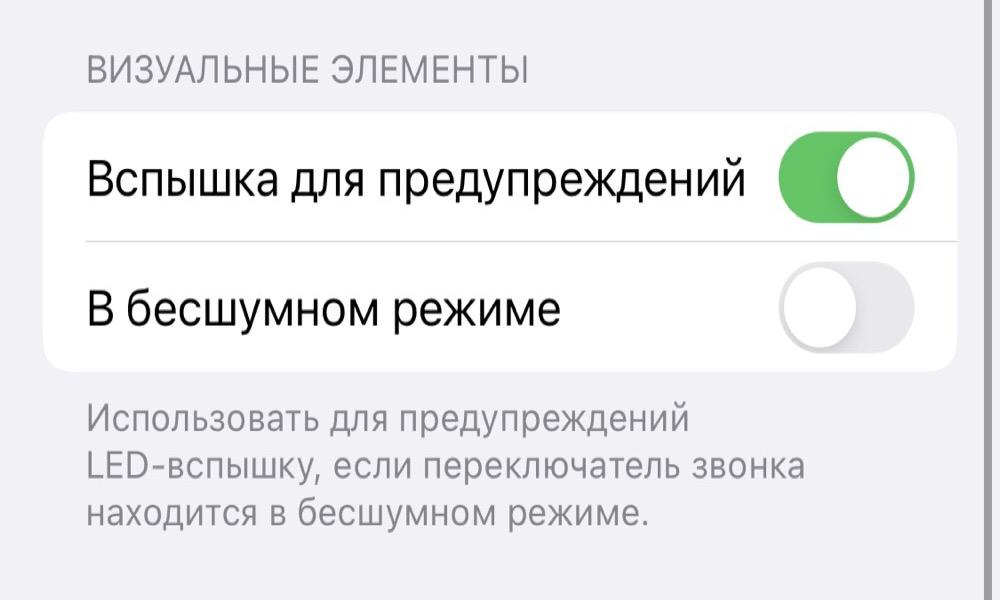
В iOS 12 и в более ранних версиях аналогичный тумблер размещен в специальном разделе с названием «Вспышка для предупреждений».
Как отключить вспышку для уведомлений в iPhone
Чтобы вернуть стандартный вид оповещений и отказаться от их визуального варианта, нужно проделать те же шаги, что описаны в главе «Как включить вспышку при уведомлениях в Айфоне?», но на последнем этапе не включать тумблер, а наоборот выключить его. В этом случае все настройки уведомлений вернутся в прежний вид.
- Заходим в настройки системы (приложение с шестеренкой на иконке).
- Если у вас установлена iOS 13 или более новая версия, то надо кликнуть по голубому значку с надписью «Универсальный доступ». Если используете более раннюю версию системы, то нужно найти аналогичный раздел в поддиректории «Основные».
- В открывшемся окне ищем блок с параметрами под названием «Слух».
- Затем переходим во вкладку «Аудиовизуализация».
- Затем ищем и деактивируем опцию «Вспышка для предупреждений».
Вместо заключения
На этом все. Теперь вы можете включить или выключить вспышку для уведомлений на своем смартфоне. Надеемся, она поможет вам не пропускать звонки и сообщения. Если возникнут какие-то вопросы, оставляйте их в комментариях.
Узнавайте о получении предупреждений с помощью светодиодной вспышки на iPhone и iPad
Светодиодная вспышка рядом с объективом камеры на задней панели iPhone или iPad может мигать, когда устройство заблокировано и вы получаете уведомление. Данная функция имеет практическую пользу для пользователей, которые могут пропустить звуковые сигналы.
Инструкции по включению светодиодной вспышки для предупреждений
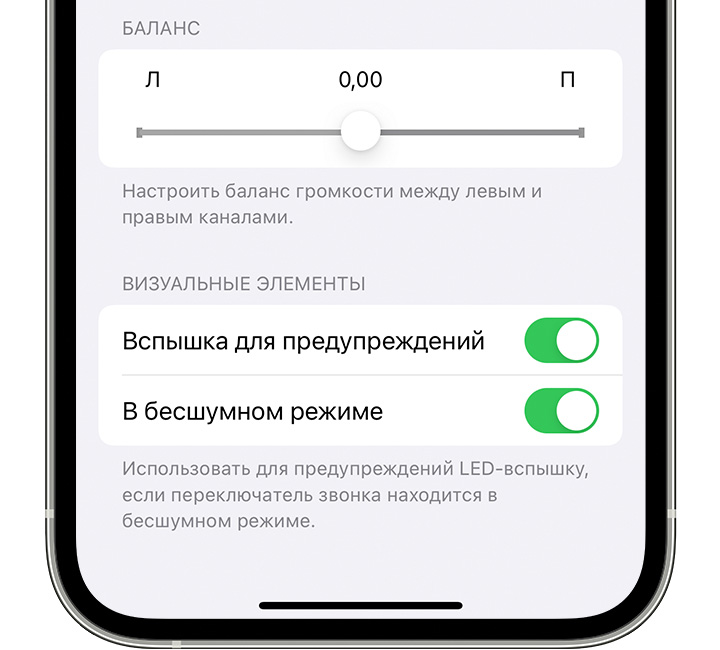
- Откройте приложение «Настройки», нажмите «Универсальный доступ», затем нажмите «Аудио/Видео».
- Включите функцию «Светодиодная вспышка для предупреждений».
Чтобы отключить светодиодную вспышку для бесшумного режима iPhone или iPad*, выключите параметр «В бесшумном режиме».
Функция «Светодиодная вспышка для предупреждений» работает только на заблокированном устройстве.
*Функция «Светодиодная вспышка для предупреждений» доступна для iPad Pro (9,7 дюймов), iPad Pro (10,5 дюймов), iPad Pro (12,9 дюймов, 2-го поколения) и более поздних моделей, iPad Pro (11 дюймов, все модели) и iPad mini (6-го поколения).
Как на iPhone отключить и убрать мигание вспышки?

Производители Apple предусматривают на своих устройствах множество опций, призванных добавить комфорта в использовании девайса. Одно из таких — вспышка на iPhone, которая создана для функционирования не лишь при фотосъемке, но и в качестве фонаря, а также как подсветка при получении уведомлений и световой сигнал при поступающем вызове.
Однако, такая подсветка тратит дополнительный заряд батареи. В статье мы расскажем, как отключить вспышку на iPhone при уведомлениях и как отключить подсветку при звонке, а также, как выключить вспышку при фотосъемке, когда она не требуется.
Оглавление
- Для каких устройств подходит статья
- Как отключить вспышку в sms
- Как отключить вспышку при звонке
- Как отключить вспышку в фотокамере
- Выводы
Для каких устройств подходит статья?
Функция автоматического включения led-вспышки при входящих вызовах и месседжах на айфонах была разработана с выходом версии iOS 5, соответственно, данная статья будет актуальна для всех устройств, на которых iOS 5 и выше:
- iPhone 5/5S/SE
- iPhone 6/6 plus
- iPhone 7/7 plus
- iPhone 8/8 plus
- iPhone X/Xs/Xr/Xs Max
- iPhone 11/11Pro/11 Pro Max
- iPhone SE2020
Как отключить вспышку в sms?
Функция срабатывания led-вспышки, хотя и разработана для большего комфорта пользователей и привлечения дополнительного внимания при звонках и приходящих уведомлениях, нравится далеко не всем. К тому же, на ее работу тратится определённая часть заряда батареи, а для многих пользователей именно этот аспект важнее.
Как отменить лед вспышку при приходящих sms и прочих оповещениях?
- Открываем Настройки, листаем до пункта Универсальный доступ, нажимаем туда. Далее выбираем подменю «Аудиовизуальный элемент», и переставляем тумблер рядом с надписью «Вспышка предупреждений» в пассивный режим.
Также мы увидим пунктик «В бесшумном режиме» — он отвечает за то, чтобы подсветка включалась при звонке, когда iPhone находится в режиме без звука. Этот режим тоже можно отключить или включить по желанию.
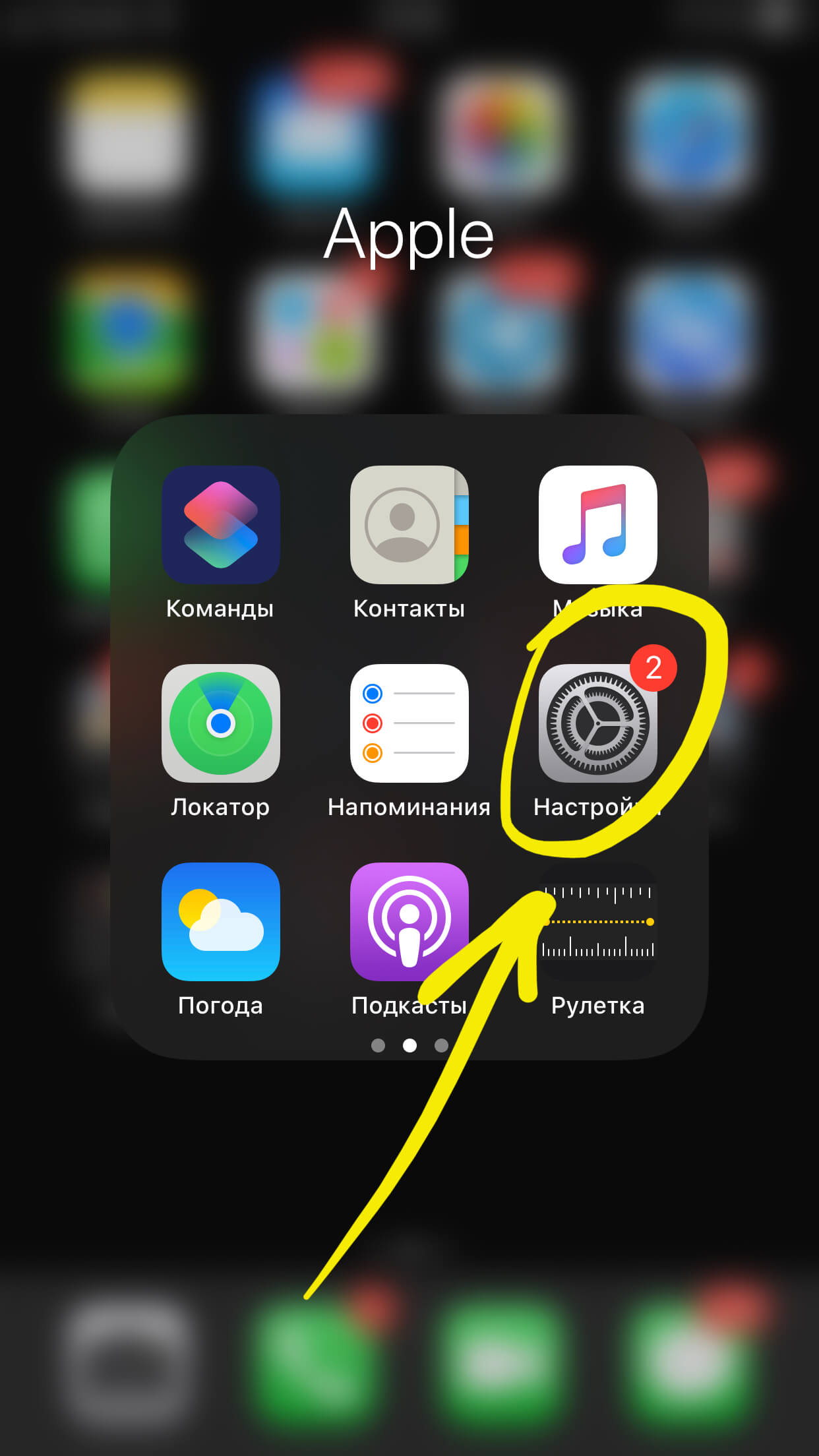
Рисунок 1. Заходим в Настройки для деактивации вспышки.
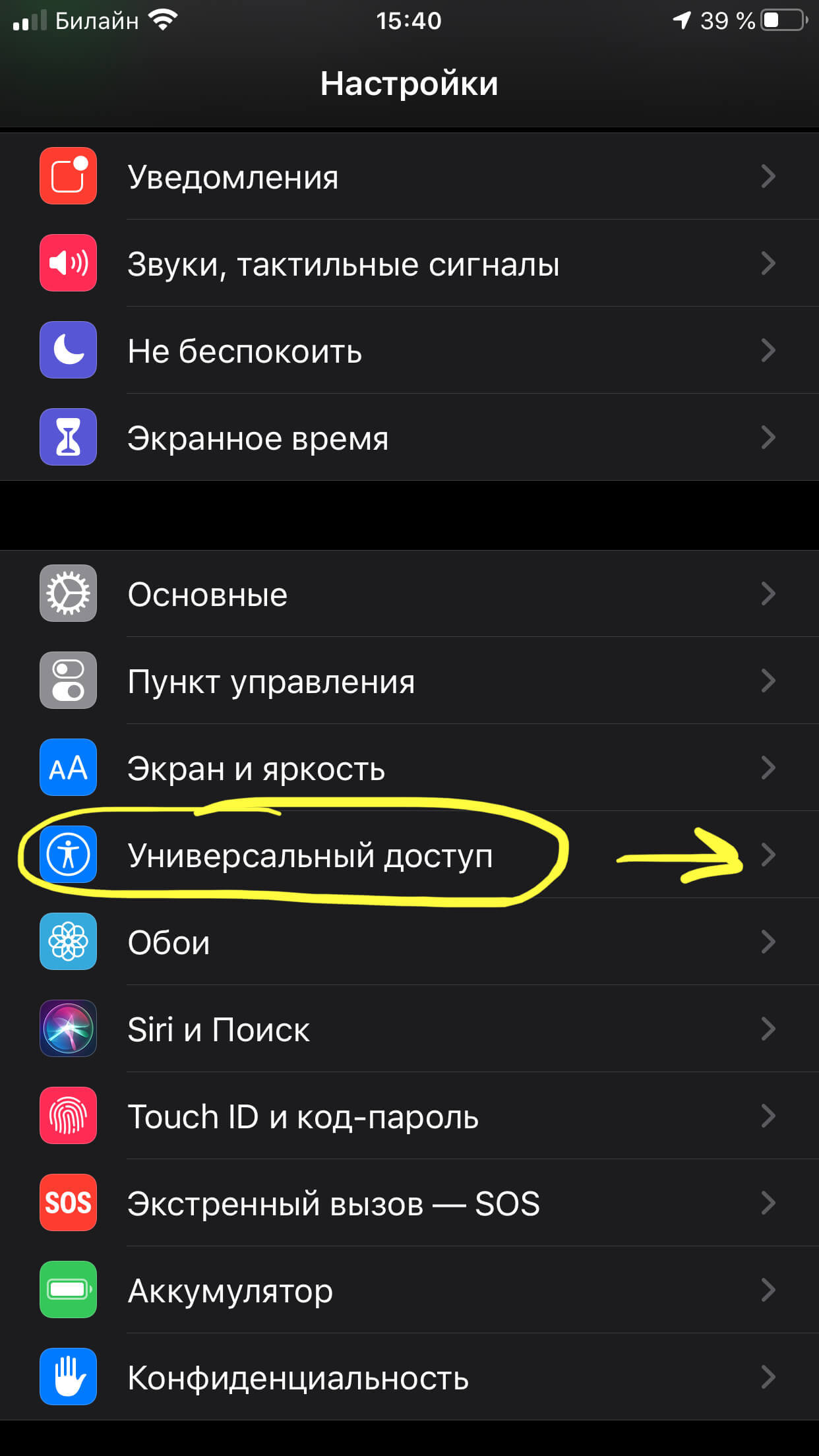
Рисунок 2. Находим Универсальный доступ, чтобы пройти к дальнейшим настройкам отключения.
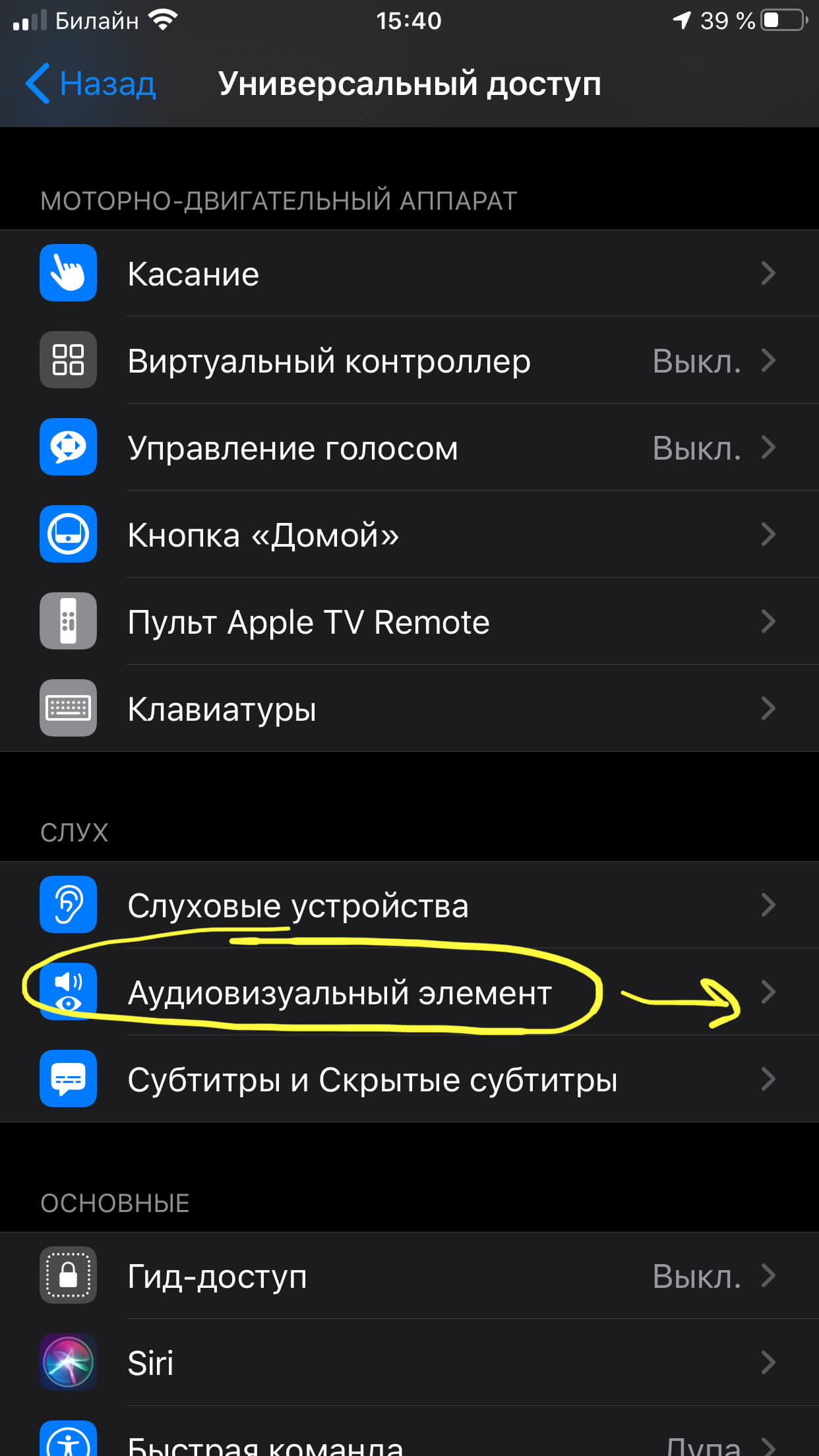
Рисунок 3. Заходим в подменю Аудиовизуальный элемент — там мы найдём движок отключения режима подсветки.
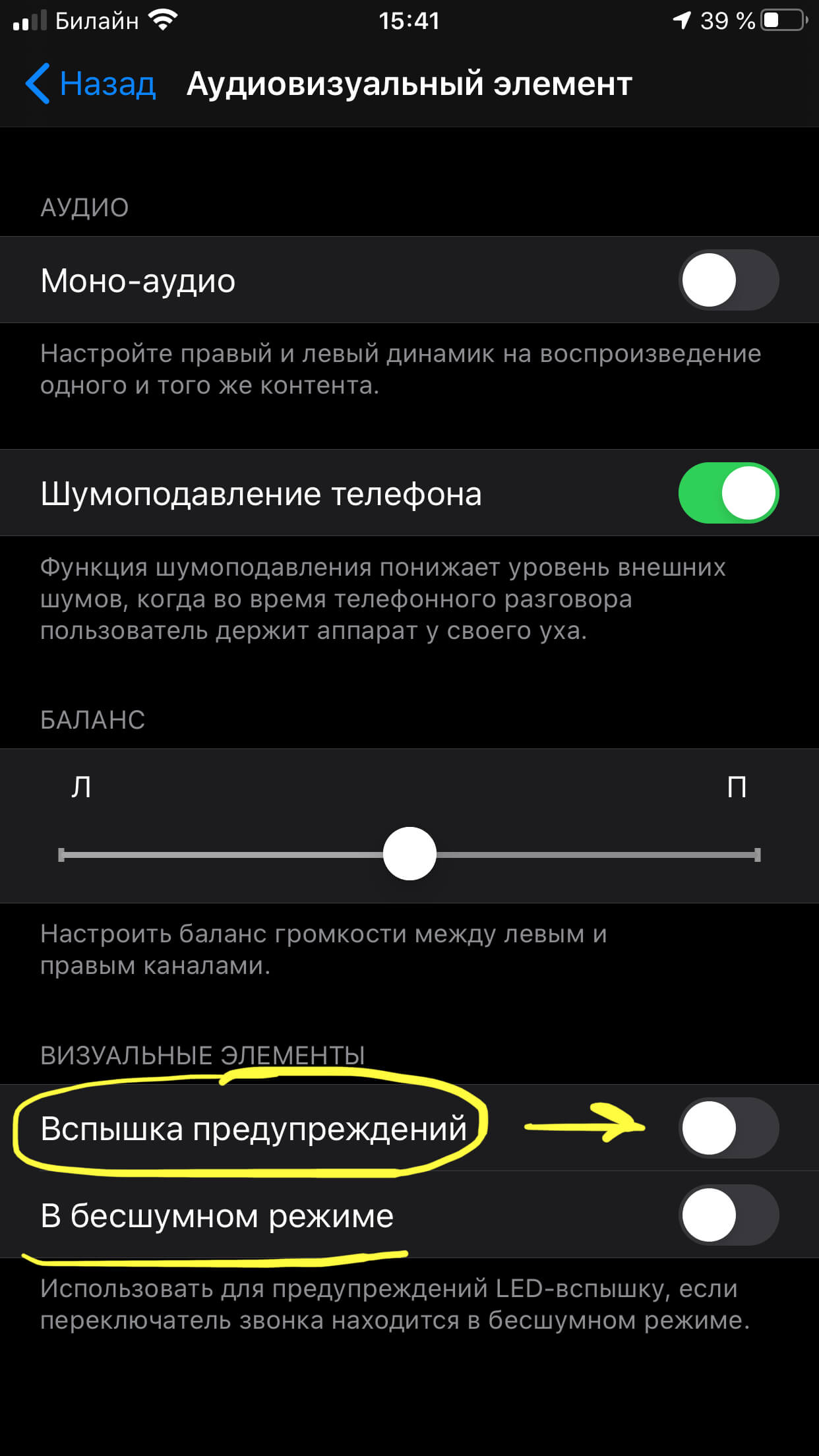
Рисунок 4. Отключаем «Вспышку предупреждений» и «В бесшумном режиме», если необходимо.
Готово. Теперь подсвечивание при уведомлениях отключено.
Как отключить вспышку при звонке?
Чтобы убрать фонарь на iPhone когда Вам звонят, действуем следующим образом:
Если программное обеспечение телефона — iOS от версии 5 до версии 12:
- Заходим в Настройки, переходим в Основные, нажимаем на Универсальный доступ.
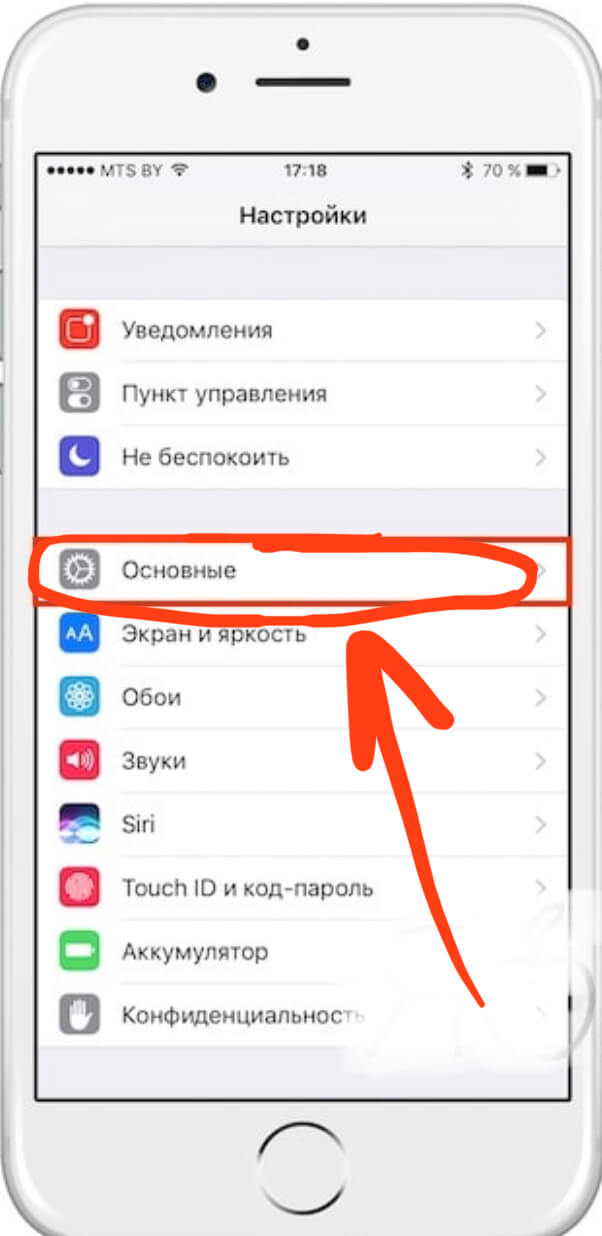
Рисунок 5. Выбираем «Основные» в Настройках, где сможем выключить вспышку при звонках.
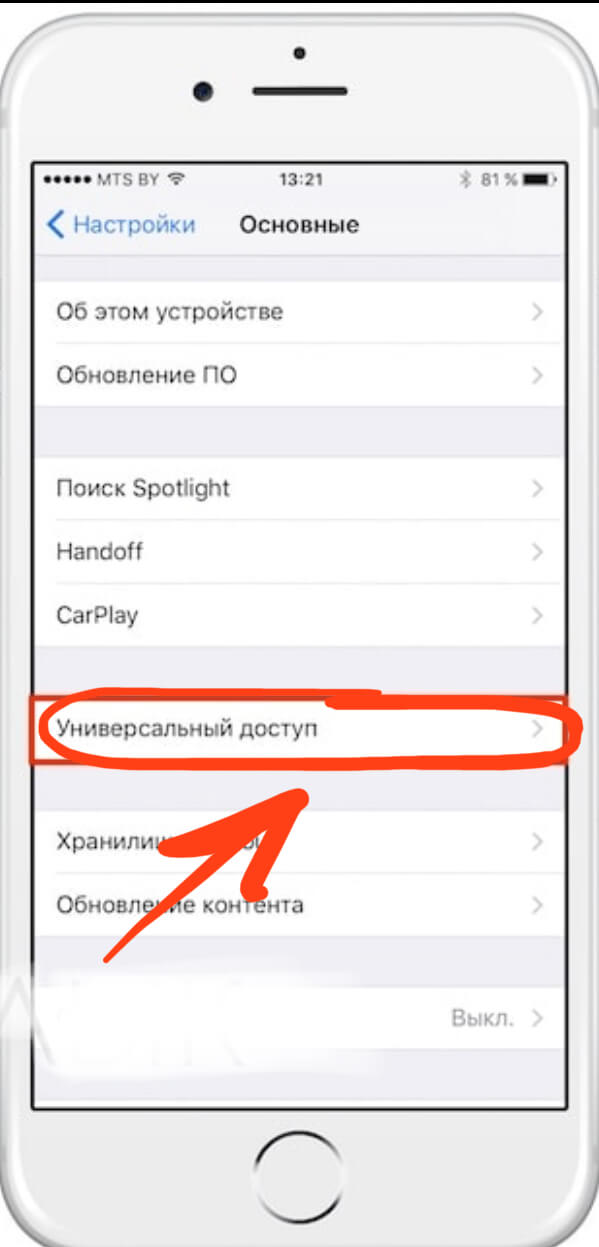
Рисунок 6. Выбираем меню «Универсальный доступ», чтобы деактивировать вспышку.
- Пролистываем до раздела Слух, где переключаем движок напротив опции «Вспышка предупреждений».
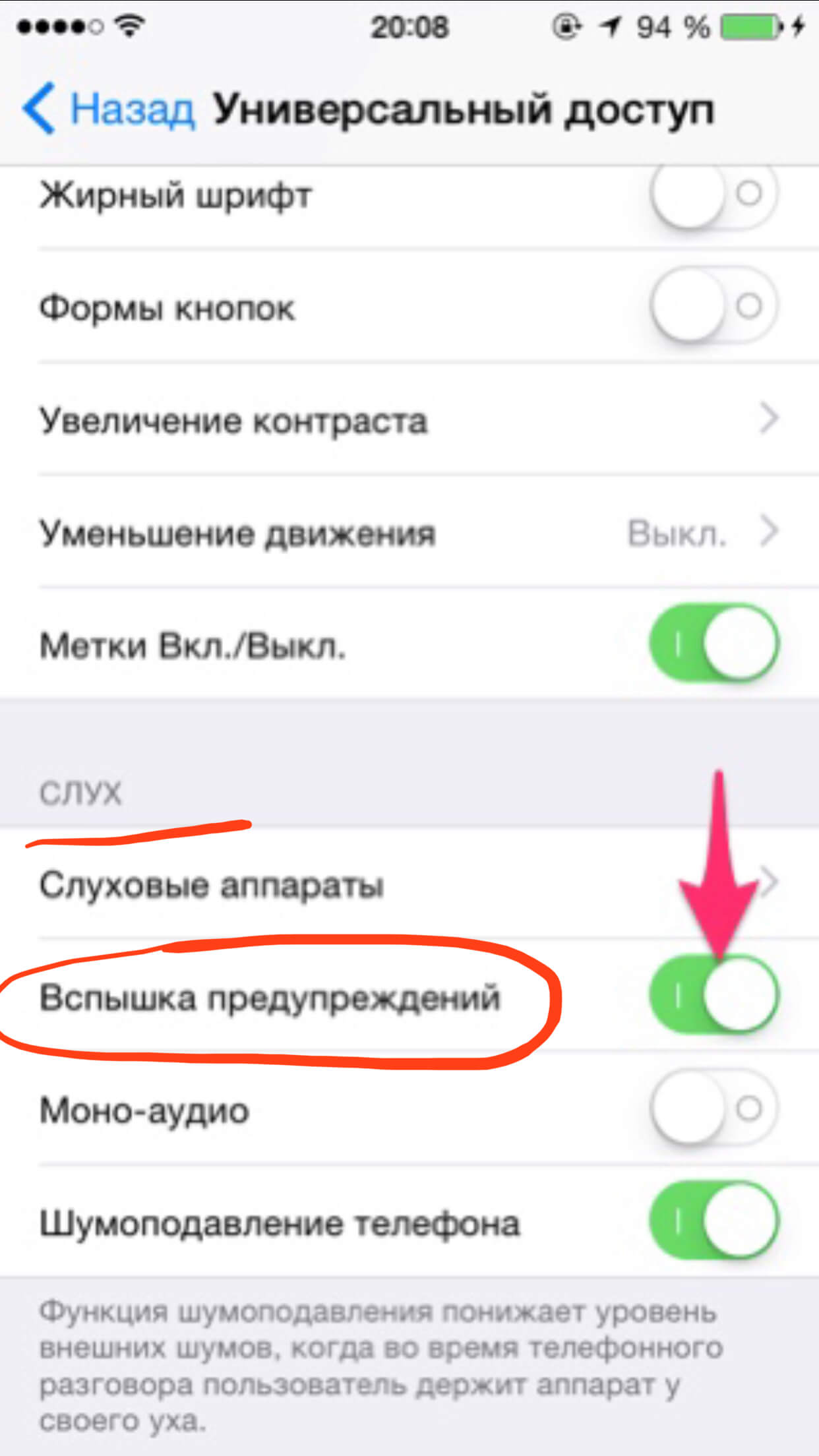
Рисунок 7. Отключаем подсветку напротив пункта «Вспышка предупреждений».
Если на нашем девайсе установлен iOS 12 и выше, то вспышка при звонке отключается так же, как и при уведомлениях (смотри предыдущую главу): Настройки — Универсальный доступ — Аудиовизуальный элемент — Вспышка предупреждений:
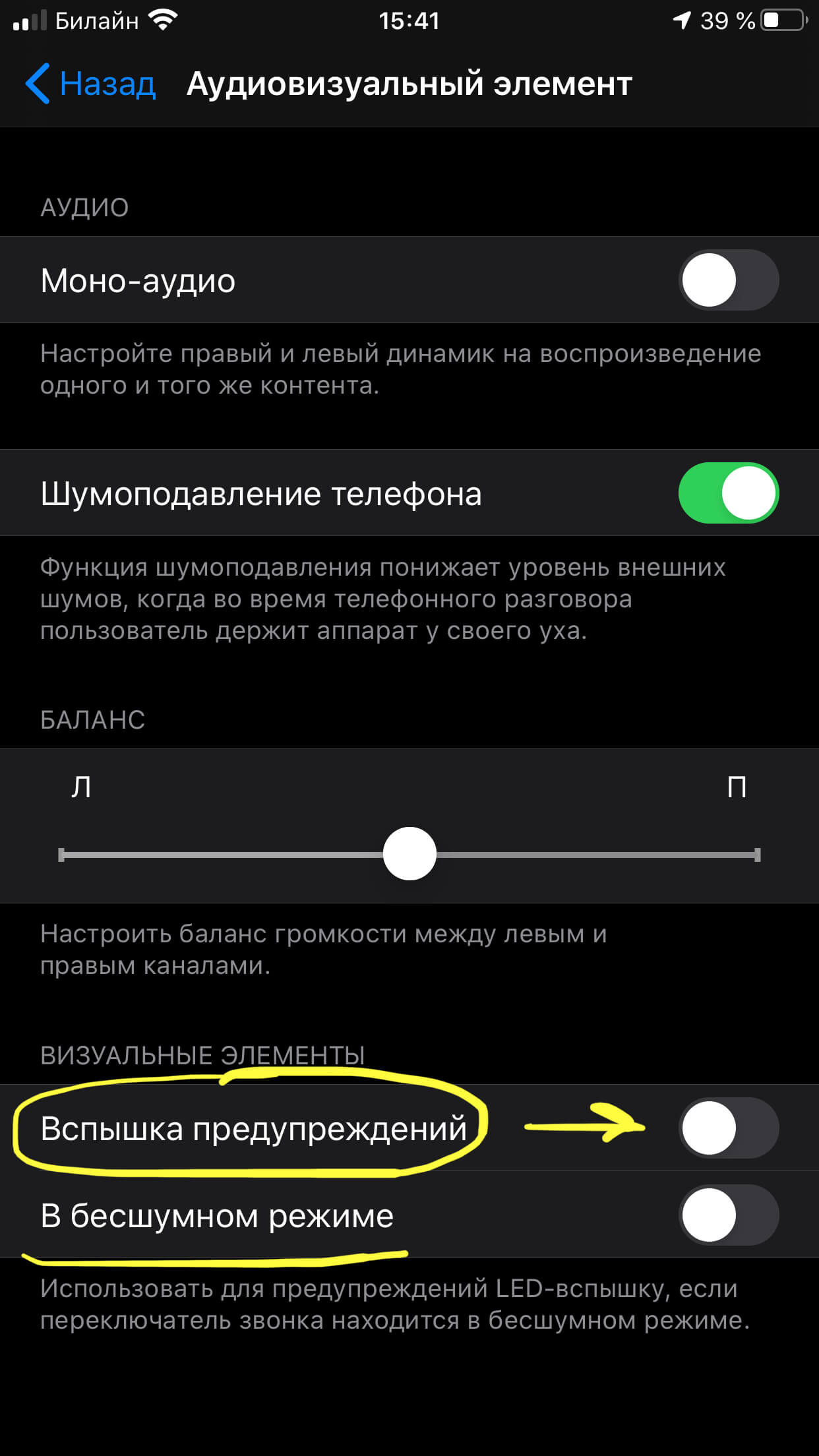
Рисунок 8. Вспышка при звонке отключается также в разделе «Аудиовизуальный элемент».
Как отключить вспышку в фотокамере?
Вспышка фотокамеры на iPhone предоставляет возможность делать снимки высокого качества, даже при плохом освещении и не лучших условиях съемки. Однако, иногда она не требуется, и отключить вспышку очень просто:
- Открываем приложение Камера, нажимаем на значок молнии в углу, обозначающий вспышку. Выбираем из открывшихся режимов «Выкл.», и нажимаем.
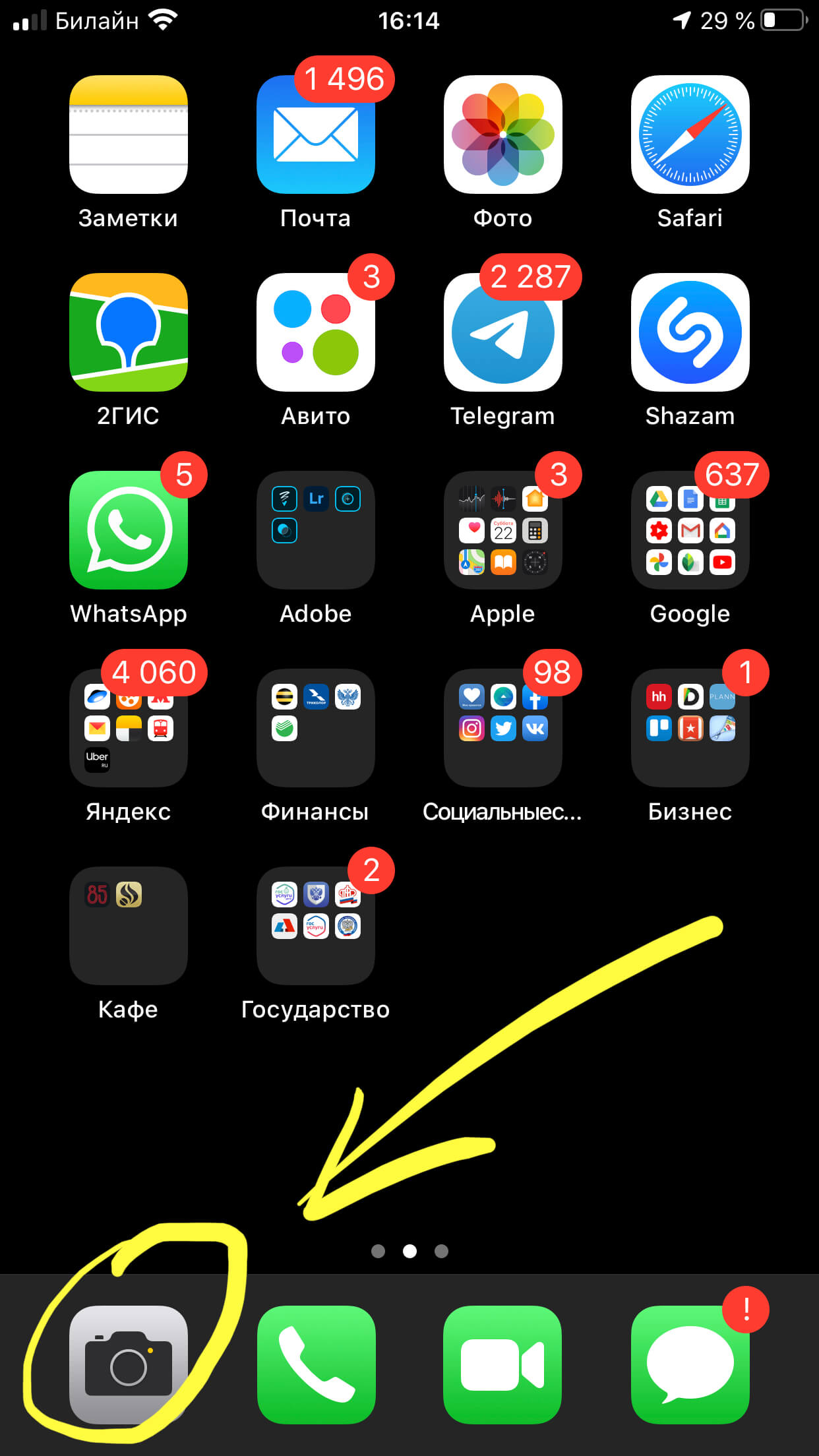
Рисунок 9. Заходим в Камеру,чтобы отключить вспышку.
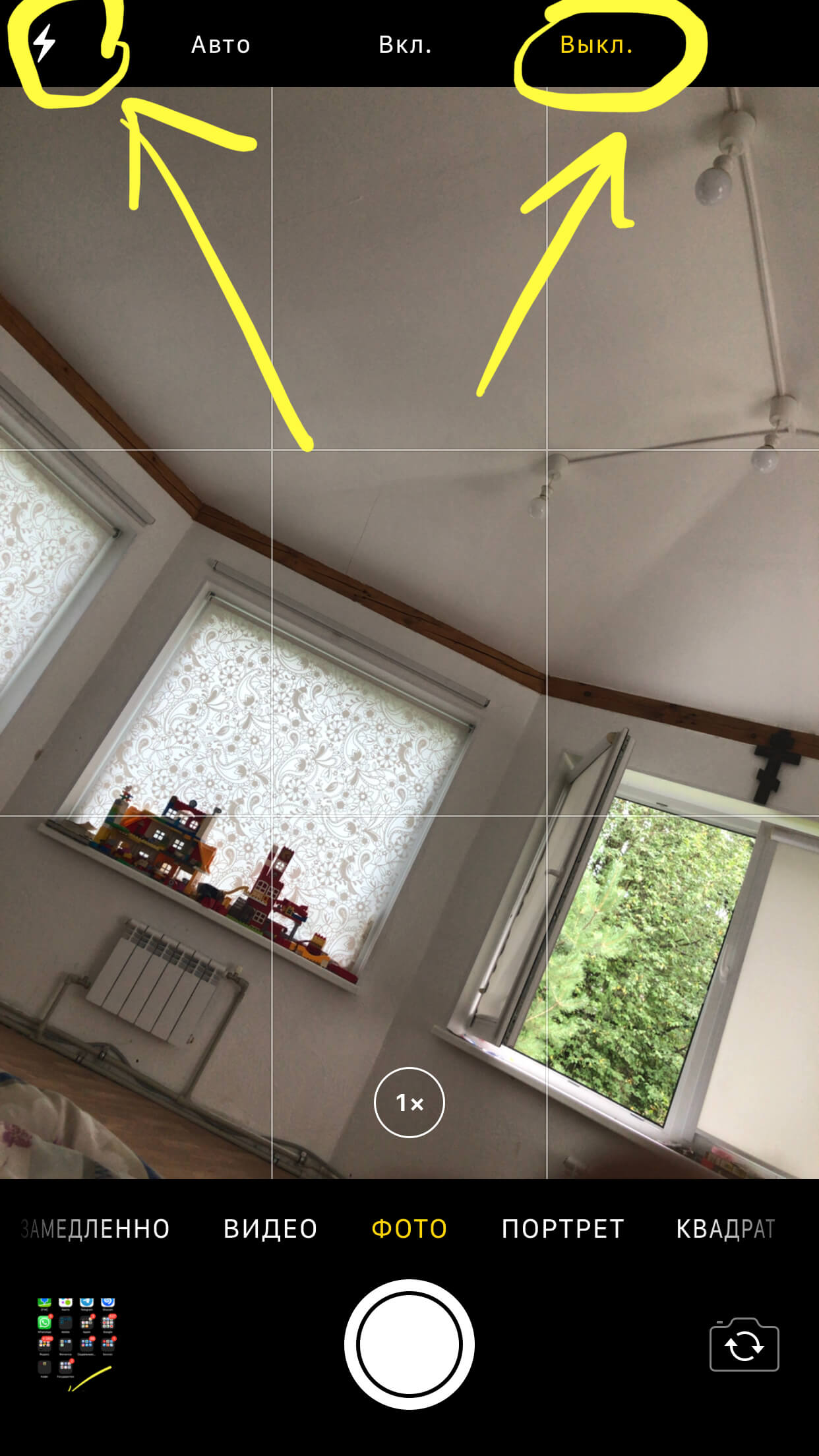
Рисунок 10. Выбираем режим «Выкл.» из предложенных вариантов.
Готово! Теперь фотоаппарат будет делать снимки без вспышки, при желании ее так же легко можно включить обратно одним нажатием.
Выводы
Как мы видим, опцию вспышки, или led-подсветки можно легко деактивировать, если она нам не требуется — будь то приемы входящих звонков и сообщений, либо фотосъемка. Надеемся, пошаговые инструкции и видеозаписи процессов были полезны нашим читателям, и Вы без труда справитесь с отключением вспышки, а также включением ее обратно, если потребуется.
Как отключить вспышку при уведомлениях на Айфоне и Андроиде
Вспышка при уведомлениях на смартфоне часто помогает не пропустить важный звонок или сообщение и хорошо привлекает внимание. Однако со временем это начинает раздражать, особенно ночью. Сегодня расскажем как отключить вспышку при уведомлениях на Айфонах и Андроид смартфонах. На Айфонах такая опция присутствует сразу, что касается дроидов, то такая функция была предустановлена в телефонах марки Samsung. Для ее отключения приходилось копаться в настройках. Что касается вспышки при входящем звонке – там совсем другая настройка, которая есть не только в Айфоне, про нее так же расскажем ниже. Давайте по порядку рассмотрим процесс выключения для некоторых моделей устройств.
Содержание скрыть
Как отключить вспышку на Айфоне
- Откройте пункт с настройками смартфона.
- Далее переходим в раздел «Основные», затем в «Универсальный доступ».
- Находим там пункт «LED-вспышка для предупреждения».
- Переводим ползунок в выключенное положение.

Отключаем LED вспышку при уведомлениях
Название некоторых пунктов могут отличаться в зависимости от модели айфона. Если затрудняетесь – поищите по слову «LED» или «Вспышка» в настройках устройства.
Отключаем вспышку на Андроиде
Найти вспышку на Андроиде оказалось чуть труднее. По умолчанию такой функции вообще нет, чаще всего она встречается в моделях фирмы Самсунг и версиях системы Андроид 8 и ниже. Для выключения вспышки:
- Заходим в «Настройки» смартфона.
- Пролистайте до пункта «Специальные возможности».
- Там есть пункт «Слух», зайдите туда.
- Переведите переключатель «Уведомление со вспышкой» в неактивное положение.

Отключаем уведомление вспышкой
Лайфак. Если вы затрудняетесь найти какой-либо из пунктов в смартфоне – воспользуйтесь поиском по настройкам в верхней панели. Введите слово «Вспышка» и увидите все пункты настроек с этим словом.

Ищем настройки вспышки
Как включить, отключить вспышку при звонке на Андроид?
Не только владельцы айфонов могут установить такую фишку на своем телефоне. С недавнего времени и у Андроид в прошивке встроили стандартную функцию вспышки при входящих звонках. Как её включить и по какому пути найти вспышку видно на скриншоте выше. Можно воспользоваться поиском или добраться в несколько кликов. Разработчики сделали эту возможность для людей с ограниченными возможностями.
- Откройте Настройки смартфона;
- Заходим в «Системные приложения»;
- Там будет пункт «Телефон»;
- Заходим в настройку «Входящие вызовы»;
- Активируем пункт «Вспышка при звонке»;

Активируем вспышку при звонке
На примере выше пример включения настройки на телефоне Xiaomi Redmi 5 Plus. Названия некоторых пунктов могут отличаться.
Выводы
Как видим, отключить вспышку при уведомлениях на Айфон и Андроид можно в настройках смартфона за пару кликов. В последних обновлениях Андроид разработчики делают эти функции стандартными. Напишите в комментариях удалось ли вам отыскать эти пункты. Если в стандартных настройках вы не нашли вспышку – сообщите нам и мы напишем с помощью каких приложений можно ей управлять при входящих звонках и уведомлениях.
Задавайте другие вопросы по работе операционных систем мобильных телефонов. Мы всегда идём на встречу нашим читателям и стараемся освещать наиболее интересные или проблемные области.
Евгений Загорский IT специалист. Автор информационных статей на тему Андроид смартфонов и IOS смартфонов. Эксперт в области решения проблем с компьютерами и программами: установка, настройка, обзоры, советы по безопасности ваших устройств. В свободное время занимается дизайном и разработкой сайтов.
- Telegram