Включить все ядра процессора в Windows 10/11

15.02.2023

Max

Windows 10, Windows 11, Вопросы и ответы

комментариев 48
Почти на всех современные процессоры являются многоядерными. Все современные версии Windows поддерживают мультипроцессорные CPU и все ядра на них по умолчанию активны.
В Windows есть ограничение на максимальное поддерживаемое количество физических CPU и ядер (логических процессоров) в зависимости от версии и редакции:
Сколько процессоров и ядер доступно в Windows?
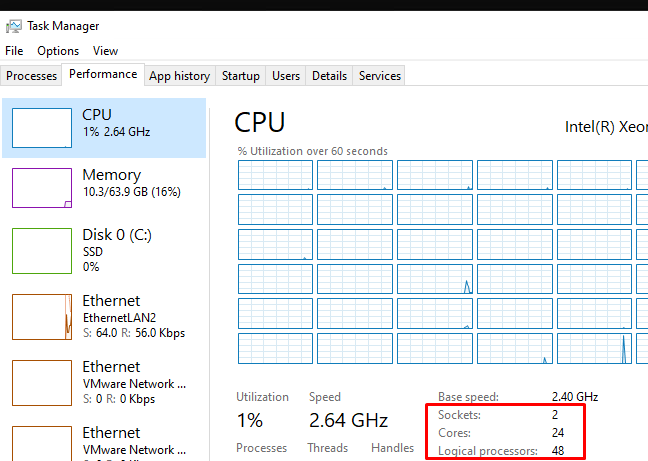
Проще всего проверить, сколько физических CPU, ядер и логических процессоров доступно в Windows с помощью Task Manager.
- Запустите taskmgr.exe и перейдите на вкладку Performance;
- Выберите CPU;
- В правом окне указано количество доступных процессоров (sockets), физических ядер (24 cores) и логических процессоров (logical processors).
Логические процессоры показывают число доступных ядер с учетом того, что на компьютере включен HyperThreading.
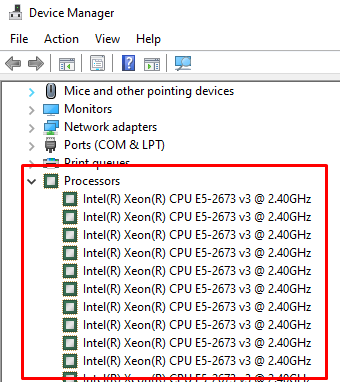
В диспетчере устройств ( devmgmt.msc ) также отображается количество доступных логических ядер.
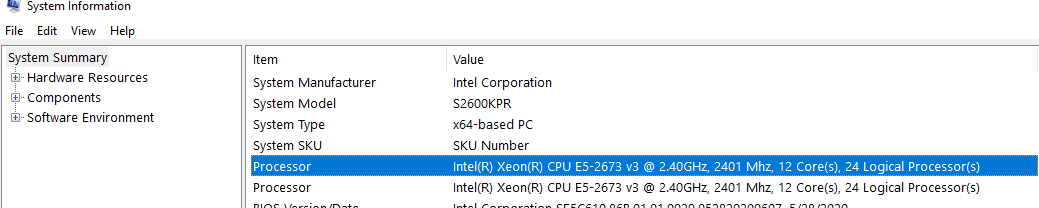
Также информация о физических CPU и количестве ядер на них отображается в разделе Processor утилиты msinfo32.exe
Processor Intel(R) Xeon(R) CPU E5-2673 v3 @ 2.40GHz, 2394 Mhz, 12 Core(s), 24 Logical Processor(s) Processor Intel(R) Xeon(R) CPU E5-2673 v3 @ 2.40GHz, 2394 Mhz, 12 Core(s), 24 Logical Processor(s)
Вы можете получить информацию о количестве ядер и логических процессорах с помощью PowerShell:
Get-WmiObject -class Win32_processor | ft NumberOfCores,NumberOfLogicalProcessors
NumberOfCores NumberOfLogicalProcessors ------------- ------------------------- 12 24 12 24

В переменной окружения Windows также есть информация о количестве логических процессоров в Windows:

Как включить все ядра процессора в Windows?
Если в Windows недоступны все ядра CPU, проверьте включены ли они в настройках BIOS/UEFI. Здесь могут быть два параметра:
- HyperThreading – возможность использовать оба логических процессора ядра CPU
- Active Processor Cores – разрешено ли использовать все ядра процессора
Перезагрузите Windows и войдите в настройки BIOS (обычно для этого используются клавиши F2 , Del , F10 или F1 .
Конкретные названия пунктов и их наличие зависит от версии BIOS и модели процессора. В моем случае все ядра и логические процессоры включены в разделе Processor Configuration:
- Hyper-Threading ALL: Enabled
- Active Processor Cores: All
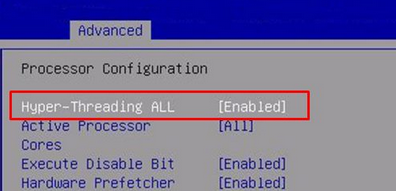
Эти настройки могут находится в разделах Advanced, Extreme Tweaker и называться Processor Options, AMD Core Select, Processor Core, Active Processor Cores, Core Multi-Processing, CPU Cores и т.д.
Как запускать программу в Windows только на определенных ядрах?
В Windows вы можете разрешить программе выполняться только на одном или нескольких ядрах. По-умолчанию запущенное приложение Windows может выполняться на любом ядре.
Если вам нужно привязать программу к определенным ядрам, можно воспользоваться функцией Processor Affinity. Это может понадобится, если вы хотите ограничить использование CPU программой, или запускать программу только на одном ядре (это бывает нужно для запуска старых приложений, которые некорректно работают на многоядерных компьютерах.
Вы можете изменить привязку запущенного приложения к ядрам с помощью Task Manager:
-
Перейдите на вкладку Details;
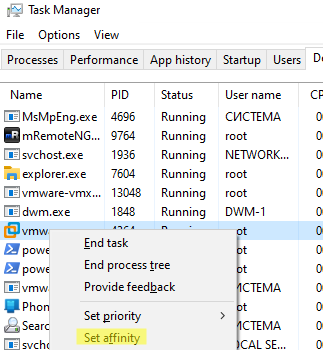
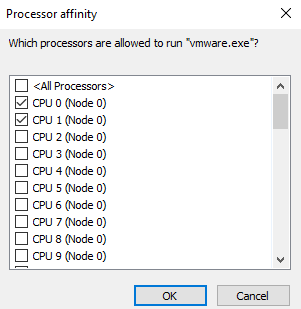
Если нужно сразу запустить приложение на одном ядре, например, CPU0. Воспользуйтесь командой:
cmd.exe /c start «Acrobat DC» /affinity 1 «C:\Program Files\MyApp\yourappname.exe»
Включить все ядра Windows при загрузке
В Windows при загрузке компьютера всегда используется одно ядро. Вы можете разрешить использовать все ядра при загрузке Windows через System Configuration:
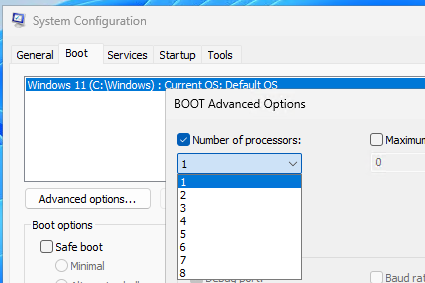
- Запустите утилиту msconfig ;
- Перейдите на вкладку Boot и выберите загрузочную запись вашей Windows;
- Нажмите Advanced options;
- Включите опцию Number of processors в окне BOOT Advanced Options;
- Выберите количество логических процессоров (потоков), которые можно использовать при загрузке .
Вы не заметите существенного ускорения загрузки Windows, если увеличите число доступных процессоров. Кроме того, в некоторых случаях эта опция может вызвать проблемы с загрузкой Windows, особенно при включении опции PCI lock (ошибка загрузки BAD SYSTEM CONFIG INFO). Поэтому в большинстве случаев не рекомендуется включать и настраивать эту опцию.
 Предыдущая статья Следующая статья
Как узнать количество работающих ядер на ОС Виндовс 10 и включить их все

Многим пользователям интересно узнать, как самостоятельно включить (активировать) все ядра процессора на Виндовс 10. Ведь чем больше их активировано, тем выше производительность ПК. Первоначально желательно узнать детальную информацию о CPU своего устройства. Возможно, все компоненты ЦПУ уже работают по умолчанию. Активность ядер удастся увидеть с помощью графика.
Сколько ядер задействовано по умолчанию
Перед процедурой включения желательно выяснить, сколько ядер (cores) имеется на личном ноутбуке или стационарном ПК. Проверить их количество удастся с помощью встроенных сервисов Win 10 или сторонних программ.  Если производитель активировал многопоточный режим, то в многоядерном процессоре все без исключения ядра работают по умолчанию, а запускаются в зависимости от нагрузки. Правда, функционируют cores на разных частотах. Если многопоточный режим не активирован или деактивирован, производительность ПК низкая. Для оптимизации работы желательно задействовать все имеющиеся cores.
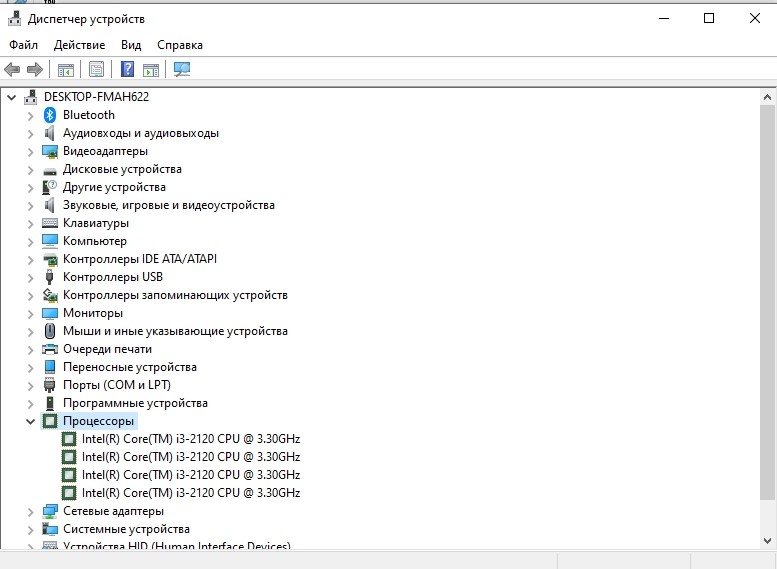
 Способ проверки CPU через «Диспетчер устройств»:
- через «Пуск» войти в «Поиск»;
- написать фразу: «Диспетчер устройств»;

- запустить службу;

- отыскать слово «Процессоры»;
- развернуть ветку.
Способ проверки CPU через «Диспетчер задач»:
- выполнить активацию «Диспетчера…»;

- отыскать и активировать подпункт «Производительность»;
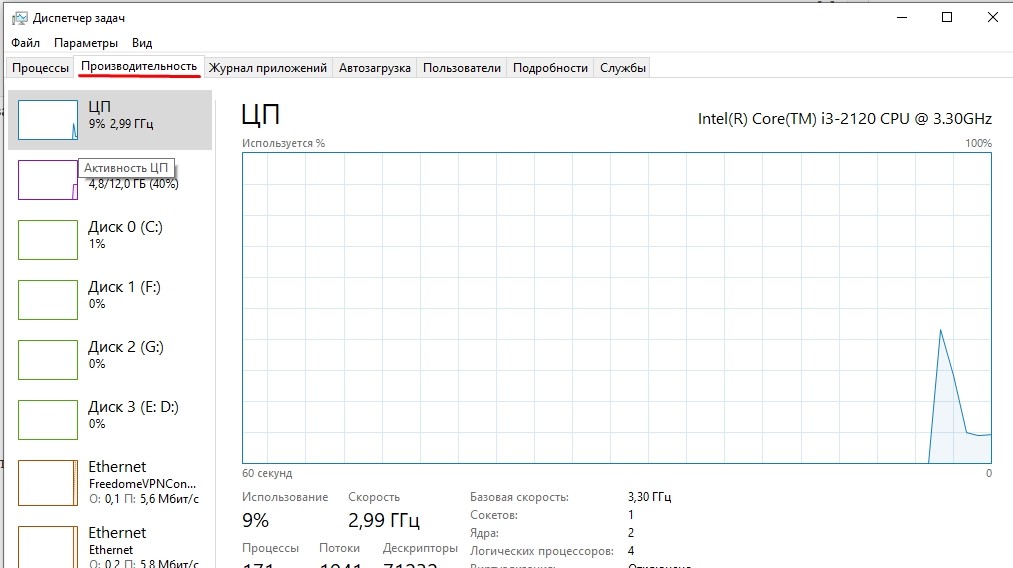
- откроется окно с информацией о ЦП;
- узнать активность ядер можно, если кликнуть по графику и во всплывающем окошке выбрать «Изменить график», «Логические процессоры».
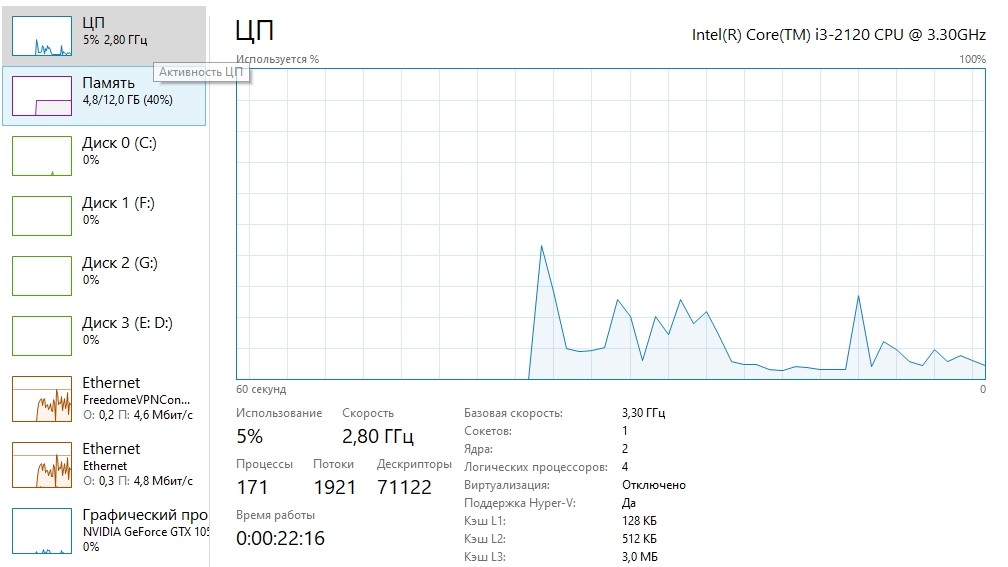
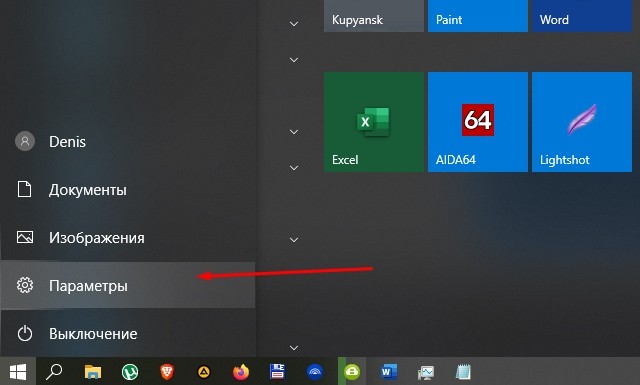
Способ проверки CPU через «Параметры»:
- выполнить активацию «Параметры Windows»;
- отыскать блок «Система»;
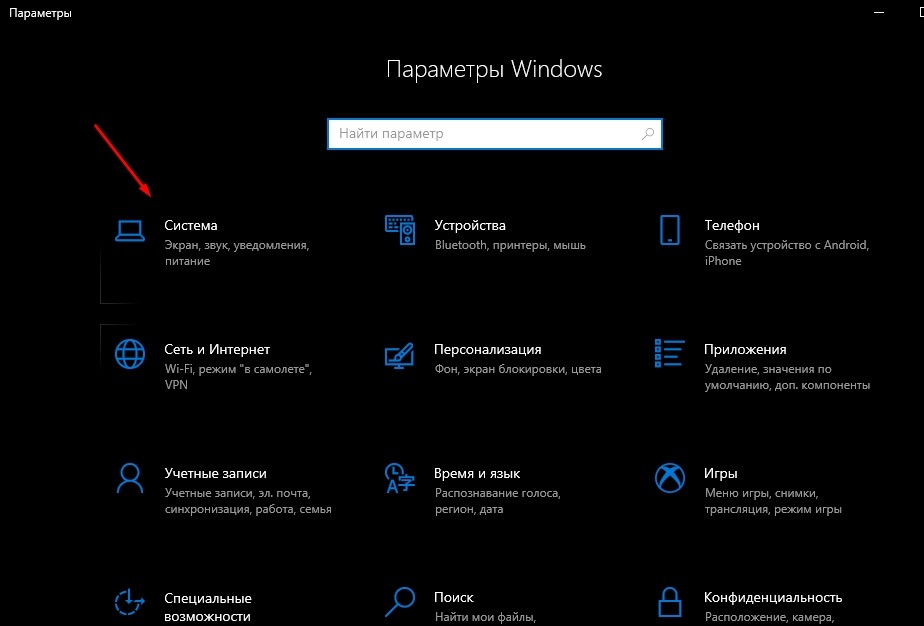
- в подпункте «О системе» найти строчку «Процессор».
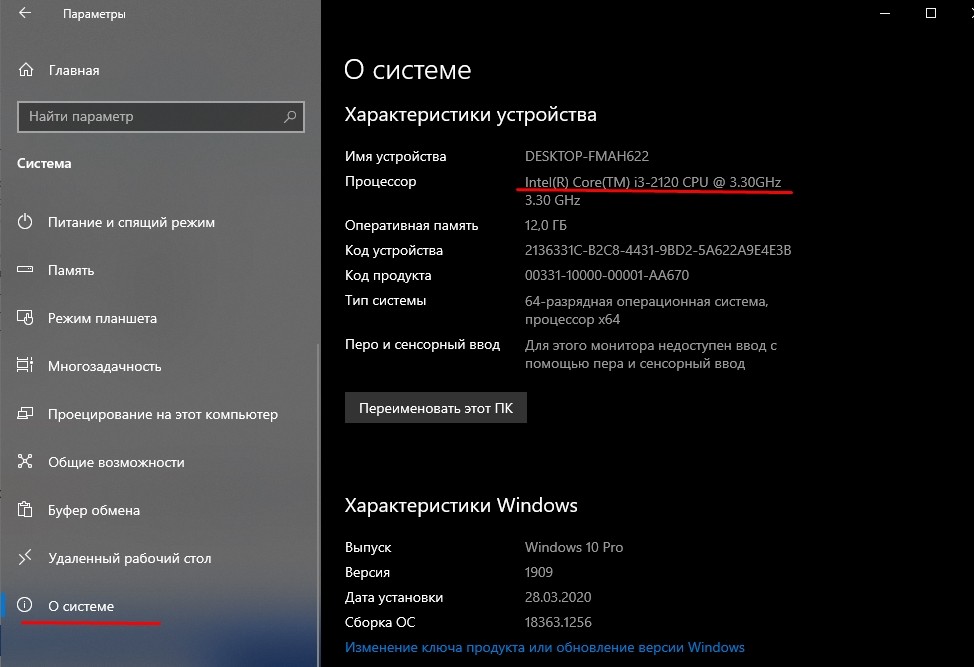
Важно! Количество ядер указано в каждой инструкции, которая прилагается к устройству. Информация о CPU находится на ПК в подразделе «Мой компьютер», вернее, в подпункте «Свойства системы».
Способ проверки CPU через стороннюю утилиту «CPU-Z»:
- скачать и активировать «CPU-Z»;
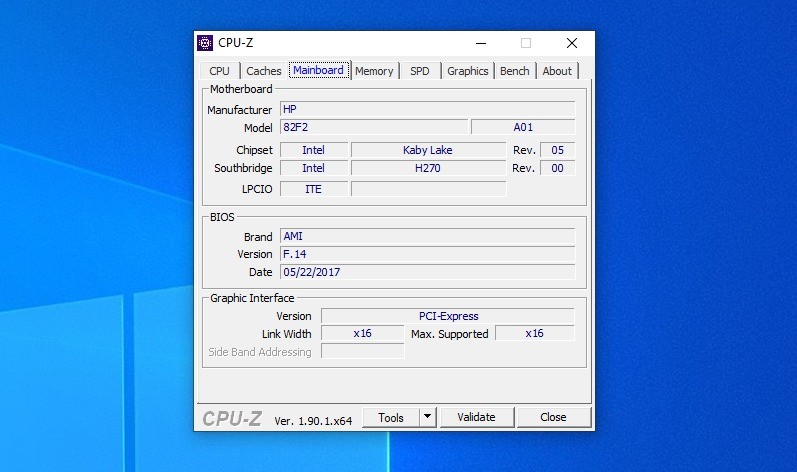
- перейти в подраздел «ЦП»;
- отыскать строчку «Число активных ядер».

Важно! Более детальную информацию о процессоре удастся узнать с помощью других сторонних утилит (например, AIDA 64 или Everest).
Как включить все ядра в Windows 10?
Активацию многопоточного режима можно выполнить силами системы или используя сторонние утилиты. Включить все компоненты CPU удастся из Виндовса, и даже не заходя на рабочий стол, то есть из БИОСА.
Через BIOS
Как увеличить число активных cores через БИОС:
- открыть меню BIOS;

- отыскать «Advanced Clock Calibration»;

- зайти в настройки этого подпункта меню;
- изменить количество работающих cores;
- выставить значение «All Cores» или «Auto»;
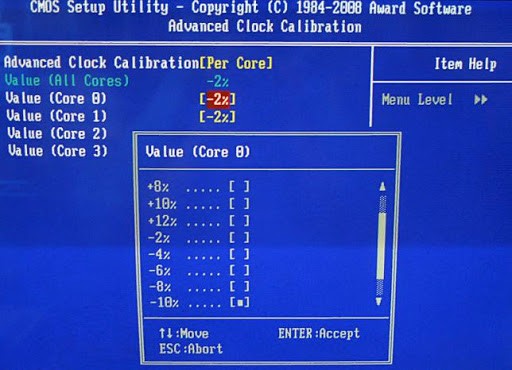
- сохранить измененные параметры.
Важно! В меню БИОС раздел, из которого удастся активировать все ядра, может называться на различных ПК по-разному. Например, «CPU Active Core Control» или «AMD Core select», «Processor Core», «CPU Cores». Многоядерная активация выполняется с помощью слов: «All cores», «Enable» или «All».
При помощи системных настроек
Как самостоятельно активировать многоядерную обработку данных на своем ПК:
- подключить устройство к сети;
- активировать через Пуск службу «Поиск»;
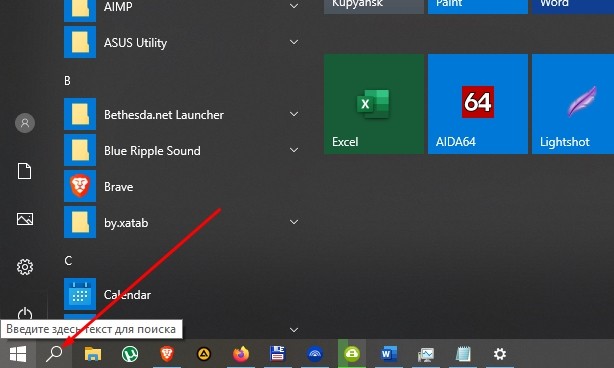
- написать символы: msconfig;
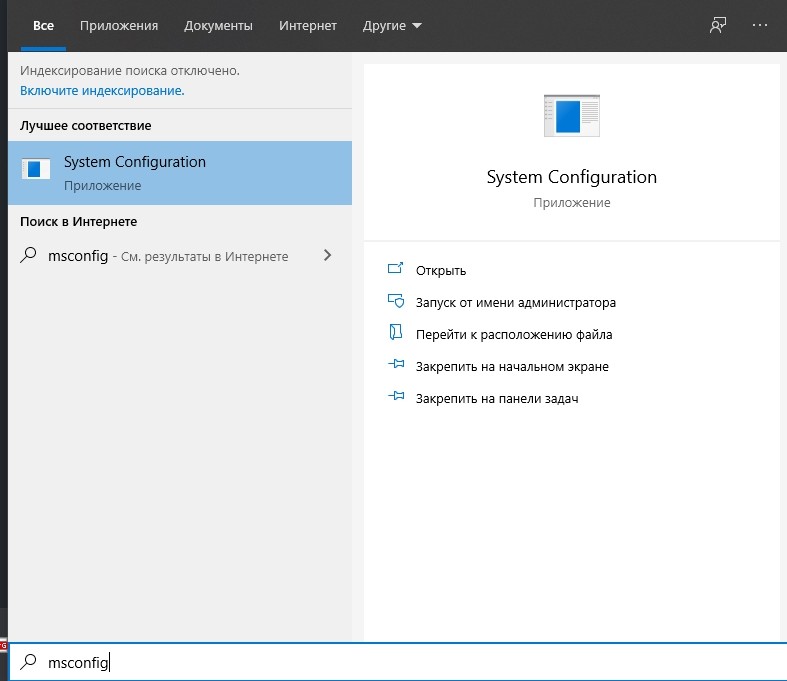
- откроется «Конфигурация системы»;
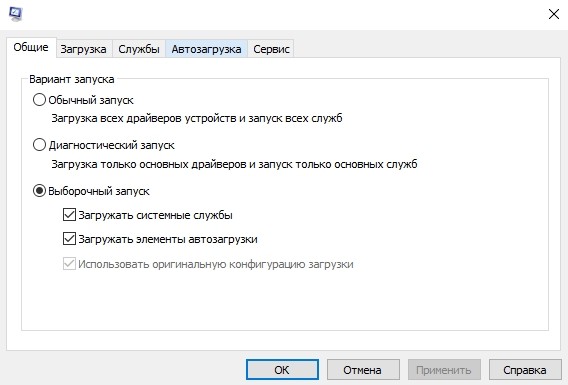
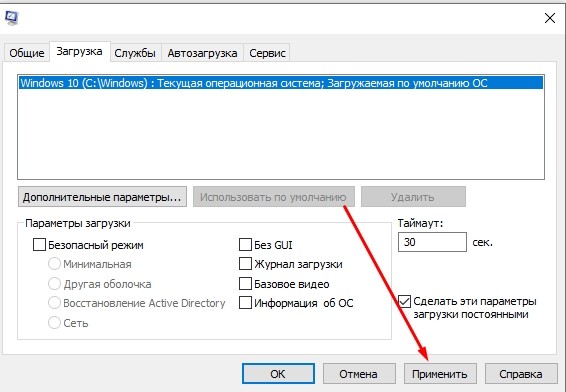
- перейти в подпункт «Загрузка»;

- выполнить активацию «Дополнительные параметры»;

- поставить галочку в строчке «Число процессоров» и выбрать максимальное значение;
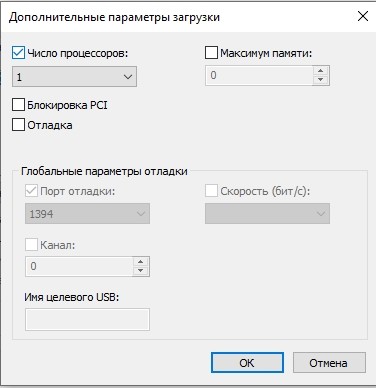
- активировать «Максимум памяти» и выставить наибольший показатель (не ниже 1024 Мб);
- снять галочку около «Блокировка PCI» и «Отладка»;

- измененные значения сохранить;
- вернуться в подпункт «Загрузка»;
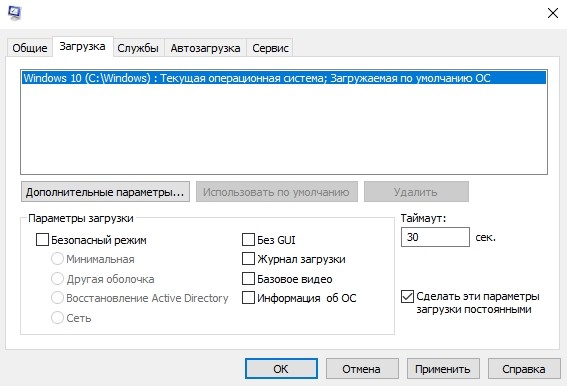
- отметить галочкой «Сделать эти параметры загрузки постоянными»;
- в самом конце «Применить».
Сторонние программы
Как активировать многопоточность ЦП через скачанную утилиту:
- скачать на ПК одну из программ: CPU-Z, CPU-Control;
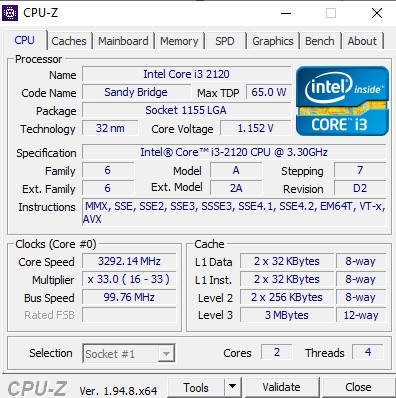
- найти опцию, отвечающую за ручную настройку ЦП;
- активировать (вкл.) нужное количество cores;
- при желании можно поменять активность любых компонентов ЦПУ.

Деактивация ядер
Если деактивировать несколько ядер, оставив только одно, можно снизить режим потребления электроэнергии и продлить работу ПК на аккумуляторе. В случае одноядерного функционирования устройство меньше нагревается, и медленнее изнашиваются его компоненты.
Способ деактивации через BIOS:
- при запуске ПК войти в БИОС;
- в разделе «CPU Cores» активировать нужное количество cores.

Способ отключения конкретных потоков через Диспетчер задач для определенной программы:
- запустить нужную программу (игру);
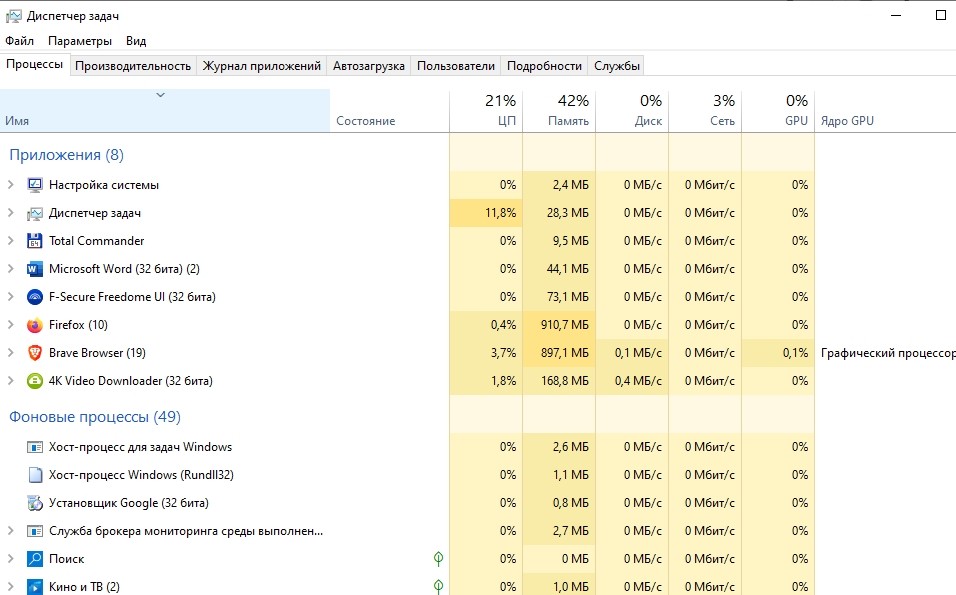
- выполнить активацию «Диспетчер задач»;
- перейти в подпункт «Процессы» или «Подробности» для своей программы (игры);
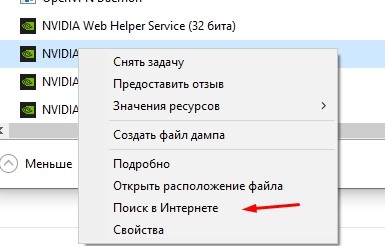
- отыскать строчку «exe»;
- кликнуть по ней один раз правой кнопкой мыши;
- во всплывающем окошке активировать «Задать сходство (соответствие)»;
- всплывет окошко «Соответствие процессоров»;

- отыскать опцию «На каких процессорах может выполняться explorer.exe»;
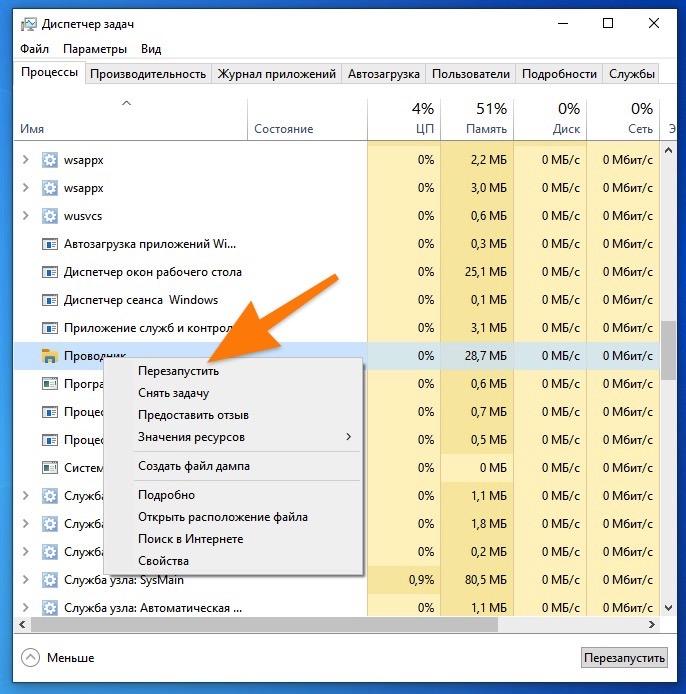
- убрать галочки около конкретных ядер.
Как деактивировать многопоточный режим через «Конфигурацию системы»:
- вызвать «Выполнить»;
- написать: msconfig;

- откроется «Конфигурация системы»;
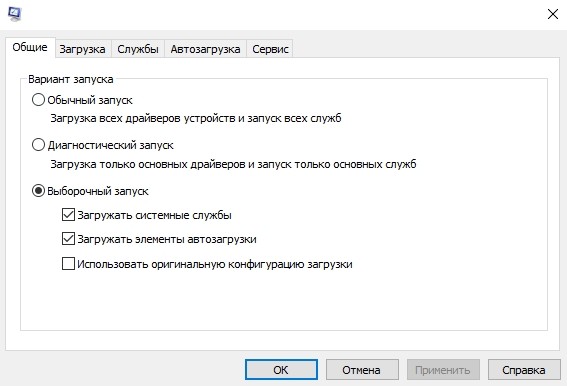
- отыскать подпункт «Загрузка»;
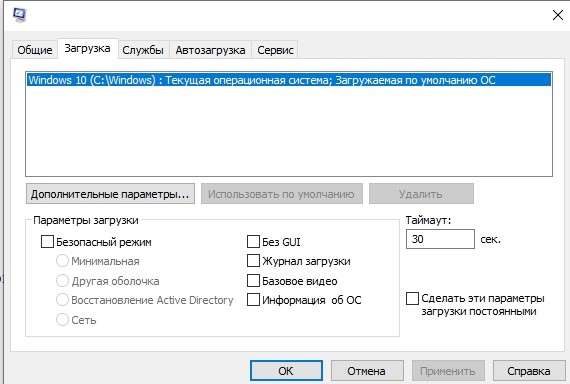
- активировать в нем «Дополнительные параметры»;
- в строчке «Число процессоров» выбрать цифру, то есть задать количество активных cores;
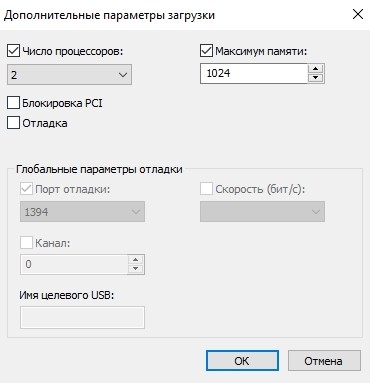
- сохранить измененные параметры.
Что делать, если компьютер видит не все ядра
Из-за сбоя в работе операционки или после переустановки (обновления) Виндовс 10 ПК может не показывать все компоненты ЦП. Устранить такую неполадку удастся через настройки «Конфигурации…» или через БИОС. Пользователю придется самостоятельно активировать все ядра.
Как сделать видимыми компоненты ЦП через «Конфигурацию…»:
- вызвать «Выполнить»;
- написать символы: msconfig.
- откроется «Конфигурация системы»;
- отыскать подраздел под названием «Загрузка»;
- выполнить активацию «Дополнительные параметры»;
- указать максимальное «Число процессоров» и «Максимум памяти»;
- убрать галочку около «Блокировка PCI» и «Отладка»;

- сохранить и «Применить» измененные значения.
Как включить видимость компонентов через BIOS:
- в момент загрузки ПК войти в БИОС;
- отыскать «CPU Cores» или «Advanced Clock Calibration»;
- выполнить активацию всех cores, то есть выставить режим «All Cores» или «Auto».
Иногда ПК не показывает все ядра, так как имеются неполадки в работе драйверов процессора. В таком случае придется их обновить самостоятельно. Обычно такая проблема возникает после переустановки Виндовса.
Как сделать видимыми все ядра:
- выполнить активацию «Диспетчер устройств»;
- найти в списке слово «Процессоры»;
- развернуть ветку;
- выделить конкретный процессор и запустить для него процедуру обновления драйверов;
- предварительно можно зайти на сайт производителя своего ПК и скачать (добавить) новый драйвер для своей модели.
Иногда компьютер не видит процессор и его компоненты, если для редактирования ЦПУ применяется какая-нибудь сторонняя утилита. Например, CPU-Z, CPU-Control. Обычно такое случается, если скачанная программа не совместима с конкретным устройством. В таком случае настроить CPU, то есть активировать или деактивировать ядра, удастся с помощью служб самого Виндовса (через БИОС или «Конфигурацию…»). Пользователю придется самостоятельно вызвать сервис и выполнить активацию компонентов ЦП.
Включаем все ядра процессора на Виндовс 10 для ускорения загрузки

Как включить все ядра на Windows 10 для игр на ноутбуке или же стационарном ПК? Не все знают о подобной возможности, позволяющей повысить производительность. Речь не идет о разгоне процессора, негативно сказывающемся на сроке эксплуатации. Просто мы можем задействовать весь ресурс ЦПУ, если изначально он был ограничен системными настройками. При этом нам не придется скачивать стороннее программное обеспечение.
Предварительное уточнение
- Переходим в «Диспетчер устройств». Сделать это можно как из «Панели управления», через поисковую строку на панели задач, так и кликнув правой клавишей мышки по кнопке «Пуск» в Виндовс 10, выбрав соответствующий пункт меню:

- Когда загрузится перечень оборудования, почти в самом низу находим раздел «Процессоры» и раскрываем его. Внутри увидите несколько элементов – считаем их и получаем таким образом нужную информацию:

Можно прибегнуть к помощи дополнительного диагностического софта, наподобие AIDA64 Extreme. Но замечены случаи, когда утилита некорректно отображает количество. Поэтому, рекомендую использовать встроенные средства.
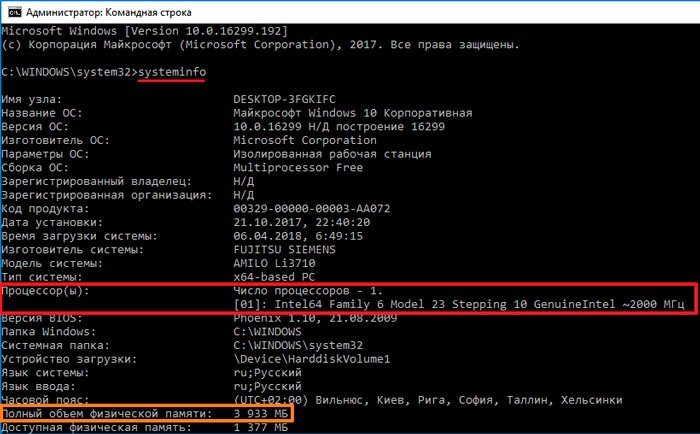
Дабы узнать, сколько модулей обработчика процессов задействовано на данный момент + получить инфо об объеме доступной памяти ОЗУ (это нам пригодится далее), стоит запустить командную строку c правами админа посредством поиска:

Далее вводим команду:
После нажатия на Enter отобразятся необходимые данные:
Автор рекомендует:
- Как провести правильную установку Win10 на MacBook Pro
- Как настроить живые плитки
- Как разделить диск C на два диска
- Диск загружен на 100% — что делать
- Устраняем ошибку VIDEO_TDR_FAILURE
Как включить все ядра при загрузке компьютера
Выше я уже рассказывал, что система умеет автоматически распределять нагрузку между компонентами процессора, иногда даже отключает некоторые элементы за ненадобностью. И всё это осуществляется уже в процессе функционирования ОС. А вот в момент загрузки ЦПУ может работать не на полную мощность, что сказывается на увеличении времени запуска. Ограничения снимаются следующим образом:
- Нажмите на клавиатуре сочетание кнопок Win + R , чтобы вызвать консоль «Выполнить»;
- В появившемся окне будет строка ввода, куда стоит внести команду:

- Кликаем на ОК или жмём Enter для отправки запроса на обработку;
- Спустя несколько секунд отобразиться конфигуратор с несколькими вкладками – нас интересует «Загрузка»;
- Выбираем из списка используемую версию Виндовс (если их несколько), затем кликаем по кнопке параметров:

- Появится небольшое окошко, где следует активировать опцию «Число процессоров» и «Максимум памяти». При этом стоит учитывать, что на одно ядро приходиться один гигабайт оперативной памяти (1024 Мб). К примеру, если хотите задействовать 8, но объем ОЗУ составляет только 4 Гб, то Windows 10 не позволит произвести такую операцию. Остальные опции не трогаем:

- Желательно сразу после внесения корректировок перепустить ноутбук. Но можно сделать это и позже, нажав на кнопку «Выход без перезагрузки».
Включение на ноутбуке через БИОС
К данному методу стоит прибегать только в той ситуации, когда предыдущее решение не срабатывает по каким-то программным причинам. Здесь стоит быть предельно внимательными, поскольку BIOS «не прощает ошибок» — любое неправильное вмешательство чревато серьезными проблемами.
- Перезагружаем ПК и заходим в параметры БИОСа. Для этого сразу после включения следует нажимать специальную кнопку на клавиатуре (зависит от модели ноутбука, используемой версии ПО). Чаще всего нужная комбинация указывается на экране. Если не видите ничего подобного – жмите Del , F2 , F10 , F12 или Esc . Для получения более точной информации просмотрите инфо на сайте производителя материнской платы (для стационарных компьютеров) или ноутбука;
- Когда войдете, необходимо с помощью кнопок-стрелок перемещаться по главным разделам, просматривать вложенные пункты, чтобы отыскать опцию «Advanced Clock Calibration». Ей нужно будет присвоить значение «All…» (в некоторых оболочках вместо этого доступен вариант «Auto»:

- Не забудьте сохранить внесенные изменения перед тем как выйти. Для этого необходимо использовать функциональную клавишу F10 .
Вот и узнали, как включить все ядра на Windows 10 для игр в процессе загрузки ОС. Стоит отметить, что «десятка» умеет автоматически распределять нагрузки, задействовать нужные ресурсы. Подобный функционал доступен даже в домашней версии, поэтому сторонними программами можно и не пользоваться.
Запуск всех ядер процессора в ОС Windows 10
По умолчанию Windows 10 использует все ядра процессора по необходимости. Но другие пользователи могут поменять настройки ОС или BIOS без Вашего ведома. Вследствие чего понижается производительность ЦП, и ПК в целом. В материале рассмотрим, как включить все ядра на Windows 10.
Принцип работы многоядерного процессора
Все современные процессоры многоядерные. Эта технология выигрышна тем, что параллельно может происходить несколько вычислений, тем самым увеличивается общая производительность.
Windows 10 отлично оптимизирована для работы многоядерных процессоров. То есть пользователю не нужно делать настройки, включать все доступные ядра. Система сама определяет, какие ресурсы использовать для той или иной задачи.
Если для решения задачи нужно задействовать одно ядро, значит, будет работать только оно. По мере увеличения количества вычислений, ОС подключит второе, третье ядро и так далее, пока не будут реализованы вычисления в полном объеме.
Определение количества работающих ядер
Чтобы узнать количество работающих ядер, Вам необходимо вызвать диспетчер задач Windows 10. Посетите вкладку «Производительность». На изображении показан процессор от Intel. Ниже видим его состояние и характеристики. Данный процессор имеет 2 активированных ядра и 4 логических процессора.

Также здесь отображается график активности ЦП. Чтобы убедиться в активности всех ядер, щелкните по графику ПКМ, наведите на «Изменить график», выберите «Логические процессоры».
В результате график разделяется на 4 подграфика (у Вас может отличаться). Здесь видно, что задействованы все 4 логических ядра, нагрузкой которых управляет Windows 10.

Если ядра отключены в ОС или BIOS, то они не будут отражены в диспетчере задач и даже специальных программах, типа CPU-Z. Например, отключив два логических ядра у модели процессора (на картинке ниже), в диспетчере задач будет отображаться одно ядро и два логических процессора. То есть по данным диспетчера задач можно назвать двухъядерный процессор одноядерным, хотя это не так.

Но при этом в диспетчере устройств Windows 10 в разделе «Процессоры», отражено настоящее количество логических процессоров (также подобную информацию Вы можете узнать на сайте производителя). Сравните это количество с количеством, работающих логических процессоров в диспетчере задач.
Если значения равные, значит все в порядке. Если значения разные, значит не все ядра активированы, читайте ниже, как их включить.
Включение всех ядер средствами Windows 10

Способ подразумевает изменение настроек конфигурации системы. Откройте «Выполнить» (описано здесь). Напечатайте msconfig в строку ввода, кликните OK.

Посетите вкладку «Загрузки», нажав «Дополнительные параметры». Чтобы запустить все ядра процессора на Windows 10 снимите флажки с опции «Число процессоров», а также с опции «Максимум памяти». Нажмите во всех окнах OK. Перезагрузите ПК. Если флажки не стоят на данных опциях, переходите к следующему способу.
Теперь перейдите в диспетчер задач, и наслаждайтесь результатом. Если включить все ядра ощутимо повысится производительность ПК.
Активация всех ядер в BIOS
БИОС содержит настройки оборудования ПК. Существуют разные виды BIOS, и названия разделов у них отличаются. Давайте рассмотрим активацию всех ядер, на примере AMI, и далее перечислим названия нужных настроек.

Вам необходимо зайти в БИОС с ОС Windows 10. Перейдите в раздел OC Tweaker. Далее наведите на опцию CPU Active Core Control, нажмите Enter. Выберите Disable, нажав Enter.
Не забудьте нажать F10, и выбрать OK для сохранения настроек. В результате все ядра включатся (разблокируются).
Еще разделы могут называться Advanced, Extreme Tweaker, и похожие. Сами опции могут носить такие имена Processor Options, AMD Core Select, Processor Core, Active Processor Cores, Core Multi-Processing, CPU Cores и похожие. Данные опции включаются All, Enable (Disable), All Cores. По такому же принципу меняются настройки UEFI.
Как видите, нет необходимости активировать все ядра процессора на Windows 10. По умолчанию система сама определяет, какую мощь ЦП задействовать для решения поставленных задач. Ну а если другой пользователь ограничил количество рабочих ядер, Вы всегда можете исправить ситуацию благодаря нашим рекомендациям.
Посмотрите еще статьи:
- Изменение размера файла подкачки в ОС Windows 10
- Включение режима игры на ОС Windows 10
- Как дефрагментировать диск на ОС Windows 10