Что делать, если не включается камера на Айфоне
Для многих владельцев смартфонов Apple Айфон в первую очередь ассоциируется с камерой. И как же сильно можно удивиться, когда в один прекрасный момент вы просто не сможете ее запустить. Первое, что возникает в такой ситуации — это паника. Человек начинает считать, сколько денег придется выложить за новый аппарат. Самое печальное, что продать старый по нормальной цене с неработающей камерой тоже не получится. Но не спешите отчаиваться. Мы знаем, как вам помочь.
Остаться без камеры в Айфоне — это очень грустно. Изображение: zdnet.com
❗️ЕЩЕ БОЛЬШЕ СТАТЕЙ ОБ APPLE ИЩИТЕ В НАШЕМ ДЗЕНЕ СОВЕРШЕННО БЕСПЛАТНО
Есть несколько способов реанимировать камеру на Айфоне софтово. Возможно, что для этого придется прибегнуть к сбросу аппарата до заводских настроек, но самое главное, чтобы он работал в итоге так, как надо. Может потребоваться и поход в сервисный центр. Однако даже это будет дешевле, чем покупка нового Айфона в России.
Как принудительно перезагрузить Айфон
В первую очередь необходимо определить причину, по которой камера на Айфоне не включается. Вспомните, не роняли ли вы его в последнее время. Если ответ “Нет”, то, скорее всего, проблема софтовая и просто заглючила операционная система. С учетом того, что iPhone на iOS 17 может зависнуть просто от определенной последовательности действий, то такому развитию событий точно удивляться не стоит. Поэтому первое, что необходимо сделать — это жесткую перезагрузку Айфона. В некоторых ситуациях она хорошо помогает, поэтому игнорировать ее точно не стоит:
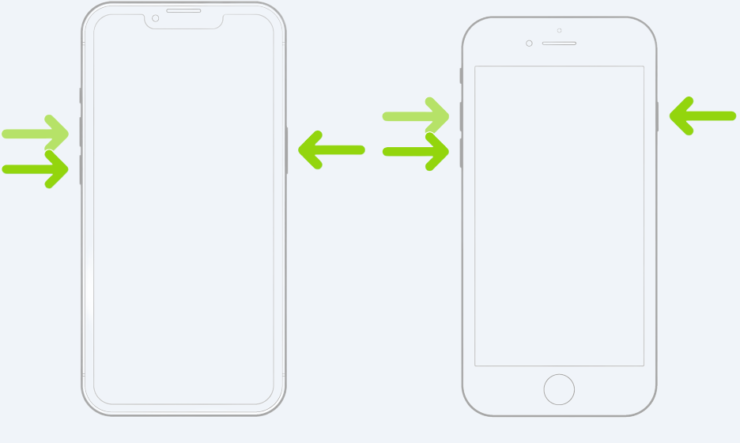
Жесткая перезагрузка на смартфонах с кнопкой и без нее выполняется одинаково
- Нажмите кнопку увеличения громкости;
- Сразу после этого нажмите кнопку уменьшения громкости;
- Задержите кнопку блокировки до момента, пока на экране не появится логотип Apple.
Теперь остается дождаться, пока система загрузится, и вновь попробовать запустить камеру привычным способом. Очень часто подобных манипуляций бывает достаточно, чтобы встряхнуть Айфон и вернуть его в рабочее состояние.
Как включить камеру на Айфоне
Если же перезагрузка не помогла, то стоит попробовать включить камеру на Айфоне несколькими разными способами. Благо, что их великое множество:
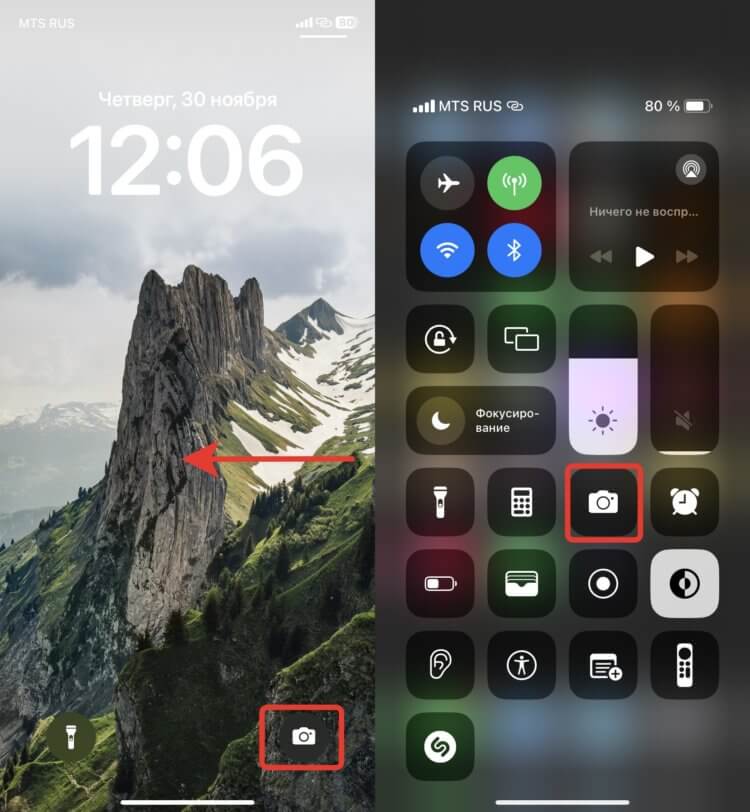
Только с локскрина можно открыть камеру двумя разными способами
- С помощью кнопки на экране блокировки;
- Свайпом справа налево по экрану блокировки;
- Из Пункта управления;
- Иконкой на рабочем столе;
- Двойным или тройным тапом по задней панели Айфона;
- С помощью Siri;
- Кнопкой AssistiveTouch через универсальный доступ.
❗️ПОДПИСЫВАЙСЯ НА ТЕЛЕГРАМ-КАНАЛ СУНДУК АЛИБАБЫ, ЧТОБЫ ПОКУПАТЬ ТОЛЬКО ЛУЧШИЕ ТОВАРЫ С АЛИЭКСПРЕСС
Как видите, вариантов действительно много. Обязательно попробуйте каждый из них и проверьте работоспособность камеры. Если какой-то в итоге сработает, то можно смело говорить, что это просто глюк iOS и ничего страшного не произошло. Либо починится со следующим обновлением, либо как само сломалось, так само и исправится.
Почему пропала камера на Айфоне
Но может так получиться, что во всех ситуациях иконка камеры на Айфоне будет просто неактивной. Тогда обязательно надо проверить настройки в “Экранном времени”. Может быть, чьи-то шаловливые ручки решили над вами подшутить и просто выключили камеру у вас на Айфоне:
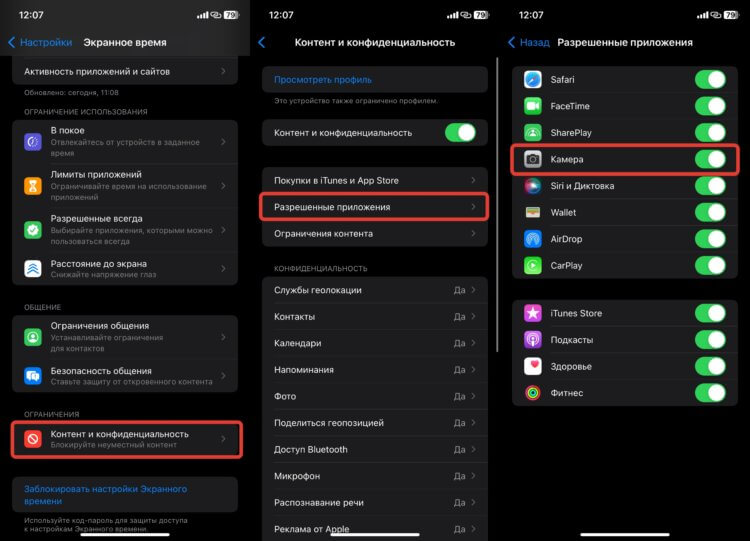
Убедитесь, что этот переключатель активирован
- Откройте настройки на Айфоне и перейдите в раздел “Экранное время”;
- В блоке “Ограничения” выберите “Контент и конфиденциальность”;
- Нажмите на “Разрешенные приложения”;
- Активируйте переключатель возле приложения “Камера”.
Теперь иконка камеры должна вернуться на рабочий стол, а кнопки на экране блокировки — стать активными. Сомневаюсь, что вы самостоятельно будете отключать камеру у себя на смартфоне, но полностью исключить такой вариант нельзя. Так что обязательно проверьте это в настройках вашего Айфона.
Сброс Айфона до заводских настроек
К сожалению, все предыдущие действия могут не дать желаемый результат. Тогда придется прибегнуть к последнему софтовому варианту решения проблемы с камерой на Айфоне. Сброс смартфона до заводских настроек и последующая настройка его как нового устройства позволит определить, с чем связан данный сбой. Если после этого камера на iPhone включится без каких-то проблем, то дело в прошивке:

Сброс до заводских настроек позволяет решить практически любой софтовый сбой
- Откройте настройки на Айфоне и перейдите в раздел “Основные”;
- Выберите пункт “Перенос или сброс iPhone”;
- Нажмите на “Стереть контент и настройки” и следуйте инструкциям на экране;
- Как только сброс будет завершен, не восстанавливайте устройство из резервной копии, а настройте его как новое.
❗️ПОДПИШИСЬ НА НАШ ЧАТИК В ТЕЛЕГРАМЕ. ТАМ ТЕБЕ ОТВЕТЯТ НА ЛЮБЫЕ ВОПРОСЫ
Обязательно перед сбросом сделайте резервную копию Айфона, чтобы не потерять важные данные. Если после восстановления камера на смартфоне запустится и будет нормально работать, значит, никаких проблем с железом у вас нет, и ремонт вам точно не потребуется.
Замена камеры на Айфоне

Иногда надо просто поменять камеру, и все заработает. Изображение: mosdisplay.ru
Однако не всегда получается решить проблему софтово, и тогда приходится обращаться в сервисные центры. Если уж и идти чинить Айфон, то лучше делать это у профессионалов. Например, у наших друзей из Apple Pro. Ребята уже многие годы занимаются ремонтом техники Apple и знают о ней буквально все. Они проведут диагностику вашего смартфона и точно смогут сказать, что необходимо сделать, чтобы камера в устройстве начала работать.
Замена камеры на iPhone 14 обойдется вам в 11 900 рублей. Явно дешевле, чем покупка нового смартфона. Так что лучше обратиться за профессиональным ремонтом в проверенный сервисный центр Apple Pro и точно знать, что все сделают как надо, чем идти непонятно куда. Кстати, у ребят все нужные детали всегда есть в наличие, так что долго ждать точно не придется.
Не работает камера на Айфоне. Что делать
Благодаря Айфонам и их принципу работы с камерой «навел-снял» очень многие пользователи, которые раньше даже не пытались фотографировать из-за сложности настроек, стали фиксировать запоминающиеся моменты своей жизни. К сожалению, никто из нас не застрахован от различных сбоев в работе техники. Это касается и камеры на наших Айфонах. Хотя, казалось бы, к настоящему времени такая простая функция, как камера, должна работать без сбоев. Но все совсем не так просто, как кажется на первый взгляд.
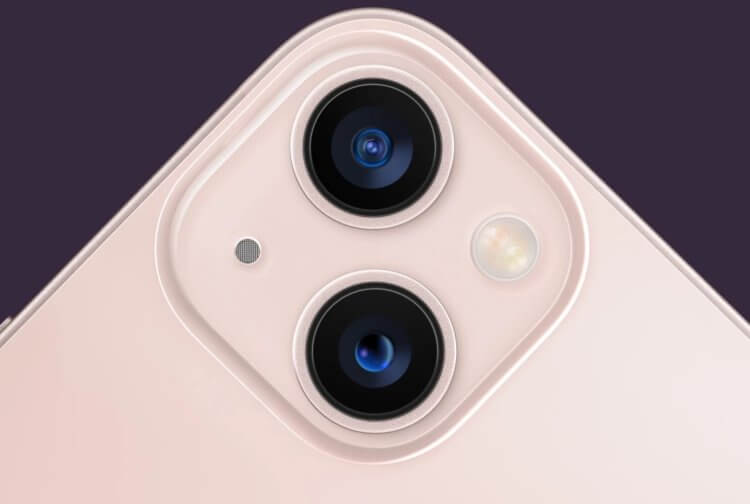
Перебои в работе камеры случаются не часто, но все же имеют место быть.
❗️ПОДПИСЫВАЙСЯ НА НАШ КАНАЛ В ЯНДЕКС.ДЗЕНЕ И ЧИТАЙ ЭКСКЛЮЗИВНЫЕ СТАТЬИ БЕСПЛАТНО
Из-за большого количества объективов и различных режимов, позволяющих делать действительно крутые фотографии, в программном обеспечении могут происходить сбои. Давайте посмотрим, что делать, если камера вашего Айфона перестала запускаться, не фотографирует или не может сфокусироваться на объекте.
Как включить камеру на iPhone
Самое обидное, когда глюк с камерой не позволяет запечатлеть важные моменты.
Камеры в мобильных телефонах появились уже больше двух десятилетий назад. И если в начале это была просто игрушка, то к настоящему моменту на смартфоны умудряются снимать фильмы и проводят профессиональную фотосъемку. Многие относятся к подобным инициативам с изрядной долей скепсиса. И таких пользователей можно понять. Оптика в смартфонах, какой бы качественной она не была, на текущий момент не дотягивает до профессиональных камер.
Нивелировать разрыв производители стараются с помощью софта. Алгоритмы обработки фотографий в современных смартфонах настолько сложны и многогранны, что требуют достаточно больших вычислительных мощностей. Обеспечивается это все за счет производительных современных процессоров. Из-за сложности всего этого процесса в камере периодически могут возникать сбои. В этом нет ничего удивительного и страшного, ведь системе в момент запуска камеры приходится задействовать ощутимую часть заложенной производительности.
Ошибки, возникающие при работе камеры, условно можно разделить на три категории:
- Софтовые.
- Проблемы с объективами или микрофонами.
- Проблемы непосредственно с камерой.
Самые простые и относительно легко решаемые — это софтовые проблемы. Периодически при попытке открыть камеру с экрана блокировки или рабочего стола ничего не происходит. Смартфон просто никак не реагирует не нажатие иконки соответствующего приложения.
Как я уже неоднократно писал в своих материалах, начинать решать проблему всегда надо самыми простыми способами. Поэтому в такой ситуации сделайте следующее:
- Проверьте через интерфейс многозадачности запущено ли приложение «Камера». Если оно в этом списке есть, то смахните его вверх для закрытия.
- Запустите камеру заново.
- Если это не помогло, перейдите в настройки.
- Откройте раздел основные и пролистайте в самый низ до кнопки «Выключение».
- Выключите Айфон и включите заново через пару минут.
Скорее всего, после этих действий ошибка пропадет, камера запустится и будет функционировать нормально. Точно такой же метод лечения можно применить в случае, если iPhone отказывается переключаться между объективами, фотографировать или после запуска камеры на экране отображается просто черный квадрат. Перезагрузка помогает в большинстве ситуаций, так как снимает нагрузку с процессора и позволяет ему после перезапуска сконцентрироваться именно на работе камеры.
Если же перезагрузка не помогла, то следует произвести сброс смартфона до заводских настроек. Обязательно перед этим создайте резервную копию, чтобы не потерять важные данные. Для сброса потребуется:
- Откройте настройки.
- Перейдите в раздел «Основные».
- Пролистайте вниз до пункта «Перенос или сброс iPhone».
- Нажмите «Стереть контент и настройки» и следуйте инструкциям на экране.
После того как сброс будет завершен, не восстанавливайте смартфон из резервной копии. Настройте его «как новый» и проверьте работоспособность камеры. В случае если все наладилось, то существует вероятность, что в программное обеспечение вашего устройства закралась ошибка, и сброс помог ее решить.
Пропала камера на Айфоне
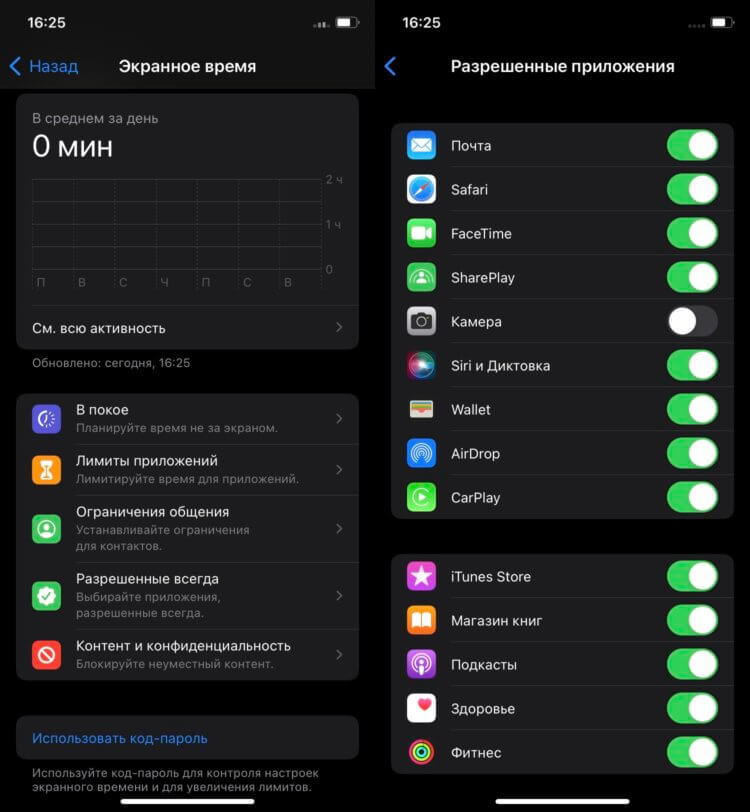
В экранном времени можно найти много всего интересного.
Но может возникнуть ситуация, когда иконка приложения «Камера» просто исчезла из пункта управления и рабочего стола. Бесследно пропасть она не может. Скорее всего, в разделе «Экранное время» отключен доступ к камере. Чтобы его восстановить, сделайте следующее:
- Откройте настройки.
- Перейдите в «Экранное время».
- Разверните раздел «Контент и конфиденциальность».
- Активируйте переключатель напротив камеры.
❗️ПОДПИШИСЬ НА НАШ ЧАТИК В ТЕЛЕГРАМЕ. ТАМ СОБРАЛИСЬ ТОЛЬКО ИЗБРАННЫЕ ЧИТАТЕЛИ
Сразу после выполнения этих действий иконка камеры благополучно вернется на свое место на рабочем столе и в пункте управления.
Пропал звук на видео на Айфоне
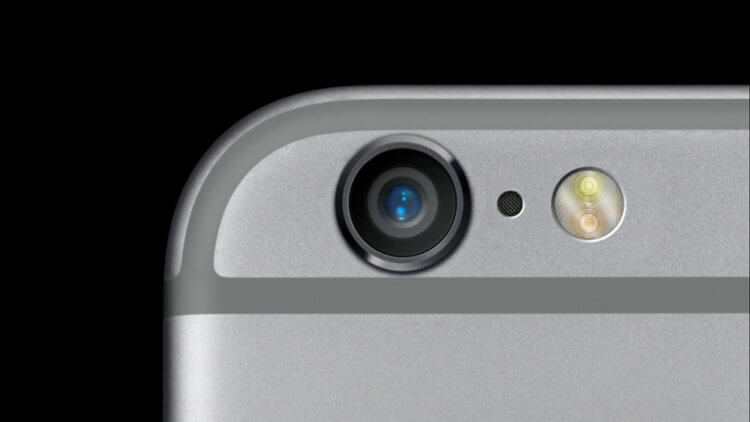
При съемке старайтесь на закрывать микрофон пальцем.
Вторая категория проблем — это проблемы с объективами и микрофонами. Периодически можно столкнуться с тем, что камера не может сфокусироваться на объекте, и фотография получается нечеткой и мыльной. Самая частая причина такого сбоя — это грязный объектив. Из-за грязи камера не может навести фокус на объекты перед ней, и случается вот такая заминка. Просто протрите объектив мягкой тканью, и проблема уйдет.
При этом подобное может возникать, если на объективе наклеена защитная пленка или стекло. Тогда их обязательно потребуется снять. Зачастую на качество фокусировки влияют и руки снимающего. Старайтесь использовать опору, ведь даже самая крутая система стабилизации не всегда сможет вытянуть наши трясущиеся руки. Многие говорят, что на фокусировку влияют металлические чехлы или аксессуары на магнитах. Проверить это сам я не могу, так как не использую подобные вещи. Но имейте в виду этот момент, когда столкнетесь с такой проблемой.
Часто при записи видео возникают ситуации, когда практически отсутствует звук. Вызвано это тем, что сеточка основного микрофона, который находится рядом с камерами, просто забилась грязью и не пропускает через себя необходимый звук. В такой ситуации придется прибегнуть к чистке. Недавно на сайте выходила инструкция, как очистить динамики Айфона. По тому же принципу очистим и микрофон, так как прикрыт он в точности такой же металлической сеткой.
- Возьмите небольшую щетку с мягкой щетиной.
- Поставьте Айфон длинной гранью на стол.
- Аккуратными движениями не надавливая щеткой на сетку микрофона, начинайте счищать и сдувать с него грязь.
- Проделайте это несколько раз.
- Если есть возможность, то приобретите специальную шпатлевку для очистки часовых механизмов и аккуратно прижмите ее к микрофону, чтобы собрать весь оставшийся мусор.
С помощью этих действий микрофон будет очищен, и звук на видео вновь будет записываться с прежней громкостью.
Не работает вспышка на Айфоне
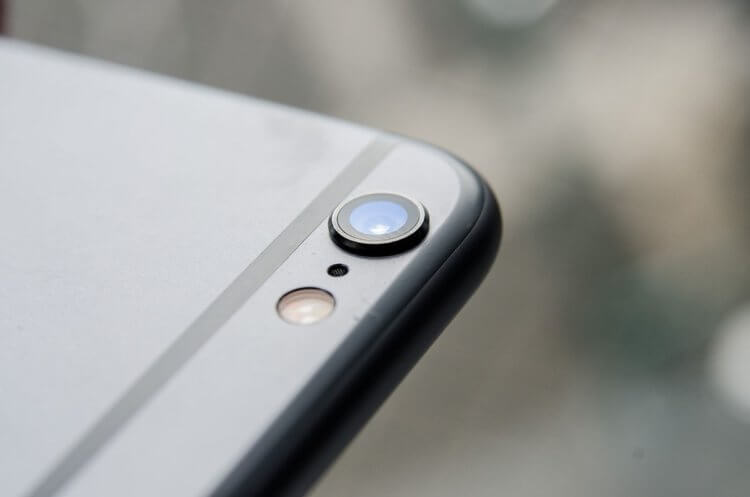
Не используйте громоздкие чехлы, которые могут закрывать вспышку.
Одной из проблем, которая может возникнуть при съемке, — это неработающая вспышка. К сожалению, случается это в самый неподходящий момент. В отдельном материале мы разбирали, что делать, если вспышка на Айфоне не срабатывает. В двух словах напомню:
- Убедитесь, что чехол, защитная пленка или стекло не закрывают вспышку.
- Переведите вспышку в постоянно включенный режим.
- Включите фонарик через пункт управления. Если он работает, то с самим модулем все в порядке, и следует попробовать перезагрузку или сброс Айфона.
❗️ПОДПИСЫВАЙСЯ НА ТЕЛЕГРАМ-КАНАЛ СУНДУК АЛИБАБЫ. ТАМ КАЖДЫЙ ДЕНЬ ВЫХОДЯТ ПОДБОРКИ САМЫХ ЛУЧШИХ ТОВАРОВ С АЛИЭКСПРЕСС
Эти простые советы помогут вам избежать похода в сервисный центр и всегда иметь под рукой фонарик.
Замена камеры — iPhone
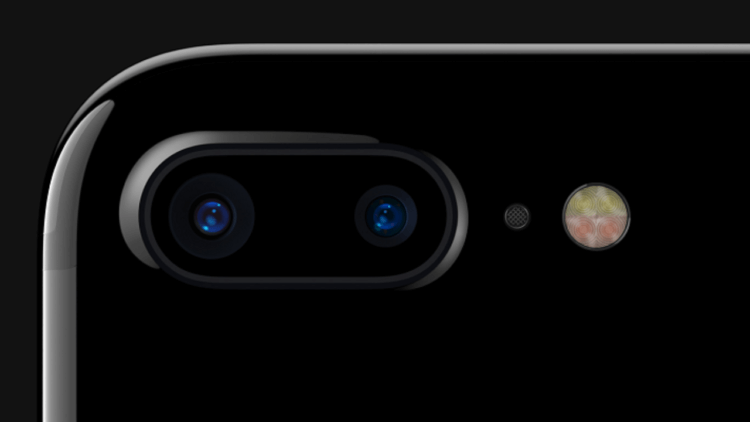
От замены камеры никто не застрахован. Поэтому старайтесь беречь свои смартфоны.
Но случаются ситуации, когда софтовое решение не всегда возможно. Это третья и самая печальная категория ошибок — проблемы с самой камерой. К сожалению, если столкнуться с этим, то похода в сервисный центр избежать практически не получится. Но тем не менее можно постараться разобраться самим.
Возникают подобные проблемы преимущественно после какого-то физического воздействия, например, падения. Совсем недавно у моего знакомого упал с высоты примерно полутора метров на линолеум iPhone 11 Pro Max. Удивительно, что сам смартфон остался цел. К сожалению, приложение «Камера» не могло переключиться на суперширокоугольный объектив. Предположили самое худшее, что модуль пал смертью храбрых, но решили проверить его работоспособность через стороннее приложение. И — о чудо! Картинка появилась. А потом и стандартное приложение стало свободно переключаться на него. Неизвестно, сколько он еще проработает и какая конкретно проблема была, но теперь всегда советую проверять камеру через другие приложения.
Если же все вышеперечисленное вам не помогло, то остается только одно — обращение в сервисный центр. Будьте готовы, что в такой ситуации возможна замена камеры, которая будет стоить недешево. В любом случае не забывайте, что перед любым походом в сервис стоит воспользоваться полным сбросом смартфона до заводских настроек. В большинстве ситуаций это решает имеющиеся проблемы, за исключением каких-то физических повреждений. А в остальном просто имейте в виду, что камеры в современных смартфонах — это сложные механизмы, и какие-то софтовые глюки для них вполне возможны. Главное — не паникуйте и постарайтесь сделать все возможное, чтобы избежать ремонта iPhone в сервисном центре.
4 фишки камеры iPhone, о которых никогда не скажет Apple
Изначально камера в iPhone настроена таким образом, что вы можете без проблем начать ею пользоваться сразу после первого запуска смартфона. Из-за этого многих пользователей не устраивает то, что у нее мало настроек в отличие от Android. Казалось бы, про камеру в смартфоне известно уже всё и нет смысла ее обсуждать. Это не так: если хотите фотографировать как профи на Айфон, попробуйте эти секретные фишки, которые мы нашли для вас. Вряд ли они улучшат качество снимков, зато помогут вам захватить мелкие детали и правильно обрабатывать фото и сортировать их.
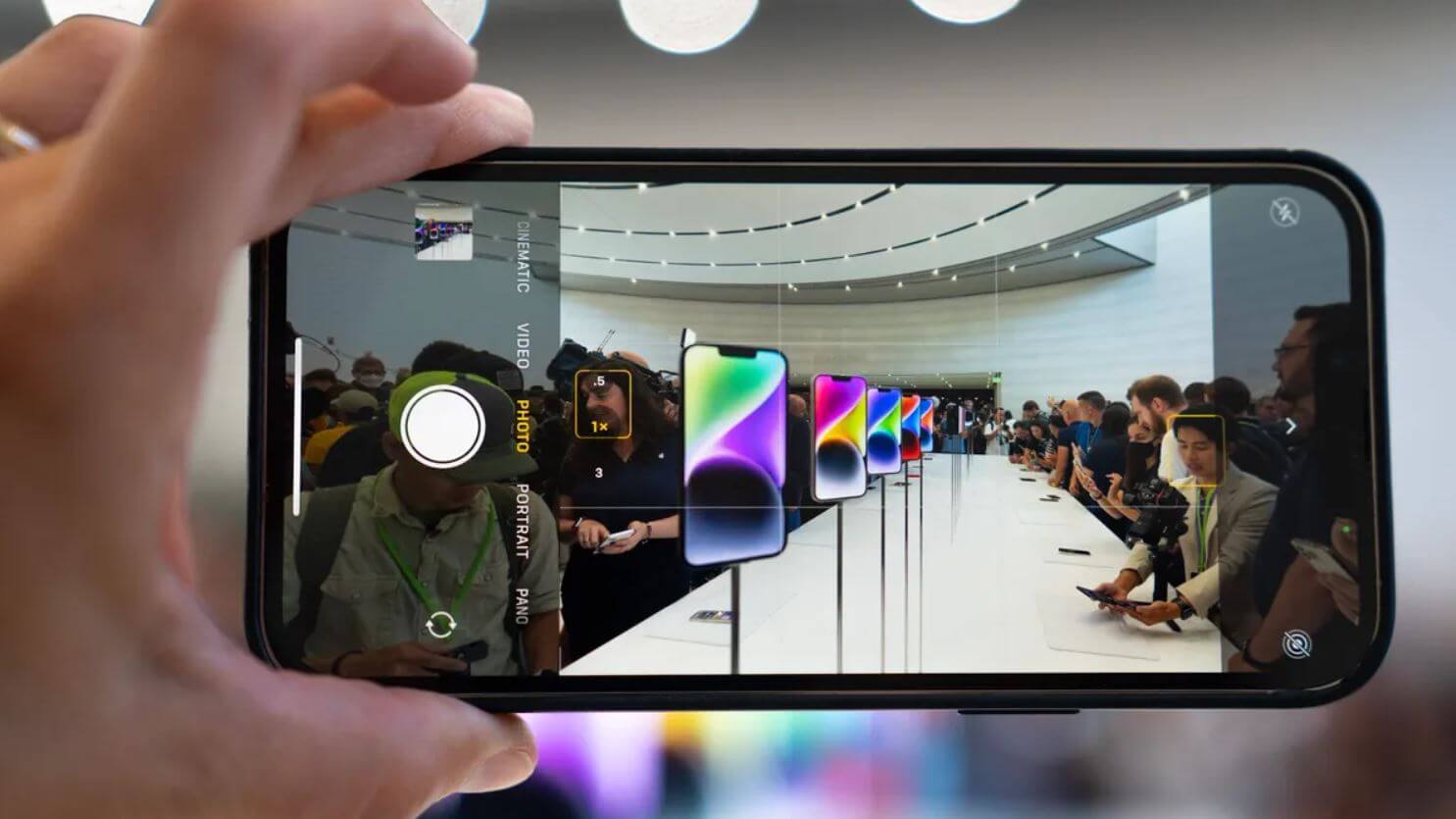
Вот несколько крутых фишек, которые помогут фотографировать вам на Айфон
Как увеличить зум на Айфоне
Многие пользователи прекрасно знают о том, как пользоваться зумом на Айфоне: достаточно открыть камеру, коснуться экрана и развести пальцы. Делать это нужно до тех пор, пока изображение не приблизится до максимума. Правда, максимальное увеличение в камере iPhone — не то, которое вы видите. Смартфон может приближать картинку еще больше! Смотрите, что нужно делать.
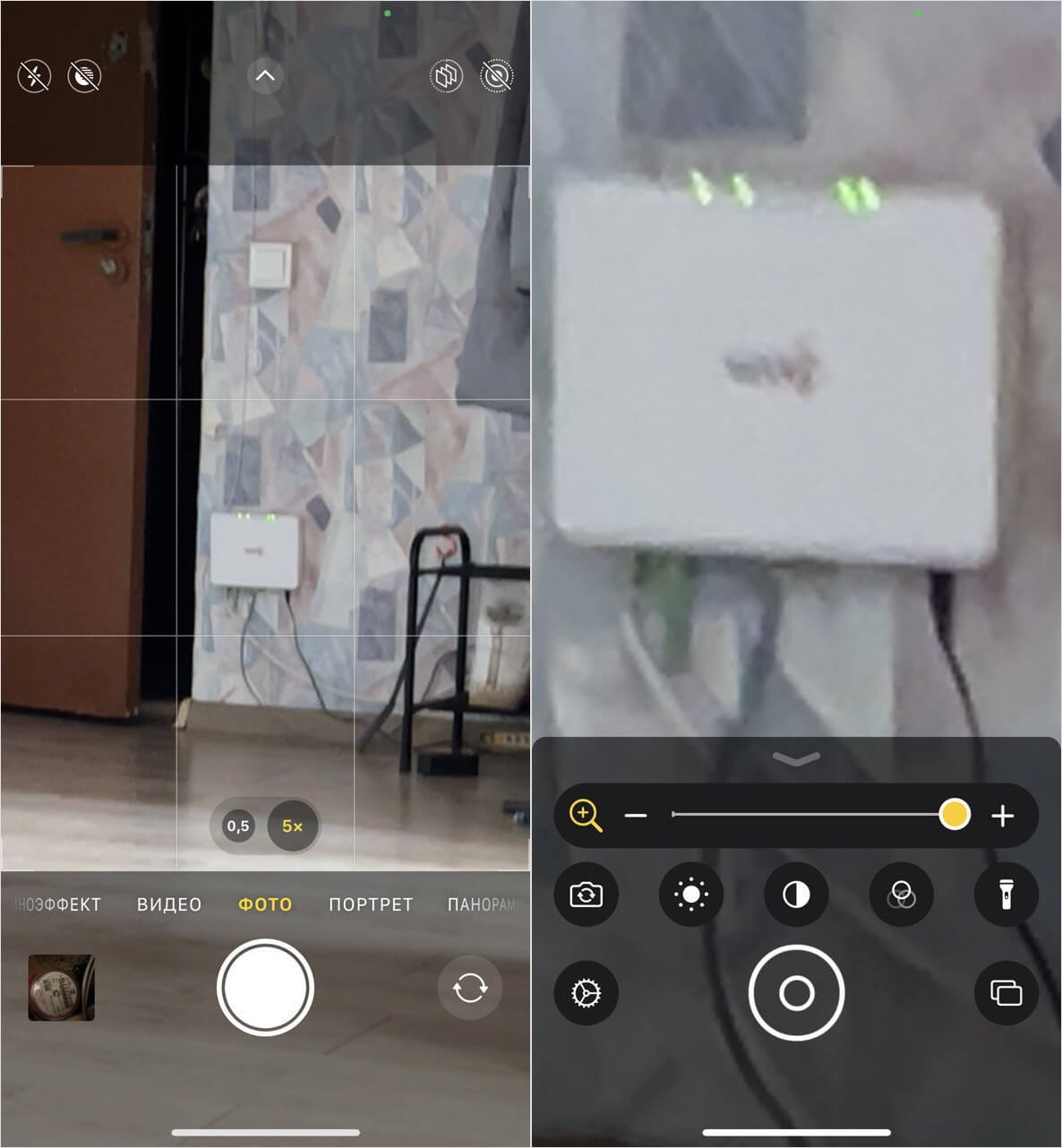
Справа — зум камеры при использовании «Лупы». Круто?
- Откройте Настройки
- Выберите «Универсальный доступ».
- Нажмите «Гид-доступ» и включите его.
- Включите переключатель «Быстрая команда», а затем выйдите обратно в «Универсальный доступ».
- В пункте «Быстрая команда» выберите «Лупа».
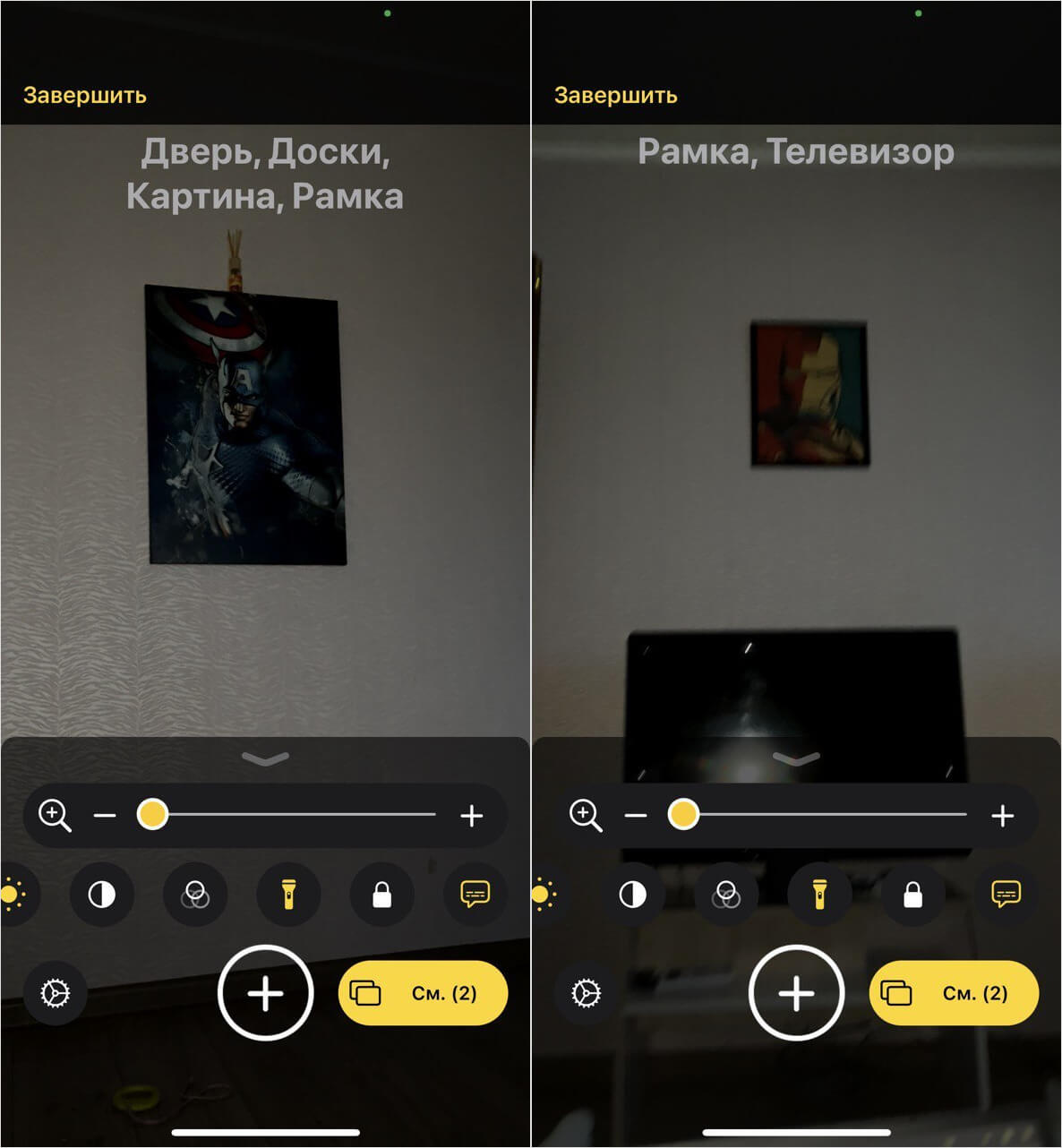
iPhone умеет определять названия предметов с помощью камеры
Теперь нажмите на кнопку включения iPhone три раза подряд: у вас откроется изображение с камеры, которое вы сможете увеличить еще больше, чем при обычном использовании! В режиме Лупы можно делать серийные фотографии, использовать фильтры, фиксацию фокуса и даже описание изображения: просто наводите камеру на объект, а система будет определять его. В общем, полезная функцию, которую всегда стоит держать под рукой.
Как быстро включить камеру на Айфоне
В iOS есть масса вариантов быстрого запуска камеры: это и смахивание экрана блокировки влево, и клавиша для запуска на локскрине внизу, и ярлык в Пункте управления. В конце концов, всегда можно включить камеру на Айфоне с помощью иконки на рабочем столе. Но есть ли способ сделать это незаметно? Конечно. Все очень просто.
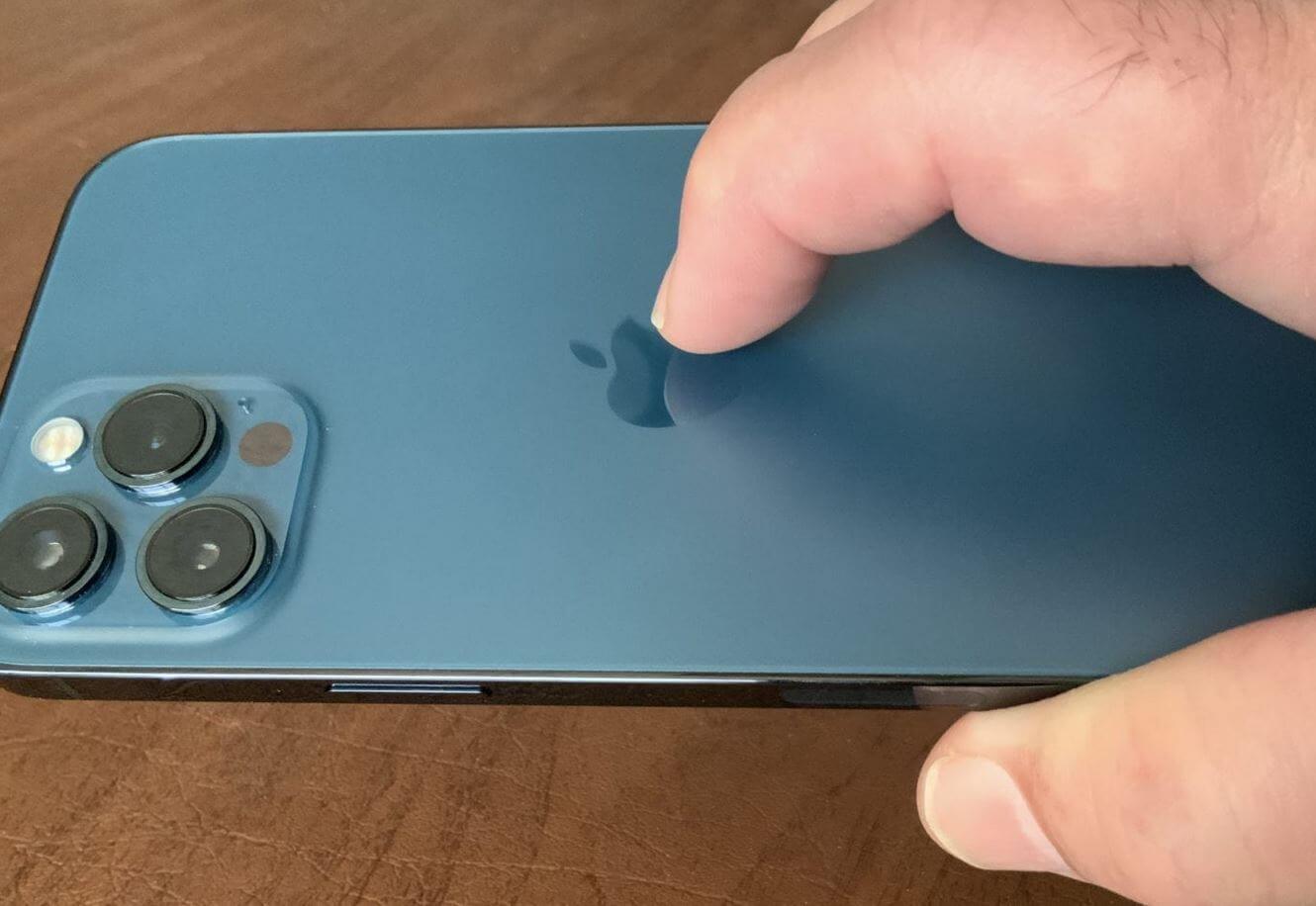
Двойным тапом можно активировать камеру, пока никто не видит
- Зайдите в Настройки
- Выберите «Универсальный доступ».
- Нажмите «Касание» и выберите «Касание задней панели».
На двойное или тройное касание крышки iPhone назначьте из списка приложение «Камера». Теперь вы сможете запускать ее даже когда смартфон лежит экраном вниз. То есть, при необходимости это можно делать максимально незаметно!
Отсортировать фото на Айфоне
В Айфоне или Айпаде каждого из активных пользователей наверняка насчитывается как минимум несколько тысяч изображений. Но главная проблема в том, что отдельной папки с фотографиями в iOS нет — есть несколько категорий, включая Live-фото, панорамные снимки и другие. Отсортировать фотографии на Айфоне в отдельную папку очень просто с помощью Быстрой команды — эта автоматизация сделает все за вас.
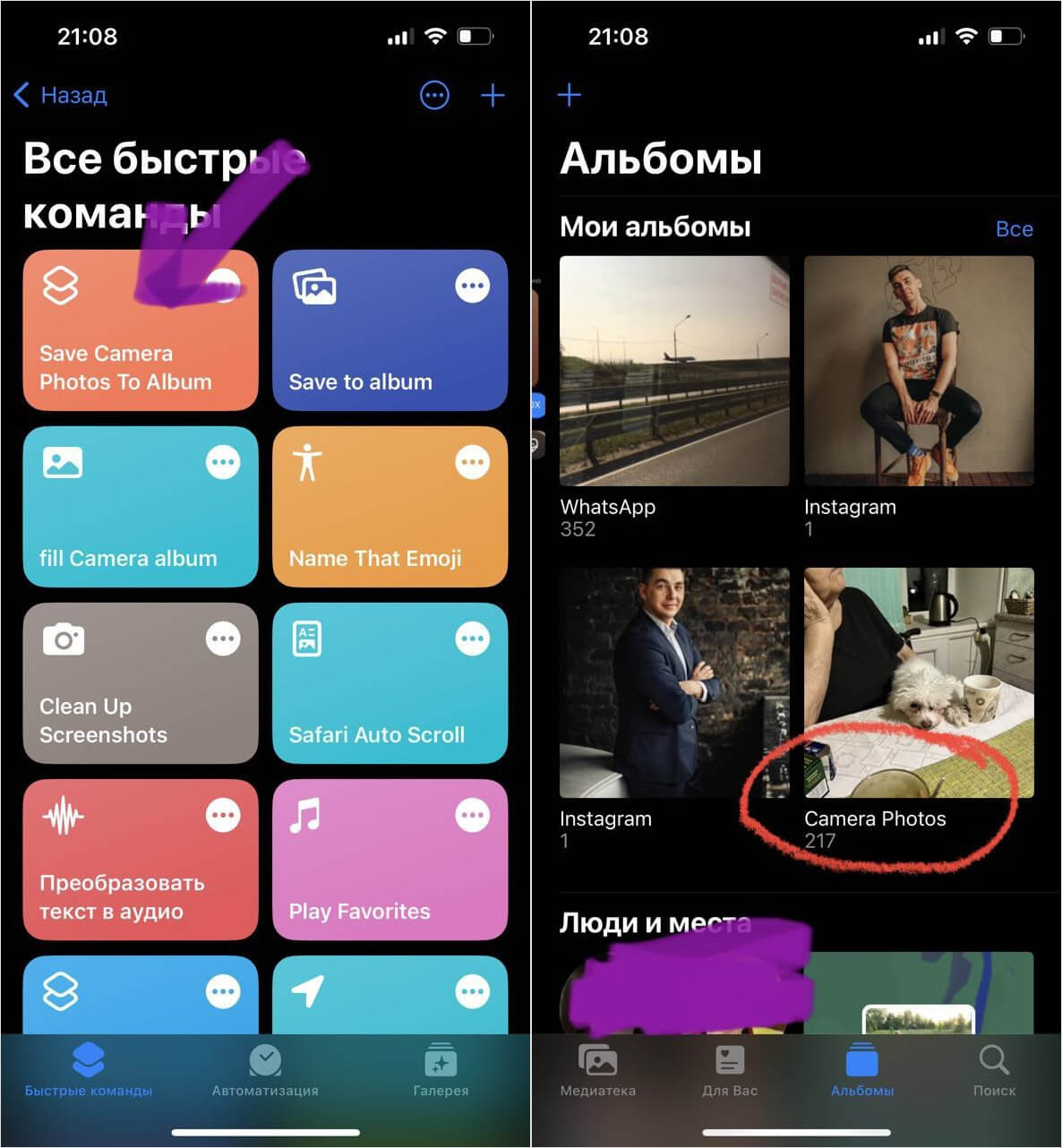
Быстрая команда позволяет сортировать фотографии в отдельную папку
- Скачайте Быструю команду по этой ссылке.
- Нажмите «Добавить».
- Теперь нажмите на нее и ждите завершения процесса.
Быстрая команда «Save Camera Photos to Album» отсканирует вашу медиатеку с изображениями и найдет среди них те, что были сделаны на камеру телефона. При этом она отсеет другие изображения, например, сохраненки, видео и скриншоты, а вам не придется рыскать среди всех картинок сразу в поисках нужной. В настройках Быстрой команды можно указать дополнительные критерии: например, переименовать папку с фотографиями или использовать дополнительные фильтры вроде поиска фотографий за нужный период времени. Удобно!
Фоторедактор на Айфоне — как пользоваться
Хотите обработать несколько фото одновременно? Обязательно обновите iPhone до iOS 16! Фишка в том, что именно в последней версии ОС появилась новая функция, позволяющая использовать правки сразу для нескольких снимков. Допустим, у вас есть несколько одинаковых фотокарточек на Айфоне: вместо того, чтобы каждую обрабатывать по отдельности, просто скопируйте все эти правки и примените для других фотографий! Делается это очень просто.
- Зайдите в приложение фото и выберите нужный снимок.
- Затем нажмите «Править» в верхней части экрана.
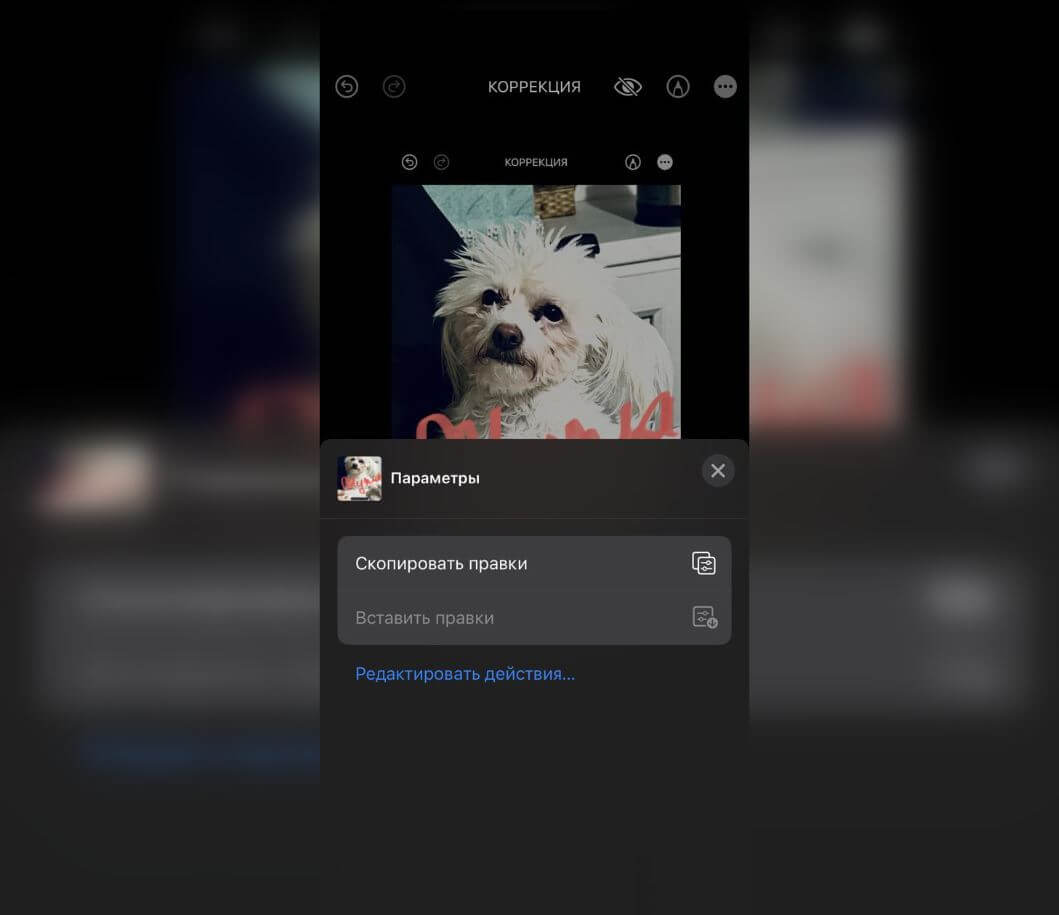
Отредактируйте фото и скопируйте правки
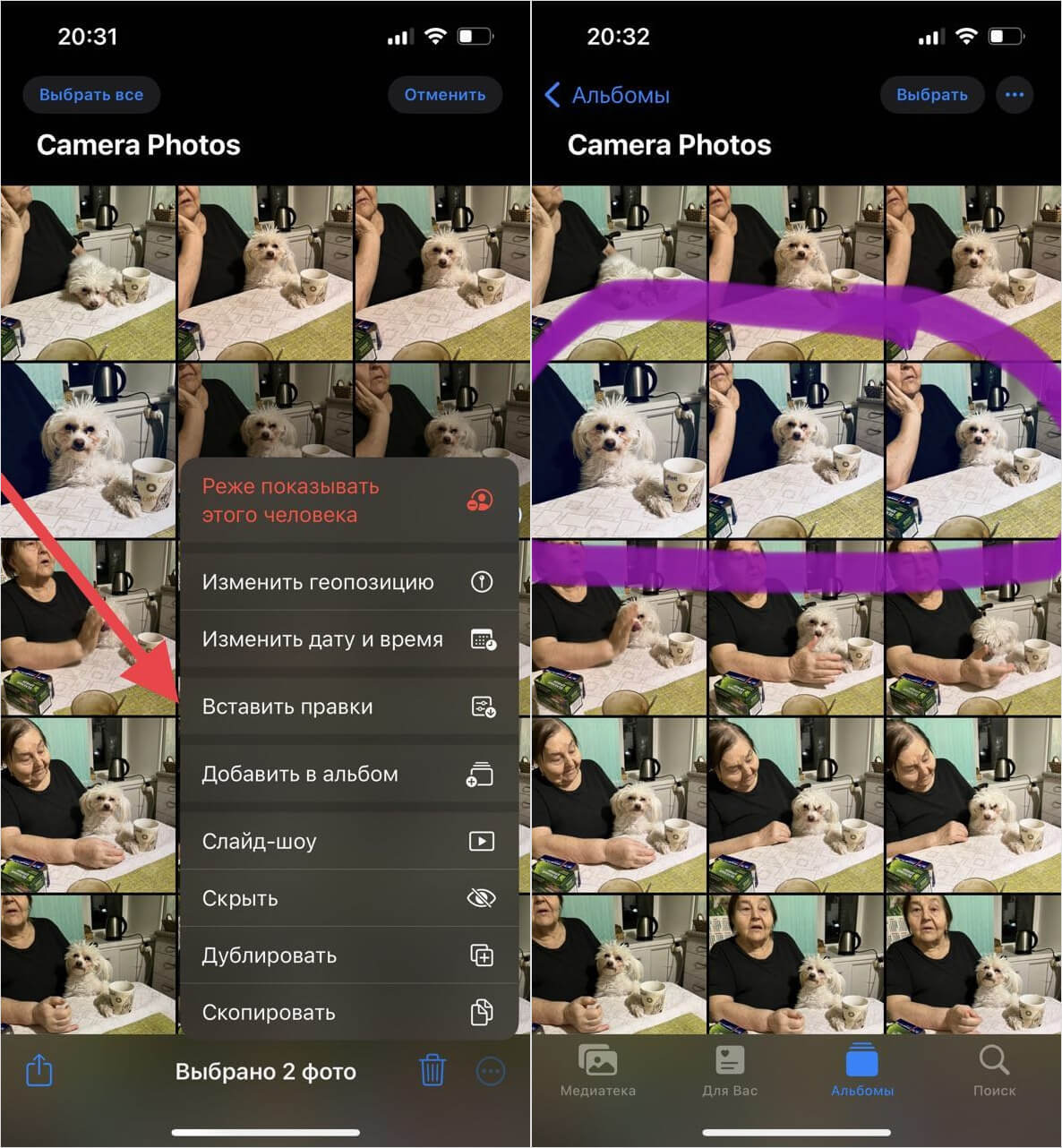
Теперь выделите фотографии и вставьте правки
Готово! Теперь остальные фотографии будут выглядеть в таком же стиле, как и та, что вы отредактировали. Такая удобная фишка позволяет быстро обработать несколько изображений на Айфоне, сэкономив кучу времени!
Ну, а если вы совсем забыли про iMessage на Айфоне, то пришло время начать им пользоваться. Нашли для вас 4 секретных фишки, которые есть только у встроенного мессенджера от Apple — обязательно почитайте про них.
Стандартные фильтры в камере iPhone: как открыть и пользоваться
С помощью фильтров камеры Айфонов могут быстро улучшить внешний вид фотографии, а новейшие модели смартфонов Apple – iPhone 14 Pro и iPhone 14 Pro Max, возможно, обладают лучшими камерами среди всех смартфонов на данный момент.
Читайте «Яблык» в Telegram и смотрите в YouTube. Подписывайтесь!
Реализованные технологическим гигантом из Купертино мощные возможности записи видео и расширенные функции, такие, как программное улучшение фотографии Deep Fusion, трудно превзойти. Тем не менее, независимо от того, какие фотографии мы создаем, иногда хочется использовать дополнительные фильтры, причем, в режиме реального времени.
Если вы один из тех пользователей, которые обновились до новых iPhone, например, с iPhone 8, то можете заметить, что опция фильтров в приложении «Камера» теперь отсутствует на прежнем месте. Ранее они располагались в верхнем правом углу приложения камеры, но Apple изменила интерфейс, чтобы задействовать больше функций, таких, как Ночной режим, видео QuickTake и другие. Не беспокойтесь, Apple не отказалась от использования фильтров, как это произошло с 3D Touch. Вместо этого компания просто переместила их в другое место в приложении «Камера».
В этой статье мы расскажем, где именно вы можете найти раздел «Фильтры» в приложении «Камера» на последних моделях iPhone, и как их использовать в случае необходимости.
Как открыть фильтры камеры на iPhone
Все iPhone, оснащенные сенсером Face ID имеют одно и то же переработанное приложение «Камера», поэтому независимо от того, какая у вас модель смартфона, следующие шаги остаются неизменными.
1. Откройте приложение «Камера», сдвиньте экран вверх или коснитесь значка со стрелкой-шевроном «вверх», расположенного в верхней части экрана. Это действие приведет к появлению дополнительных параметров внизу, прямо над значком затвора.
2. Вы увидите целый ряд различных функций камеры, включая значок фильтра в крайнем правом углу, рядом с опцией режима таймера. Просто нажмите на значок с тремя кругами, чтобы продолжить.
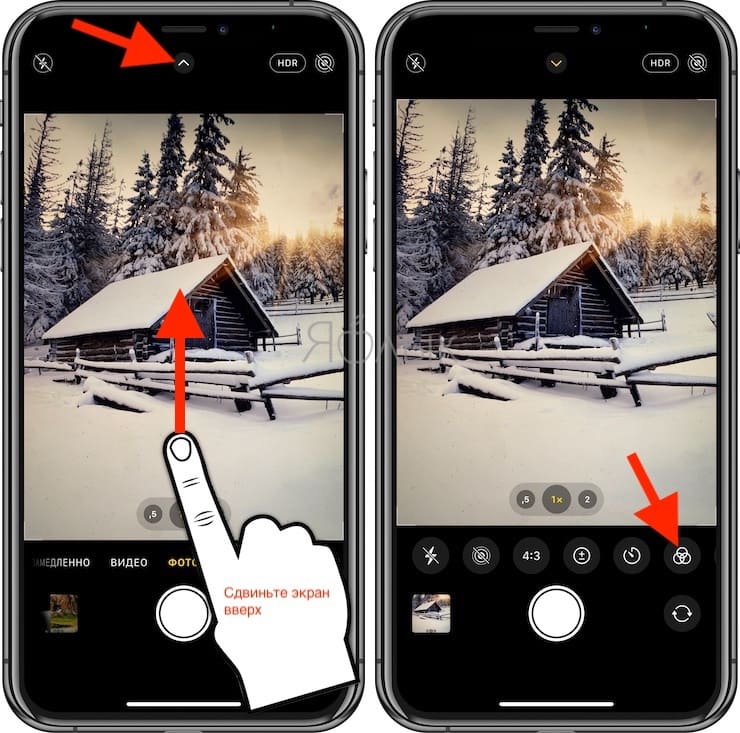
В случае, если значок с тремя кружками отсутствует (например, в Ночном режиме появится дополнительный значок), сдвиньте панель инструментов справа налево.
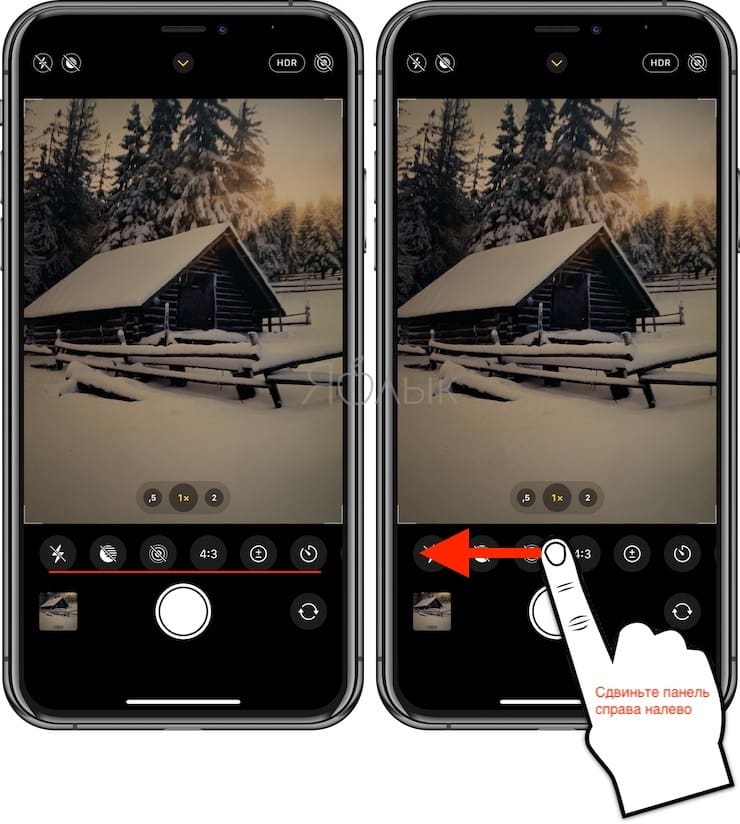
3. Теперь у вас будет доступ к тому же набору фильтров, что и на старых iPhone. Просто выберите тот, который вам нужен, и сделайте требуемый вам снимок.
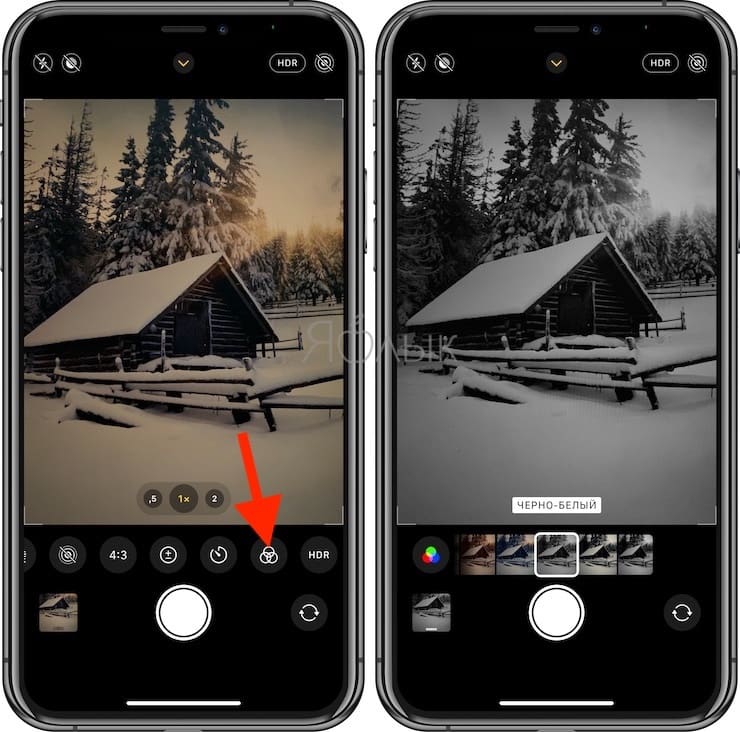
На самом деле это все, что нужно сделать. Фильтры, которые вы всегда знали и любили, находятся в этом месте. Просто теперь требуется несколько дополнительных шагов, чтобы получить к ним доступ.
Добавление фильтров к вашим фотографиям – это быстрый и простой способ улучшить их, но есть несколько других приемов, которые вы можете использовать для прокачки своих навыков фотографии на iPhone.
Изменение доступа к фильтрам может сбить с толку или даже немного раздражать, особенно, если вы раньше использовали какой-либо из старых iPhone или iPad. Однако это не единственная функция, которая была перемещена в другой раздел в приложении «Камера». Множество функций, таких как «Живые фото», режим «Таймер», возможность переключения пропорций и т.д. также были перемещены. Теперь все они скрыты за этим небольшим значком стрелки на экране приложения «Камера».
В зависимости от постоянно используемых вами функций в приложении камеры для iPhone измененный интерфейс может понравиться, а может начать раздражать. Но нельзя не отметить, что Apple проделала довольно хорошую работу по внедрению множества новых «фишек» камеры в приложение, не загромождая при этом пользовательский интерфейс. В нем теперь куда больше возможностей, чем когда-либо. При этом приложение «Камера» кажется простым и понятным.
Учитывая тот факт, что Apple все же довольно регулярно вносит изменения в интерфейс своего приложения «Камера», никого не удивит, если в будущем появится нечто новое и какие-то параметры переместятся в другое место или вообще вернутся на прежнее. Возможно, будут учитываться пожелания конкретного пользователя к интерфейсу приложения через его кастомизацию.
�� Смотрите также:
- Экспозиция фокуса в «Камере» iPhone: настройка и фиксация.
- Как быстро сравнивать «до и после» обработанное фото и оригинал на iPhone или iPad.
- Как исправлять перспективу и выпрямлять объекты на фото в iPhone и iPad.
�� Мы в Telegram и YouTube, подписывайтесь!