Как отписаться от Премиум Ютуба через мобильное приложение и через ПК
YouTube Premium – это платная подписка, которая пришла на смену YouTube Red. С ней вы получите доступ к дополнительным возможностям сервиса. Но бывают случаи, когда надобность в использовании платных опций по той или иной причине исчезает. В этой статье мы расскажем о том, как отключить Ютуб Премиум на компьютере или через мобильный гаджет.
Как отключить Ютуб Премиум навсегда с помощью персонального компьютера
Первое, что хотелось бы рассказать, это отключение Ютуб Премиум с помощью персонального компьютера. Алгоритм будет следующим:
- Если вход в аккаунт Гугла не выполнен, то первым делом входим в него. Если же вы вошли в него ранее, то переходите к следующему пункту.

- Далее делаем переход по ссылке. Он приведет нас к списку возможных услуг подключенных к аккаунту.

- При этом с правой стороны мы увидим кнопку «Изменить подписку», рядом с которой расположена стрелка вниз. Нажав на нее, будет показана подробная информация и весь возможный функционал, который можно с ней выполнить.
- Нам нужна будет кнопка «Отменить».
Мы рассматривали алгоритм на пробной услуге, которая бесплатна первые три месяца. Однако на платном использовании ничего не изменится.

- После нажатия на эту ссылку нам будет предложено заморозить функционал за своим аккаунтом в срок до полугода. Деньги за это списываться не будут, но в любой момент его можно восстановить.

- После этого появится еще одно окно, где можно выбрать величину периода заморозки. Далее подтверждаем свое желание и нажимаем «Приостановить подписку».

- После этого нас перебросит назад к списку платных услуг, где мы можем либо отменить ее окончательно, либо восстановить.
На этом она будет отключена, а деньги останутся на вашем счете.
Как удалить видео или канал с Ютуба
Каждого пользователя интересует вопрос удаления ролика, который его не устраивает. Это может быть его собственное желание или же нужда, когда нежелательный файл присутствует не по желанию пользователя. Как удалить видео с Ютуба если ролик не нужен, загружен по ошибке или в нем имеются нарушения? Ответ на вопрос зависит от прав доступа к видеоролику и в каждом случае потребуется прибегнуть к разным действиям. Удаление канала Если возникает необходимость в полном удалении канала, это можно сделать через меню, выбрав «Настройки» в раскрывающемся меню. В новом окне пользователю предлагается выбор настроек канала и аккаунта Google. Нужно перейти по ссылке «дополнительно» и откроется меню с удалением канала. Удаление своего канала  Как удалить видео с Ютуба со своего канала Следует щелкнуть левой кнопкой мышки на иконку канала и зайти в творческую студию. Откроется новое окно с боковым меню навигации, в котором откроется список видеороликов канала. Под файлом возле кнопки «Изменить» нужно нажать на стрелку, из которой раскроется меню с вариантом удаления видео. Удаление видео со своего канала
  Жалоба на чужой файл По причине того, что ваш материал может быть использован на стороне и без согласия, нужно знать, как удалить чужое видео с Ютуба. Для отправки жалобы требуется под окном воспроизведения видеоролика щелкнуть на значок многоточия и в раскрывшемся меню выбрать причину, по которой материал подлежит удалению. Отправка жалобы на видеоролик
  После рассмотрения жалобы администрация сервиса примет меры по ограничению доступа к нарушающемуся файлу для просмотра.
Как сделать ссылку с подпиской на YouTube
На самом деле все, что нужно для создания ссылки с подпиской это всего лишь знать адрес вашего канала на YouTube. Взять его можно перейдя на Ютуб, затем нажать на ваш ник, после чего в выпадающем меню выбрать «Ваш канал».

Далее в адресной строке браузера вам нужно скопировать адрес вашего канала. Скопировать нужно весь адрес до фразы «?view_as=subscriber»

После этих действий открываете любой текстовый редактор и вставляете скопированный адрес. По итогу у вас получается примерно вот такой вот адрес:
Для того чтобы сделать автоподписку на вашем YouTube канале в конце адреса вашего канала добавьте следующее:
Далее у вас должна получится, примерно вот такая вот ссылка
Все после этих действий ссылка на размещение готова. Теперь вам осталось только скопировать данную ссылку и вставить её в нужное вам место на сайте или в соцсети.
Если вы все сделали правильно, то теперь при переходе по указанной ссылке на Ютуб пользователям будет отображаться вот такое вот окно.

В чем отличия
Удаленный канал — это последствия действий, которые вы выполнили сами, намеренно или случайно. Говоря простым языком, вы дали YouTube или Google команду избавиться от своего аккаунта и данных, связанных с ним.
Заблокированный же канал — это результат того, что YouTube закрывает доступ к вашему аккаунту, потому что вы либо совершили нарушение правил сервиса, либо администрация сервиса считает, что вы это сделали.
Как отключить Ютуб Премиум на айфоне
Для айфономанов ситуация обстоит немного сложнее. Чтобы отменить подписку YouTube Premium, нужно выполнить немного больше действий чем в ситуации с андроид.
- Заходим в приложение и нажимаем на аватарку в верхнем углу приложения.
- Далее в появившемся списке находим «Платные подписки» и нажимаем на него.
- После этого указываем тут услугу, от которой хотим избавиться.
- В нашем случае это YouTube Premium.
- Теперь необходимо перейти к настройке платного контента, оформленного на Apple.
- Выбираем нужную и тыкаем кнопку «Отмена».
Как восстановить пароль от YouTube
Вы можете потерять доступ к своему каналу, если забыли пароль. Войдите в тот же раздел, но уже выберите ссылку “Забыли пароль?”.

Сервис проанализирует ваши ответы на ряд вопросов, которые касаются аккаунта, например:
- Комбинацию пароля, которую вы помните, и насколько она похожа на действующий пароль;
- Дату последнего входа в аккаунт;
- Дату регистрации;
- Резервный адрес почты.
На основе этого на указанный электронный адрес придет ответ от поддержки.

Почему не подписывается на Ютубе: решение

Присоединение может не проходить по двум причинам: сбой в работе вашего браузера или вас заблокировали на этом канале. С первым случаем справиться довольно легко. Необходимо почистить кэш и удалить Cookie-файлы из памяти вашего браузера. Это можно сделать через настройки или с помощью стороннего софта. На самом портале «Ютуб» нажмите на свой аватар и в контекстном меню найдите вкладку с параметрами. Там перейдите в графу «Дополнительно» и завершите все сеансы. После чего вам придется снова авторизоваться. Если все вышеперечисленные действия не помогли, то это означает, что автор канала вас заблокировал по каким-либо причинам. В целом работа с сайтом «Ютуб» довольно легка, на нем удобно искать и просматривать видео. После подписки вы будете получать уведомления об обновлениях канала, что также очень удобно. Благодарим за внимание.
Чтобы подписаться на видео канал, нажмите на нем кнопку .
Заключение
В конце можно сказать одно – подписки на Ютубе это очень удобная вещь. Без разницы, просматривая ролики с компьютера или с какого-нибудь мобильного устройства, вы сможете быстро находить те каналы, контент на которых вас всегда будет радовать и интересовать. К тому же, оформить подписку не составляет никакого труда. Разработчики сервиса YouTube специально постарались сделать этот процесс настолько простым и интуитивным, чтобы все пользователи не испытывали дискомфорт, за что им большое спасибо.
«Ютуб» для многих пользователей по всему миру стал самым удобным способом просмотра новостей и различных тематических видео. На этом сервисе вы сможете голосовать за понравившиеся ролики, общаться с другими пользователями посредством комментариев, а также получать новые ролики с выбранных вами каналов.
Как вернуть подписку ютуб премиум
Как оплатить YouTube Premium в России в условиях санкций
Не так давно, а именно 10 марта, Google полностью отключила работу YouTube Premium на территории России. Таким образом компания полностью лишила нас возможности запускать режим картинка-в-картинке и других приятных фишек, к которым все уже очень привыкли. Единственной радостью стало отсутствие рекламы, но блогеры вам заявят совершенно обратное, ведь все они лишились монетизации, а значит и львиной доли дохода с каналов. Для авторов решения проблемы мы подсказать не можем, но для простых пользователей кое-какие предложения есть. Если уж способ оплаты в App Store нашли, то и как продлить подписку Ютуб разберемся на раз два, верно? В сегодняшней статье предлагаю поговорить об этих и других нюансах работы YouTube в России.

Рассказываем, как продлить YouTube Premium или получить доступ к функциональности подписки за бесплатно.
ПОДПИШИСЬ НА НАС В ЯНДЕКС.ДЗЕН!
Сразу оговорюсь, что оформить подписку YouTube Premium в России сейчас уже не получится. Все способы, которые описаны ниже, будут актуальны только для тех, кто уже имел подписку ранее. Плюс, важно, чтобы в первый раз вы оформляли Premium через ваш iPhone или iPad, а не через сайт Ютуба.
Как заплатить за подписку YouTube Premium в 2022 году
Раньше оплатить подписку можно было прямо из приложения YouTube на iPhone или iPad. Достаточно было ввести реквизиты своей банковской карты и в течение короткого времени подписка уже была доступна. Сейчас, если вы зайдете на страницу оформления YouTube Premium, то увидите вот такую надпись.
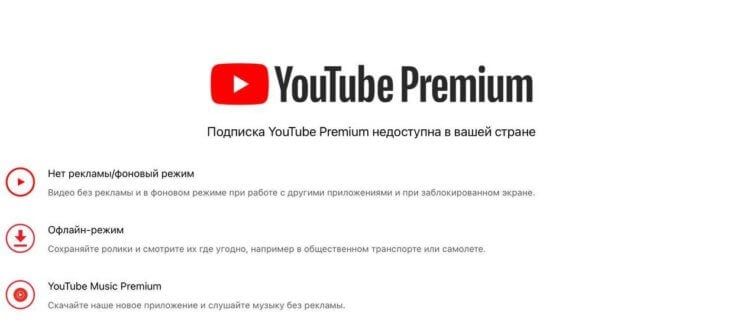
Теперь оформить подписку YouTube Premium фактически невозможно, но продлить все же должно получиться.
Несмотря на, казалось бы, полное отключение YouTube Premium, оплатить подписку с iPhone все же можно. Сделать это можно через настройки вашего смартфона:
- Перейдите в Настройки на вашем iPhone.
- Далее тапните по имени и фамилии, перейдите в раздел Оплата и доставка.
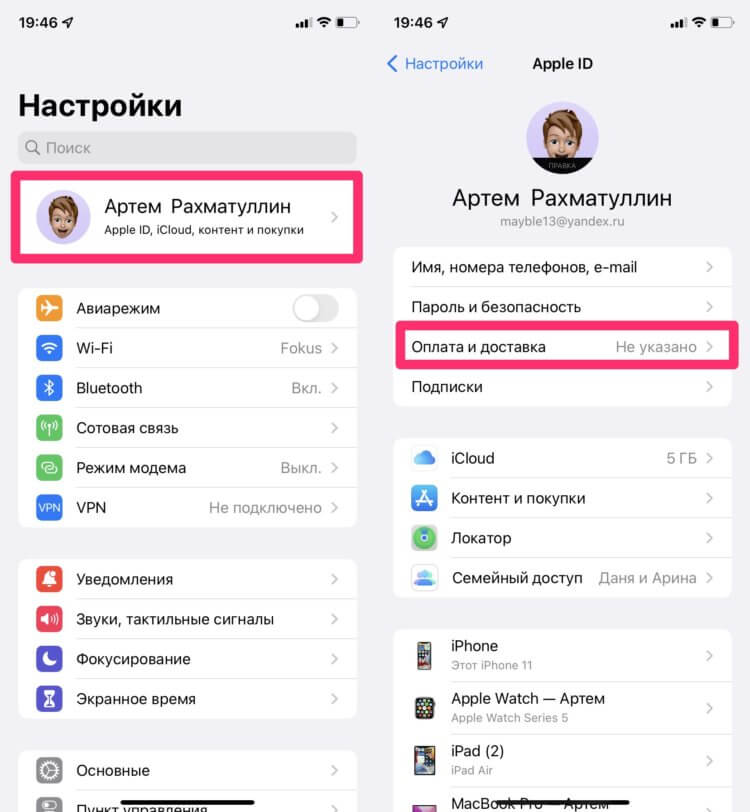
Перейдите в Оплата и доставка, дождитесь загрузки.
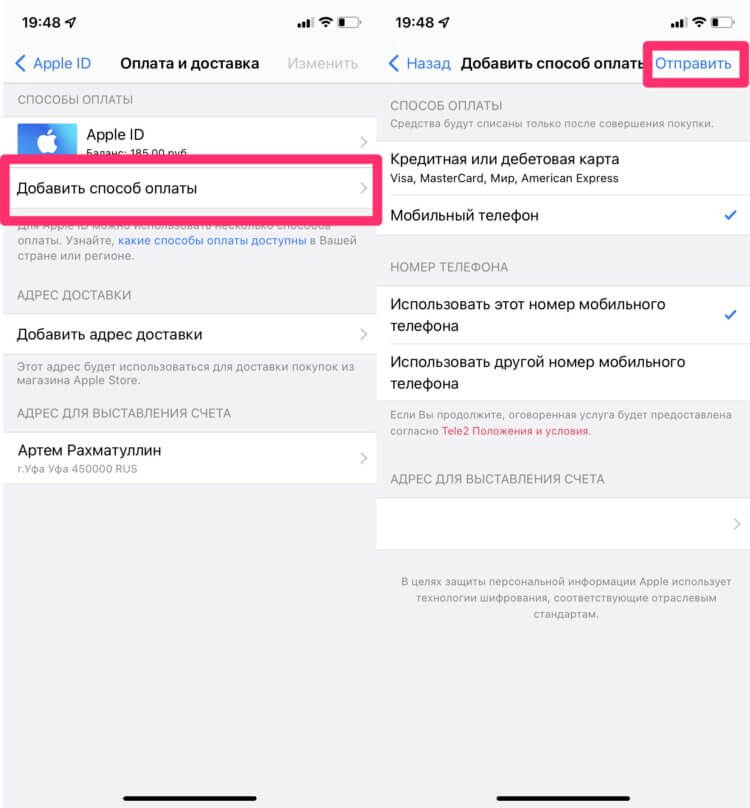
Укажите все параметры, как показано на скриншоте.
Такой способ работает далеко не у всех. Насколько я понял, многое зависит от вашего сотового оператора. Теле2, например, полностью отказывается дружить с моим iPhone, поэтому пришлось искать другие способы.
❗️ПОДПИШИТЕСЬ НА ТЕЛЕГРАМ-КАНАЛ СУНДУК АЛИБАБЫ, ТАМ КАЖДЫЙ ДЕНЬ ВЫХОДЯТ ПОДБОРКИ ЛУЧШИХ ТОВАРОВ С АЛИЭКСПРЕСС
Как продлить подписку YouTube Premium в условиях санкций
Если способ с пополнением мобильного телефона у вас не сработал, можно попробовать продлить подписку YouTube Premium через кошелек QIWI. Подробнее о нем мы рассказывали в отдельной статье, сейчас пробежимся по верхам:
- Оформите кошелек QIWI на официальном сайте компании.
- Перейдите в Профиль, Идентификация, Повысить статус.
- Привяжите кошелек к приложению Госуслуги, с их помощью получаете статус Основной, без него ничего не получится.
- В приложении QIWI перейдите в Поиск, введите App Store & iTunes.
- Укажите реквизиты вашей карты и сумму пополнения.
- Следуйте инструкциям на экране вашего iPhone.
- Дождитесь SMS с кодом, который необходимо ввести в App Store.
После покупки подарочного купона нам с вами необходимо активировать его в App Store. Делается это следующим образом:
- Откройте App Store на вашем iPhone, перейдите в Профиль, нажав на свое фото.
- Тапните на раздел Погасить подарочную карту или код.
- Далее нажмите Ввести код вручную и введите код из последнего SMS-сообщения QIWI.
- Далее перейдите в Настройки, Оплата и доставка.
- Убедитесь, что подарочная карта активирована.
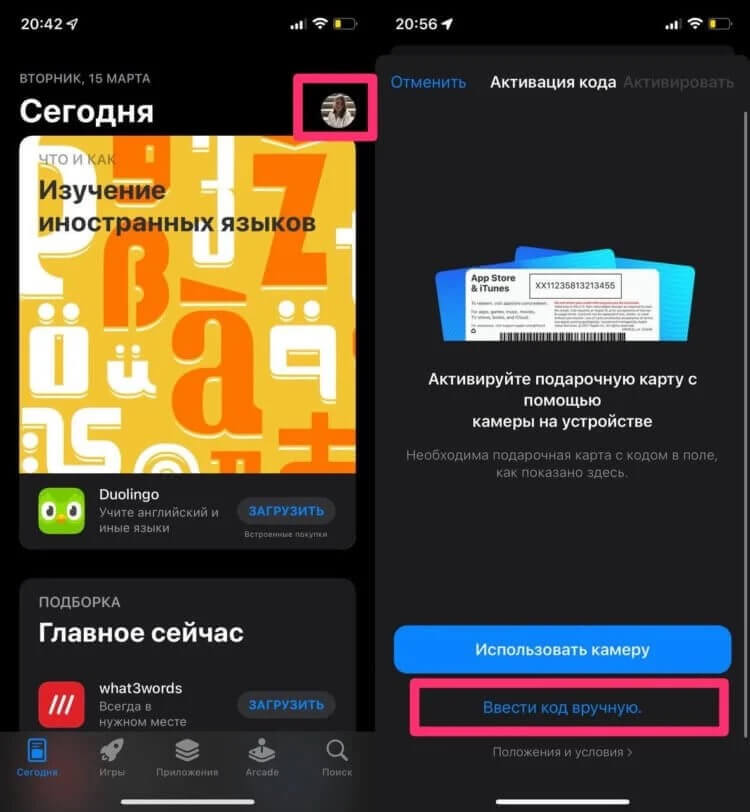
Введите в этот раздел код из SMS и активируйте карту.
После пополнения карты через некоторое время платная подписка YouTube Premium должна продлиться автоматически. Во всяком случае, так мне сказали в технической поддержке Apple, куда я в последнее время звоню чуть ли не каждый день. Опять же, работает далеко не у всех, далеко не всегда.
Важно: обязательно удалите все карты из раздела Оплата и доставка в меню Apple ID. Айфон глупый и в качестве приоритетного способа оплаты всегда выбирает банковскую карту, что бы вы ни делали.
Как смотреть Ютуб картинка-в-картинке
Многие пользователи оформляли себе подписку YouTube Premium только из-за режима картинка-в-картинке. С его помощью каждый мог наслаждаться просмотром любого видео во время скроллинга ленты в социальных сетях или переписки в Телеграме.
Спешу вас обрадовать, вы без проблем можете включить режим картинка-в-картинке на YouTube прямо сейчас. Делается это следующим образом:
- Скачать на смартфон приложение X.app из App Store.
- Открываете интересующее вас видео в YouTube.
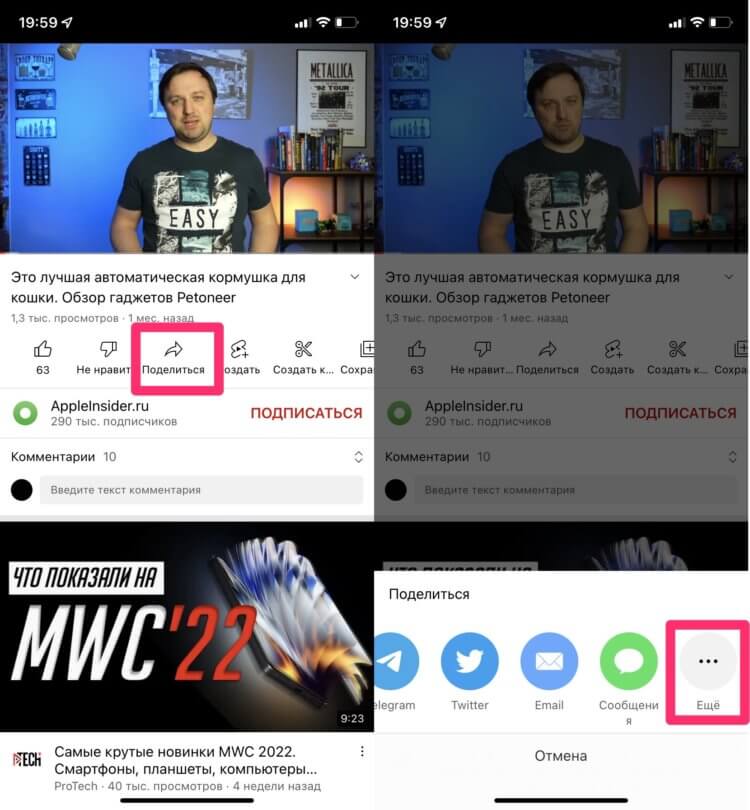
Кнопка Еще находится в конце списка.
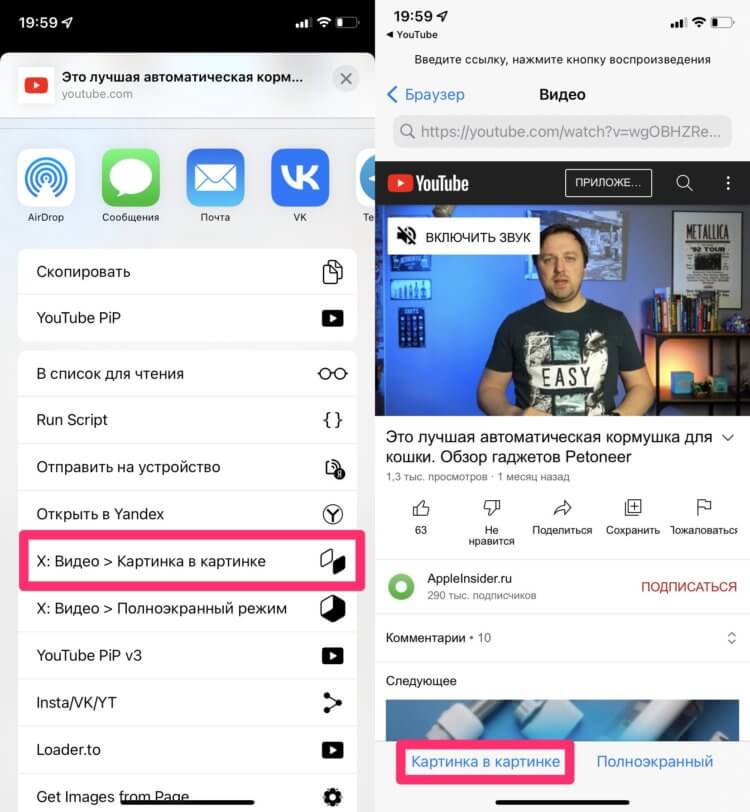
Все, после этого видео будет запущено в режиме картинка-в-картинке. На данный момент это практически единственный способ включить видео в режиме картинка-в-картинке на YouTube. Да, я пробовал способ через Scriptable, которым раньше пользовался сам, пытался все запустить так, как советовали мои коллеги, но все тщетно. Если у вас есть альтернативы, обязательно напишите об этом в наш Телеграм-чат или в комментарии ниже. Давайте помогать друг другу!
Многие из вас скажут, что кроме этого YouTube Premium предлагал просмотр видео в фоновом режиме и офлайн доступ ко всем видео на Ютубе, а я вам скажу, что сделать это тоже не проблема. О том, как слушать YouTube на iOS в фоновом режиме рассказано здесь, а про загрузку видео с Ютуба на Айфон — читайте тут. Плюс, обязательно отпишитесь, получилось ли продлить подписку YouTube Premium. Ребята говорят, что способ работает, но у меня лично Айфон напрочь отказывается списывать деньги со счета Apple ID.
Нужно ли отменять подписку Ютуб Премиум в России
В подписке YouTube Premium больше не осталось никакого смысла, но и заплатить за неё вам всё равно не дадут Однако не всех интересует, как продлевать подписку на YouTube Premium. Некоторые — я бы даже сказал, многие — переживают, нужно ли отключать её. Ведь смысла в том, чтобы продолжать оплачивать премиум-доступ фактически больше нет. Рекламы в Ютубе не осталось, а скачать видео для офлайн-просмотра и так можно совершенно бесплатно. Подробнее о том, как это сделать, мы рассказывали вот в этой статье — обязательно почитайте, это проще, чем может показаться на первый взгляд.
У НАС ЕСТЬ КЛАССНЫЙ КАНАЛ В ТЕЛЕГРАМЕ, ГДЕ ТЫ СМОЖЕШЬ ПОЛУЧАТЬ АКТУАЛЬНЫЕ НОВОСТИ СРАЗУ В МОМЕНТ ИХ ВЫХОДА Но, если вы ещё не поняли, ответ на ваш вопрос — нет. Отменять подписку на YouTube Premium в России, независимо от страны, через которую вы подписывались, необязательно. Не стоит этого делать по двум причинам. Во-первых, услуга как таковая на российском рынке больше недоступна. Google просто убрала её для местных пользователей, даже если кнопка оплаты где-то по-прежнему доступна. Во-вторых, оплата с ваших банковских карт в Google всё равно не уйдёт. Потому что MasterCard и Visa больше не доставляют платежи российских пользователей за границу, а Мир попросту их не не поддерживает.
Как продлить подписку YouTube Premium
Для огромного числа россиян сервисы и платные подписки платформы YouTube давно уже стали привычными. Однако в середине марта компания Google, которой принадлежат многие сервисы, ставшие для нас привычными, ввела существенные ограничения. В результате этих действий магазины приложений, а также ряд сервисов начали работать «криво», а в некоторых случаях их функционал был просто ограничен. Даже имея платную подписку, продлить ее действие за «свои кровные» привычными способами (например, картами) стало невозможно. В итоге, многие пользующиеся такими сервисами, как YouTube Music или YouTube Premium, как оплатить без банковской карты свои уже действующие подписки не знают. Имеет смысл обсудить, какие есть варианты, и что делать если привычным способом это сделать невозможно.
Google Pay: выход из сложившегося положения дел?
Безвыходных ситуаций не бывает. В любом случае должны быть варианты, которые позволят обойти новые запреты и решить проблему. Если не оплачивается Ютуб Премиум, то наверняка существуют лазейки, которые для «наших людей» находятся практически всегда и во всех случаях. Уже несколько недель Google Pay в России не работает. Это был один из способов оплаты не только приложений, но и некоторых покупок или услуг в Сети. Раньше даже квитанции за свет или телефон можно было оплатить с помощью этого удобного приложения.
На самом деле, проблема вовсе не в приложении Google Pay. Просто такие компании, как Visa и MasterCard запретили любые платежи, осуществляемые с помощью своих продуктов, за территорией России. Внутри страны все работает прекрасно. Именно по этой причине различные сервисы, включая и YouTube Premium, не оплачивается ни картами упомянутых компаний, ни посредством Google Pay, так как счета, на которые должны поступать платежи за подобные сервисы, находятся в зарубежных банках.
Продление подписки: возможные решения проблемы
Какие же существуют варианты? Может быть, имеет смысл выяснить, как оплатить Ютуб Премиум картой МИР, которой раньше пользовались в основном российские пенсионеры и бюджетные работники? К сожалению, это тоже невозможно, поскольку отечественная платежная система имеет очень ограниченную локацию. Карты МИР работают в следующих странах:
- Турция и Кипр;
- ОАЭ и Армения;
- Казахстан и Белоруссия;
- Узбекистан и Киргизия;
- Россия, Таджикистан и Вьетнам.
Как не сложно догадаться, основные счета Ютуб вряд ли находятся в одном из банков любой из перечисленных стран.
Так какой выход имеется? На самом деле, их даже два. Если у пользователя есть карта зарубежного банка (практически любого), он сможет продлить платную подписку Ютуб Премиум и любых других сервисов Гугл без особых проблем. При этом подойдут карты, выданные банками ближайших к нам стран (Казахстан и т.д.). Кстати, некоторые граждане РФ уже съездили к соседям и выпустили карты в банках других государств. Второй способ решения проблемы еще проще, правда, он подойдет только тем, у кого уже имеется действующая подписка. Оформить новую не получится. Итак, пользователь с заканчивающейся платной подпиской, должен зайти в свой профиль на платформе YuuTube. После этого в настройках аккаунта следует перейти в раздел «Покупки и платные подписки» и изменить способ оплаты с карты или Google Pay на «со счета мобильного телефона». Если подписка оформлялась с iPhone, то способ оплаты меняется непосредственно в смартфоне. Просто в айфоне добавляется способ оплаты с телефона («Настройки» – далее – «Apple ID» – далее – «Оплата и доставка»). После этого можно зайти в аккаунт Ютуб и продлить подписку, оплатив ее со счета мобильного оператора.
Как вернуть подписку ютуб премиум
Будь в курсе последних новостей из мира гаджетов и технологий

Как отменить подписку на YouTube Music и YouTube Premium и вернуть деньги

Ровно три месяца назад компания Google запустила два платных сервиса: YouTube Music с премиум-подпиской и YouTube Premium. Пользователям предоставлялись три месяца в пробном режиме, а сейчас начала списываться стандартная абонентская плата. В России это 169 рублей в месяц за YouTube Music и 199 рублей за YouTube Premium (или 269 и 299 рублей за те же сервисы по семейной подписке на несколько человек). Эти цены применимы к Android и десктопам, а на iOS они выше примерно на 30%.
Возможно, вы подключили YouTube Music или YouTube Premium в начале лета и вспомнили об этом только сейчас, когда на электронную почту пришёл счёт за продление подписки. Эти сервисы позволяют отменить подписку, но в этом случае она перестаёт действовать только спустя месяц, а списанные деньги не вернутся на счёт телефона или банковскую карту. К счастью, мы знаем, как вернуть их обратно.
Обращаться за отменой платежа к оператору или в банк бесполезно, они переадресуют вам к владельцу сервиса, выставившему счёт. Нужно зайти в приложение YouTube Music или YouTube, нажать на свой аватар в правом верхнему углу, перейти в «Справку и отзывы», а затем — в чат. После этого надо написать примерно следующее:
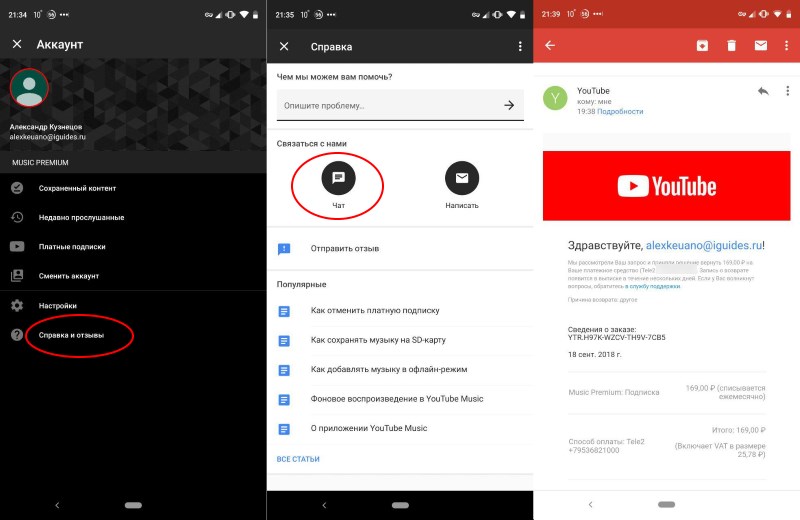
Через несколько секунд на почту придёт письмо от YouTube с подтверждением возврата средств. Остаётся только дождаться, пока деньги придут на счёт телефона или в банк, а это может занять несколько дней.
Похожие публикации:
- 0xc8000222 ошибка как исправить windows 7
- Как на фото поменять одежду
- Как посмотреть страницу в вк если в черном списке
- Как сделать маркированный список в яндекс почте
Как возобновить подписку на ютуб премиум
YouTube Premium — это премиум-версия YouTube, которая позволяет смотреть видео без рекламы, сохранять их для просмотра в оффлайн-режиме, доступ к музыкальному сервису YouTube Music и другие дополнительные функции. Однако, иногда подписка может истечь, а пользователь хочет ее возобновить. В данной статье мы подробно рассмотрим, как это сделать в нескольких случаях.
- Как возобновить приостановленную подписку на YouTube Premium
- Как возобновить подписку на YouTube Premium на Айфоне
- Как оформить годовую подписку YouTube Premium
- Как отключить автоматическое продление подписки на YouTube Premium
- Полезные советы и выводы
Как возобновить приостановленную подписку на YouTube Premium
Если у вас была приостановлена подписка на YouTube Premium, восстановить ее можно легко и быстро, следуя простым шагам:
- Откройте приложение Google Play на своем мобильном устройстве.
- Нажмите на значок профиля в правом верхнем углу экрана.
- Выберите «Платежи и подписки» -> «Подписки».
- Найдите в списке подписку на YouTube Premium.
- Нажмите «Возобновить».
- Следуйте инструкциям на экране, чтобы завершить процесс.
Как возобновить подписку на YouTube Premium на Айфоне
Если вы являетесь пользователем iOS и хотите возобновить подписку на YouTube Premium, вам необходимо добавить новый способ оплаты через свой мобильный телефон:
- Откройте настройки своего устройства.
- Найдите «Apple ID» и нажмите на него.
- Выберите «Оплата и доставка».
- Пополните баланс мобильного телефона необходимой суммой.
- После этого в настройках вам необходимо продлить подписку на YouTube Premium. Это можно сделать, перейдя в меню: «Настройки» -> «Apple ID» -> «Подписки».
Как оформить годовую подписку YouTube Premium
Если вы хотите сэкономить на подписке на YouTube Premium, можете оформить годовую подписку по более выгодной цене:
- Откройте страницу youtube.com/premium/annual на компьютере или мобильном устройстве.
- Нажмите на кнопку «Оформить годовую подписку».
- Следуйте указаниям на экране, чтобы завершить процесс.
Как отключить автоматическое продление подписки на YouTube Premium
Чтобы не забудить отменить подписку и сэкономить денежные средства, можно отключить автоматическое продление подписки на YouTube Premium:
- Нажмите на картинку профиля в верхнем правом углу экрана.
- Выберите «Платные подписки».
- Найдите подписку, которую вы хотите отменить.
- Нажмите на кнопку «Продолжить отмену».
- Выберите причину отмены и нажмите «Далее».
- Подтвердите отмену, нажав на кнопку «Да».
Полезные советы и выводы
- Восстановление приостановленной подписки и отмена автоматического продления подписки на YouTube Premium осуществляется через настройки приложения Google Play или на сайте YouTube.
- Если вы являетесь пользователем iOS, возобновление подписки на YouTube Premium и ее оплата производится через «Apple ID».
- Если вы отключили автоматическое продление подписки на YouTube Premium, не забудьте вовремя продлить ее или обновить свои оплатные данные.
- Годовая подписка на YouTube Premium может быть более выгодной опцией, если вы планируете пользоваться сервисом на протяжении длительного времени или часто просматривать видео и слушать музыку.
- Не забудьте следить за своим балансом на мобильном телефоне, чтобы продлить подписку на YouTube Premium на Айфоне.
- Как купить YouTube Premium в Беларуси
- Как сделать YouTube Premium в Казахстане

Для тех, кто пользовался услугами YouTube Premium и хочет возобновить свою подписку, следует выполнить несколько простых действий. Сначала необходимо перейти на страницу youtube.com/paid_memberships. Далее нужно выбрать раздел «На страницу подписки». В этом разделе будет отображен список всех предыдущих подписок, среди которых и будет нужная для возобновления. Нажмите на кнопку зеленого цвета, подписанную «Возобновить». После этого появится еще одна кнопка, также зеленого цвета, но уже подписанная «Возобновить еще раз». Нажмите на нее, и ваша подписка будет успешно возобновлена. Теперь можно снова наслаждаться привилегиями, которые дает подписка на YouTube Premium, такими, как отсутствие рекламы, возможность скачивать видео без интернета и другие функции.
Все права защищены © 2016-2024
Как отменить бесплатную пробную версию YouTube Premium
У YouTube есть бесплатная и платная версии для тех, кто интересуется его более полезными функциями. YouTube Premium, представленный в 2014 году как Music Key, а затем переименованный в YouTube Red, а затем перезапущенный в 2018 году, дополняет видеоплатформу, принадлежащую Google, множеством фантастических функций. YouTube также предлагает вам месячную бесплатную пробную версию своего Премиум-членства, если вы хотите получить его в свои руки. Вы уже являетесь пользователем YouTube, подписавшимся на бесплатную пробную версию YouTube Premium, и вам интересно, как отменить бесплатную пробную версию YouTube Premium? И как я могу прекратить подписку на YouTube? Вы должны прочитать эту статью до конца, чтобы узнать, как отменить YouTube Premium досрочно и отменить бесплатную пробную версию YouTube Music Premium.
Как отменить бесплатную пробную версию YouTube Premium
Продолжайте читать дальше, чтобы найти подробные инструкции по отмене бесплатной пробной версии YouTube Premium с полезными иллюстрациями для лучшего понимания.
Взимается ли плата за YouTube Premium после бесплатной пробной версии?
Да. YouTube предлагает вам месячную пробную подписку Premium, в которой вы можете получить доступ к дополнительным функциям, таким как потоковое видео без добавления, неограниченное количество загрузок и прослушивание музыки без добавления в автономном режиме в течение месяца. После того, как ваша бесплатная пробная версия закончится, YouTube автоматически преобразует вашу бесплатную пробную версию в Премиум-членство и взимает с вас оплату с помощью способа оплаты, который вы указали на YouTube. Но у вас есть возможность отменить бесплатную пробную версию, чтобы избежать каких-либо расходов.
Что такое YouTube Premium и стоит ли оно того?
Почему YouTube взимает плату за бесплатную пробную версию?
Если вы не отменили бесплатную пробную версию YouTube в течение месяца, ваша бесплатная пробная версия Премиум-членства YouTube будет немедленно преобразована в Премиум-план, и с вас будет взиматься плата из способ оплаты, который вы предоставили. Однако у вас есть возможность завершить бесплатную пробную версию, чтобы ничего не платить.
Можно ли отменить бесплатную пробную версию YouTube Premium?
Да, вы можете отменить бесплатную пробную версию YouTube Premium в любое время. Если вы отмените бесплатную пробную версию YouTube Premium, ваша пробная подписка не будет преобразована в платную по окончании пробного периода. Доступ к премиум-функциям, таким как потоковое видео без дополнений, неограниченное количество загрузок и прослушивание музыки без дополнений в автономном режиме, будет сохраняться до истечения пробного периода.
Что произойдет, если я отменю YouTube Premium досрочно?
Если ваша подписка YouTube Premium будет аннулирована досрочно, вы больше не будете включены в список подписчиков YouTube, и вам не будет выставляться счет за следующий платежный цикл. Однако ваши Премиум-функции, такие как потоковое видео без рекламы, неограниченное количество загрузок и прослушивание музыки без рекламы в автономном режиме, должны действовать до следующего платежного цикла, поскольку вы уже заплатили за этот период времени.
Почему я не могу отменить свою подписку на YouTube?
Некоторые пользователи сталкиваются с проблемами при отмене подписки на YouTube. Основная причина, вызывающая эту проблему, может быть из-за:
- Ошибки или сбои в приложении или на сайте
- Плохое/отсутствующее подключение к Интернету
- Серверы YouTube не работают
- Устаревшее приложение YouTube
- Поврежден кэш и данные приложения YouTube
Почему я не могу отменить подписку на Youtube Premium?
Возможно, вы используете приложение или веб-сайт YouTube для отмены Premium при нестабильном подключении к Интернету. Кроме того, устаревшее приложение YouTube может вызывать ошибки и сбои и сохранять поврежденный кеш или данные, что может привести к безуспешным попыткам отмены Premium.
Как управлять воспроизведением YouTube Chromecast из Центра управления в iOS
Как отменить бесплатную пробную версию YouTube? Как отменить бесплатную пробную версию YouTube? Как отменить бесплатную пробную версию YouTube Premium?
Примечание. После успешной отмены подписки вам не будет выставляться счет за следующий платежный цикл. Однако ваши преимущества Premium должны действовать до следующего платежного цикла.
Вариант I: Использование веб-браузера
1. Посетите веб-сайт YouTube в вашем браузере.
Примечание. Убедитесь, что вы вошли в свою учетную запись.
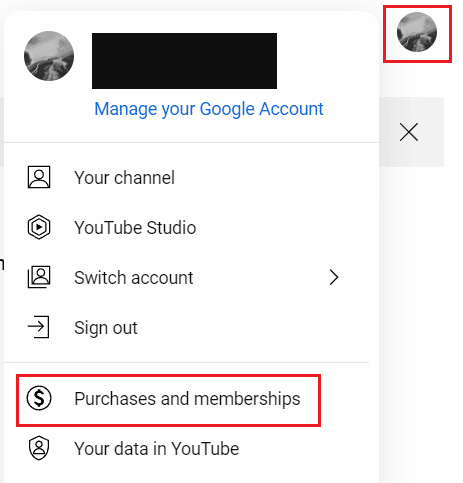
2. Щелкните значок своего профиля в правом верхнем углу экрана.
3. Затем нажмите «Покупки и членство».
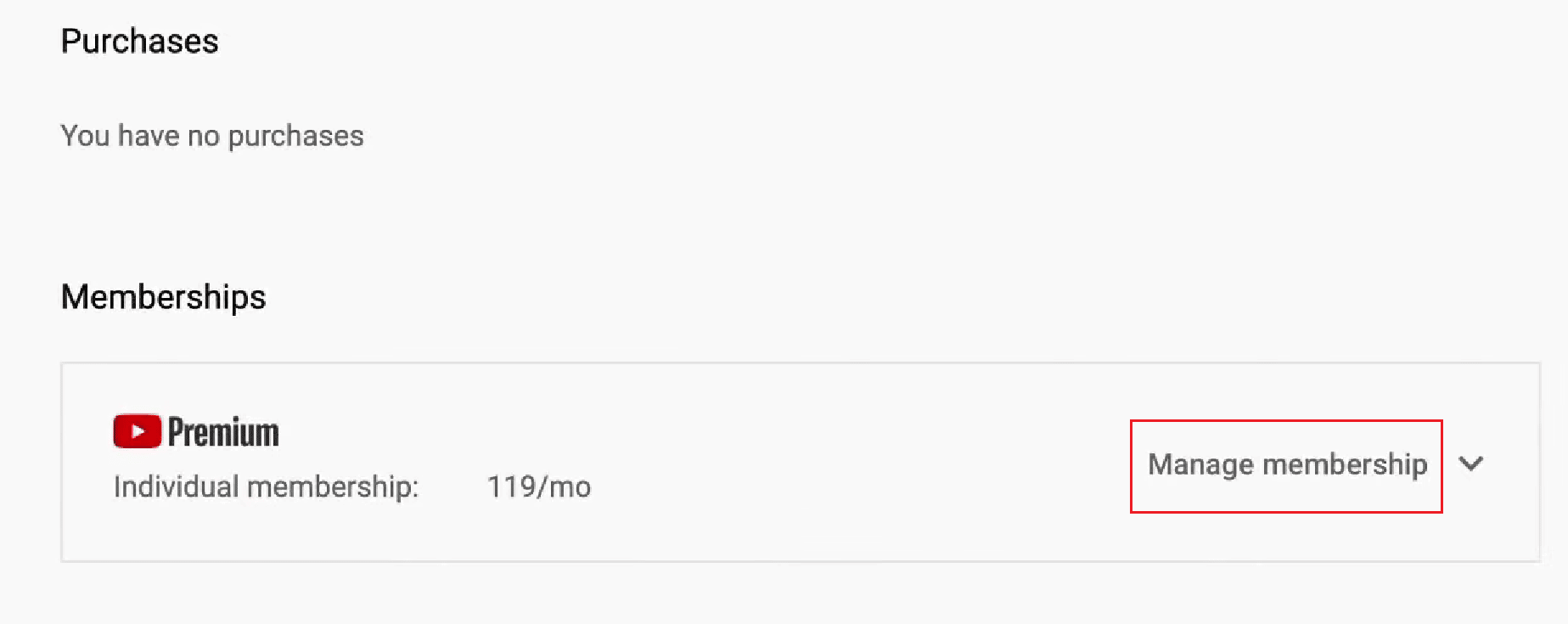
4. Нажмите «Управление членством» в разделе «Членство».
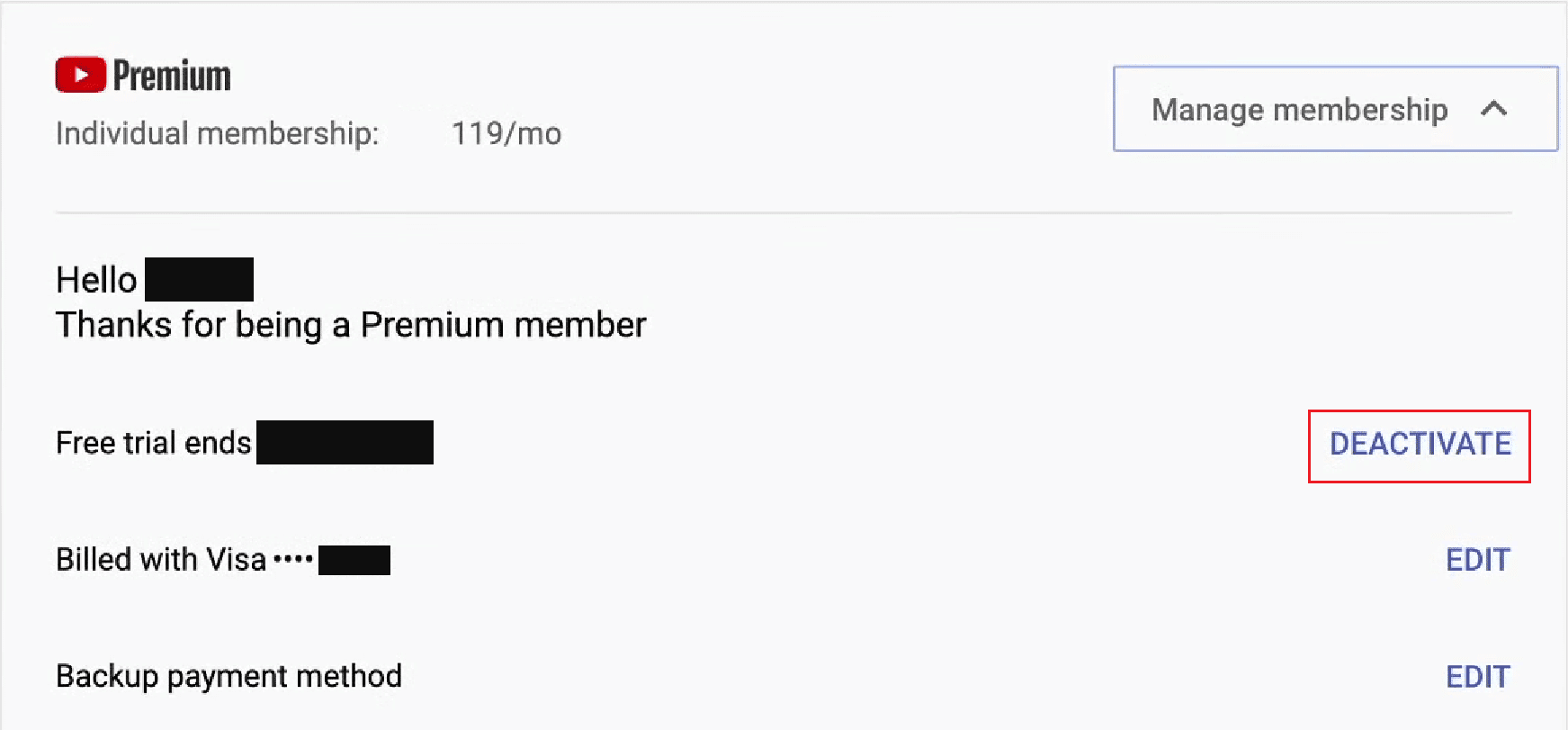
5. Нажмите ДЕАКТИВИРОВАТЬ рядом со сроком действия бесплатной пробной версии.
6. Затем нажмите «ПРОДОЛЖИТЬ ОТМЕНУ» во всплывающем окне.
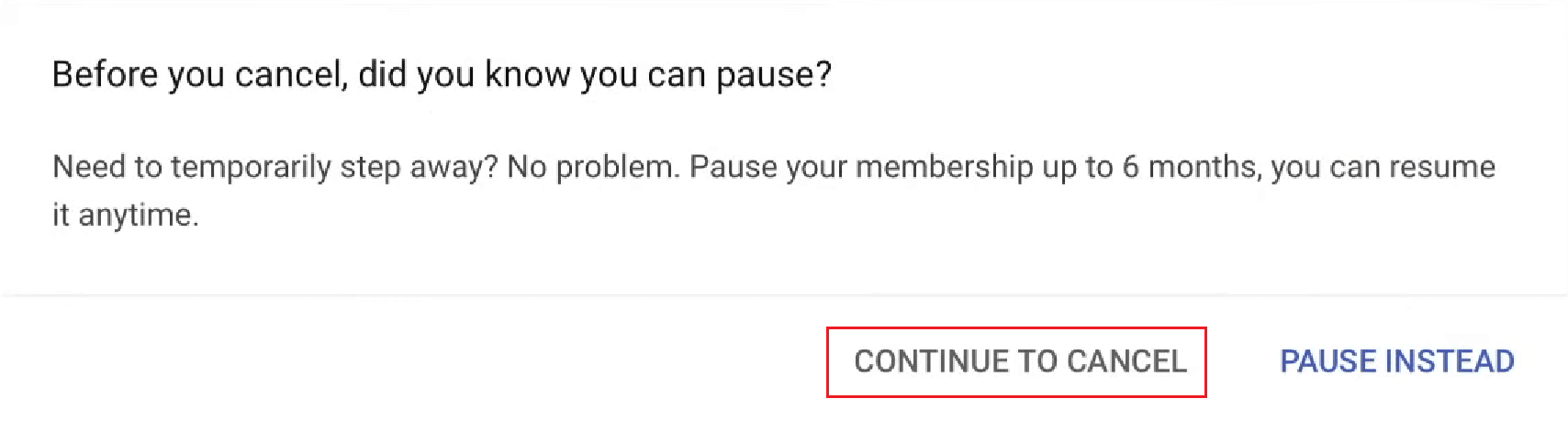
7. Выберите желаемую причину отмены бесплатной пробной версии и нажмите ДАЛЕЕ.
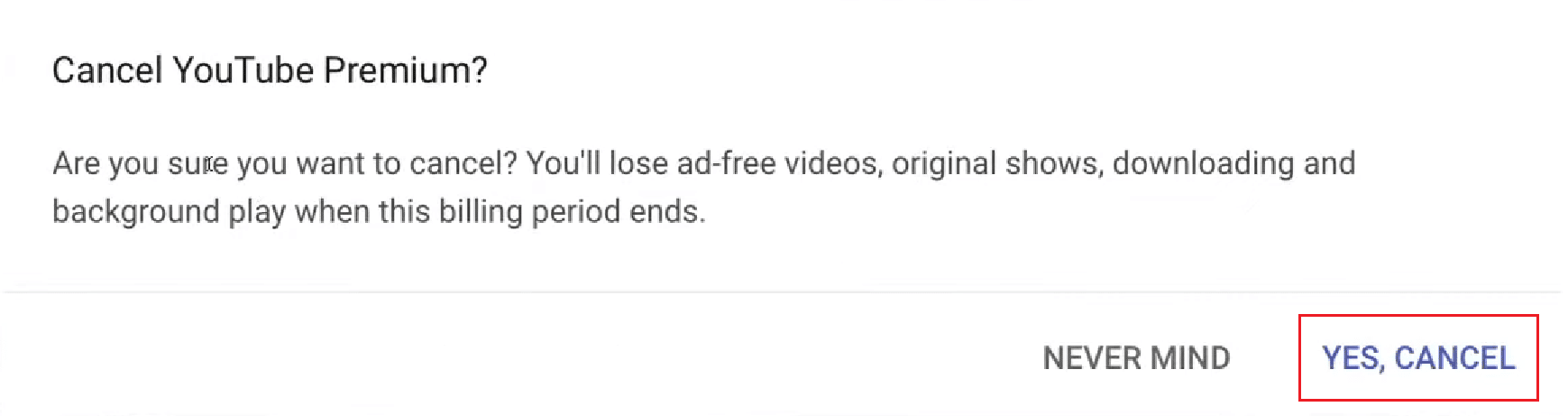
8. Наконец, нажмите ДА, ОТМЕНА во всплывающем окне подтверждения.
Вариант 2. Использование приложения YouTube
1. Откройте приложение YouTube на своем Андроид или же iOS устройство.
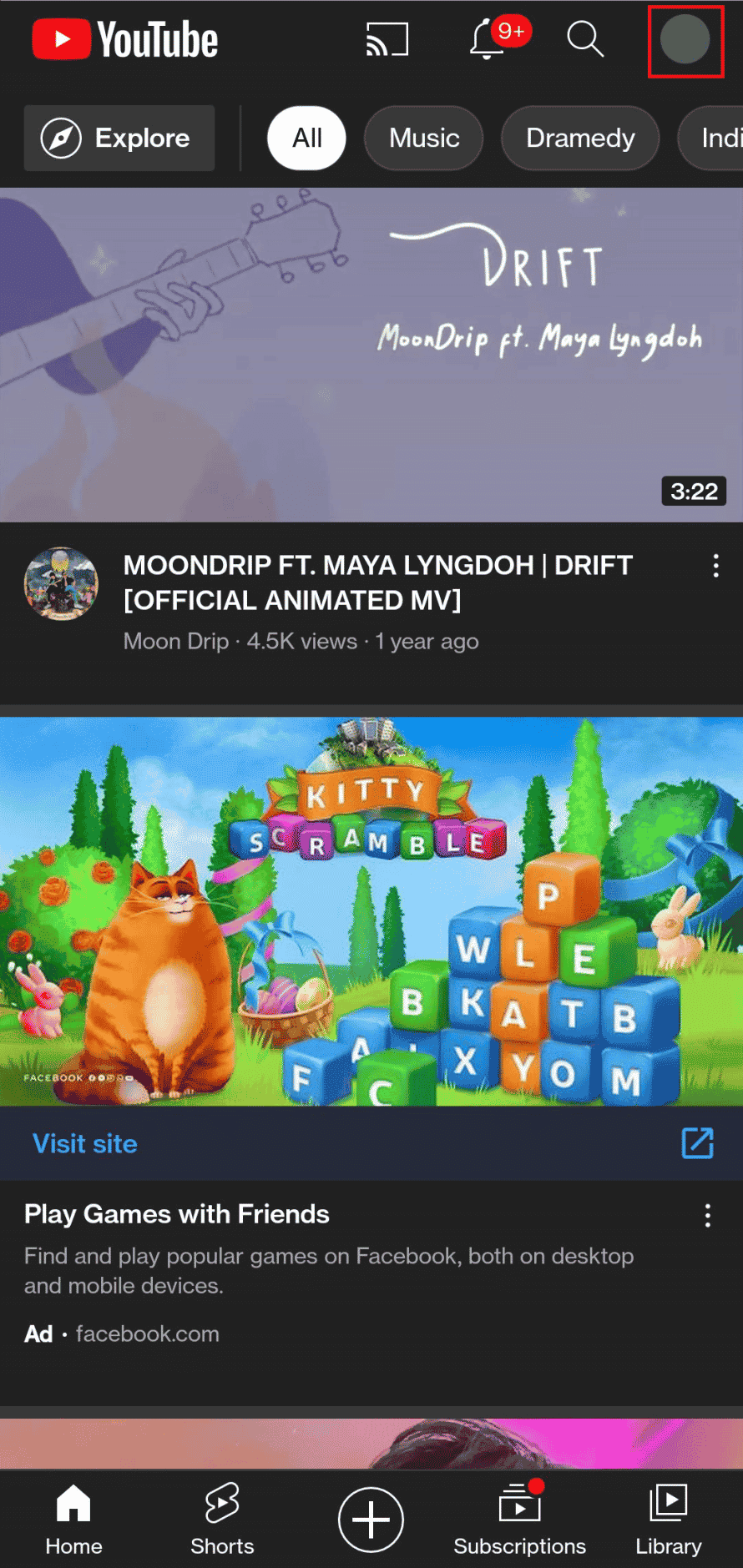
2. Теперь нажмите на значок своего профиля в правом верхнем углу.
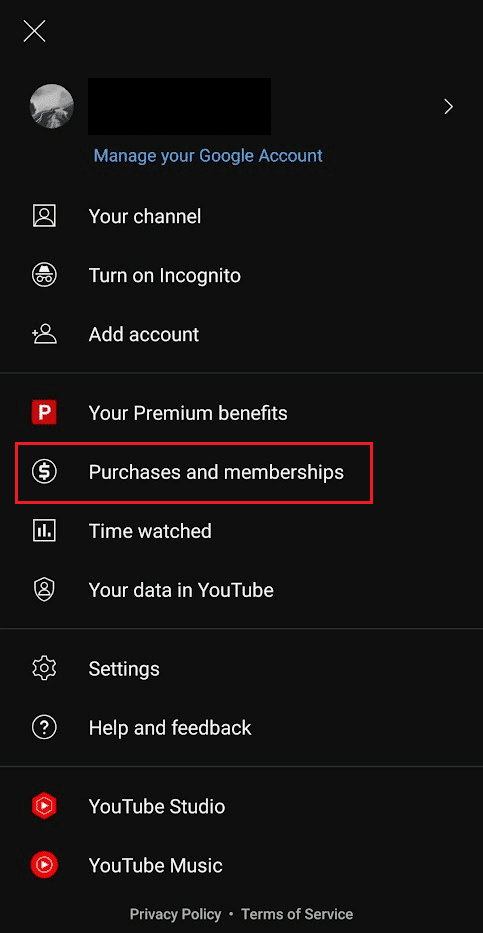
3. Нажмите «Покупки и членство».
4. Нажмите на Премиум-членство в разделе «Членство».
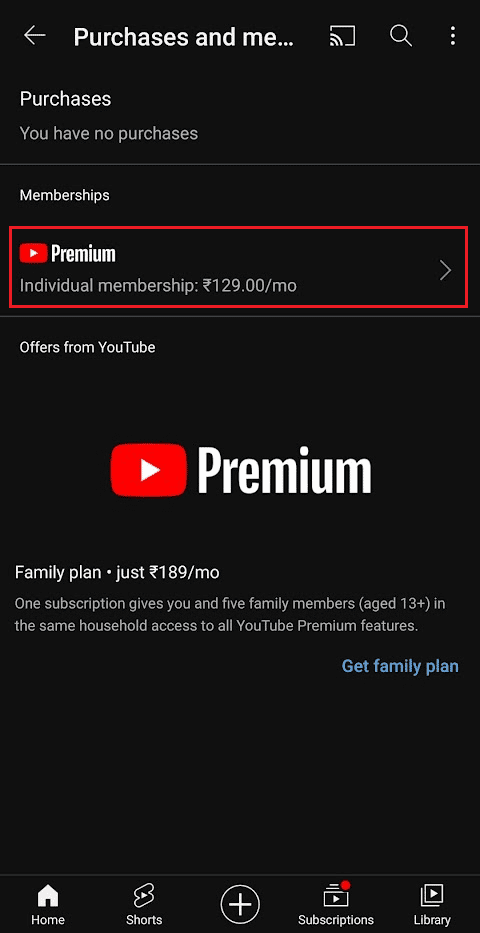
5. Затем нажмите «Отменить членство» рядом с датой окончания бесплатной пробной версии.
Как искать внутри видео YouTube в Chrome
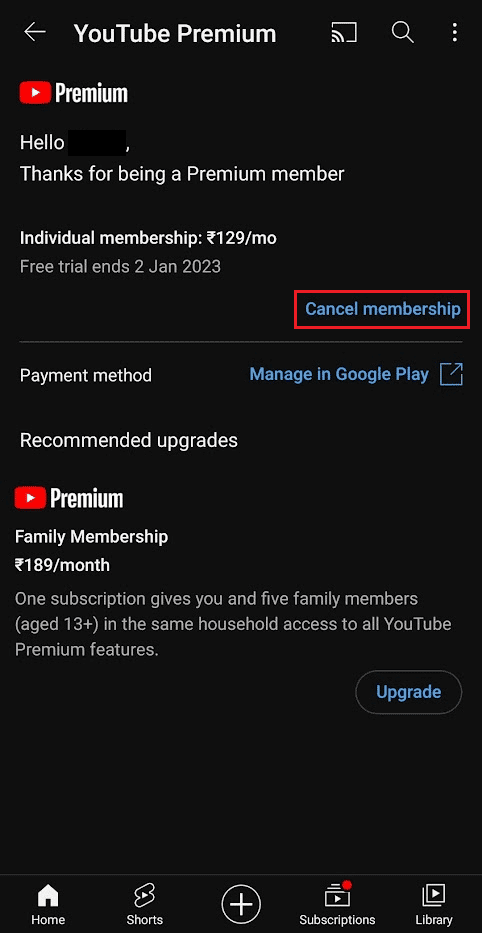
6. Нажмите «Далее», чтобы продолжить отмену.
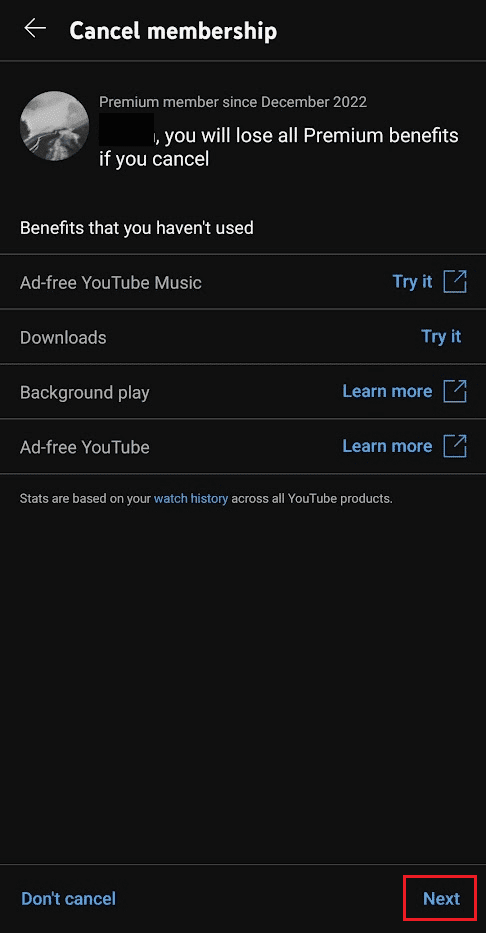
7. Наконец, выберите желаемую причину отмены бесплатной пробной версии и нажмите ОТМЕНИТЬ ПРЕМИУМ, чтобы подтвердить действие.
Надеюсь, следуя этому простому, но подробному руководству, вы узнали, как отменить бесплатную пробную версию YouTube Premium.
Как отменить бесплатную пробную версию YouTube Premium для iOS? Как отменить бесплатную пробную версию YouTube Premium iPhone?
Если вы являетесь пользователем iOS и вам интересно, как завершить подписку на YouTube, процесс для этого будет немного другим. Это потому, что при использовании iPhone вы не подписываетесь напрямую на YouTube. Вместо этого вы должны отменить через Приложение App Store на вашем iPhone или любом другом устройстве iOS. Вот руководство о том, как отменить бесплатную пробную версию YouTube Premium в iOS App Store, выполнив всего несколько простых шагов.
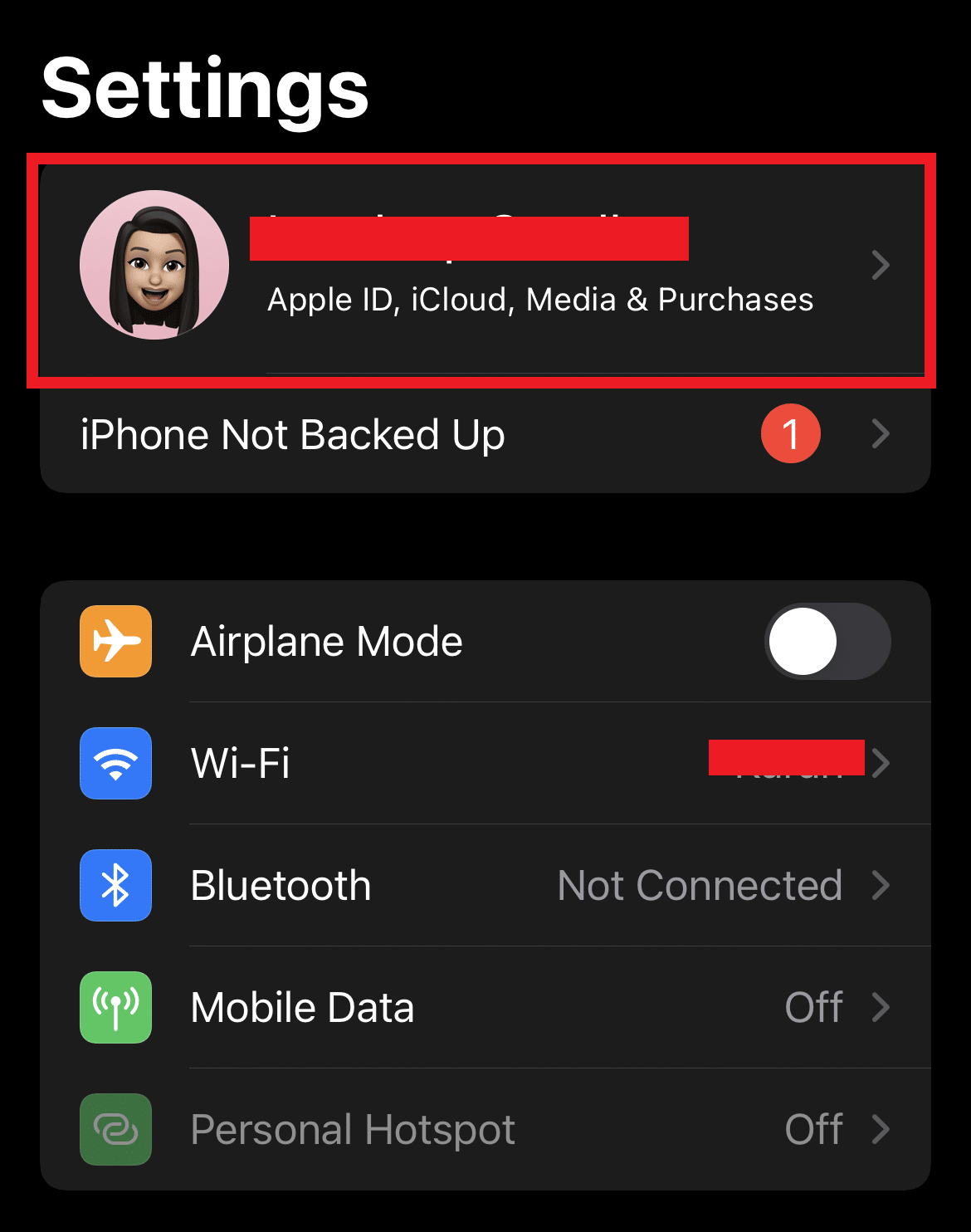
1. Откройте «Настройки» на вашем iPhone.
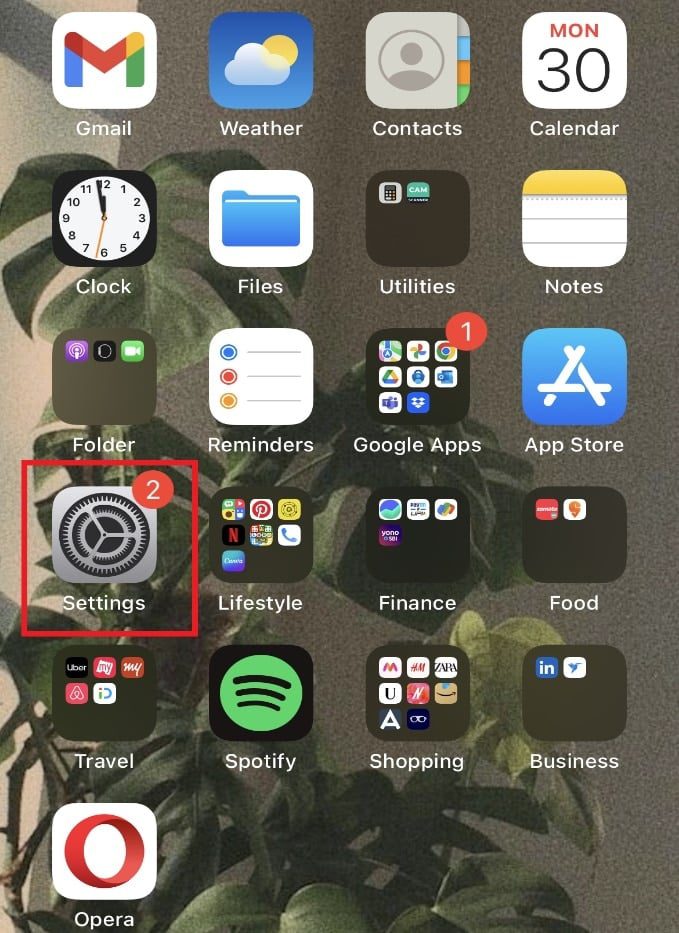
2. Нажмите на свой идентификатор Apple ID от верхней.
3. Нажмите на опцию «Подписки».
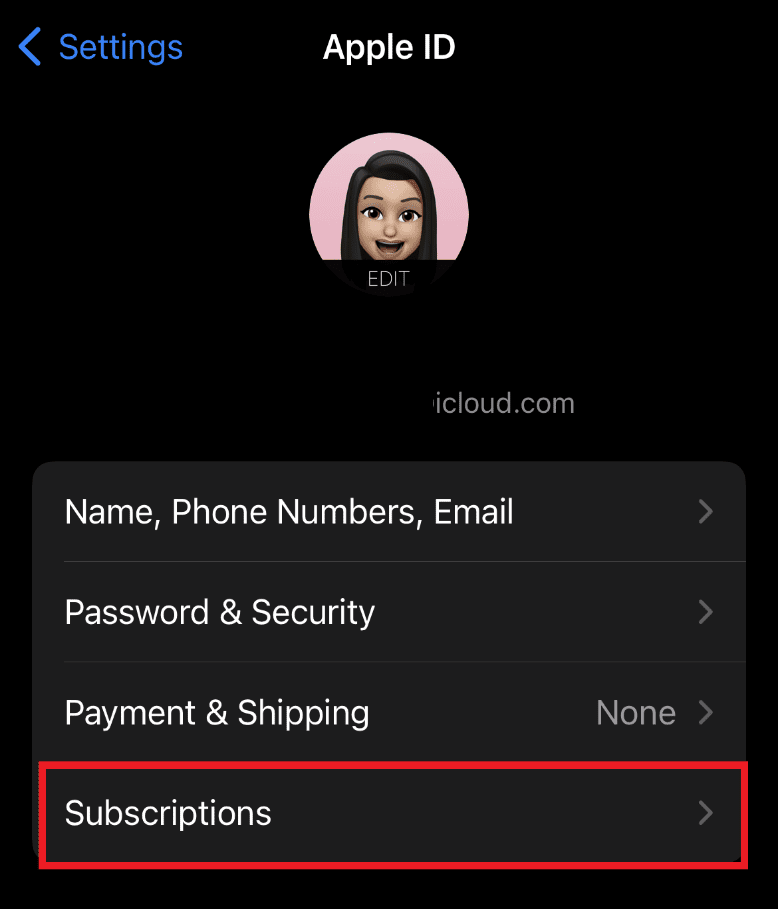
4. Найдите и коснитесь подписки YouTube Premium.
5. Затем нажмите «Отменить подписку».
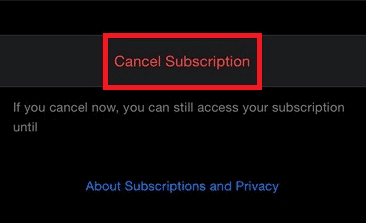
Надеюсь, следуя этому простому руководству, вы успешно отменили бесплатную пробную версию YouTube Premium на устройстве iOS.
Как отменить YouTube Premium на телефоне?
Вы можете следовать методам, упомянутым в предыдущих заголовках, чтобы узнать, как успешно отменить YouTube Premium на своем телефоне.
Как завершить подписку на YouTube?
Вот руководство о том, как завершить подписку на YouTube всего за несколько простых шагов.
1. Запустите приложение YouTube на своем телефоне и коснитесь значка профиля в правом верхнем углу.
2. Затем нажмите «Покупки и членство».
3. Нажмите на Премиум-членство > Отменить членство.
4. Затем нажмите «Далее», чтобы продолжить отмену.
5. Наконец, выберите желаемую причину отмены бесплатной пробной версии и нажмите ОТМЕНИТЬ ПРЕМИУМ, чтобы подтвердить действие.
Как отменить бесплатную пробную версию Youtube Music Premium на Android?
Вы получаете подписку на бесплатную пробную версию YouTube Music, приобретая бесплатную пробную подписку YouTube. И если теперь вы хотите отменить подписку, чтобы избежать каких-либо сборов, вы можете отменить бесплатную пробную версию YouTube с помощью шагов, упомянутых выше.
С помощью этого руководства мы надеемся, что вы знаете все о платформе онлайн-сервисов потокового видео, известной как YouTube. Мы надеемся, что успешно ответили на все ваши вопросы, например, как отменить бесплатную пробную версию YouTube Premium. Мы открыты для любых отзывов, вопросов и комментариев с вашей стороны по любой теме. Кроме того, не стесняйтесь предлагать, на какую тему должен быть наш следующий блог.