Как восстановить удаленный профиль в Фейсбуке
Восстановить деактивированный профиль в Фейсбуке возможно в течение первых 14 дней после удаления. Далее, пользователю придется либо обращаться в техническую поддержку, либо создавать новую учетную запись.
- Как вернуть удаленный профиль в Фейсбуке
- Обратиться к технической поддержке
- Если страница была удалена временно
- Что делать, если аккаунт взломан и удален
Как вернуть удаленный профиль в Фейсбуке
В социальной сети есть два способа, как удалить страницу – использовать временную деактивацию или полную. В первом случае профиль будет убран из общего поиска: другие пользователи не смогут подписаться, отправить сообщение и отыскать в графе «Поиск». Второй вариант – стереть все свои данные, включая фотографии, публикации, комментарии.
После полной деактивации:
- восстановить в течение двух недель . Данные не будут утеряны, и пользователь сможет вернуть список контактов, сообщений и комментариев;
- обратиться к технической поддержке. Но в этом случае восстановление возможно, если профиль был удален в следствие взлома или технической ошибки.
Перед удаление своего профиля нужно скачать данные, получив их по подключенному адресу электронной почты.
- Зайти в социальную сеть – ввести логин и пароль.
- Нажать снизу: «Забыл пароль» – появится: «Аккаунт был удален. Восстановить?».
- Подтвердить – получить код по номеру телефона.
- Придумать новый пароль и войти.
Но если пользователь пропустил срок, на экране появится: «Страница была заблокирована или удалена». Это значит, что получить данные или вернуть аккаунт не получится.
Обратиться к технической поддержке
Через раздел: «Помощь», владелец профиля может отправить запрос и получить помощь от модерации. Отдельно, есть раздел с просмотром часто возникающих вопросов, куда входит восстановление сведений от учетной записи.
Как обратиться к поддержке и что указать:
- Перейти по ссылке: www.facebook.com/hacked
- Нажать: «Да, мой аккаунт взломан» – ввести номер телефона.
- Получить подтверждение – авторизоваться.
Если доступ к странице не будет получен, появится сообщение – «Обратитесь в справочный центр»:
- Перейти по ссылке: www.facebook.com/help/contact/295309487309948
- Выбрать: «Кто-то создал аккаунт, в котором выдает себя за меня или моего друга» – ответить на вопрос: «Нет».

- Далее: «Да, страница принадлежит мне» – отправить адрес электронной почты и заполнить информацию.
- В описании указать, что страница была заблокирована по неизвестным причинам и правила не были нарушены.

Зачастую, Фейсбук отправляет ответное уведомление, которое содержит ссылку только на справочный центр или политику пользования.
Если страница была удалена временно
Временно удаление означает, что пользователь может восстановить страницу в любое удобное время. Для этого не нужно обращаться в техническую поддержку или создавать заявку – достаточно заново авторизоваться.
Вернуть доступ к временно удаленному профилю:
- Зайти в Фейсбук – нажать: «Вход».
- Ввести логин и пароль – подтвердить вход в профиль.
- Авторизоваться.
После того, как аккаунт был временно деактивирован, рекомендовано поменять пароль и проверить последние входы. К примеру, если страница была взломана или кто-то другой получил управление – в разделе: «Безопасность», будут показаны последние устройства.
Причины, почему войти в профиль не удалось:
- пользователь не посещал аккаунт более чем 60 дней;
- страница была взломана или заблокирована по решению администрации;
- подозрительная попытка входа: другая геолокация или устройство.
Процедуру смены пароля нужно проводить не реже раза в месяц. Это обезопасит учетную запись от третьих лиц и поможет сохранить данные в сохранности.
Почему восстановить профиль в Facebook не удалось
«Аккаунт деактивирован в Фейсбуке» значит, что владелец не подтвердил свои данные или никакой активности не было более трех месяцев. Все замороженные профили со временем удаляют. Если владелец не хочет потерять данные – он может дать пароль и логин другому пользователю, или настроить «Хранителя». Функцию используют, в основном, для сохранения информации в случае болезни или несчастного случая. Но её также можно использовать, если нужно восстановить доступ.
Полный список причин, почему страница не была возвращена:
- нарушения со стороны правил. Пользователь допустил какую-либо ошибку в публикациях, что привело к блокировке учетной записи;
- технический сбой. Авторизоваться не получилось, потому в социальной сети проводятся работы;
- номер телефона или адрес электронной почты не был подтвержден при регистрации;
- были отправлены жалобы на страницу;
- нужно подтвердить личность, отправив фотографию.
Например, если вход в аккаунт был осуществлен с другой геолокации или устройства, появится уведомление: «Подтвердить вход с помощью своего фото». Владельцу нужно сделать снимок «селфи» и тем самым, подтвердить права владения.
Что делать, если аккаунт взломан и удален
Если страница была удалена или взломана – обращаться в техническую поддержку Фейсбука. Но при этом, пользователю нужно доказать, что деактивация была проведена не им, а третьим лицом.
Первое, что нужно сделать – скопировать свой IP-адрес из устройств, откуда владелец заходил чаще всего: смартфон, компьютер или планшет. Второе – отправить заявку и указать, что аккаунт был взломан.
Что делать, если к профилю нет доступа, но он активен:
- Попросить друзей перейти к аккаунту.
- Нажать три точки: «Пожаловаться на профиль».

- Выбрать в причинах: «Я не могу войти в свой аккаунт» – Войти в этот аккаунт.
- Подтвердить с помощью номера телефона или адреса электронной почты.

Есть и другие варианты, как «Фальшивый аккаунт» или «Выдает себя за другого человека». Они также рассматриваются, как взлом страницы и использование чужих данных. После этого владелец страницы может подать заявку на разблокировку, восстановление данных.
Забыл пароль: как восстановить и вернуться в Фейсбук
Восстановить пароль в Фейсбуке поможет мобильная и компьютерная версия. Но прежде, чем отправлять запрос на получение нового кода, владельцу нужно проверить активность email и номера телефона.
- Забыл пароль от Facebook: разбор ошибок
- Сбросить по номеру телефона
- Восстановить через браузер Фейсбук
- Нет доступа к телефону или emal: что делать
Забыл пароль от Facebook: разбор ошибок
В Фейсбуке есть функция восстановления доступа к аккаунту, если владелец забыл или потерял пароль. Вернуть учетную запись возможно по номеру мобильного или email, если она была подключена при регистрации. После создания профиля, администрация Facebook рекомендует применять разные способы защиты страницы: уберечь от взлома и для восстановления в дальнейшем.
Способы, как сбросить пароль в Фейсбуке:
- использовать браузерную версию;
- через мобильное устройство.
Браузерный или компьютерный вариант, подойдет тем, кто чаще находится в Фейсбуке с помощью ПК. Как и в случае с приложением, подтверждение придет по email или номеру мобильного.
Сбросить по номеру телефона
С помощью мобильной версии можно вернуть доступ к учетной записи. Но нужно убедиться, что привязанный номер при регистрации – активен и был подключен к профилю.
Как вернуть страницу:
- Зайти в Facebook – нажать: «Забыли пароль».
- Ввести номер мобильного – подтвердить отправку сообщения.

- Найти аккаунт по мобильному – получить код и ввести в соответствующую строку.
- Придумать новый пароль – подтвердить.

- Перейти в свой аккаунт.
Если страница ранее была подключена на телефоне – Фейсбук предложит автозаполнение. Нужно разрешить доступ к контактам, чтобы социальная сеть смогла скопировать номер телефона и ввести данные без помощи пользователя.
Восстановить через браузер Фейсбук
Второй способ, как войти в учетную запись – воспользоваться компьютерной версией.
Пользователю нужно перейти на официальный сайт:
- Открыть Facebook – Забыли аккаунт.

- Ввести номер телефона или email – выбрать среди предложенных страниц свою.
- Нажать: «Забыл пароль» – получить код подтверждения по номеру.

- Ввести – указать новый пароль.
Случается, что социальная сеть не находит страницу по номеру. В таком случае, нужно воспользоваться мобильной версией. Это касается классической версии Facebook, которая считается устаревшей, но недоработанной.
Если профиль невозможно восстановить с обеих версий – обратиться в техническую поддержку. Желательно в обращении указать дату последнего посещения, ссылку на профиль или контактные данные, добавленные в профиле.
Если код подтверждения не приходит
При восстановлении учетной записи пользователь может столкнуться с ошибками. Например, номер был указан неверно или Facebook не находит аккаунт.
Ошибки при восстановлении профиля:
- страница заблокирована и необходимо подтверждение личности;
- «Вход из нестандартной локации». Пользователь поменял геолокацию и социальная сеть не позволяет войти;
- отсутствует подключение к интернету. Сеть нестабильна или была внезапно отключена;
- «Сервер недоступен. Попробуйте позже». Обновить приложение или попробовать с браузерной версии.
Проблемы связаны с техническими неполадками и действиями администрации. Если пользователь постоянно входил в систему с одного IP – проблем с восстановлением возникнуть не должно. Но если адрес изменился – Фейсбук потребует подтвердить личные данные.
Нет доступа к телефону или emal: что делать
При восстановлении с мобильной версии, пользователь увидит снизу графу: «Если нет доступа». Она необходима, если номер телефона уже не работает или смартфон утерян.
- Забыл пароль – снизу «Больше нет доступа».

- Выбрать в способах восстановления первый вариант – перейти по ссылке на странице.
- Ввести другой номер телефона – пройти подтверждение данных.

Способ сработает, если в аккаунте ранее было указано несколько контактных мобильных. В противном случае, нужно использовать адрес электронной почты. Вместо того, чтобы в раздел: «Введите номер» указывать цифры – вписать email.
Далее – перейти по указанному адресу и посмотреть последние сообщения от Фейсбук. При этом, email должен быть заранее подключен к профилю, чтобы восстановить без помощи администрации.
Как удалить страницу Facebook если забыл пароль
Перед удалением аккаунта обязательно нужно восстановить доступ. Деактивация включает получение кода для идентификации личности владельца.
Если получить доступ невозможно – обратиться в техническую поддержку:

- Открыть с компьютерной версии социальную сеть.
- Пролистать главную страницу вниз – Справка.
- Вход и пароль – Правила и отправка жалоб.
- Посетитель страницу безопасности – Мой аккаунт был взломан.
- Заполнить информацию – добавить адрес электронной почты.
- Отправить.
Таким образом, пользователь сможет получить контроль над страницей. Но нужно дождаться ответа по email. Если информация была заполнена верно и сведений хватает для восстановления – администрация попросит подтверждение личности и вернет управление.
Восстановление доступа и пароля Facebook без номера
Нужно восстановить доступ к страничке в фейсбук, но номер телефона, на который она регистрировалась, утрачен? Такое бывает, давайте разбираться, как восстановить аккаунт без номера телефона….
Мы также покажем вам секретный способ — который может помочь
Это надо знать
⇒ Каждый аккаунт фейсбук имеет обязательную привязку к контактным данным: почте или же номеру мобильного телефона.
При регистрации вы можете выбирать, какой контакт указывать, или добавить сразу оба.
Решение:
То есть если нету номера — введите электронную почту
Также восстановить можно с помощью друзей по ссылке — об этом чуть ниже…
Кстати:
В дальнейшем, чтобы повысить защиту своей фейсбук странички, вы можете менять привязанные контакты и добавлять дополнительные. К примеру, доступно сразу три альтернативных почтовых ящика.
- В момент, когда вы пытаетесь восстановить пароль, можно выбирать, как вы хотите получить сервисный код: по смс или без номера телефона на почту.

Еще сопособ
Еще один дополнительный способ обезопасить себя и свой аккаунт – добавить друзей , которым вы доверяете.
Да да,фейсбук устроен так что в случае если будет нужно восстановить аккаунт — именно друзья помогут вам это сделать специальным методом …..
Если вам понадобится помощь, они должны будут подтвердить, что этот аккаунт принадлежит именно вам, перейдя по специальной ссылке. Мы расскажем чуть ниже как это сделать.
Важно: восстановление аккаунта фейсбук возможно только — по номеру телефона, почте, или с помощью друзей .
Исходя из сказанного: чем больше дополнительных защитных мер вы добавили, тем больше шансов у вас вернуть свой профиль.
— Узнать контакты
- Необходимо вспомнить, добавляли ли вы дополнительные контакты или друзей в настройках профиля.
- Если вы не помните, попросите кого-то из друзей найти ваш профиль в соцсети и открыть его. Во вкладке «Информация», «Общие сведения», можно посмотреть, какие контакты вы добавили.
- Еще один способ проверить доступные каналы связи – перейдите по ссылке facebook.com/login/identify . Система предложит доступные варианты (но они будут частично скрыты звездочками).
- Если вам повезло, и удалось узнать дополнительную почту, пройдите стандартную процедуру восстановления профиля.
Важно: Если вы вводите телефон, но система его не принимает: указывайте номер без скобок и тире, без плюса в начале. Номера начинаются с международного кода. Например, российский номер: 79151230000.
— Процедура восстановления
Важно: если вы не можете зайти, все действия лучше выполнять на том устройстве, с которого вы регистрировались, либо чаще всего заходили в соцсеть.
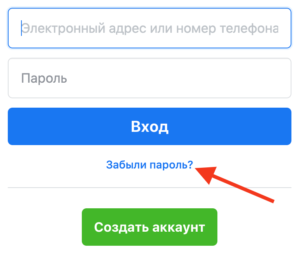
- Откройте главную страницу facebook.com.
- Нажмите «Забыли пароль».
- Укажите телефон или почту в строке «Найдите свой аккаунт».
- Как только система найдет ваш профиль, вам будет предложено выслать сервисный код. Выберите способ связи.
- Как только код подтверждения будет получен, введите его. Затем укажите новый пароль.
Если нет доступа к контактам
В таком случае могут помочь только друзья:
- При попытке входа в соцсеть — в нижней части страницы нажмите «Нет доступа».
- Укажите свои актуальные контакты: мэил или мобильный.
- Выберите «Показать доверенные контакты», укажите имена друзей полностью, как они зарегистрированы на фейсбук.
- Если все указано верно, алгоритм отыщет ваших друзей и предложит направить им коды безопасности.
- Теперь свяжитесь с друзьями и узнайте у них коды.
- После успешного завершения вам будет предложено сменить пароль.
Еще один рабочий метод, как восстановить страницу фейсбук без номера (если нет доверенных контактов):
- Попросите друга открыть ваш профиль в соцсети.
- Нужно нажать по трем точкам, затем выбрать «Получить поддержку или пожаловаться».
- Из всех предложенных вариантов выбираем: «Я не могу войти в свой аккаунт».
- Следуйте указаниям помощника.
Секретный способ

. ⇒Все браузеры и устройства (планшеты,смартфоны) — хранят ваши пароли которые вы когда то вводили.Таким образом если вы не помните какой у вас пароль и логин — их можно легко посмотреть.
Зайдите в то устройство(компьютер,планшет или телефон) через которое вы когда то вводили пароль и логин — то есть входили в фейсбук.
- На компьютере или телефоне андроид — в браузере chrome зайдите в настройки и нажмите пароли.Найдите Facebook и посмотрите пароль
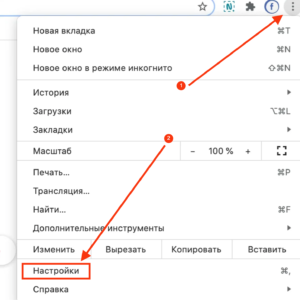
- На айфоне перейдите в настройки — затем пароли

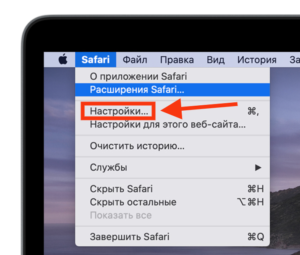
- На Mac в браузере safari нажмите по иконке как на картинке — выберите «пароли»
Или обратитесь к молодым людям которые вам помогут это сделать
А если ничего не помогает ?
К сожалению, когда к профилю подключен только телефон, к которому утрачен доступ, и нет никаких других способов подтвердить свою личность, фейсбук может отказать в помощи.

В таком случае остается только завести новый аккаунт
Желательно с нового устройства и ip адресса чтобы не заблокировали при регистрации
Если все получилось, проверьте защиту своего профиля, чтобы в дальнейшем не было сложностей с восстановлением доступа. Добавьте альтернативные почтовые ящики и доверенные контакты, при желании можно включить двухфакторную аутентификацию при помощи мобильного приложения.
Не помню Логин и пароль Facebook — Где найти
Когда вы регистрируетесь на фейсбуке, вам необходим адрес почтовый ящик или мобильный (что вам удобнее) и придумываете пароль.
Логин, или имя пользователя — это почта/телефон. Некоторые пользователи сохраняют в профиле все свои контакты, а также в дополнительной информации своей страницы — записывают дополнительный имейл(почту).

Логином может быть:
- Почта (один из адресов, сохраненных в аккаунте).
- Номер мобильного (но только когда он указывался во время регистрации или был добавлен позже и прошел верификацию).
- Имя или псевдоним (так, как вы указали в соцсети).
Чем больше данных привязано к аккаунту фейсбук, тем больше шансов восстановить доступ, даже если вы что-то забыли.
Все Способы восстановления:
- По почте.
- По телефону.
- Используя поддержку доверенных контактов.
- Через обращение в службу поддержки.
Если удалось вспомнить контактные данные, вы легко сможете вернуть свой аккаунт на фейсбук. При этом нет необходимости искать способы, как узнать забытый пароль, его легко сбросить.
Альтернативный способ – обратиться к доверенным лицам. Когда ничего не помогает, остается просить помощи у техподдержки.
Поговорим подробнее обо всем по порядку.
Что делать и как войти на свою страницу — Инструкция
Способ 1 — Сбрасываем пароль на компьютере:
Прежде всего, вам необходимо сбросить на телефон или мэил код подтверждения, который открывает форму для обновления пароля.
- Откройте фейсбук «моя страница» на главной странице соцсети .
- Чтобы восстановить логин и пароль, в разделе авторизации кликните по кнопке «забыли пароль?»
- Появится окно «Найдите свой аккаунт», напишите на выбор почту, номер мобильного или имя, как вы их указали на своей страничке.
Если:↓
- Если вы введете номер, система предложит на выбор отправить сервисный код на этот номер или на почту (если она привязана к профилю). Мэил будет скрыт звездочками (указан только первый символ) Необходимо отметить удобный вариант.
- Если вы вводите почту, аналогично: необходимо выбрать способ связи для отправки пароля из тех, что есть в вашем профиле.
- Если вы вводите имя профиля, система найдет все совпадения. Нажмите «Это мой аккаунт» напротив нужного варианта. Затем отметьте способ отправки пароля.
Примечание: все профили имеют номер ID, он указан в ссылке на аккаунт в адресной строке www.facebook.com/1234567891011, где набор цифр – тот самый ID. Если вы заменили этот номер на имя профиля, например AlexAlekseev, вы можете использовать это имя для поиска.
Что делать дальше:⇓
Если вам успешно пришел сервисный код:
- Запомните цифры из смс или скопируйте (перепишите) из полученного письма.
- Внимательно напишите эти цифры в раздел — «введите код безопасности».
- Смените пароль для входа, сообразите любой новый шифр и впишите его. Если вы подозреваете взлом аккаунта, подтвердите функцию «выйти на всех устройствах».

Что делать если КОД не доходит ?
- Попробуйте вариант отправки на другой контакт (если такой имеется).
- Проверьте правильность ввода телефона, в России необходимо начинать номер без «+», начиная с 7. Например: 79261234567
- Если используете почтовый ящик, письмо должно быть во входящих от отправителя facebook, но в почте гугла оно может оказаться в закладке «соцсети» или в «Спаме».
- Бывает, что пользователь правильно пишет адрес почтового ящика, но не может в него зайти. В таком случае нужно сбрасывать пароль от ящика. Процедура зависит от вашего почтового сервиса (также потребуется дополнительная почта или мобильный).
Если не удается восстановить:
- Откройте форму идентификации и следуйте инструкциям.
- Заходите с того айпи-адреса, с которого вы обычно входите на фейсбук (то же устройство и бразуер, как обычно). Иначе система заподозрит попытку взлома.
- Если пользователь регистрировал аккаунт в фейсбук давно, и говорит, не помню логин и пароль, стоит просто попытаться поочередно ввести все почтовые адреса и номера, которые когда-либо использовались.
- Если вводите имя, напишите разные варианты (возможно, вы использовали псевдоним или сокращенное имя).
На телефоне

В приложении, все действия для входа на фейсбук — примерно аналогичены
- Кликаем «забыли пароль» чуть ниже формы для ввода учетных данных.
- Приложение спросит «Разрешить доступ к контактам?» Ну и случае когда на телефоне сохранен хоть один из контактов, привязанных к вашему аккаунту, система найдет его и выведет для продолжения.
- Если необходимо войти с другими учетными данными, нажмите «не сейчас» а затем задайте имя, почту или номер мобилки.
- Следуйте тому что предложит система: выберите, куда отправлять код.
Способ 2 — Помощь друзей:
Доверенные контакты – довольно очень надежный способ сохранить доступ к профилю.Обязательно заполните этот раздел в личных настройках, особенно если ваш аккаунт содержит много важной информации, активный рекламный кабинет, управляет пабликами.

Как восстановить и зайти в фейсбук, если забыл почту и телефон, но есть довернные контакты:
- При попытке восстановления выбираем «Нет доступа».
- Укажите любой способ связи с вами, который у вас сейчас доступен.
- Выберите «Раскрыть доверенные контакты» и отметьте профиль одного из друзей.
- Вам прийдет ссылка, ее нужно будет передать вашему другу
- Друг должен открыть ссылку и получить код. Эти цифры он сообщает вам.
- Вы вводите код у себя, затем следуете инструкциям по сбросу пароля.
Внимание: А если Доверенные лица не были добавлены .
Для тех, кто не успел добавить друзей, есть два рабочих метода.
- Попросите кого-либо из друзей открыть ваш профиль в соцсети и посмотреть, какие контакты привязаны. Это сработает, если в вашем профиле не ограничена видимость контактных данных. Имея почту/тел. вы легко сбросите пароль.
- Войдите в соцсеть вместе с другом с его аккаунта.
- Найдите свой профиль через стандартный поиск в соцсети.
- Кликните по троеточию под фото профиля, затем по строке «Получить поддержку или пожаловаться».
- Из перечисленных причин обращения укажите «Другое».
- Выберите «Восстановить аккаунт» и следуйте инструкциям.
Способ 3 — Техподдержка:
В службу поддержки имеет смысл писать, если все остальные средства оказались бесполезными. Тем более когда подозревается взлом аккаунта. Пользователь, который ничего не забыл, а прекрасно помнит пароль и логин фейсбук, по любому не сможет восстановить доступ, так как злоумышленники могли успеть сменить все привязанные контакты.
- Откройте форму связи Сообщить о взломанном аккаунте (facebook.com) . Следуйте инструкциям.
- Если у вас любые другие проблемы постарайтесь написать им через эту форму обращения, Подтвердите свою личность на Facebook | Facebook . Тут вас попросят предоставить документы.
Удалить профиль
Важно: если пользователь забыл пароль и не может войти в свой аккаунт фейсбук, удалить его невозможно, так как процедура удаления запускается только из личных настроек.
Сначала войдите в соцсеть, при помощи нашей инструкции. Затем вы можете удалить аккаунт, если он вам больше не нужен:
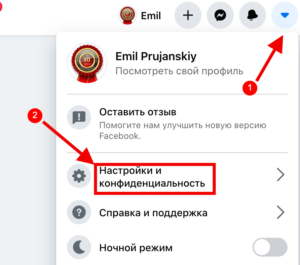
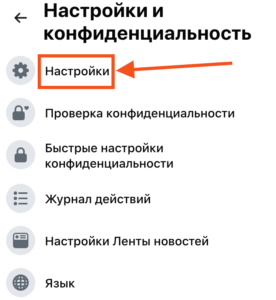
- В меню под значком ∇ (справа вверху), открываем «Настройки и конфиденциальность» — «Настройки».
- В левом столбце входим в раздел «Ваша информация на фейсбук».
- Откройте блок «Деактивация и удаление» и выберите один из вариантов: деактивировать (временно отключить с возможностью восстановления) или удалить (полностью и навсегда).
- Введите пароль от аккаунта и подтвердите.