Добавление, копирование или удаление текстового поля
Excel для Microsoft 365 Outlook для Microsoft 365 PowerPoint для Microsoft 365 Excel 2021 Outlook 2021 PowerPoint 2021 Project профессиональный 2021 Project стандартный 2021 Excel 2019 Outlook 2019 PowerPoint 2019 Project профессиональный 2019 Project стандартный 2019 Excel 2016 Outlook 2016 PowerPoint 2016 Project профессиональный 2016 Project стандартный 2016 Excel 2013 Outlook 2013 PowerPoint 2013 Project профессиональный 2013 Project стандартный 2013 Excel 2010 Outlook 2010 PowerPoint 2010 Excel 2007 Outlook 2007 PowerPoint 2007 Project для Office 365 Еще. Меньше
В приложениях Microsoft Office можно добавлять, копировать и удалять надписи. Надписи позволяют добавить текст в любое место документа. Например, вы можете создавать броские цитаты или боковые примечания, чтобы привлечь внимание к важной информации. Для Word см. раздел «Добавление, копирование или удаление текстового поля в Word».
Добавление текстового поля
Чтобы узнать, как добавить надпись, выберите приложение в раскрывающемся списке.
Какое приложение Office вы используете?
- Какое приложение Office вы используете?
- Excel
- Outlook
- PowerPoint
- Project
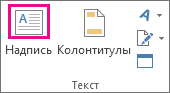
- На вкладке Вставка в группе Текст нажмите кнопку Надпись.
- Щелкните лист и перетащите указатель, чтобы нарисовать надпись нужного размера.
- Чтобы добавить текст, щелкните надпись и введите или вставьте его.
Примечания:
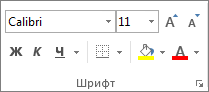
- Чтобы отформатировать текст, выделите его и воспользуйтесь элементами форматирования в группе Шрифт на вкладке Главная.
- Чтобы переместить надпись, щелкните ее и, когда указатель превратится в крестообразную стрелку , перетащите ее в новое место.
- Вы также можете изменить или удалить границу надписи или фигуры.
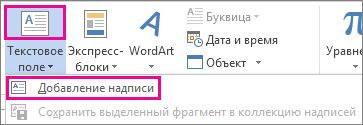
- Откройте сообщение и щелкните его текст.
- На вкладке Вставка в группе Текст щелкните Надпись, а затем выберите пункт Нарисовать надпись.
- Щелкните текст сообщения и перетащите указатель, чтобы нарисовать надпись нужного размера.
- Чтобы добавить текст, щелкните надпись и введите или вставьте его.
Примечания:
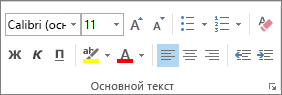
- Чтобы отформатировать текст, выделите его и воспользуйтесь элементами форматирования в группе Основной текст на вкладке Сообщение.
- Чтобы изменить расположение текстового поля, щелкните его и, когда курсор примет вид , перетащите текстовое поле в новое место.
- Чтобы настроить перенос текста в надписи, нажмите кнопку Параметры разметки
 и выберите значение из списка.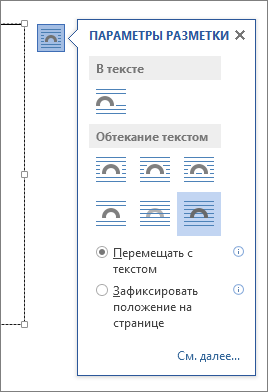
- Вы также можете изменить или удалить границу надписи или фигуры.
- На вкладке Вставка в группе Текст нажмите кнопку Надпись.
- Щелкните презентацию и перетащите указатель, чтобы нарисовать надпись необходимого размера.
- Чтобы добавить текст, щелкните надпись и введите или вставьте его.
Если вы не используете мышь
- Нажмите клавиши ALT+N, чтобы открыть вкладку Вставка.
- С помощью клавиш со стрелками выберите кнопку Надпись.
- Нажмите клавиши CTRL+ВВОД, чтобы добавить на слайд надпись, а затем введите текст.
Примечания:
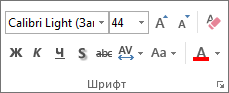
- Чтобы отформатировать текст, выделите его и воспользуйтесь элементами форматирования в группе Шрифт на вкладке Главная.
- Чтобы изменить расположение текстового поля, щелкните его и, когда курсор примет вид , перетащите текстовое поле в новое место.
- Вы также можете изменить или удалить границу надписи или фигуры.
- В проекте с диаграммой Ганта откройте вкладку Формат и нажмите кнопку Рисование.
- Щелкните Надпись и перетащите указатель в диаграмме Ганта, чтобы нарисовать надпись нужного размера.
- Чтобы добавить текст, щелкните надпись и введите или вставьте его.
- Чтобы отформатировать текст, выделите его, откройте вкладку Задача и воспользуйтесь элементами форматирования в группе Шрифт.
- Вы также можете изменить или удалить границу надписи или фигуры.
Копирование текстового поля
- Щелкните границу текстового поля, которое необходимо скопировать.
- Нажмите клавиши CTRL+C.
Примечание: Убедитесь, что указатель находится на границе надписи, а не внутри ее. В противном случае скопируется текст, а не надпись.
Удаление текстового поля
- Щелкните границу надписи, которую вы хотите удалить, и нажмите клавишу DELETE.
Примечание: Убедитесь, что указатель находится на границе надписи, а не внутри ее. В противном случае удалится текст, а не надпись.
Добавление текстового поля
Чтобы узнать, как добавить надпись, выберите приложение в раскрывающемся списке.
Какое приложение Office вы используете?
- Какое приложение Office вы используете?
- Excel
- Outlook
- PowerPoint
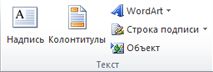
- На вкладке Вставка в группе Текст нажмите кнопку Надпись.
- Щелкните лист и перетащите указатель, чтобы нарисовать текстовое поле нужного размера.
- Чтобы добавить текст, щелкните текстовое поле, затем введите или вставьте текст.
Примечания:
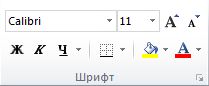
- Чтобы отформатировать текст, выделите его и воспользуйтесь элементами форматирования в группе Шрифт на вкладке Главная.
- Чтобы изменить расположение текстового поля, щелкните его и, когда курсор примет вид , перетащите текстовое поле в новое место.
- Вы также можете изменить или удалить границу текстового поля или фигуры.
- Откройте сообщение и щелкните его текст.
- На вкладке Вставка в группе Текст щелкните Надпись, а затем выберите пункт Нарисовать надпись.
- Щелкните текст сообщения и перетащите указатель, чтобы нарисовать надпись нужного размера.
- Чтобы добавить текст, щелкните надпись и введите или вставьте его.
Примечания:
- Чтобы отформатировать текст, выделите его и воспользуйтесь элементами форматирования в группе Основной текст на вкладке Сообщение.
- Чтобы изменить расположение текстового поля, щелкните его и, когда курсор примет вид , перетащите текстовое поле в новое место.
- Чтобы настроить перенос текста в надписи, нажмите кнопку Параметры разметкии выберите значение из списка.
- Вы также можете изменить или удалить границу надписи или фигуры.
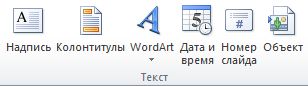
- На вкладке Вставка в группе Текст нажмите кнопку Надпись.
- Щелкните презентацию и перетащите указатель, чтобы нарисовать текстовое поле нужного размера.
- Чтобы добавить текст, щелкните текстовое поле, затем введите или вставьте текст.
Примечания:
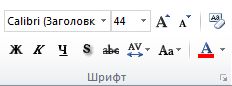
- Чтобы отформатировать текст, выделите его и воспользуйтесь элементами форматирования в группе Шрифт на вкладке Главная.
- Чтобы изменить расположение текстового поля, щелкните его и, когда курсор примет вид , перетащите текстовое поле в новое место.
- Вы также можете изменить или удалить границу текстового поля или фигуры.
Копирование текстового поля
- Щелкните границу текстового поля, которое необходимо скопировать.
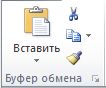
- На вкладке « Главная» в группе буфера обмена нажмите кнопку « Копировать
 «. Указатель должен находиться не внутри текстового поля, а на его границе. Если указатель не на границе, то при нажатии кнопки Копировать копируется не само текстовое поле, а только находящийся в нем текст.
 - На вкладке Главная в группе Буфер обмена нажмите кнопку Вставить.
Удаление текстового поля
- Щелкните границу текстового поля, которое нужно удалить, и нажмите клавишу DELETE. Указатель должен находиться не внутри текстового поля, а на его границе. Если указатель не на границе, то при нажатии клавиши DELETE удаляется не само текстовое поле, а только находящийся в нем текст.
Добавление текстового поля
Чтобы узнать, как добавить надпись, выберите приложение в раскрывающемся списке.
Добавление, изменение или удаление заполнителя в макете слайда
PowerPoint для Microsoft 365 PowerPoint для Microsoft 365 для Mac PowerPoint 2021 PowerPoint 2021 для Mac PowerPoint 2019 PowerPoint 2019 для Mac PowerPoint 2016 PowerPoint 2016 для Mac PowerPoint 2013 PowerPoint 2010 PowerPoint 2007 PowerPoint для Mac 2011 Еще. Меньше
В PowerPoint заполнитель — это предварительно отформатированный контейнер на слайде для содержимого (текста, графики или видео). Предустановленное форматирование упрощает согласованное форматирование слайдов.
Заполнитель можно отформатировать в режиме образца слайдов. Затем вы используете заполнитель ( добавить в него содержимое) в обычном представлении.
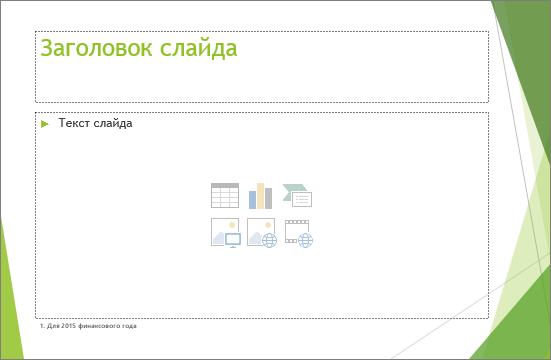
На изображенном слайде есть два прямоугольных заполнителя:
- Заполнитель (верхний) Title предлагает пользователю ввести текст и форматирует его в шрифте заголовка по умолчанию, размере и цвете.
- Заполнитель содержимого (нижний) принимает текст или таблицу, диаграмму, Графический элемент SmartArt, рисунок или видео, как указано в значках с возможностью нажатия в центре.
Какую версию Office вы используете?
- Какую версию Office вы используете?
- Более новые версии
- Office 2010–2007
Изменение текста запроса в заполнитель
Вы можете изменить общий текст запроса («Щелкните, чтобы изменить. «) для заполнителя.
- На вкладке Вид в группе Основные представления выберите Образец слайдов.
- В представлении образца слайдов в области эскизов выберите макет, который требуется изменить.
- В главной области в макете выберите текущий текст запроса (например , Щелкните, чтобы изменить текст), а затем введите текст, который вы хотите использовать.
- После завершения изменений в представлении образца слайдов на вкладке Образец слайдов выберите Закрыть представление образца , чтобы вернуться в обычное представление.
Совет: Изменения образца слайдов и связанных с ним макетов слайдов будут временно добавлены в тему, применяемую к презентации. Если применить другую тему, изменения образца слайдов будут сброшены. Если вы хотите сохранить изменения для использования в будущем, в группе Изменить тему щелкните Темы, а затем нажмите кнопку Сохранить текущую тему.
Изменение размера или позиции заполнителя
- На вкладке Вид выберите пункт Образец слайдов.
- В макете щелкните заполнитель, который вы хотите изменить, и выполните одно из следующих действий:
- Чтобы изменить его размер, наведите указатель на один из маркеров изменения размера, а когда указатель становится двунаконечной стрелкой
 , перетащите маркер.
 - Чтобы изменить положение, наведите указатель на одну из его границ и, когда указатель станет четырехконечной стрелкой , перетащите заполнитель в новое положение.
- Чтобы изменить его размер, наведите указатель на один из маркеров изменения размера, а когда указатель становится двунаконечной стрелкой
- На вкладке Образец слайдов выберите команду Закрыть режим образца.
- В обычном режиме в области эскизов выберите все слайды, которые используют измененный макет слайдов. Чтобы выделить несколько слайдов, нажмите и удерживайте клавишу CTRL, а затем нажимайте каждый слайд.
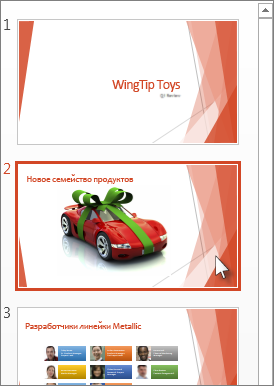
- На вкладке Главная щелкните Макет, а затем выберите макет, содержащий только что измененные заполнители. Этот шаг завершает изменение заполнителя, повторно применив измененный макет слайда к фактическому слайду.
Добавление заполнителя в макет слайда
Заполнители можно добавлять только на макеты слайдов, а не на отдельные слайды презентации. Если вы раньше не работали с макетами слайдов, ознакомьтесь со статьями Что такое макет слайда? и Что такое образец слайдов?, прежде чем читать инструкции ниже.
- На вкладке Вид нажмите Образец слайдов.
- В левой области эскизов выберите макет слайдов, на который требуется добавить заполнители.
- На вкладке Образец слайдов нажмите Вставить заполнитель и выберите тип заполнителя, который вы хотите добавить.
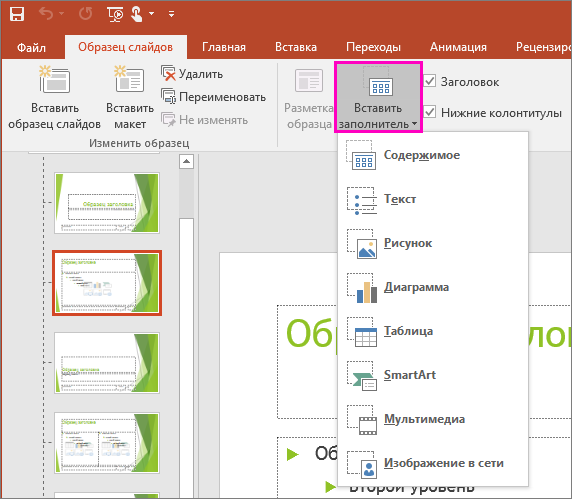
- Щелкните в нужном месте макета слайда и нарисуйте заполнитель, перетаскивая его границы. Вы можете добавить любое количество заполнителей.
- Если добавить заполнитель текста, можно настроить текст запроса («Щелкните, чтобы изменить . «), который отображается в нем: Выделите текст по умолчанию в заполнителье и замените его собственным текстом запроса. Переключитесь на вкладку Главная, чтобы отформатировать текст подсказки нужным образом. Выделив текст, вы можете изменить Шрифт или Размер шрифта. Если перед текстом подсказки отображается ненужный маркер, в группе Абзац щелкните стрелку вниз возле кнопки Маркеры и выберите пункт Нет.
- Завершив добавление, на вкладке Образец слайдов нажмите кнопку Закрыть режим образца.
- В обычном режиме в области эскизов выберите все слайды, которые используют измененный макет слайдов. (Чтобы выбрать несколько слайдов, нажмите и удерживайте клавишу CTRL, а затем щелкните каждый слайд.)
- На вкладке Главная щелкните Макет, а затем выберите макет, содержащий только что измененные заполнители. Этот шаг завершает изменение заполнителя, повторно применив измененный макет слайда к фактическому слайду.
Удаление заполнителя
Не рекомендуется удалять заполнитель из предварительно созданного макета слайда. Если вы хотите внести подобное изменение, дублируйте макет, присвойте ему отдельное имя, а затем измените эту копию.
- На вкладке Вид нажмите кнопку Образец слайдов.
- В области эскизов слева щелкните макет слайда, который требуется изменить.
- Выберите заполнитель в макете, а затем нажмите клавишу Delete.
Ниже приведен пример встроенного макета слайда, содержащего заполнитель текста заголовка, два заполнителя текста подзаголовка и два заполнителя, к которым можно добавить основной текст, таблицу, диаграмму, Графический элемент SmartArt, рисунок, фильм или звуковой клип.
Вы можете вставить заполнители в любую область макета слайда и добавить текст, в котором будет указано, какие данные требуется ввести. Вы также можете настроить текст для более конкретных запросов.
Важно: Если макет слайда пересматривается после того, как вы уже создали некоторые слайды, использующие этот макет, необходимо повторно применить его к слайдам. См. раздел «Применение обновлений, чтобы они отображались на слайдах» статьи Изменение и повторное применение макета слайда.
- На вкладке Вид в группе Режимы просмотра презентации выберите пункт Образец слайдов.
- В области, содержащей образцы слайдов и макеты, выберите макет, в который требуется добавить заполнители.
- На вкладке Образец слайдов в группе Макет образца нажмите Вставить заполнитель и выберите тип заполнителя, который вы хотите добавить.
- Нажмите расположение на макете и перетащите элемент, чтобы нарисовать заполнитель.
- Если добавить заполнитель текста, можно добавить пользовательский текст. Выделите текст по умолчанию в заполнителье и замените его собственным текстом запроса.
Примечание: Если перед текстом пользовательского запроса появится нежелательный маркер, перейдите на вкладку Главная и в группе Абзац щелкните стрелку вниз рядом с полем Маркеры и нажмите кнопку Нет.
Примечание: После добавления заполнителей в макет может потребоваться переименовать его, если его назначение изменилось. Для этого щелкните правой кнопкой мыши эскиз макета слайдов, выберите команду Переименовать макет, введите новое название и нажмите кнопку Переименовать.
У вас большие запросы!
Точнее, от вашего браузера их поступает слишком много, и сервер VK забил тревогу.
Эта страница была загружена по HTTP, вместо безопасного HTTPS, а значит телепортации обратно не будет.
Обратитесь в поддержку сервиса.
Вы отключили сохранение Cookies, а они нужны, чтобы решить проблему.
Почему-то страница не получила всех данных, а без них она не работает.
Обратитесь в поддержку сервиса.
Вы вернётесь на предыдущую страницу через 5 секунд.
Вернуться назад
У вас большие запросы!
Точнее, от вашего браузера их поступает слишком много, и сервер VK забил тревогу.
Эта страница была загружена по HTTP, вместо безопасного HTTPS, а значит телепортации обратно не будет.
Обратитесь в поддержку сервиса.
Вы отключили сохранение Cookies, а они нужны, чтобы решить проблему.
Почему-то страница не получила всех данных, а без них она не работает.
Обратитесь в поддержку сервиса.
Вы вернётесь на предыдущую страницу через 5 секунд.
Вернуться назад