Как в Excel скопировать только выделенные ячейки, а не весь диапазон?
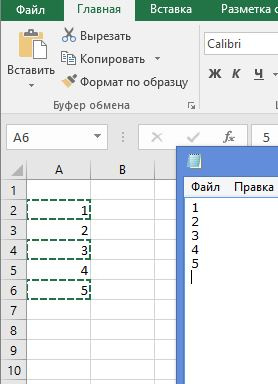
См. скриншот: выделяю в Excel определенные ячейки (1, 3, 5), нажимаю Ctrl+C, вставляю в блокнот — и вставляется весь диапазон (1,2,3,4,5), хотя 2 и 4 мне не нужны.
- Вопрос задан более трёх лет назад
- 1640 просмотров
Комментировать
Решения вопроса 0
Ответы на вопрос 2

Прекратил отвечать после 24.02.2022

реальный лаг
но если вставить в том же excel, то все ОК. после этого можно и в блокнот
excel 2016/win server 2016
Ответ написан более трёх лет назад
Комментировать
Нравится 2 Комментировать
Как скопировать все найденные ячейки в excel
Argument ‘Topic id’ is null or empty
Сейчас на форуме
© Николай Павлов, Planetaexcel, 2006-2023
info@planetaexcel.ru
Использование любых материалов сайта допускается строго с указанием прямой ссылки на источник, упоминанием названия сайта, имени автора и неизменности исходного текста и иллюстраций.
| ООО «Планета Эксел» ИНН 7735603520 ОГРН 1147746834949 |
ИП Павлов Николай Владимирович ИНН 633015842586 ОГРНИП 310633031600071 |
Как скопировать результат поиска в таблице Excel
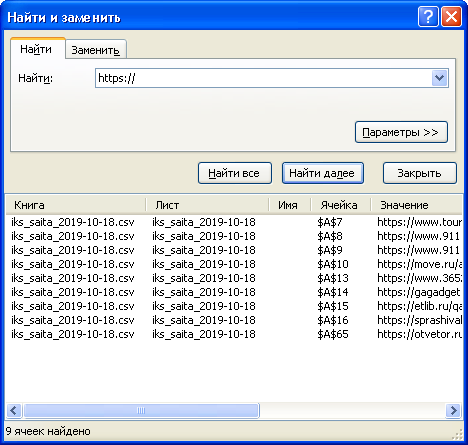
Нужно искать через фильтр или условное форматирование.
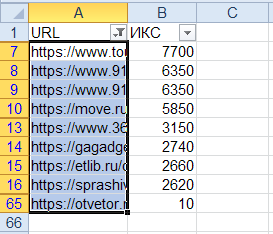
Фильтр
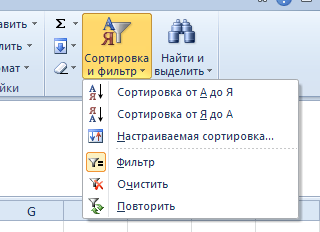
1. Выделяем столбец и жмём «Сортировка и фильтр» → включаем фильтр.
2. Разворачиваем окно фильтра и в поле поиска указываем запрос. Я ищу https:// в столбце URL.
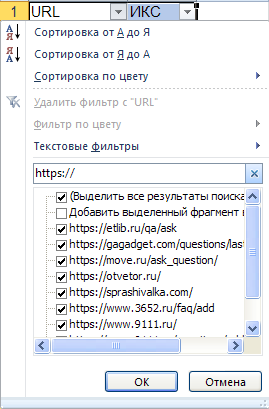
3. Программа выдаёт список результатов поиска, который можно скопировать и использовать для дальнейшей работы.
Форматирование
1. Выделяем столбец и жмём «Условное форматирование» → Правила выделения ячеек → Текст содержит…
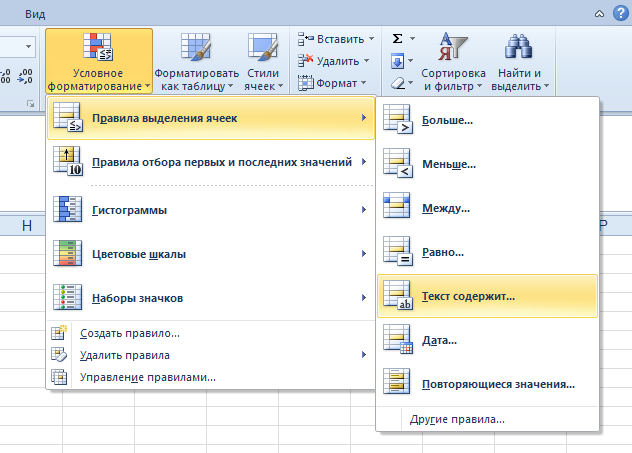
2. Указываем запрос. Я ищу https://
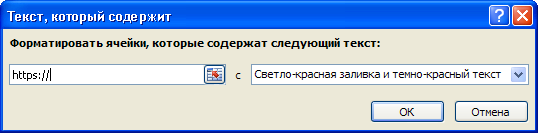
3. Программа подсвечивает светло-красным цветом нужный результат, который можно скопировать.

К первому сообщению темы должен быть прикреплен файл примера в формате xls*.
Приложив пример, Вы избавите себя и других от вопросов типа «А какой критерий?», «А куда выводить результат?», «А сколько строк?» и все тех же просьб выложить файл. Рисовать за Вас Ваши же таблички с заданиями, а затем и решение к ним, никто желанием не горит. Да и, как показывает практика, в большинстве случаев без файла решения не найти.
Главное меню
- Профессиональные приемы работы в Microsoft Excel
- ► Обмен опытом
- ► Microsoft Excel
- ► Как создать список из результатов поиска (ctrl+F) ?