Импорт контактов с SIM-карты на iPhone
Если ваша SIM-карта поддерживает импорт, можно импортировать контакты с SIM-карты на iPhone. Узнайте как.
Импорт контактов, сохраненных на SIM-карте
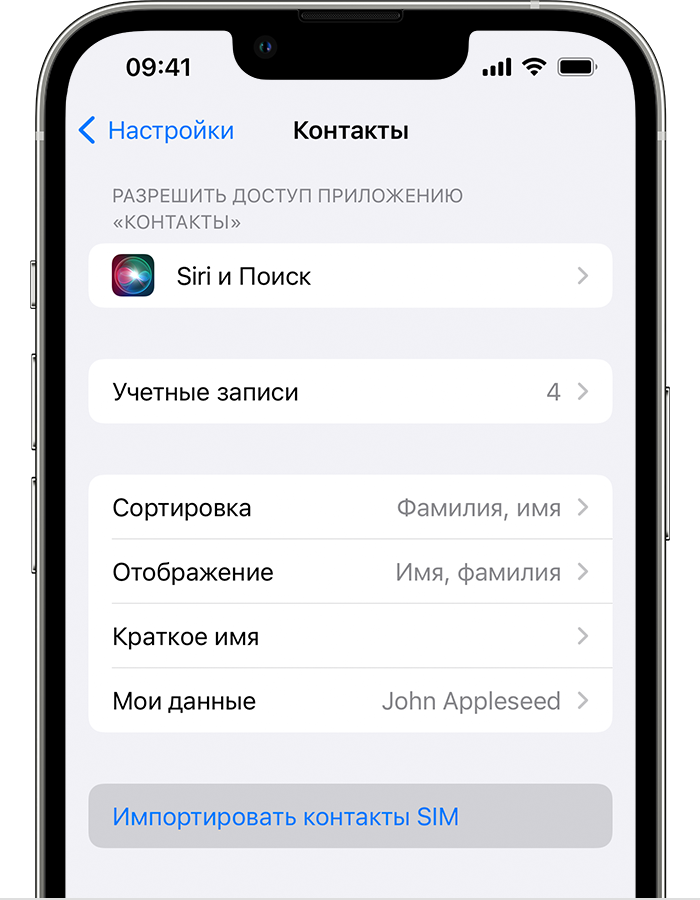
- Вставьте в iPhone предыдущую SIM-карту, на которой сохранены контакты. Убедитесь, что SIM-карта подходит и вставлена правильно.
- Нажмите «Настройки» > «Контакты» > «Импортировать контакты SIM».
- Если появится соответствующий запрос, выберите место импорта контактов SIM-карты.
- Дождитесь окончания импорта.
- Откройте программу «Контакты» и убедитесь, что контакты импортированы.* При необходимости вы можете заменить SIM-карту, с которой был произведен импорт контактов, на новую.
iPhone не сохраняет контакты на SIM-карте. Если требуется перенести контакты с одного устройства iPhone на другое, можно воспользоваться iCloud, чтобы создать резервную копию или перенести контент.
Дополнительная информация
- Переход на iPhone с Android или других устройств.
- Перенос содержимого с iPhone, iPad или iPod touch на новое устройство.
* Данные контактов, импортируемые с SIM-карты, зависят от того, как на предыдущем телефоне хранились данные на SIM-карте. За дополнительной помощью по импорту контактов с телефона стороннего производителя обращайтесь на веб-сайт производителя, в магазин программ или к своему оператору.
Как перенести контакты с SIM-карты на iPhone?
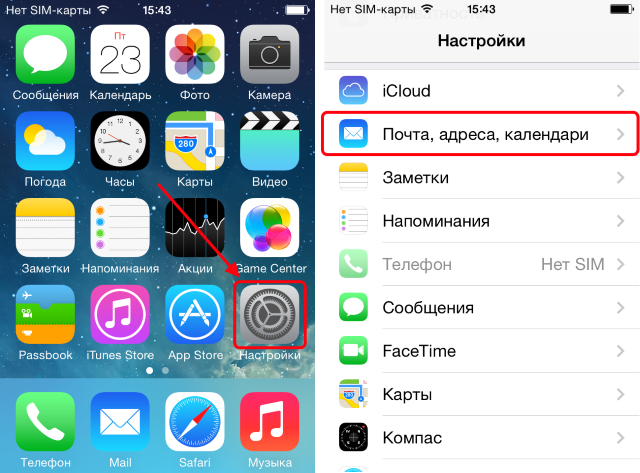
Шаг 2. Перейдите в раздел Почта, адреса, календари
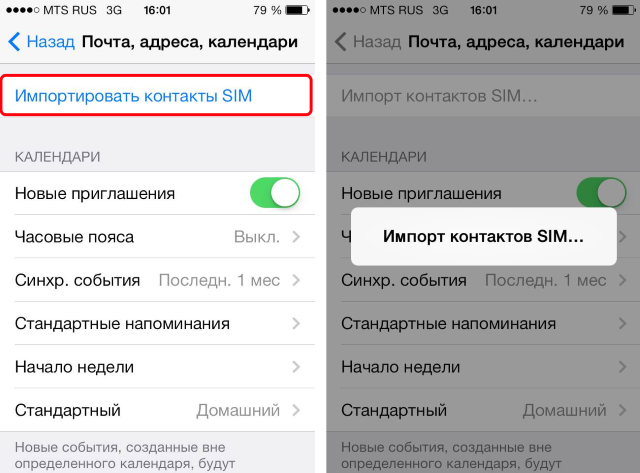
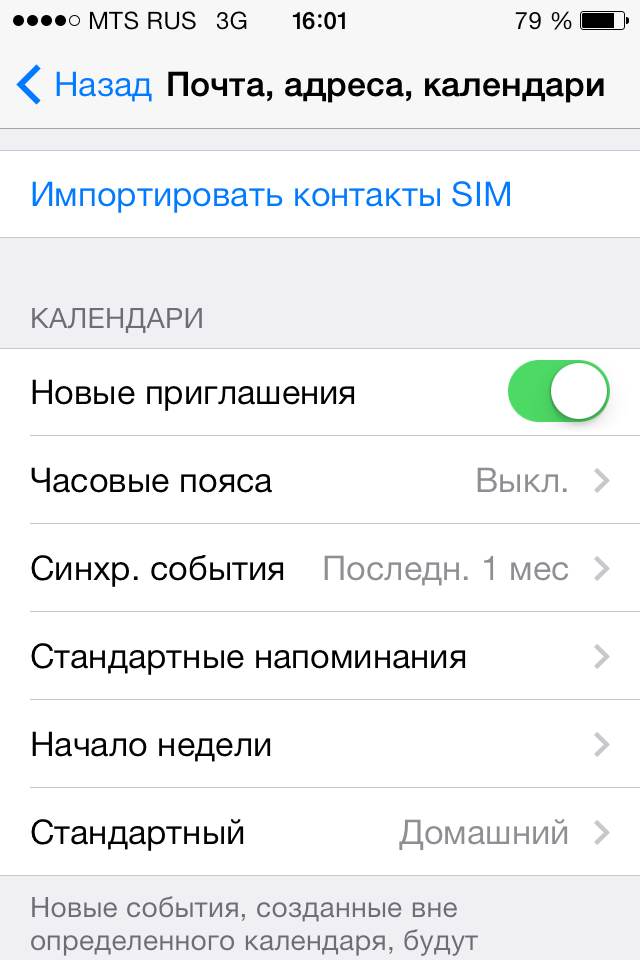
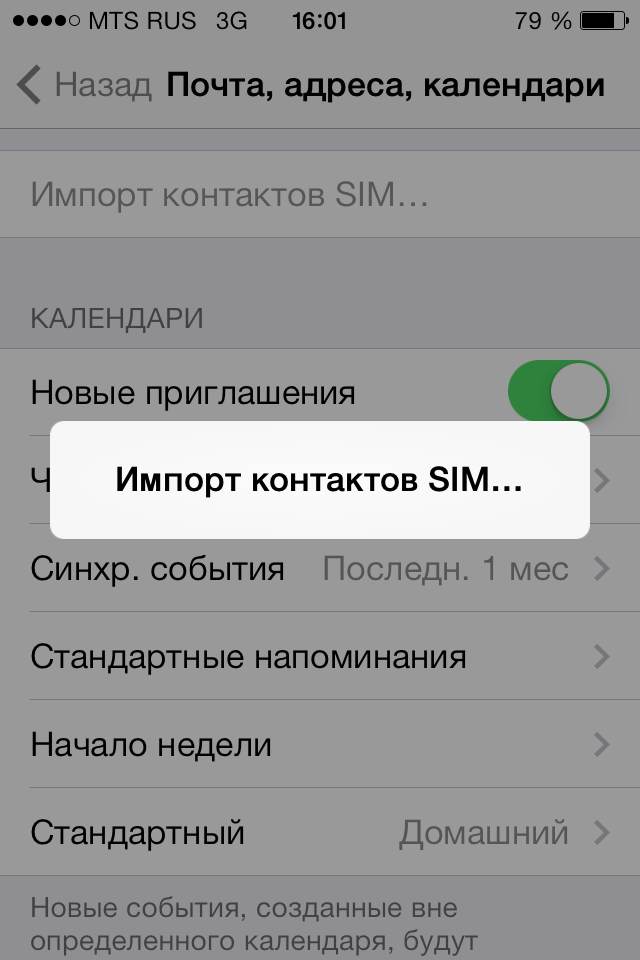
Шаг 3. Нажмите кнопку «Импортировать контакты SIM»
- Как восстановить iPhone и iPad из резервной копии iCloud?
- Как считывать и создавать QR-коды на iPhone?
- Украли iPhone или iPad? Заблокируйте устройство (инструкция)
Теги: Инструкции для iPhone и iPad Новости Инструкции для iPhone и iPad
-
Следующая Как восстановить пароль Apple ID?Предыдущая ProCam 2 и ProCam XL 2 получили масштабные обновления
Как импортировать контакты с SIM-карты на iPhone
Все время храню самые важные контакты на сим-карте. При переходе на iPhone не понял, почему они не отображаются в стандартной звонилке, как их импортировать?
Мобильная операционная система Apple позволяет импортировать контакты с sim-карты на iPhone, но находится этот параметр в недрах системы. Многие начинающие пользователи не сразу находят нужный пункт меню.
Для того, чтобы перенести контакты с сим-карты в память смартфона или облачный сервис синхронизации, сделайте следующее:
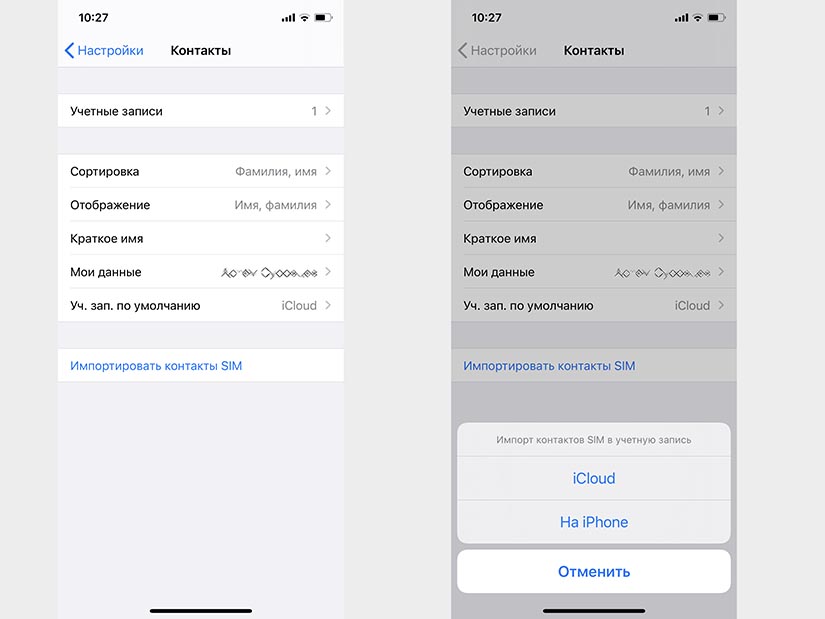
1. Перейдите в меню Настройки – Контакты.
2. Выберите пункт Импортировать контакты SIM.
3. Если на смартфоне настроена хоть одна учетная запись для синхронизации контактов (iCloud, Gmail или другие), система выдаст диалоговое окно.
4. Укажите место для переноса контактов: сам iPhone или облачная учетная запись.
Дождитесь завершения импорта и сможете сразу же найти нужный вам контакты в стандартной звонилке.
Как перенести контакты на iPhone
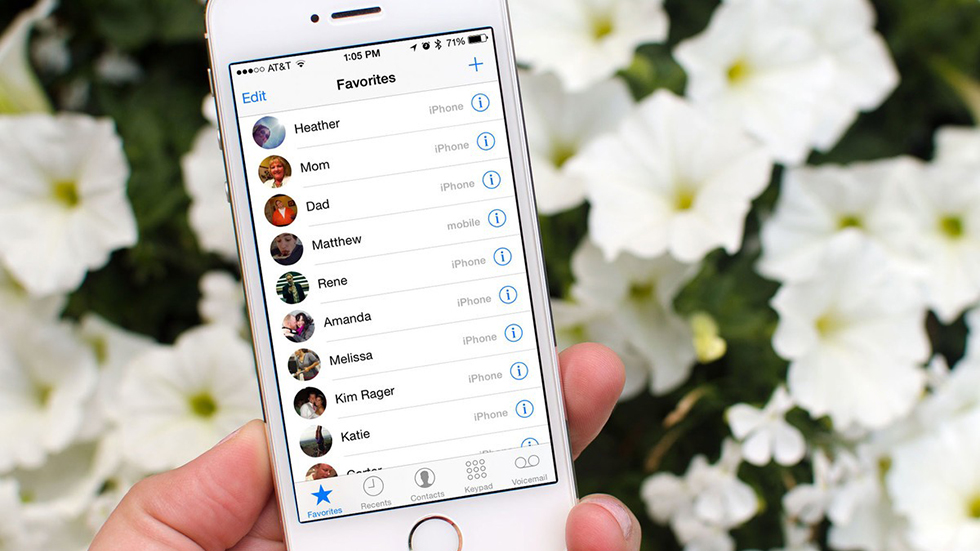
Если вы сделали выбор в пользу iPhone, отказавшись от телефона другой марки, то определенно столкнулись с проблемой переноса контактов. Переписывать на листочек, для того чтобы потом вручную «вбивать» десятки важных контактов — прошлый век. Сейчас процесс переноса контактов на iPhone автоматизирован. Подробнее о нем мы расскажем в этой инструкции.
Как перенести контакты на iPhone через приложение Move to iOS
Примечание: способ актуален только при переносе контактов с Anroid-смартфонов.
Шаг 2. Начните настраивать ваш новый iPhone и на экране «Программы и данные» выберите пункт «Перенести данные из Android».

Шаг 3. На iPhone нажмите «Продолжить» и дождитесь пока на экране появится 10-значный код.

Шаг 4. Запустите приложение Move to iOS на своем смартфоне или планшете под управлением Android и введите в появившейся строчке полученный ранее 10-значный код.

Шаг 5. Выберите пункт «Контакты» и нажмите «Далее». Отмечаем, что перенести со старого смартфона при помощи этого приложения можно и другой контент.
Шаг 6. Дождитесь окончания процесса переноса данных.
Как перенести контакты на iPhone с помощью SIM-карты
Шаг 1. Сохраните контакты на SIM-карту на вашем старом устройстве и вставьте ее в iPhone.
Шаг 2. Перейдите в меню «Настройки» → «Почта, адреса, календари».
Как перенести контакты на iPhone с помощью iCloud
Шаг 1. Сохраните контакты с вашего старого устройства на ПК в формате .vcf (vCard).
Шаг 2. Перейдите на сайт iCloud.com и войдите в учетную запись iCloud, используя данные своего Apple ID.

Шаг 3. Перейдите в приложение «Контакты».
Шаг 4. В левом нижнем углу экрана нажмите на значок настроек.

Шаг 5. В выпадающем меню выберите «Импорт vCard».
Шаг 6. В открывшемся окне укажите экспортированный вами ранее файл в формате .vcf.

Шаг 7. После авторизации с iCloud на iPhone все контакты мгновенно синхронизируются.
- Телефонные номера, на которые нельзя перезванивать
- Как узнать залочен ли iPhone?
- Как передать файлы с компьютера на iPhone и iPad
Теги: Инструкции для iPhone и iPad Обзоры Инструкции для iPhone и iPad