Для чего нужен мастер-пароль в Яндекс.Браузере
Доверяя пароли от сайтов Яндекс.Браузеру, мы делаем жизнь проще. Стоит включить синхронизацию, и на всех устройствах (компьютере, ноутбуке, телефоне) секретные поля будут заполняться автоматически. В то же время в такой системе есть слабое место. Тот, кто запустит Яндекс.Браузер на компьютере после вас автоматически получает доступ и к сохраненным паролям. Как этого можно избежать — в нашей статье.
Что такое мастер-пароль в Яндекс.Браузере
Мастер-пароль по сути является ключом к вашей базе личных данных. Нужен он чтобы исключить возможность автоматического заполнения полей логина и пароля на сайтах, в социальных сетях и почтовых сервисах. Даже если вы оставите браузер открытым, злоумышленник не сможет этим воспользоваться. Внешняя программа прочитать базу ключей не сможет, так как она зашифрована.
Мастер-пароль поможет обеспечить безопасность, если несколько пользователей используют один компьютер. Браузер позволяет быстро переключаться между разными профилями. Пароль от аккаунта при этом не запрашивается.
Как настроить мастер-пароль
Откройте меню настроек (кнопка с тремя горизонтальными полосками в правом углу окна браузера). Выберите раздел Менеджер паролей.
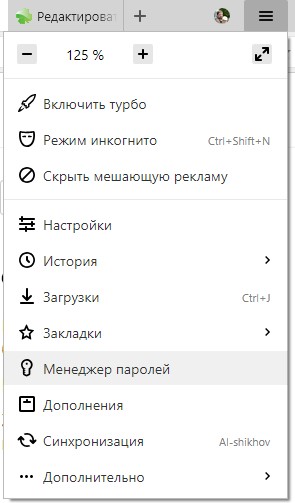
В появившемся меню нажмите Настройки, Создать мастер-пароль.
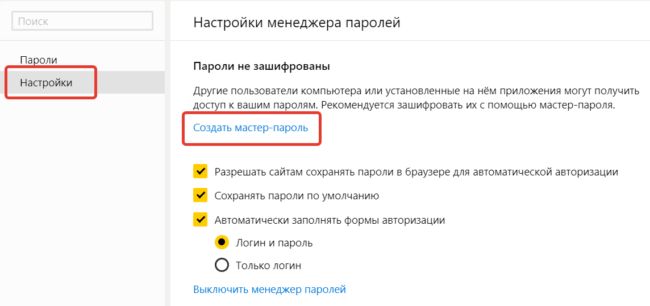
Если не уверены, что запомните кодовое слово навсегда, выберите опцию Включить возможность сброса. Так вы всегда сможете отключить или изменить его при необходимости.
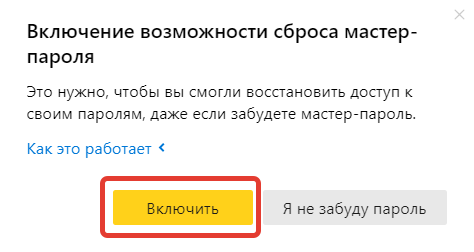
После включения режима Мастер пароля он начинает работать на всех устройствах, где вы используете синхронизацию Яндекс.Браузера. При попытке воспользоваться автозаполнением секретных полей возникает такой запрос.
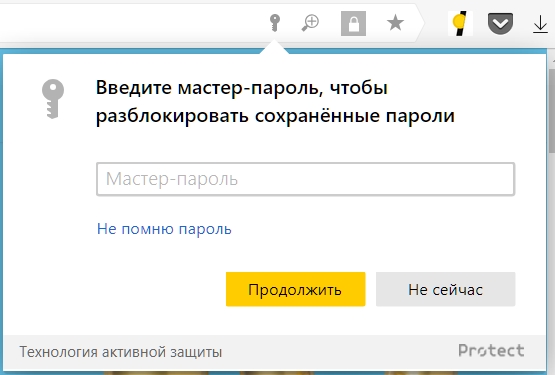
Степень жесткости политики безопасности и частоту запросов вы определяете в настройке.
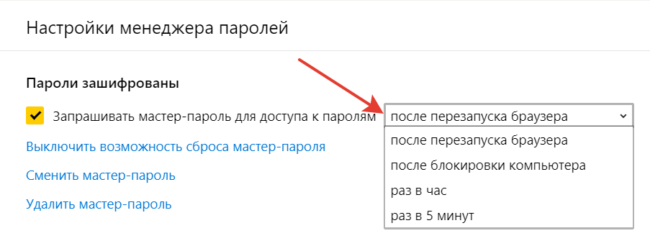
Стоит отметить, что при использовании браузера на чужом компьютере лучшим способом обеспечения безопасности данных остается выход из своего аккаунта.
Понравилась статья? Поделитесь!
Читайте также:
- Новый Яндекс.Браузер защищает пароли с помощью мастер-пароля
- Яндекс.Браузер — что это такое и почему он набирает популярность
- Как придумать сложный пароль, который легко запомнить?
- Как получить доступ к сохраненным в браузере паролям?
- Почему Яндекс.Браузер удобнее Google Chrome
Менеджер паролей в Яндекс Браузере: как подключить и пользоваться

Ключевое правило интернет-безопасности призывает создавать к разным аккаунтам разные пароли. В этом случае, даже узнав один пароль, злоумышленники не смогут получить доступ к остальным профилям и сайтам. Помнить десятки паролей — сложно, а доверять их традиционной бумаге — опасно. Поэтому возможность генерировать, защищать и редактировать пароли прямо в браузере с помощью менеджера паролей Яндекс Браузера — настоящая находка для социально активных людей.
Что это и для чего нужно
Менеджер паролей представляет собой встроенную в интернет-обозреватель функцию, позволяющую хранить пароли и логины от наиболее часто посещаемых сайтов. При этом персональные данные для входа надёжно защищены от взлома злоумышленниками или случайного завладения третьими лицами. Специальные опции позволяют управлять сохранённой информацией и при необходимости её редактировать.
Дополнительные возможности расширения автоматически предлагают пользователю сохранить единожды введённый пароль в менеджере. Форма сохраняется только после подтверждения этой опции владельцем аккаунта. Данные из менеджера доступны на любом устройстве при включенной синхронизации учётной записи.
Где находится и как установить в Яндекс Браузере на компьютере
- Менеджер хранения паролей доступен в главном меню обозревателя: достаточно нажать на пиктограмму, изображающую три полоски, и выбрать в выпадающем перечне соответствующий раздел.
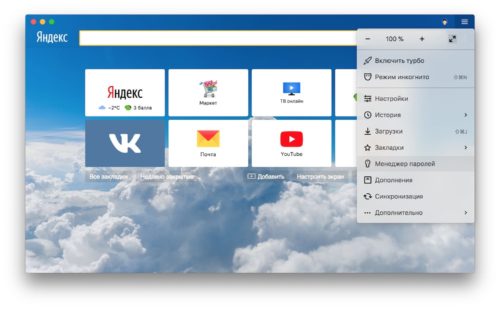
Для перехода в менеджер паролей нужно выбрать соответствующий пункт в меню браузера
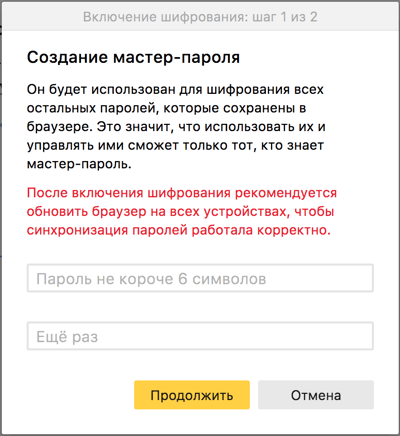
Пользователю нужно создать единый мастер-пароль для входа в систему
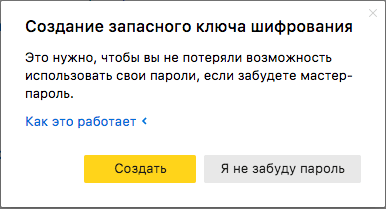
Кроме основного пароля, рекомендуется создать резервный ключ
Процедура запуска и последующего использования полезного дополнения проста:
-
При первом входе на сайт, где пользователь уже зарегистрирован, система предложит сохранить введённый им пароль. При регистрации на новом сайте Яндекс нужно ввести автоматически сгенерированный системой пароль и запомнить его.
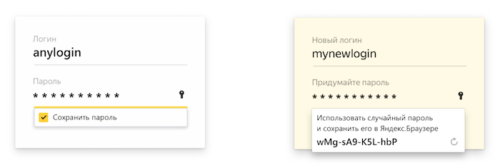
Пользователю будет предложено сохранить пароль
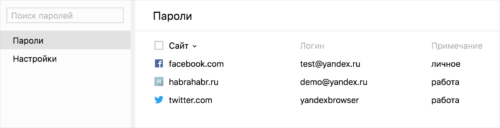
Перечень учётных записей доступен в менеджере паролей
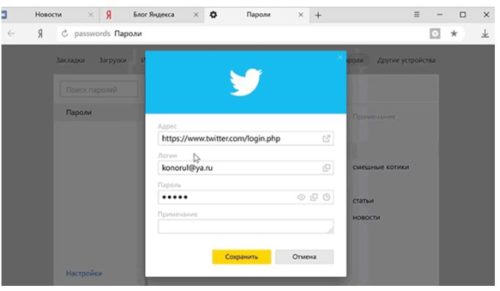
Чтобы изменить данные, нужно кликнуть по учётной записи
Подключение менеджера паролей в мобильной версии Яндекс Браузера
В мобильной версии процедура подключения аналогична декстопному варианту:
-
В главном меню выбрать пункт «Менеджер паролей».
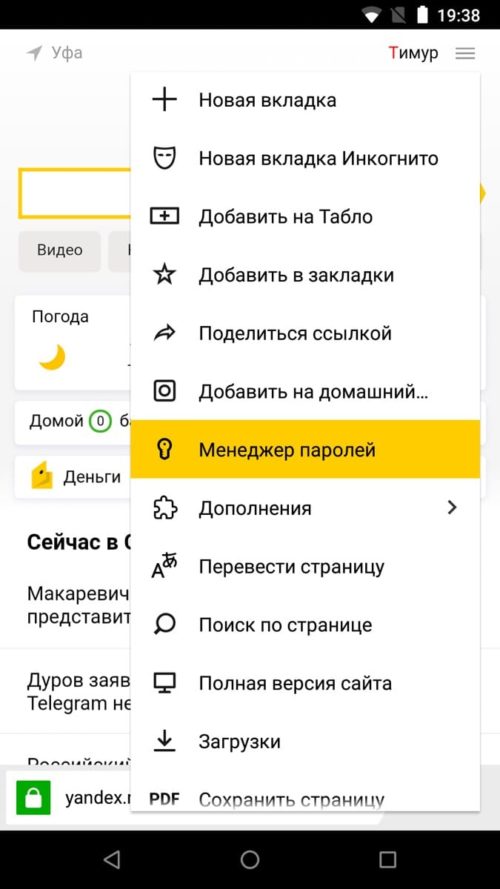
Выбор менеджера паролей доступен в меню мобильного браузера
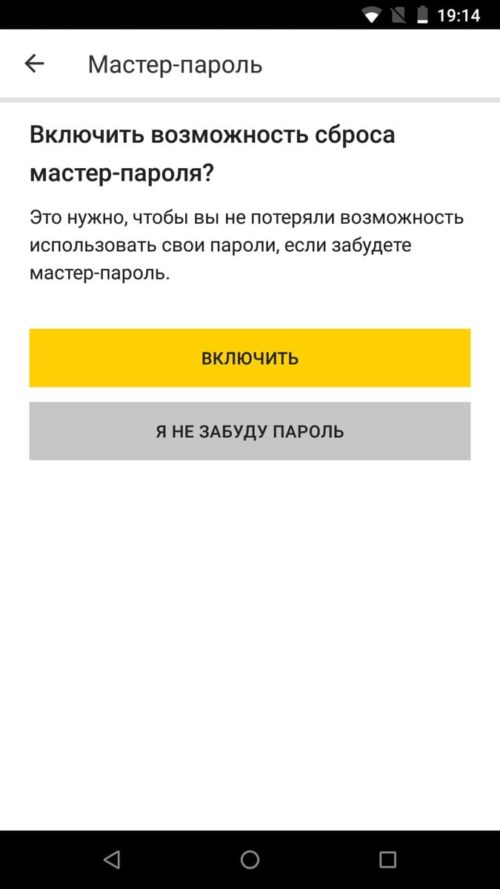
Если вы не уверены, что запомните мастер-пароль, то включите опцию его сброса
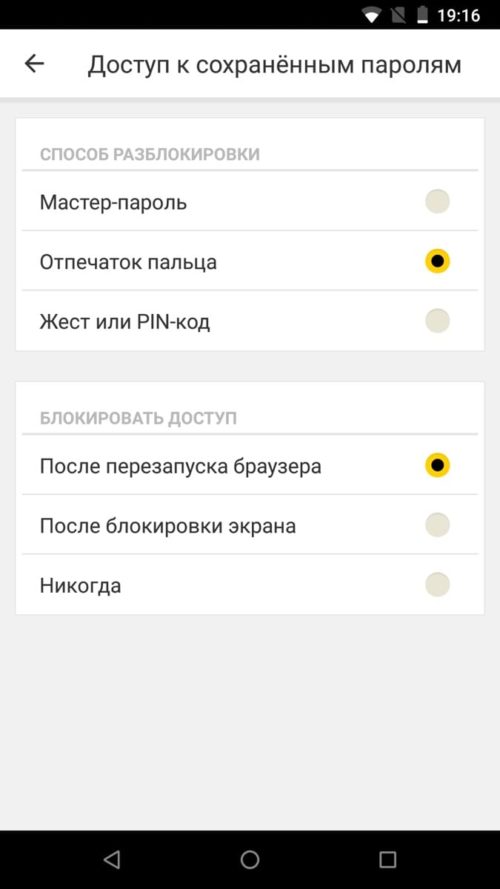
Выбрать в системе один из способов снятия блокировки
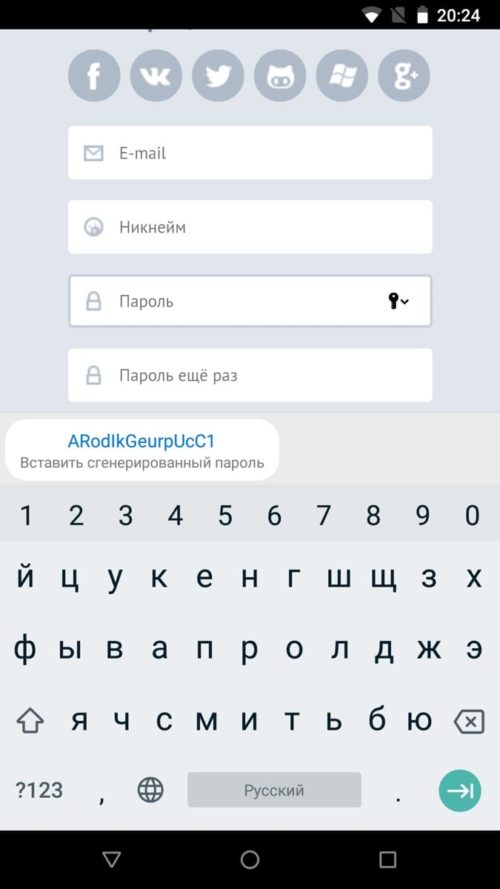
При входе вы можете использовать старый пароль или использовать предложенный системой
Можно ли восстановить мастер-пароль, если забыл
Для защиты сведений, сохранённых в менеджере паролей, на смартфонах и планшетах используется графический ключ или сканер отпечатков пальцев, а для декстопной версии — мастер-пароль. Это один из дополнительных алгоритмов защиты пользовательских данных.
Если же случилось так, что мастер-пароль был утерян пользователем, и он его не помнит, то для восстановления можно воспользоваться запасным паролем. Это возможно при соблюдении ряда условий:
- запасной пароль был создан одновременно с мастер-паролем;
- пользователь помнит ключ от аккаунта на Яндексе;
- попытка сброса мастер-пароля осуществляется на том устройстве, где он ранее успешно вводился хотя бы один раз.
Как отключить
При использовании сторонних сервисов хранения ключей безопасности либо при нежелании сохранить данные доступа к какому-то сайту (например, разрешили другу войти в свой аккаунт с вашего устройства) расширение для хранения паролей можно отключить. Для этого потребуется выполнить следующий алгоритм:
- Открыть в главном меню соответствующий пункт.
- Ввести мастер-пароль.
- Открыть раздел «Настройки».
- Активировать опцию «Выключить менеджер паролей».
Таким образом, менеджер паролей позволяет соблюсти одно из главных условий интернет-безопасности: хранение разных логинов и паролей от аккаунтов в недоступном для третьих лиц месте. Однако стоит заметить, что аналогичный функционал есть в других браузерах, например, в Opera, или реализован при использовании сервисов типа RoboForm, KeePass и других.
Генератор паролей – один пароль для всех сайтов
Генератор паролей – расширение для браузеров хром и яндекс. Если у вас стоит данное расширение, то вам нет необходимости придумывать и запоминать пароли для каждого сайта и почтовой службы. Достаточно придумать и запомнить один мастер пароль. После в окне «генератора паролей», на основе мастера пароля и названия сайта можно сгенерировать пароль. Пароль будет индивидуальный для каждого сайта, и для данной комбинации мастера пароля и названия сайта всегда один и тот же. Тоисть, к примеру, если мастер пароль «5е6нг765» для сайта www.blogosoft.ru, то пароль для этого сайта «5865eaae». Можете проверить и убедиться. Очень удобно, чтобы пользоваться 1000 паролями, достаточно знать один мастер пароль!
Размер: 1 Мб
Интерфейс: Русский
Платформа: Google Chrom, Yandex.браузер
Менеджер паролей в Яндекс браузере

Что такое менеджер паролей в Яндекс браузере? Это сервис, который позволяет сгенерировать пароль при создании учетной записи на веб-странице, сохраняет комбинацию логин-пароль и предлагает его при входе в учетную запись.
Чтобы было более понятно, покажу на примере создания учетной записи на странице регистрации Яндекс.

Как видно из иллюстрации выше, встроенная функция Яндекс браузера – «Менеджер паролей» автоматически сгенерировала пароль. Достаточно лишь нажать на него, и он вставится в строку. По умолчанию выставлена галочка «Сохранить в браузере». То есть комбинация логин/пароль автоматически сохранятся после завершения регистрации на странице. Если сохранять данную информацию нет необходимости, то снимите галочку в соответствующем чекбоксе. Однако в таком случае рекомендую куда-либо записать эти данные. При желании, можно сгенерировать новый пароль, нажав на закругленную стрелочку.

Как видно из второго скриншота, функция «Менеджер паролей» в браузере Яндекс отключена и не используется.
Так как в наше время пользователи часто сталкиваются с процедурой регистрации аккаунтов, то менеджер паролей сильно упрощает работу с этими учетными записями.
Менеджер паролей в браузере Yandex по умолчанию включен и не требует каких-либо манипуляций. Однако, если хотите выставить более тонкие настройки, то можете снять необходимую галочку с соответствующего поля. А можете вовсе выключить менеджер паролей, нажав на ссылку, как указано на картинке ниже.

После того, как менеджер будет выключен, вы увидите соответствующее уведомление. В нем будет описано, что в дальнейшем сохранение паролей происходить не будет. Они также не будут предлагаться и при входе в учетную запись. Тем не менее, все ваши сохраненные пароли никуда не делись и хранятся в браузере в категории — Пароли.

К сожалению, разработчики других браузеров не внедрили эту полезную функцию и приходится пользоваться сторонними приложениями, такими как Dashlane, LastPass, Keeper, Enpass, 1Password и прочими. Если вас заинтересовала данная тема, то вы можете скачать менеджер паролей и пользоваться одним из наиболее удобных для вас программным обеспечением.
Хочу отметить, что любой менеджер паролей сам должен быть хорошо защищен надежным паролем, так как утечка может привести к необратимым последствиям. Используйте антивирусную защиту, можно даже бесплатные, они не плохо выявляют вирусные атаки.
Лучшее «Спасибо» — ваш репост