Как загрузить целое фото в Инстаграм без обрезки?
Загрузить целое фото в Инстаграм неопытному пользователю соцсети может быть достаточно трудно. Автоматически выполняется обрезка краев фотографии, из-за чего люди и другие объекты отображаются на них не полностью. Для решения данной проблемы нужно использовать специальные программы.
Почему инстаграм обрезает фото?
Причин, по которым соцсеть выполняет обрезку фотографий, немало. Это и экономия места на серверах, и стремление к полной адаптации картинок под вертикальные дисплеи телефонов, и сохранение пропорций для нестандартно расположенных фото с необычным соотношением сторон. Основная цель – создать для всех людей условия, когда страницы прокручиваются одинаково на любых устройствах.
Обрезка фото производится, если снимок не соответствует требованиям Instagram. Разрешение должно быть не больше 1920×1080, формат – либо PNG, либо JPG. При нарушении установленных ограничений изображение будет автоматически изменено.
Как выложить полное фото в Инстаграм
Существует 2 метода размещения фото без обрезки в Инстаграм: через программу соцсети на мобильном устройстве либо через специальный софт.
Через приложение Instagram
Приложение Instagram можно установить как на телефон, так и на планшет. Также существует версия программы для ПК, однако она обладает сокращенным функционалом. Для загрузки фотографии без обрезки следуйте нижеприведенному алгоритму:
- Запустите приложение Instagram.
- Кликните по значку плюса внизу экрана.
- Укажите, какую фотографию желаете загрузить.
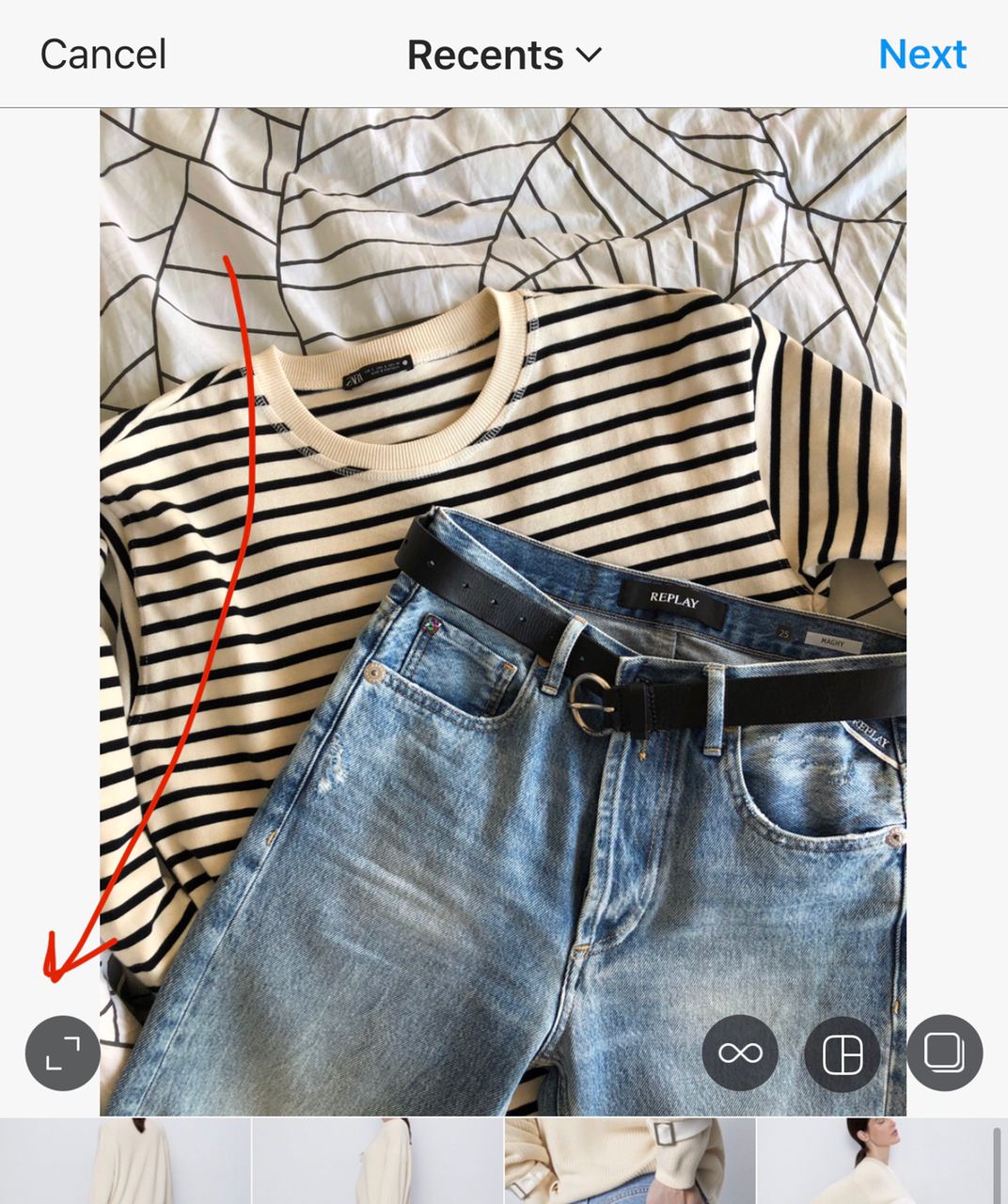
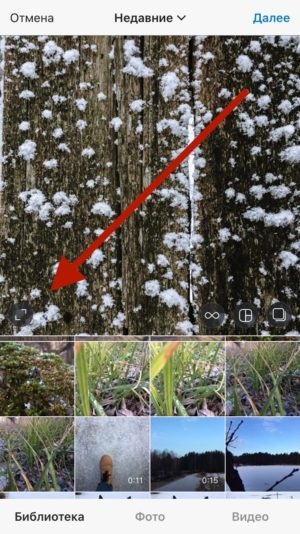
- Оставьте фото квадратным либо поменяйте формат, нажав на кнопку слева внизу на фото.
- Кликните на «Далее» справа вверху экрана.
- Если необходимо, выполните редактирование фото вручную либо посредством
- фильтров.
- Кликните «Далее».
- Добавьте к картинке описание.
- Если хотите, отметьте людей, место фотосъемки.
- Нажмите надпись «Продолжить». После этого фолловеры вашего аккаунта увидят изображение в собственной ленте.
Через сторонние приложения
Для людей, которым требуется загружать полноразмерные фото в Инстаграм, существуют специальные приложения. Используя их, можно опубликовать в соцсети изображения с сохраненными краями. Рассмотрим самые популярные программы.
NoCrop
Эта программа для Android содержит платные опции, однако, чтобы загрузить полноразмерное фото, достаточно бесплатных функций. Запустите программу, выберите требуемый снимок. Отобразится светлая рамка – можете либо оставить все как есть, либо установить для фото размеры Instagram. В любом случае, все части фотографии останутся на месте.
InstaSize
Программа для устройств на Android и iOS. Кроме обычных опций, есть функции изменения расцветки краев, размеров, других характеристик фотографии. Также есть опция масштабирования фотоснимков.
Whitagram
Данное приложение подойдет тем, кому не требуется дополнительный функционал. Единственное, для чего можно использовать Whitagram – это загрузка полноразмерного фото в Инстаграм. Однако с этой задачей приложение справляется отлично.
«Без обрезки»
Чтобы не обрезать фото в Инстаграме, можно использовать программу «Без обрезки». Загрузить ее можно в Play Market. Она позволяет публиковать изображения без кадрирования.
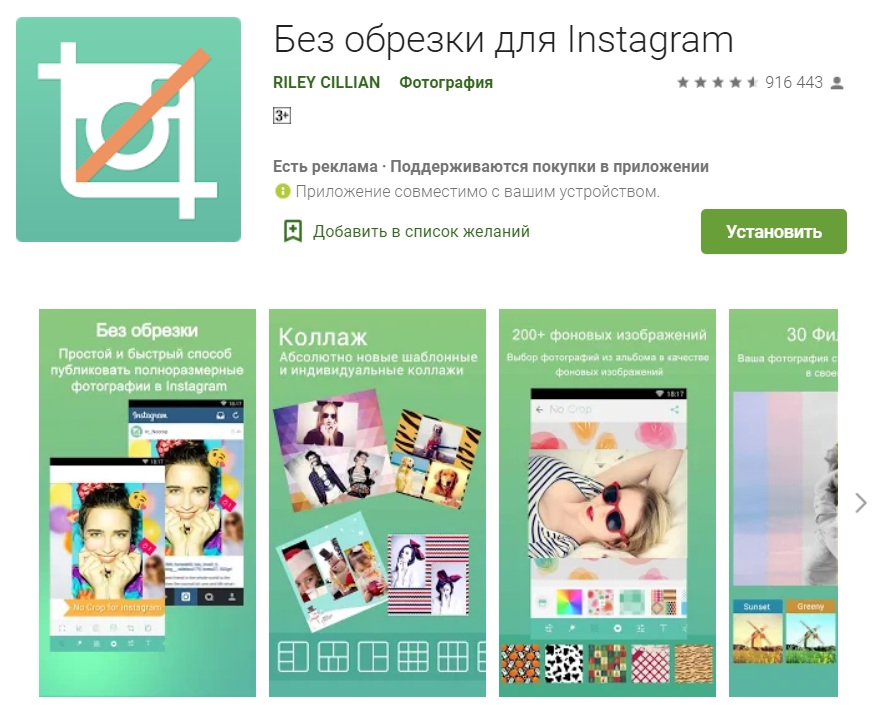
Приложение поставляется с открытым исходным кодом, включает в себя множество коллажей. Оно обладает таким функционалом:
- поворот, изменение масштаба;
- несколько сотен бесплатных фонов;
- различные фильтры;
- изменяемые блоки текста;
- более 400 стикеров.
Другие способы
Рассмотрим другие способы улучшить качество фото либо изменить его формат при загрузке.
Как загрузить фото без потери качества
Для быстрой отправки загруженной фотографии на сервер Инстаграм производит автоматическое ее сжатие (небольшие пиксели передаются быстрее). Но можно загрузить фото в Инстаграм без потери качества. Чтобы забыть о мутных пикселях, пользователи гаджетов с операционной системой Андроид имеют возможность сменить настройки. Для этого нужно:
- Запустить приложение Instagram.
- Перейти в раздел «Расширенные функции».
- Нажать на «Использование высококачественной обработки изображений» и поставить галочку.
- Выполнить загрузку снимка.
Публикация вертикальных фото
Последняя версия Instagram позволяет загрузить в соцсеть вертикально расположенный снимок. Использовать опцию легко – когда будете загружать снимок, отобразится значок с 2 стрелками (слева внизу фрейма загрузки). Кликните по нему и установите параметры фотографии.
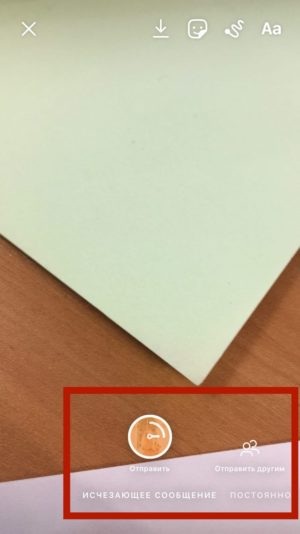
Чтобы загрузить исчезающее фото (снимок, который нельзя просмотреть перед отправкой – он сразу отправляется другим людям), выполните такие действия:
- Кликните по голубой иконке камеры в директе.
- Создайте снимок.
- Нажмите на «Исчезающее сообщение».
- Выполните отправку картинки одному либо нескольким пользователям.
Публикация живых фото
В Instagram можно выкладывать не только обычные, а еще и двигающиеся фотографии. Такие можно создавать на айфонах. Файл сохраняется не как видеоролик или гифка, а как фотоснимок. После добавления в социальную сеть живая фотография будет отображаться как обыкновенное статичное изображение. Для передачи всего эффекта понадобится загрузить сторонние программы для превращения картинок в гифку, например:
- Motion Live от Google;
- Alive;
- Live GIF;
- Lively.
Хоть программы отличаются по своим названиям и интерфейсам, действуют они по одинаковому принципу – выполняют преобразование картинки в gif. Полученный файл возможно выложить в Instagram.
Если требуется опубликовать живую фотографию в сториз, можно обойтись без сторонних программ. Для этого:
- Создайте живую фотографию. Можете добавить дополнительный эффект, смахнув фото в галерее вверх.
- Перейдите в сториз. Найдите в галерее телефона раздел «Анимированные» либо «Фото Live Photos». Укажите, какую фотографию требуется загрузить.
- Выполните размещение файла.
Публикация прямоугольных фото
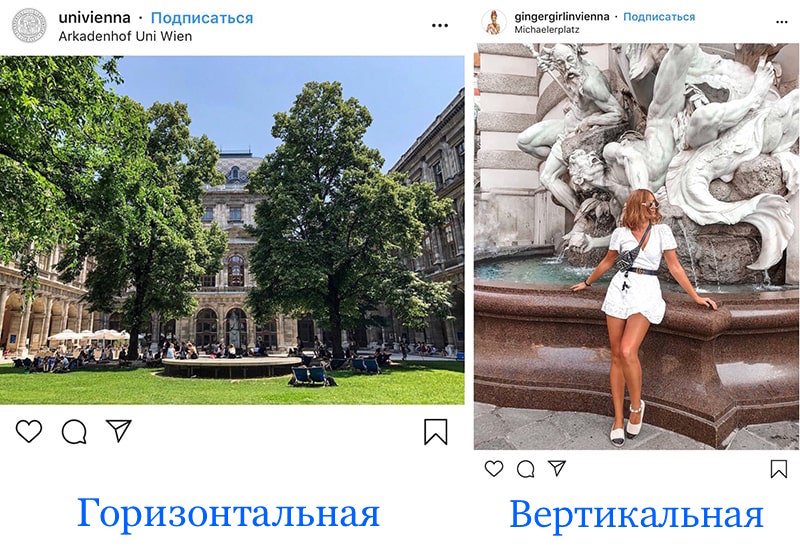
Если хотите опубликовать снимок природы, красивого города, оптимальный вариант – выложить прямоугольное фото в Инстаграм. Чтобы сделать снимок горизонтальным, кликните по значку с 2 стрелками, расположенному слева внизу картинки. После щелкните «Далее», внесите дополнительные корректировки в фото (если требуется) и разместите его.
Публикация фото с хештегом
В Instagram часто применяются хештеги. Это метка, позволяющая причислить контент к какой-либо тематике, чтобы его можно было легко найти в социальной сети. Для загрузки фото с хештегом выполните следующие действия после редактирования снимка:
- Кликните по надписи «Далее».
- В строке «Описание» проставьте значок #, напишите сам тег.
- Всего можно добавить до 30 хэштегов.
Как выложить несколько фото в Инстаграм не обрезая
В Инстаграме доступна опция, позволяющая загружать до 10 фотографий и видеороликов в одном посте. Данная функция называется «карусель» или подборка. Чтобы создать карусель в Инстаграм без обрезки, выберите несколько фотоснимко или видео при публикации поста и сделайте нужные настройки. Есть возможность применения одного фильтра на все материалы и редактирования отдельных снимков. Возможно изменять последовательность фотографий и видеороликов в карусели, перемещая файлы по экрану. В ленте подобные посты отмечаются 3 точками в нижней части. Для переключения между входящими в карусель материалами делайте свайпы в левую/правую сторону.
Советы и нюансы
Для соцсети небольшой вес фотографии – существенный плюс, однако для пользователей это не всегда хорошо. Нередко снимки теряют четкость, на них появляются темные пиксели, происходит искажение цветов. Чтобы выложить фотографию без снижения качества, обратите внимание на следующие рекомендации:
- выполняйте сохранение изображений в формате PNG, а не JPG;
- фотографии, которые сделаны айфоном, публикуются в соцсети в более высоком качестве, нежели снимки с устройства на Андроиде;
- планируйте пост в Instagram на этапе построения кадра – лучше всего, если он будет соответствовать формату соцсети, иметь пропорции 4:5.
Если Instagram сильно ухудшает качество фотографии, нужно проверить, соответствует ли картинка требуемым условиям:
- разрешение – 1980×1080 px для прямоугольных, 1080×1080 – для квадратных картинок;
- вес фото – не более 500 Мб;
- расширение файла – JPG, PNG.
Онлайн общение, просмотр контента через Инстаграм – отличный способ проведения досуга. Использование соцсети будет еще более комфортным, если разобраться в ее функционале. Порядок загрузки фотографий без обрезки – это то, что должен знать каждый, кто планирует часто выкладывать в социальную сеть свои снимки.
Как поместить всю фотографию на Instagram без обрезки: Список лучших приложений и инструментов
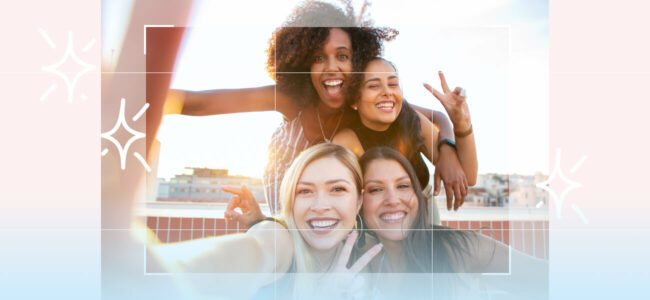
Если вам трудно обрезать изображения в Instagram, вы не одиноки. Instagram стремится к тому, чтобы все пользователи имели приятный опыт работы на платформе. В случае с визуальными изображениями нет возможности обойти стандарты; вы должны сделать все правильно.
Как вместить всю фотографию на Instagram может показаться сложным и невозможным, но это вопрос изменения соотношения сторон. Именно здесь легко заблудиться. Не все инструменты могут выполнить эту работу идеально.

Узнайте все, что вам нужно знать о том, как разместить всю фотографию на Instagram без обрезки. Кроме того, найдите подробные шаги по использованию некоторых из лучших приложений и инструментов.
Почему Instagram обрезает ваши фотографии: размеры изображений Insta
Изображения Insta изменяются в размерах и сжимаются, чтобы соответствовать рекомендуемым размерам изображений платформы. Это объясняется ценностным предложением платформы для пользователей. Insta — это все о визуальном, и большинство пользователей заходят на платформу с мобильных устройств.

В отличие от других больших дисплеев, у мобильных устройств соотношение сторон больше по высоте, поэтому Instagram требует, чтобы все медиа, загруженные на сайт, имели стандартный размер и соотношение сторон. Вот более подробный ресурс о соотношениях сторон и о том , как изменить размер видео для Instagram .
В зависимости от того, какую функцию вы используете — профиль, историю или пост, — размеры и соотношение сторон изображения будут разными. Если ваше изображение не соответствует этим размерам, оно будет либо обрезано, либо размыто.
Для фотографий профиля рекомендуемый размер — 110 x 110 пикселей с соотношением 1:1. Изображения историй должны быть размером не менее 1080 x 1920 пикселей с соотношением 9:16. И наконец, идеальный размер для постов — 1080 x 566 пикселей с соотношением 1,91:1.
Главное, чтобы ваше изображение соответствовало этим размерам перед публикацией, чтобы избежать проблем с обрезкой или изменением размера. Если вы не можете получить точный размер, постарайтесь сделать его как можно ближе, чтобы он по-прежнему хорошо смотрелся.
Не забывайте, что он должен быть интересным и уникальным. Если вы готовы к большему вовлечению, вот несколько идей для постов в Instagram .
Создавайте уникальные истории Instagram
Как использовать Wave.video для размещения целого изображения в посте или истории Instagram
Wave.video — это мощная платформа для создания и редактирования видео, которая позволяет быстро изменять размер фотографий для Instagram.
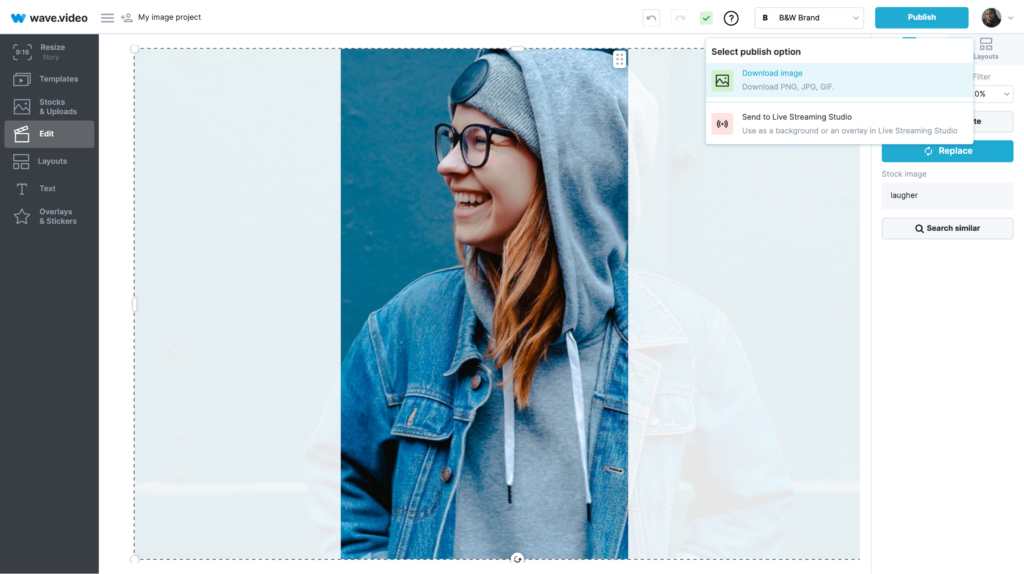
Вот как поместить всю картинку в пост или историю Instagram с помощью Wave.video:
- Откройте Wave.video в браузере и нажмите кнопку Создать видео. В качестве альтернативы перейдите в видеоредактор напрямую, нажав здесь ; если вы выбрали второй вариант, вам необходимо войти в систему или зарегистрировать учетную запись Wave.video. Также, если вы выбрали второй вариант, продолжите с шага 5.
- После нажатия кнопки Создать видео выберите изображение Blank и выберите формат, подходящий для вашего поста в Instagram.
- Нажмите на знак + , затем выберите Uploads. Нажмите Upload на следующей странице, выберите изображение, которым вы хотите поделиться на Instagram, и нажмите Open, чтобы завершить загрузку.
- Наведите курсор на загруженное изображение и выберите Установить.
- Теперь вы можете редактировать изображение по своему усмотрению, а также изменять его размер в соответствии с различными соотношениями сторон.
- Когда все выглядит хорошо, нажмите кнопку Опубликовать и выберите Загрузить изображение.
- Выберите подходящий формат, размер и качество изображения; нажмите кнопку Generate, затем нажмите кнопку Download, чтобы экспортировать изображение на компьютер.
Как вставить фотографию в Instagram с помощью сторонних приложений
Хотя Wave.video покрывает большинство, если не все, земли, эти сторонние приложения обладают не меньшими возможностями. Узнайте, как можно использовать их для монтажа фотографий на Instagram.
Без обрезки и квадрата (лучшее для Android)
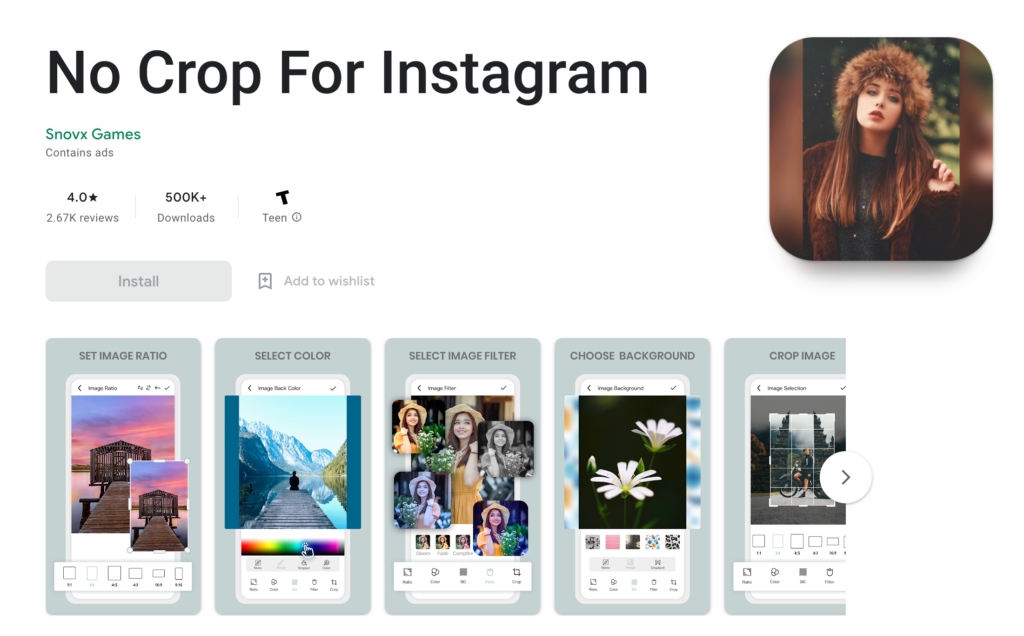
Вот как использовать No Crop и Square:
-
Сначала загрузите и установите его из Google Play Store. После установки откройте приложение и нажмите на вкладку «Альбомы».

Теперь ваше изображение будет сохранено в виде фотографии квадратного размера, которую вы можете загрузить непосредственно в свою ленту Instagram.
Whitagram (лучший для iOS)
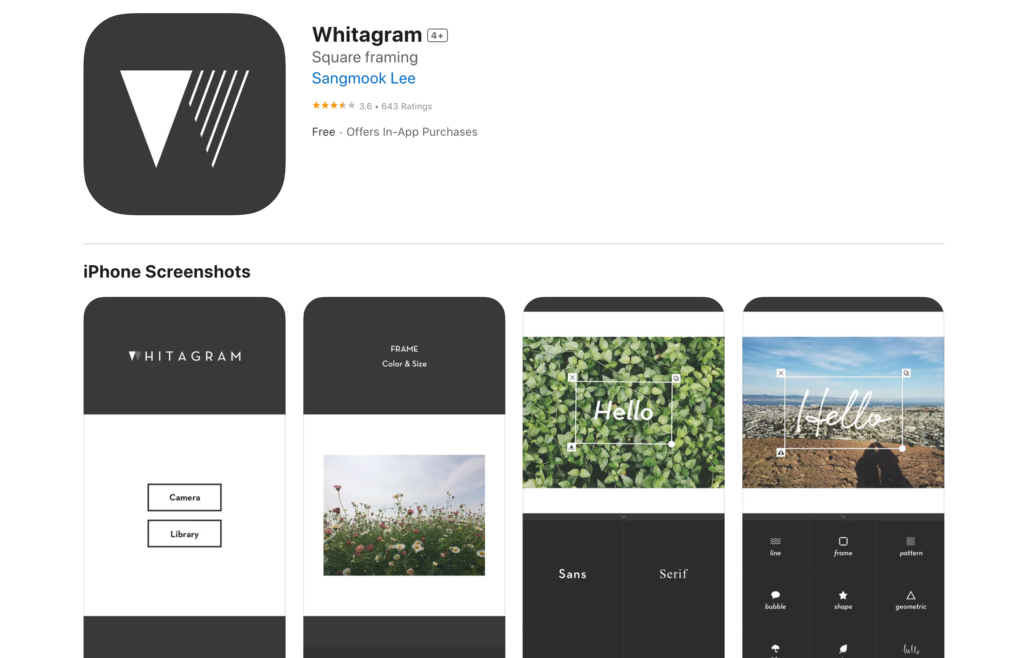
Если вы пользователь iOS, Whitagram — лучший инструмент для изменения размера ваших изображений, чтобы они идеально вписывались в квадратный формат Instagram.

Вот как использовать Whitagram:
- Сначала загрузите приложение из App Store.
- После установки откройте приложение и выберите фотографию, размер которой вы хотите изменить. Фотография откроется в редакторе Whitagram.
- Обрежьте фотографию до соотношения 1:1 или примените цвет фона или фильтр для завершения образа.
- Когда вы будете удовлетворены результатом, нажмите на кнопку «Готово» в правом верхнем углу экрана.
Загрузите свою новую фотографию на Instagram и ждите, пока вам поставят лайк.
PicsArt (идеально подходит для обоих вариантов + универсален)
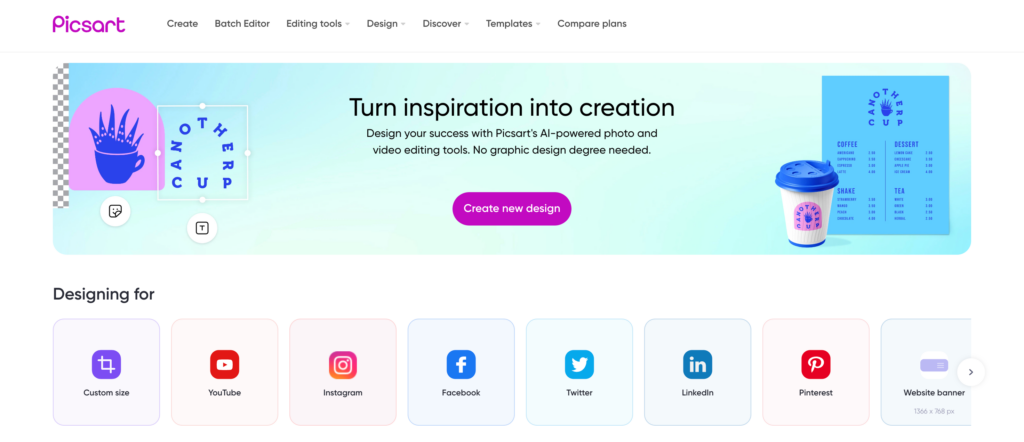
PicsArt — это мощное приложение для редактирования фотографий, которое можно использовать для подгонки фотографий на Instagram, независимо от типа используемого устройства. Оно доступно на Android и iOS, что делает его идеальным для всех.
Вот как изменить размер фотографий с помощью Picsart:
- Загрузите приложение PicsArt из Google Play Store (для пользователей Android) или App Store (для пользователей iOS).
- Откройте приложение и выберите «Редактировать» в главном меню.
- Выберите фотографию из своей фототеки или сделайте новую.
- Выберите значок кадрирования в нижней части экрана.
- Измените соотношение сторон на 4:5 — рекомендуемый размер для сообщения в Instagram. Вы также можете вручную настроить размер, перетащив углы поля кадрирования.
- Как только вы будете удовлетворены размером, нажмите кнопку «Готово» в правом нижнем углу экрана.
Теперь ваша фотография готова для Instagram.
Часто задаваемые вопросы
Как сделать так, чтобы фотография соответствовала фотографии моего профиля в Instagram?
Хитрость заключается в том, чтобы убедиться, что ваше изображение имеет правильные размеры. Идеальный размер фотографии профиля — 110 x 110 пикселей . Если размер больше, Instagram обрезает его до этих размеров.
Чтобы избежать обрезки изображения на Instagram, измените его размер перед загрузкой на платформу. После изменения размера изображение должно аккуратно разместиться на вашем профиле без обрезки.
Если вам нужна помощь в этом, в Интернете можно найти множество бесплатных фоторедакторов, например Wave.video. Этот инструмент поможет вам быстро изменить размеры фотографии профиля, чтобы она идеально смотрелась на Instagram.
Как поместить всю фотографию в пост Insta без границ?
Для полноразмерного изображения в посте Instagram необходимо соблюдать соотношение 4:5. Это эквивалентно размеру изображения 1080×1350 пикселей. Также можно обрезать изображения других размеров, чтобы они поместились в ленту, хотя перед этим необходимо продумать эстетику фотографии.
Как лучше всего разместить длинную вертикальную фотографию на Instagram?
Идеальный вариант — использовать приложение или инструмент, разработанный специально для этой цели. Например, такие приложения, как Instasize и Wave.video, позволяют разделить фотографию на несколько постов.
Каждый пост будет помещаться в максимальный размер изображения Instagram 1080×1350 пикселей. Wave.video также позволяет добавлять креативные границы к разделенным фотографиям.
Заключительные размышления
Может быть обидно, когда изображение не помещается на Instagram без обрезки, но есть несколько простых способов обойти эту проблему. Имея нужные инструменты и немного навыков, чтобы поместить всю фотографию на Instagram, вы можете легко добиться идеальных изображений, соответствующих стандартам Instagram.
Если вы ищете способ разместить длинное вертикальное изображение, фотографию профиля или просто вместить всю фотографию в пост Insta, вам помогут несколько решений. Не забывайте о различных соотношениях сторон при изменении размера изображений, чтобы они хорошо смотрелись при публикации. Также рассмотрите возможность использования некоторых из этих инструментов Instagram для достижения наилучших результатов и удобства.
- социальные сети
Присоединяйтесь к нашей рассылке — это бесплатно!
Мы публикуем только хорошее
Связанные

Шаблон для запуска шоу и лучшие практики для прямой трансляции
Лучшие приложения для создания видео с картинками и музыкой — исчерпывающее руководство
Как получить больше зрителей на Twitch: 37 Go-To хаков

Советы и хитрости по описанию YouTube для получения большего трафика
Мы будем держать вас в курсе событий!
Присоединяйтесь к 5 000 маркетологов, которые читают наши статьи первыми
Как сделать, чтобы инстаграм не обрезал фото
Чтобы подогнать фотографии под свои критерии Instagram* очень часто обрезает их. При этом с фотографии может быть срезана только часть заднего плана, а может быть лицо, ноги или другая важная часть. Учитывая, что основной целью Instagram* является обмен фотографий между пользователями, такая ситуация просто неприемлема. К счастью есть парочка способов, как сделать чтобы Инстаграм* не обрезал фото.
Почему Instagram обрезает фотографии
Как уже было замечено, Instagram* обрезает часть фотографий для того, чтобы они подходили под установленное администрацией разрешение. В частности рекомендуемыми называют размеры 1080×1920 пикселей для stories и 600×1067 для обычных постов. Кроме того все изображения выкладываемые здесь должны иметь пропорции 9 к 16.
Но все-таки, почему Инстаграм* обрезает фото? Делается это, прежде всего для красоты и удобства просмотра. Дело в том, что большинство современных гаджетов имеют примерно одинаковое разрешение и Instagram* пытается сделать так, чтобы фотографии отображались корректно на большинстве устройств. Ведь если вы разместите фото не подходящее по размерам, то оно попросту не влезет на экран целиком и будет обрезано.
К слову даже если вы будете соблюдать все условия, далеко не факт, что ваши фотографии будут отображаться нормально. Если их решит просмотреть пользователь, устройство которого не будет подходить под описанные стандарты, то у него фото будет опять же обрезано.
С последними обновлениями у пользователей также появилась возможность выкладывать вертикальные фотографии, на тот случай если вы захотите сфотографироваться в полный рост или на фоне чего то высокого. Делается это при помощи специальной функции. Но не забывайте, что когда выкладываешь вертикальное фото, его также могут обрезать, ведь у них здесь так же есть свои ограничения, просто другие.
Как сделать чтобы Инстаграм не обрезал фото
Довольно продолжительное время не было никакого способа быстро выложить фото в первозданном виде – оно обязательно обрезалось под размеры квадрата. Но администрация инстаграма* идет на встречу всем своим пользователям. Так они заметили, что многие пытаются выложить фотографию нестандартного размера, а когда у них не получается, просто отменяют процесс и отказываются от публикаций. Поэтому они добавили новую функцию, которая позволяет выкладывать фотографии в первозданном виде, если для вас это важно.
Не все знают, как это делается, поэтому посмотрите на фото ниже.
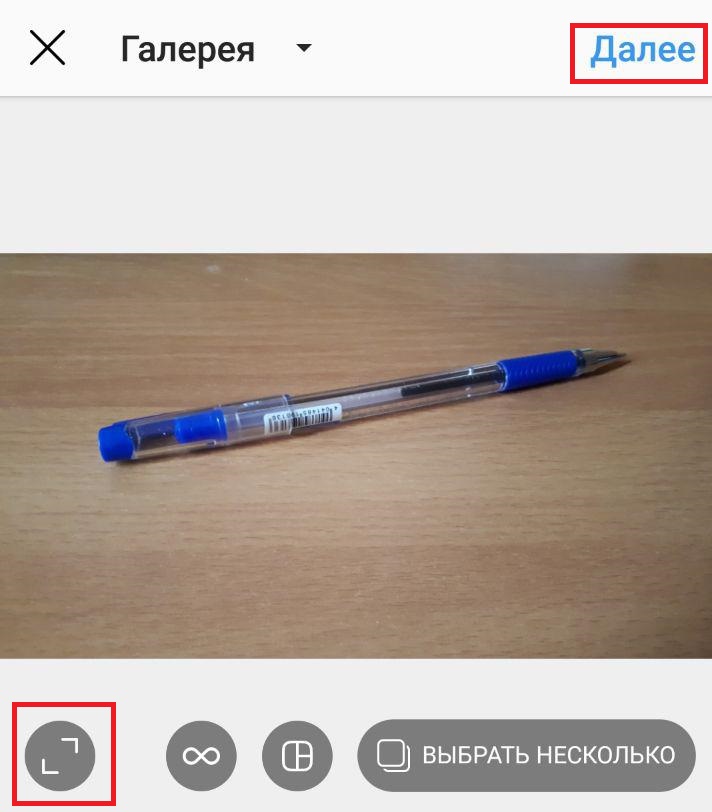
Когда вы добавляете новую фотографию из галереи, и она не соответствует стандартам инстаграм*, в левом нижнем углу можно увидеть маленький кружок с двумя уголками. Если кликнуть один раз на этот значок, фотография примет первоначальный размер. Можно ее немного подвигать, если есть необходимость, а потом продолжить оформление привычным образом – далее, выбор эффектов, добавление подписи и размещение.
В новостной ленте она будет отображаться в горизонтальном виде, как вы ее и добавили.
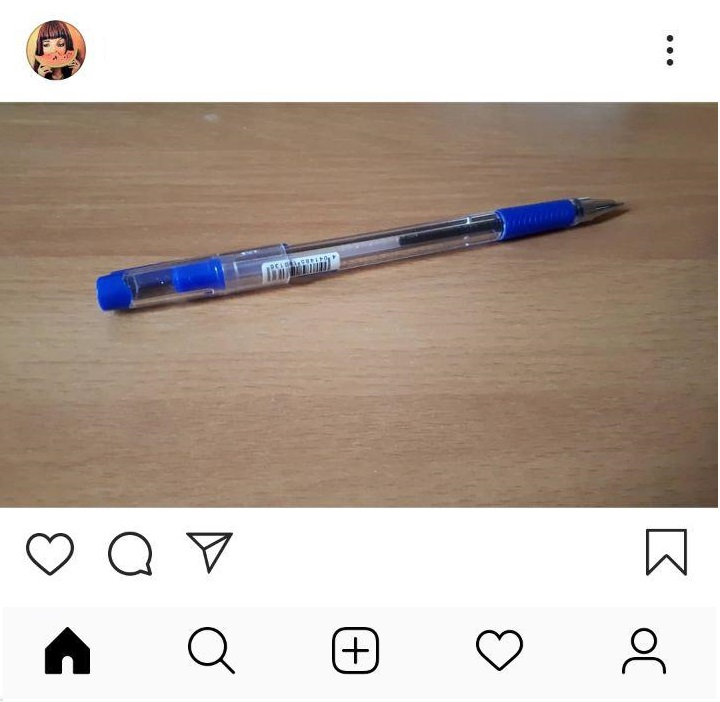
Аналогичным образом можно добавить и вертикальную фотографию. Просто не забывайте нажимать на эту кнопку, если вдруг добавляете что-то нестандартного размера, чтобы инстаграм* не обрезал фото.
Помимо этого удобного и встроенного метода можно использовать и другие варианты. Они актуальны для тех, кто добавляет фотографии через компьютер или если вдруг метод с этой кнопкой не работает.
Самостоятельная обрезка фотографии на ПК
Самый простой способ сделать так, чтобы Инстаграм* не обрезал фото, это обрезать ее самому. Большинство фотографий сделаны так, что их можно обрезать, не нанеся существенного вреда изображенным на них картинам. Но поскольку в Instagram* вся обрезка выполняется автоматически, очень часто там обрезают важную часть фото. Если это ваш случай, то давайте разбираться, как опередить сервис и взять судьбу фото в свои руки.
Обрезать фотографию вы можете либо при помощи установленного по умолчанию приложения «Paint», либо скачав специальную программу для обработки фото, например Photoshop. Инструкциям к ним будет абсолютно одинаковой:
- Зайдите в приложение.
- В верхнем правом углу откройте вкладку «Файл».
- В появившемся меню выберите пункт «Открыть».
- Укажите путь к вашей фотографии на компьютере.
- Теперь найдите кнопку выделения (выглядит как квадрат нарисованный пунктиром).
- Выделите нужную вам часть фото.
- Нажмите «Ctrl+C», чтобы скопировать выделенную часть изображения.
- Вновь откройте вкладку «Файл» и выберите пункт «Создать».
- Теперь нажмите «Ctrl+V», чтобы вставить изображение.
- Сохраните новый файл.
Теперь вы знаете, что делать, если приложение обрезает ваше фото не так, как вы хотите. Неважно, какой программой вы будете пользоваться, инструкция подойдет в любом случае.
Единственный нюанс заключается в том, что если вы будете использовать Photoshop, то во время выделения рядом со стрелкой мыши вы будете видеть размер выделяемой части, что очень облегчает процесс. В Paint же вам придется смотреть все на глаз.
Главное преимущество обрезки в том, что после того, как вы обрежете фотографию, она хоть и станет меньше, однако не потеряет качества, чего не скажешь о следующем варианте.
Как сжать размер фотки
Если ваша фотография сделана так, что обрезать ее не представляется возможным, то, к счастью для вас, есть способ изменить размер фотографии, не обрезая ее.
Делается это при помощи все тех же приложений: Paint, Photoshop и все подобные им. Но в этот раз разницы между их использованием не будет совсем, а потому можете использовать то, которое установлено у вас на компьютере в данный момент.
- Для начал зайдите в приложение.
- Откройте вкладку «Файл» и выберите пункт «Открыть».
- Найдите свое фото.
- Теперь на панели вверху найдите раздел «Изображение».
- В этом разделе вам нужно выбрать пункт «Изменить размер» или «Размер изображения…» (зависит от того, чем вы по итогу воспользовались).
- Теперь введите параметры (в пикселях которые вам нужны). При этом в Paint вам может понадобиться переключиться с процентов на пиксели, а в Photoshop убрать корректировку, нажав на знак цепочки рядом.
- В конце сохраните новое изображение.
Главный минус данного способа в том, что в результате изменения соотношения сторон в вашем фото страдает его качество. Если соотношение было близким к нужному, то это будет почти незаметно. Но если нет, то изображение может получиться сильно растянутым или же наоборот сплюснутым.
Лучше предварительно сделайте копию оригинальной фотографии, чтобы не потерять ее из-за этих манипуляций.
Приложения, меняющие фото для Instagram
Последний способ избежать обрезки фотографии в Instagram*, это воспользоваться специальным приложением, созданным как раз для этой цели. Сейчас их существует очень много, наиболее популярные это:
Эти приложения не обрезают фотографии и не меняют их размер, вместо этого они создают вокруг фотографии специальные рамки позволяющие подогнать их под нужные пропорции. Довольно неплохое решение, как загрузить фотографию, не обрезая, если вас устроит, что вокруг нее будет рамка.
Это все способы как сделать чтобы Инстаграм* не обрезал фото. У каждого из них свои плюсы и минусы: приложения создают вокруг фото рамки, обрезка удаляет часть рисунка, а изменение размера может отразиться на качестве. Какой из них выбрать зависит только от вас и от того как выглядит ваша фотография.
*Фейсбук и Инстаграм принадлежат Meta Platforms Inc – запрещенной в России экстремистской организации.
Как выложить фото в Инстаграм без потери качества и без границ
Как выложить фото в Инстаграм без потери качества? К сожалению, этот вопрос остается актуальным для активных пользователей социальных сетей, несмотря на то, что разработчики устраняют многие неудобства с каждым новым появлением обновления приложения. Так, далеко не всегда удается загрузить картинку с сохранением исходного размера или качественных характеристик. Но есть методы, с помощью которых сделать фото в хорошем качестве все-таки возможно.
Как сделать, чтобы Инстаграм не портил качество фото
Последние обновления программного обеспечения уже не заставляют пользователей выкладывать только обрезанные варианты постов. Сегодня у него есть два основных режима обрезания: «портрет» и «ландшафт». Применить любой из них возможно при непосредственной публикации поста. Для этого достаточно нажать кнопку «<>» для обработки. Эти опции позволят избавиться от ранее практикуемых белых полей.

Помимо изменения режима публикаций необходимо обратить внимание и на настройки самого программного обеспечения. С их помощью также возможно регулировать текущий формат изображения и его качество. Для этого потребуется:
- Перейти непосредственно к настройкам приложения.
- Открыть вкладку «Расширенные настройки».
- Открыть режим обработки изображений в режиме сохранения высокого качества. Для этого достаточно поставить галочку напротив соответствующей позиции.
Далеко не все будет зависеть от выставленных настроек социальной сети. Все, что выкладываешь, также предварительно следует подвергать проверке. Для этого необходимо пользоваться следующими рекомендациями:
- практика показывает, что лучше всего для публикаций отправлять картинки с программ для айфонов;
- потерю качества можно минимизировать, если предварительно менять/не менять расширение (JPG, BMP, PNG и т. д.) изображения, в данном отношении рекомендуется проэкспериментировать самостоятельно;
- несмотря на то, что Instagram уменьшает изображение, рекомендуется выкладывать только качественный контент не менее 1080х1080.
Многие интересуются, как выложить в Инстаграм фото без обрезки и полей в удобном для просмотра формате. Если предложенная выше схема и рекомендации не дают должного эффекта, отличным способом сохранения исходных характеристик может стать съема в открытом Инстаграме. В таком случае программа сама подберет подходящий размер и качественные характеристики, которые не будут требовать замены.
Примечание: Если выкладывать продукт заведомо плохого качества и с белыми полями, возможно столкнуться с тем, что после публикации оно окажется плохим. Поэтому предварительно рекомендуется выставить наилучшие настройки и подобрать лучший контент.
Вы используете Instagram для развлечения или работы?
Развлечения Работы
Для Айфона
Большая часть специализированных программ и опций для iPhone позволяют получать высококачественный контент без специализированных навыков редактирования. Среди наилучших из них:
- CLRZR. Программное обеспечение предоставляется бесплатно и имеет удобный для редактирования интерфейс. Оно поможет не только сохранить исходное качество без обрезки, но и улучшит уже испорченный снимок.
- Prisma. ПО также предоставляется на безвозмездной основе. Его уникальность состоит в том, что оно помогает изменить не только качество, но и художественную составляющую композиции, сможет превратить снимок в произведение искусства. Обрезка и редактирование здесь также возможно при необходимости.
- Trigraphy. Высокого качества картинки здесь можно добиться не только механическим способом. Специальные эффекты дополнительно нагружают контент, визуально делая его более «дорогим» и интересным.

Для облагораживания фотографий не обязательно пользоваться специальными приложениями. Это возможно сделать, выставив предварительные настройки камеры. Для этого потребуется изменить параметры на более приемлемые по своему усмотрению, предварительно нажав соответствующий пункт меню.
Для изменения разрешения уже готовой картинки необходимо перейти в ее настройки. Для этого потребуется:
- Открыть приложение «Фото» и подобрать интересующую фотографию.
- Нажать кнопку «изменить».
- Внести необходимые изменения (добавить надпись, обрезать, увеличить, повернуть и т. д.).
- Нажать на значок палочки, изображенный в правом верхнем углу для сравнения старого фото и уже измененной картины. Сохранить изменения.
Оригинал фотографии также сохраняется для удобства пользователя, поэтому в дальнейшем можно выбрать наиболее подходящий вариант для публикаций и просмотра.
Для Андроида
Смартфоны на системе Андроид также обладают удобными опциями и приложениями, пользоваться которыми разрешается без ограничений. Среди них:
- Open camera. ПО отлично подходит для ночных и сумрачных съемок. Оно улучшает качество фото в режиме реального времени или постфактум при необходимости.
- Line camera. Продукт хорошо подойдет любителям портретной съемки и селфи, поскольку легко редактирует контент, делая его более приемлемым для поста.
- Better camera. Название программного обеспечения говорит за себя. С его помощью возможно делать качество более высоким в режиме реального времени при любых внешних обстоятельствах благодаря широкому функционалу интерфейса.
Как и в айфоне, в телефонах на операционной системе Андроид есть дополнительные функции, улучшающие изображение, получаемое непосредственно с камеры. Подвергать его редактированию постфактум также возможно.
Без белых полей
Если ранее в Инстаграме нельзя было разместить полноформатный контент без полей, то сегодня такая проблема в прошлом. О том, как выложить фото в инстаграм без обрезки и без границ, описано выше. Но чтобы воспользоваться данной инструкцией, необходимо предварительно удостовериться в том, что телефон поддерживает опции и позволяет использовать ПО последнего обновления.
Без потери качества
Совсем не меняя исходных параметров и размеров размещать контент практически невозможно, поскольку социальная сеть публикует записи только после наделения их собственными характеристиками. Соответственно от этого начинают страдать и позитивные свойства фотографий. Особенно отчетливо это можно увидеть при увеличении. Спасти ситуацию и минимизировать потери возможно только при помощи встроенных настроек Instagram. Технология применения услуги также описана выше.

Почему Инстаграм обрезает фото, когда выкладываешь много
Многие пользователи сети жалуются, что ПО обрезало много выложенных фото и ухудшило их характеристики. Подобное возникает по следующим причинам:
- исходные размеры не вписываются в рамки возможностей размещения;
- пользователь первоначально выставил неудобные для публикаций свойства обработки изображений в ПО;
- объем занимаемой фотографией памяти слишком велик (особенно если он тесно связан с размерами поста).
В остальных случаях подбирать ширину и высоту поста пользователи могут самостоятельно непосредственно во время размещения. Все это особенно актуально для iOS. Но как загрузить фото в Инстаграм, не обрезая его, для андроида? Схема подготовки поста в данном случае выглядит практически аналогичным образом. Предварительно необходимо убедиться все выставленные настройки Instagram подходят для публикации.
Заключение
Форматирование и «подгон» под новые характеристики контента, выкладываемого в Instagram, является вынужденной мерой для максимального сохранения исходных параметров поста, но введение его в соответствие с требованиями сообщества. Это позволяет упорядочить процесс размещения и в дальнейшем сохранить порядок в публикациях для более удобного просмотра и использования их. Однако минимизировать потери все-таки возможно, если более серьезно отнестись к выкладываемой информации.
Алена Романова (Написано статей: 131)
Редактор нашей онлайн-энциклопедии. Эксперт в сфере продвижения аккаунтов социальных сетей. Несмотря на три полученных диплома, подтверждающих окончание курсов по SMM, Алена постоянно повышает свою квалификацию. Просмотреть все записи автора →
С его помощью возможно делать качество более высоким в режиме реального времени при любых внешних обстоятельствах благодаря широкому функционалу интерфейса. Но чтобы воспользоваться данной инструкцией, необходимо предварительно удостовериться в том, что телефон поддерживает опции и позволяет использовать ПО последнего обновления.
Примечание Если выкладывать продукт заведомо плохого качества и с белыми полями, возможно столкнуться с тем, что после публикации оно окажется плохим. Оригинал фотографии также сохраняется для удобства пользователя, поэтому в дальнейшем можно выбрать наиболее подходящий вариант для публикаций и просмотра.
| Форматирование и подгон под новые характеристики контента, выкладываемого в Instagram, является вынужденной мерой для максимального сохранения исходных параметров поста, но введение его в соответствие с требованиями сообщества. |