Рендеринг и предпросмотр эпизодов
В этой справочной статье описаны особенности рендеринга, предпросмотра и воспроизведения эпизодов в Premiere Pro.
Premiere Pro пытается воспроизвести все эпизоды в режиме реального времени с полной частотой кадров. В Premiere Pro такой подход, как правило, применяется для всех разделов, которым не требуется рендеринг или для которых Premiere Pro уже выполнил рендеринг файлов предпросмотра. Тем не менее, в режиме реального времени воспроизведение составных разделов с полной частотой кадров не всегда возможно без файлов предпросмотра: разделы, для которых не выполнен рендеринг.
Для воспроизведения составных разделов в режиме реального времени с полной частотой кадров может потребоваться предварительный рендеринг файлов предпросмотра для этих разделов. Premiere Pro помечает разделы в эпизоде, для которых не выполнен рендеринг, цветной полосой рендеринга. Полоса рендеринга красного цвета на линейке времени эпизода указывает на раздел, для которого рендеринг не выполнен, но выполнить его желательно для воспроизведения в режиме реального времени и с полной частотой кадров. Полоса рендеринга желтого цвета указывает на раздел, для которого рендеринг не выполнен и которому он не требуется для воспроизведения в режиме реального времени и с полной частотой кадров. Независимо от качества предпросмотра, для разделов, помеченных полосой рендеринга красного или желтого цвета, необходимо выполнить рендеринг перед экспортом на пленку. Полоса рендеринга зеленого цвета указывает на раздел, для которого уже выполнен рендеринг файлов предпросмотра, связанных с ним.
Эпизоды ссылаются на файлы предпросмотра примерно так же, как и на исходные медиаданные. При перемещении или удалении файлов предпросмотра из обозревателя файлов Windows или Mac, а не с панели «Проект», при следующем открытии проекта вам будет предложено выполнить поиск или пропустить файлы предпросмотра.
Примечание.
Вы можете настроить предустановку последовательности, чтобы разрешить предварительный просмотр несжатого 10-битного или несжатого 8-битного видеоряда. Дополнительные сведения см. в разделе Создание эпизода с воспроизведением видео без сжатия.
В этом сборнике часто задаваемых вопросов на форумах Adobe описано, что может означать в эпизоде красная или желтая полоса.
Rendering and previewing sequences
In this Help article, learn how to render, preview, and playback sequences in Premiere Pro.
Premiere Pro attempts to play back any sequence in real time and at full frame rate. Premiere Pro usually achieves this for all sections that either need no rendering or for which Premiere Pro already has rendered preview files. However, real-time, full frame-rate playback is not always possible for complex sections without preview files: unrendered sections.
To play back complex sections in real time and at full frame rate, you may have to first render preview files for those sections. Premiere Pro marks unrendered sections of a sequence with colored render bars. A red render bar appearing in the time ruler of a sequence indicates an unrendered section that probably must be rendered to play back in real time and at full frame rate. A yellow render bar indicates an unrendered section that probably does not need to be rendered to play back in real time and at full frame rate. Regardless of their preview quality, sections under either red or yellow render bars should be rendered before you export them to tape. A green render bar indicates a section that already has rendered preview files associated with it.
Sequences refer to preview files in much the same way as source media. If you move or delete preview files in the Windows or Mac file browser rather than the Project panel, you’ll be prompted to find or skip the preview files the next time you open the project.
You can customize a sequence preset to allow previewing of uncompressed 10-bit or uncompressed 8-bit footage. For more information, see Create a sequence with uncompressed video playback.
This FAQ on Adobe forums summarizes what the red or yellow bar might mean in a sequence.
Как рендерить видео в Premiere Pro
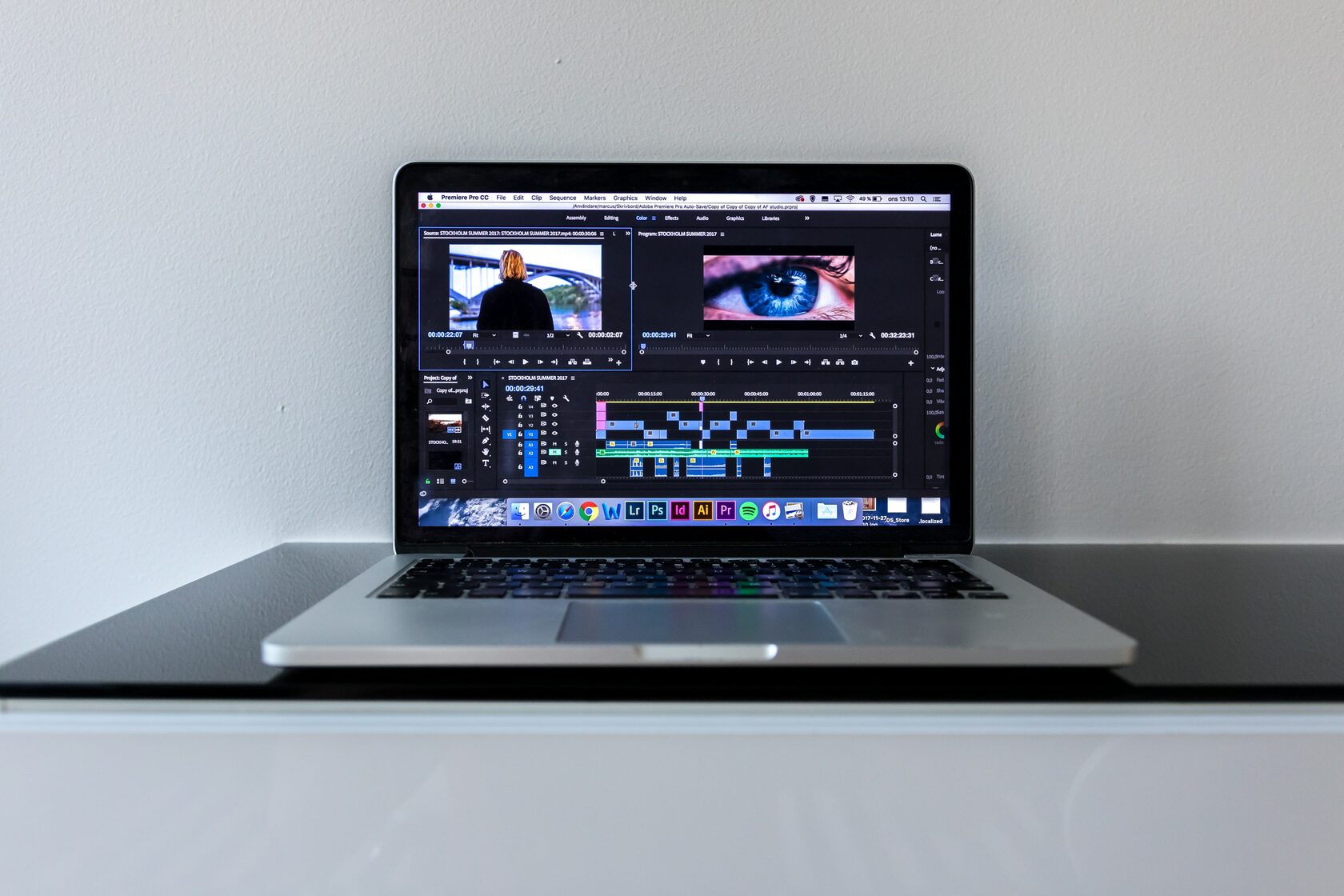
Рендеринг видео — это процесс преобразования исходного материала в готовый видеофайл с помощью программного обеспечения. Adobe Premiere Pro — одно из наиболее популярных и мощных приложений для монтажа видео, которое также предоставляет возможности для рендеринга. В этой статье мы рассмотрим, как рендерить видео в Adobe Premiere Pro и какие настройки следует учитывать для достижения наилучших результатов.
Подготовка проекта:
Перед тем, как приступить к рендерингу видео, важно убедиться, что ваш проект готов к экспорту. Убедитесь, что все необходимые редактирования, эффекты, цветокоррекция и звуковое оформление выполнены. Также рекомендуется сохранить копию проекта перед рендерингом, чтобы иметь возможность внести изменения в будущем, если потребуется.
Выбор формата и кодека:
Adobe Premiere Pro предлагает широкий выбор форматов экспорта для рендеринга видео. В зависимости от ваших потребностей и требований, выберите формат, который лучше всего подходит для ваших целей. Некоторые популярные форматы включают MP4, H.264, MOV и AVI. Помимо формата, также важно выбрать правильный кодек, который определяет способ сжатия и кодирования видео. Рекомендуется использовать высококачественные кодеки, такие как H.264 или ProRes, чтобы сохранить качество видео.
Настройка параметров рендеринга:
При рендеринге видео в Adobe Premiere Pro вы можете настроить различные параметры для достижения оптимальных результатов. Нажмите правой кнопкой мыши на видеофайл в панели проекта и выберите «Опции нового предварительного просмотра». Здесь вы можете настроить разрешение, частоту кадров, битрейт, а также другие параметры, которые влияют на качество и размер файла. Избегайте слишком низкого битрейта, чтобы сохранить детали и четкость видео.
Выбор настроек экспорта:
При экспорте видео в Adobe Premiere Pro вы также можете настроить различные параметры экспорта. В окне экспорта выберите формат и настройте параметры, такие как разрешение по ширине и высоте, частота кадров, битрейт и аудиоформат. Рекомендуется выбирать настройки, соответствующие исходному материалу и требованиям целевой платформы, на которой будет воспроизводиться видео.
Предварительный просмотр и проверка:
Перед окончательным экспортом рекомендуется просмотреть видео в предварительном режиме и проверить его качество. В Adobe Premiere Pro вы можете просмотреть видео с помощью панели «Монитор программы». Обратите внимание на цвета, контрастность, резкость и плавность движения. Если обнаружатся проблемы, вы можете вернуться к проекту, внести необходимые изменения и повторить процесс рендеринга.
Экспорт видео:
Когда вы удовлетворены результатами и готовы экспортировать видео, выберите опцию экспорта в Adobe Premiere Pro. Откройте меню «Файл» и выберите «Экспорт» или используйте сочетание клавиш Ctrl+M (Windows) или Command+M (Mac). В открывшемся окне выберите место сохранения файла, укажите его имя и выберите формат и настройки экспорта, которые вы предварительно выбрали. Нажмите «ОК» и начните процесс экспорта.
Подождите, пока Adobe Premiere Pro завершит процесс рендеринга и экспорта. Время, необходимое для завершения, зависит от длительности видео, настроек рендеринга и мощности вашей системы. После завершения вы получите готовый видеофайл, который можно воспроизвести, поделиться или использовать для дальнейшей обработки.
В заключение, рендеринг видео в Adobe Premiere Pro — это важный этап создания профессионального видеоматериала. Следуйте указанным выше шагам, выбирайте подходящие настройки и проверяйте качество видео перед экспортом. Это поможет вам достичь наилучших результатов и создать видео высокого качества, соответствующее вашим потребностям и требованиям.
Как запустить рендер в adobe premiere pro
Для многих новичков работа с Adobe Premiere Pro выглядит хуже китайского языка. Изначально пользователи не знают ничего, вплоть до терминов некоторых действий. Для этого и существуем мы. В сегодняшней статье – мы расскажем вам о такой функции, как рендеринг, а также покажем на примере, как этой функцией пользоваться.
Рендеринг видео – что это такое
Рендеринг – это процесс обработки видео, при помощи компьютерной программы (в нашем случае — Adobe Premiere Pro), обозначающий процесс получения изображения по модели.
Ранее, в нашей статье об экспорте видео – мы немного затронули тему рендеринга, однако там мы не останавливались на подробностях, говоря обо всем в общих чертах. Поэтому сегодня – мы расскажем вам все тоже самое, только теперь объясним, как, что и для чего нужно применять.
Как рендерить видео
Напомним вам, что для этих настроек – вам нужно выбрать пункт «файл», в левом верхнем углу. Там вы найдете пункт «экспорт» и вам нужен будет пункт «медиаконтент», который вы сможете выбрать, во всплывшей табличке.
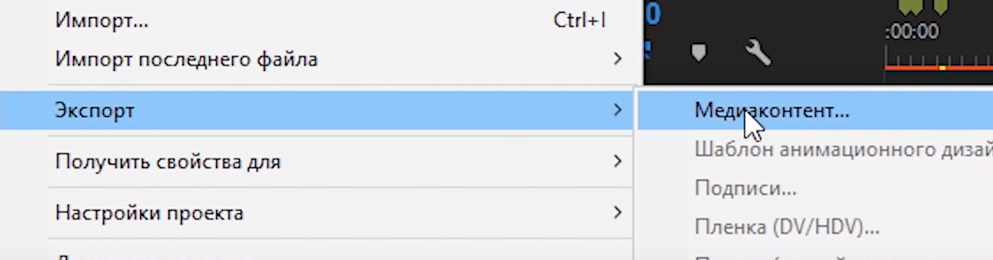
Итак, изначально вам нужно будет выбрать формат. Ранее – мы уже говорили вам, что выбирать нужно H.264, но не останавливались на подробностях.
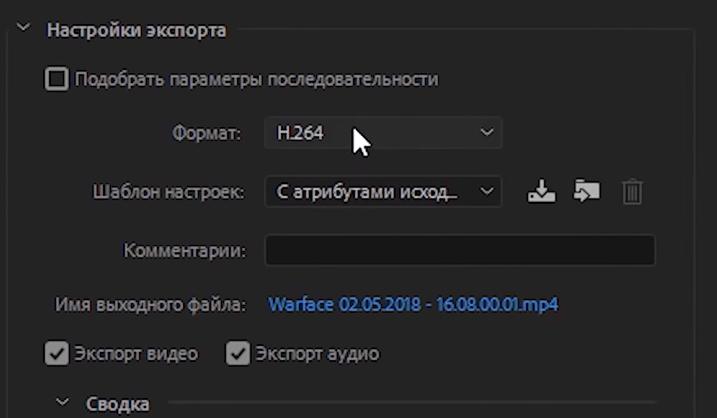

На самом же деле – вы можете выбрать любой формат (Quick Time или Blue Ray), если у вас не возникает проблем с ними. Т.е., если у вас достаточно мощный и современный компьютер. Однако с H.264 – работать проще и удобнее. Именно поэтому, практически всегда ставьте именно его. Да, кстати, если вам нужно будет экспортировать картинку из видео или музыку – вы сможете сделать это, выбрав соответствующие MPEG3 или JPEG (и им подобные, но об этом – как-то в другой раз).
Настройки рендера
Разрешение
Ниже – вы сможете перейти непосредственно к настройкам рендера, и первое, что вы там увидите – это разрешение. В принципе, в большинстве случаев хватит и 1920х1080, но опять же, если вам позволяет мощность компьютера – вы можете выставить и более крутое разрешение в 2К или 4К.
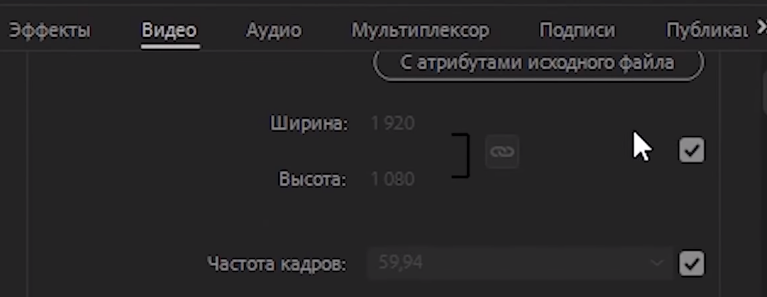
Собственно говоря – 1920х1080 – подойдет для большинства роликов. Большее же разрешение нужно в случае, когда вы монтируете какие-то скоростные экшн-ролики, например – игровые.
Частота кадров
Тут – все просто. Если вы записали собственное видео на камеру – то вам с головой хватит частоты кадров в количестве 30 единиц. Можно выставить и больше, но если честно – это лишние хлопоты.
А вот если вы монтируете какой-нибудь игровой ролик, то да, вам лучше всего выбрать 60 fps, чтобы действия в игре показывались максимально плавно и гладко, что отразится на качестве, а значит и на вашей популярности у заказчика или в сети.
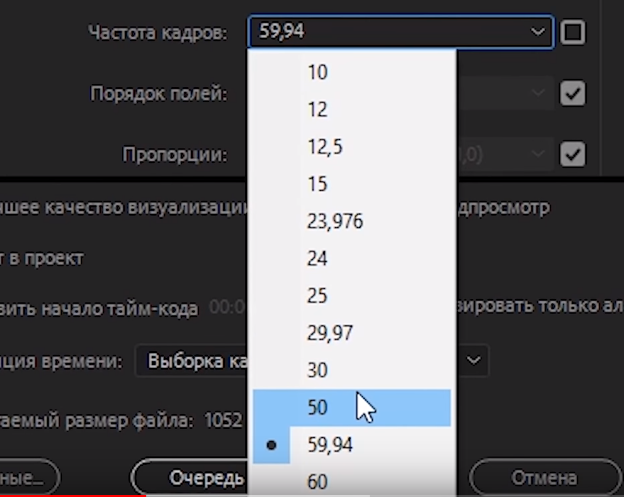
Порядок полей и пропорции
Это следующие 2 строчки, которые вам нужно будет настроить. В порядке полей – выставляйте прогрессивную развертку, а в пропорциях – квадратные пиксели 1.0.
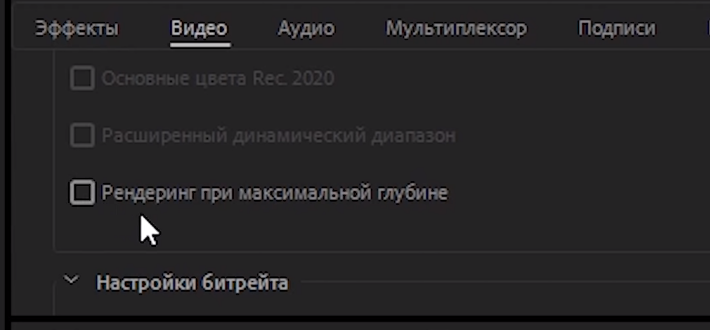
Остальные настройки – оставляйте по дефолту. Единственное – в конце поставьте галочку у «рендеринга при максимальной глубине». Это нужно в случаях, когда в видео у вас есть какие-либо увеличения объектов. Данная функция позволит вам сохранить качество ролика, а значит смотреть его будет намного приятнее.
Битрейт
Битрейт – это невероятно важный показатель, от которого также зависит качество.
Собственно говоря – мы могли бы долго объяснять вам, какой битрейт, для какого видео, в каком fps ставить, но мы поступим проще. На YouTube – есть специальная справка, показывающая, что и для какого видео нужно делать и мы ее вам покажем.
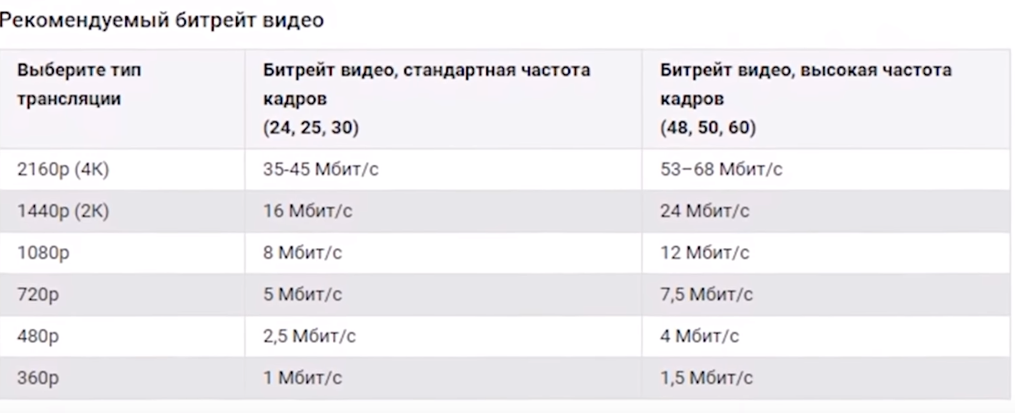
Как видите – у вас есть максимально подробная информация о том, какого качества видео у вас получится в том или ином случае. Чтобы было понятнее – цифры второго столбца предназначены для роликов в 30 fps, а третьего столбца – в 60 fps.
Качество визуализации
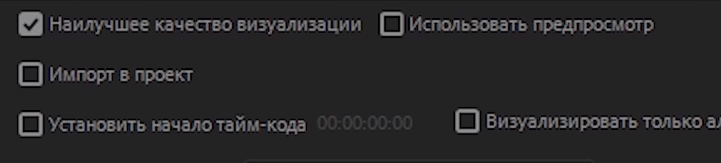
Это последний пункт, к которому мы сегодня обратимся. Мы уже говорили, что эту галочку нужно ставить, но не говорили зачем. Чтобы не утруждать вас учить занудные термины – скажем просто, что эта функция в значительной степени увеличит качество вашего ролика.
Как рендерить видео в Adobe Premiere Pro (видео)
Вот, собственно, и все. Теперь вы знаете, как рендерить видео в Adobe Premier Pro. Вам останется только кликнуть на название ролика и экспортировать его в нужную папку вашего ПК.
Всем удачи и пока. До новых встреч.