Создаём тематические иконки для приложения на Android 13
В 2021 году Google анонсировал Material You и тем самым взял курс на персонализацию Android-устройств.
Одним из способов настройки внешнего вида своего рабочего стола для пользователя стала добавленная в этом году в Android 13 новая функция — «Тематические значки».
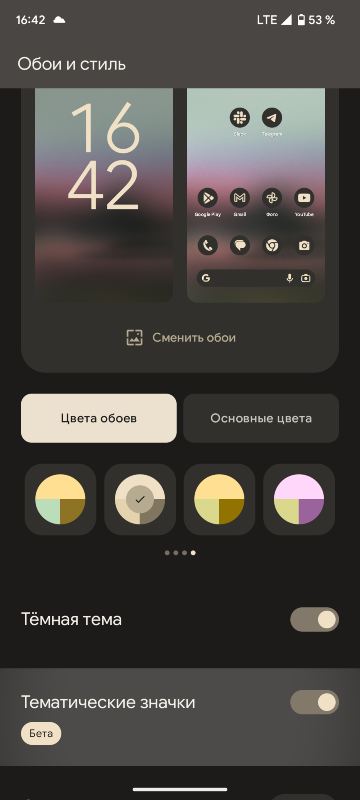
Тематические значки — это иконки, которые могут изменять свой цвет в зависимости от цвета, выбранного пользователем:
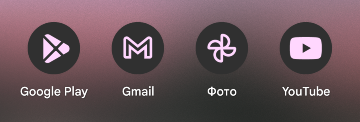

На момент публикации удалось найти только пару приложений, которые уже имеют адаптивные иконки (не считая приложений Google, разумеется):

Далее мы рассмотрим весь процесс создания тематической иконки для вашего приложения.
Итак, определимся, что файл с иконкой у нас будет называться ic_launcher.xml.
Укажем его в манифесте:
Создаем папку res/mipmap-anydpi-v26 и в ней файл ic_launcher.xml следующего вида:
где iconColor — это основной цвет фона вашей иконки, а ic_launcher_foreground —
это сама иконка в векторном формате.
Файл ic_launcher_foreground.xml должен находиться у вас в папке drawable-v24 .
Пример содержимого файла ic_launcher_foreground.xml :
Google накладывает следующие ограничения для адаптивных иконок:
- Иконка должна иметь один слой
- Размер слоя должен быть 108x108dp
- Размер самого логотипа на иконке должен быть не меньше 48x48dp, но и не превышать 72x72dp
- Нужно оставить отступы 18dp от каждой стороны логотипа
- Для иконки нельзя использовать тени или маски
Вот и все. Теперь ваше приложение поддерживает новую функцию Android 13 «Тематические значки», и его иконку хочется перенести на рабочий стол на видное место.
- Разработка мобильных приложений
- Разработка под Android
Как создать иконки для приложений на Android и iOS
Приложения для Android разрабатываются с учетом размера устройства и разрешения экрана.
Графика и разметка в приложениях измеряются в единицах — DPI (количество точек на дюйм).
2. Категории DPI
- Low DPI (LDPI) = 120DPI
- Medium DPI (MDPI) = 160DPI
- High DPI (HDPI) = 240DPI (Nexus S, SGS2)
- Extra High DPI (XHDPI) = 320DPI (Galaxy Nexus, Nexus 4, SGS3)
- Extra Extra High DPI (XXHDPI) = 480DPI (HTC One и SGS4)
Размер и формат иконок запуска приложения (launcher icon) для Android
Иконка приложения должна разрабатываться специально для Android. Используйте инструкции по разработке иконок от Android в стиле Material Design, не подражайте визуальным элементам и стилям других платформ.
Иконка запуска приложения должна быть 32-битной, в формате PNGs с альфа-каналом (с прозрачным фоном).
Базовый размер — 48dp, с краями 1dp — для низкого разрешения. Чем выше плотность пикселей экрана (DPI), тем больше отображается деталей. Для остальных разрешений нужно увеличить масштаб на 400% 192 x 192 dp (с краями 4dp).
Хотите идеальную иконку для любого разрешения и не ищете легких путей? Сделайте несколько иконок разных размеров для всех вариантов разрешений, воспользовавшись таблицей ниже. Можно включить дополнительные значения для последовательного увеличения размеров. Например, иконки 96 x 96 пикселей xhdpi могут содержать промежуточный размер 88 x 88 пикселей с отступами в 4 пикселя с каждой стороны. Отступы образуют легкую тень и гарантируют четкость иконки на любом фоне.
Вы, конечно, помните: любое масштабирование должно сохранять пропорции изображения.
Иконки приложения для публикации на Google Play
Иконка приложения для публикации в Google Play должна быть 512 x 512 пикселей, с высоким разрешением.
Эта иконка используется только для Google Play и не заменяет иконку запуска приложения (launcher icon). Иконка публикации на Google Play должна содержать тот же контент, что и иконка запуска приложения, за исключением некоторых идентификационных знаков.
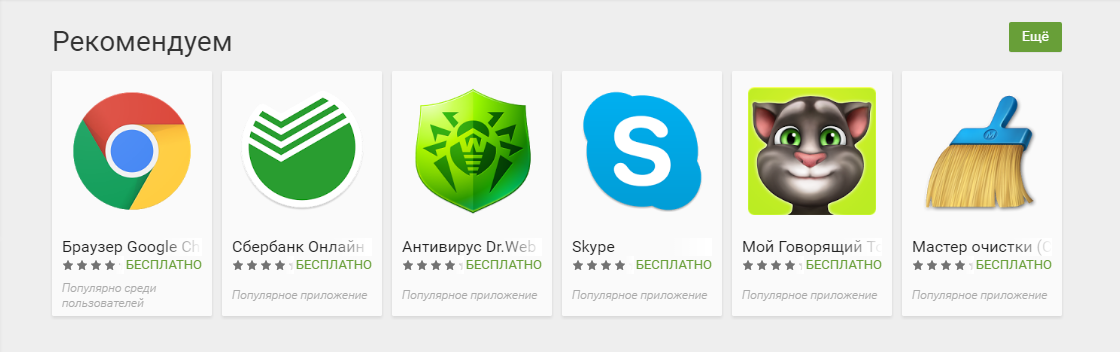
Раздел “Рекомендуемые”
В разделе «Рекомендуемые» можно продемонстрировать потенциальным пользователям графические возможности приложения.
Требования к иконке в разделе «Рекомендуемые» :
- JPEG или 24-битный PNG (без альфа-канала)
- 1024 х 500 пикселей
Расположение
Картинка для раздела «Рекомендуемые» располагается над сведениями о приложении в Play Маркете. Если загружен проморолик, поверх нее будет расположена кнопка «Воспроизвести».
- Не размещайте важную информацию по краям, особенно в нижней трети рамки.
- Логотип поместите по центру, выровняйте по горизонтали и вертикали.
- Для текста используйте крупный шрифт.
- Помните, что картинка может показываться отдельно, без иконки приложения.
Цели иконки приложения
У иконки приложения есть 3 основных цели:
- Продвижение бренда, рассказ о цели приложения.
- Помощь пользователю в поиске приложения в Google Play.
- Функция запуска.
Продвижение бренда
Создайте уникальную и незабываемую иконку. Используйте цветовую схему Вашего бренда. Не пытайтесь рассказать слишком много с помощью иконки. Простой значок производит лучшее впечатление. Не включайте название приложения в иконку — название будет всегда показываться рядом с иконкой.
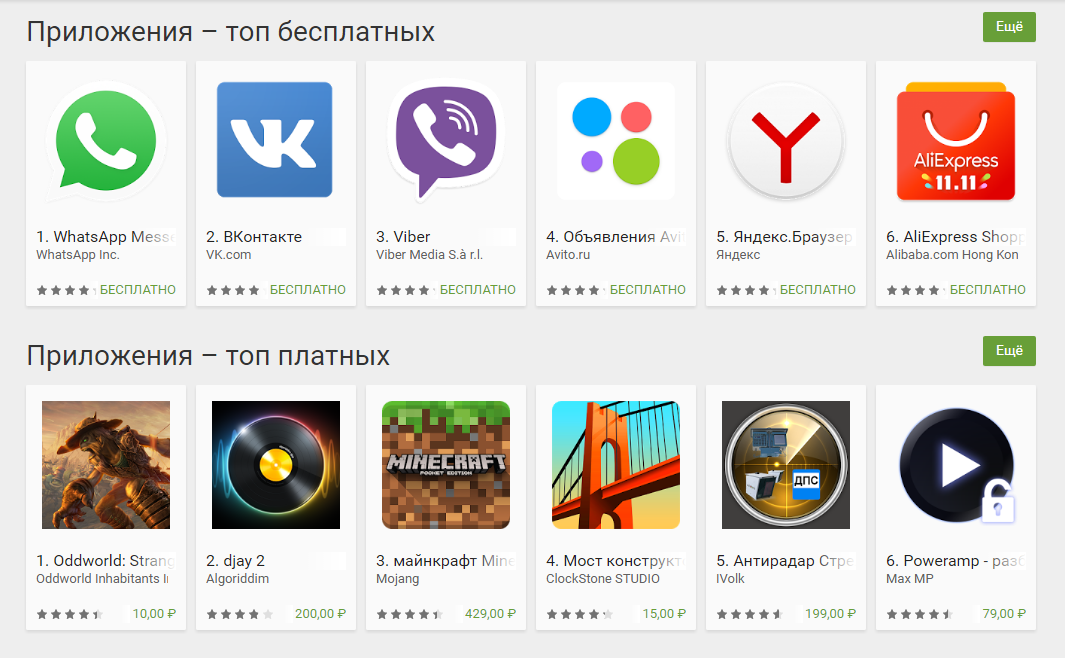
Образцы иконок приложений.
Помогите пользователю найти приложение в Google Play
Иконка должна привлекать внимание пользователя во время скроллинга. Качественный дизайн иконки — однозначный сигнал, о том, что Ваше приложение такого же высокого качества.
Для разработки иконки приложения лучше обратиться к дизайнеру.
Правила дизайна иконки для Android
- Смотрится детально и четко в небольшом размере.
- Сочетается с любым фоном.
- Освещается верхней подсветкой.
- Может быть уникальной формы.
- Не является обрезанным вариантом большего изображения.
- Имеет одинаковый вес с другими иконками.
- Перспектива не противоречит другим иконкам.
- Располагается ее по ходу движения.
- Имеет небольшую глубину.
Слишком растянутые в длину иконки, занимающие мало пространства, не привлекают внимания пользователей и плохо сочетаются с различными фонами.
Правильно и неправильно
Детали слишком сложного значка плохо различаются в маленьком размере.
Обрезанный и глянцевый значок проигрывает такому же матовому и целому значку. Изображение не должно быть обрезанным, лучше использовать целое изображение уникальной формы. Избегайте глянца, если представленный объект сделан не из глянцевого материала.
Значок со слишком тонким контуром плохо выделяется среди других значков.
Создавайте иконки с альфа-каналом, иконки не должны занимать все пространство рамки. Тонкая визуальная обработка выделит иконку среди других.
Иконка для приложения на iOS
Размеры
У каждого приложения должна быть маленькая и большая иконка. Маленькая иконка используется на домашнем экране и в системе после установки. Большая иконка нужна для App Store.
Устройство или контекст
Размер иконки
iPhone 6s Plus и выше, iPhone 6 Plus и выше
180x180px
iPhone 6s и выше, iPhone 6 и выше, iPhone SE и выше
120x120px
iPad Pro
167x167px
iPad, iPad mini
152x152px
App Store
1024x1024px
Необходимо создать несколько маленьких иконок разных размеров для различных устройств. Маленькая и большая иконки должны соответствовать друг другу, но могут различаться количеством деталей.
Также маленькие иконки нужны для показа:
- в поиске Spotlight,
- в приложении настроек смартфона.
Если у вас нет маленьких иконок, iOS уменьшит главную иконку приложения для показа в этих директориях.
Устройство
Размер иконок в поиске Spotlight
Размер иконки настроек
iPhone 6s Plus и выше, iPhone 6 Plus и выше
120x120px
87x87px
iPhone 6s и выше, iPhone 6 и выше, iPhone SE и выше
80x80px
58x58px
iPad Pro, iPad, iPad mini
80x80px
58x58px
не добавляйте к иконке настроек наложение или границу. iOS автоматически добавляет отступ на 1 пиксель ко всем иконкам, чтобы они хорошо смотрелись на белом фоне в параметрах настройки.
Правила дизайна иконки для iOS:
Подкупающая простота
Найдите элемент, который передает суть приложения и поместите его в простую, запоминающуюся форму. Аккуратно добавьте детали. Слишком сложные содержание или форма иконки плохо различимы, особенно в уменьшенных размерах.
Четкий фокус
Создайте иконку с четким фокусом, который привлекает внимание и идентифицирует приложение.
Узнаваемость
Никто не будет анализировать иконку, чтобы понять ее значение.
К примеру, в качестве иконки почтового приложения традиционно используется изображение конверта, который ассоциируется с почтой. Хотите хорошую иконку — потратьте время на разработку привлекательного и понятного всем абстрактного символа.
Без прозрачности, простой фон
Иконка должна быть без прозрачности, фон не загроможден. Простой фон не подавляет другие элементы рядом.
Без надписей
Используйте надписи только как часть логотипа. Название приложения появляется под иконкой на домашнем экране. Не добавляйте в иконку слова, которые повторяют название или являются инструкциями к приложению, например, “Смотри” или “Играй”. Если дизайн иконки включает слова, добавьте только значимые для содержания приложения.
Без фото, скриншотов и элементов интерфейса
Не включайте в иконку фотографии, скриншоты или элементы интерфейса. Детали на фотографии сложно рассмотреть в маленьком размере. Скриншоты не расскажут о цели приложения. Элементы интерфейса в иконке вводят пользователя в заблуждение.
Без точных копий продуктов Apple
Продукты Apple защищены авторским правом, их нельзя использовать в изображениях и иконках. К тому же, аппаратные проекты от Apple часто обновляются, иконка при этом будет выглядеть устаревшей.
Не помещайте повсюду в интерфейсе иконку приложения
Пользователя может сбить с толку иконка приложения, встречающаяся повсюду в интерфейсе. Просто используйте цветовую схему иконки в интерфейсе. См. Цвет.
Протестируйте иконку на разных обоях
Люди выбирают различные обои для домашних экранов, поэтому вы должны протестировать иконку приложения на различных фонах.
Сохраняйте углы иконки квадратными
Система округляет углы иконки автоматически.
Вот и все! Желаем удачи и много красивых иконок для ваших приложений.
Lepzon.ru
Рабочий стол телефона состоит из небольших изображений — значков. По нажатию на них запускаются приложения. Если вы хотите изменить их и сделать свои иконки для телефона, прочитайте эту инструкцию.
Изменить иконку для Android
В Google Play полно приложений с большим набором готовых значков для приложений на разный вкус. Но далеко не каждое из них умеет создавать с нуля иконку. В X Icon Changer вы сможете заменить скучные шаблонные картинки своими. Выберите из галереи телефона фотографию и обрежьте её, чтобы сделать из неё иконку для приложения.
Оно на английском языке. Но в нём просто разобраться. Я сейчас покажу, как это сделать.
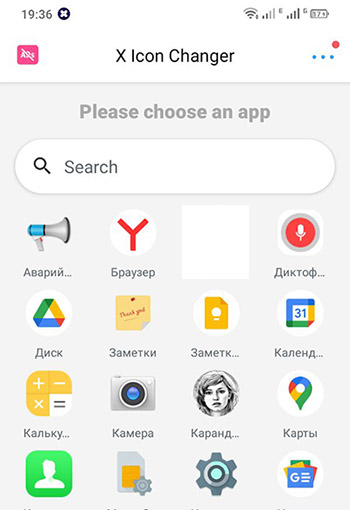
- Запускаем приложение. Перед вами на экране появится список уже установленных программ. Выберите ту, иконку которой желаете заменить.
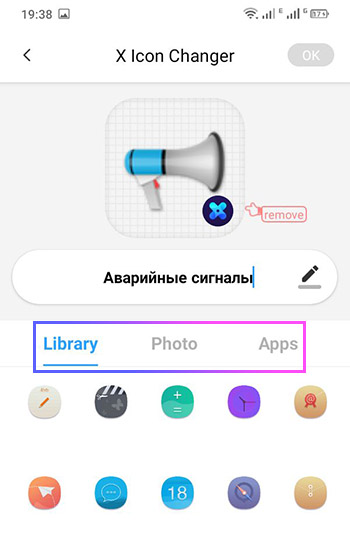
- На следующем экране можно изменить название программ. Нажмите на маленький карандаш в строке с именем.
- Ниже расположено три вкладки: Library — библиотека со значками из приложения, выберите любую они бесплатны; Photo — откроется галерея с вашими изображениями, выберите своё изображение для иконки; Apps — добавление значков из других приложений (в том числе установленных).
- Установите свою иконку и нажмите вверху кнопку Ok.
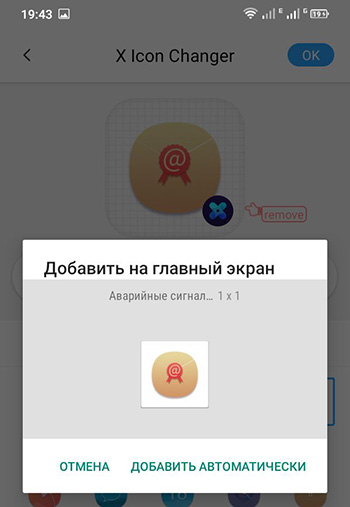
На главном экране появится новый значок, который вы только что добавили. С помощью этой программы можно изменить внешний вид любой программы на смартфоне. Не обязательно использовать фотографию. Вы сможете скачать картинку или кадр из фильма, нарисовать её в редакторе или создать из кусочков в Photoshop.
Скачать X Icon Changer в Play Market.
Как добавить свои иконки на Айфоне
У мобильных устройств с IOS со значками дела обстоят лучше. Здесь о них заботятся сами разработчики. Для настройки рабочего стола своего смартфона нужно перейти в приложение Команды. Оно есть во всех последних версиях операционной системы от Apple.
- Нажмите пустую плашку под названием Создать команду и далее Добавить действие.
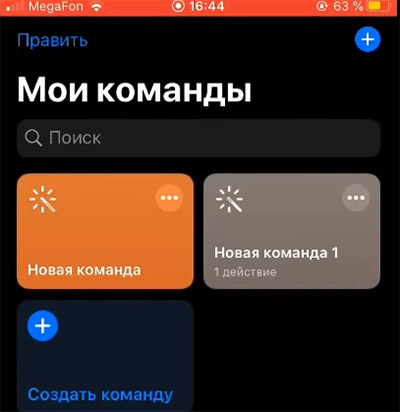
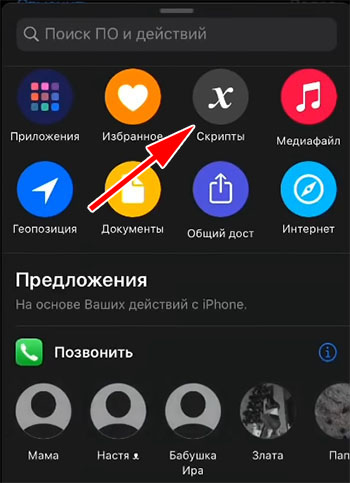
- Выбираем иконку с буквой X и названием Скрипты.
- Листаем список вниз и находим пункт Приложения.
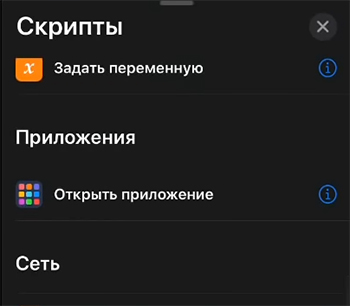
- Нажмите кнопку Выбрать и найдите программу, на которой желаете заменить иконку на рабочем столе телефона.
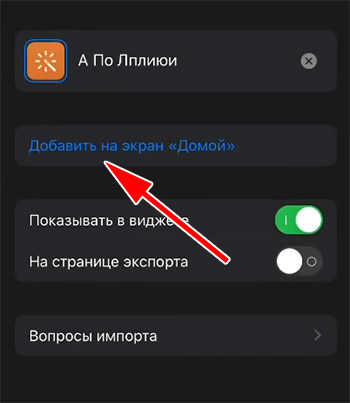
- Затем нажмите вверху три точки и выберите Добавить на экран Домой.
- Нажмите на значок внизу и кнопку Выбрать фото.
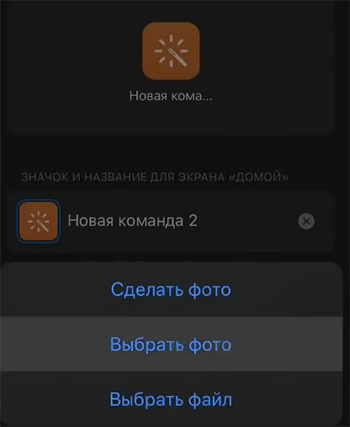
- В галерее iPhone выберите заранее подготовленную иконку.
- Введите также название программы, если это необходимо. Или запишите прежнее.
Завершите настройку новой команды и откройте главный экран. На нём должен быть расположен новый значок. Запуск программы с новой иконкой теперь будет происходить через мимолётный экран с командами. Это можно считать небольшим недостатком. Но оно практически не мешает.
Набор иконок для телефонов Xiaomi
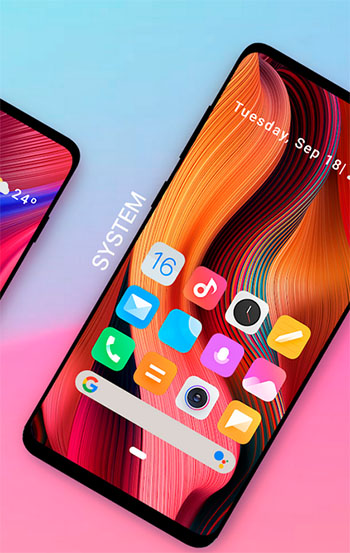
Однообразный рабочий стол на телефоне может быстро надоесть. Чтобы смартфон выглядел привлекательным используйте разные обои и наборы значков. Приложение MIU 11 содержит огромный набор разнообразных иконок, которые вы сможете бесплатно использовать на смартфонах с Android.
Пакет предназначался для устройств Xiaomi, но приложение будет работать на смартфонах от другого производителя. В арсенале программы более 10 000 иконок. Вы сможете менять их хоть каждый день. Используйте также наборы обоев для рабочего стола.
Лучшие приложения для создания и редактирования иконок на Android, которые стоит знать
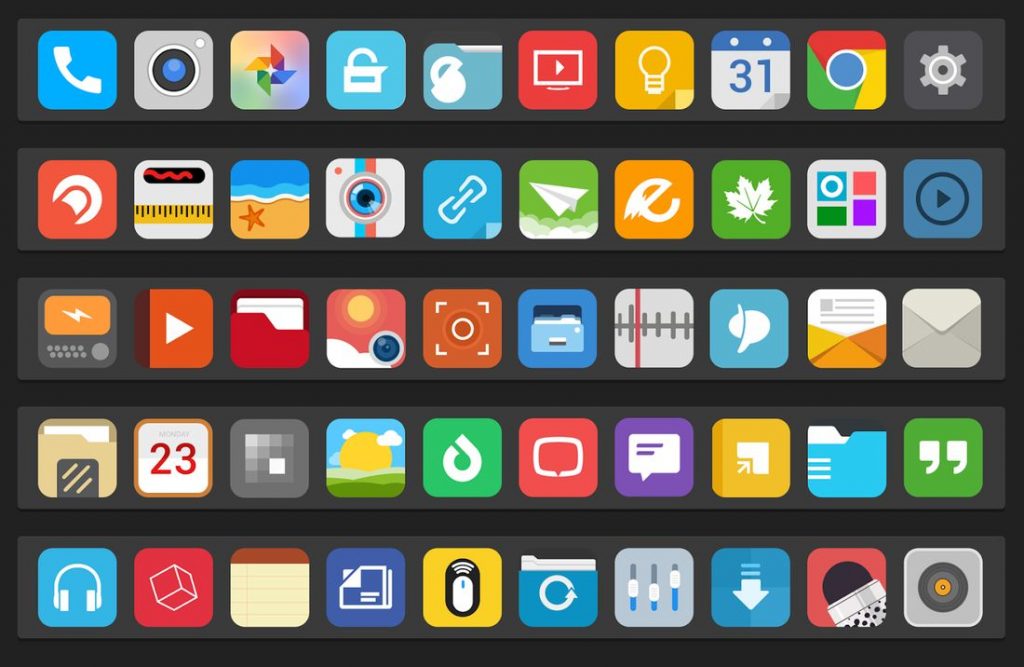
Одной из главных особенностей операционной системы Android является её расширенные возможности редактирования и сменой обоев они далеко не ограничивается. Да, на Android можно редактировать и создавать собственные иконки практически для любого приложения и сегодня мы познакомим вас с инструментами, позволяющими делать это!
Лучшие приложения для создания и редактирования иконок на Android
Теперь вы сможете до неузнаваемости изменить визуальную составляющую значков своего мобильного устройства Android, используя приложения из списка ниже! Подберите идеальный стиль для своих иконок и удивите своих друзей необычным стилем своего смарфтона!
Кроме того вы можете научиться создавать собственные живые обои на Android, прочитав рекомендации этой статьи!
Icon Pack Studio
Функциональный редактор иконок, позволяющий добавлять рамки, а также изменять текстуры, тени, источники света и другие элементы для получения уникального результата, которым вы сможете удивить своих друзей. Приложение работает практически с любыми лаунчерами!
X Icon Changer — Customize App Icon & Shortcut
Надоел скучный стиль иконок приложений, которыми вы пользуетесь каждый день? Тогда скачайте этот инструмент, чтобы получить возможность устанавливать любые фото и картинки из галереи смартфона в качестве иконок приложений на своём мобильном устройстве!
Icon Changer (free & no ad)
Бесплатное и простое в пользовании приложение для редактирования иконок значков. Вы получите доступ к десяткам тысяч стилей, которые также можно выбрать из галереи. По завершении редактирования, приложение создаст ярлык с новым значком на главном экране.
Iconic: Icon Maker,Logo Design
Профессиональный графический редактор, который позволит вам добиться уникального результата. Более 5000 иконок, расширенный редактор, множественный экспорт, пользовательские шрифты — всё это и многое другое вы сможете использовать для редактирования иконок своего смарфтона Android!
Simple Text-Text Icon Creator
Ещё один инструмент, который позволяет создавать простые текстовые иконки в минималистичном стиле. Если вы любите лаконичные иконки, размещенные на чёрно-белом главном экране, то это приложение точно для вас!
Logo Maker — Icon Maker, Creative Graphic Designer
И напоследок, более серьёзный графический редактор, позволяющий создавать логотипы, иконки, этикетки и другие дизайны. Кроме того вы сможете отредактировать существующие иконки, изменив цвет, текстуру, градиент, фон значка и используя собственные фильтры.