Способы резервного копирования содержимого iPhone, iPad и iPod touch
Резервная копия позволяет копировать и сохранять информацию с iPhone, iPad или iPod touch. При замене устройства резервную копию можно использовать для переноса информации на новое устройство.
Определение оптимального метода
Если вам потребуется дополнительная резервная копия, можно создать одну в iCloud, а другую — на компьютере. Узнайте, как создать резервную копию вашего устройства или восстановить устройство из резервной копии.
iCloud

- Сохранение резервных копий в iCloud
- Поддержка хранилища ёмкостью до 12 ТБ (до 14 ТБ в сочетании с подпиской Apple One Premier)
- Обязательное шифрование резервных копий
- Возможность создавать и использовать резервные копии на любом устройстве с подключением к сети Wi-Fi
Компьютер

- Сохранение резервных копий на компьютере Mac или PC
- Объем хранилища зависит от доступного дискового пространства на компьютере Mac или PC
- Возможность шифрования резервных копий (по умолчанию отключено)
- Возможность создавать и использовать резервные копии на Mac или ПК с Windows

Резервное копирование с помощью iCloud
Подключив устройство к сети Wi-Fi, вы можете создать его резервную копию с помощью iCloud. Для резервного копирования в iCloud не требуется подключать устройство к компьютеру.
Резервные копии iCloud содержат всю информацию и настройки, хранящиеся на устройстве, которые ещё не синхронизированы с iCloud. В резервные копии iCloud не включаются следующие компоненты:
- данные, которые уже хранятся в iCloud (например, Контакты, Календари и Заметки);
- фотографии, если вы включили «Фото iCloud»;
- сообщения iMessages, текстовые (SMS) и мультимедийные (MMS) сообщения, если вы включили их синхронизацию с iCloud;
- данные, сохраненные в других облачных службах (например, Gmail или Exchange);
- данные почты Apple;
- информация и настройки Apple Pay;
- настройки Face ID и Touch ID;
- содержимое медиатеки iCloud и App Store.
Резервное копирование с помощью компьютера
Резервная копия, созданная на компьютере, отличается от синхронизации и включает в себя почти все данные и настройки вашего устройства. Созданная на компьютере резервная копия не включает следующее:
- содержимое из магазинов iTunes Store и App Store или файлы PDF, загруженные непосредственно в приложение Apple Books;
- содержимое, синхронизированное с Mac или ПК с Windows (например, импортированные файлы в формате MP3 или компакт-диски, видеоролики, книги и фотографии);
- данные, которые уже хранятся в iCloud (например, «Фото iCloud», сообщения iMessage, текстовые (SMS) и мультимедийные (MMS) сообщения);
- настройки Face ID и Touch ID;
- информация и настройки Apple Pay;
- данные почты Apple;
- данные приложений «Активность», «Здоровье» и «Связка ключей» (для создания резервной копии этих данных необходимо использовать функцию шифрования резервных копий).
Можно ли восстанавливать данные из резервной копии на устройстве другого типа, например данные iPhone на iPad?
Хотя можно восстановить из резервной копии данные устройства другого типа (например, данные iPad на iPhone), некоторые типы содержимого не переносятся:
- Фотографии, если вы не используете «Фото iCloud»
- Сообщения и вложения из приложения «Сообщения», если вы не синхронизируете их с iCloud
- Диктофон
- Приложения, несовместимые с устройством, которое вы настраиваете (Например, приложения, совместимые только с iPad, не будут перенесены на iPhone.)
Лучшие способы сделать резервную копию iPad в iTunes
Люди используют iPad для чтения газет, записи заметок на уроках, просмотра фильмов и т. Д.
С выпуском нового iPad, совместимого с карандашом Apple, заметки на iPad становятся более плавными. Это одобрено студентами.
Кроме того, благодаря большому экрану смотреть фильмы и играть в игры становится еще приятнее. Большинство наших учебных и развлекательных мероприятий в основном проводятся на iPad. Представьте, что однажды ваш iPad сломается, украдут, а вы еще не сделали резервную копию, вы сойдете с ума, верно? Теперь мы понимаем, что резервное копирование iPad — тоже важная вещь, которую мы должны сделать.
Но как нам сделать резервную копию этих данных с iPad на iTunes? Давайте уберем это с пути сейчас.

- Часть 1. Резервное копирование iPad через iTunes
- Часть 2. Резервное копирование iPad через Aiseesoft FoneTrans
- Часть 3: Резервное копирование iPad через Aiseesoft iOS Резервное копирование и восстановление данных
Часть 1. Резервное копирование iPad через iTunes
iTunes разработан Apple Inc., вы можете установить его на свой компьютер под управлением операционных систем MacOS или Windows. ITunes, который известен нам как медиаплеер, медиатека, интернет-радиовещатель и приложение для управления мобильными устройствами, позволяет людям воспроизводить, загружать и организовывать цифровые мультимедийные файлы.
Люди также используют его для резервного копирования и восстановления файлов или синхронизации содержимого iOS.
Мы собираемся показать вам, как сделать резервную копию вашего iPad с помощью iTunes.
Шаг 1 Подключите iPad к компьютеру с помощью USB-кабеля. Вообще говоря, iTunes запустится автоматически. Если нет, запустите его вручную.
Если ваш iPad подключен к вашему компьютеру в первый раз, появится всплывающее окно с сообщением, в котором вас попросят ввести пароль вашего iPad и доверять этому компьютеру, просто следуйте ему, чтобы получить разрешение.
Шаг 2 Вы увидите значок iPad в левом верхнем углу интерфейса iTunes после того, как он обнаружит ваш iPad. Нажмите на этот значок iPad.
Шаг 3 Нажмите «Сводка» на левой панели.
Шаг 4 Нажмите «Создать резервную копию сейчас» в разделе «Резервное копирование и восстановление вручную» в левом окне.
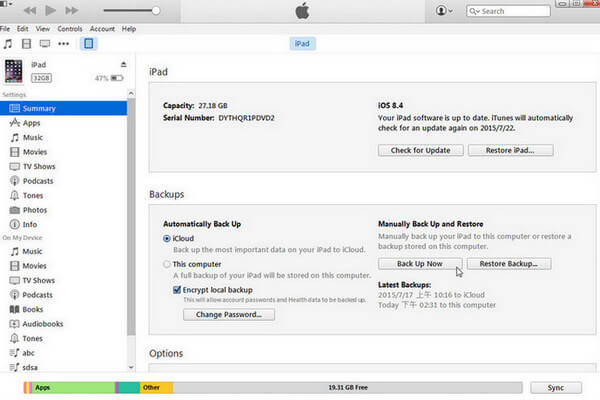
Если вы хотите сохранить резервную копию с паролем, просто установите флажок «Зашифровать локальную резервную копию». Затем запомните свой пароль.
Подождите несколько минут, пока он не выполнит резервное копирование.
Когда дело доходит до безопасности и конфиденциальности, Apple Inc. всегда на первом месте, она поддерживает шифрование вашей резервной копии. Но все же есть некоторые недостатки неизбежно.
- Вы должны сделать резервную копию всех данных на вашем iPad, а не те данные, которые вы хотите.
- Вы должны сохранить резервную копию в папке в фиксированном месте.
Вы, наверное, знаете, что iTunes сохранит вашу резервную копию в виде зашифрованного файла. С iTunes вы не сможете получить доступ к файлу, пока не восстановите его.
Но что, если вы хотите получить доступ к своим файлам на компьютере, а также на вашем iPad?
В этой ситуации Aiseesoft FoneTrans может быть хорошим выбором для резервного копирования ваших файлов. Неважно, куда вы хотите сделать резервную копию: iTunes или ваш компьютер.
С помощью FoneTrans вы можете передавать фотографии, музыку, контакты и голосовые заметки со своего устройства iOS на компьютер или в iTunes напрямую. И после передачи этих файлов на ваш компьютер, вы можете получить к ним доступ напрямую, как и просматривать эти файлы на вашем iPad.
Теперь мы покажем вам, как это сделать, во второй части.
Часть 2. Резервное копирование iPad через Aiseesoft FoneTrans
Теперь возьмем iPhone, например.
Шаг 1 Запустите Aiseesoft FoneTrans и подключите iPad к компьютеру. Тогда FoneTrans автоматически обнаружит ваш iPad.
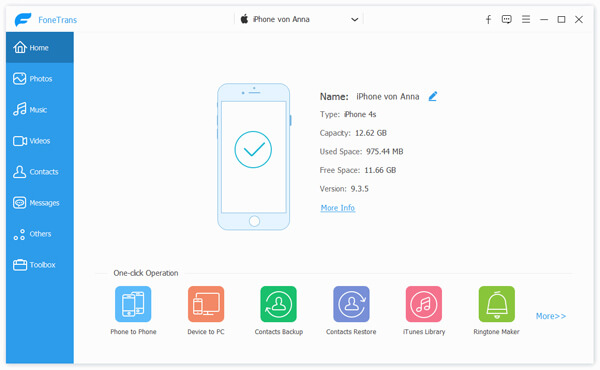
Шаг 2 Нажмите «Мультимедиа» на левой панели, и вы увидите, что можете передавать различные типы файлов, такие как музыка, в приложение «Музыка», «Фильмы» в приложение «Видео» и т. Д.
Шаг 3 Теперь мы хотим сделать резервную копию видео, нажмите «Фильмы» на правой панели. И выберите видео, которые вы хотите. Вы можете выбрать все свои видео или просто выбрать некоторые из них.
Шаг 4 Нажмите на стрелку рядом с «Экспорт в», для вас будет 2 варианта — «Экспорт на ПК» и «Экспорт в медиатеку iTunes».
Экспорт на ПК: с помощью этой опции вы можете создавать резервные копии ваших видео на вашем компьютере и получать к ним доступ как обычно. Нажмите на нее, и появится всплывающее окно, просто выберите место для сохранения ваших файлов.
Экспорт в медиатеку iTunes: с помощью этой опции вы можете создавать резервные копии видео прямо в iTunes.
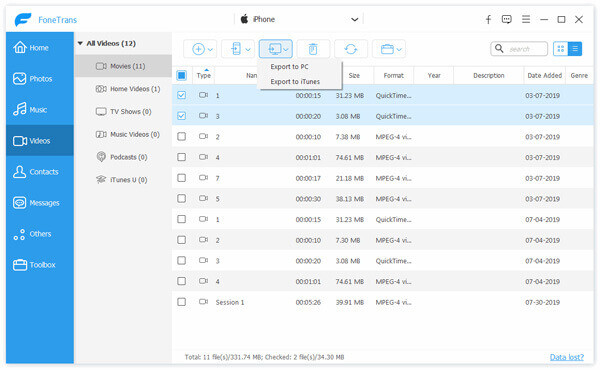
Шаг 5 Подождите несколько минут, пока он не закончит передачу.
На самом деле Aiseesoft FoneTrans намного мощнее, чем вы думаете. Не только для резервного копирования данных на компьютер, он также может помочь вам управлять файлами на вашем iPad, например удалять, добавлять фотографии, музыку и т. Д. Кроме того, он также может удалять дубликаты ваших контактов.
Если вы хотите узнать больше об этом, просто скачайте и установите его на свой компьютер и попробуйте.
Вообще говоря, никто не копирует данные в пользу других. По моему мнению, основная цель резервного копирования данных состоит в том, что, если ваши исходные данные были изменены или удалены, вы все равно можете получить доступ к данным. Aiseesoft iOS Data Backup & Restore может помочь вам сделать резервную копию iPad идеальным способом. Давайте узнаем, что Aiseesoft iOS Data Backup & Restore может сделать здесь.
- Резервное копирование и восстановление данных в один клик.
- Предварительный просмотр данных после резервного копирования или до восстановления данных.
- Экспортируйте данные на свой компьютер.
- Сохраните свою резервную копию, где вы хотите на вашем компьютере.
Теперь мы покажем вам, как сделать резервную копию вашего iPad с помощью Aiseesoft iOS Data Backup & Restore.
Часть 3. Резервное копирование iPad через Aiseesoft iOS Резервное копирование и восстановление данных
Шаг 1 Запустить Aiseesoft Резервное копирование и восстановление данных iOSи подключите iPad к компьютеру. Затем iOS Data Backup & Restore автоматически обнаружит ваш iPad.
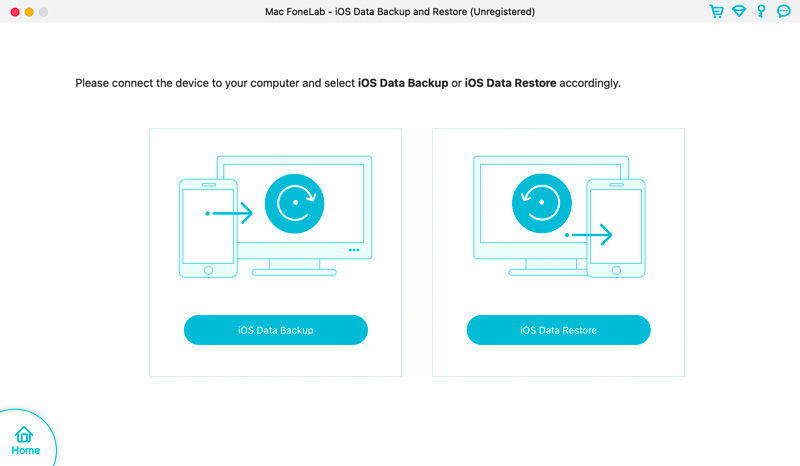
Шаг 2 Выберите iOS Data Backup & Restore. И вы увидите, что есть 2 варианта для вас: iOS Data Backup и iOS Data Restore.
Резервное копирование данных iOS: если вы нажмете эту кнопку, вы узнаете, что можете выполнять резервное копирование ваших данных стандартным способом или вы можете создать резервную копию данных с помощью пароля.
Восстановление данных iOS: нажмите эту кнопку, и вам будет разрешено просматривать резервную копию, ранее созданную вами. Просто предмет, который вы хотите восстановить на iPad.
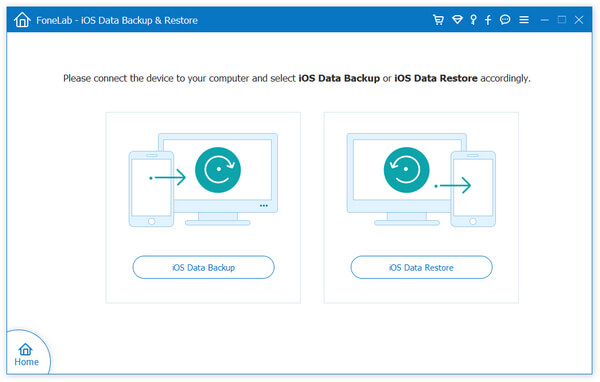
Шаг 3 Нажмите кнопку «Резервное копирование данных iOS».
Шаг 4 В этом окне вы можете выбрать тип, который вы хотите сделать резервную копию ваших данных. Просто установите флажок «Стандартное резервное копирование» или «Зашифрованное резервное копирование».
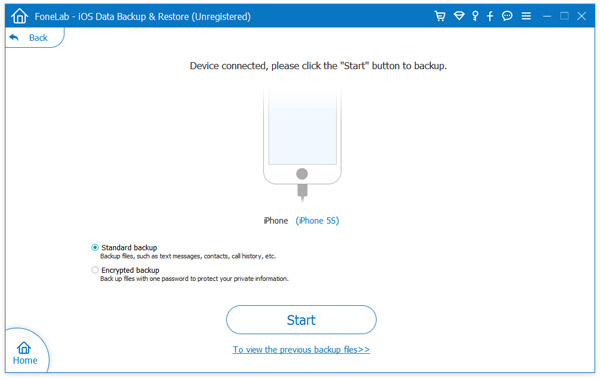
Шаг 5 Нажмите «Пуск». Вам будет разрешено выбрать данные для резервного копирования. Эти данные делятся на 4 типа: медиа, сообщения и контакты, заметки и другие.
Вы можете выбрать резервное копирование одного элемента, например контактов iPhone, Музыка, Сообщения или другие элементы этих типов, или вы можете установить флажок «Выбрать все», чтобы создать резервную копию всех файлов на вашем iPad.
Шаг 6 Нажмите «Далее» и подождите несколько минут, пока он не закончится.
Хорошо, вы изучили 3 метода резервного копирования вашего iPad, какой метод вы предпочли? Выберите один, чтобы попробовать!
Восстановление файлов одинаково важно по сравнению с их резервным копированием. Таким образом, некоторые из вас могут быть заинтересованы в том, как восстановить резервные копии видео в iTunes, и вы не захотите пропустить, как восстановить файлы, которые вы только что создали: Восстановить резервную копию из iTunes (/ tutorial / restore-iphone-from -itunes.html).
Рейтинг: 4.8 / 5 (на основе рейтингов 55)
Комплексное руководство по демистификации резервного копирования iTunes
iTunes — это программное обеспечение Apple, которое позволяет управлять устройствами iOS, такими как iPhone, iPad и iPod, и синхронизировать их. Одной из важнейших функций iTunes является возможность создавать резервные копии файлов iOS. резервное копирование ITunes уже давно пользуется популярностью среди пользователей Apple, предлагая простой способ защиты различных данных. Эти резервные копии могут быть полезны в случае потери или повреждения устройства или когда вы хотите перенести данные на новое устройство.
В этой статье мы рассмотрим все, что вам нужно знать о резервном копировании iTunes, его функциях, преимуществах и способах эффективной защиты ваших ценных данных.
- Часть 1. Что такое резервное копирование iTunes
- Часть 2. Резервное копирование iPhone в iTunes Windows
- Часть 3. Резервное копирование iPhone в iTunes на Mac
- Часть 4. Резервное копирование iTunes на внешний диск
- Часть 5. Восстановление iPhone из резервной копии iTunes
- Часть 6. Резервное копирование iPhone на компьютер без iTunes
- Часть 7. Часто задаваемые вопросы о резервном копировании iTunes
Часть 1. Понимание резервного копирования iTunes
резервное копирование ITunes — это функция Apple, которая создает копию данных вашего iPhone, iPad или iPod touch и надежно сохраняет ее на вашем компьютере. Он включает в себя важные файлы, такие как контакты, сообщения, фотографии, видео, данные приложений и настройки.
Почему вам следует использовать резервное копирование iTunes
Резервное копирование iTunes гарантирует, что ваши важные файлы будут защищены в случае повреждения, потери или кражи устройства. Вы можете легко восстановить данные своего iPhone или iPad из резервной копии, если переключитесь на новое устройство или столкнетесь со сценариями потери данных. Резервное копирование iTunes позволяет обновить программное обеспечение вашего устройства или восстановить его до предыдущего состояния, если во время обновления что-то пойдет не так.
Часть 2. Как сделать резервную копию iPhone и iPad на ПК с Windows с помощью iTunes
Если на вашем компьютере под управлением Windows еще не установлен iTunes, загрузите его с веб-сайта Apple и следуйте инструкциям по установке. Затем выполните следующие действия, чтобы создать резервную копию данных вашего iPhone или iPad в iTunes.
Подключите свой iPhone к ПК с Windows. После подключения запустите iTunes, если он не открывается автоматически. Вы можете увидеть подсказку с просьбой Доверять этому компьютеру на вашем iPhone. Нажмите «Доверять», чтобы создать соединение между вашим iPhone и компьютером. Чтобы продолжить, вам может потребоваться войти в свою учетную запись Apple для первого подключения.
Найдите свой iPhone значок в верхнем левом углу окна iTunes. Нажмите на нее, чтобы получить доступ к Итоги стр.

Под Резервные копии разделе вы найдете варианты резервного копирования. По умолчанию iTunes сохраняет резервные копии в вашей пользовательской папке. Чтобы узнать точное местоположение резервной копии iTunes, перейдите в раздел AppData папку, откройте месте папку, затем введите MobileSync папку внутри Apple папка. Здесь iTunes хранит резервные копии.
Вернувшись в iTunes, выберите резервное копирование вашего iPhone вручную или автоматически. Чтобы вручную создать резервную копию iTunes, перейдите в раздел Резервное копирование и восстановление вручную раздела и нажмите Создать копию . Чтобы автоматически создавать резервные копии файлов iOS в iTunes, выберите Этот компьютер или вариант iCloud в разделе Автоматическое резервное копирование .
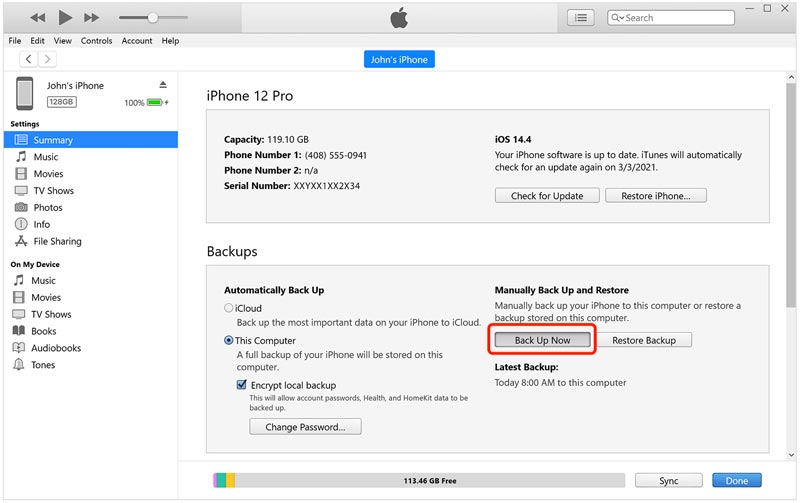
В зависимости от размера данных вашего iPhone процесс резервного копирования iTunes может занять некоторое время. Не отключайте iPhone и не закрывайте iTunes до завершения резервного копирования. После процесса резервного копирования вы можете проверить резервную копию, зайдя в iTunes. Настройки , Нажмите Устройства вкладку, чтобы увидеть резервную копию вашего iPhone, указанную там с датой и временем.
Часть 3. Как сделать резервную копию iPhone в iTunes на Mac
В зависимости от версии macOS вы можете использовать iTunes или Finder для резервного копирования данных вашего iPhone или iPad на Mac. Если вы используете macOS Catalina (10.15) или более позднюю версию, вы можете использовать Finder вместо iTunes.
Резервное копирование iPhone в iTunes на Mac
Подключите свой iPhone к Mac. Запустите iTunes и нажмите «iPhone» в левом верхнем углу окна iTunes. Эта операция приведет вас на страницу сводки вашего iPhone.
Под Резервные копии разделе есть два варианта: ICloud и Этот компьютер вы можете выбрать из. Выбирать Этот компьютер если вы хотите сделать резервную копию своего iPhone с помощью iTunes. Нажмите кнопку Создать копию Кнопка, чтобы начать процесс резервного копирования iTunes. Убедитесь, что ваш iPhone остается подключенным к вашему Mac на протяжении всего процесса.
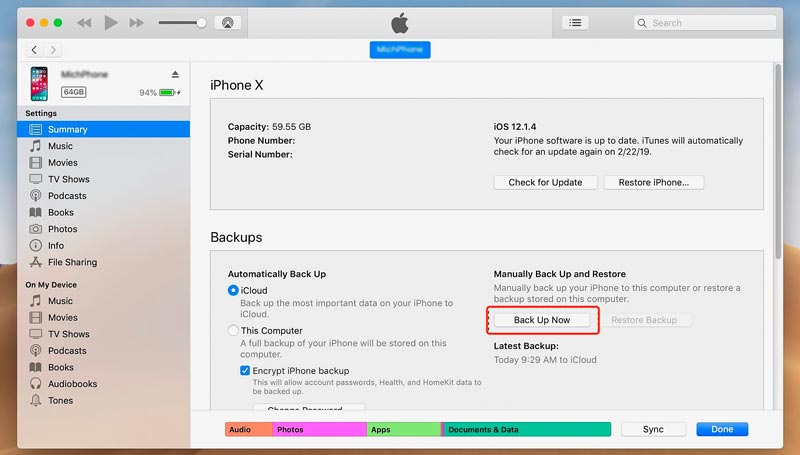
В зависимости от объема данных на вашем iPhone процесс резервного копирования может занять некоторое время. Вы можете отслеживать ход резервного копирования iTunes в верхней части окна. После завершения резервного копирования вы можете проверить его успешность в разделе Последние резервные копии раздел. Здесь вы должны увидеть дату и время последней резервной копии.
Резервное копирование iPhone и iPad на Mac с помощью Finder
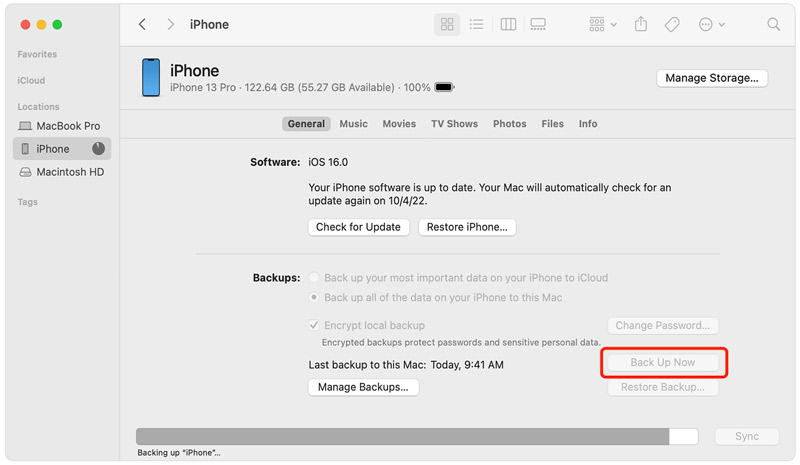
Подключите свой iPhone к Mac и откройте новый Finder окно. На левой боковой панели окна Finder в разделе «Местоположения» вы должны увидеть свой iPhone. Нажмите здесь.
В главном окне вы увидите различные вкладки, относящиеся к вашему iPhone. Откройте вкладку «Общие» и выберите Создайте резервную копию всех данных с вашего iPhone на этом Mac в разделе «Резервные копии». Если вы предпочитаете зашифровать резервную копию, установите флажок Шифрование локальной резервной копии и введите пароль при появлении запроса.
Нажмите Создать копию чтобы инициировать процесс. Наберитесь терпения и дождитесь завершения резервного копирования. Не отключайте iPhone от сети до завершения резервного копирования.
Часть 4. Как сделать резервную копию медиатеки iTunes на внешнем диске
Установите соединение между внешним диском и компьютером и убедитесь, что диск правильно распознан. Откройте iTunes на своем компьютере и убедитесь, что у вас установлена последняя версия.
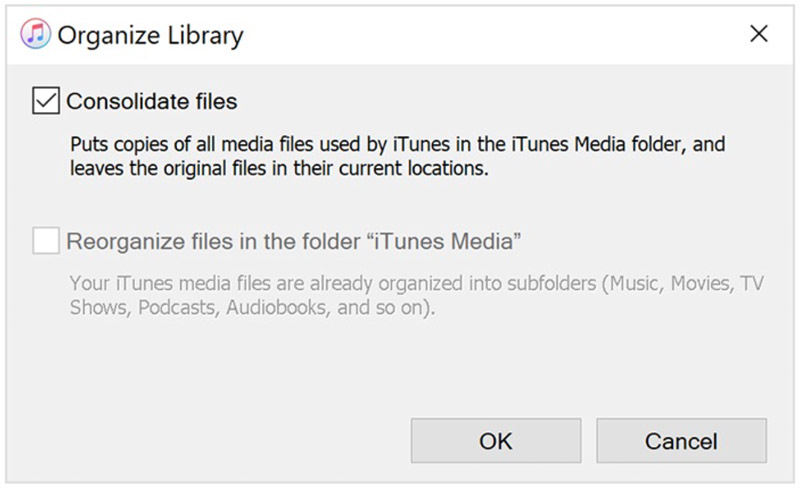
Перейдите на вкладку «Файл» iTunes. В раскрывающемся меню выберите Библиотека , а затем нажмите кнопку Организовать библиотеку .
В Организовать библиотеку всплывающее окно, установите флажок рядом с Консолидация файлов и нажмите OK . Это гарантирует, что все ваши медиафайлы будут организованы и включены в резервную копию iTunes. После завершения процесса консолидации закройте iTunes .
Найдите папку библиотеки iTunes на своем компьютере. Местоположение резервной копии iTunes по умолчанию зависит от вашей операционной системы.
Windows: C:\Пользователи\ \Музыка\iTunes\
MacOS: /Пользователи/ /Музыка/iTunes/
Скопируйте всю папку iTunes на внешний диск. Вы можете сделать это, перетащив папку или используя команды «Копировать» и «Вставить». После копирования папки iTunes на внешний диск вы успешно создали резервную копию своей библиотеки iTunes.
Часть 5. Как восстановить ваш iPhone и iPad из резервной копии iTunes
Восстановление вашего iPhone или iPad из iTunes резервное копирование может быть полезно по нескольким причинам. Это может помочь вам восстановить данные iOS. Восстановление из резервной копии iTunes может быть полезно при обновлении на новый iPhone. При возникновении проблем с программным обеспечением вы можете вернуть устройство в известное стабильное состояние, восстановив его из предыдущей резервной копии. В этой части рассказывается, как восстановить ваш iPhone из резервной копии iTunes. Вы можете выполнить аналогичные действия как пользователь iPad.
Запустите iTunes и подключите iPhone к компьютеру. Нажмите iPhone в окне iTunes.
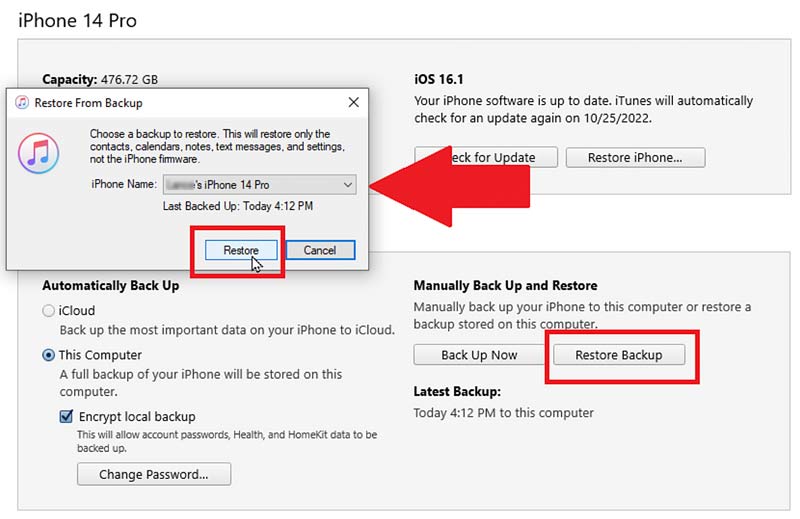
На странице «Сводка» вы можете увидеть Восстановить из копии вариант. Нажмите на нее, чтобы отобразить список доступных резервных копий iTunes. Выключать Find My на вашем iPhone, чтобы продолжить.
Выберите самую последнюю резервную копию, которую хотите восстановить, и нажмите Восстановить . Затем iTunes начнет процесс восстановления, который может занять некоторое время, в зависимости от размера резервной копии и скорости вашего компьютера.
После завершения процесса восстановления вы можете отключить его от компьютера. На экране iPhone следуйте инструкциям на экране, чтобы настроить его.
Часть 6. Как сделать резервную копию вашего iPhone на компьютер без iTunes
Если вы хотите выполнить резервное копирование вашего iPhone на компьютер без iTunes, мы рекомендуем мощный Aiseesoft iOS Резервное копирование и восстановление данных. Это удобный и надежный способ резервного копирования и восстановления всех файлов вашего iPhone.
Загрузите и откройте программу резервного копирования и восстановления данных iOS на своем компьютере. У вас есть два варианта резервного копирования и восстановить данные вашего iPhone, например удаленные видео, Резервное копирование данных iOS и Восстановление данных iOS . Чтобы выполнить резервное копирование данных iPhone на компьютер без iTunes, здесь вы можете выбрать функцию резервного копирования данных iOS.
Подключите iPhone с помощью USB-кабеля. Программное обеспечение автоматически обнаружит ваш iPhone. Ты можешь выбрать Стандартное резервное копирование or Зашифрованная резервная копия в соответствии с вашими потребностями. Щелкните значок Start кнопку.
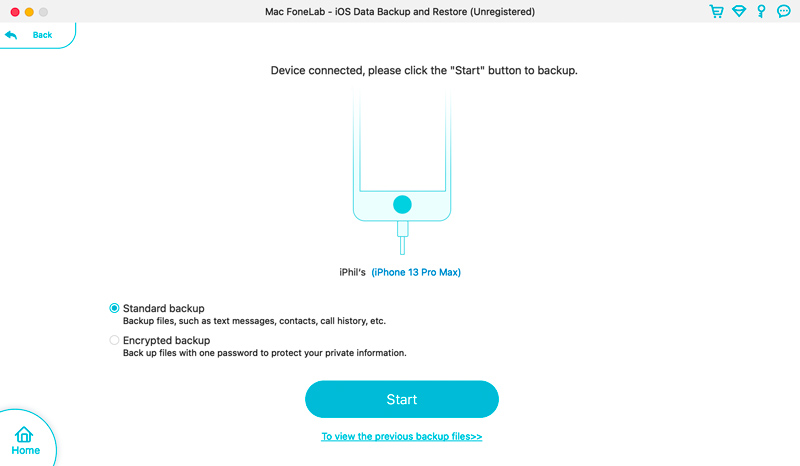
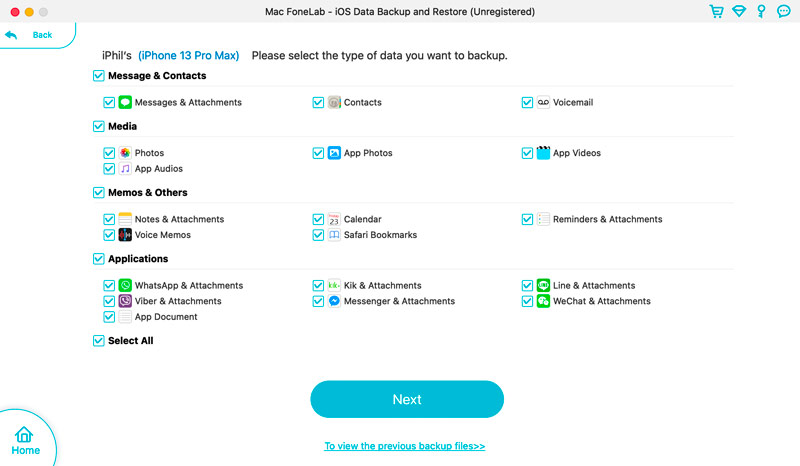
Вам будет предложено выбрать типы данных, резервную копию которых вы хотите создать. Выберите категории, которые вы хотите включить в резервную копию, например фотографии, видео, контакты, сообщения и т. д. После выбора нужных типов данных нажмите кнопку Следующая кнопку.
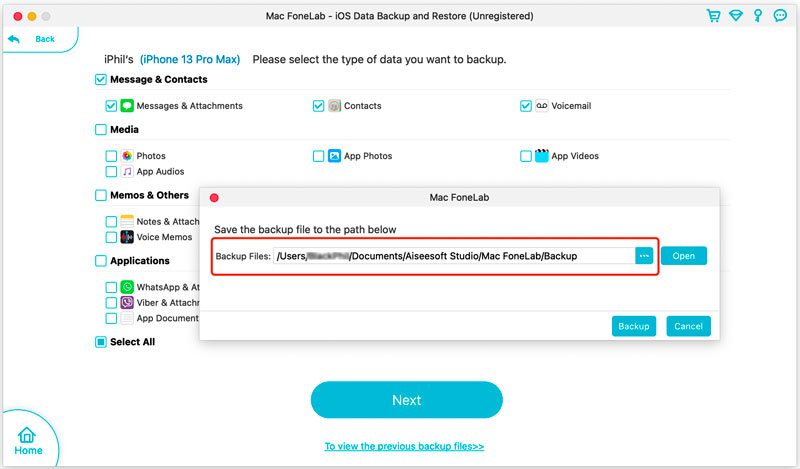
Выберите подходящую папку для хранения резервной копии iPhone. Нажмите кнопку Восстановление кнопку, чтобы начать резервное копирование. Резервное копирование и восстановление данных iOS создаст файл резервной копии выбранных вами данных на вашем компьютере.
Используя программное обеспечение iOS Data Backup & Restore, вы можете создавать резервные копии данных вашего iPhone и iPad на своем компьютере без iTunes или iCloud. Это дает вам гибкость в управлении и восстановлении резервной копии при необходимости.
Часть 7. Часто задаваемые вопросы о резервном копировании iTunes
Как выбрать место резервной копии iTunes?
Чтобы выбрать место для резервного копирования iTunes, откройте iTunes, щелкните верхнее меню «Редактировать» или «iTunes», затем перейдите в «Настройки». Перейдите на вкладку «Устройства», когда дойдете до окна «Настройки». Найдите параметр «Резервное копирование» и нажмите кнопку «Изменить» рядом с ним. Появится окно браузера файлов, в котором вы сможете выбрать новое место для резервных копий iTunes.
Как я могу удалить резервную копию iTunes?
Чтобы удалить резервную копию iTunes, вам следует сначала запустить iTunes на своем компьютере. Затем выберите «Редактировать» в строке меню и нажмите «Настройки». Затем переключитесь в окно «Устройства», выберите резервную копию, которую хотите удалить, и нажмите кнопку «Удалить резервную копию».
iTunes выполняет резервное копирование всего на iPhone?
iTunes может создавать резервные копии большинства данных iOS на вашем iPhone, включая контакты, сообщения, фотографии, видео, приложения, настройки и многое другое. Однако существуют некоторые исключения, например некоторые типы данных приложений, которые не могут быть включены в резервную копию.
резервное копирование ITunes предлагает отличный способ защитить данные вашего iPhone и iPad, позволяя легко восстановить ваши устройства. В этом посте вы узнаете соответствующую информацию о резервном копировании iTunes. Вы можете научиться создавать резервные копии, восстанавливать их при необходимости и управлять существующими резервными копиями с помощью iTunes на своем компьютере. Регулярное резервное копирование вашего устройства гарантирует безопасность ваших данных и возможность их восстановления при необходимости.
Что вы думаете об этом посте.
Рейтинг: 4.9 / 5 (на основе голосов 412) Подпишитесь на нас в
Более Чтение

Оставьте свой комментарий и присоединяйтесь к нашему обсуждению
Резервное копирование и восстановление данных iOS
Лучший выбор для резервного копирования данных с iPhone / iPad / iPod на Windows / Mac и безопасного и эффективного восстановления с резервной копии данных iOS на устройство / компьютер iOS.
Как сделать резервную копию iPad на компьютере с помощью простейшего метода
«Сенсорный экран на моем iPad Air 2, кажется, не работает должным образом, и я хочу восстановить его в процессе восстановления. До этого моя жена предлагает мне сделать резервную копию моего iPad на случай потери данных на iPad. У меня почти 50 Данные G в нем. Могу ли я сделать резервную копию моего iPad на моем iCloud или компьютере? Какой из них лучше? » — Вопрос из обсуждения Apple
«О, мой iPad mini всегда напоминает мне о полной памяти (я получаю 16 G для своего iPad mini), когда я хочу делать фотографии. Я знаю, что мне нужно извлечь файлы для освобождения. Но эти файлы важны для меня». Поэтому я решил сделать резервную копию моего iPad, но я абсолютно черный от резервного копирования iPad. Как мне сделать резервную копию моего iPad? » — Вопрос от сообществ Google плюс
Apple создала больше портативного удовольствия для большинства из вас. Когда вы жалуетесь на неудобства, вызванные его продукцией, вы должны признать, что вы будете в ее продукции. Среди них iPad — один из самых популярных продуктов Apple. IPad получает репутацию развлечения для просмотра фильмов, простых задач в офисе и многого другого. Однако при ограниченном объеме памяти на вашем iPad вам придется удалить некоторые файлы для освобождения. Но перед этим вы можете создать резервную копию данных на iPad, чтобы сохранить их для будущего использования. Иногда некоторые инциденты в жизни, такие как случайное удаление или внезапное падение воды, могут привести к потере данных на iPad. В этот момент вы можете сожалеть, что не сделали резервную копию iPad. Независимо от причин, побуждающих вас сделать резервную копию для вашего iPad, вы столкнетесь с проблемой, как сделать резервную копию для iPad?
- Часть первая: Как сделать резервную копию iPad в iCloud
- Часть вторая: Как сделать резервную копию iPad mini / mini 2 / mini 3 / mini 4 / Air / Air 2 / Pro на ПК с помощью iTunes
- Часть третья: Как сделать резервную копию iPad без iTunes / iCloud
Часть первая: Как сделать резервную копию iPad в iCloud
iCloud — это облачное хранилище, предоставляемое Apple. Вам не нужно готовить флэш-диск для хранения резервных копий данных iPad. Кроме того, вам не нужно искать место для резервной копии вашего iPad на вашем Mac или компьютере. Но одна проблема заключается в том, что хранилище iCloud ограничено для резервного копирования вашего iPad. Он дает только 5 ГБ резервного копирования iPad в iCloud, а для получения более 50 ГБ необходимо платить 100 долларов в год. Как сделать резервное копирование iPad в iCloud? Прочитайте следующее руководство.
1 На вашем iPad вкладка «Настройки»> «iCloud»> Войдите в свою учетную запись iCloud.
2 Убедитесь, что «Контакты», «Фото», «Почта», «Календари», «Напоминания», «Safari» и «Заметки» включены, затем нажмите «Резервное копирование», чтобы вставить его «ВКЛ», и нажмите «Создать резервную копию сейчас». «создать резервную копию с iPad на iCloud.
Если вы хотите только создать резервную копию некоторых данных, таких как фотографиии контакты, то вы можете просто включить «Фотографии» и «Контакты» ВКЛ.
Резервное копирование iCloud совместимо со всеми устройствами iPad (iPad mini, iPad mini 2, iPad mini 3, iPad mini 4, iPad Air, iPad Air 2 и iPad Pro). При резервном копировании iPad в iCloud необходимо подключить iPad к беспроводной локальной сети. А после создания резервной копии iPad в iCloud вы можете зайти на сайт www.icloud.com и просмотреть данные резервной копии. Подробные данные и расположение резервной копии iCloud можно найти на резервное копирование ICloud.
Есть несколько плюсов и минусов в резервном копировании iPad в iCloud:
- Плюсы:
- 1. iCloud бесплатен для резервного копирования iPad.
- 2. Легко сделать резервную копию iPad в iCloud без каких-либо дополнительных инструментов
- Минусы:
- 1. Резервное копирование iCloud ограничено 5 ГБ бесплатно.
- 2. Вы должны убедиться, что WLAN для резервного копирования iPad в iCloud.
- 3. Только ограниченные данные могут быть просмотрены на его веб-странице.
Часть вторая: Как сделать резервную копию iPad mini / mini 2 / mini 3 / mini 4 / Air / Air 2 / Pro на ПК с помощью iTunes
В то время как iCloud выполняет резервное копирование iPad в интернет-хранилище, iTunes создает резервную копию iPad на ПК. Резервное копирование iPad в iTunes позволяет найти музыкальные файлы iPad на вашем Mac. Только если вы установите приложение iTunes на свой компьютер с Windows или Mac, вы сможете выполнять резервное копирование iPad с iTunes на компьютер с помощью одного USB-кабеля.
1 Загрузите, установите и запустите последнюю версию iTunes на вашем ПК.
2 Подключите iPad к компьютеру с помощью USB-кабеля и подождите несколько секунд, пока iTunes обнаружит ваш iPad.
3 Найдите значок iPad на iTunes, щелкните по нему, чтобы просмотреть все данные на вашем iPad. Найдите «Резервные копии» в правом окне. Вам будет предложено три варианта резервного копирования iPad на iTunes: «Автоматическое резервное копирование», «iCloud», «Этот компьютер» и «Зашифрованное резервное копирование iPad», выберите «Этот компьютер» и нажмите «Создать резервную копию сейчас». Резервное копирование с iPad на этот компьютер займет некоторое время. Если вам потребуется в будущем, вы также можете восстановить iPad из резервной копии на iTunes, нажав «Восстановить резервную копию».
Когда вы синхронизируете iPad с iTunes, вы можете найти свой музыкальный файл на локальном диске (местоположение по умолчанию iTunes) на ПК, но другие Резервные данные будет храниться в одном файле библиотеки, и вы не сможете открыть его для просмотра.
Краткая информация о плюсах и минусах резервного копирования iPad в iTunes:
- Плюсы:
- 1. Легко сделать резервную копию iPad с iTunes на ПК с помощью USB-кабеля.
- 2. Вы можете восстановить резервную копию iPad из iTunes.
- Минусы:
- 1. Новая резервная копия удалит предыдущую резервную копию iPad на вашем компьютере.
- 2. Помимо музыки, вы не найдете способа просмотреть другие данные резервного копирования iPad.
- 3. iTunes не работает на вашем ПК или Mac по некоторым причинам.
Часть третья: Как сделать резервную копию iPad без iTunes / iCloud
Если ваш iPad не выполняет резервное копирование в iCloud без WLAN или без iTunes на вашем компьютере или Mac, как вы создаете резервную копию своего iPad? Ответы — найти приложение для резервного копирования iPad. Aiseesoft Помощник по резервному копированию iPad это именно то, что может помочь вам создать резервную копию iPad на ПК или Mac, и вы сможете легко управлять файлом iPad на компьютере Mac или Windows 10. Прежде чем делать резервное копирование для вашего iPad, вам нужно скачать это программное обеспечение, чтобы попробовать.
1 Запустить iPad Backup Helper
После загрузки iPad Backp установите эту программу и запустите ее на своем компьютере. Пожалуйста, обратите внимание, что он имеет версию для Windows и Mac, вам необходимо скачать и установить правильную версию на вашем устройстве.
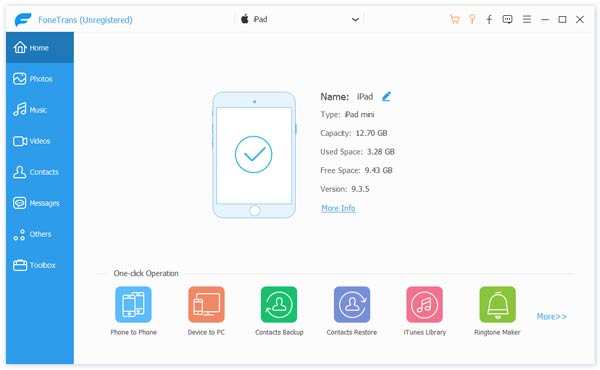
2 Выберите тип файла для резервного копирования
Подключите iPad к ПК с помощью USB-кабеля и подождите несколько секунд, пока эта программа обнаружит ваш iPad, и загрузите файлы iPad в интерфейс этой программы.
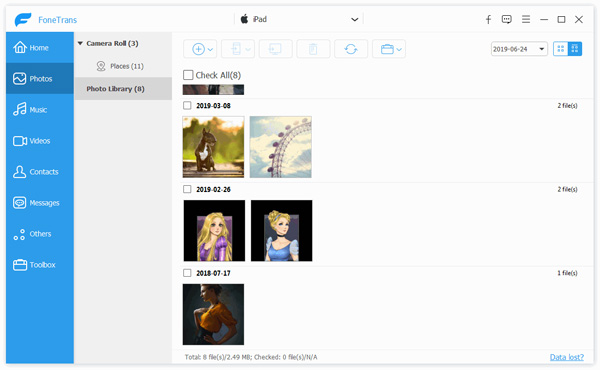
3 Резервное копирование iPad
В интерфейсе этой программы вы увидите, что все типы файлов iPad отображаются в левой категории, щелкните один тип файлов, чтобы увидеть подробности, отображаемые справа. Нажмите «Фотографии»> выберите фотографии> «Экспортировать на»> «Экспортировать на ПК», чтобы скопировать фотографии с iPad на ПК.
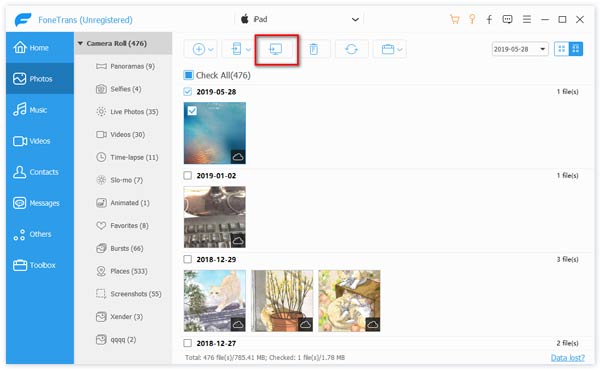
Резервное копирование iPad на ПК / внешний диск
Если вы хотите выполнить резервное копирование файлов iPad на свой компьютер, вы можете повторить описанные выше три шага, чтобы сделать это, нажав «Медиа», «Фото», «Книги», «Контакты» и «SMS». Затем найдите место, чтобы сохранить резервную копию вашего iPad. После этого вы можете легко перенести резервную копию вашего iPad на другой внешний диск, как вам нравится.
Если вы хотите извлечь все файлы iPad на компьютер для резервного копирования, просто нажмите «Инструментарий»> «В папку», чтобы одновременно выполнить резервное копирование всех данных iPad на ПК.
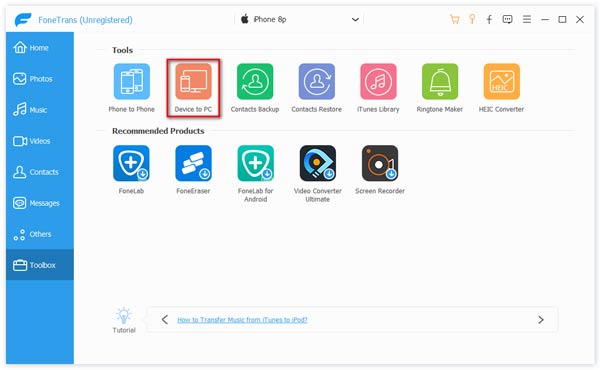
Копировать файлы с iPad в iTunes
Этот инструмент резервного копирования iPad также позволяет копировать музыку, фильмы и книги с iPad на iTunes. При выборе файлов мультимедиа нажмите «Экспорт в»> «Экспорт в iTunes», чтобы перенести любимые фильмы с iPad на iTunes.
Синхронизировать iPad с iPhone / iPad / iPod
Если вы хотите отказаться от iPad и перейти на iPhone, вы также можете перенести фотографии, музыку, контакты и т. Д. С iPad на iPhone. Одновременно подключите iPhone и iPad к ПК, после выбора файлов iPad, для которых требуется создать резервную копию, нажмите «Экспорт в»> «Экспорт в XX (имя вашего iPhone)», чтобы синхронизировать iPad с iPhone. Таким образом, вы могли бы перенесите музыку с iPad на iPhone без труда.
Для резервного копирования iPad на iPod или другой iPad он выполняет ту же операцию.
Краткое заключение о способе резервного копирования iPad:
- Плюсы:
- 1. Он достаточно мощный для резервного копирования iPad на ПК / iTunes / внешний диск.
- 2. Он позволяет передавать файлы между iPad, iPhone и iPod.
- 3. Он позволяет вам управлять файлом iPad на Mac или ПК перед созданием резервной копии.
- Минусы:
- 1. Это не бесплатно использовать эту программу для резервного копирования iPad.
Что вы думаете об этом посте.
Рейтинг: 4.8 / 5 (на основе голосов 99)