Использование двух SIM-карт, одна из которых eSIM
eSIM — это цифровая SIM-карта, которая позволяет пользоваться тарифным планом сотовой связи вашего оператора без необходимости использования физической карты nano-SIM. Узнайте, как настроить и использовать две SIM-карты 1 .
Варианты использования двух SIM-карт
- один номер используется для рабочих, а другой — для личных нужд;
- во время пребывания за границей используется тарифный план местного оператора;
- один тарифный план используется для голосовой связи, а другой — для передачи данных.
Оба номера телефона можно использовать для совершения и приема голосовых вызовов и вызовов FaceTime, а также для отправки и получения сообщений iMessage, SMS- и MMS-сообщений 2 . Использовать на iPhone одновременно две сотовых сети для передачи данных нельзя.
Чтобы использовать сеть 5G с двумя SIM-картами на iPhone 12, iPhone 12 mini, iPhone 12 Pro или iPhone 12 Pro Max, убедитесь, что на устройстве установлена iOS 14.5 или более поздней версии.
Что вам понадобится
- iPhone XS, iPhone XS Max, iPhone XR или более поздних моделей с iOS 12.1 или более поздних версий.
- Оператор сотовой связи, поддерживающий карты eSIM
Чтобы использовать услуги двух операторов, ваш iPhone не должен быть привязан к оператору связи. В противном случае оба тарифных плана должны относиться к одному оператору. Если ваша первая SIM-карта предоставлена оператором сети CDMA, вторая SIM-карта не будет поддерживать эту сеть. Для получения дополнительной информации обратитесь к оператору.
Если вы используете корпоративный тарифный план подключения к сотовой сети, узнайте у своего администратора компании, поддерживается ли эта функция.
- Настройка другого тарифного плана сотовой связи на iPhone
- Использование двух номеров телефона
- Сведения о значках состояния двух SIM-карт
- Изменение номера для передачи данных по сотовой сети
- Управление настройками сотовой связи
- Удаление данных с карты eSIM
Настройка другого тарифного плана сотовой связи на iPhone
Все модели iPhone с поддержкой карт eSIM могут иметь несколько карт eSIM и использовать две активных SIM-карты одновременно.
Вы можете использовать две SIM-карты, одна из которых будет физической SIM-картой, а другая — картой eSIM. iPhone 13 и более поздние модели также поддерживают две активные карты eSIM. Модели iPhone без лотка для физической SIM-карты поддерживают две активные карты eSIM.

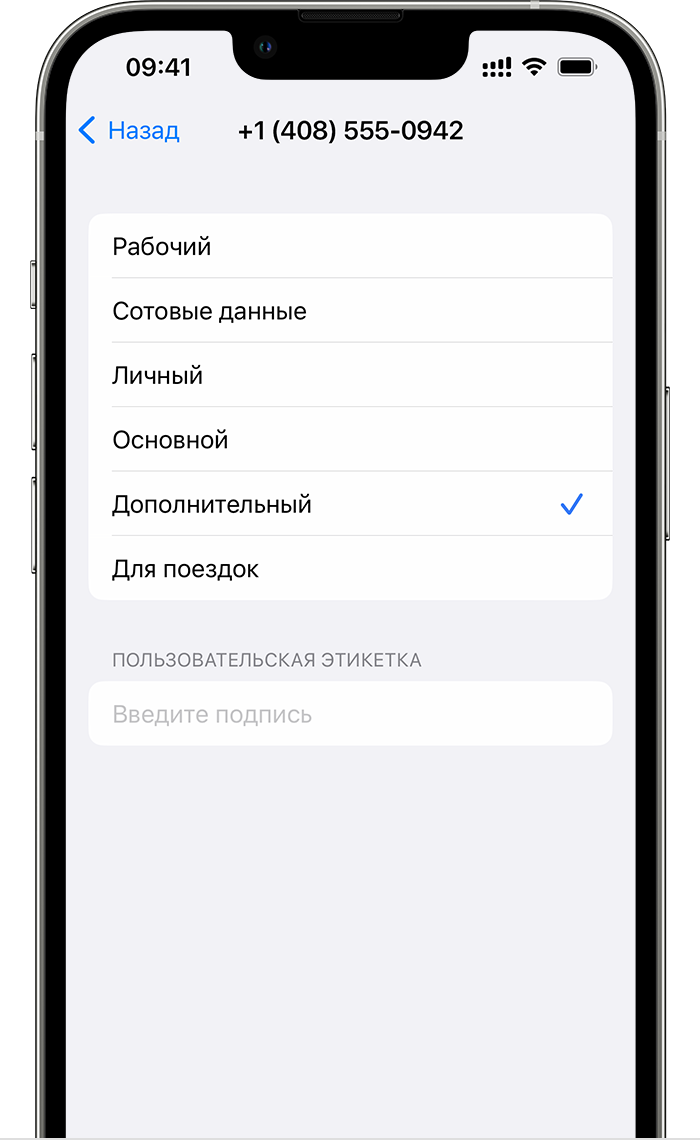
Обозначение тарифных планов
Тарифные планы необходимо обозначить после подключения второго из них. Например, один тарифный план можно обозначить «Рабочий», а второй — «Личный».
Эти обозначения используются, когда необходимо выбрать номер телефона для осуществления или приема вызовов и обмена сообщениями, для передачи данных по сотовой сети и для контактов, чтобы всегда знать, какой номер используется.
Если позже вы передумаете, обозначения можно изменить. Для этого перейдите в меню «Настройки», нажмите «Сотовая связь» или «Мобильные данные» и выберите номер, обозначение которого необходимо изменить. Затем нажмите «Этикетка сотового тарифа», выберите новое обозначение или введите свое.
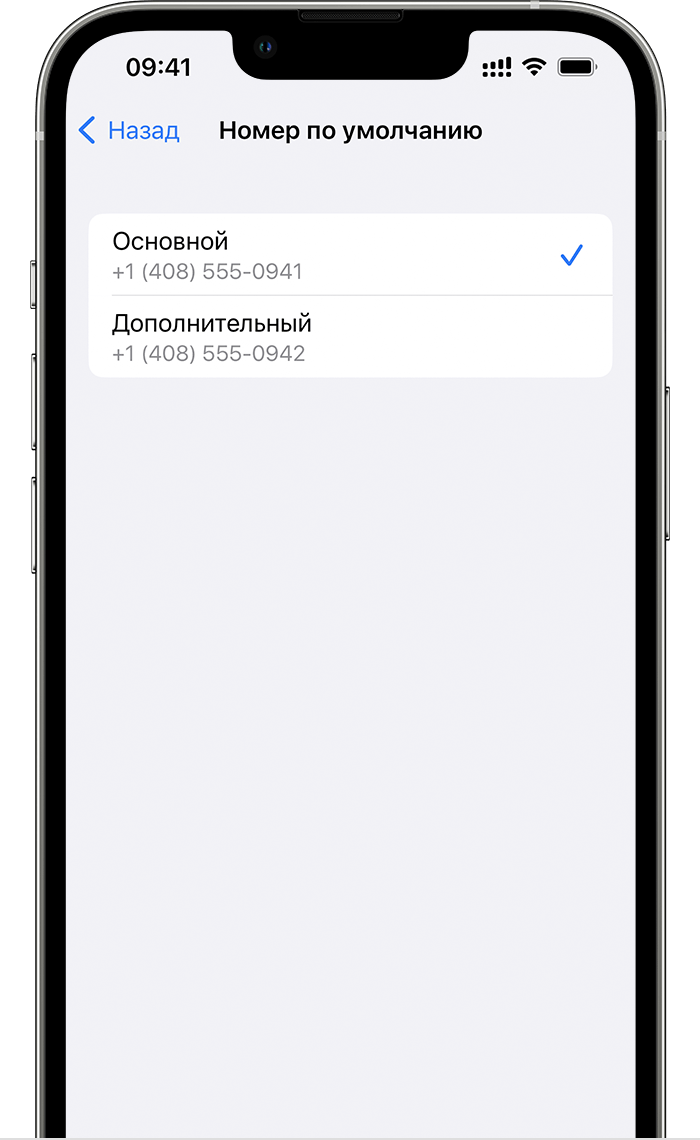
Установка номера по умолчанию
Выберите номер, который будет использоваться для вызовов и отправки сообщений человеку, данные которого не указаны в приложении «Контакты». Выберите тарифные планы сотовой связи для iMessage и FaceTime. Вы можете выбрать один или оба номера.
На этом экране можно выбрать номер по умолчанию или номер, который будет использоваться только для передачи данных по сотовой сети. Второй номер будет вашим номером по умолчанию. Если необходимо, чтобы iPhone использовал передачу данных по сотовой сети для обоих тарифных планов в зависимости от сигнала и доступности сотовой связи, включите параметр «Переключение сотовых данных».
Использование двух номеров для осуществления и приема вызовов, обмена сообщениями и передачи данных
Настроив два номера для iPhone, узнайте, как их использовать.
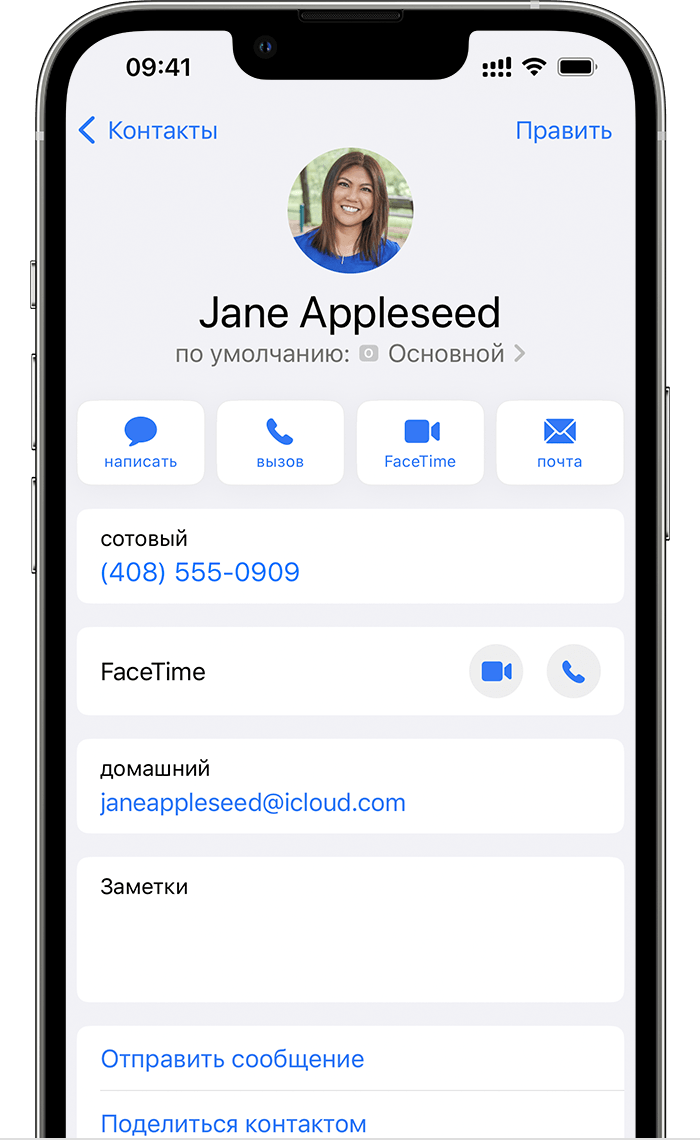
Разрешите iPhone запоминать, какой номер использовать
Не нужно каждый раз выбирать номер, с которого вы будете звонить контакту. По умолчанию iPhone использует номер, с которого вы звонили этому контакту в последний раз. Если вы не еще звонили контакту, iPhone использует номер по умолчанию. Также можно указать, какой номер следует использовать для вызовов контакту. Выполните указанные ниже действия.
- Выберите контакт.
- Нажмите «Предпочитаемый сотовый тариф».
- Выберите номер, который вы хотите использовать для связи с этим контактом.
Осуществление и прием вызовов
Осуществлять и принимать вызовы можно, используя любой номер.
Если во время вызова оператор сотовой связи для другого номера телефона предоставляет поддержку вызовов по сети Wi-Fi, то вы можете принимать входящие вызовы на другом вашем номере. Чтобы при разговоре по телефону с использованием номера, не предназначенного для передачи данных по сотовой сети, принимать вызовы на втором номере, необходимо включить параметр «Переключение сотовых данных». Если вы не отвечаете на вызов и для этого оператора у вас настроен автоответчик, вы получите уведомление о пропущенном вызове, а сам вызов будет переадресован на автоответчик. Проверьте, поддерживает ли ваш оператор сотовой связи вызовы по сети Wi-Fi, и выясните у поставщика услуг передачи данных, не взимается ли за это дополнительная плата.
Если во время разговора по телефону для второго номера отображается сообщение «Нет сети», это значит, что оператор не поддерживает звонки по Wi-Fi или данная функция выключена 3 . Это также может означать, что параметр «Переключение сотовых данных» выключен. Во время разговора по телефону входящий вызов на другой номер будет обрабатываться автоответчиком, если ваш оператор настроил эту функцию 4 . Однако вы не получите уведомления о пропущенном вызове со второго номера. Режим ожидания работает для входящих вызовов на тот же номер телефона. Чтобы не пропустить важный вызов, можно включить переадресацию и переадресовывать все вызовы с одного номера на другой. Уточните у своего оператора, поддерживается ли эта услуга и взимается ли за нее дополнительная плата.
Как пользоваться двумя сим-картами на Айфоне
Одной из лучших фишек iPhone за последнее время стала поддержка двух сим-карт: начиная с моделей iPhone XS и iPhone XR в смартфон можно добавить одну физическую сим-карту и несколько eSIM. Это очень удобно, так как позволяет использовать два номера одновременно, не расходуя денег на покупку второго смартфона. Те, у кого нет eSIM, могут приобрести iPhone Dual SIM из Китая, в котором есть слот сразу на две карточки. Сегодня поговорим о том, как настроить eSIM на Айфоне, выбрать сим-карту для звонка и переключаться между ними.
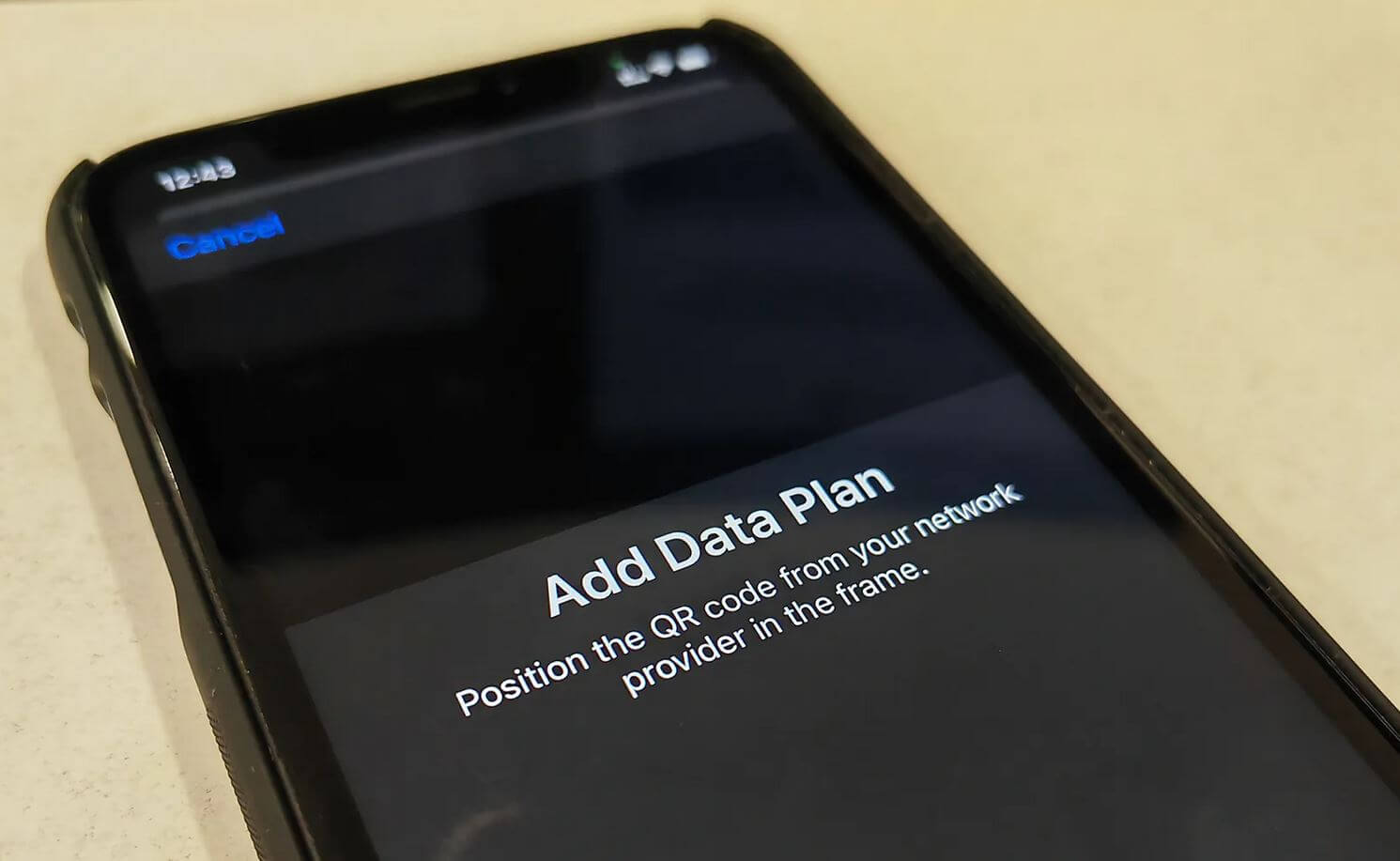
Рассказываем, как настроить eSIM на Айфоне и переключаться между ними
Чем отличается Dual SIM от eSIM
Для многих из нас физическая сим-карта в Айфоне — это норма. Маленькая карточка намного практичнее и пригодится в разных жизненных ситуациях: к примеру, когда нужно переставить ее в другой смартфон или кнопочный телефон. Для второго случая всего лишь нужно иметь под рукой адаптер для nano-SIM, чтобы она поместилась в разъём мобильника.
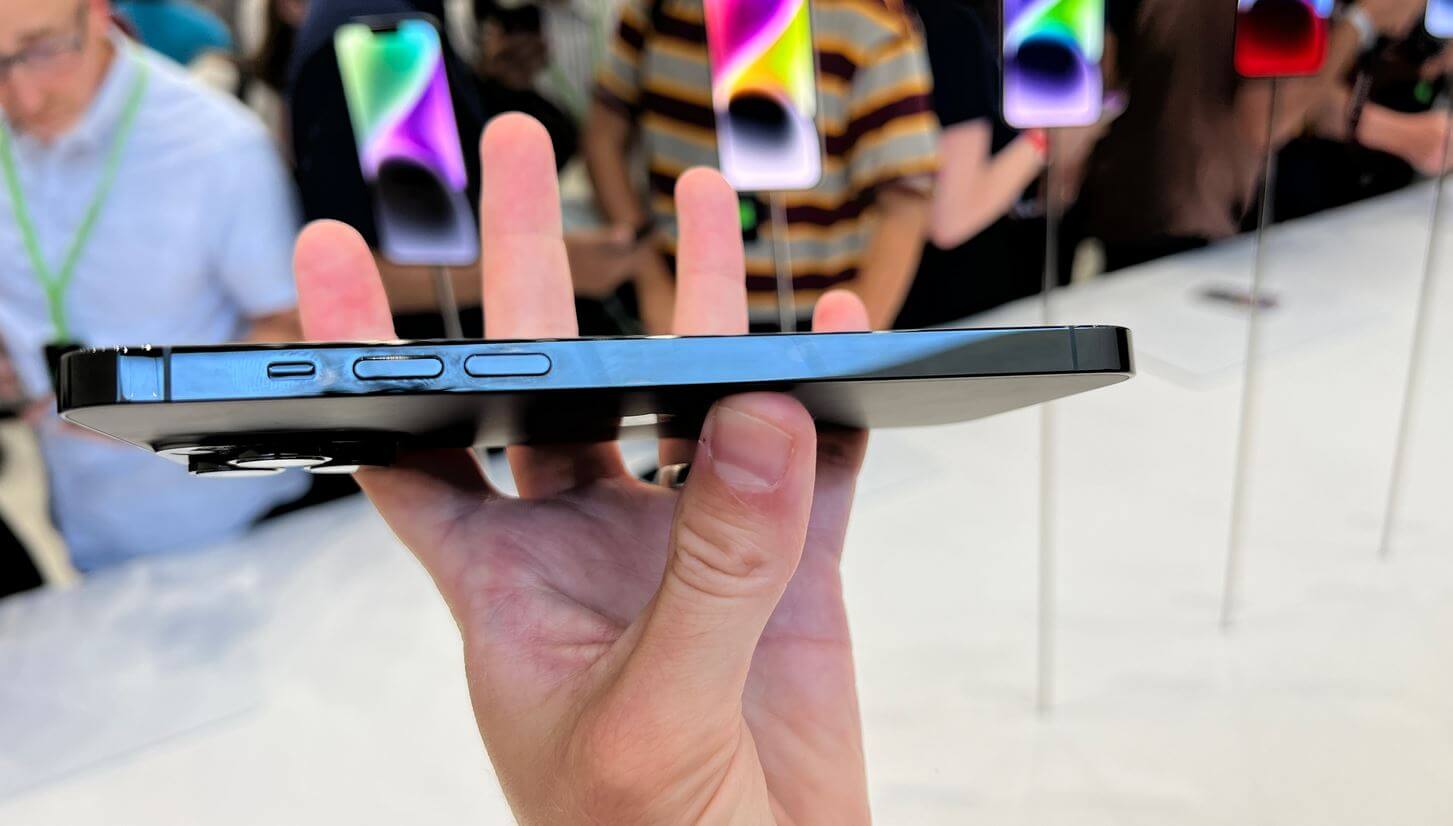
iPhone 14 стал первым у Apple, в котором нет физической сим-карты
Но eSIM удобнее физической SIM-карты: так, при переходе с одного iPhone на другой вы можете запросто перенести номер с помощью функции в iOS 16, но при условии, что предоставляемый оператором QR-код для eSIM многоразовый. Судя по отзывам в Интернете, российские операторы не поддерживают перенос eSIM, поэтому придется идти в офис за новым QR-кодом.
Кроме того, в iPhone можно добавить более восьми eSIM, но использовать получится только два телефонных номера одновременно. Правда, использовать электронную симку на кнопочном телефоне нельзя — физического носителя-то нет! Так что, в случае, если iPhone разрядится то воспользоваться номером на другом устройстве не получится.
Как настроить eSIM на Айфоне
Добавить eSIM на Айфон очень просто: удобство в том, что QR-код вы получаете очень быстро в отличие от физической симки, за которой еще надо идти до салона связи. Вот как это делается на примере Tele2.
- Заходим в приложение оператора и нажимаем eSIM на главном экране.
- Затем выбираем, что нужно сделать: перенести номер с физической сим-карты на eSIM или создать новый.
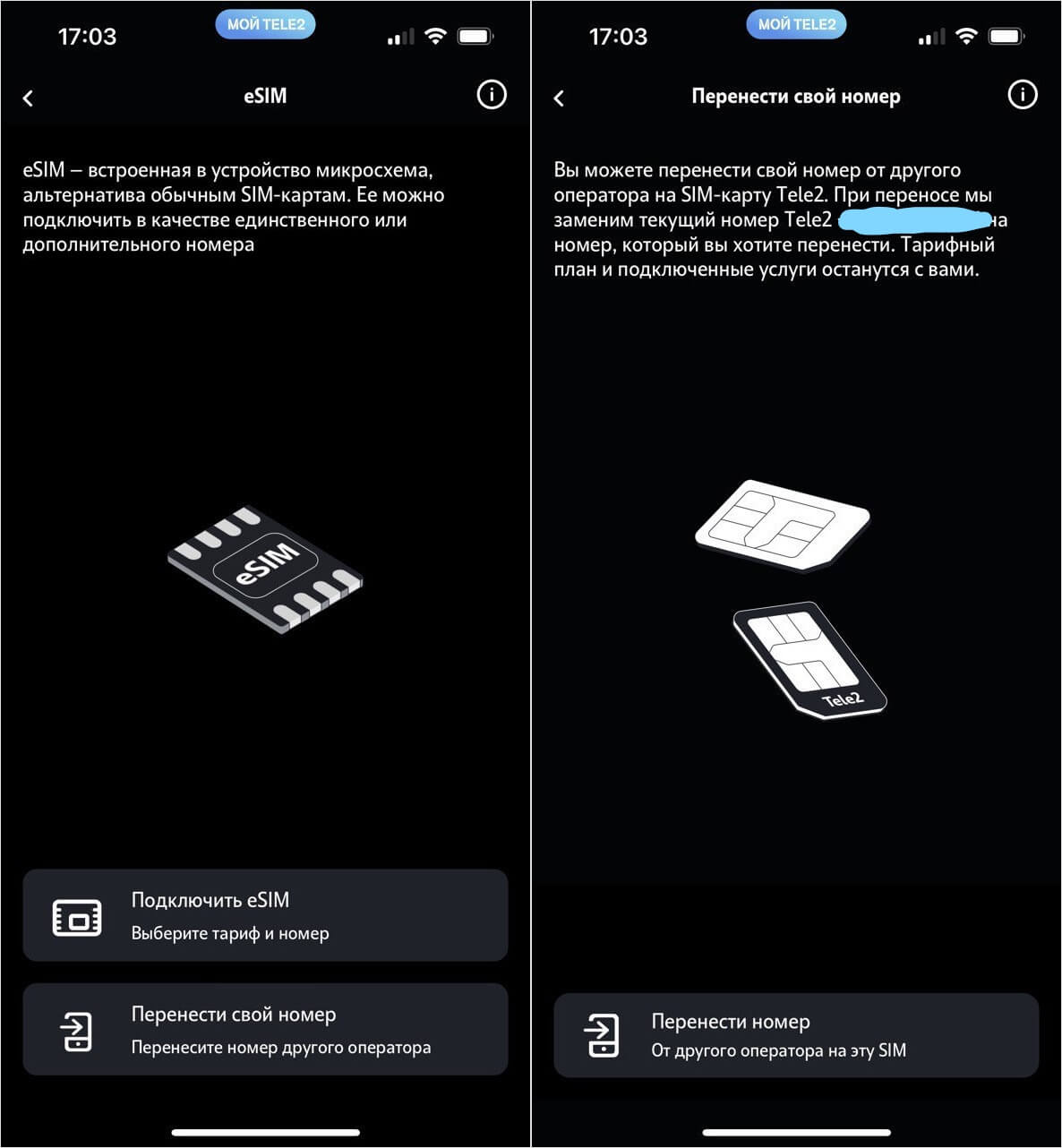
Заказать eSIM очень просто прямо в приложении вашего оператора
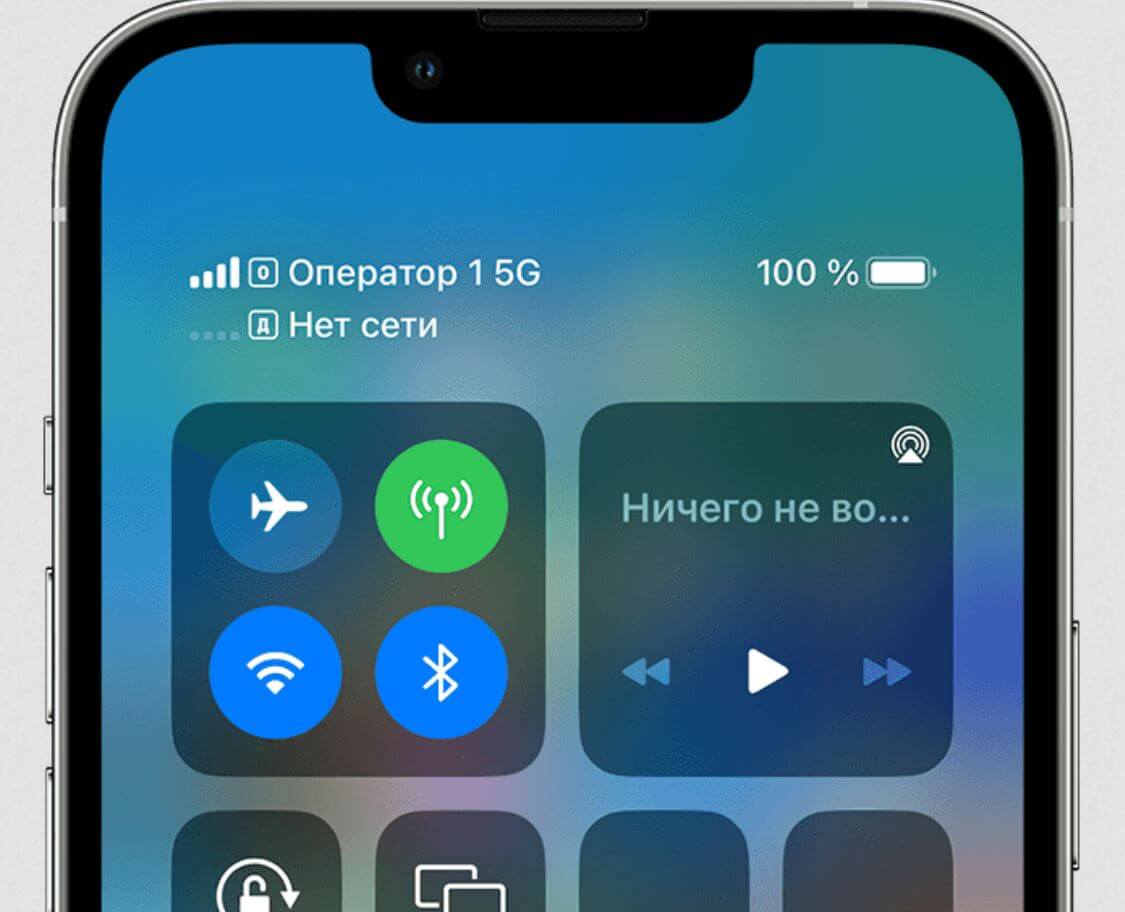
В Пункте управления отображается полная информация о ваших сим-картах
Кстати, у некоторых операторов есть возможность перенести обычную сим-карту на eSIM. Обычно эта функция находится в приложении, но в клиенте Tele2 найти эту фишку мне не удалось. Все делается очень быстро, но в процессе нужно использовать Wi-Fi, так как физическая симка во время переоформления отключится. В принципе, все довольно просто: вот так это делается у Билайна.
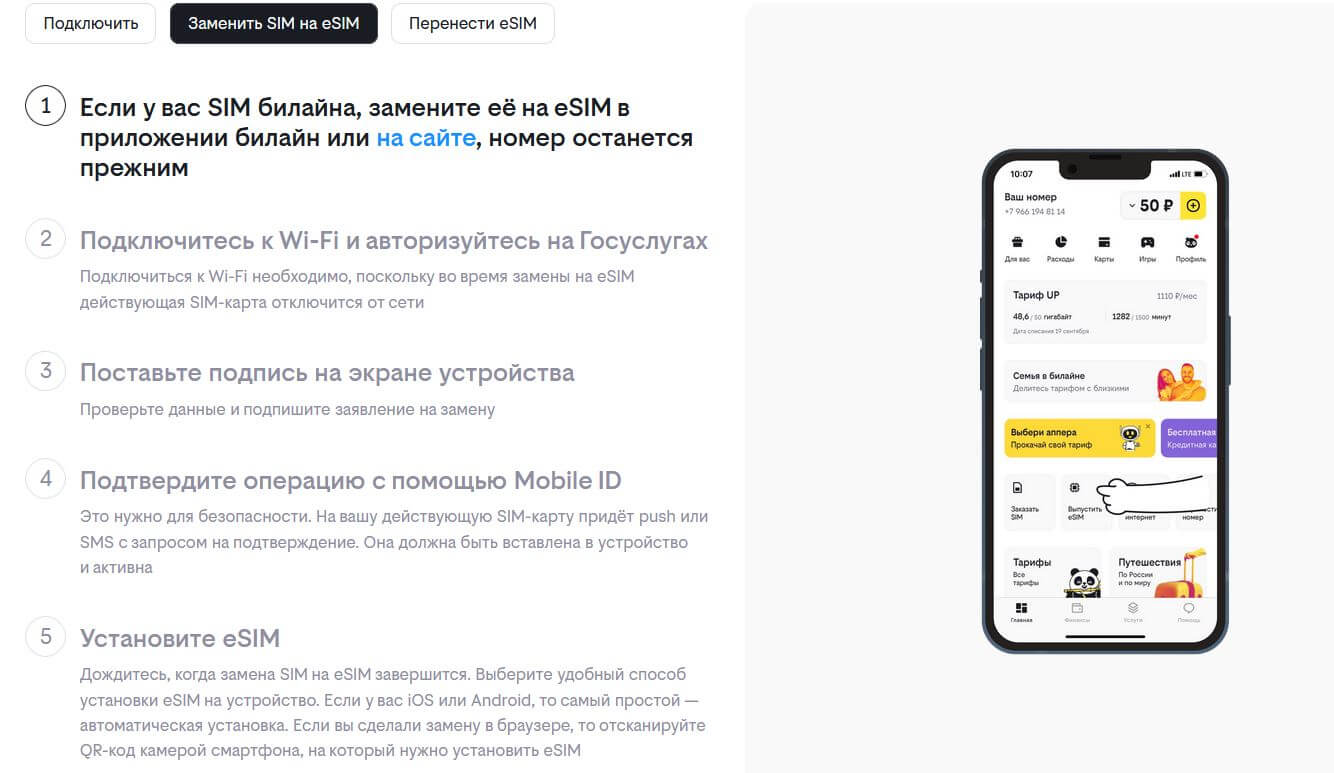
Билайн позволяет и обычную симку превратить в eSIM, и перенести виртуальную карточку с одного телефона на другой
После добавления eSIM будет активна. Вы можете зайти в него, чтобы настроить роуминг, экономию и тип передачи данных, а также выбрать этикетку для номера. Например, он будет основным, а другой — дополнительным. Будут доступны практически те же функции, что и при использовании обычной сим-карты. Добавив eSIM, в строке состояния вверху экрана будет отображаться уровень сигнала с нижним подчеркиванием. При открытии Пункта управления, вы увидите названия обоих операторов полностью.
Как переключаться между симками на Айфоне
В iPhone используется технология Dual Sim Dual Standby: это означает, что обе карточки находятся в режиме ожидания. При этом совершать звонок или отвечать на него можно только с одного номера — вторая сим-карта для звонящих абонентов будет недоступна. Также нельзя одновременно использовать две сотовых сети для передачи данных, поэтому нужно выбрать активный номер на Айфоне.
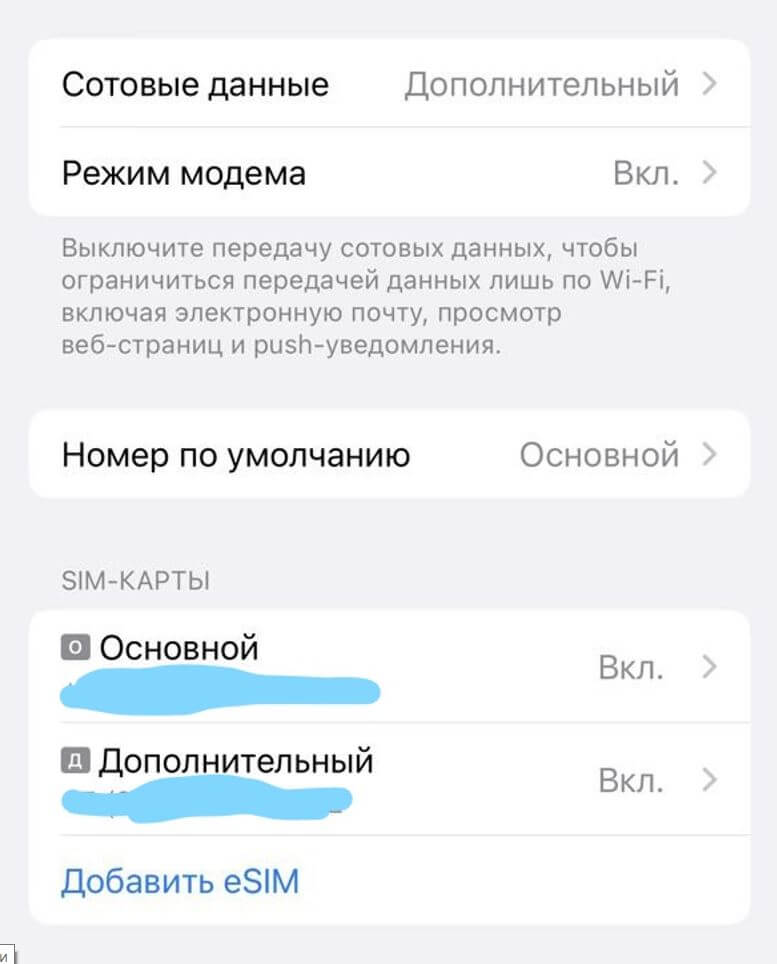
Не забудьте выбрать номер по умолчанию при использовании нескольких eSIM
- Зайдите в Настройки.
- Выберите «Сотовые данные».
- Нажмите «Номер по умолчанию» и выберите тот, что будет использоваться для звонков или передачи данных.
- Чтобы iPhone использовал передачу данных во время звонка, используйте пункт «Переключение сотовых данных». Если функция отключена, то номер будет использоваться только для голосовых вызовов.
Как выбрать сим-карту для звонка на Айфоне
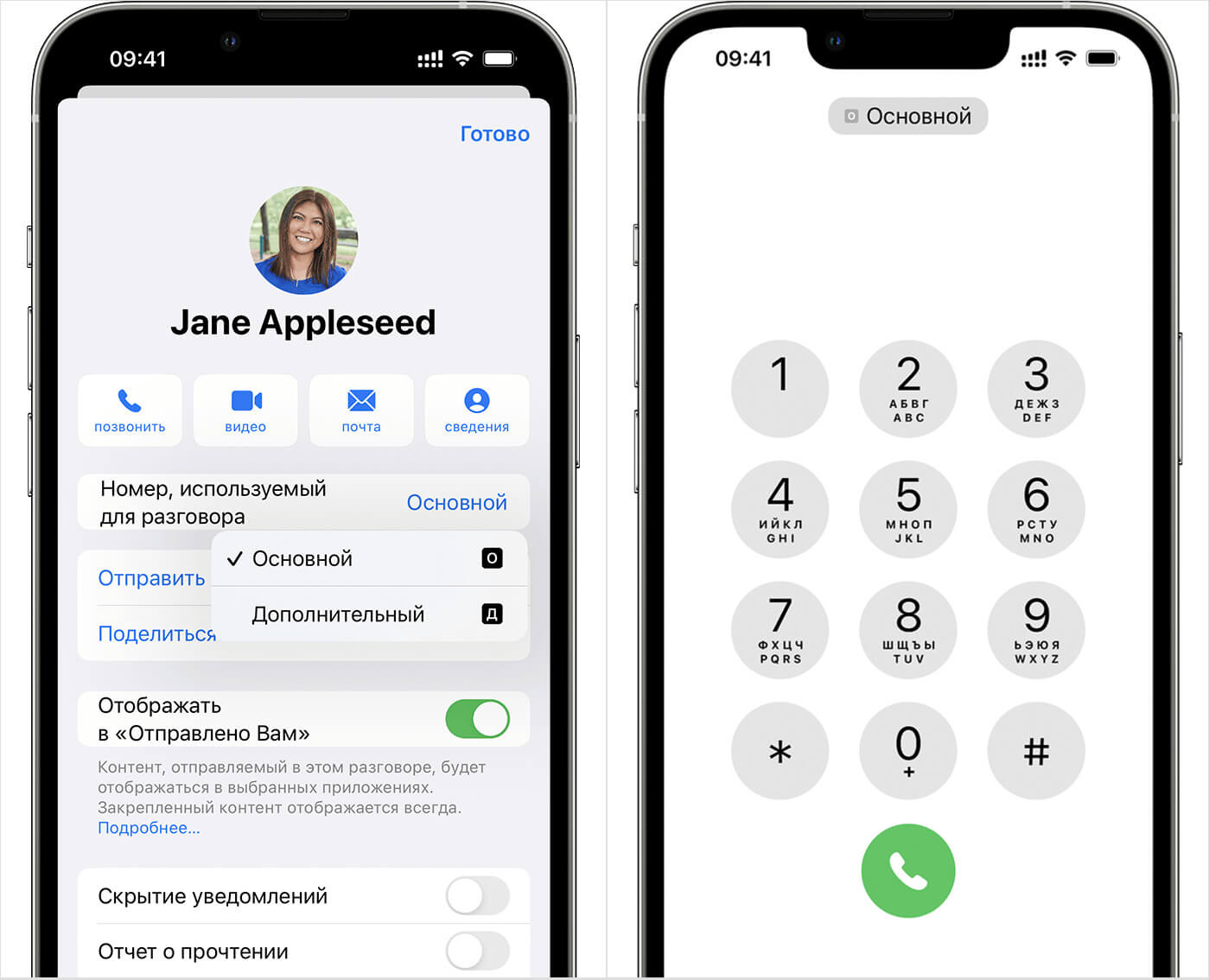
Перед совершением звонка можно выбрать номер, с которого будете звонить
Для каждого контакта из адресной книги можно выбрать определенный номер, с которого вы будете совершать звонок или отправку сообщения. Он будет отображаться в строке «Номер, используемый для разговора».
Ходят слухи, что Айфон с двумя сим-картами разряжается в два раза быстрее. Но это не так: виртуальная карточка увеличивает расход, но eSIM не разряжает iPhone в два раза быстрее. Расход энергии действительно становится немного больше — это подтверждает Apple на своем форуме, поставив лайк под ответом одного из пользователей. В основном, это происходит из-за плохого сигнала сети, так как iPhone начинает ее усиленно искать. При этом расход батареи в режиме ожидания остается незначительным, так как используется технология Dual Sim Dual Standby.
Какие Айфоны поддерживают Есим и как её настроить
В начале 2010-х когда популярность смартфонов Apple только начинала набирать обороты, многие покупатели сталкивались с ситуацией, когда вместо оригинального устройства им пытались продать китайскую подделку. Причем эти подделки были настолько некачественными, что слабо напоминали оригинал. Нормальным было встретить в таком устройстве ТВ-антенну и две сим-карты что было невозможно увидеть в оригинальном iPhone. Но потребности пользователей заставили Apple добавить поддержку второй сим-карты и в оригинальные устройства.
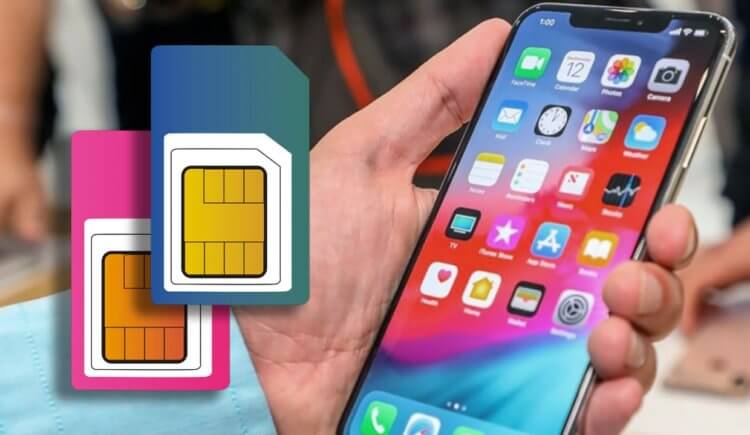
iPhone поддерживают две сим-карты с 2018 года.
❗️ПОДПИШИСЬ НА НАШ ЯНДЕКС.ДЗЕН. ТАМ КАЖДЫЙ ДЕНЬ ВЫХОДЯТ ЭКСКЛЮЗИВНЫЕ СТАТЬИ, КОТОРЫЕ НЕ ВЫХОДЯТ БОЛЬШЕ НИГДЕ
Как это обычно бывает, в Купертино не просто дали пользователям возможность поставить в смартфон физическую сим-карту, а добавили eSIM. eSIM, или embedded SIM — это встроенная сим-карта которая распаяна на материнской плате смартфона. Многие называют ее электронной, но правильнее — именно встроенная. При этом устройства с поддержкой двух обычных симок все же были выпущены, но только для Китая. Давайте разберемся, поддерживает ли ваш Айфон работу с двумя сим-картами.
Айфон с двумя сим-картами
Если вы сейчас покупаете новую модель из актуальной линейки, то они все будут поддерживать две сим-карты.
Впервые поддержка двух симок в Айфонах появилась в 2018 году с выходом iPhone XS, iPhone XS Max и iPhone XR. Пользователи не один год просили Apple дать эту возможность, но только к тому модельному ряду в Купертино решились на подобный шаг. С того момента представить Айфон без возможности использования двух номеров просто невозможно. Причем Apple продолжает дорабатывать принципы взаимодействия с двумя номерами и добавляет пользователям удобства.
Тем не менее далеко не все пользователи знают, что их Айфоны поддерживают работу с двумя симками. Посмотрите на полный список устройств с такой функцией:
- iPhone XR.
- iPhone XS.
- iPhone XS Max.
- iPhone 11.
- iPhone 11 Pro.
- iPhone 11 Pro Max.
- iPhone SE 2-го поколения.
- iPhone 12 mini.
- iPhone 12.
- iPhone 12 Pro.
- iPhone 12 Pro Max.
Все представленные выше Айфоны поддерживают работу одной физической сим-карты и одной eSIM. Для большинства пользователей такой функциональности более чем достаточно, чтобы использовать рабочий и личный номер на одном устройстве. До этого момента, если принципиально было пользоваться именно Айфоном, то приходилось покупать два аппарата.
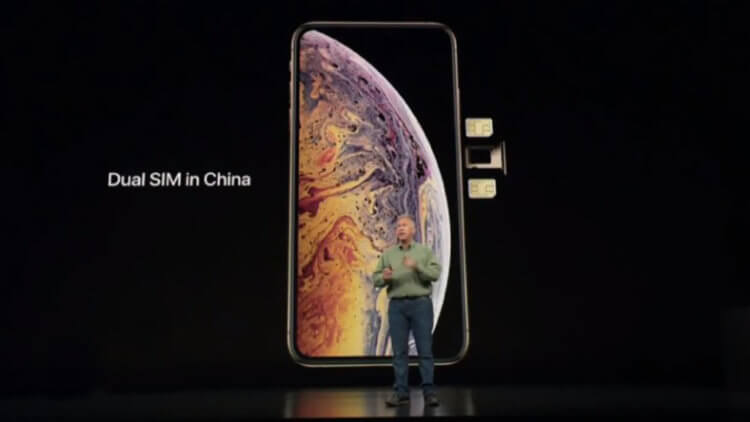
Две физические сим-карты для Китая появились в iPhone XS, XS Max и XR.
❗️ПОДПИШИСЬ НА ТЕЛЕГРАМ-КАНАЛ СУНДУК АЛИБАБЫ, ЧТОБЫ ПОКУПАТЬ ТОЛЬКО ЛУЧШИЕ ТОВАРЫ С АЛИЭКСПРЕСС
Но в прошлом году в линейке iPhone 13 Apple пошла еще дальше и предложила пользователям новых устройств поддержку одной физический сим-карты и двух eSIM. Такую функциональность поддерживают следующие устройства:
- iPhone SE 3-го поколения.
- iPhone 13 mini.
- iPhone 13.
- iPhone 13 Pro.
- iPhone 13 Pro Max.
Это не значит, что на этих моделях можно использовать одновременно три номера. Могут работать либо SIM+eSIM, либо eSIM+eSIM. Для многих пользователей это достаточно удобно. Если физическая сим-карта начала выходить из строя, то можно спокойно перейти на встроенную, и никаких проблем не будет. Все остальные модели, которые отсутствуют в списке, не поддерживают две сим-карты ни в каком виде.
❗️ПОДПИШИСЬ НА НАШ ТЕЛЕГРАМ-ЧАТ И ЗАДАВАЙ ВОПРОСЫ НАШИМ АВТОРАМ, НА КОТОРЫЕ ОНИ ОБЯЗАТЕЛЬНО ОТВЕТЯТ
Отдельно следует отметить, что Айфоны для китайского рынка поддерживают работу c двумя физическими симками. Но найти такие устройства на рынке достаточно непросто, если, конечно, вы не привезли их из поездки. В линейке iPhone 13 поддержку двух сим-карт имеют следующие модели:
- iPhone 13 — А2634.
- iPhone 13 Pro — А2639.
- iPhone 13 Pro Max — А2644.
Определить модель устройства можно следующим способом:
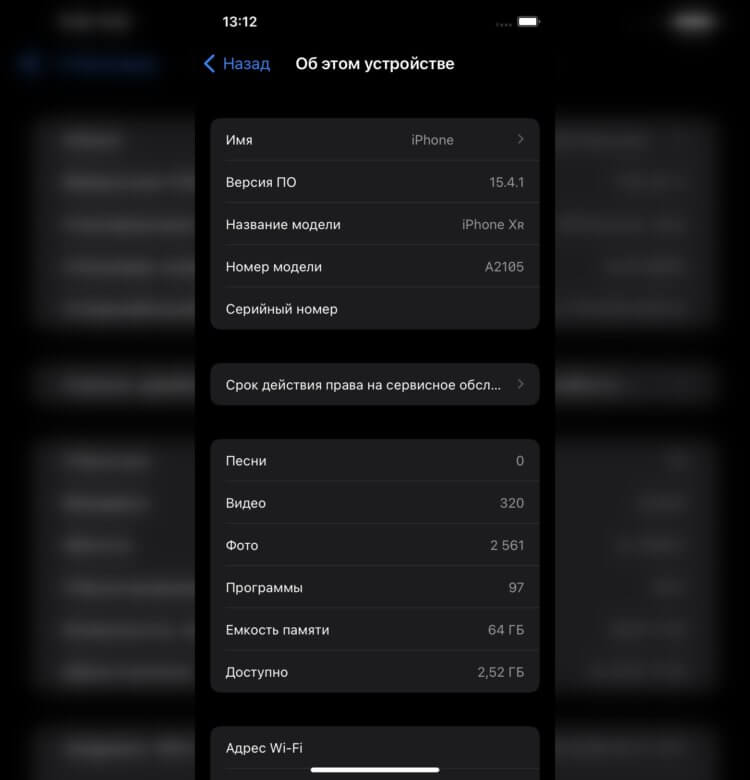
По номеру модели можно определить поддержку двух физических сим-карт.
- Откройте “Настройки”.
- Перейдите в раздел “Основные”.
- Выберите пункт “Об этом устройстве”.
- Нажмите на “Номер модели”.
Если модель из списка выше, то можете смело ставить в нее две физические симки.
Как подключить вторую сим-карту на Айфон
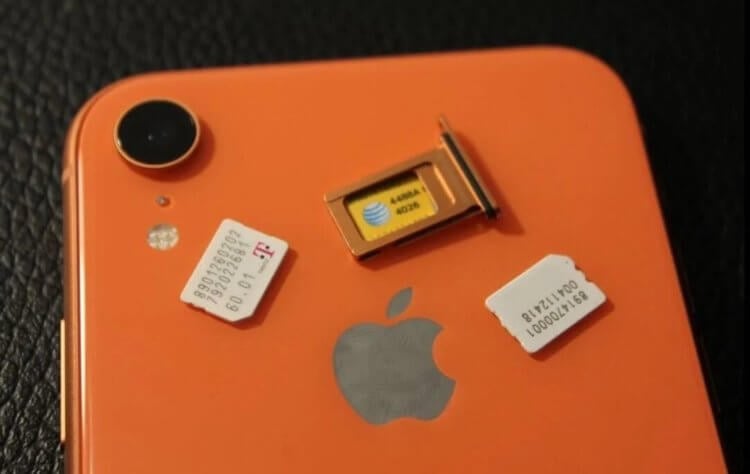
Модели с двумя физическими сим-картами очень сложно найти в России.
Если вас заинтересовала возможность использования двух номеров на вашем Айфоне, вы нашли свое устройство в списках выше и хотите добавить eSIM, то можете воспользоваться инструкцией с официального сайта Apple:
- Обратитесь к вашему оператору связи для получения QR-кода для добавления eSIM на ваш Айфон. У каких-то операторов это можно сделать онлайн, например, у МТС.
- Откройте “Настройки”.
- Перейдите в раздел “Камера”.
- Проверьте, что включен переключатель “Сканирование QR-кодов”.
- Откройте приложение “Камера”.
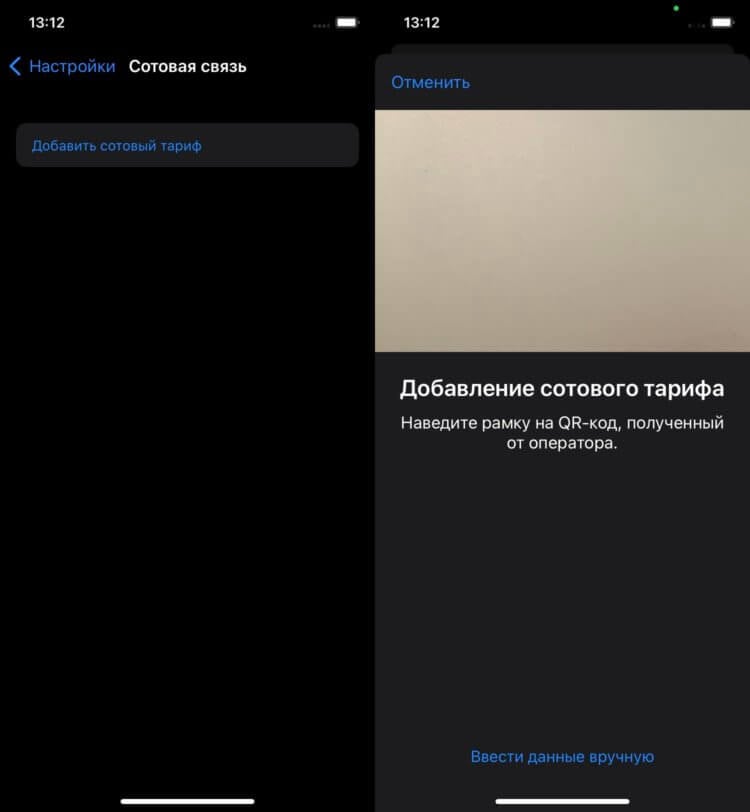
Можно добавить eSIM и через сотовые данные, просто нажав на кнопку “Добавить сотовый тариф” и отсканировать QR-код.
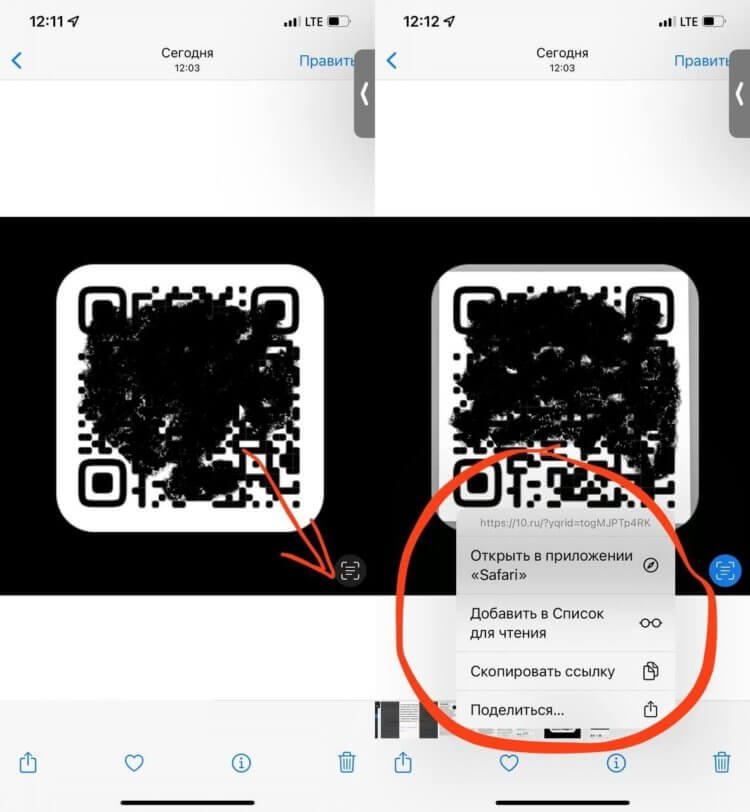
Так можно отсканировать любой QR-код пришедший вам в виде картинки.
❗️ПОДПИШИСЬ НА НАШ ПУЛЬС. БУДЕШЬ УЗНАВАТЬ ВСЕ НОВОЕ САМЫМ ПЕРВЫМ
После этого второй номер добавится на ваш Айфон, и вы можете полноценно им пользоваться. С учетом того, что все больше слухов появляется о том, что Apple планирует избавиться от всех разъемов на корпусе Айфона, то, скорее всего, за eSIM будущее. Именно поэтому знать, как использовать эту технологию, однозначно стоит. Тем более, что недавно на нашем сайте выходил материал, где рассказывается, как перенести eSIM с одного Айфона на другой на iOS 16. Обязательно сохраните к себе в закладки, если планируете в ближайшее время менять смартфон.
Однако имейте в виду, что возможности второго номера на Айфоне будут ограничены. Вы не сможете создать несколько Ватсапов и Телеграмов, чтобы использовать мессенджеры на обоих номерах. К сожалению, такие ограничения на iOS все еще существуют. Но будем надеяться, что и здесь Apple услышит своих пользователей и позволит создавать приложения под каждую симку.
Как настроить eSIM на iPhone
Технология eSIM дебютировала на iOS-смартфонах с выходом iPhone XS, iPhone XS Max и iPhone XR. В 2019 году она появилась и в России, теперь eSIM можно оформить у нескольких сотовых операторов. Однако многие сталкиваются с трудностями при настройке двух SIM-карт на iPhone (одна из которых eSIM), а другие считают, что это слишком сложно. На самом деле настройка eSIM занимает считанные минуты, и после этого можно активировать тарифный план сотовой связи вашего оператора без необходимости использовать физическую карту nano-SIM.
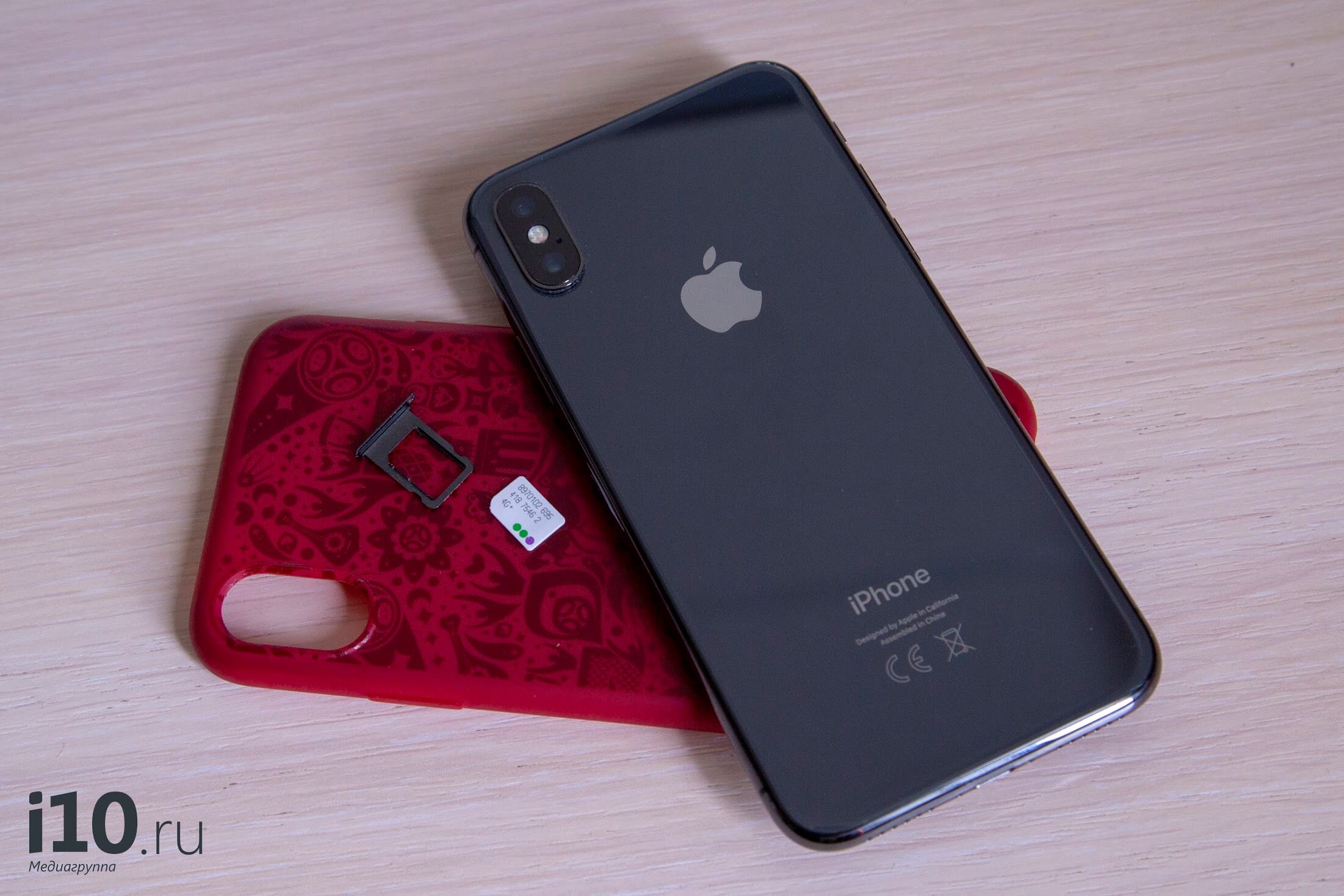
Установка eSIM на iPhone занимает всего несколько минут
Что такое eSIM
eSIM — это цифровая SIM-карта, которая позволяет использовать тарифный план сотового оператора без использования физической (пластиковой) «симки».
В основном eSIM используют для того, чтобы выделить один номер для рабочих нужд, а другой — для личных. Кроме того, очень удобно настроить электронную SIM-карту перед тем, как вы отправьтесь за границу, чтобы использовать местную «симку» с недорогой сотовой связью и интернетом. В этом случае один тарифный план используется для голосовой связи (вы остаетесь со своим номером, и вам могут дозвониться), а другой — для передачи данных (интернет без роуминга).
Какие iPhone поддерживают eSIM
Поддержка технологии реализована в следующих смартфонах Apple:
- iPhone XR
- iPhone XS
- iPhone XS Max
- iPhone 11
- iPhone 11 Pro
- iPhone 11 Pro Max
- iPhone SE 2
- iPhone 12
- iPhone 12 mini
- iPhone 12 Pro
- iPhone 12 Pro Max
- iPhone 13
- iPhone 13 mini
- iPhone 13 Pro
- iPhone 13 Pro Max
- iPhone 14
- iPhone 14 Plus
- iPhone 14 Pro
- iPhone 14 Pro Max
Как настроить eSIM на iPhone
Поскольку eSIM — это специальный модуль внутри iPhone, на который записываются данные вашего тарифа, получать электронную симку физически не нужно. Но необходимо подать заявку на оформление. Обычно это можно сделать через приложение вашего оператора. Я буду объяснять, как я настраивал eSIM у себя, на примере СберМобайла:
- Откройте приложение вашего оператора на iPhone;
- В списке услуг оператора выберите оформление eSIM;
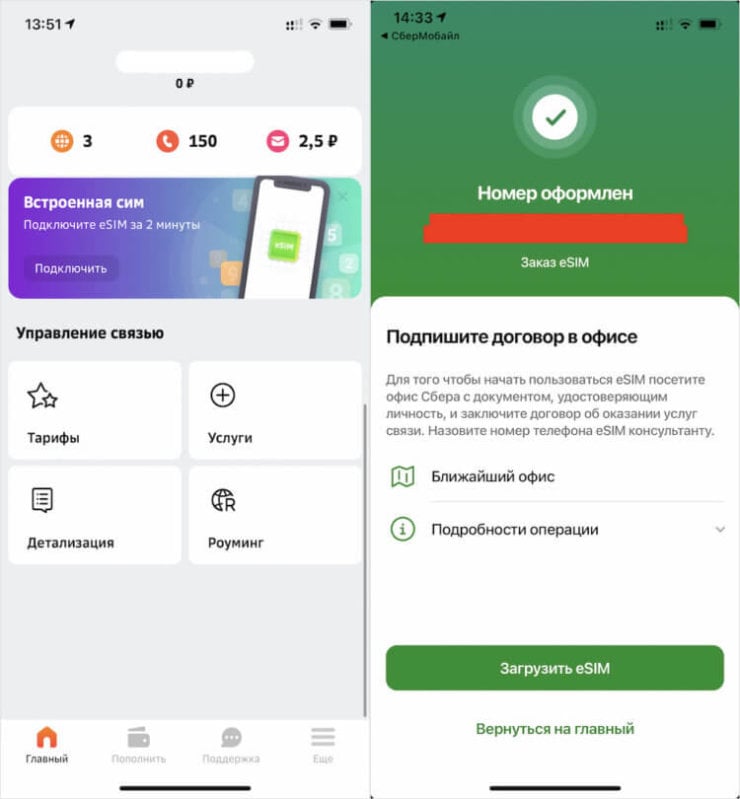
Оформить eSIM можно удалённо, но для активации придётся посетить салон сотовой связи
- Выберите тарифный план и загрузите профиль eSIM;
- После этого в настройках iOS выберите новый номер как дополнительный
Номер по умолчанию — iPhone
После добавления eSIM на iPhone нужно определить роль нового телефонного номера, назначив номер по умолчанию. Например, один можно назвать Рабочий, а второй — Личный, либо просто Основной и Дополнительный. Эти обозначения используются, когда необходимо выбрать номер телефона для звонков, отправки SMS и передачи данных.
Как вы понимаете, номер по умолчанию используется для звонков. То есть каждый раз, когда вы будете кому-то звонить, звонок будет идти именно с Основного номера. При этом Apple не ограничивает смешанное использование. Вы можете выбрать Основной номер только для звонков, а Дополнительный — только для интернета. Кстати, я так и делаю, потому что СберМобайл зачастую ловит LTE лучше, чем Тинькофф Мобайл.
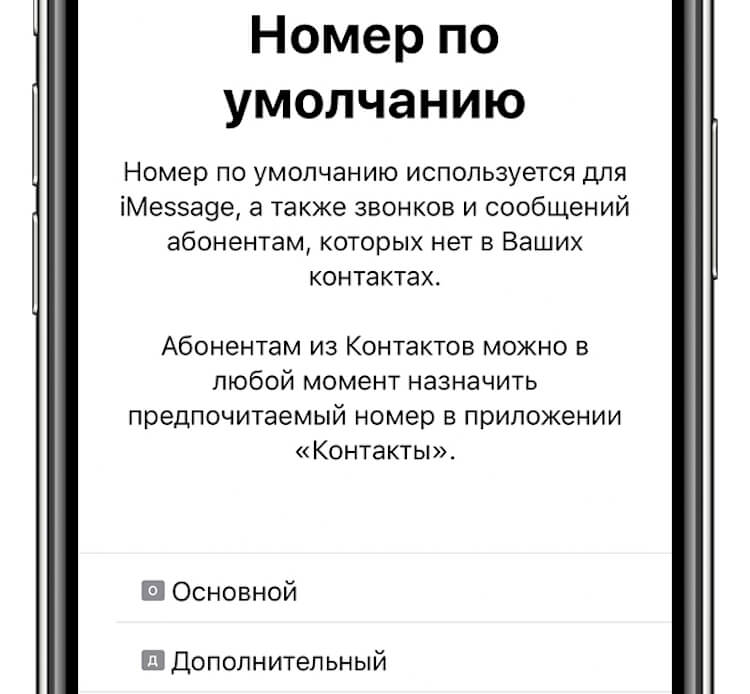
Вам предложат выбрать номер по умолчанию, а также сразу ограничить или предоставить доступ к сотовым данным
Однако полноценная работа виртуального номера по умолчанию не гарантируется. Многие операторы требуют, чтобы после оформления вы наведались в салон сотовой связи с паспортом и подтвердили свою личность. В моём случае было достаточно зайти в ближайшее отделение Сбербанка. Жалко, что нельзя подтвердить личность через Госуслуги, хотя это было бы и прогрессивно, и просто удобно.
При желании для eSIM можно установить те или иные ограничения. Например, если вы хотите использовать второй номер только для SMS или ограничить для него доступ в интернет. Для этого откройте «Настройки» — «Сотовые данные» — «Сотовые данные» (да, эти пункты называются одинаково). Также, если открыть один из тарифов, можно совсем выключить его, ограничить доступ к LTE, активировать роуминг данных и получить доступ к другим возможностям, прямо как на обычной SIM-карте.
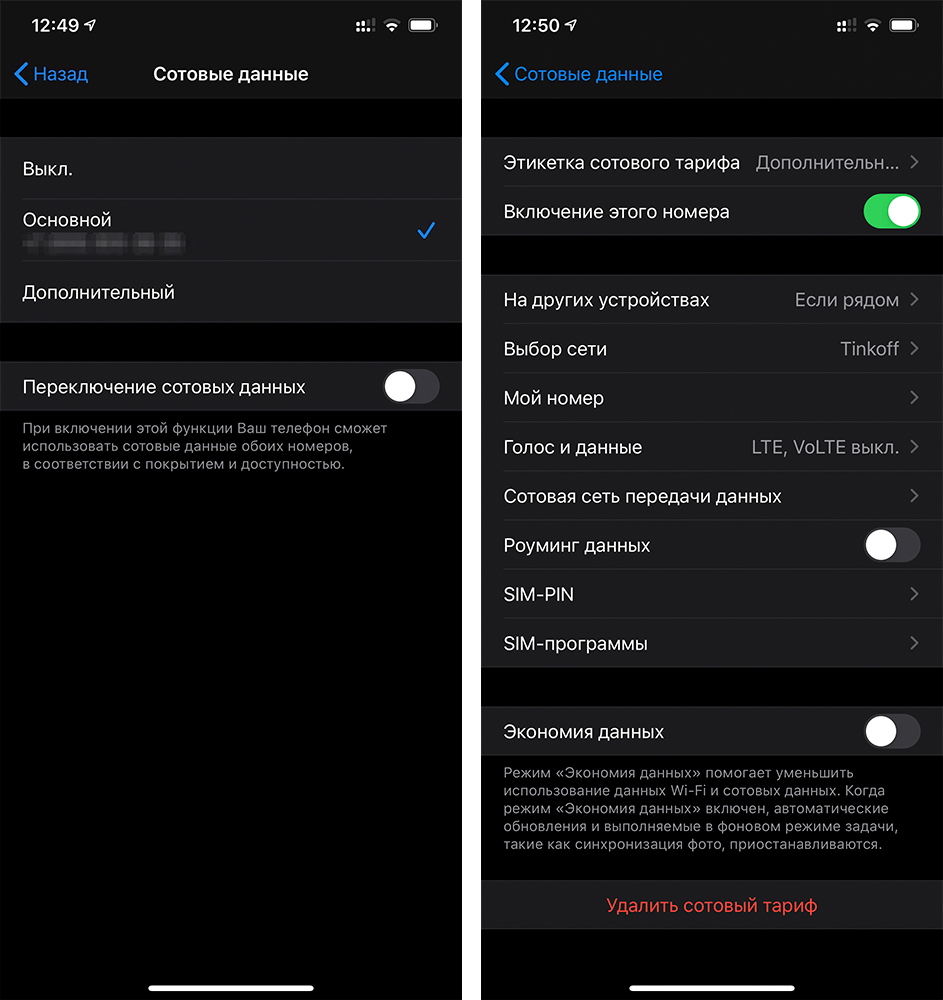
Можно включить оба номера, отключить один или ограничить интернет
В каждый момент времени iPhone может передавать данные только по одной сотовой сети. То есть звонить одновременно по двум SIM-картам не получится.
Сведения о значках состояния двух SIM-карт
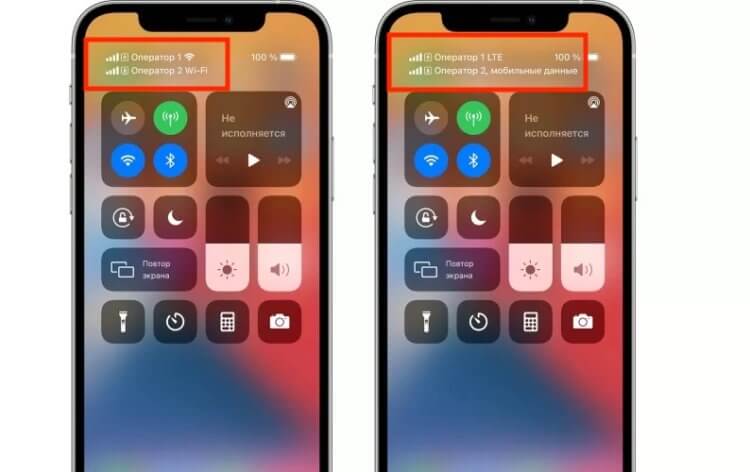
Если увидите эти значки, теперь будете знать, что они означают
Как вы понимаете, при использовании eSIM в строке состояния пункта управления вашего iPhone появляются дополнительные значки, относящиеся ко второму номеру телефона. Вот что вы тут увидите:
- Сила сигнала, который принимает eSIM;
- Тип номера — Основной или Дополнительный;
- Название оператора, обслуживающего eSIM;
- Используемый eSIM тип связи: H+, 3G, LTE.
Как переключаться между обычной SIM-картой и eSIM на iPhone
Прежде чем осуществить вызов, номера телефона можно переключить. Для этого нажмите на название текущего тарифа (чаще всего «Основной») и выберите eSIM. То же самое работает с iMessage.
По умолчанию iPhone использует номер, с которого вы звонили контакту в последний раз. Если хотите настроить вызовы для конкретного абонента с одного номера, выберите контакт и нажмите «Предпочитаемый сотовый тариф». Затем выберите номер, который вы хотите использовать для связи с этим контактом.
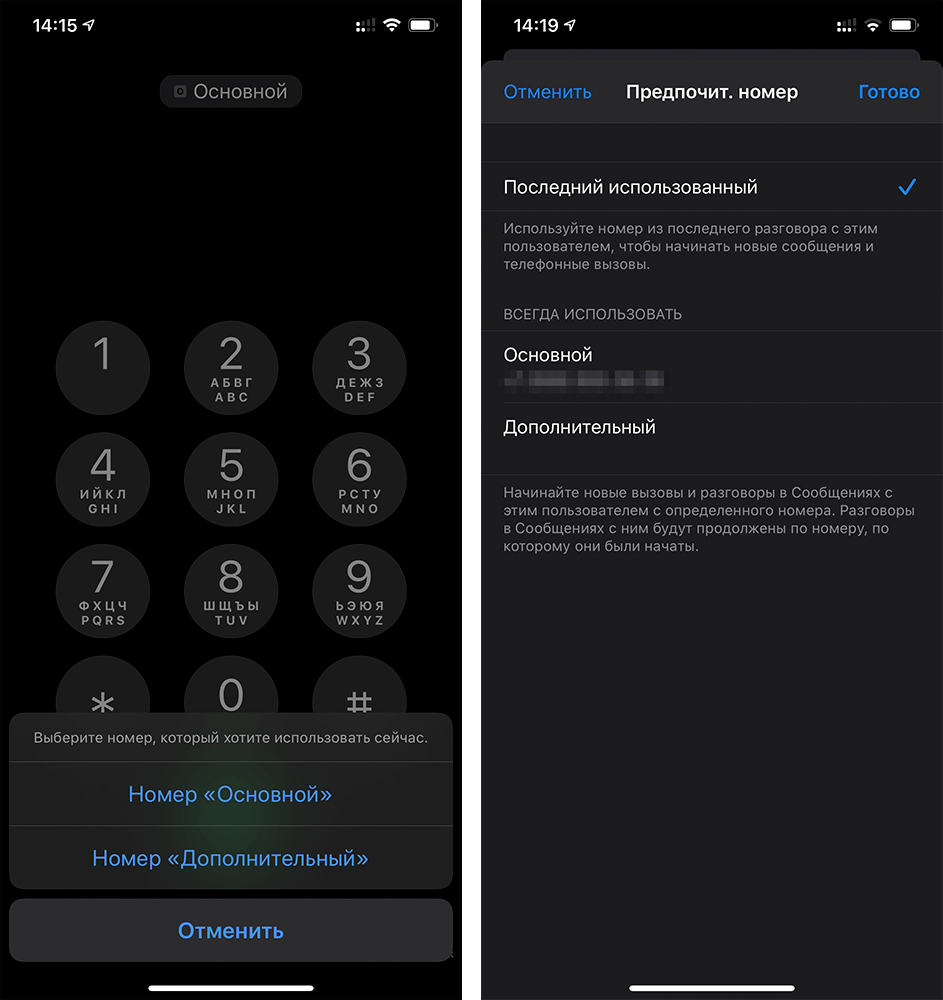
Переключение между SIM-картами на iPhone сделано максимально интуитивно
Подписывайся на наш канал в Яндекс.Дзен, чтобы каждый день читать эксклюзивные материалы, которых нет на сайте.
Как удалить eSIM с iPhone
Если необходимо удалить eSIM, выполните следующие действия.
- Перейдите в меню «Настройки».
- Выберите «Сотовая связь» или «Мобильные данные».
- Выберите тарифный план, который нужно удалить.
- Нажмите «Удалить сотовый тариф».
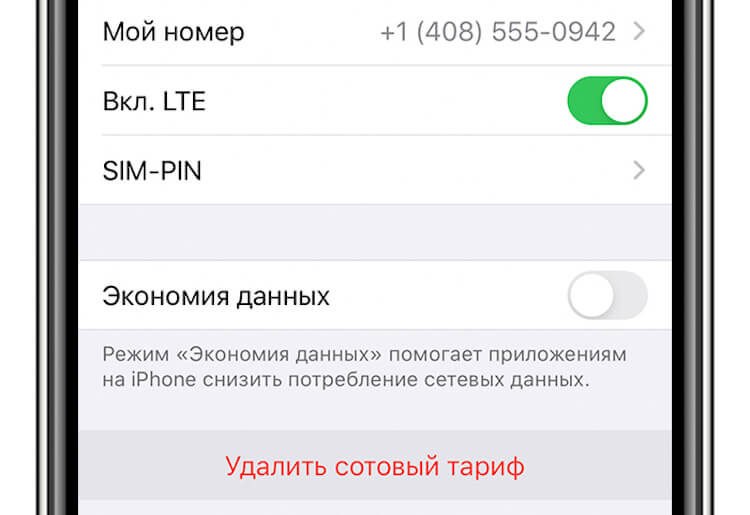
Удаление eSIM с iPhone
Если нужно отменить тарифный план сотовой связи, свяжитесь со своим оператором. Удаление eSIM с iPhone не разрывает ваш контракт с сотовым оператором.
Наши соцсети
Новости, статьи и анонсы публикаций
Свободное общение и обсуждение материалов
Лонгриды для вас

Action Button и выбор функций для нее, отключение звука через Пункт управления, индикатор беззвучного режима в строке состояния, ограничение уровня заряда батареи и выбор фокусного расстояния в камере по умолчанию отличают iPhone 15 Pro и iPhone 15 Pro Max от других Айфонов.

Альфа-банк выпустил новое приложение для Айфона — Деньги есть. Это точная копия оригинальной программы для iOS, в подлинности которой нет сомнений. Скорее скачивай себе на телефон, пока ее не удалили из App Store!

Вышел новый сервис, который поможет вам платить Айфоном, если забыли карту — Яндекс Пэй. Он прост в использовании, а за покупки в магазинах вам даже дадут кэшбэк баллами плюса. Несмотря на выгоду, это далеко не аналог Apple Pay, так как работает иначе