Совместная работа над презентациями PowerPoint
PowerPoint для Microsoft 365 PowerPoint для Microsoft 365 для Mac PowerPoint 2021 PowerPoint 2021 для Mac PowerPoint 2019 PowerPoint 2019 для Mac PowerPoint 2016 PowerPoint 2016 для Mac PowerPoint 2013 PowerPoint для iPad PowerPoint для iPhone PowerPoint для планшетов с Android PowerPoint 2010 PowerPoint для телефонов с Android PowerPoint Mobile Еще. Меньше
При сохранении презентации в OneDrive или SharePoint в Microsoft 365 вы можете работать над ней одновременно с коллегами.
Для этого необходимо использовать PowerPoint для Интернета, PowerPoint 2010 или более поздней версии для Windows, PowerPoint 2016 или более поздней версии для Mac.
Предоставление общего доступа к файлу другим пользователям
Чтобы пригласить других пользователей для доступа к файлу PowerPoint и совместной работы, сделайте следующее:
-
Открыв презентацию, нажмите кнопку Поделиться в правом верхнем углу ленты. Если вы еще не сохранили презентацию в OneDrive или SharePoint в Microsoft 365, вам будет отправлено сообщение об этом.
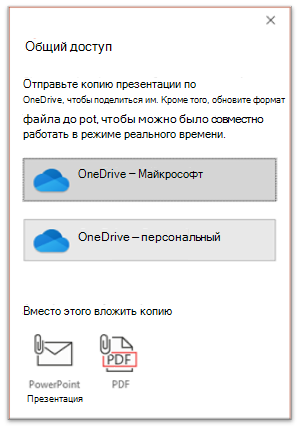
(Вы также можете просто предоставить общий доступ к копии файла на этой панели.)
В диалоговом окне Общий доступ предлагается пригласить одного или нескольких получателей для доступа к презентации для совместной работы. Для каждого получателя введите свой адрес электронной почты. Если они есть в контактах, просто введите их имена.
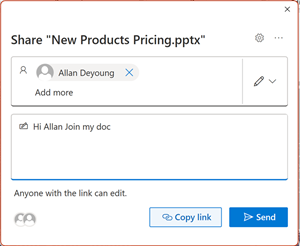
Примечание: В диалоговом окне Общий доступ доступен альтернативный вариант: нажмите кнопку Копировать ссылку и поделитесь ссылкой. Любой пользователь, у кого есть ссылка, может получить доступ к документу с разрешениями по умолчанию.
Совместная работа
Когда другие пользователи присоединяются к работе над общим документом, вы можете увидеть доказательства их присутствия и активности.
-
Открыв презентацию, обратите внимание на признаки совместной работы. При просмотре или изменении презентации его эскиз (изображение или инициалы) будет отображаться в правом верхнем углу ленты.
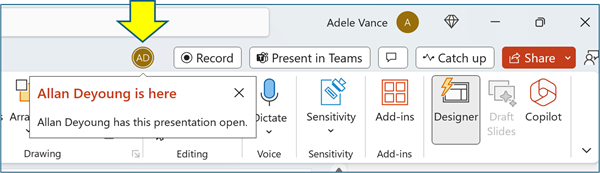
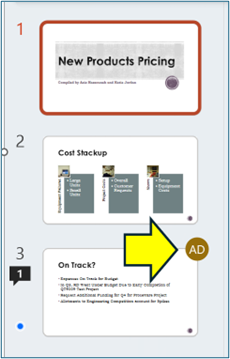
индикации в эскизе
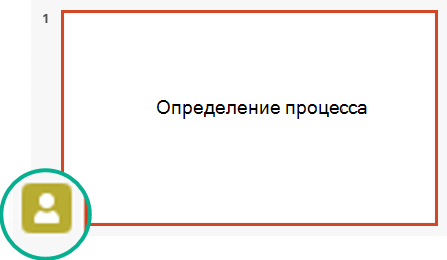
Выберите эскиз, чтобы отобразить полный слайд, на котором отображается граница вокруг затронутой области на этом слайде.
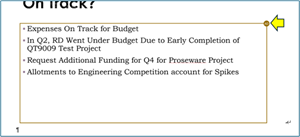
индикация на черновике слайда
Просмотр изменений и разрешение конфликтов
Когда вы закрываете общий файл презентации PowerPoint или выходите из нее, вы можете просмотреть последние изменения и устранить любые различия в изменениях команды.
Просмотр всех изменений
При сохранении файла все не конфликтующие изменения автоматически объединяются в презентацию. Они отображаются в представлении «Мои изменения «.
- Выберите Мои изменения или Изменения, внесенные другими пользователями.
- Если необходимо устранить несколько конфликтов, выполните следующие действия.
Нажмите кнопку Далее , чтобы продолжить разрешение конфликтов. Выберите Предыдущий , чтобы вернуться к предыдущему конфликту.
Если вы хотите выбрать один и тот же набор изменений для всех оставшихся конфликтов, установите флажок проверка для оставшихся конфликтов.
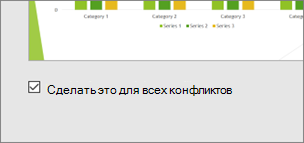
Дополнительные сведения о конфликтующих изменениях
При наличии конфликтующих изменений вы увидите визуальное сравнение изменений и конфликтующих изменений от одного из участников совместной работы. В сравнении будут отображаться только те изменения, которые непосредственно конфликтуют с вашими изменениями. Перейдите на экраны Устранение конфликтов , чтобы выбрать, какие изменения следует сохранить.
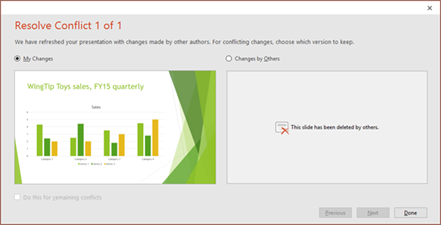
Обмен данными в общем файле с помощью комментариев, задач и чата
Помимо просмотра редакций слайдов друг друга в режиме реального времени, PowerPoint позволяет взаимодействовать с различными командами в файле презентации.
Комментарии. Чтобы создать, просмотреть или ответить на комментарии, используйте значок Примечания .
Вы можете отвечать на комментарии, разрешать их или помечать как завершенные. Дополнительные сведения см. в разделе Добавление комментариев.
Задачи. Задача — это особый вид комментария, который можно назначить и отследить до закрытия. Дополнительные сведения см. в разделе Добавление задач.
Чат. (только Microsoft 365) Вы можете мгновенно общаться с другими людьми, которые работают в презентации, хранящейся в OneDrive для работы, учебы или SharePoint в Microsoft 365.
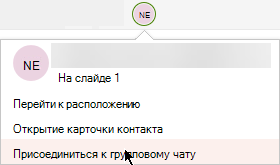
- На панели инструментов справа щелкните значок (рисунок или инициалы) участника совместной работы, который в настоящее время работает в файле.
- В появившемся меню выберите Присоединиться к групповому чату.
- Используйте окно чата для взаимодействия со всеми пользователями, которые в данный момент находятся в файле.
Примечание: Если другой пользователь впоследствии откроет файл для его редактирования, он также может присоединиться к чату. Однако они будут видеть только новые сообщения с этого времени вперед, а не журнал чата.
Уведомления о повторном открытии измененного файла
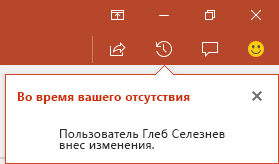
При повторном открытии общей презентации после того, как другие пользователи внесли в нее изменения, PowerPoint для Microsoft 365 уведомляет вас об этом. Сообщение с баннером указывает, кто внес изменения, пока вы не были.
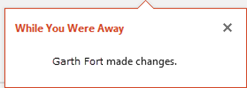
Просмотреть последние редакции других пользователей
- Любой слайд, содержащий редакции участника совместной работы, будет иметь синюю точку на поле области эскизов. Обратите внимание на точку индикатора совместной работы на эскизе слайда.
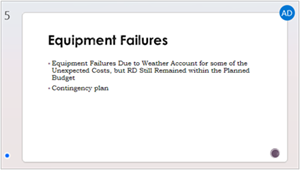
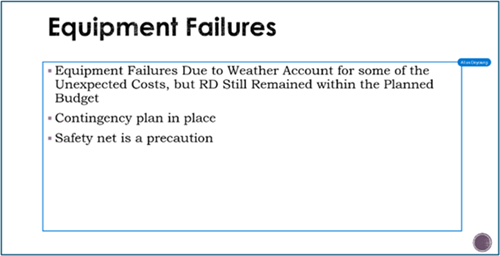
Примечание: Недавно измененные слайды выделены, но все редакции могут быть указаны не на слайде. Не указанные типы редакций включают изменения области заметок, удаление фигур, добавление комментариев и изменения анимации.
Доступ к предыдущим версиям презентации
При работе с файлами, хранящимися в OneDrive и OneDrive на работе или в учебном заведении, Office сохраняет предыдущие их версии. Для определенного файла можно просмотреть список предыдущих версий и при необходимости восстановить предыдущие версии.
Просмотр списка предыдущих версий
Открыв файл, выполните следующие действия:
- Выберите имя файла в строке заголовка окна приложения.
- Выберите Журнал версий.
- Просмотрите список предыдущих версий.
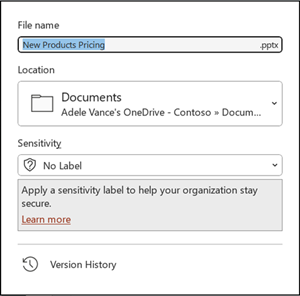
Открытие предыдущей версии
- В области Журнал версий выберите предыдущую версию.
- Выберите Открыть версию.
- Просмотрите копию только для чтения, отображаемую в отдельном окне.
Дополнительные сведения о выделении редакций
На степень выделения исправлений могут влиять несколько факторов.
- Выделение редакций работает с общими документами, хранящимися в OneDrive и SharePoint.
- Изменения не выделяются, если файл зашифрован или защищен паролем.
- Изменения не выделяются, если файл имеет формат ODP или более старый формат PowerPoint .ppt или PPS.
- Изменения выделяются только в том случае, если пользователь, вносящий изменения, использует PowerPoint для Интернета или PowerPoint для Microsoft 365. (В частности, по крайней мере версия 1707 Current Channel или версия 1803 Semi-Annual Enterprise Channel). Ниже приведена ссылка на поиск версии Office.
- Изменения не выделяются, если данные редакции были отключены для документа в параметрах конфиденциальности центра управления безопасностью.
Параметры конфиденциальности НЕ включено
Если параметры конфиденциальности не включены, в презентации будут храниться имя пользователя и время последних изменений объекта. При необходимости эти сведения можно удалить с помощью инспектора документов. Узнайте, как это описано в этой статье : удаление скрытых данных и персональных данных путем проверки документов, презентаций или книг.
Параметры конфиденциальности включены
Место хранения данных
Чтобы сделать возможным выделение исправлений, данные о состоянии чтения и непрочитания отдельных слайдов хранятся в PowerPoint отдельно. Место хранения этих данных зависит от используемой версии и канала PowerPoint.
Примечание: Мы находимся в процессе перехода к хранению этих данных в веб-службе Майкрософт, предназначенной для сохранения параметров пользователей.
В этой таблице перечислены версии PowerPoint и в каждой из них хранятся данные о состоянии чтения и непрочитания, характерные для каждого пользователя, открывшего файл. Используйте эту ссылку для поиска версии Office.
Для этого приложения PowerPoint
Номер версии (или выше)
Состояние чтения и непрочитания данных хранится здесь.
PowerPoint для Microsoft 365 в текущем канале
На диске компьютера по следующему пути:
Это расположение защищено папкой Windows Users; при необходимости вы можете вручную удалить файлы, в которых регистрируется, прочитали ли вы слайды.
PowerPoint для Microsoft 365 в текущем канале
PowerPoint для Microsoft 365 в Semi-Annual Enterprise Channel
PowerPoint для Microsoft 365 для Mac
PowerPoint для Android
PowerPoint для iOS
PowerPoint Mobile
Вы пропустите библиотеки слайдов?
Если вы хотите просмотреть библиотеки слайдов в PowerPoint, отправьте нам свой отзыв. См. Разделы справки оставить отзыв о Microsoft 365. Ваши входные данные помогут нам определить, какие функции следует включить в будущие обновления.
Предоставление общего доступа к презентации и совместное редактирование
- Создайте черновик презентации, а затем сохраните его в общем расположении, например в OneDriveили SharePoint.
- Откройте презентацию и начните работу над ней.
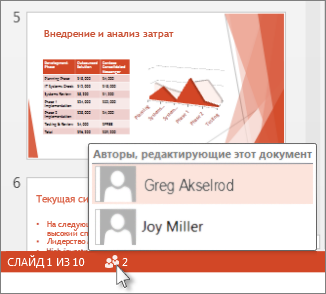
Примечание: Если над презентацией работает кто-то еще, в строке состояния отобразится значок совместного редактирования и количество таких людей. Нажмите на значок , чтобы увидеть, кто именно работает над презентацией (как показано ниже).
Устранение изменений, внесенных другими людьми
Если над презентацией работают и другие пользователи, может появиться одно из указанных ниже сообщений об ошибке.
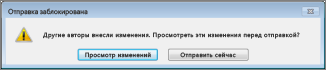
- Если другие авторы внесли изменения, вы увидите следующее:
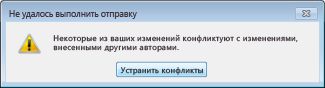
- Если изменения, внесенные вами и другими авторами, конфликтуют друг с другом, появится следующее сообщение:
Вот как устранить изменения, внесенные другими людьми:
- На вкладке Объединение нажмите Показать изменения, а затем выполните одно из указанных ниже действий.
- Чтобы просмотреть только конфликтующие обновления, нажмите Показывать только конфликты.
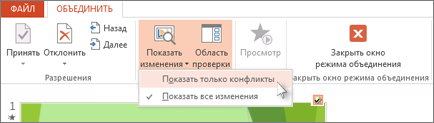
- Чтобы просмотреть все изменения, нажмите Показывать все изменения.
- Чтобы просмотреть только конфликтующие обновления, нажмите Показывать только конфликты.
- Чтобы принять или отклонить изменения, выполните одно или оба следующих действия. Для конфликтующих изменений
- Чтобы принять конфликтующее изменение, проверка поле рядом со значком конфликтующего изменения
 (показано ниже).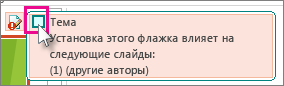
- Чтобы отклонить конфликтующее изменение, не выполняйте никаких действий. Изменения, для которых не установлен флажок, не будут добавлены в презентацию.
- Чтобы принять конфликтующее изменение, проверка поле рядом со значком конфликтующего изменения
Для стандартных изменений

- Чтобы принять стандартное изменение, не выполняйте никаких действий.
- Чтобы отклонить стандартное изменение, снимите соответствующий флажок.
Примечание: Выбрав команду Закрыть окно режима объединения, вы не сможете вернуться назад и просмотреть помеченные изменения.
Важно: Office 2010 больше не поддерживается. Перейдите на Microsoft 365, чтобы работать удаленно с любого устройства и продолжать получать поддержку.
Совместное редактирование презентации
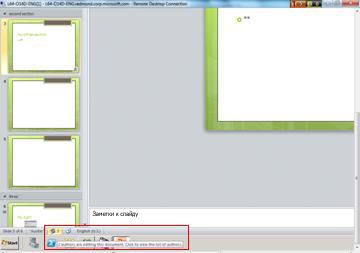
- В PowerPoint 2010 откройте презентацию, хранящуюся на сервере. Если вы работаете над презентацией, в строке состояния в нижней части PowerPoint появится уведомление. Уведомление сообщает, сколько пользователей в настоящее время работают над презентацией. Щелкните это число, чтобы просмотреть имена соавторов.
- На вкладке Вид в группе Представления презентации щелкните Обычный , чтобы просмотреть презентацию в обычном режиме.
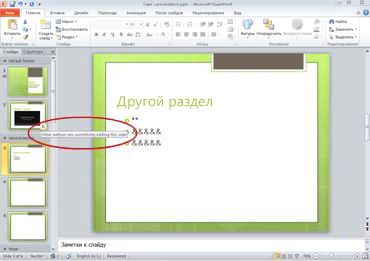
- На левой панели, содержащей вкладки Структура и Слайды, на вкладке Слайды найдите небольшой значок в правом нижнем углу эскиза слайда. Это означает, что соавтор вносит изменения в этот слайд. Щелкните значок, чтобы увидеть имя соавтора.
Примечания:
- Еще один способ просмотреть имена соавторов презентации — открыть вкладку Файл , а затем нажать кнопку Сведения в левой части экрана. Имена соавторов отображаются в средней области.
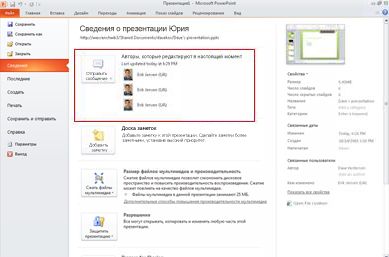
- Чтобы отправить сообщение электронной почты или мгновенное сообщение соавторам, нажмите кнопку Отправить сообщение, а затем выберите Отправить сообщение электронной почты или Отправить мгновенное сообщение.
- Когда другой автор сохраняет свои изменения, PowerPoint уведомляет вас, исходного автора презентации, о том, что изменения были внесены. На панели, содержащей вкладки Структура и Слайды, на вкладке Слайды в правом нижнем углу измененного эскиза слайда появится значок.
Просмотр изменений, внесенных другими авторами
- Чтобы узнать, изменили ли другие авторы презентацию, перейдите на вкладку Файл и выберите пункт Сведения. Затем рядом с элементом Документ Обновления Доступно нажмите кнопку Сохранить, а затем — Сохранить и проверить.
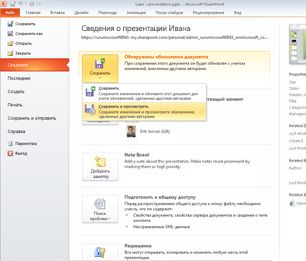
- Затем, чтобы просмотреть изменения, внесенные другими авторами, нажмите кнопку Просмотреть изменения.
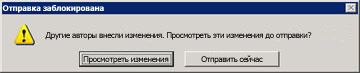
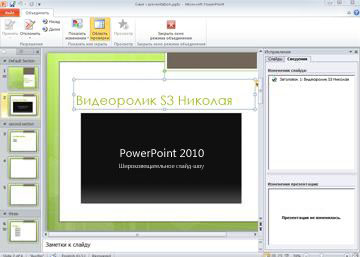
- При нажатии кнопки Просмотреть изменения на ленте появится вкладка Объединить, а в правой части окна PowerPoint появится панель Редакции. Панель Редакции содержит вкладку Слайды , на которую перечислены слайды, измененные другими авторами, и вкладка Сведения , на которую перечислены изменения текущего слайда.
На вкладке Слияние можно использовать кнопки в группе Разрешения , чтобы отобразить следующие и предыдущие изменения, внесенные другими авторами, а также принять или отклонить эти изменения. Чтобы выйти из режима слияния, нажмите кнопку Закрыть представление слияния.
Примечание: В режиме слияния нельзя объединять новые обновления от других авторов или отправлять изменения на сервер. Чтобы завершить проверку, щелкните Закрыть представление слияния, чтобы автоматически отправить изменения на сервер.
Настройка PowerPoint, чтобы уведомлять вас каждый раз, когда авторы вносят изменения
Вы можете просмотреть (а затем принять или отклонить) изменения, внесенные другими авторами во все презентации, над которыми вы работаете, прежде чем они будут объединены. В этом случае выполните следующее:
- Откройте вкладку Файл.
- Щелкните Параметры в левой части экрана, а затем в диалоговом окне Параметры PowerPoint нажмите кнопку Сохранить.
- В разделе Параметры слияния файлов для файлов сервера совместной работы с общими документами установите флажок Показывать подробные изменения при слиянии проверка.
Предоставление доступа к презентации и совместная работа над ней

- Откройте презентацию PowerPoint и в правом верхнем углу ленты выберите Поделиться, а затем — Пригласить Люди.
Если вы еще не сохранили презентацию в OneDrive или SharePoint в Microsoft 365, PowerPoint предложит сделать это сейчас.
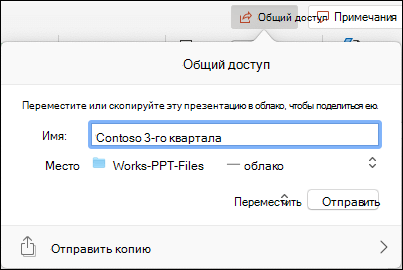
Примечание: Если вы не хотите отправлять презентацию в OneDrive или SharePoint, вы можете поделиться ею с помощью вложения электронной почты, выбрав отправить копию .
Просмотр сведений о том, с какими слайдами общей презентации работают другие пользователи
- Откройте презентацию и начните работу над ней. Если ее просматривает или редактирует другой пользователь, в правом верхнем углу ленты отображается эскиз его фотографии. PowerPoint будет сообщать вам о том, что кто-то присоединился к работе над презентацией или завершил ее.
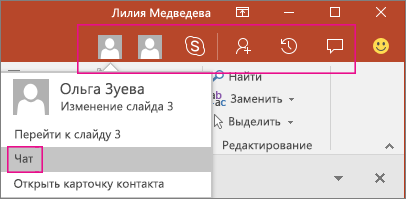
- В области общего доступа также отображаются имена всех, кто просматривает или редактирует презентацию. Когда кто-то работает над презентацией, на это указывает соответствующий индикатор на эскизе слайда и на самом слайде. Чтобы узнать, кто вносит изменения, наведите указатель на этот индикатор или щелкните его.
 (Для удобства в PowerPoint можно также включить автоматическое отображение имени пользователя, вносящего изменения. Включите его, выбрав Параметры > PowerPoint >Просмотреть >Показывать флаги присутствия для выбранных элементов.)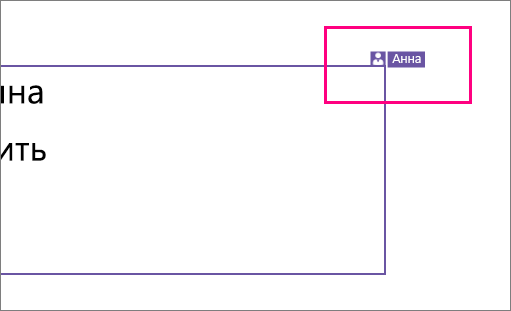
- По окончании работы сохраните файл. Если ваши обновления не конфликтуют с обновлениями других авторов, они будут объединены автоматически, и вам не придется ничего делать.
Уведомления при открытии измененного файла

Эта функция доступна только подписчикам Microsoft 365 для классических клиентов Windows.
Когда другие пользователи вносят изменения в общий файл презентации, PowerPoint для Microsoft 365 для Mac уведомляет вас о повторном открытии файла. Появится небольшой баннер с именами пользователей, внесших изменения в презентацию во время вашего отсутствия.
Запись исправлений: выделение исправлений, внесенных другими пользователями
Эта функция доступна только подписчикам Microsoft 365 для классических клиентов Windows.
PowerPoint для Microsoft 365 для Mac автоматически отслеживает изменения, внесенные в веб-документы.
Эта функция доступна только подписчикам Microsoft 365 для классических клиентов Windows.

- Если вы повторно открыли измененную презентацию (или используете файл, который активно редактирует кто-то другой), измененные слайды выделяются бирюзовым в области эскизов. Подсказка: «Слайд содержит непрочитанные изменения».
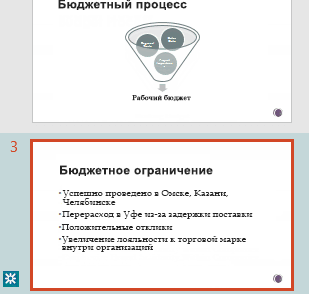
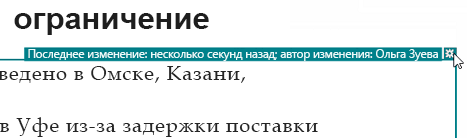
- Выберите эскиз, чтобы просмотреть полноразмерный слайд. Измененная часть слайда будет выделена бирюзовым цветом. Рядом будет указано, кто и когда внес изменения. Просмотрев измененный слайд, вы очищаете выделение бирюзового цвета и нотацию «Слайд содержит непрочитанные изменения» на этом слайде. (Иногда измененный слайд выделяется, но внесенные правки не видны на нем. Это относится к изменениям в области «Заметки», удалению фигур, добавлению примечаний и изменению анимации.)
В каких случаях выделяются изменения:
- Эта функция доступна только для общих документов, которые хранятся в OneDrive и SharePoint.
- Изменения выделяются только в том случае, если пользователь, который вносит изменения, использует Веб-приложение PowerPoint или PowerPoint для Microsoft 365 для Mac — по крайней мере версии 16.11. См. инструкции по определению версии Office.
- Изменения не выделяются, если файл зашифрован или защищен паролем.
- Изменения не выделяются, если файл хранится в формате ODP либо в формате более ранней версии PowerPoint (PPT или PPS).
Обмен данными с помощью примечаний

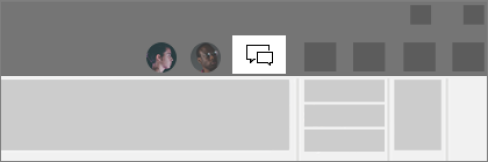
В правом конце ленты панели инструментов выберите Примечания , чтобы просмотреть все примечания в презентации.
Вы можете добавить новое примечание, ответить на существующие комментарии или разрешить их.
( толькоMicrosoft 365) Пометьте коллегу в комментарии с помощью знака @-, за которым следует имя пользователя. Этот пользователь получает сообщение электронной почты со ссылкой на ваш комментарий. Щелкнув по ссылке, он перейдет к документу и беседе.

( толькоMicrosoft 365) Вы можете общаться с пользователем, который редактит файл одновременно с вами. Чтобы приступить к работе, щелкните значок чата в правом верхнем углу экрана.
Просмотр предыдущих версий файла
Эта функция доступна только подписчикам Microsoft 365 для классических клиентов Windows.
Office сохраняет предыдущие версии файлов SharePoint, OneDrive и OneDrive для работы и учебы во время работы с ними.
Чтобы открыть список предыдущих версий файла, выберите имя файла в строке заголовка окна приложения, а затем выберите Обзор журнала версий.
Журнал версий предназначен для просмотра, а не для редактирования. Вы можете просмотреть любую предыдущие версии файла.
Чтобы открыть более рановую версию, выполните приведенные ниже действия.
- В области Журнал версий справа выберите Открыть версию в одном из элементов журнала версий. Копия этой версии, доступная только для чтения, открывается в отдельном окне PowerPoint.
Содержимое можно скопировать из предыдущей версии. Вы также можете сохранить копию предыдущей версии, чтобы изменить ее отдельно от файла, над которым вы сейчас работаете.
Общий доступ к презентации

- В правом конце ленты панели инструментов щелкните Поделиться
- В диалоговом окне Отправить ссылку введите имена или адреса электронной почты людей, которым вы хотите поделиться презентацией.
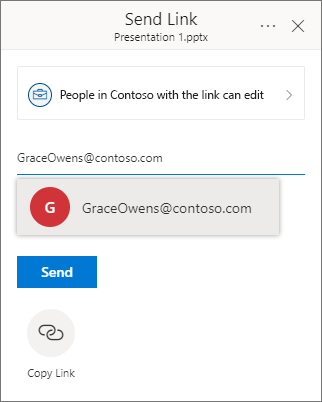
При желании добавьте сообщение своим коллегам.
Просмотр сведений о том, с какими слайдами общей презентации работают другие пользователи
Если в файле одновременно работают несколько пользователей, индикаторы показывают, где они находятся:
- В правом верхнем углу окна вы увидите значок с изображением профиля или инициалами для каждого пользователя, у которого в данный момент открыт файл. Выберите этот значок, чтобы увидеть, где они находятся в данный момент на слайд-колоде.
- В области эскизов в правом верхнем углу эскиза слайда появится метка с именем пользователя, на которого сейчас находится этот слайд.
Просмотр изменений, внесенных другими людьми
Когда вы открываете презентацию, что кто-то изменил, PowerPoint сообщает вам двумя способами:
- В правой части окна появится сообщение Пока вы были прочь .
- В области эскизов слайдов слева измененные слайды выделены бирюзовым фоном. При открытии этого слайда вы также увидите бирюзовый контур вокруг измененного элемента слайда. Просмотрев измененный слайд, вы очищаете выделение бирюзового цвета и нотацию «Слайд содержит непрочитанные изменения» на этом слайде.
Конференц-связь с помощью комментариев или чата
В правом конце ленты панели инструментов выберите Примечания , чтобы просмотреть все примечания в презентации.
Вы можете добавить новое примечание, ответить на существующие комментарии или разрешить их.
Пометьте коллегу в комментарии с помощью знака @-, за которым следует имя пользователя. Этот пользователь получает сообщение электронной почты со ссылкой на ваш комментарий. Щелкнув по ссылке, он перейдет к документу и беседе.

Вы можете общаться с пользователем, который редактит файл одновременно с вами. Чтобы приступить к работе, нажмите кнопку чата в правом верхнем углу экрана.

Просмотр предыдущих версий файла
Office сохраняет предыдущие версии файлов SharePoint, OneDrive и OneDrive для работы и учебы во время работы с ними.
Откройте список предыдущих версий файла > сведения > журнал версий.
Журнал версий предназначен для просмотра, а не для редактирования. Вы можете просмотреть любую предыдущие версии файла. Содержимое можно скопировать из предыдущей версии. Вы также можете сохранить копию предыдущей версии, чтобы изменить ее отдельно от файла, над которым вы сейчас работаете.
Переименование файла презентации
Вы можете переименовать файл в PowerPoint для Интернета во время совместной разработки с другими пользователями.
-
Щелкните имя файла в центре заголовка окна PowerPoint для Интернета в верхней части окна браузера.
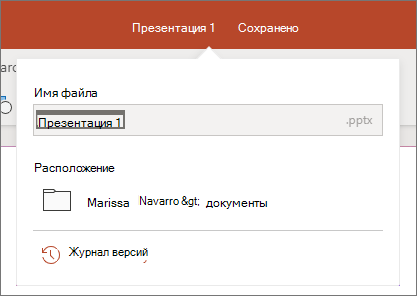
Через некоторое время изменение имени синхронизируется с другими открытыми экземплярами файла.
Как вставить триггер в презентацию PowerPoint. Часть 2. Создаем презентацию-тест на основе триггеров
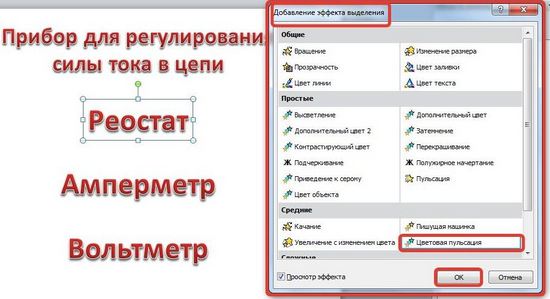
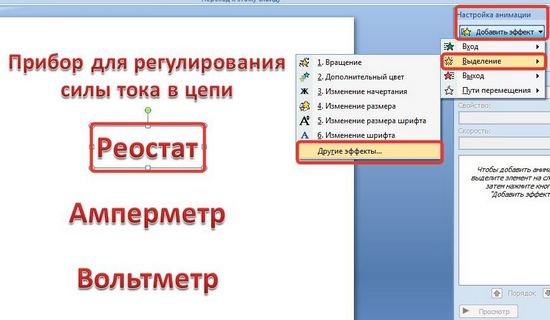 В версии 2010 на вкладке Анимация выберем Добавить эффект — Дополнительные эффекты выделения.
 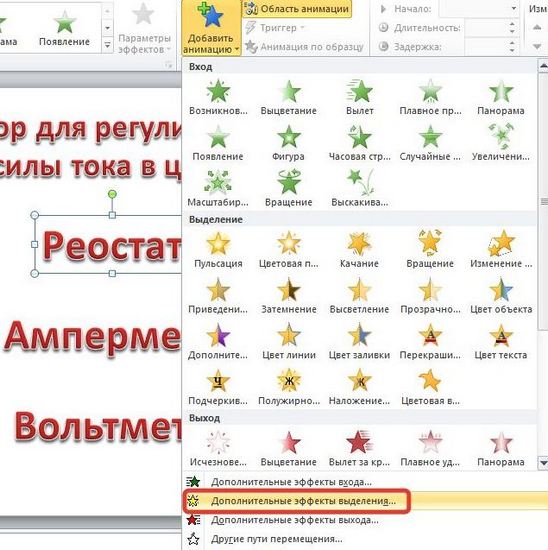 Добавим эффект Мерцание (или Цветовая пульсация) — ОК.
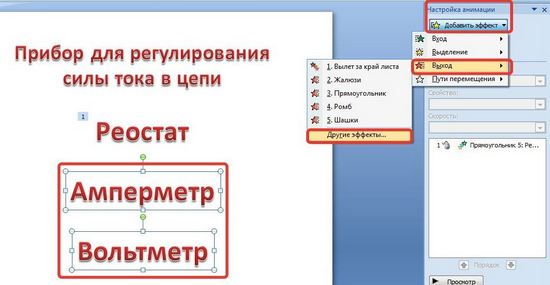
  Добавим эффекты анимации на объекты, которые должны исчезнуть при нажатии на них левой кнопкой мыши. Для этого выделим объекты «Амперметр» и «Вольтметр». Для версии 2007 в области Настройка анимации откроем список эффектов (треугольник рядом с «Добавить эффект») и выберем Выход — Другие эффекты.
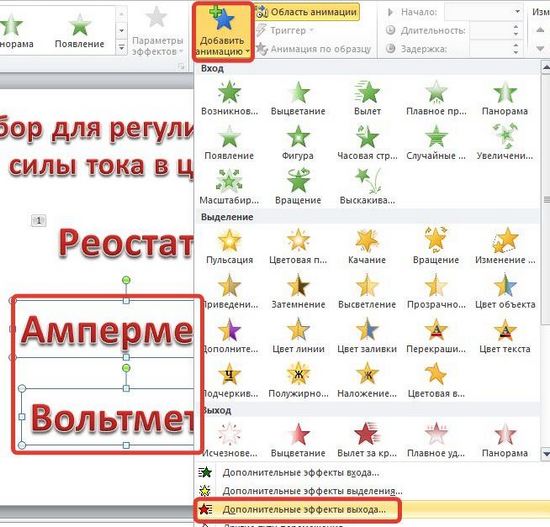
  В версии 2010 на вкладке Анимация выберем Добавить эффект — Дополнительные эффекты выхода.
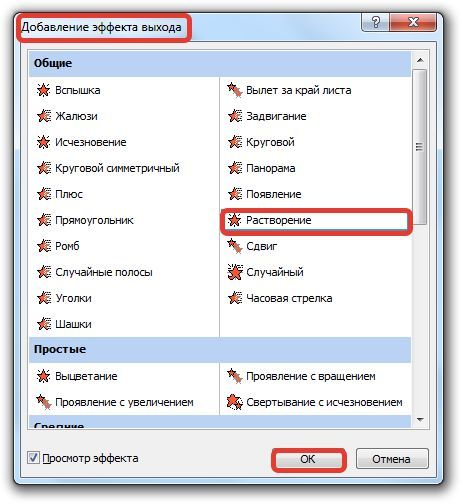
  В обоих случаях выберем эффект выхода, например, Растворение и нажмем ОК.
  Обратим внимание на область Настройка анимации. У нас появилось три эффекта, которые мы добавили к объектам (эффекты выхода обозначены красным цветом).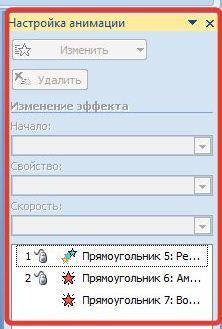
Переименуем объекты
Перейдем в область Выделение и видимость (в первом примере мы рассмотрели, как ее открыть). 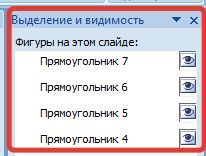 В этой области находится список тех объектов, которые расположены на слайде, их названия очень похожи. Чтобы нам было удобно назначать триггеры, переименуем названия фигур. Не будем забывать обращать внимание на то, какой объект на слайде выделяется при выборе названия в области Выделение и видимость. Получим следующее: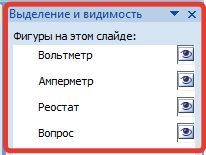
Создание триггеров
Осталось только добавить к объектам триггеры. Для этого перейдем в область Настройка анимации. Около надписи «Реостат» раскроем список и выберем Время. 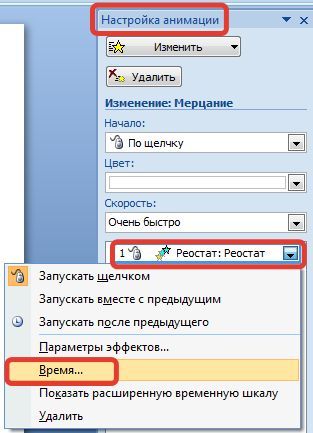 В окне настройки эффекта выберем Переключатели, установим радиокнопку Начать выполнение эффекта при щелчке и выберем в списке Реостат — ОК. (Выполнятся эффект должен По щелчку).
 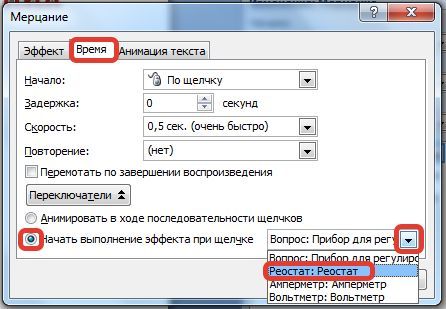 Выполним такие же действия для вставки триггеров для объектов «Амперметр» и «Вольтметр». В данном случае название анимированного объекта и название триггера должны совпадать. (Выполнятся эффекты должны По щелчку). Если мы все правильно выполнили, то должно получиться следующее:
 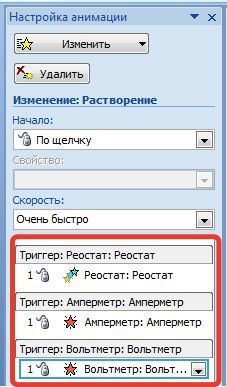 В данном примере объект, на который добавляется анимация, сам для себя является триггером.
Настройка показа слайдов
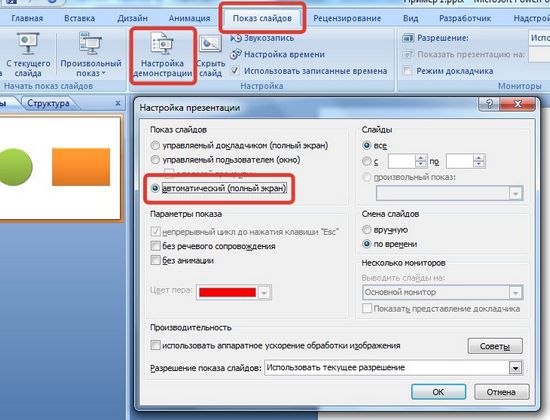
Главное, о чем нужно помнить при создании презентации с триггерами, это правильно настроить показ презентации так, чтобы переключаться между слайдами можно было только по гиперссылкам и управляющим кнопкам. В этом случае нельзя перейти с одного слайда на другой, нажимая на стрелки на клавиатуре или щелкая левой кнопкой мыши на слайде. Если этого не сделать, то, нечаянно кликнув мышью мимо настроенного триггера, мы перейдем на другой слайд, то есть собьем нашу запрограммированную презентацию. Чтобы настроить презентацию с триггерами так, чтобы она работала без таких ошибок, нужно на панели Риббон открыть вкладку Показ слайдов, — Настройка демонстрации — Автоматический — OK. О том, как создавать гиперссылки и управляющие кнопки (а без них нельзя обойтись в презентациях с триггерами, узнаем в другом уроке.
Итог
В этой статье мы учились создавать триггеры в презентации PowerPoint. Мы рассмотрели самые простые примеры. Нельзя перечислить все возможности применения триггеров, многое зависит от фантазии того, кто готовит презентацию с их использованием. Можно создавать тесты, кроссворды, игры, обучающий материал для индивидуальной работы и т.д. Если Вы решили научиться создавать презентации с триггерами, то важно помнить следующее.
Правила создания презентаций PowerPoint с триггерами
- Зачем Вы создаете презентацию с использованием триггеров?
- Для кого Вы ее создаете?
- Какой результат Вы хотите получить?
Обязательно продумайте, какие объекты будут анимированными, а какие будут триггерами.
Не забудьте составить инструкцию по работе с презентацией.
Не перегружайте презентацию ненужной анимацией. Это отвлекает внимание от материала.
Видеоурок по теме (версия 2003, объясняется принцип работы)
Кратко об авторе:

Шамарина Татьяна Николаевна — учитель физики, информатики и ИКТ, МКОУ «СОШ», с. Саволенка Юхновского района Калужской области. Автор и преподаватель дистанционных курсов по основам компьютерной грамотности, офисным программам. Автор статей, видеоуроков и разработок.
Спасибо за Вашу оценку. Если хотите, чтобы Ваше имя
стало известно автору, войдите на сайт как пользователь
и нажмите Спасибо еще раз. Ваше имя появится на этой стрнице.
Управляющие кнопки в презентации PowerPoint

 3
3
1 [Материал] Анонимно • 18:15, 24.10.2015
СПАСИБО БОЛЬШОЕ.
Статья очень помогла! Пыталась сделать кнопку 2 часа, но искала в неправильном месте. Прочитав статью, сделала за минуту 🙂
Свидетельство о публикации
Комментарии
Просто так школу никто не имеет право закрыть. Родители детей должны добиваться
Я, конечно, но ученый. Но авторы статьи или авторы методики не понимают сами, чт
Творческого вам вдохновения.!
Со всеми шаблонами можно ознакомиться здесь
а как получить файл, куда писать?
Отзывы

Егорова Елена 5.0
Отзыв о товаре ША PRO Анализ техники чтения по классам
и четвертям
Хочу выразить большую благодарность от лица педагогов начальных классов гимназии «Пущино» программистам, создавшим эту замечательную программу! То, что раньше мы делали «врукопашную», теперь можно оформить в таблицу и получить анализ по каждому ученику и отчёт по классу. Великолепно, восторг! Преимущества мы оценили сразу. С начала нового учебного года будем активно пользоваться. Поэтому никаких пожеланий у нас пока нет, одни благодарности. Очень простая и понятная инструкция, что немаловажно! Благодарю Вас и Ваших коллег за этот важный труд. Очень приятно, когда коллеги понимают, как можно «упростить» работу учителя.
Наговицина Ольга Витальевна 5.0
учитель химии и биологии, СОШ с. Чапаевка, Новоорский район, Оренбургская область
Отзыв о товаре ША Шаблон Excel Анализатор результатов ОГЭ
по ХИМИИ
Спасибо, аналитическая справка замечательная получается, ОГЭ химия и биология. Очень облегчило аналитическую работу , выявляются узкие места в подготовке к экзамену. Нагрузка у меня, как и у всех учителей большая. Ваш шаблон экономит время , своим коллегам я Ваш шаблон показала, они так же его приобрели. Спасибо.
Чазова Александра 5.0
Отзыв о товаре ША Шаблон Excel Анализатор результатов ОГЭ по
МАТЕМАТИКЕ
Очень хороший шаблон, удобен в использовании, анализ пробного тестирования занял считанные минуты. Возникли проблемы с распечаткой отчёта, но надо ещё раз разобраться. Большое спасибо за качественный анализатор.
Лосеева Татьяна Борисовна 5.0
учитель начальных классов, МБОУ СОШ №1, г. Красновишерск, Пермский край
Отзыв о товаре Изготовление сертификата или свидетельства конкурса
Большое спасибо за оперативное изготовление сертификатов! Все очень красиво . Мой ученик доволен, свой сертификат он вложил в портфолио . Обязательно продолжим с Вами сотрудничество!
Язенина Ольга Анатольевна 4.0
учитель начальных классов, ОГБОУ «Центр образования для детей с особыми образовательными потребностями г. Смоленска»
Отзыв о товаре Вебинар Как создать интересный урок:
инструменты и приемы
Я посмотрела вебинар! Осталась очень довольна полученной информацией. Всё очень чётко, без «воды». Всё, что сказано, показано, очень пригодится в практике любого педагога. И я тоже обязательно воспользуюсь полезными материалами вебинара. Спасибо большое лектору за то, что она поделилась своим опытом!
Арапханова Ашат 5.0
ША Табель посещаемости + Сводная для ДОУ ОКУД
Хотела бы поблагодарить Вас за такую помощь. Разобралась сразу же , всё очень аккуратно и оперативно. Нет ни одного недостатка. Я не пожалела, что доверилась и приобрела у вас этот табель. Благодаря Вам сэкономила время , сейчас же составляю табель для работников. Удачи и успехов Вам в дальнейшем!
Дамбаа Айсуу 5.0
Отзыв о товаре ША Шаблон Excel Анализатор результатов ЕГЭ по
РУССКОМУ ЯЗЫКУ
Спасибо огромное, очень много экономит времени , т.к. анализ уже готовый, и особенно радует, что есть варианты с сочинением, без сочинения, только анализ сочинения! Превосходно!
2007-2024 «Педагогическое сообщество Екатерины Пашковой — PEDSOVET.SU».
12+ Свидетельство о регистрации СМИ: Эл №ФС77-41726 от 20.08.2010 г. Выдано Федеральной службой по надзору в сфере связи, информационных технологий и массовых коммуникаций.
Адрес редакции: 109388 г. Москвва, Гурьянова 69-2-710
Адрес учредителя: 109388 г. Москвва, Гурьянова 69-2-710
Учредитель, главный редактор: Пашкова Екатерина Ивановна
Контакты: +7-920-0-777-397, info@pedsovet.su
Домен: https://pedsovet.su/
Копирование материалов сайта строго запрещено, регулярно отслеживается и преследуется по закону.
Отправляя материал на сайт, автор безвозмездно, без требования авторского вознаграждения, передает редакции права на использование материалов в коммерческих или некоммерческих целях, в частности, право на воспроизведение, публичный показ, перевод и переработку произведения, доведение до всеобщего сведения — в соотв. с ГК РФ. (ст. 1270 и др.). См. также Правила публикации конкретного типа материала. Мнение редакции может не совпадать с точкой зрения авторов.
Для подтверждения подлинности выданных сайтом документов сделайте запрос в редакцию.
Хостинг от uCoz
- Опубликовать урок
- Опубликовать статью
- Дать объявление
- Частые вопросы
сервис вебинаров —>
О работе с сайтом
Мы используем cookie.
Публикуя материалы на сайте (комментарии, статьи, разработки и др.), пользователи берут на себя всю ответственность за содержание материалов и разрешение любых спорных вопросов с третьми лицами.
При этом редакция сайта готова оказывать всяческую поддержку как в публикации, так и других вопросах.
Если вы обнаружили, что на нашем сайте незаконно используются материалы, сообщите администратору — материалы будут удалены.
У вас большие запросы!
Точнее, от вашего браузера их поступает слишком много, и сервер VK забил тревогу.
Эта страница была загружена по HTTP, вместо безопасного HTTPS, а значит телепортации обратно не будет.
Обратитесь в поддержку сервиса.
Вы отключили сохранение Cookies, а они нужны, чтобы решить проблему.
Почему-то страница не получила всех данных, а без них она не работает.
Обратитесь в поддержку сервиса.
Вы вернётесь на предыдущую страницу через 5 секунд.
Вернуться назад