Как поменять заставку на рабочем столе компьютера


Оригинальные обои официальной сборки Windows 10 вряд ли можно назвать особо привлекательными, уж слишком они просты даже для минималистичного стиля. К счастью, смена обоев никогда не была проблемой для Windows, хотя нужно отметить, что в последних версиях неактивированной операционной системы на установку отличающихся от используемых по умолчанию изображений на рабочий стол действуют определенные ограничения, точнее, на определенные способы.
Содержание
- 1 Приложение «Параметры»
- 2 Контекстное меню изображений
- 3 Экран блокировки
- 4 Скринсейвер
- 4.1 Как установить скринсейвер
Приложение «Параметры»
Первый способ смены обоев рабочего стола на компьютере с Windows 10 предполагает использование функционала раздела «Персонализация» приложение «Параметры».
-
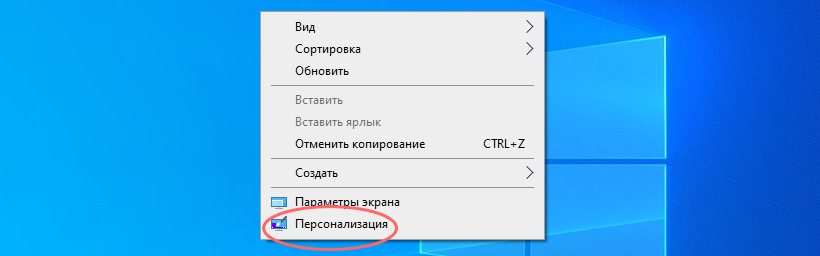
Откройте приложение «Параметры» и перейдите в раздел Персонализация → Фон. Также вы можете кликнуть правой кнопкой мыши по рабочему столу и выбрать в контекстном меню опцию «Персонализация»;
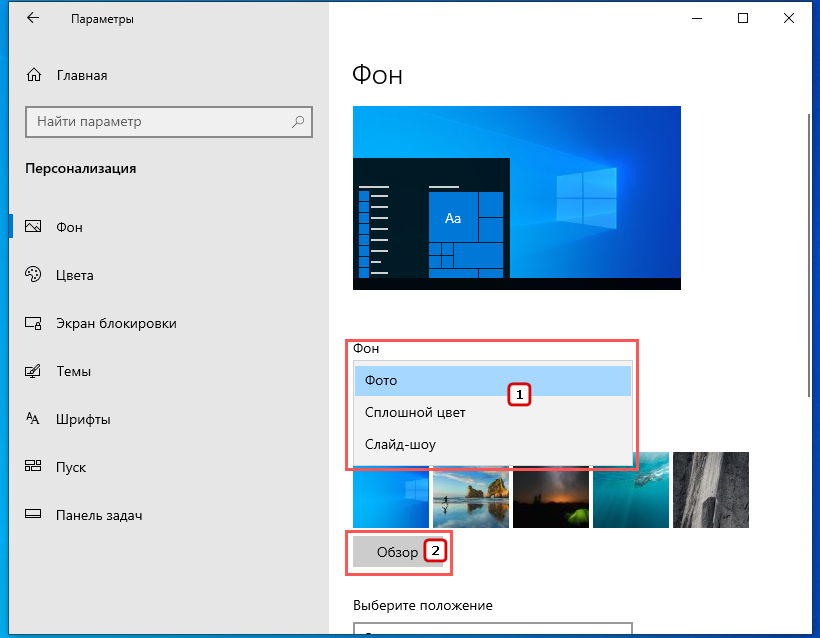
В выпадающем меню «Фон» выберите тип обоев. Доступно три варианта: «Сплошная заливка», «Слайд-шоу» и «Фото»;
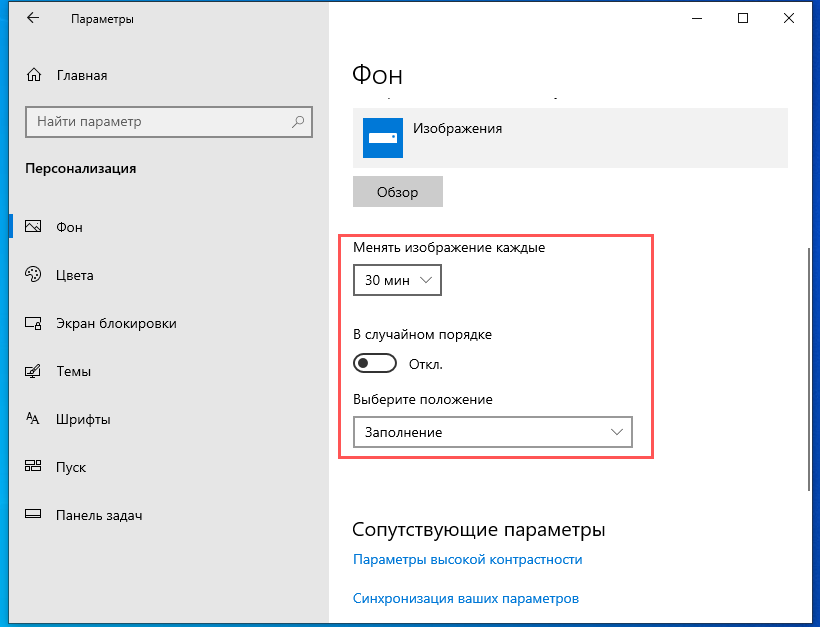
- Если выбрали второй или третий вариант, нажмите кнопку «Обзор» и укажите путь к ресурсам — изображению или каталогу с изображениями;
- Также можно выбрать дополнительные параметры — порядок смены, положение, период смены изображения;
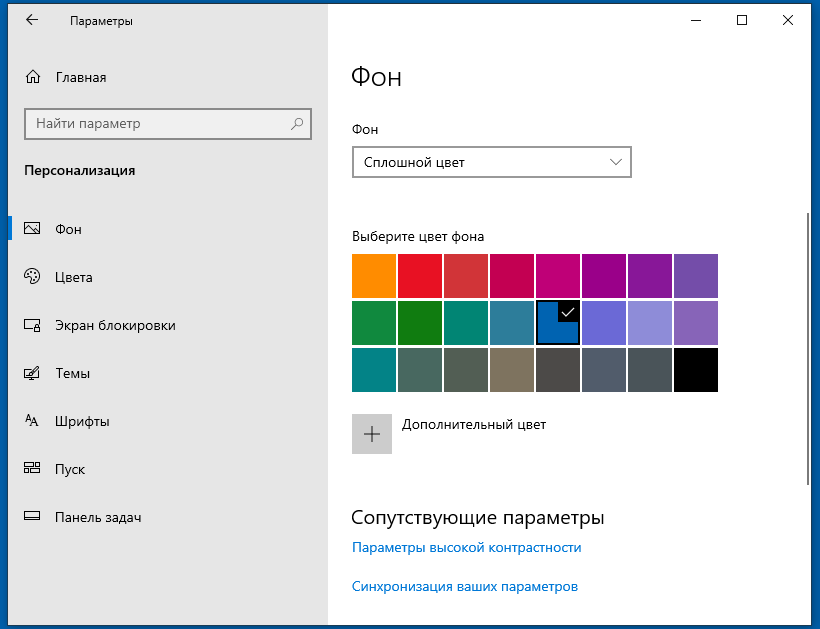
Если вы выберите вариант «Сплошная заливка», доступна вам будет только палитра цветов.
Контекстное меню изображений
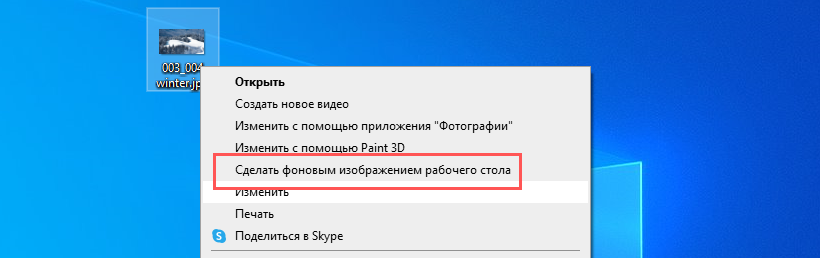
Существует и более простой способ сменить фоновое изображение рабочего стола в Windows 10, правда, в этом случае вам будет доступен только один режим «Фото». Всё что нужно сделать, это кликнуть правой кнопкой мыши по изображению поддерживаемого формата и выбрать в меню опцию «Сделать фоновым изображением рабочего стола».
Экран блокировки
Сменить фоновое изображение в Windows 10 можно не только на рабочем столе, но и на экране блокировки. Сменить заставку на экране блокировки можно из приложения «Параметры».
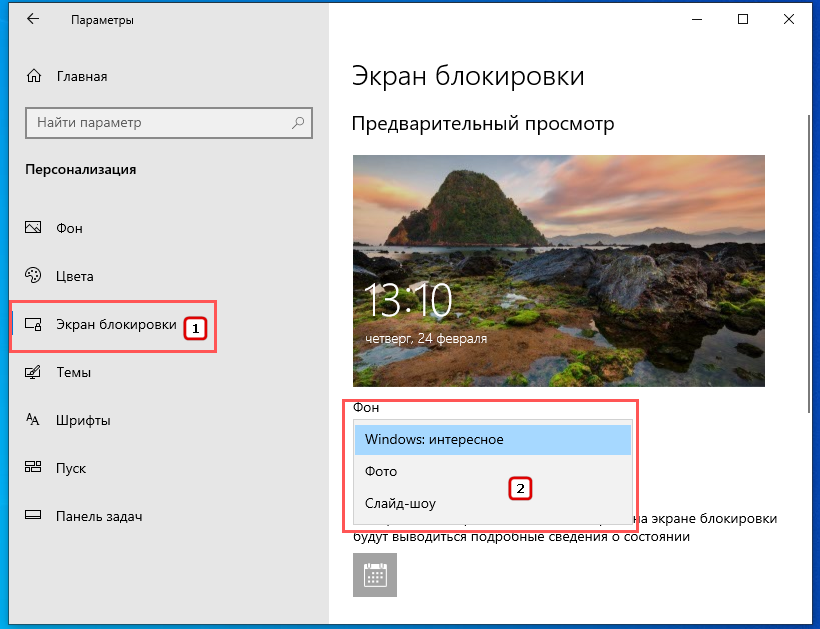
- Откройте приложение «Параметры» и перейдите в раздел Персонализация → Экран блокировки;
- Выберите режим показа заставки. Доступны режимы «Windows: интересное», «Фото» и «Слайд-шоу». Первый вариант заставок представляет собой автоматически подбираемые операционной системой изображения из поисковика Bing;
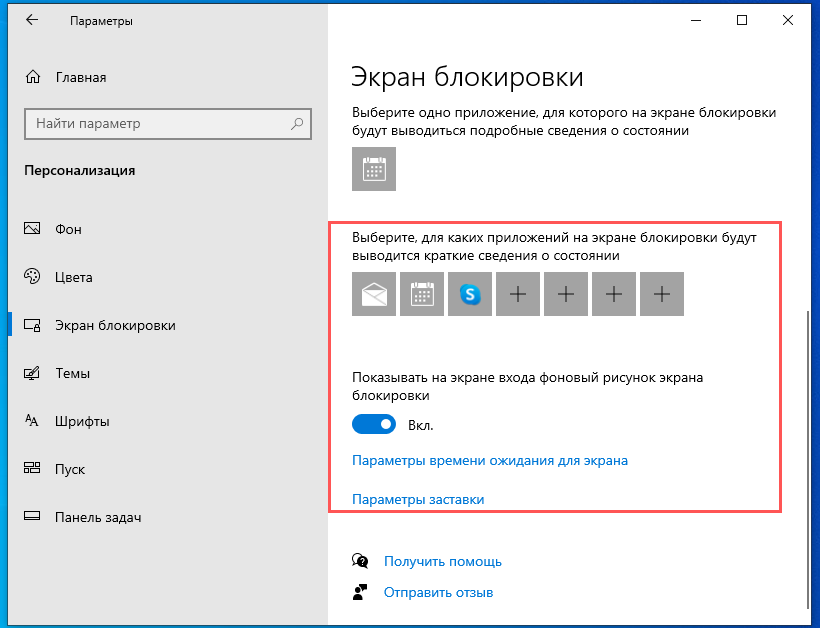
В дополнительных параметрах можно выбрать универсальные приложения, уведомления которых станут выводиться на экране блокировки.
Скринсейвер
Раз мы уж начали говорить об обоях и заставках, нужно упомянуть и о такой штуке как скринсейвер. Скринсейвер, или как еще говорят хранитель экрана — это функция Windows или отдельная программа «гашения» экрана, автоматически включающаяся при бездействии пользователя и заменяющая рабочий стол заставкой. В Windows 10 доступно шесть заставок. По умолчанию скринсейвер отключен.
-
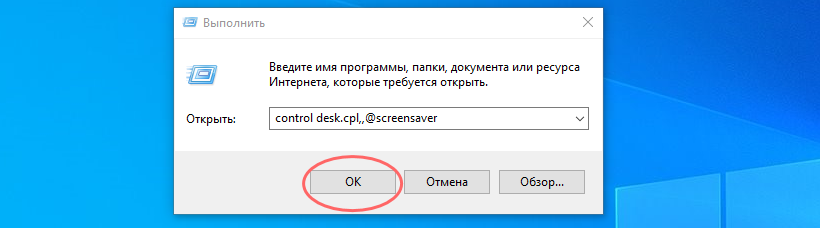
Откройте окно параметров управления экранной заставкой командой control desk.cpl,,@screensaver в диалоговом окошке Win + R ;
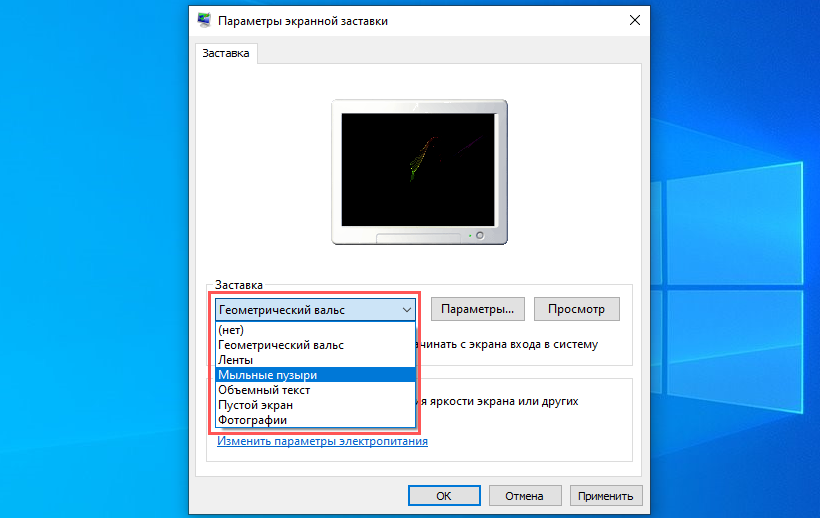
Выберите в выпадающем списке понравившуюся заставку, задайте время ее появления и нажмите «Применить» и «ОК». Обратите внимание, что некоторые заставки имеет настройки, например, в параметрах заставки «Объемный текст» можно поменять сам текст, стиль, тип вращения и другие анимационные эффекты.
Если вас не устраивают встроенные заставки, можете поискать скринсейверы в интернете, их очень много и самых разных, статичных и анимированных. Большинство скринсейверов представлены исполняемыми EXE-файлами, многие из них публикуются пользователями, поэтому перед установкой обязательно проверяйте файлы заставок антивирусом.
Как установить скринсейвер
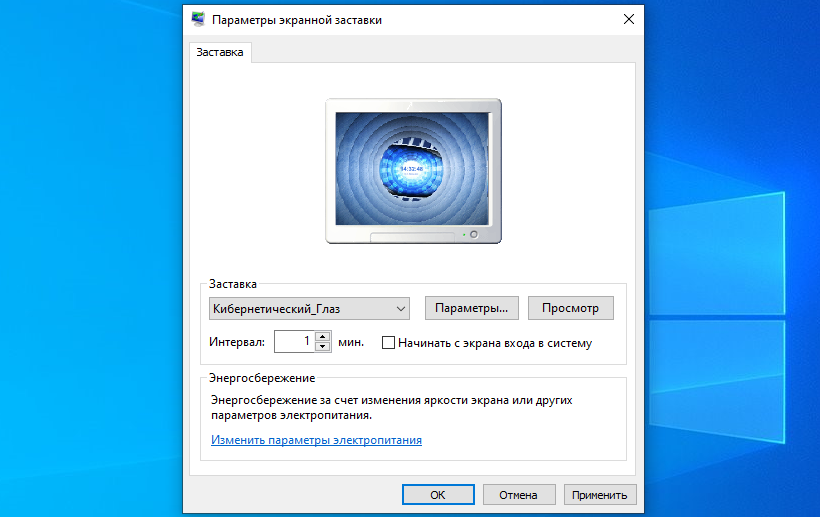
- Если скринсейвер представлен exe- или msi-установщиком, устанавливаем его как обычную программу;
- Открываем окно управления экранной заставкой и выбираем установленный скринсейвер в выпадающем меню;
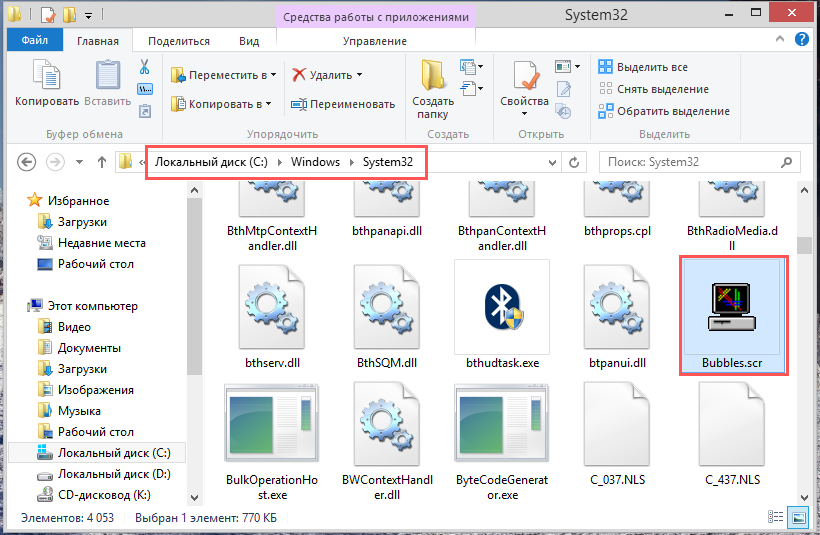
Если хранитель экрана имеет расширение SCR, его необходимо скопировать в папку %windir%\System32 , а затем выбрать в окне управления экранной заставкой.
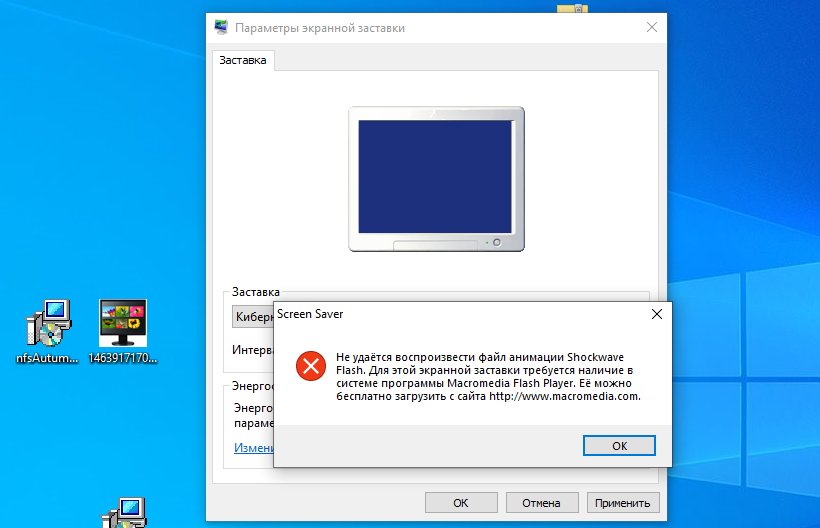
Хотелось бы обратить внимание, что многие сторонние хранители экрана используют устаревшую и неиспользуемую более технологию Flash. Если при выборе скринсейвера вы получаете показанную на скриншоте ошибку, вам нужно будет установить программу Macromedia Flash Player. Делать этого, однако, не рекомендуется из соображений безопасности.
Итог
Мы рассмотрели различные варианты смены заставки на рабочем столе компьютера, работающего под управлением Windows 10. Все перечисленные способы просты и доступны любому пользователю.
Как вернуть экран компьютера в исходное положение и восстановить его размер
По умолчанию изображение рабочего стола заполняет весь экран, оно не искажено, не обрезано по краям и соответствует ориентации дисплея. Однако в некоторых случаях картинка может оказаться искаженной или даже перевернутой. Причины такого поведения экрана могут быть разными, начиная от некорректно выставленных параметров и заканчивая аппаратными неполадками. Давайте посмотрим, что можно предпринять в такой ситуации, как вернуть экран в нормальный размер и восстановить его исходное положение.
Содержание
- 1 Восстановление ориентации экрана
- 1.1 Использование «горячих» клавиш
- 1.2 Настройки видеокарты
- 1.3 Апплет «Разрешение экрана»
- 2.1 Выставьте правильное разрешение
- 2.2 Обновите драйвер видеокарты
- 2.3 Наличие внешнего монитора или телевизора
- 2.4 Сбросьте конфигурацию монитора
- 3.1 Через настройки самой ОС
- 3.2 Изменение параметров шрифта в Windows 10
- 5.1 Изменение разрешения
- 5.2 Горячие клавиши для масштабирования
- 5.3 Общее масштабирование
Восстановление ориентации экрана
К изменению ориентации экрана чаще всего приводят неверные действия самого пользователя, реже это происходит вследствие ошибок в сторонних программах для управления настройками дисплея.
Использование «горячих» клавиш
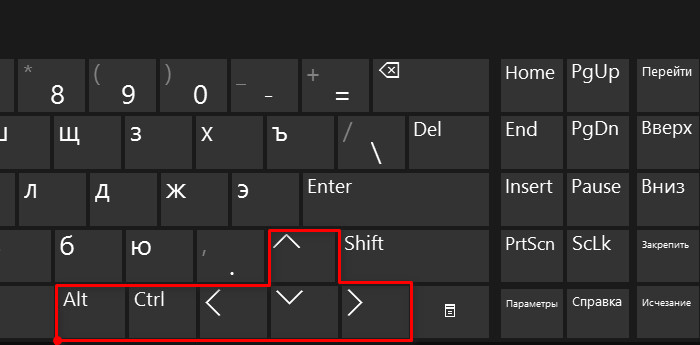
Если экран оказался перевернутым, попробуйте сначала воспользоваться следующими «горячими» клавишами:
- Ctrl + Alt + ↑ — восстанавливает изначальное положение экрана.
- Ctrl + Alt + ↓ — переворачивает экран по вертикали.
- Ctrl + Alt + → — поворачивает картинку на 90° вправо.
- Ctrl + Alt + ← — поворачивает ее на 90° влево.
Настройки видеокарты
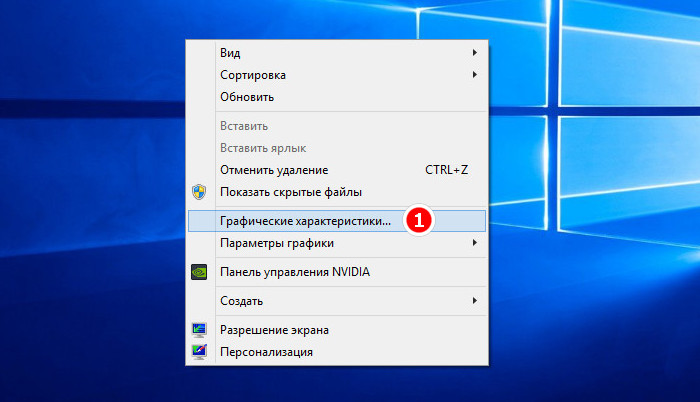
Если по какой-то причине вам не удается поменять ориентацию с помощью клавиатурных комбинаций, в таком случае можете воспользоваться панелью управления драйвера видеокарты. Это может быть NVIDIA или Intel. Рассмотрим внесение изменений в настройки на панели Intel. Кликните правой кнопкой мыши по рабочему столу и выберите в меню опцию «Графические характеристики».
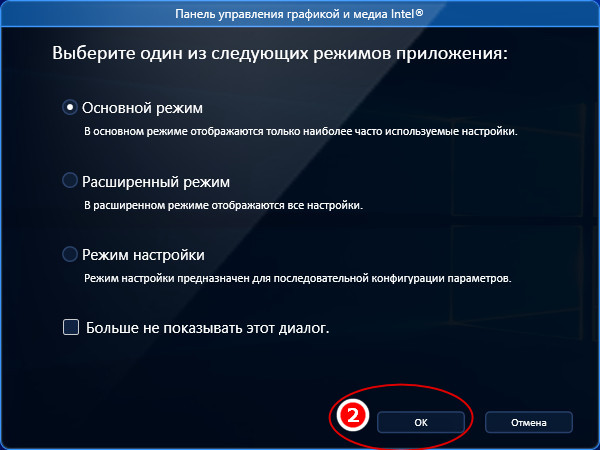
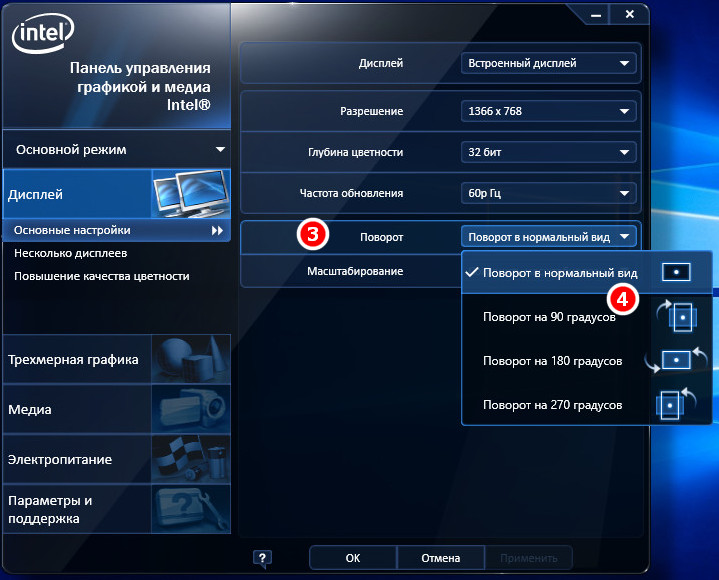
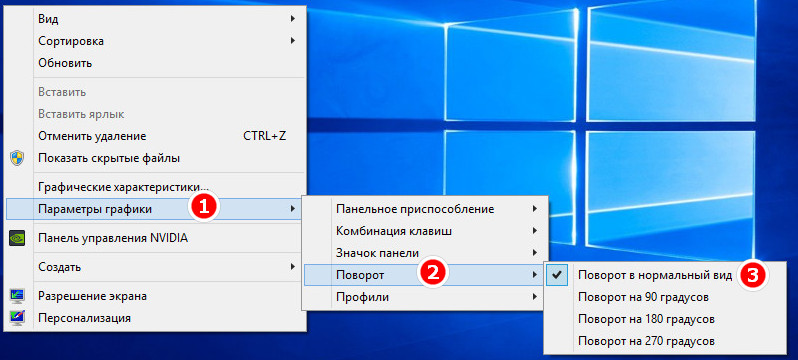
Нажмите в открывшемся окне «OK», а затем на самой панели выберите Поворот → Поворот в нормальный вид. Примените настройки. Как вариант, можно выбрать в контекстном меню рабочего стола Параметры графики → Поворот → Поворот в нормальный вид. Результат будет аналогичным.
Апплет «Разрешение экрана»
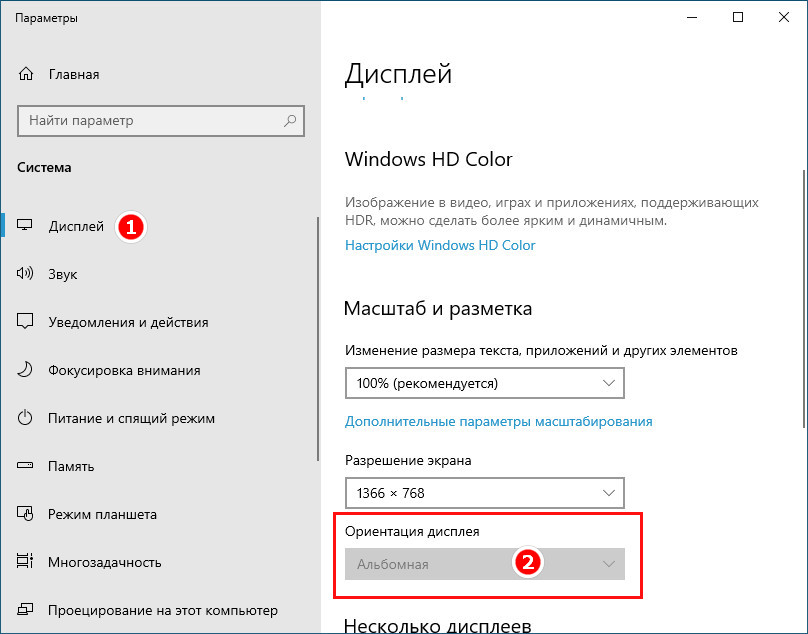
Выбрать правильную ориентацию картинки можно и в настройках «Разрешение экрана», доступных из того же контекстного меню рабочего стола. Откройте их, выберите в выпадающем меню «Ориентация» опцию «Альбомная» и примените настройки. В меню десктопа Windows 10 пункта «Разрешение экрана» нет, требуемые опции в этой версии ОС находятся в разделе «Дисплей» приложения «Параметры».
Что делать, если экран стал узким
Теперь разберем ситуацию, в которой сузился экран монитора. Посмотрим, как его вернуть назад. Как правило, сужение экрана и появление черных полос имеет место при неправильно выставленном разрешении. Неполадка также может быть вызвана отсутствием драйвера видеокарты, подключением к ПК второго дисплея или телевизора, некорректными настройками самого монитора.
Выставьте правильное разрешение
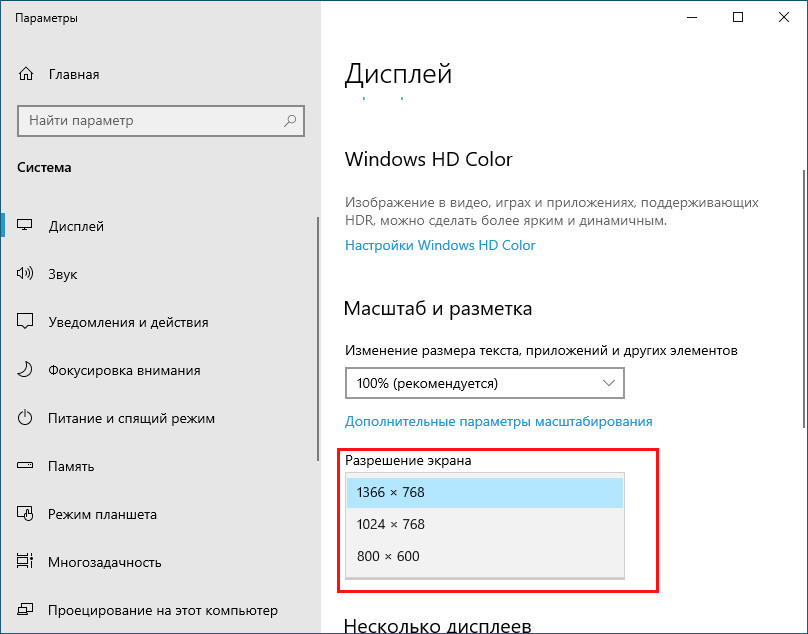
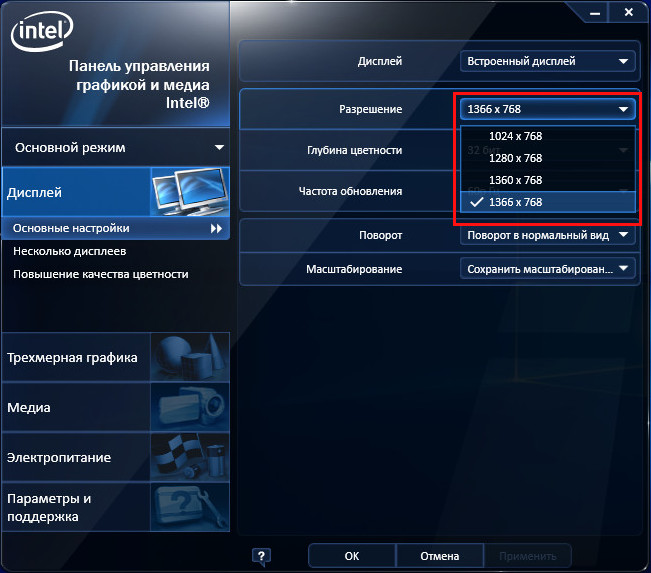
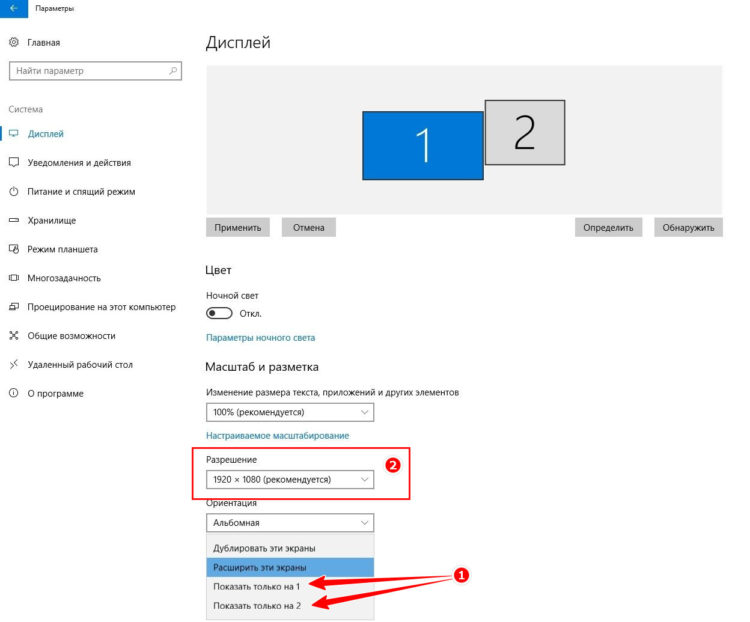
Откройте настройки «Разрешение экрана», как было показано в примере с изменением ориентации экрана. Для доступа к ним можете также использовать быструю команду desk.cpl в окне «Выполнить» , которое вызывается сочетанием клавиш Win + R . Установите рекомендуемое разрешение с помощью ползунка или просто выберите подходящий пресет (в Windows 10). Сохраните настройки. Выставить подходящее разрешение вы можете также из панели управления графикой Intel, кстати, таким способом можно устранить сдвиг изображения на рабочем столе вправо или влево.
Обновите драйвер видеокарты
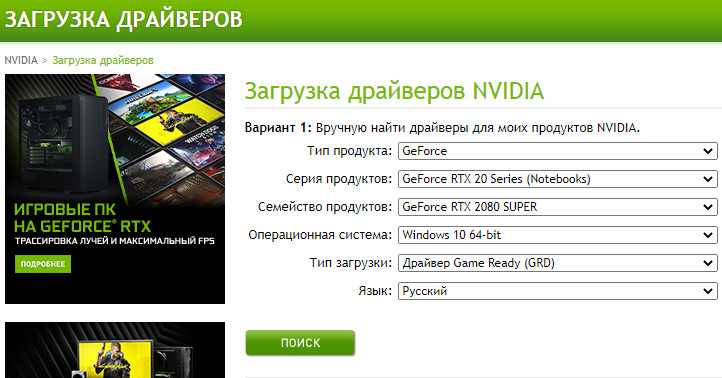
Рассматриваемая неполадка нередко возникает вследствие сбоя или некорректной инсталляции (при переустановке Windows) драйвера графической карты. В этом случае необходимо скачать драйвер с официального ресурса производителя вашей модели графической карты и установить его. Если вы затрудняетесь с выбором драйвера, воспользуйтесь специальным менеджером установки и обновления драйверов, умеющим определять оборудование, например, DriverPack Solution.
Наличие внешнего монитора или телевизора
Восстановление экрана при отключении второго дисплея явно укажет на него как на причину неполадки. Чтобы ее избежать, при следующем подключении устройства нужно будет открыть уже известную вам настройку «Разрешение экрана», затем открыть пункт «Несколько дисплеев» и выставить нужное разрешение для каждого устройства вручную.
Сбросьте конфигурацию монитора
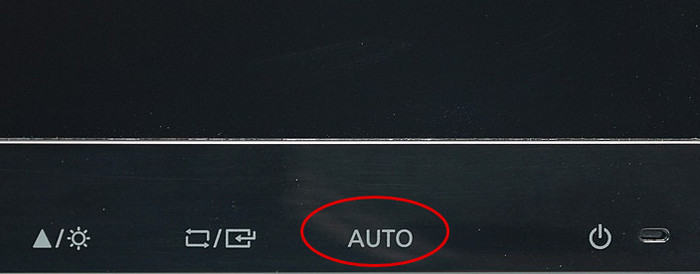
Если восстановить нормальную ориентацию или разрешение не удалось ни одним из описанных выше способов, сбросьте настройки самого монитора. Для этого вам нужно нажать аппаратную кнопку «AUTO», расположенную на панели вашего монитора.
Настройки системных шрифтов
Помимо изменения параметров экрана, в Windows доступна настройка системных шрифтов и некоторых графических элементов. Так, вы можете изменить гарнитуру и размер шрифта для отдельных элементов Проводника, а также поменять масштаб всех связанных между собою элементов. Как увеличить масштаб экрана на компьютере, будет показано ниже. Наиболее полный набор опций изменения графического окружения рабочего стола имеется в ныне устаревшей Windows 7. В Windows 8.1 и 10 возможности настройки окружения ограничены разработчиками, поэтому для изменения более недоступных через интерфейс параметров придется использовать сторонние утилиты.
Через настройки самой ОС
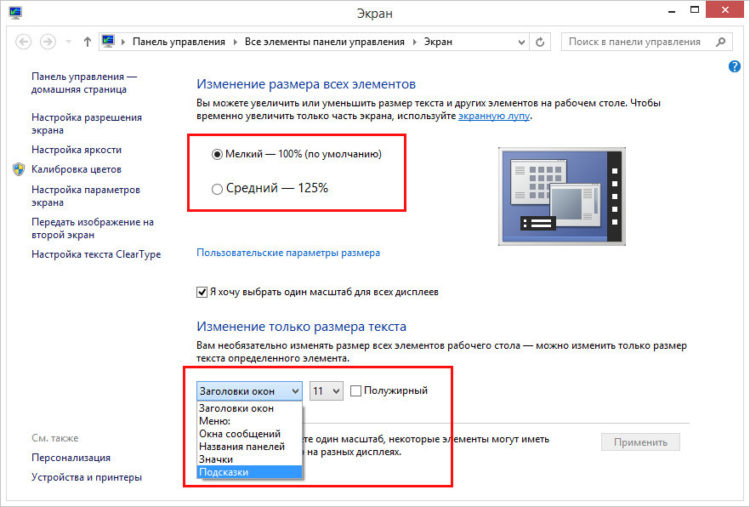
Чтобы открыть соответствующие настройки в Windows 8.1 и 10, вызовите окошко Win + R и выполните в нем команду dpiscaling . В Windows 8.1 при этом будет открыт интерфейс классического апплета «Экран», в котором вам будут доступны изменение размера элементов десктопа и изменение размера только шрифта для конкретных элементов. Допустим, вы хотите увеличить размер текста значков Проводника. Выберите в выпадающем списке «Значки», а в расположенном рядом с ним списке укажите желаемый размер и нажмите «Применить». Дополнительно поддерживается изменение пользовательских параметров размера — масштабирование всех элементов десктопа до 500% путем растягивания процентной шкалы.
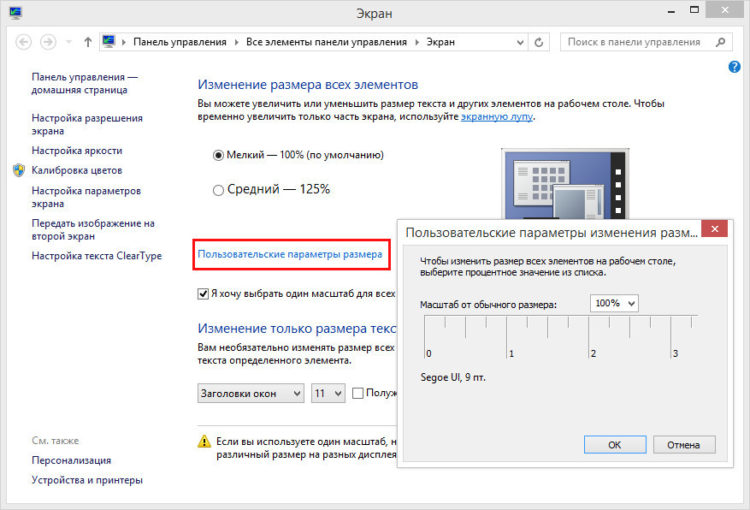
Изменение параметров шрифта в Windows 10
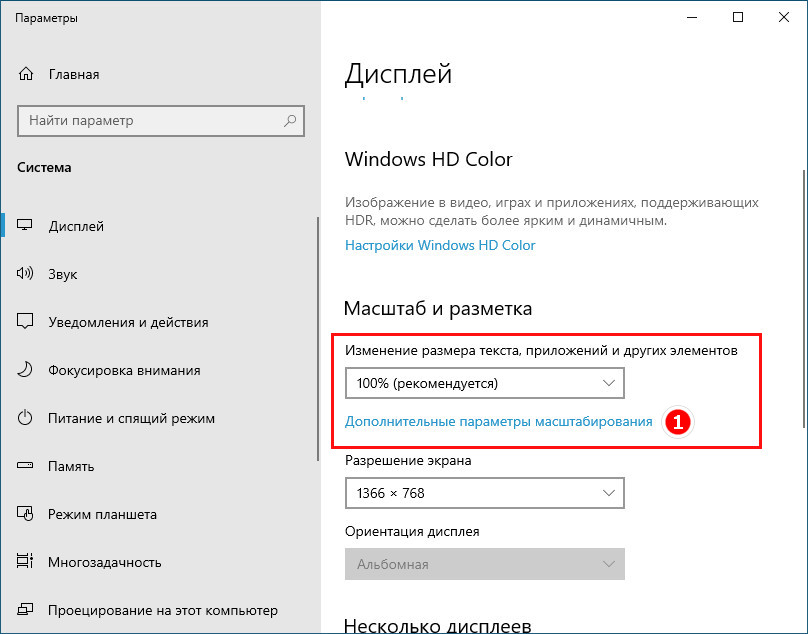
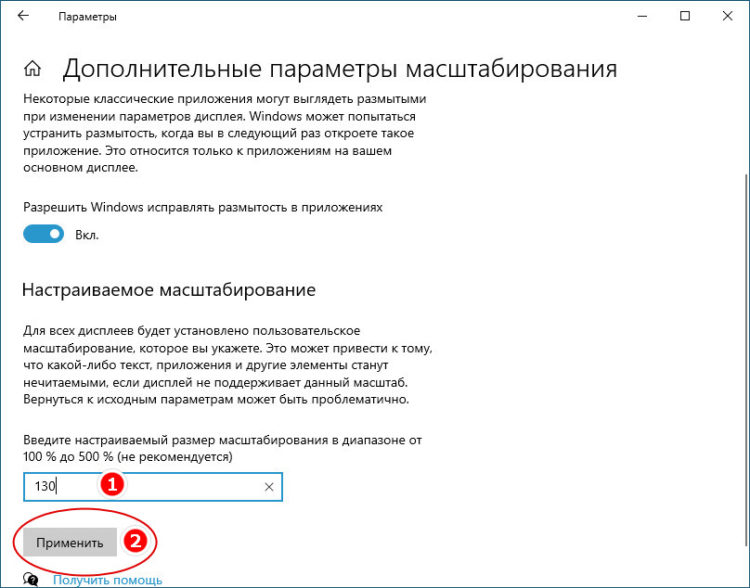
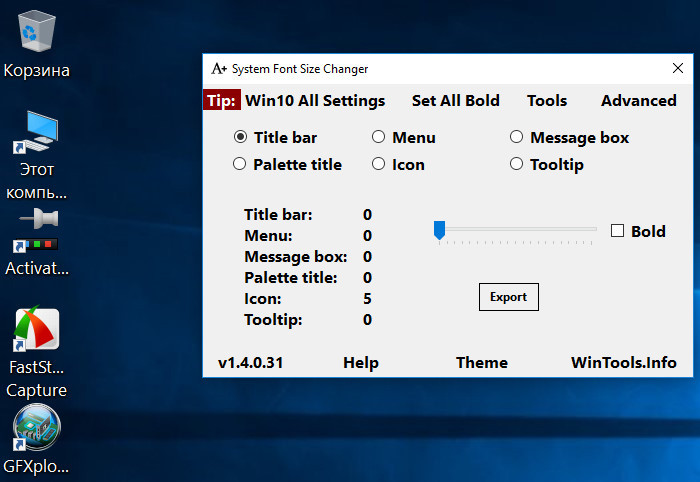
В Windows 10 команда dpiscaling откроет раздел «Дисплей», в котором вам будет доступна только настройка масштабирования. Чтобы иметь возможность изменять размер шрифта для конкретных элементов, используйте программу System Font Size Changer. Запустив ее, отметьте включением соответствующей радиокнопки нужный вам элемент, измените его размер с помощью ползунка и нажмите «Apply». Для применения изменений потребуется выход из учетной записи.
Почему изображение перевертывается
В большинстве случаев причиной переворачивания экрана становится непреднамеренное нажатие «горячих» клавиш, отвечающих за изменение ориентации экрана. Исправляется нажатием специальной клавиатурной комбинации, обычно Ctrl + Alt + ↑ . После восстановления нормального положения экрана эти быстрые клавиши желательно отключить из контекстного меню десктопа.
Сбой в работе драйверов или другого ПО. Встречается относительно редко, для установления точной причины сбоя проводится диагностика системных компонентов. Заражение системы вирусом также может привести к подобной неполадке. При подозрении на заражение выполняется полное сканирование антивирусной программой и/или откат системы к предыдущей точке восстановления. При неэффективности принятых мер (заражении множества файлов) выполняется полная переустановка системы.
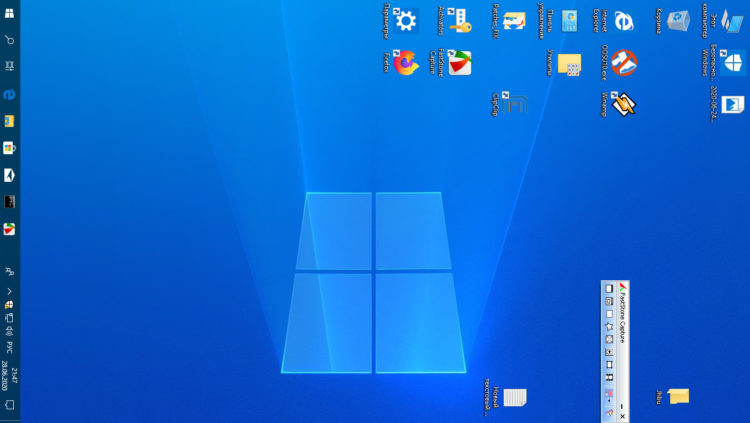
Восстановление исходного масштаба экрана
Дополнительно рекомендуется обратить внимание на эти настройки. Используйте их при оптимизации параметров рабочего окружения системы.
Изменение разрешения
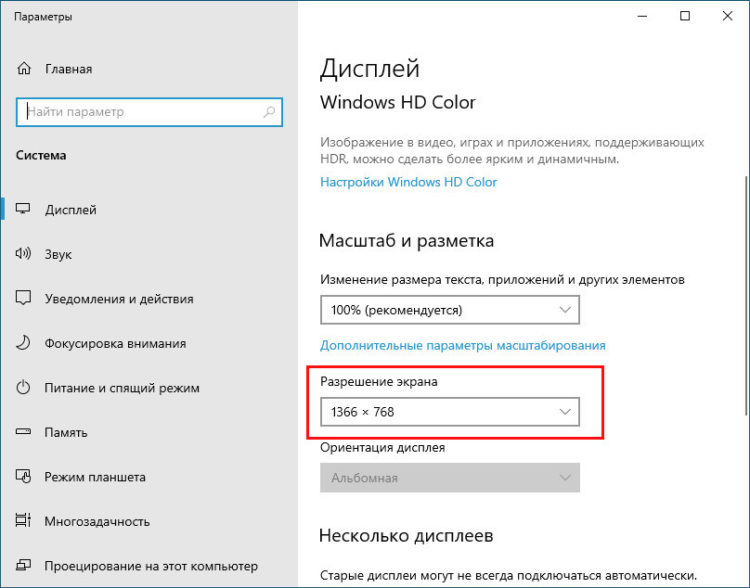
В Windows 8.1 через контекстное меню рабочего стола открываем «Разрешение экрана», выставляем рекомендуемое или наиболее подходящее разрешение и сохраняем настройки. В Windows 10 заходим в раздел «Дисплей» и выбираем оптимальное разрешение.
Горячие клавиши для масштабирования
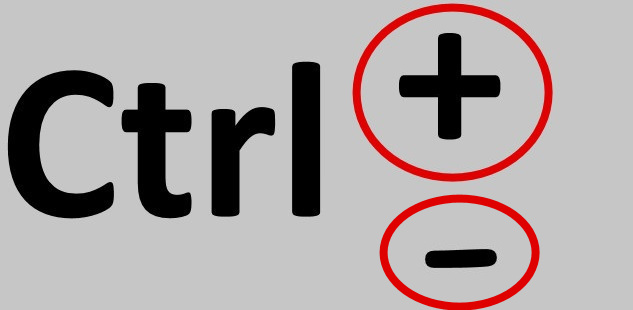
Для увеличения или уменьшения значков предусмотрена комбинация Ctrl + + и Ctrl + — . Способ простой, но не слишком удобный, так как при этом невозможно задать свой собственный шаг.
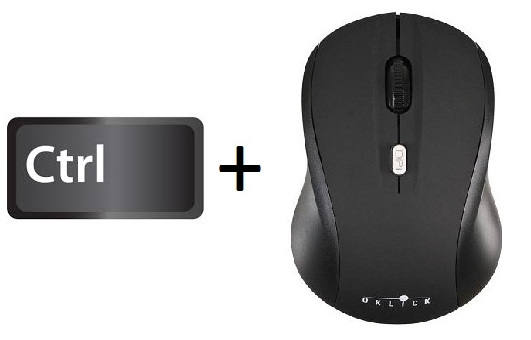
А вот и более тонкий способ масштабирования. Чтобы изменить размер элементов, нужно прокрутить колесо манипулятора с зажатой Ctrl вверх или вниз. Изъяном данного приема является отсутствие фиксированного шага, из-за чего можно случайно пропустить нужный масштаб.
Можно также расширить экран на компьютере с помощью клавиатуры, нажав Win + + . Это действие вызовет штатную утилиту «Лупа» и приблизит экран.
Общее масштабирование
Процедура изменения масштаба элементов окружения рабочего стола рассматривалась выше в главе «Настройки системных шрифтов». Для этого вам нужно открыть настройки дисплея командой dpiscaling и выставить наиболее подходящий масштаб в процентах. Теперь в целом вы знаете, как настроить размер экрана монитора компьютера в случае возникновения описанных выше проблем.
Как поменять обои на рабочем столе компьютера?

Обои на рабочем столе компьютера — это не столько красивое фоновое изображение, сколько возможность для пользователя выразить свою индивидуальность и настроение. Периодическая смена обоев может придать компьютеру свежий вид и сделать рабочее пространство более комфортным и вдохновляющим. В этой статье мы расскажем, как поменять обои на рабочем столе компьютера под управлением операционных систем Windows, macOS и Linux. Опубликуем подробные пошаговые инструкции по смене обоев рабочего стола, а также (на случай если системные обои вам не понравятся) дадим советы по выбору и созданию качественных обоев.
Изменение обоев на рабочем столе компьютера с операционной системой Windows
- Щелкните правой кнопкой мыши на свободном пространстве рабочего стола и выберите пункт «Персонализация».
- Выберите раздел «Фон рабочего стола» (в Windows 7) или «Фон» (в Windows 10 и 11).
- Выберите подходящее изображение из числа предложенных вариантов или нажмите на кнопку «Обзор» для загрузки изображения с вашего компьютера.
- Выберите положение изображения (Заполнение, Растянуть, По центру и т.д.) с учетом соответствия размеров изображения размерам рабочего стола.
- Сохраните изменения путем нажатия соответствующей кнопки (пункт актуален только для Windows 7).

Изменение обоев на рабочем столе компьютера с операционной системой macOS
Для смены обоев на рабочем столе в операционной системе macOS выполните следующие действия:
- Щелкните на значке «Системные настройки».
- В окне «Системные настройки» выберите раздел «Рабочий стол и заставка».
- Выберите понравившихся вариант из числа предложенных обоев или нажмите на «+» внизу окна, чтобы добавить свою папку с изображениями.
- Выберите подходящее изображение и настройте параметры отображения, если это необходимо.

Изменение обоев на рабочем столе компьютера с операционной системой Linux
Смена обоев в разных дистрибутивах Linux может отличаться, поэтому приведем универсальную инструкцию, на которую можно опираться при выполнении поставленной задачи:
- Щелкните правой кнопкой мыши на свободном пространстве рабочего стола и выберите «Настройки рабочего стола», «Изменить фон рабочего стола» или аналогичный пункт.
- В окне настроек рабочего стола выберите подходящее изображение из предложенных обоев или нажмите на кнопку «+» либо «Добавить», чтобы добавить своё изображение.
- Настройте параметры отображения, если это необходимо, и нажмите «Применить», «Сохранить» или аналогичную кнопку для сохранения изменений.

Советы по выбору и созданию обоев для рабочего стола компьютера
1. Выбор качественных обоев
При выборе обоев для рабочего стола компьютера учитывайте следующие аспекты:
- Разрешение изображения. Выбирайте обои с разрешением, соответствующим разрешению вашего экрана, чтобы изображение было четким и не размытым.
- Формат изображения. Выбирайте обои в форматах JPEG или PNG для оптимального соотношения качества и размера файла.
- Стиль и цвет. Подбирайте обои, которые соответствуют вашему вкусу и настроению, а также гармонируют с оформлением вашего рабочего пространства.
2. Создание собственных обоев
Если вы не нашли подходящих обоев или хотите создать что-то уникальное, следуйте этим рекомендациям:
- В качестве основы для будущих обоев используйте фотографию или картинку с высоким разрешением, чтобы обеспечить хорошее качество изображения на экране компьютера.
- Обратите внимание на соотношение сторон вашего экрана и подгоняйте изображение соответствующим образом.
- Воспользуйтесь графическими редакторами, такими как Adobe Photoshop, GIMP или Canva, для обработки изображений, добавления текста, эффектов и других элементов.
- Сохраните ваше изображение в формате JPEG или PNG с высоким качеством сжатия, чтобы обеспечить оптимальный размер файла без потери качества.

Заключение
Смена обоев на рабочем столе компьютера — это простой и эффективный способ обновить внешний вид вашего рабочего пространства и сделать его более комфортным и вдохновляющим. В этой статье мы рассмотрели, как поменять обои на рабочем столе компьютера под управлением различных операционных систем, а также дали советы по выбору и созданию качественных обоев. Теперь вы знаете, как легко и быстро обновить внешний вид своего рабочего стола, адаптируя его под свои вкусы и предпочтения. Воспользуйтесь нашими советами и рекомендациями, чтобы ваш рабочий стол всегда был приятным для глаз и вдохновлял на новые достижения и успехи.
Как поменять обои на рабочем столе? Только простые и удобные способы

Сменить заставку на главном экране компьютера очень легко. Мы предложим вам архив ярких обоев, которые мы подобрали для вас, а также научим самостоятельно искать картинки и ставить их на фон рабочего стола.
Кто-то предпочитает пейзажи природы, а кто-то — красивые скриншоты игр игр, постеры, фото автомобилей или художественные работы. В этой статье мы подробно расскажем вам, как поменять обои на рабочем столе.

Пока вы читаете эту новость, мы готовим еще более интересные. Подписывайтесь на наши каналы, чтобы не пропустить!
Содержание:
- Какими атрибутами должна обладать идеальная картинка для заставки рабочего стола
- Качайте архивы ярких и качественных изображений из интернета
- Учимся самостоятельно искать обои для рабочего стола в «Яндекс Картинках» или «Google Картинках»
Какими атрибутами должна обладать идеальная картинка для заставки рабочего стола?
- расширение: .jpg, .jpeg или .png;
- разрешение: от 1920х1080 точек (и выше, особенно, если у вас монитор 4К);
- не должна быть слишком засвеченной (так как ярлыки и иконки на ее фоне будут сливаться).
Пожалуй, это все атрибуты, которые можно перечислить в этом пункте. В идеале расширение должно быть .png (точечный рисунок), потому что .jpeg и .jpg, как правило, сжимают качество изображения. Также следует запомнить, что чем выше разрешение фото, тем красивее оно будет смотреться на заставке дисплея.
Чем выше разрешение у вашего монитора, тем труднее подобрать картинку для обоев. Если вы используете 2560×1440, то изображение стоит подбирать не ниже 3440×1440.
Слишком засвеченные картинки делают объекты на главном экране менее заметными, что очень неудобно.

Как поменять обои на рабочем столе компьютера быстро?
Найти красивые обои для рабочего стола — не проблема. Их и сейчас довольно много в свободном доступе, а с учетом появившихся недавно нейросетей станет еще больше. Некоторые сайты предлагают сразу архивы по определенным тематикам.
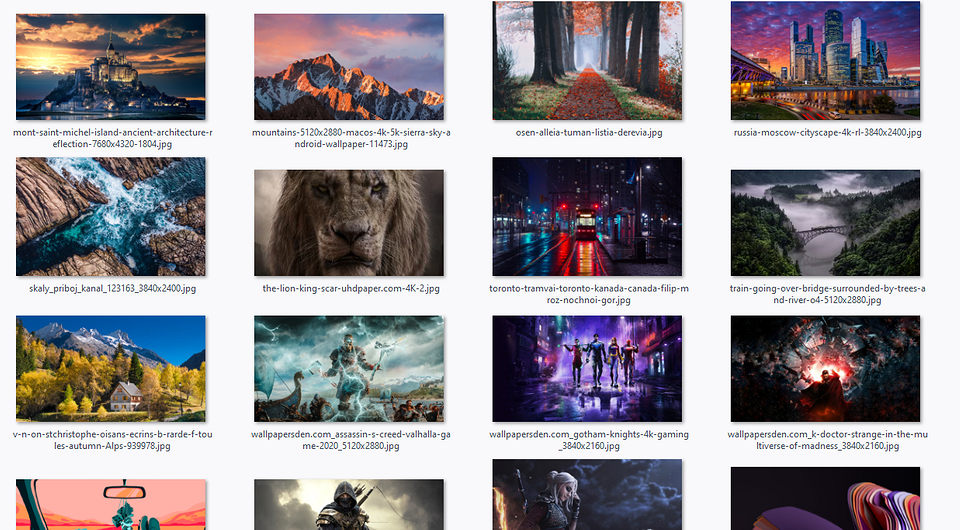
Скачайте файл, распакуйте загруженный архив в любое удобное место, выберите изображение по вкусу и прямо не выходя из программы просмотра картинок нажмите по нему правой кнопкой мыши → выберите пункт «Сделать фоном рабочего стола».
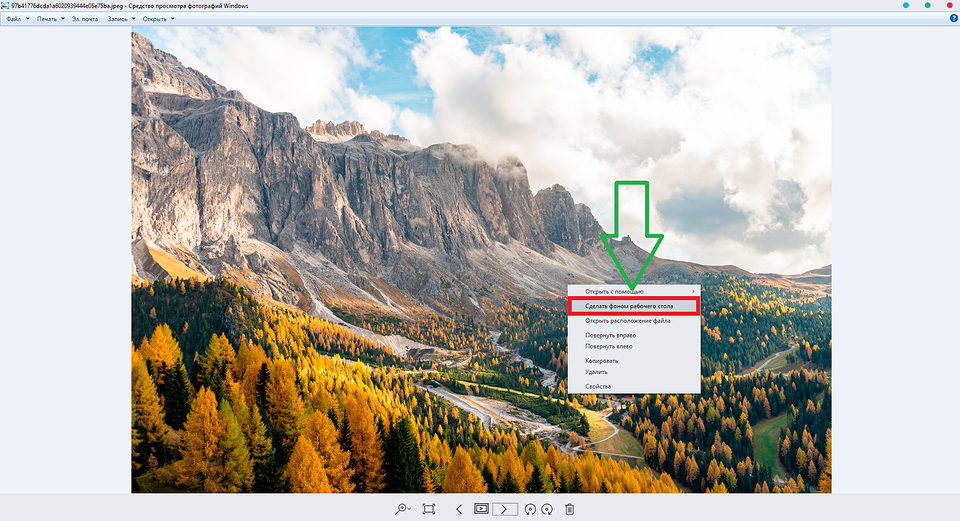
Картинка на фоне должна поменяться моментально. Но есть еще вариант: не заходя в просмотр, щелкать правой кнопкой мышки по картинкам и нажимать «Сделать фоновым изображением рабочего стола».

Таким способом очень удобно быстро перебирать фотографии и выбрать лучшее для себя.
Как поменять обои на рабочем столе Windows и искать нужные изображения в «Яндекс Картинках» или «Google Картинках»?
«Яндекс Картинки»
- В «Яндекс Картинках» пишем следующий запрос (на выбор): «обои на рабочий стол 4К» или «wallpapers HD 4K», жмем Enter. Далее устанавливаем фильтр по размеру, щелкнув по кнопке слева вверху и в поле «Размер» выбрав «Большие»:

- Таким образом нам будут попадаться только большие картинки, подходящие для заставки рабочего стола. Наводя левую кнопку мыши, на изображении будет появляться разрешение — следует выбирать не менее 1920х1080.

- Выбрав понравившееся изображение, следует скачать его на жесткий диск. Жмите правой кнопкой мышки по фото и кликайте «Сохранить картинку как. ». Выберите папку, куда хотите загрузить файл → кнопка «Сохранить». Изображение, оказавшееся на вашем компьютере, вы без труда поставите на заставку тем же способом, что мы описывали выше.
«Google Картинки»
- В «Google Картинках» все практически так же: пишем следующий запрос (на выбор): «обои на рабочий стол 4К» или «wallpapers HD 4K», жмем Enter. Фильтр здесь ставится немного по-другому: нужно нажать «Инструменты», в поле «Размер» выбрать «Большой».
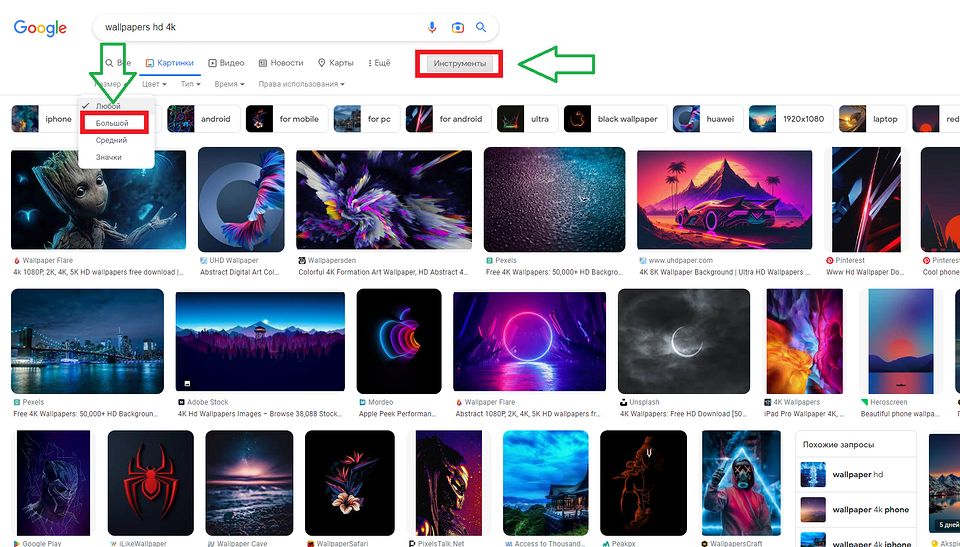
Как загружать выбранную картинку и ставить ее на фон вы уже умеете.
Ищем обои на специальных сайтах
Выбираем один из этих ресурсов:
Здесь очень удобно выбирать обои по разрешению и категориям: природа, авто, игры, урбан, художественные и т.д. Скачать изображения на этих сайтах очень просто — выбираем разрешение справа и нажимаем «Скачать».

Если рассматривать операционные системы от Microsoft, то поменять обои на рабочем столе Windows 10, 11, 7 — одинаково просто и делается ровно так же, как мы описали выше.
Хотите больше полезных советов? �� Тогда оставайтесь на нашем сайте:
- Внутриканальные наушники: вредны для здоровья или нет
- Кипятить воду несколько раз: вредно или нет?
- Почему не стоит использовать гаджеты перед сном?
- Как удалить обновление Windows: несколько рабочих способов
- Как найти человека по номеру телефона? 10 актуальных способов на разные случаи жизни