Как сделать Яндекс стартовой страницей на Айфоне — Пошаговая инструкция

Настройка стартовой страницы в Safari на вашем iPhone — это отличный способ быстрого доступа к вашим любимым веб-сайтам и услугам. Вы можете выбрать любой сайт в качестве стартовой страницы, и мы покажем вам, как сделать Яндекс вашей стартовой страницей.
1. Откройте Safari на вашем iPhone и введите «yandex.ru» в адресной строке.
2. После открытия Яндекса нажмите на значок «Поделиться», который находится в нижней части экрана. Он выглядит как квадрат с стрелкой вверх.
3. В появившемся меню прокрутите вниз и найдите опцию «Добавить на главный экран». Нажмите на нее.
4. Теперь вы можете переименовать ярлык Яндекса, если хотите, и нажать на кнопку «Добавить» в верхнем правом углу экрана.
5. Поздравляю! Теперь Яндекс стала вашей стартовой страницей в Safari на вашем iPhone. Каждый раз, когда вы открываете Safari, вы увидите Яндекс.
Как сделать Яндекс стартовой страницей в Safari
Сделать Яндекс стартовой страницей в Safari очень просто. Перейдите по следующим шагам, чтобы установить Яндекс в качестве своей стартовой страницы:
- Откройте Safari на вашем устройстве.
- Нажмите на значок «Настройки» в нижней панели.
- Выберите «Настройки» в выпадающем меню.
- Пролистайте вниз и найдите раздел «Общие».
- Нажмите на «Главная страница».
- В появившемся окне введите адрес «https://yandex.ru» и нажмите на кнопку «Готово».
- Теперь Яндекс будет вашей стартовой страницей при открытии Safari.
Теперь, когда вы открываете Safari, вы будете видеть Яндекс в качестве своей стартовой страницы. Это удобно, если вы часто используете Яндекс и хотите иметь быстрый доступ к его сервисам.

Шаг 1. Откройте настройки
Чтобы сделать Яндекс стартовой страницей в Safari на вашем Айфоне, следуйте этим простым инструкциям:
- Перейдите в настройки вашего устройства.
- Прокрутите вниз и найдите в списке приложений Safari.
- Нажмите на пункт «Safari», чтобы открыть его настройки.
Теперь вы находитесь в настройках Safari и готовы выполнить следующий шаг.
Шаг 2. Выберите «Safari» в списке
Для того чтобы сделать Яндекс стартовой страницей на Айфоне, необходимо выполнить несколько простых шагов. Следуйте инструкциям:
- На главном экране вашего Айфона найдите иконку «Настройки» и нажмите на нее.
- В открывшемся меню выберите раздел «Сафари».
- В списке настроек «Сафари» выберите опцию «Домашняя страница».
- В открывшемся списке выберите «Яндекс».
- Теперь при запуске браузера Safari на вашем Айфоне будет открываться стартовая страница Яндекса.
Поздравляем, вы успешно сделали Яндекс стартовой страницей на Айфоне!
Шаг 3. Нажмите на «Домашняя страница»
После открытия Safari в браузере на вашем iPhone вам нужно найти панель инструментов в нижней части экрана. В ней будет несколько значков, включая иконку «Панель закладок» (она выглядит как книжка).
[sape count=2 block=1 orientation=1]

Нажмите на иконку «Панель закладок», чтобы открыть ее. Вам может потребоваться пролистать панель влево или вправо, чтобы найти нужный значок.
Когда вы открываете панель закладок, вы увидите несколько вкладок, включая «Часто посещаемые», «История» и «Приложения». На этом шаге вам нужно нажать на вкладку «Домашняя страница».
После нажатия на вкладку «Домашняя страница» вы увидите различные опции, включая «Текущая страница», «Пустая страница» и «Другие». Чтобы сделать Яндекс стартовой страницей, вам нужно выбрать опцию «Другие».
После выбора опции «Другие» вы увидите список доступных сайтов для установки в качестве стартовой страницы. В этом списке найдите и выберите «Яндекс».
Поздравляю! Вы только что настроили Яндекс в качестве стартовой страницы в Safari на вашем iPhone. Теперь при открытии браузера Яндекс будет первым сайтом, который вы увидите.
Шаг 4. Введите адрес «www.yandex.ru» и сохраните изменения
Для того чтобы сделать Яндекс стартовой страницей на Айфоне, необходимо ввести адрес www.yandex.ru в настройках вашего браузера. Следуйте инструкциям ниже, чтобы выполнить этот шаг:
- Откройте настройки вашего Айфона.
- Прокрутите вниз и найдите раздел «Сафари».
- Выберите «Домашняя страница».
- В поле «Стартовая страница» введите адрес www.yandex.ru.
- Нажмите кнопку «Готово», чтобы сохранить изменения.
Теперь при открытии браузера на вашем Айфоне, вы увидите стартовую страницу Яндекса.

Шаг 1. Откройте «Настройки» на вашем Айфоне
- На главном экране найдите и нажмите на иконку «Настройки».
- В открывшемся меню прокрутите вниз и найдите раздел «Safari».
- Теперь нажмите на «Safari», чтобы открыть настройки браузера.
Примечание: Если у вас установлен другой браузер по умолчанию, например, Google Chrome, следует перейти в раздел настроек этого браузера.
Возможно задать вопрос эксперту
Как сделать Яндекс стартовой страницей на Айфоне?
Чтобы сделать Яндекс стартовой страницей на Айфоне, нужно открыть Safari, нажать на иконку «Поделиться», выбрать «Добавить на главный экран», затем нажать на кнопку «Добавить» в правом верхнем углу. После этого Яндекс будет добавлен на главный экран вашего Айфона и будет доступен в одно касание.
Как установить Яндекс в качестве стартовой страницы в Safari?
Чтобы установить Яндекс в качестве стартовой страницы в Safari, нужно открыть приложение Safari на вашем устройстве, нажать на иконку «Настройки» в виде шестеренки в нижней панели навигации, выбрать «Настройки», затем нажать на опцию «Стартовая страница» и выбрать «Яндекс поиск» или «Яндекс новости». Теперь при каждом открытии Safari вы будете видеть Яндекс в качестве стартовой страницы.
Как сделать Яндекс стартовой страницей на Айфоне с помощью иконки?
Если вы хотите сделать Яндекс стартовой страницей на Айфоне с помощью иконки, нужно открыть Safari, зайти на сайт Яндекса, нажать на иконку «Поделиться» внизу экрана, выбрать опцию «На главный экран» и нажать на кнопку «Добавить». После этого иконка Яндекса будет добавлена на главный экран вашего устройства и будет служить вам в качестве стартовой страницы.
Как сделать Яндекс стартовой страницей в Safari?
Чтобы сделать Яндекс стартовой страницей в Safari, нужно открыть приложение Safari на вашем устройстве, зайти на сайт Яндекса, нажать на иконку «Поделиться» внизу экрана и выбрать опцию «Использовать как стартовую страницу». После этого Яндекс будет установлен в качестве стартовой страницы в вашем браузере Safari.
Как в сафари установить Яндекс?
Откройте «Настройки». В первом блоке управления внизу выберите «Safari». На панели «Основные» нажмите на «Поисковые машины» В открывшемся списке появится «Яндекс».
Перейдите в раздел «Поисковая машина » и поставьте флажок на пункте «Яндекс». Готово! Теперь поисковиком по умолчанию в браузере Safari является «Яндекс». Отметим, что в этом же меню в качестве основного поисковика можно выбрать и другие популярные системы, например, Yahoo, Bing или анонимный DuckDuckGo.
[sape count=1 block=1 orientation=1]
Как Сделать Яндекс Стартовой Страницей на Айфоне
Сафари в более широком смысле означает изучение дикой природы, особенно на африканской земле. Следовательно, боссы в Apple могли связать имя «Safari» как средство для навигации или исследования в Интернете. Ооо – Навигация или Исследование звучат великолепно, но оба они уже заняты! Поэтому они согласились на «Сафари».
Как в сафари поменять поисковую систему?
Чтобы изменить эти настройки, выберите меню «Safari» > «Настройки» и нажмите «Поиск». Нажмите всплывающее меню и выберите поисковую машину, которую Safari будет использовать для поиска в интернете. Выберите, если хотите при поиске получать предложения поисковой машины исходя из вводимых Вами слов или фраз.
Bing — поисковая система, созданная компанией Microsoft, она обладает рядом уникальных возможностей, однако официально не работает на территории Российской Федерации.
- Введите в поиске пуска «Webalta» и удалите все найденные файлы.
- Наберите в том же поиске «Выполнить» и откройте интерпретатор команд.
- В строчку для поиска вбейте «regedit». Таким образом вы попадете в реестр вашего компьютера.
Opera
- Открыть меню загрузчика Opera.
- Найти «Инструменты» и выбрать «Общие настройки».
- Выбрать вкладку «Основные», найти поле под названием «При запуске» и «Начать с домашней страницы».
- Выбрать вариант «Домашняя» и написать адрес http://www.yandex.ru.
- Можно нажимать ОК.
Теперь Яндекс стартовая страница в Вашей опере! Этот поисковик будет автоматически запускаться, когда пользователь откроет бразузер. Всё готово!
На этом все действия, необходимые для того, чтобы сделать Яндекс стартовой страницей в Опере, сделаны — теперь сайт Яндекс будет открываться автоматически при каждом запуске браузера.
Как открыть настоящий Яндекс
Запомните: поисковик никуда не пропал, он открывается по адресу ya.ru. Там теперь нет Дзена и Новостей. Но другие сервисы на месте: почта, Диск, карты и прочее.
Чтобы открыть настоящий Яндекс на компьютере, нужно в верхней строке браузера напечатать ya.ru и нажать Enter на клавиатуре.
А чтобы зайти на него с телефона, наберите в верхней строке браузера ya.ru и перейдите на этот адрес.
Как Сделать Яндекс Стартовой Страницей на Айфоне
Стартовая страница есть в большинстве браузеров. Пользователи выбирают в подобном качестве наиболее привычную и удобную поисковую систему. В России популярностью пользуется Яндекс. Поэтому пользователи делают его стартовой страничкой. Главное – правильно настроить компьютер.
Microsoft Edge
В загрузчике Эдж (Edge) для последней версии Виндовс используется поисковик MSN корпорации Microsoft. Однако она редко используется в Российской Федерации, в отличие от Гугла, Яндекса или Майл.ру. Они комфортнее для Интернет-сёрфинга. Вот как сделать Яндекс стартовой страницей в этом загрузчике.
- Зайти в настройки загрузчика, кликнув справа вверху на троеточие.
- Выбрать меню «Параметры».
- Открыть пункт «Показывать в новом окне Microsoft Edge» и отметить «Конкретную страницу или страницы».
- Крестиком удалить msn.com.
- Ввести URL адрес Яндекса.
Не удаётся поменять страницу
Не всегда для safari пользователь может самостоятельно установить главную вкладку, что является крайне нежелательным моментом.
Причина такого отрицательного опыта имеет свойство проявляться именно из-за такого:
Практически все проблемы такого характера устраняются легко, но с механическими неполадками нужно обращаться к профессионалам. Опытные мастера смогут правильно настроить рабочее устройство и устранить все существующие неполадки.
2. В поле “Внешний вид” установите галочку возле “Показывать кнопку “Главная страница”, если ее там нет.
Кликните по иконке в левом верхнем углу и из списка выберите «Настройки».
Опуститесь в самый низ до раздела «При запуске». Если у вас отмечен пункт «Открыть определенную страницу или несколько страниц» и ниже указан «Дзен», уберите его. Для этого нажмите на три точки в конце строки и выберите «Удалить».
Кликните по пункту «Открыть определенную страницу или несколько страниц» и нажмите на «Добавить».
В поле «Адрес сайта» вставьте https://ya.ru и нажмите на кнопку «Добавить».
Если посмотреть прописанный адрес, то можно заметить, что поисковик собирает статистику использования.
Google Chrome
Щелкните по иконке в правом верхнем углу программы и выберите «Настройки».
Слева выберите «Запуск Chrome». Если в пункте «Заданные страницы» будет указан старый сайт yandex.ru, уберите его. Для этого нажмите на три точки в конце и выберите «Удалить».
Щелкните по пункту «Заданные страницы» и затем по «Добавить страницу». В окошке введите адрес https://ya.ru и нажмите на кнопку «Добавить».
Microsoft Edge
Тут тоже нужно перейти к параметрам. Они скрыты не за шестеренкой, а за тремя точками, как в Гугл Хром. Потом ввести интересующий вас адрес и сохранить изменения, кликнув на изображение дискеты.
Мобильные устройства становятся все более популярными. Более 50% всего трафика на сайты идет именно со смартфоном и планшетов. Поэтому не могу проигнорировать статистику и расскажу, как поступать в случае, если вы пользуетесь мобильными гаджетами.
Тут много зависит от того, какой именно софт вы используете. Если это программное обеспечение, разработанное непосредственно специалистами Yandex, то здесь все настроено по умолчанию.
Есть определенные моменты и секреты, касающиеся использования того или иного софта.
1. В мобильной версии браузера Опера нужно сделать все так же, как и в десктопной.
Opera
В Опере сделать Яндекс стартовой страницей можно как через меню, так с помощью горячих клавиш. Если хотите использовать первый вариант, кликните по фирменной иконке слева вверху и выберите «Настройки». Если второй – нажмите Alt и P.
Опуститесь вниз, до определения действий при запуске. Выберите последний вариант, затем нажмите на добавление адреса.
Или нажмите на использование уже открытых вкладок, если вы уже перешли на портал.
Стартовая страница представляет собой сайт, который загружается при каждом запуске браузера по умолчанию. Также она открывается, когда пользователь нажимает кнопку «Домой» или комбинации клавиш Alt+Home, либо Ctrl+пробел. В подобном качестве юзеры обычно используют:
Internet Explorer
Новейшие (десятая и одиннадцатая) версии Интернет Эксплорера настраиваются так же, как и известные по Windows 98. Однако они совместимы лишь с новыми вариантами «винды» – 7, 8, 8.1, 10. Чтобы сделать стартовой страницей Яндекс в Internet Explorer, нужно выполнить четыре простых действия.
- Нажать в правом верхнем углу кнопку «Настройки» и выбрать меню «Свойства браузера».
- Ввести нужный адрес домашней страницы. Иногда их несколько, например, Yandex и Гугл.
- В меню «Автозагрузка» отметить вариант «Начинать с домашней страницы».
- Теперь можно нажимать ОК!
Как установить стартовую страницу «Яндекс» в Safari на iPhone с iOS 15

В iOS 15 добавлена возможность работы с расширениями в фирменном браузере Safari. И одним из самых полезных для нас является дополнение, заменяющее стандартную стартовую страницу на «Яндекс».

Как это сделать? Элементарно.
1) Идем в Настройки, затем выбираем Safari.
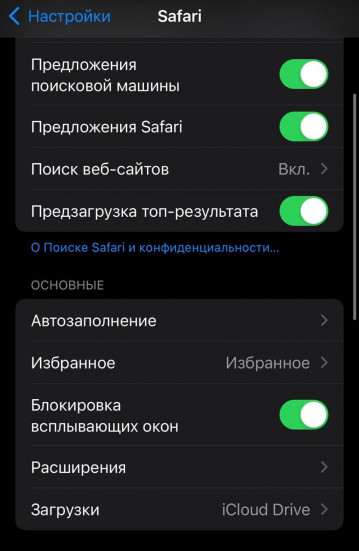
2) Нажимаем на Расширения. Далее Еще расширения.

3) Попадаем на такую вот страничку.
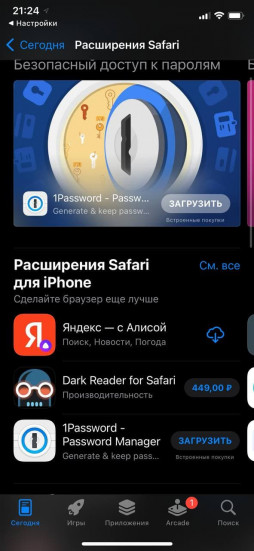
4) Находим приложение Яндекс – с Алисой. Качаем.
5) Возвращаемся в Настройки и снова выбираем Safari, далее Расширения (пункт 1-2). Видите новый раздел, где написано искомое (Яндекс)?

6) Нажимаем. Теперь двигаем ползунок вправо.

7) Теперь в меню следует выбрать «Открывать новые вкладки«, а после «Яндекс на новой вкладке».
Все. У вас вместе стандартного меню с закладками стартовая страница Яндекса. Классно же! Удобно пользоваться сервисами Яндекса или фирменной поисковой системой. Необходимости менять стандартную поисковую систему при этом нет.
Другие полезные инструкции:
- Как на iPhone с iOS 15 изменить дату, время и место съемки сразу для нескольких фото
- Как найти iPhone, который потерялся в квартире или в доме? Apple Watch с Ping в помощь
- Как сделать текст ссылкой в Telegram на Mac и компьютере с Windows
Теги: Инструкции для iPhone и iPad iOS 15 iPhone Safari инструкции инструкции для iOS 15
-
Следующая HONOR 60 представят 1 декабря — первое видео устройстваПредыдущая TECNO Pova 5G — характеристики, цена, дата выхода
Как в Safari на iPhone установить стартовую страницу Яндекс
Видел у некоторых пользователей стартовую страницу Яндекс в мобильном браузере Safari. Как установить такую же вместо привычной панели закладок?
Мобильные операционные системы iOS 15 и iPadOS 15 научились работать с расширениями для стандартного браузера Safari. К сожалению, разработчики до сих пор не выпустили достаточно годных дополнений, чтобы собрать из них хоть немного полезный топ.
На данную фишку обратили внимание ребята из Яндекс и уже реализовали возможность замены стартовой страницы браузера на iPhone или iPad.
Как в iOS 15 изменить стартовую страницу Safari
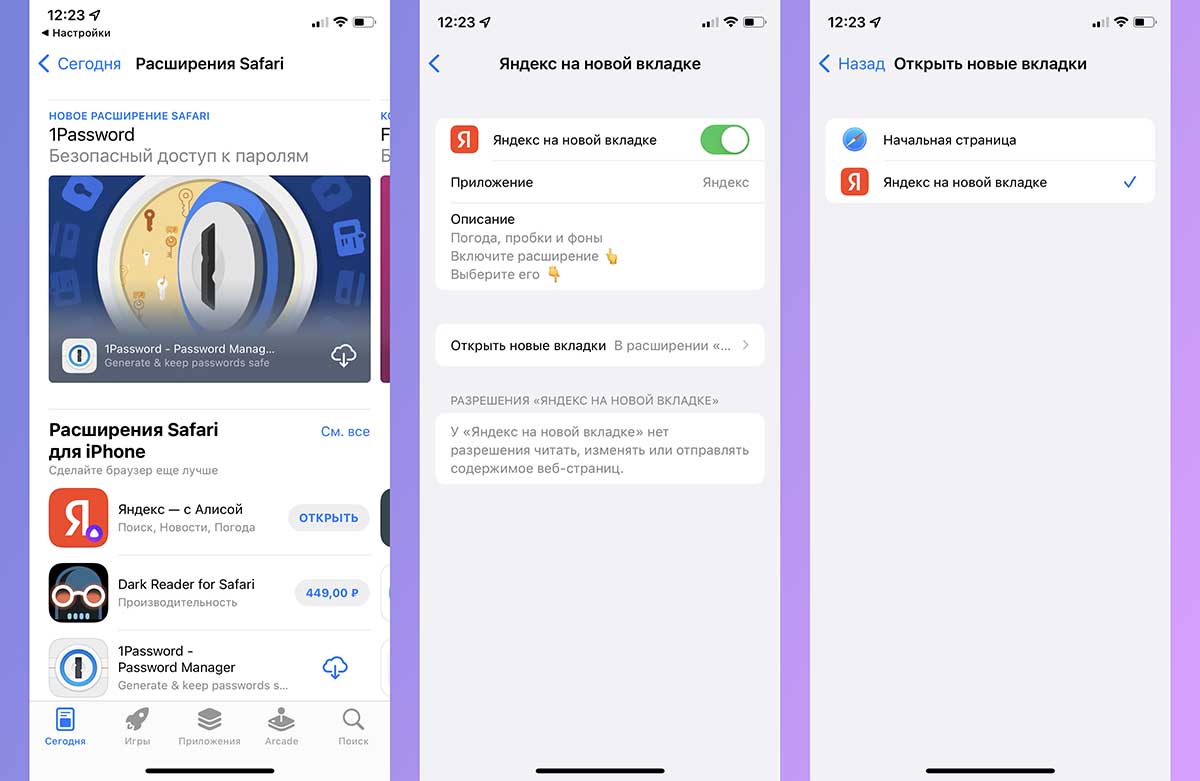
1. Перейдите в Настройки – Safari – Расширения и нажмите кнопку Еще расширения в самом низу страницы.
2. Откроется подборка приложений из App Store, которые встраивают дополнительные возможности в браузер Safari. Найдите приложение Яндекс и загрузите его (если приложение уже установлено, пропустите этот шаг).
3. После установки программы вернитесь в Настройки – Safari – Расширения. Увидите новый раздел Яндекс на новой вкладке.
4. Откройте этот раздел и включите главный переключатель.
5. Ниже в этом же меню в разделе Открывать новые вкладки укажите Яндекс на новой вкладке.
Теперь на новой странице вместо привычного меню с закладками получите стартовую страницу Яндекс. Отсюда сможете переходить в разделы соответствующих сервисов или использовать поиск Яндекс без замены стандартной поисковой машины в браузере.
Надеемся, что разработчики в будущем добавят параметры кастомизации страницы и возможность добавления своих закладок.
Как сделать яндекс стартовой страницей на телефоне
Как в Safari на iPhone установить стартовую страницу Яндекс
Видел у некоторых пользователей стартовую страницу Яндекс в мобильном браузере Safari. Как установить такую же вместо привычной панели закладок?
Мобильные операционные системы iOS 15 и iPadOS 15 научились работать с расширениями для стандартного браузера Safari. К сожалению, разработчики до сих пор не выпустили достаточно годных дополнений, чтобы собрать из них хоть немного полезный топ.
На данную фишку обратили внимание ребята из Яндекс и уже реализовали возможность замены стартовой страницы браузера на iPhone или iPad.
Как в iOS 15 изменить стартовую страницу Safari
1. Перейдите в Настройки – Safari – Расширения и нажмите кнопку Еще расширения в самом низу страницы.
2. Откроется подборка приложений из App Store, которые встраивают дополнительные возможности в браузер Safari. Найдите приложение Яндекс и загрузите его (если приложение уже установлено, пропустите этот шаг).
3. После установки программы вернитесь в Настройки – Safari – Расширения. Увидите новый раздел Яндекс на новой вкладке.
4. Откройте этот раздел и включите главный переключатель.
5. Ниже в этом же меню в разделе Открывать новые вкладки укажите Яндекс на новой вкладке.
Теперь на новой странице вместо привычного меню с закладками получите стартовую страницу Яндекс. Отсюда сможете переходить в разделы соответствующих сервисов или использовать поиск Яндекс без замены стандартной поисковой машины в браузере.
Надеемся, что разработчики в будущем добавят параметры кастомизации страницы и возможность добавления своих закладок.
Как настроить браузер на телефоне. 5 моих главных советов
Браузер — один из самых популярных видов приложений на Андроид. Люди пользуются подобными программами ежедневно, ведь они позволяют просматривать веб-страницы в интернете и оперативно находить информацию. Мы неоднократно делали подборки лучших браузеров для Андроид, рассказывая о сильных и слабых сторонах веб-обозревателей. Но вне зависимости от того, какое приложение вы выберете для повседневного использования, его важно адаптировать под собственные нужды. С этой целью предлагаю разобраться, как настроить мобильный браузер.

5 самых важных настроек для вашего браузера
Как сделать браузер по умолчанию
Допустим, вы определились с выбором веб-обозревателя и, когда дело доходит до поиска информации, запускаете только его. Но при переходе по ссылкам в мессенджерах или на сайтах телефон может перебросить вас в другой браузер. Самым простым способом решения проблемы кажется удаление лишнего приложения. Однако некоторые веб-обозреватели являются предустановленными, из-за чего от них нельзя избавиться. Зато вы можете изменить браузер на Андроиде, сделав понравившееся приложение основным:
- Запустите свой любимый веб-обозреватель.
- Откройте настройки.
- Нажмите кнопку «Сделать браузером по умолчанию».
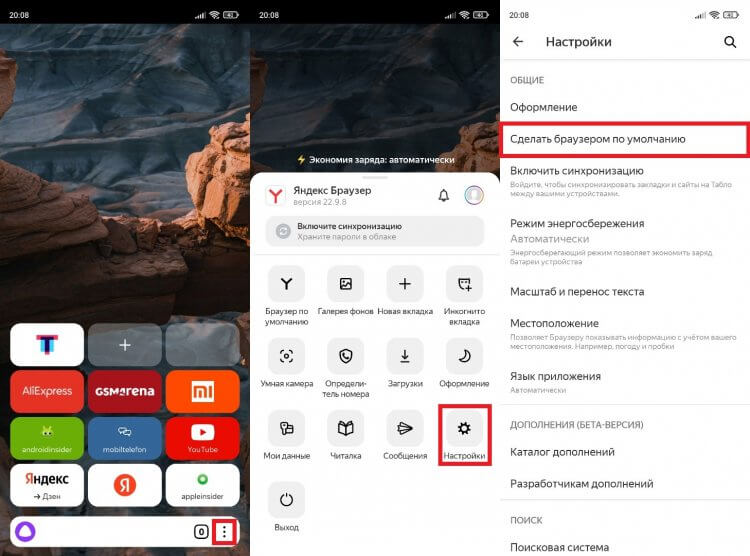
Если браузер уже сделан основным, этой настройки не будет
У каждого приложения свое оформление меню, поэтому данную инструкцию нельзя назвать универсальной. Поэтому примите к сведению дополнительную информацию о том, как изменить браузер по умолчанию через настройки телефона:
- Откройте настройки устройства.
- Перейдите в раздел «Приложения».
- Вызовите контекстное меню нажатием на три точки.
- Откройте вкладку «Приложения по умолчанию».
- Во вкладке «Браузер» выберите интересующее приложение.
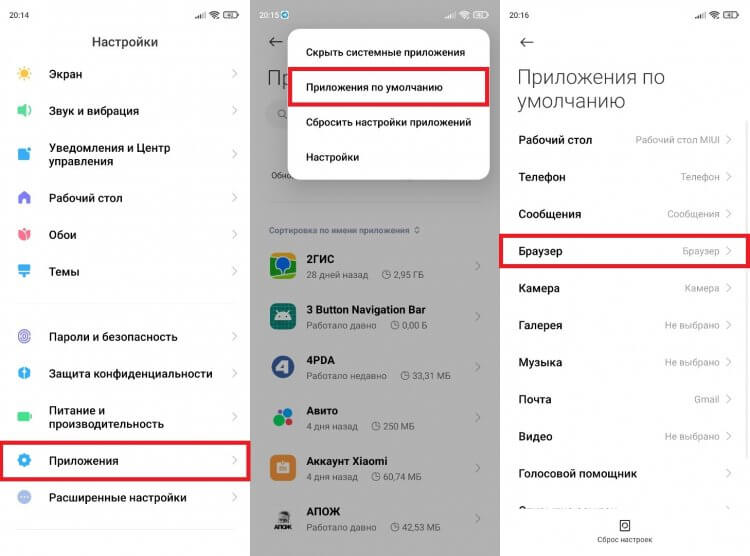
Возможно, в настройках вашего телефона есть отдельный раздел с приложениями по умолчанию
Теперь все ссылки будут открываться в выбранном вами веб-обозревателе. Но это далеко не все настройки браузера, которые могут пригодиться при повседневном использовании, поэтому идем дальше.
⚡ Подпишись на Androidinsider в Дзене, где мы публикуем эксклюзивные материалы
Синхронизация браузера
Если вы пользуетесь одним и тем же веб-обозревателем на смартфоне и компьютере, то настоятельно рекомендую выполнить синхронизацию браузера:
- Запустите веб-обозреватель.
- Откройте настройки.
- Нажмите кнопку «Включить синхронизацию».
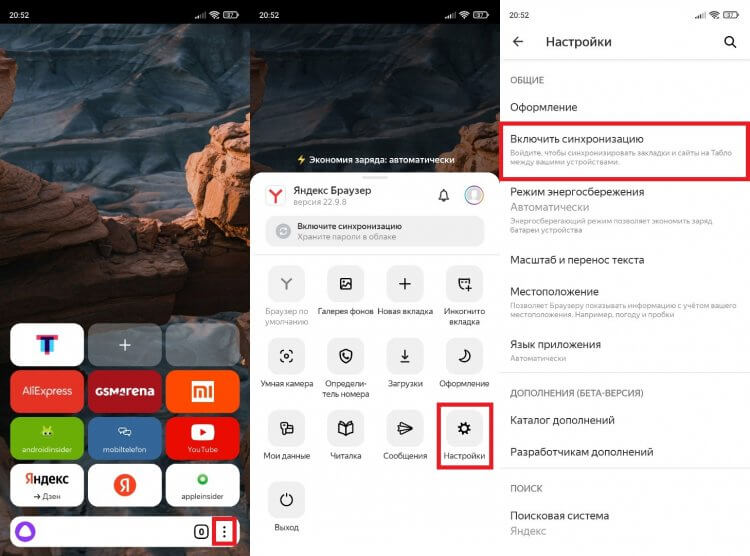
Синхронизировать можно любой мультиплатформенный браузер
В этой инструкции описана синхронизация Яндекс Браузера, но аналогичный алгоритм будет использоваться и в других веб-обозревателях. Включив данную опцию, вы сделаете так, чтобы на обоих устройствах отображался единый список закладок и поисковых запросов.
❗ Поделись своим мнением или задай вопрос в нашем телеграм-чате
Как отключить уведомления в браузере
Теперь хочу поговорить про уведомления в браузере. Их может присылать как само приложение, информируя вас, например, о функциях обновления, так и отдельные сайты, на которые вы случайно или специально подписались. Меня эти постоянные оповещения сильно раздражают. Если вас обуревают те же чувства, взгляните, как отключить уведомления от сайтов:
- Откройте настройки веб-обозревателя.
- Перейдите в раздел «Уведомления».
- Снимите галочку с пункта «Показывать уведомления».
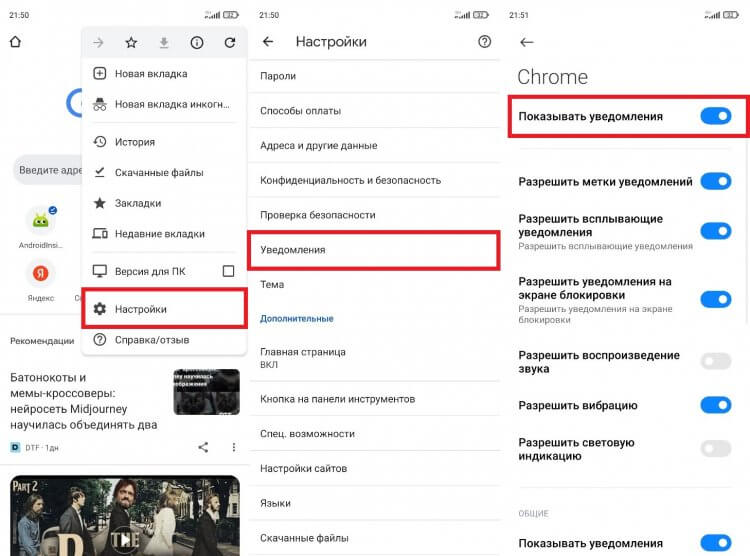
Отключение уведомлений на примере Google Chrome
Выполнив эти простые действия, вы уберете сразу все оповещения. В то же время, если вы были подписаны на определенные сайты, то их можно будет исключить из списка. Наконец, отключить оповещения браузера также удастся через настройки телефона, выбрав в разделе «Приложения» интересующий веб-обозреватель.
�� Загляни в телеграм-канал Сундук Али-Бабы, где мы собрали лучшие товары с АлиЭкспресс
Как сделать страницу стартовой в браузере
При запуске веб-обозревателя человека встречает последний посещенный сайт или страница, выбранная в качестве главной. Она всегда будет открываться первой. И, если вы, например, любите Yandex, посмотрите, как сделать Яндекс стартовой страницей:
- Откройте настройки браузера.
- Перейдите в раздел «Стартовая страница».
- Выберите ya.ru или любую другую страницу, которая будет открываться по умолчанию.
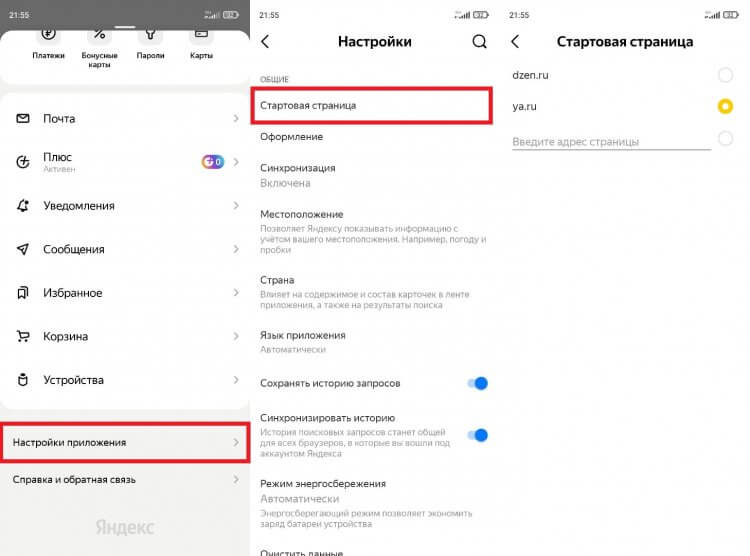
Эта настройка есть не во всех браузерах
Многие веб-обозреватели имеют собственную главную страницу, не позволяя заменить ее на какой-либо другой сайт. При запуске приложения вы можете наблюдать закладки и прочие элементы интерфейса, а также поисковую строку. Поэтому сейчас предлагаю поговорить о том, как изменить поисковую систему:
- Запустите приложение.
- Откройте его настройки.
- Перейдите в раздел «Поисковая система по умолчанию».
- Выберите альтернативный вариант.
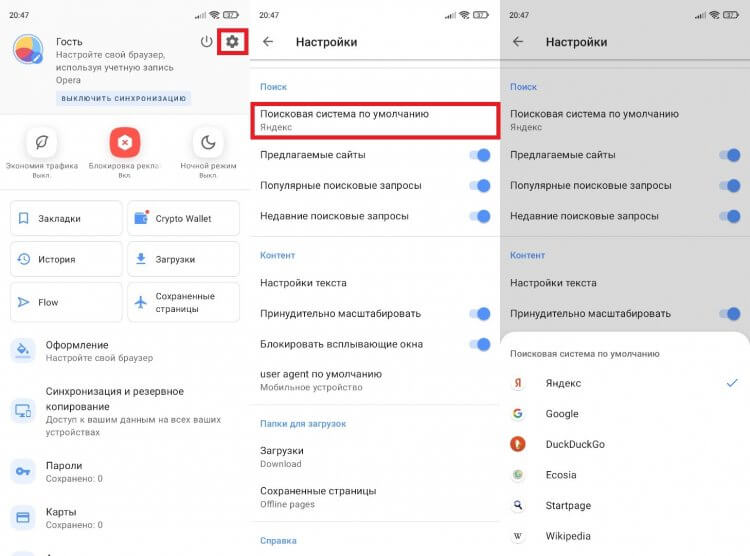
Выбор поисковых систем может быть ограничен
Изложенная выше инструкция помогает понять, как изменить поисковую систему в Опере. Но и в других браузерах выполняются те же самые действия, поэтому алгоритм в полной мере является универсальным.
Закладки в браузере
Если ваш веб-обозреватель не позволяет изменить стартовую страницу, можно просто добавить сайт в закладки браузера:
- Откройте главную страницу понравившегося сайта.
- Вызовите контекстное меню через три точки.
- Нажмите на звездочку или кнопку «В закладки».
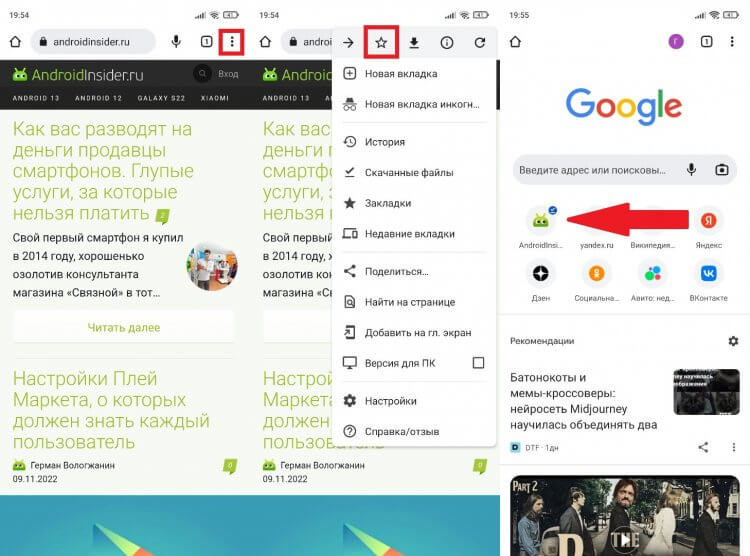
В каждом браузере закладки отображаются по-разному
Теперь сайт будет отображаться на главной странице вместе с часто посещаемыми ресурсами. Одновременно с этим у многих людей даже после выполнения этих действий остается нерешенным вопрос, где находятся закладки в браузере. Иногда для ознакомления с ними нужно открыть раздел «Закладки» в контекстном меню, вызываемом через три точки.
⚡ Подпишись на Androidinsider в Пульс Mail.ru, чтобы получать новости из мира Андроид первым
Продолжая тему, также хочу рассказать, как добавить сайт на главный экран телефона. Это позволит вывести его на рабочий стол в качестве отдельного приложения. Откройте главную страницу сайта, вызовите контекстное меню и нажмите кнопку «Добавить на главный экран».
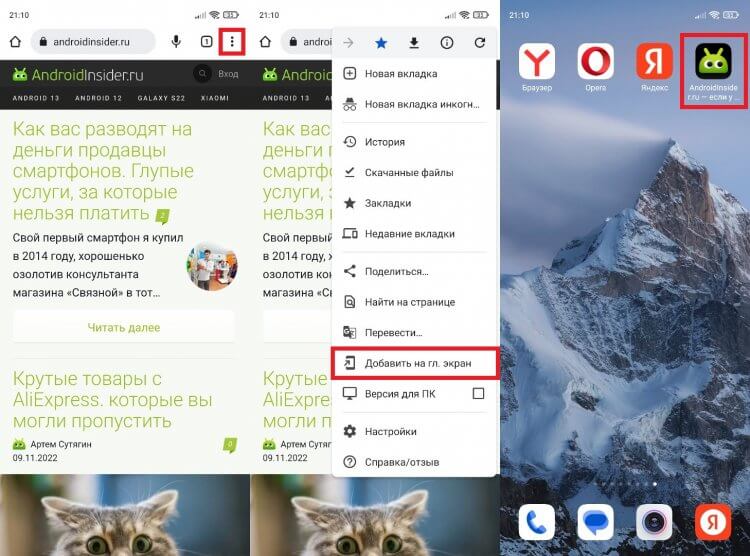
Эта настройка есть в большинстве веб-обозревателей, включая Google Chrome
Вот таким ловким движением вы обойдете ограничения браузера, запрещающие менять страницу по умолчанию. На этом список моих советов по настройке веб-обозревателя исчерпан. Но вы можете прочитать на нашем сайте, как очистить историю браузера, и узнать о других особенностях работы приложений.

- Новичкам в Android
- Приложения для Андроид
Инструкция, как сделать Яндекс домашней страницей в Гугл Хром через расширение и без
Сделать Яндекс стартовой страницей в Google Chrome по умолчанию стоит при желании «открыть» больше возможностей русского поисковика. Ведь стандартная платформа менее удачно справляется с поиском по рунету, да и интерфейс основного экрана оставляет желать большей информативности, включающей заголовки новостей и популярные сервисы.
Установить сайт домашней вкладкой в браузере можно через расширение и без его использования. Помимо дополнений, можно воспользоваться стандартными средствами программы: разделом заданных ресурсов, привязкой к кнопке “Домой” или непосредственным переходом по ссылке.
Какие браузеры у Вас сейчас установлены?
- 1 На ПК или ноутбуке
- 1.1 В меню через “Заданные страницы”
- 1.2 Установка поиска от Яндекс основным
- 1.3 Загрузка расширения “Визуальные закладки”
- 1.4 «Привязка» к кнопке “Главная страница”
- 1.5 Делаем “стартовой” через ссылку на сайте Yandex
- 2.1 Смена поисковика по умолчанию
- 2.2 Установка Яндекса “Главной страницей”
- 3.1 На персональном компьютере
- 3.2 В приложении Android
На ПК или ноутбуке
Google Chrome полон удобных опций. Хотя Яндекс остается главным конкурентом американской компании, его легко настроить в качестве основной страницы. Рекомендации из этого раздела актуальны для платформ Windows, Linux, MacOS.
В меню через “Заданные страницы”
Чтобы сделать сервис стартовым в веб-обозревателе, выполните несколько простых действий:
- Войдите в управление программой (можно воспользоваться сочетанием клавиш “Alt+F”).
- Откройте “Настройки”.

- Выберите раздел “Запуск Chrome”.
- Перейдите к пункту “Заданные страницы”.
- Нажмите по значку настроек напротив и кликните “Изменить”. Если список заданных вкладок пуст, то воспользуйтесь пунктом “Добавить страницу”.
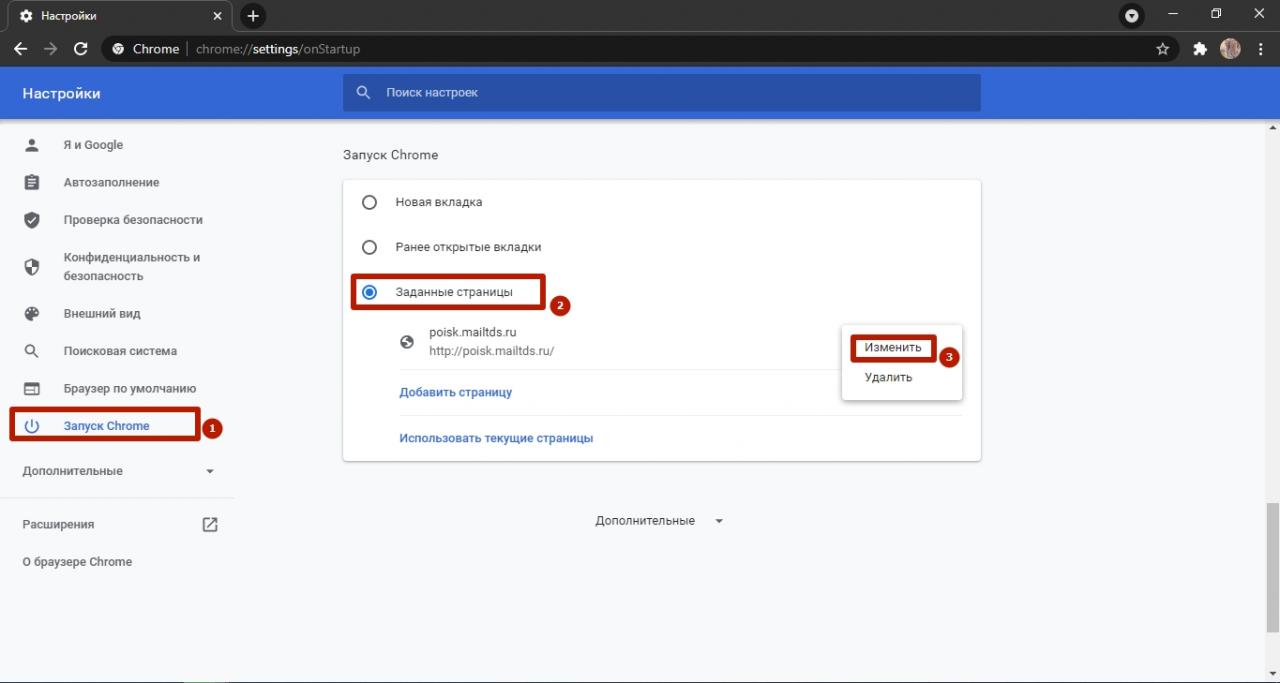
- В появившемся окне введите yandex.ru
- Кликните “Сохранить”.
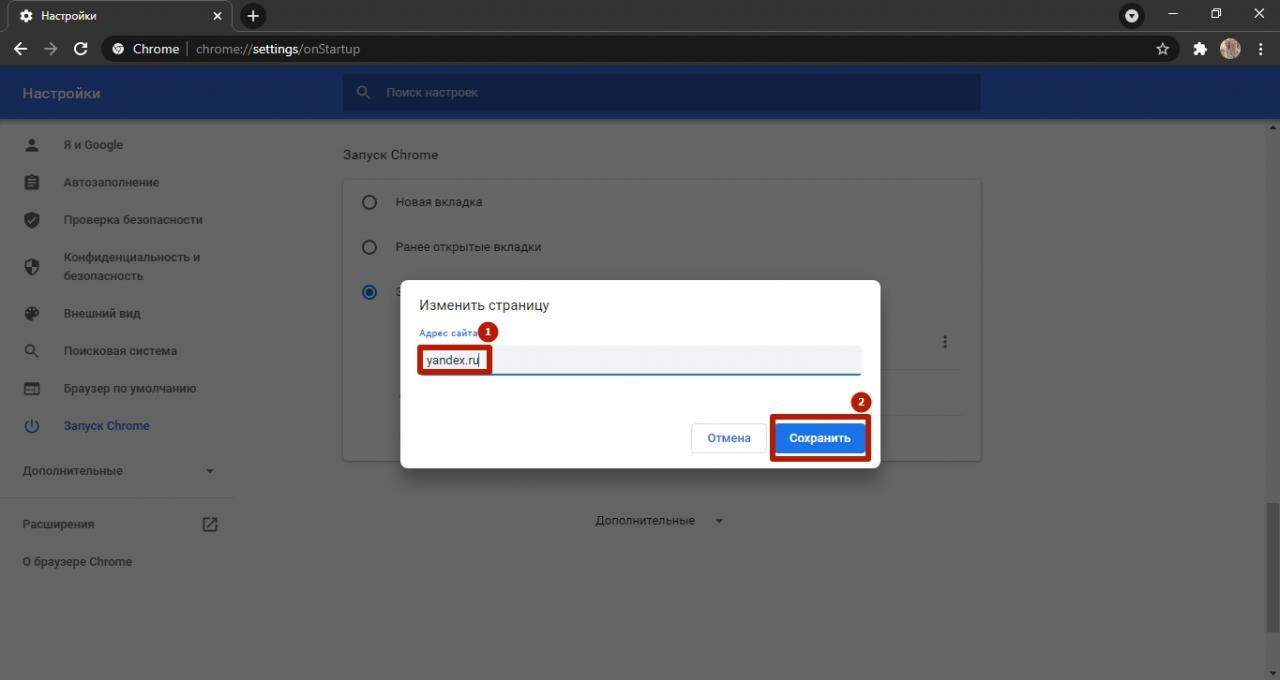
Теперь сервис будет отображаться в качестве главного сайта. После запуска браузера он будет загружен первым в крайней левой вкладке.
Установка поиска от Яндекс основным
Можно пойти и другим путем. Обозреватель позволяет настроить главную поисковую систему. При этом стартовую страницу можно оставить прежней.
Для смены поискового сервиса:
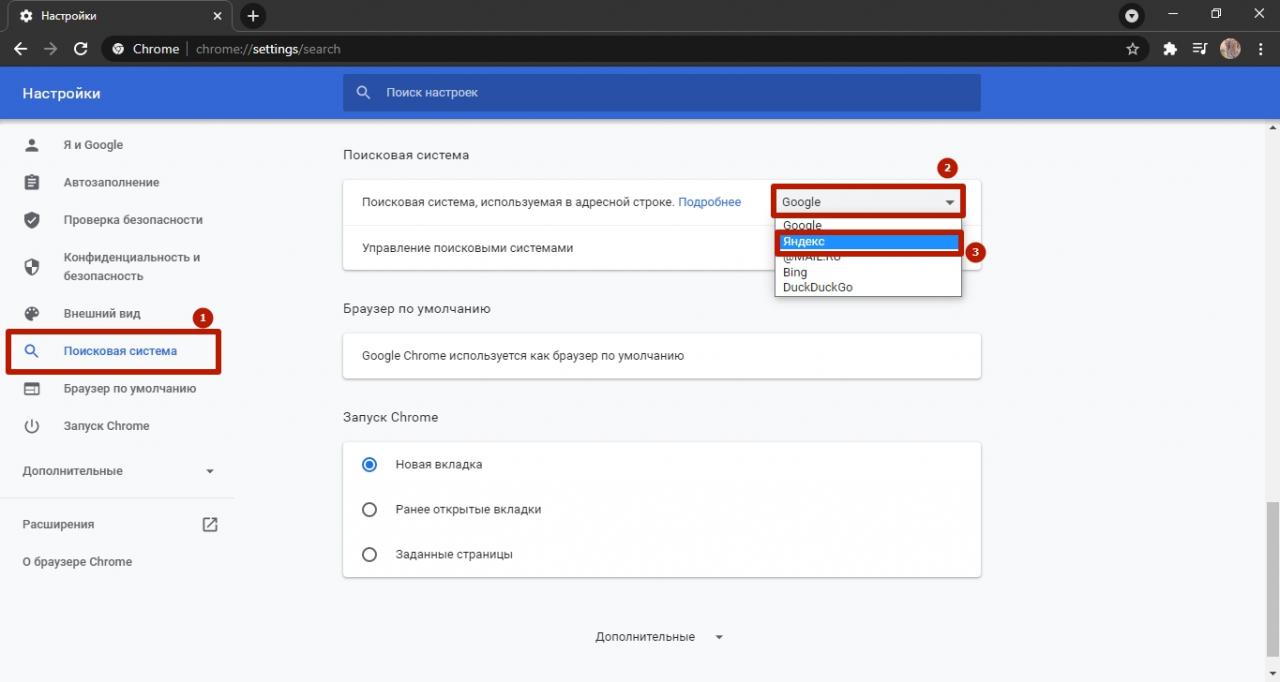
- Войдите в меню параметров обозревателя.
- Перейдите в раздел “Поисковая система”.
- Нажмите по поисковику, настроенному по умолчанию.
- Из выпавшего списка выберите нужный вариант.
Теперь для поиска программа будет обращаться к нужной системе.
Загрузка расширения “Визуальные закладки”
Еще один приятный бонус — функция создания визуальных избранных окон. Правда, для нее потребуется запустить дополнение, а чтобы это сделать:
- Перейдите к параметрам браузера.
- Откройте вкладку “Дополнительные инструменты”.
- Перейдите в меню “Расширения”.
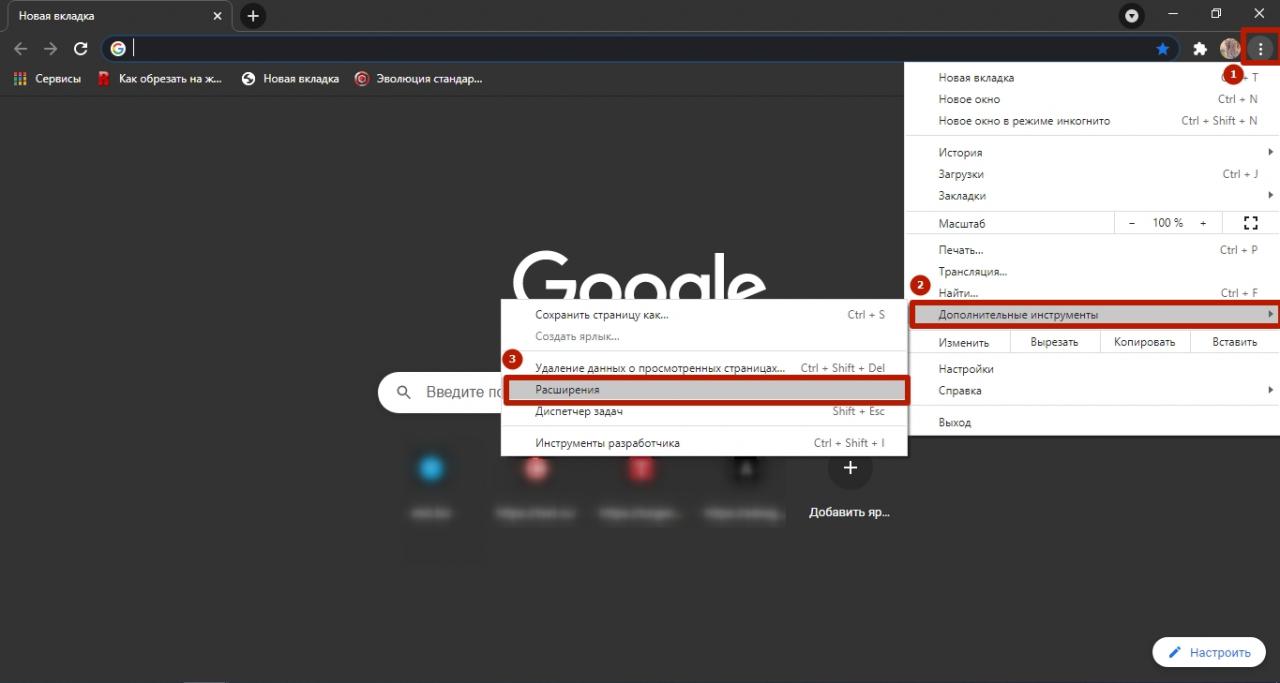
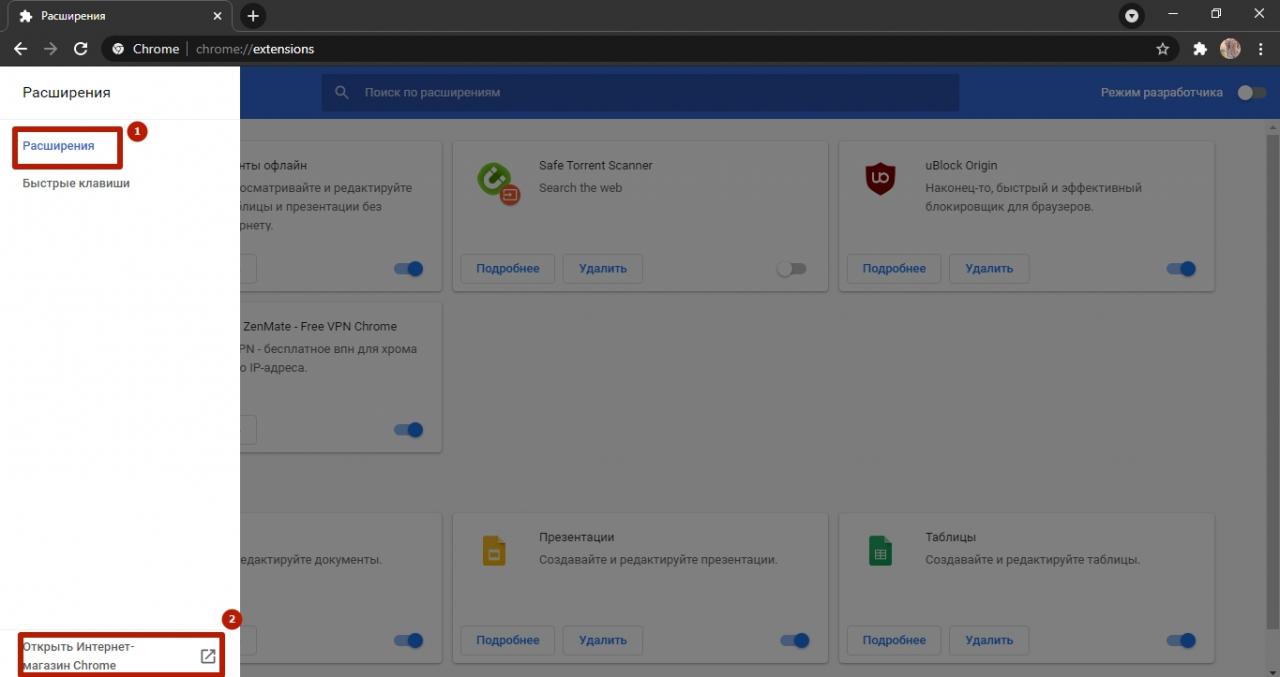
- Откройте параметры дополнений.
- Войдите в магазин Гугл Хром.
 —
— - В строке поиска укажите название “Визуальные закладки”.
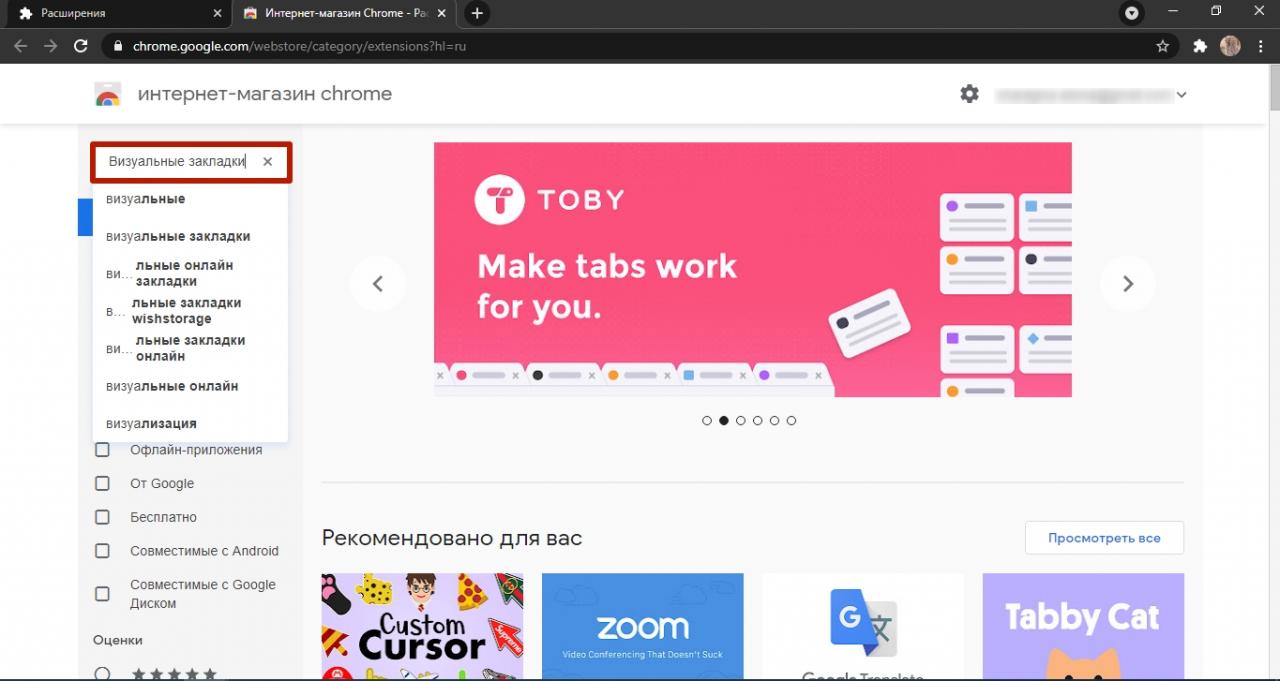
- Нажмите Enter, выберите нужный вариант из предложенного списка.
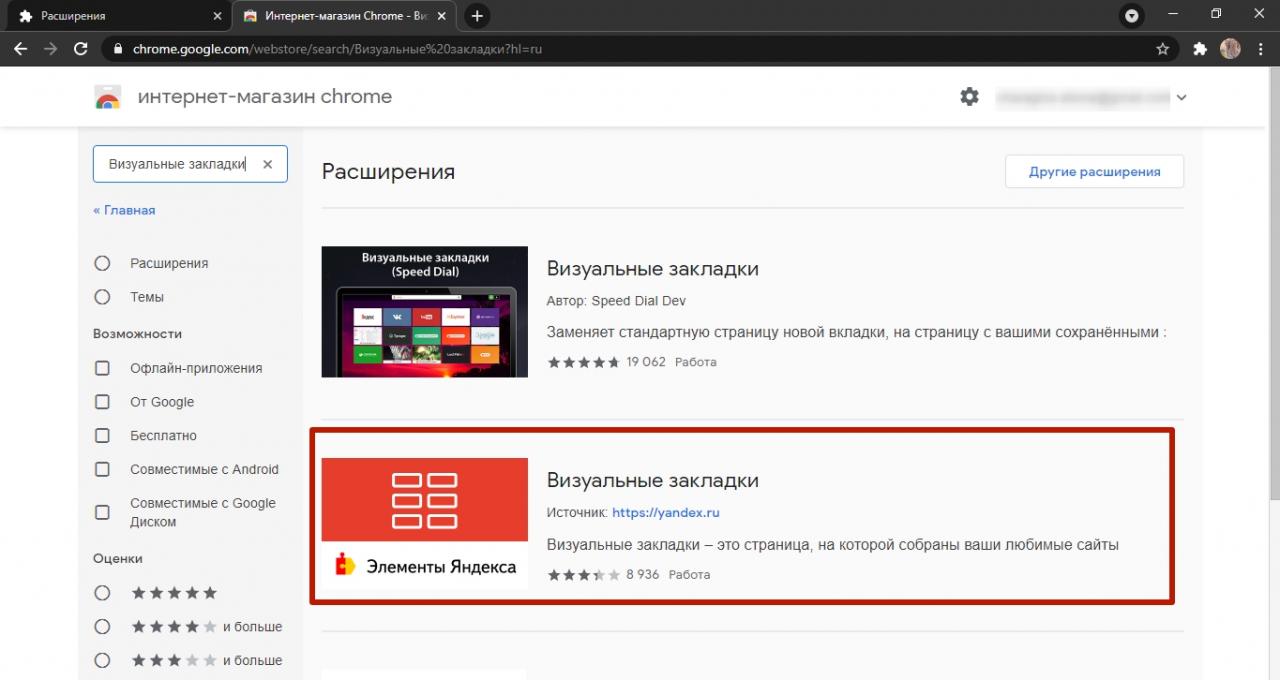
- Кликните “Установить”.
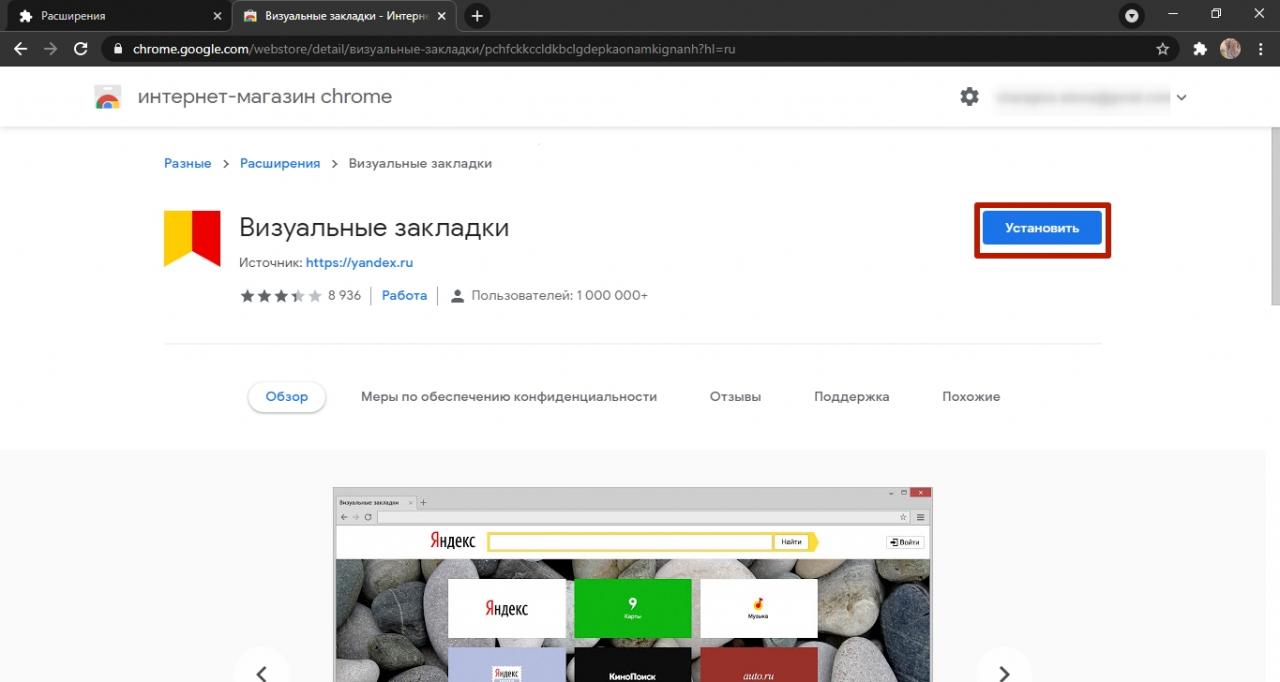
- Нажмите “Установить расширение”.
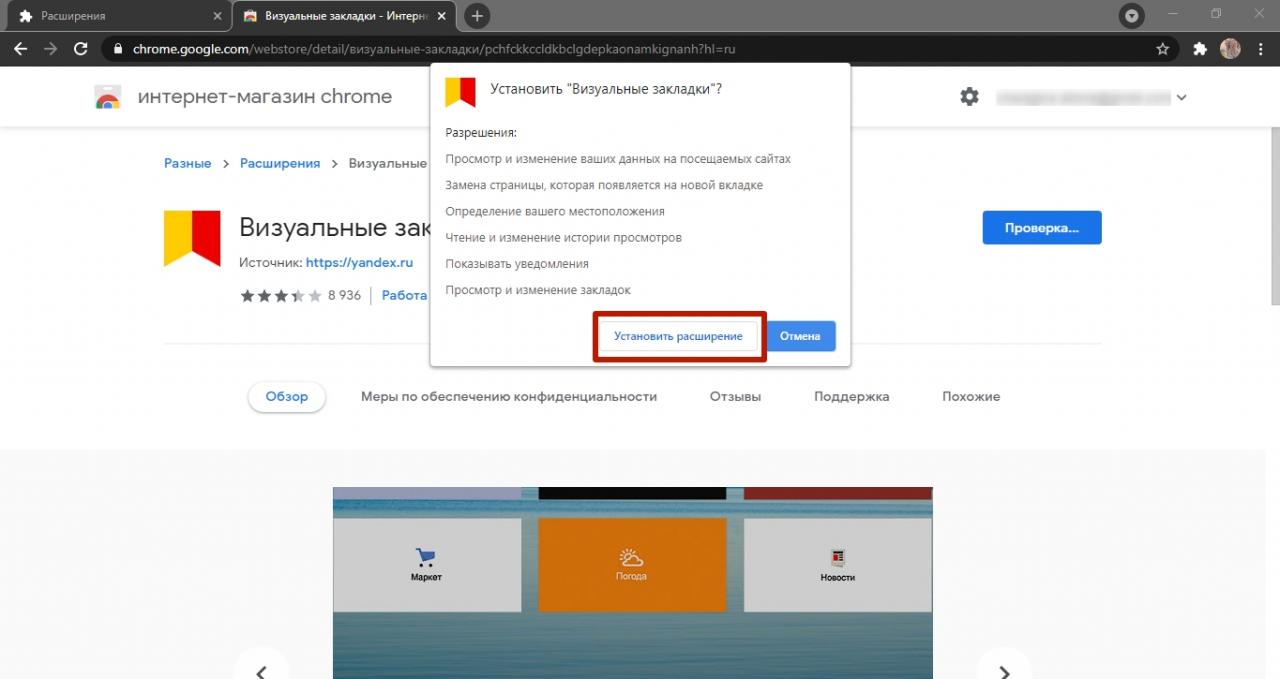
Теперь домашней вкладкой и поисковиком по умолчанию станет нужный сервис поиска по рунету. На основном экране будут отображаться закладки, связанные с сервисами этой платформы, а при желании к ним можно добавить окно с любым другим сайтом.
«Привязка» к кнопке “Главная страница”
Чтобы воспользоваться кнопкой «Домой»:
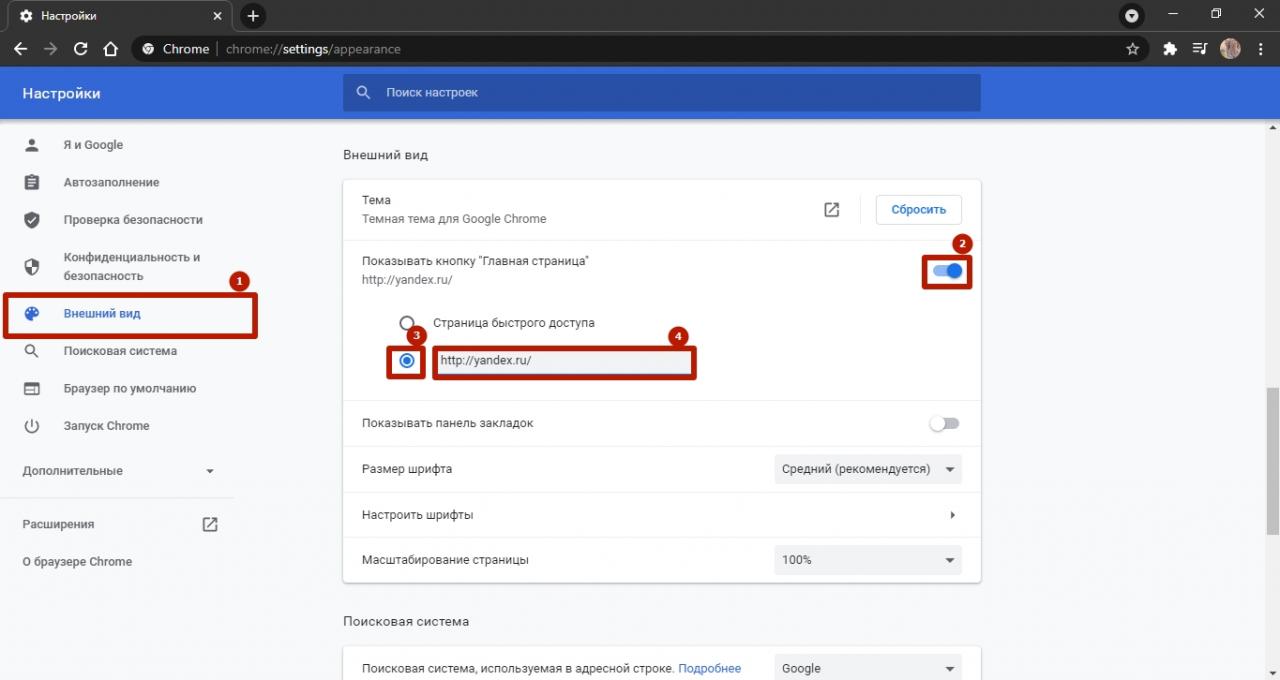
- Перейдите в настройки Хром.
- Откройте вкладку “Внешний вид”.
- Активируйте переключатель напротив пункта “Показывать кнопку главная страница”.
- Отметьте флажком второй пункт.
- Введите URL «yandex.ru».
Теперь нажатием по значку “Домой” Вы сможете перейти на желаемый портал.
Делаем “стартовой” через ссылку на сайте Yandex
Настроить поисковик в качестве домашней вкладки можно и другим путем:
- Откройте страницу Yandex.ru.
- Нажмите “Сделать стартовой” (пункт размещен под строкой поиска браузера).
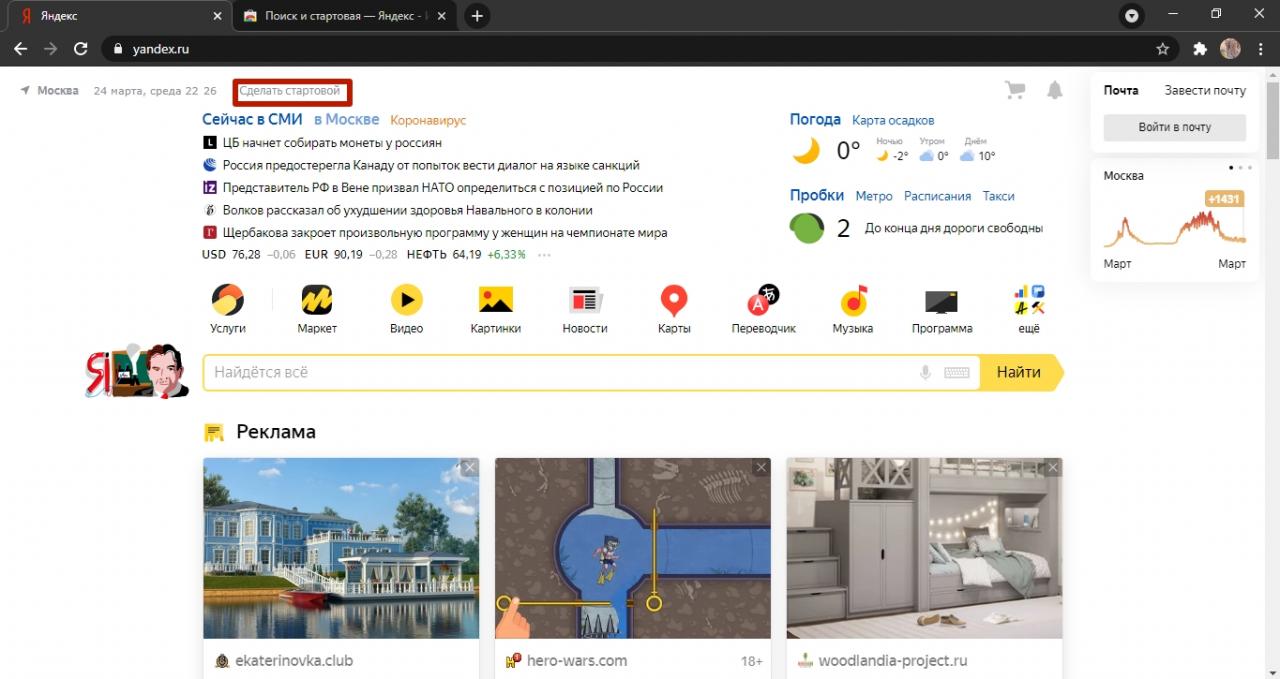
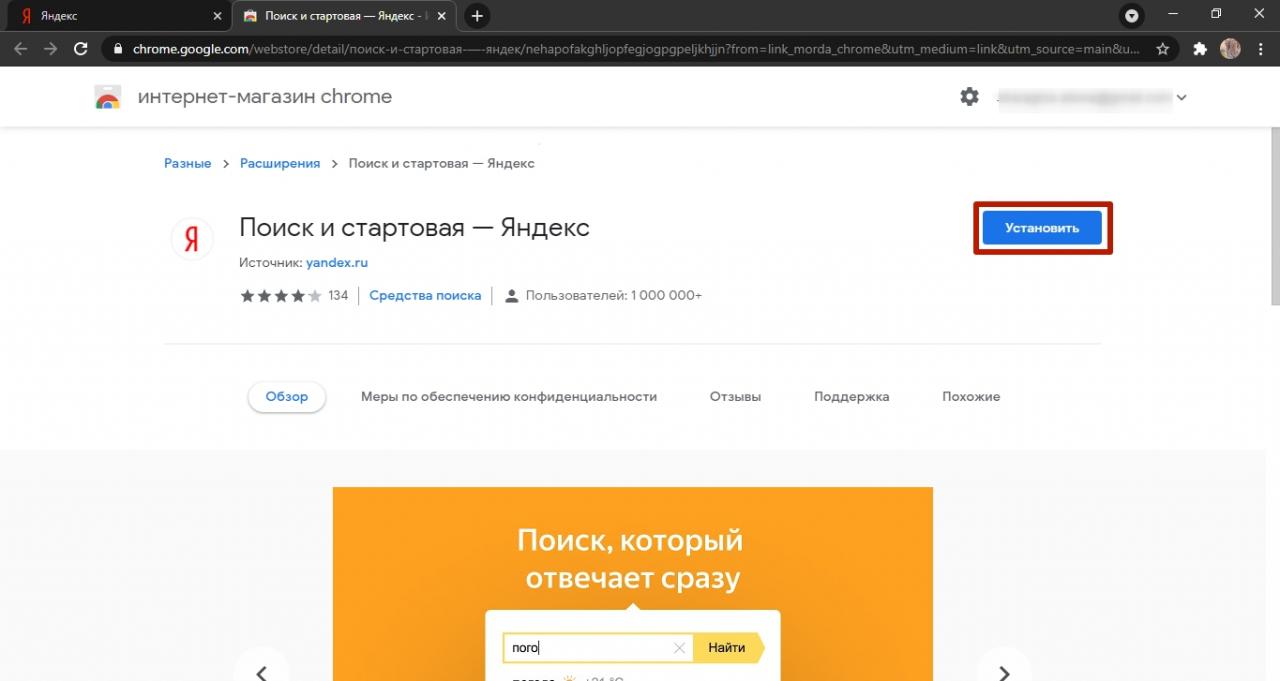
- Вам будет предложено установить расширение “Поиск и стартовая — Яндекс”, нажмите “Установить”.
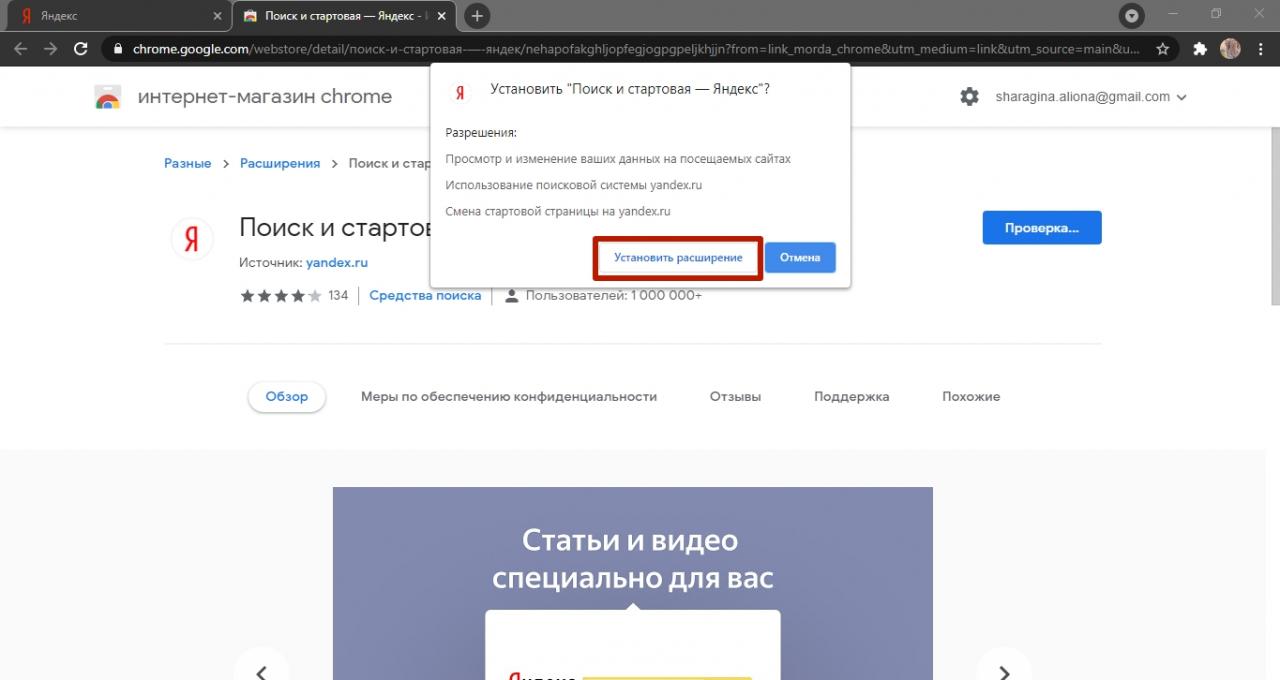
- Подтвердите действие кнопкой “Установить расширение”.
На телефоне
В мобильной версии Хром также есть небольшая хитрость — Яндекс можно сделать поисковой платформой по умолчанию или домашним сайтом.
Смена поисковика по умолчанию
Чтобы выполнять поиск запросов по умолчанию:
- Перейдите к настройкам Хром.
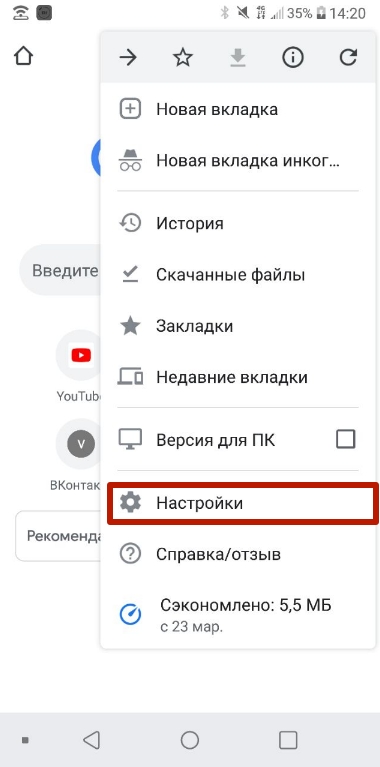
- В графе “Основные” выберите вариант “Поисковая система”.
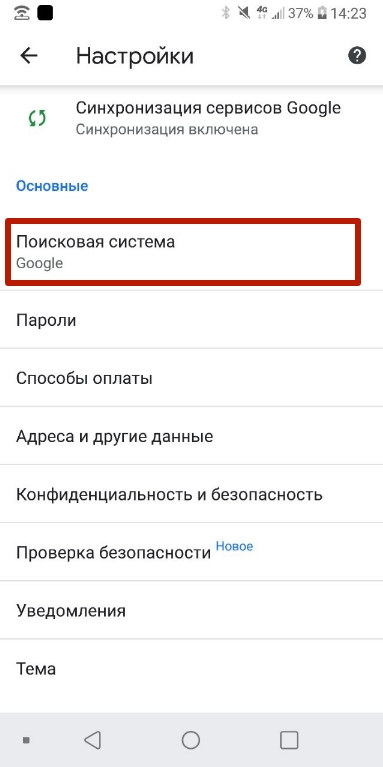
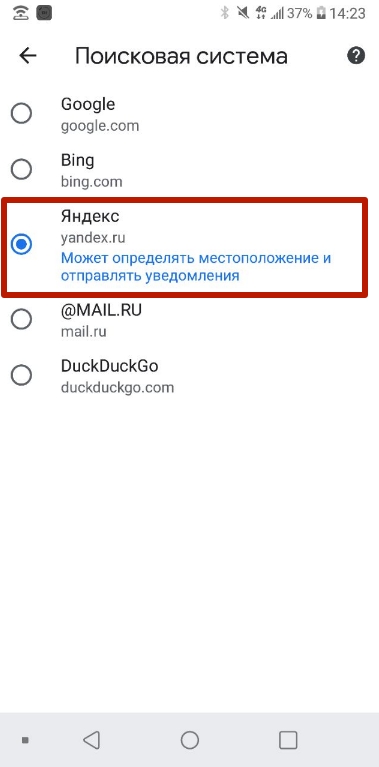
- Отметьте галочкой yandex.ru
Установка Яндекса “Главной страницей”
В приложении от Google также есть и такая возможность:
- Через меню параметров перейдите к разделу “Главная страница”.
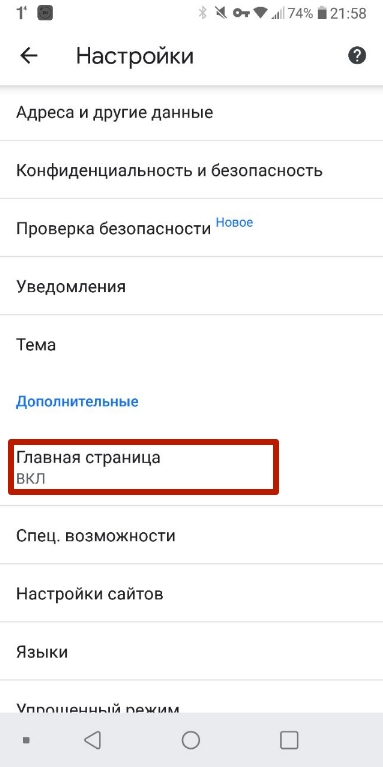
- В поле для ввода наберите yandex.ru.
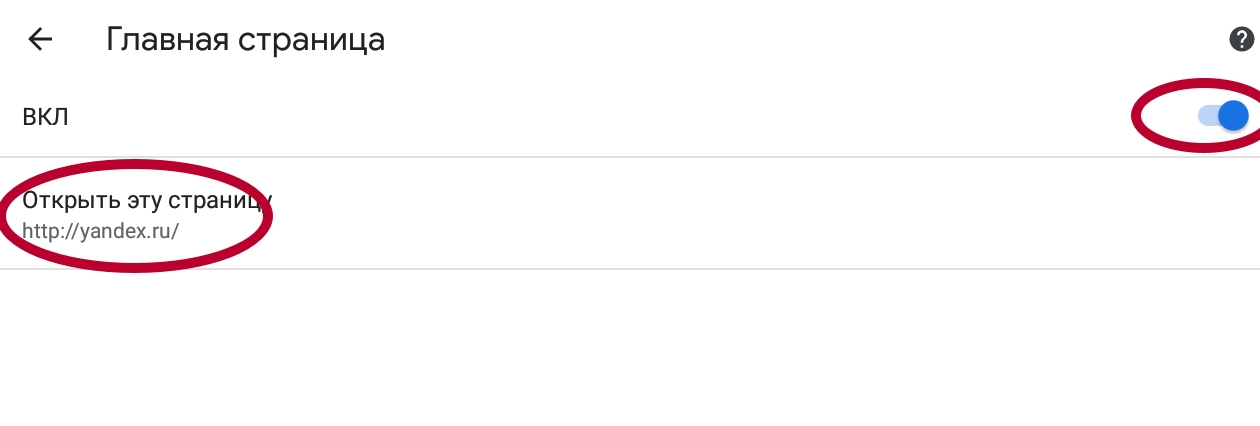
Теперь при запуске Chrome Вы увидите желаемую страницу.
Как убрать стартовую страницу Яндекс в Google Chrome
На персональном компьютере
Удалить главную страницу так же легко, как и задать. Необходимо повторить все действия из инструкций выше, но уже деактивируя переключатели. Стоит упомянуть, что Chrome в любом случае будет использовать какой-либо портал в качестве домашнего. Поэтому удалив страницу, введите название другого сайта, который Вы бы хотели видеть на главном экране обозревателя.
Если Вы загрузили расширение “Визуальные закладки”, то его потребуется удалить. Для этого:
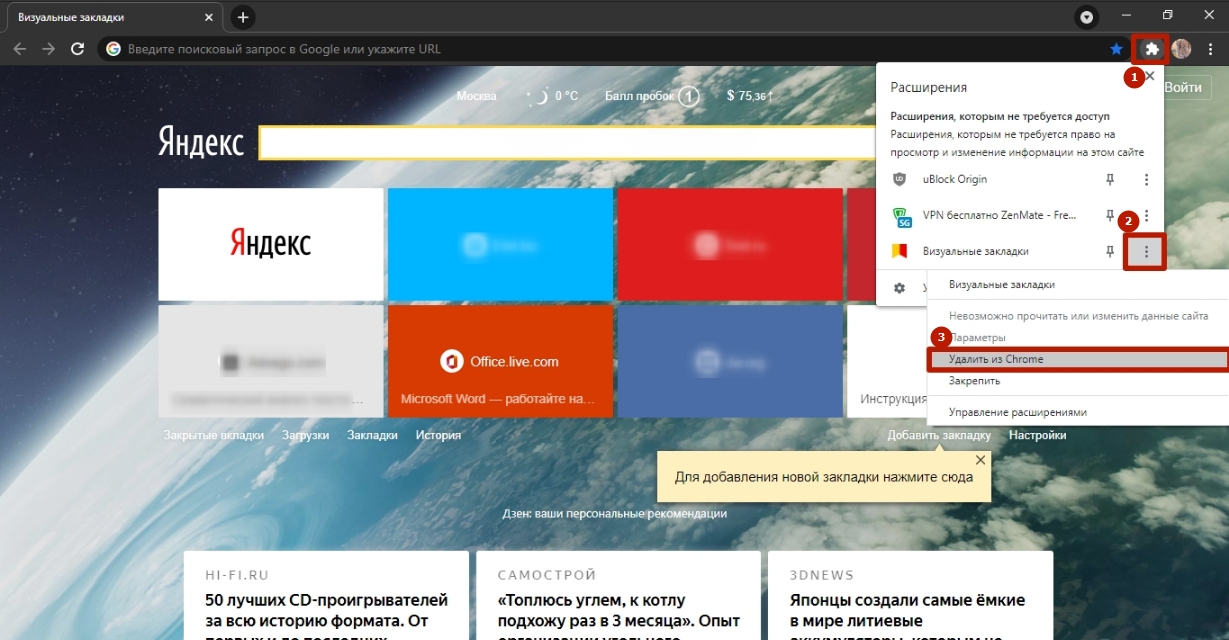
- Нажмите по иконке расширения, размещенному справа от адресной строки.
- Кликните три точки напротив пункта “Визуальные закладки”.
- Выберите “Удалить из Chrome”.
- Подтвердите действие, нажатием по кнопке “Удалить”.
В приложении Android
В мобильной версии Хром, алгоритм действий для удаления поисковика по умолчанию схож с этапами его установки. Чтобы убрать Yandex как поиск по умолчанию, в настройках браузера нужно заменить эту систему на другую. Или открепить как главную в браузере. Для выполнения этих действий можете использовать инструкции в разделе «На телефоне».
Как сделать Яндекс стартовой страницей в любом браузере

Если вы привыкли пользоваться Яндексом, логично установить в браузере стартовую страницу с любимым поисковиком. Рассказываем, как это сделать.
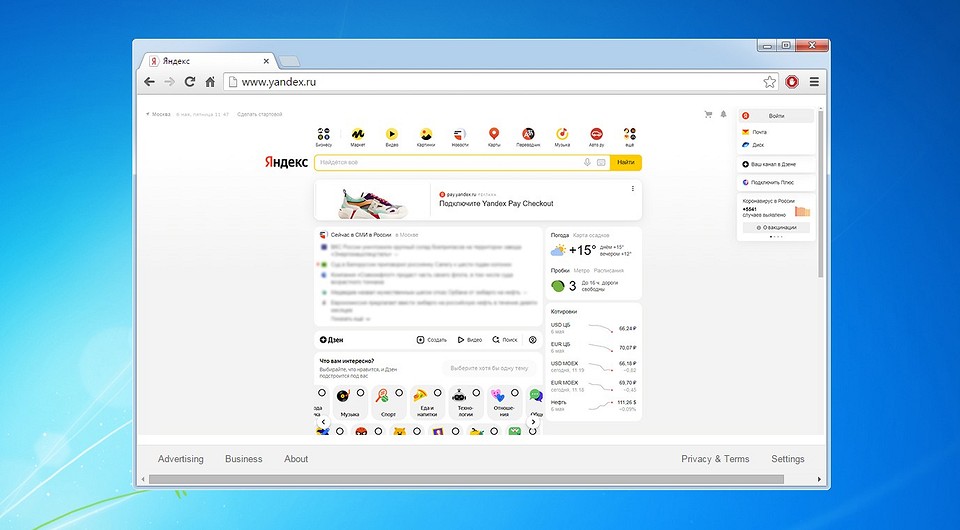
Если вы хотите, чтобы при запуске браузера у вас открывался Яндекс, то это разумное решение. В отличие от Google, который домашней страницей предлагает лаконичную — только строка поиска — страницу с поиском, то российский конкурент позволяет выбрать либо аналогичную аскетичную страницу с адресом ya.ru, либо полноценную стартовую страницу yandex.ru, где можно настроить и внешний вид самой страницы, и её наполнение за счёт предлагаемых поисковой системой блоков.
Порядок установки российского поисковика в качестве стартовой страницы зависит от приложения, который вы используете, а также от типа системы — для персонального компьютера и смартфона. Мы рассмотрим, как сделать страницу «Яндекс» стартовой по умолчанию в программах типа Internet Explorer 11, Microsoft Edge, Google Chrome, Mozilla Firefox, Opera, Safari и, конечно, «Яндекс.Браузере», а также в мобильных версиях Google Chrome на Android и iOS, а также в Safari на iOS.
Как задать стартовую страницу в Internet Explorer
Если у вас установлен Internet Explorer 11, то для настройки стартовой страницы необходимо запустить приложение и вверху отыскать иконку шестерёнки меню «Сервис», в котором надо отыскать пункт «Свойства браузера». На вкладке «Общие» в разделе «Домашняя страница» введите URL-адрес желаемого для установки сайта (в нашем случае — https://www.yandex.ru/), а затем нажмите кнопки «Применить» и «ОК». Если в момент настройки вы уже на странице «Яндекса», в меню выберите пункт «Использовать текущий».
Как установить стартовую страницу в Microsoft Edge
В последней версии фирменного браузера Microsoft для настройки стартовой страницы выберите выберите пункт «Параметры и прочее», затем «Параметры», пройдите во вкладку «Внешний вид», где необходимо активировать параметр «Отображать кнопку «Домой». Дальше либо «Новая вкладка», если у вас уже запущена российская поисковая машина, либо «Ввести URL-адрес», если вы хотите ввести адрес вручную.

Как изменить стартовую страницу в Google Chrome
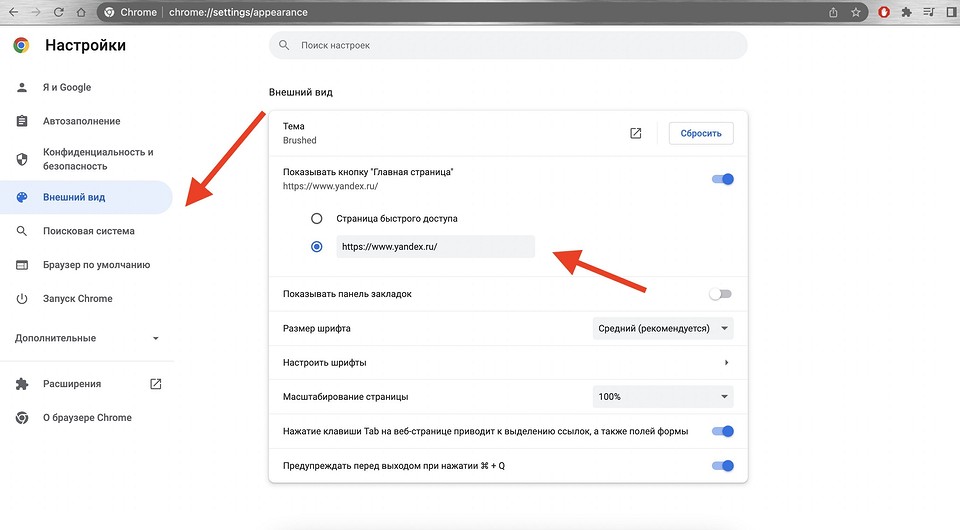
Запустите программу и в правом верхнем углу рядом с иконкой своего профиля нажмите на три точки, выберите пункт «Настройки», войдите во вкладку «Внешний вид» и активируйте переключатель в меню «Показывать кнопку «Главная страница» и задайте там поисковик через раздел «Новая вкладка» или «Введите настраиваемый веб-адрес».
Как поменять стартовую страницу в Mozilla Firefox
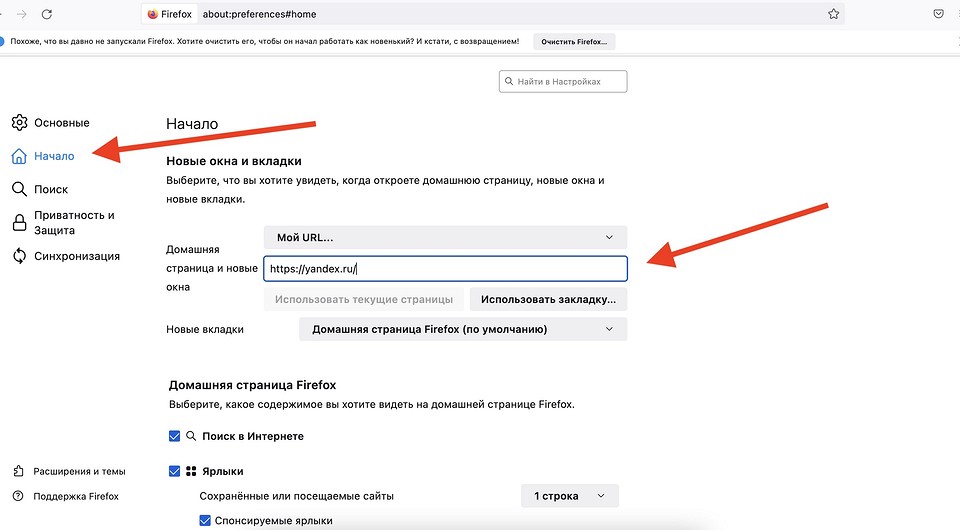
В приложении можно зайти на сайт Яндекса и затем перенести вкладку на кнопку «Домашняя страница» на панели инструментов. Если задавать стартовую страницу через меню настроек, необходимо кликнуть на Firefox, затем «Настройки», где выберите вкладку «Домой» и в меню рядом с «Домашняя страница и новое окно» выберите вариант, чтобы показывать в качестве стартовой страницы пользовательский URL-адрес — в нашем случае это https://www.yandex.ru/.
Как сделать стартовую страницу в Opera
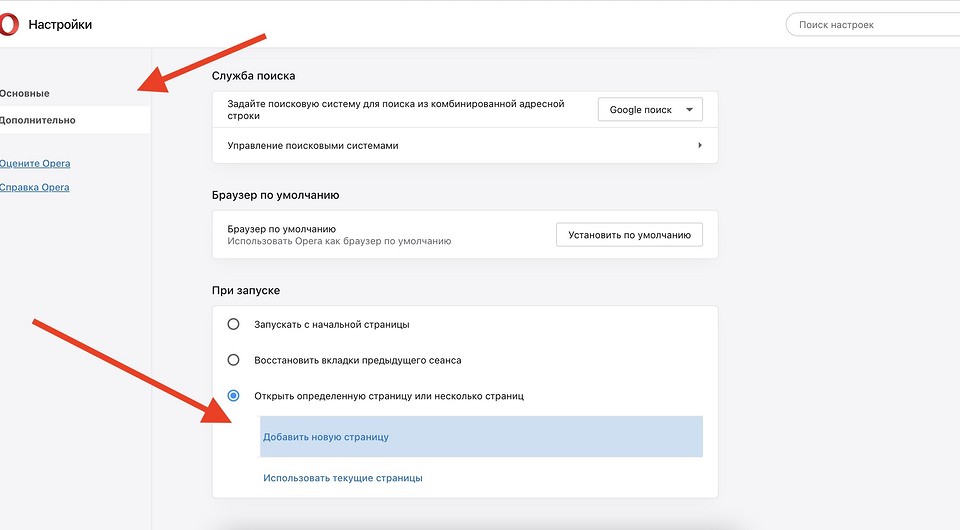
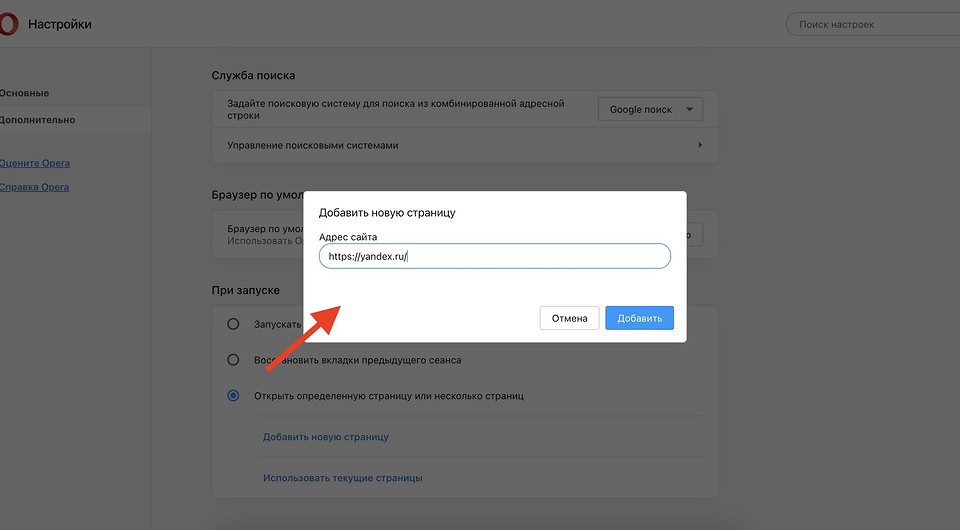
После запуска браузера нажмите комбинацию клавиш «Alt + P», в открывшемся меню в блоке «При запуске» выберите пункт «Открыть определенную страницу или несколько страниц», затем «Добавить новую страницу» и в текстовом поле укажите https://www.yandex.ru/, а потом нажмите «Добавить».
Как настроить стартовую страницу в Safari
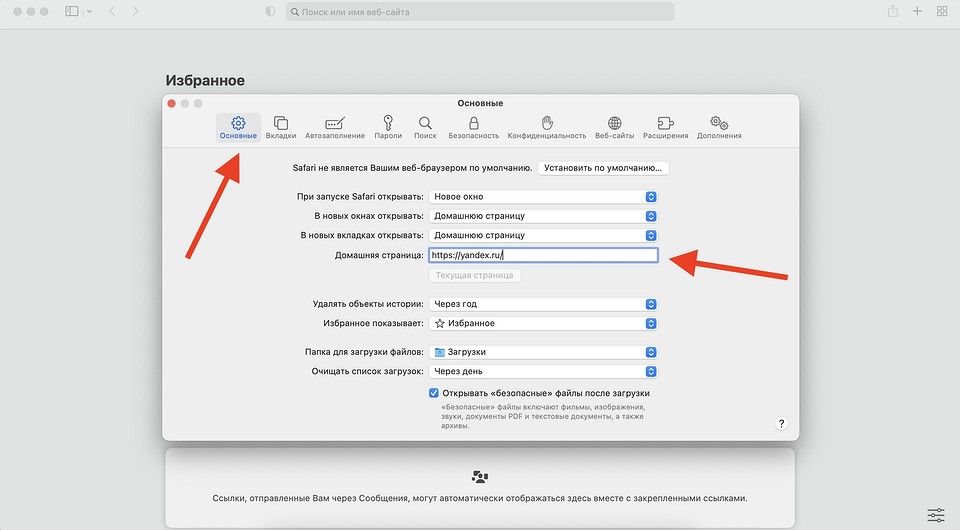
Если вы пользуетесь стандартным софтом от Apple на своем компьютере, то для настройки там стартовой страницы необходимо зайти в меню через сочетание клавиш «Cmd + ,» или по клику на Safari, там выбрать «Настройки» и вкладку «Основные». Дальше надо либо задать URL-адрес в поле «Домашняя страница», либо, если вы уже на нужной странице, достаточно будет нажать «Текущая страница».
Как задать стартовую страницу в «Яндекс.Браузер»
Пользователям «Яндекс.Браузера» для изменения стартовой страницы требуется найти на панели инструментов иконку с тремя горизонтальными полосками, кликнуть по ней, отыскать «Настройки», зайти в «Интерфейс» и активировать опции «При запуске восстанавливать ранее открытые вкладки» и «Если нет вкладок, открывать yandex.ru».
Как поменять стартовую страницу в Safari на iOS
Если коротко, то никак — особенностью этого мобильного приложения является загрузка той страницы, которая была при закрытии программы в прошлый раз. Если вам при запуске Safari на своем iPhone непременно надо сразу попадать на желаемую страницу, то можно сделать ярлык для российского поисковика и добавить его на рабочий стол смартфона.
Для этого загрузите https://www.yandex.ru/, затем нажмите кнопку «Поделиться», выберите «Добавить на главный экран» и введите имя для нового ярлыка, а потом кликните «Добавить». На рабочем столе вашего iPhone появится ярлык, клик по которому будет запускать Яндекс в Safari.

Как скорректировать стартовую страницу в Chrome на Android
Если вы пользуетесь смартфоном на операционной системе Android, то разумно будет пользоваться разработкой от Google, который идеально подходит для таких устройств. Для настройки стартовой страницы необходимо войти в приложение, в правом верхнем углу кликнуть по иконке с тремя точками, в открывшемся меню кликнуть «Настройки», в разделе «Дополнительные» следует нажать «Главная страница» и там уже задать яндексовский поисковик в качестве стартовой страницы мобильного браузера.
Как изменить стартовую страницу в Chrome на iOS
Здесь ситуация та же самая, что и в случае с мобильным вариантом Safari — Chrome для iPhone не имеет штатных возможностей по настройке стартовой страницы программы. Если непременно хочется запускать «Яндекс», то можно поступить так же, как и с Safari — сделать ярлык. Загрузить поисковик, через кнопку «Поделиться» меню «Добавить на главный экран», указать имя ярлыка и кликнуть на «Добавить».
Как видите, нет ничего сложного в том, чтобы поменять в браузере стартовую страницу и установить вместо неё то, что вам нужно. Какую бы платформу вы ни использовали, будь то Windows или Mac OS, каким бы приложением вы ни пользовались, задать искомый российскую поисковую систему в качестве той страницы, которая будет загружаться при запуске софта — сделать это можно в несколько кликов.

Конечно, путь к желаемым настройкам может отличаться, если вы используете устаревшие версии операционных систем или программ для доступа в Интернет. В таком случае вам стоит найти настройки самостоятельно, пользуясь нашими подсказками. А лучше всего — обновите, если есть такая возможность, операционную систему до максимально возможной для вас актуальной версии и поставьте последнюю версию браузера. Это сделает ваш серфинг в интернете и удобнее и, что важнее всего, намного безопаснее.
Кроме того не стоит забывать, что каждая новая версия браузера получает какие-то новые возможности. Например, в приложение Microsoft Edge встроили удобный VPN-сервис, а Mozilla выпустила масштабное обновление своего софта Firefox за номером 100 — в юбилейной версии появилось множество нововведений. Одним словом, если вы заботитесь о своей онлайн-безопасности, то не забывайте периодически проверять свои программы на наличие обновлений и если софт предлагает вам установить обновление — не игнорируйте эти уведомления и старайтесь при первой же возможности апдейтить свои программы. Только так можно минимизировать шансы оказаться в сложной ситуации — начиная от проблем с работой расширений браузеров или загрузки страниц до потенциальных уязвимостей перед хакерами и прочими злоумышленниками.
Похожие публикации:
- 227 телефонный код какой страны
- Speccy что это за программа
- Известно что при изотермическом процессе идеальный газ совершил работу 2000 дж чему равно количество
- Как установить калькулятор на телефон самсунг