Если вы забыли код-пароль для iPod touch
Если ввести неправильный код-пароль на экране блокировки iPod touch слишком много раз, отобразится уведомление о том, что iPod touch отключен. (Узнайте, что делать, если на iPod touch отображается сообщение «[Устройство] недоступно» или «Защитная блокировка».)
Если вспомнить код-пароль при повторной попытке не удалось, следует воспользоваться компьютером, чтобы перевести iPod touch в режим восстановления. В результате этой операции будут удалены все ваши данные и настройки, включая код-пароль, и вы сможете снова настроить iPod touch.
После стирания данные и настройки iPod touch можно восстановить из резервной копии. Если вы не создавали резервную копию iPod touch, его можно настроить как новое устройство, а затем загрузить любые данные, которые у вас есть в iCloud.
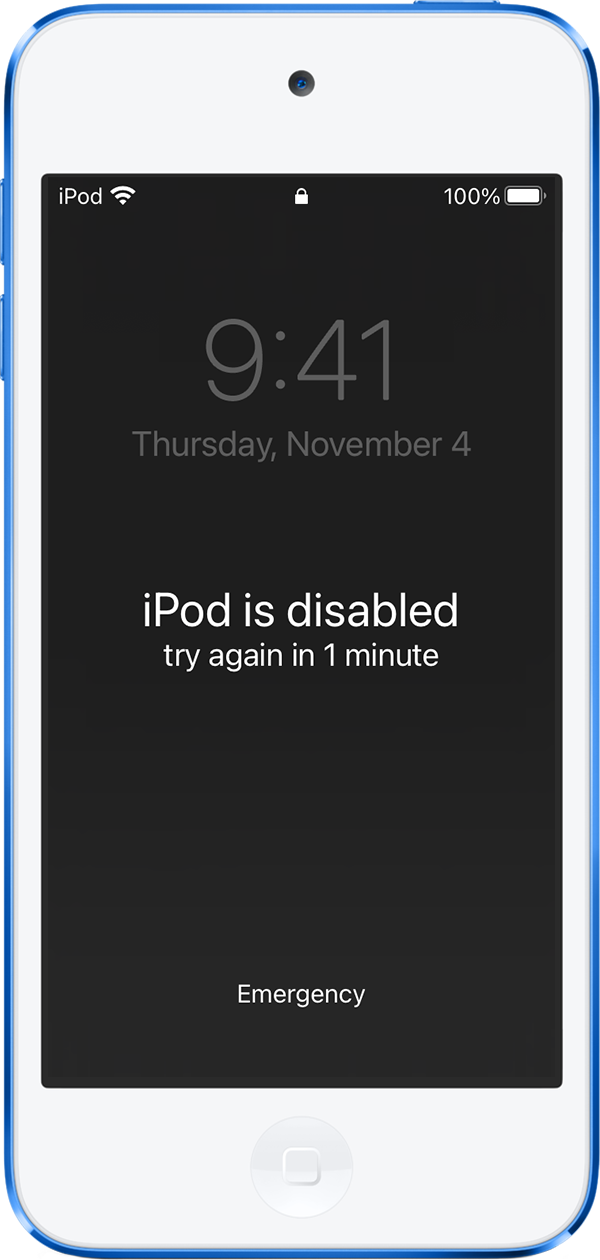
Шаг 1. Выполните следующие действия на компьютере Mac или компьютере с Windows.
Для этой операции требуется компьютер Mac или компьютер с Windows. Если вы используете компьютер с Windows, убедитесь, что он работает под управлением Windows 10 или более поздней версии и на нем установлено приложение iTunes. Кроме того, для подключения iPod touch к компьютеру потребуется кабель из комплекта поставки iPod touch или другой совместимый кабель.
Если у вас нет компьютера и вам негде его одолжить, обратитесь за помощью в розничный магазин Apple Store или авторизованный сервисный центр компании Apple.
Шаг 2. Выключите iPod touch

- Отключите iPod touch от компьютера, если он подключен.
- Нажмите и удерживайте верхнюю кнопку, пока не появится бегунок «Выключить».
- Перетащите ползунок, чтобы выключить iPod touch, затем подождите минуту, чтобы он полностью выключился.
Шаг 3. Переведите iPod touch в режим восстановления
- Найдите кнопку на iPod touch, которую нужно удерживать нажатой на следующем шаге.
- На iPod touch (7-го поколения) используется кнопка уменьшения громкости.

- На iPod touch (6-го поколения или более ранней модели) используется кнопка «Домой».

- На iPod touch (7-го поколения) используется кнопка уменьшения громкости.
- Нажмите и удерживайте кнопку, указанную для вашей модели iPod touch выше, и сразу подключите iPod touch к компьютеру. Не отпускайте кнопку.
- Удерживайте ее нажатой, пока на iPod touch не отобразится экран режима восстановления, а затем отпустите.
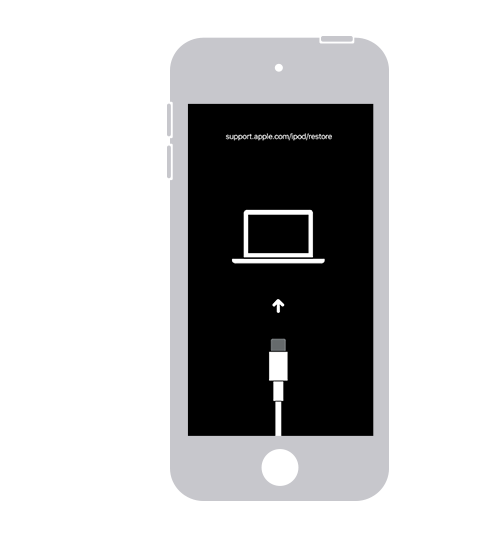
Если отображается экран ввода код-пароля, необходимо выключить iPod touch и начать заново.
Если на iPod touch не открывается экран режима восстановления и вам требуется помощь, обратитесь в службу поддержки Apple.
Шаг 4. Восстановите iPod touch
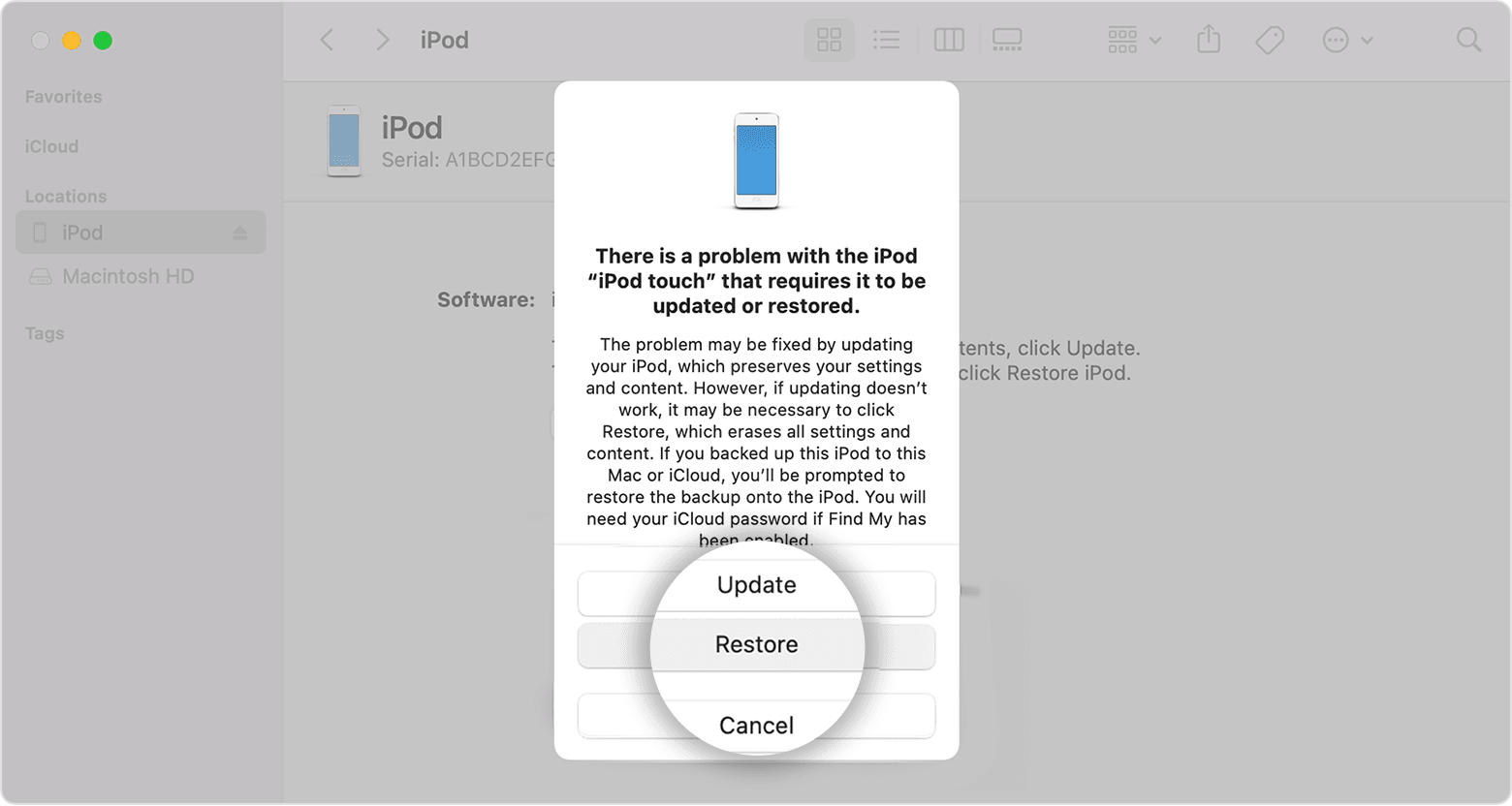
- Найдите iPod touch в приложении Finder или iTunes на компьютере, к которому он подключен. (Узнайте, как найти подключенный iPod touch.)
- Когда появится предложение выполнить восстановление или обновление, выберите «Восстановить». Компьютер загрузит программное обеспечение для iPod touch и запустит процесс восстановления. Если загрузка займет более 15 минут и устройство выйдет из режима восстановления, дождитесь завершения загрузки, а затем выключите iPod touch и начните сначала.
- Дождитесь окончания процесса.
- Отключите iPod touch от компьютера, затем настройте и используйте iPod touch.
Необходима дополнительная помощь?
Если вам не удается выполнить какие-либо из этих действий, устройство все равно запрашивает код-пароль или вам требуется дополнительная помощь, обратитесь в службу поддержки Apple.
Как исправить iPod отключен Подключитесь к iTunes
«iPod отключен при подключении к iTunes» случается со многими пользователями iPod. Если ваш iPod отключен и подключен к iTunes, это означает, что iPod полностью заблокирован. Это может быть вызвано многими причинами. В большинстве случаев ваш iPod touch отключен вашим ребенком или некоторыми любопытными, которые пытаются разблокировать ваш iPod и посмотреть, что происходит. После шести попыток угадать ваши iPod-пароли iPod будет отключен и сообщит вам «подключиться к iTunes».
«Так как я могу разблокировать мой отключенный iPod«К сожалению, вы не можете. Как только iPod говорит« iPod отключен, подключитесь к iTunes », нет возможности разблокировать или обойти его. Единственный способ исправить это отключенный iPod / iPod touch — это стереть все данные и настройки, восстановите iPod как новый. Для этого вы можете восстановить iPod, подключенный к iTunes или без iTunes. Если ничего из этого не подходит вам, вы можете также попытаться исправить проблему «iPod отключен» с помощью функция «Исправить iOS в нормальном режиме» на FoneTrans, Продолжайте читать и узнайте, как исправить «iPod отключен, подключитесь к iTunes» подробно.

- Решение 1. iPod отключен? Подключитесь к iTunes!
- Решение 2. Восстановите отключенный iPod через iCloud
- Решение 3. Исправьте мой отключенный iPod до нормального
Часть 1. iPod отключен? Подключитесь к iTunes!
Когда iPod / iPod touch отключен, iPod сообщает о подключении к iTunes, что является эффективным способом восстановления iTunes. Вы можете следовать руководству ниже:
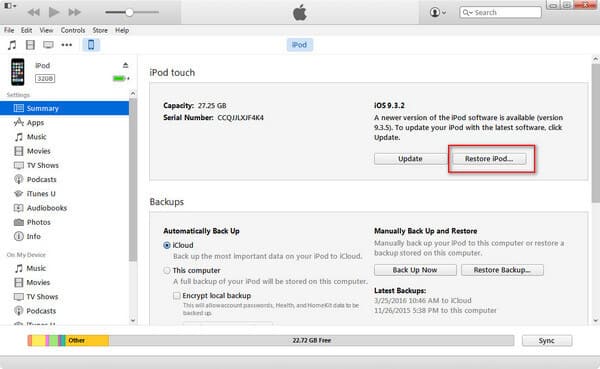
Шаг 1 Подключите отключенный iPod / iPod touch к компьютеру.
Шаг 2 Откройте iTunes и выберите свой iPod
Шаг 3 Нажмите «Восстановить iPod», чтобы начать процесс сброса. Подождите несколько минут, после чего вы пройдете процесс настройки iPod.
После этого ваш отключенный iPod будет исправлен как новый. Вы также можете выбрать «Восстановить из резервное копирование ITunes»во время процесса установки, если он у вас есть.
Внимание : Чтобы подключиться к iTunes и исправить отключенный iPod, убедитесь, что вы ранее синхронизировали этот отключенный iPod с iTunes, в противном случае вы можете получить сообщение об ошибке, в котором говорится, что iPod не может подключиться к iTunes, поскольку iPod заблокирован паролем и завершается в цикле. В этом случае вы можете рассмотреть возможность исправления проблемы с отключенным iPod без iTunes.
Решение 2. Восстановите отключенный iPod через iCloud
iCloud позволяет восстановить iPod без доступа к компьютеру. Вы можете выполнить сброс iPod с помощью функции «Найти мой iPod», если ваш отключенный iPod был зарегистрирован под идентификатором Apple ID, а функция «Найти мой iPod» была включена в меню iCloud.
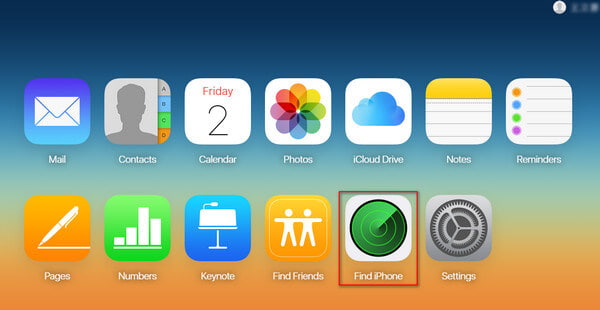
Шаг 1 Посетите iCloud.com на другом компьютере или устройстве, войдите в тот же Apple ID, связанный с отключенным iPod, затем нажмите «Найти мой iPod / iPhone».

Шаг 2 Нажмите кнопку «Все устройства» в верхней части окна и выберите свой iPod, который отключен из списка.
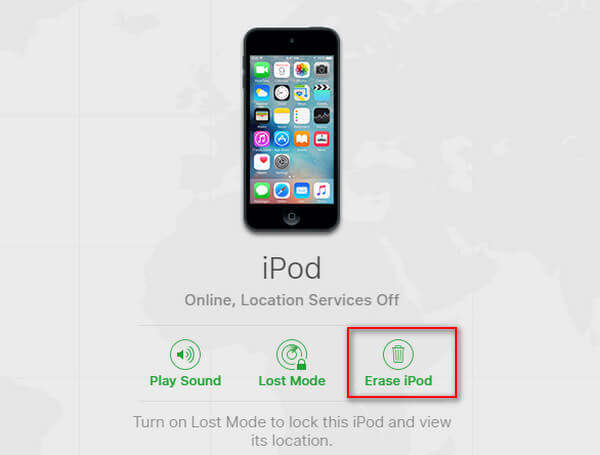
Шаг 3 Нажмите кнопку «Стереть» и подтвердите, это отправит сигнал на ваш iPod, чтобы начать процесс сброса. После этого вы можете настроить свой iPod как новый.
Внимание : Устранить проблему с отключенным iPod через iCloud будет работать, только если iPod в данный момент подключен к беспроводной сети. Если ваш отключенный iPod не может связаться с Find My iPod, вы можете попробовать другие способы.
Решение 3. Исправьте мой отключенный iPod до нормального
Если вы не можете разблокировать iPod touch, отключенный с помощью iTunes или iCloud, вы можете попытаться исправить это с помощью инструмента восстановления iOS. FoneLab, очень полезный инструмент iOS, недавно предлагает функцию «Исправить iOS в нормальном режиме», которая может помочь вам легко исправить «iPod отключен, подключитесь к iTunes». Во-первых, загрузите и запустите это программное обеспечение на вашем ПК / Mac.
Шаг 1 Найдите «Исправить iOS для нормального» и подключите iPod
После запуска FoneLab, нажмите «Дополнительные инструменты» в левом меню, затем «Исправить iOS в нормальном режиме» в главном интерфейсе. Нажмите «Пуск», чтобы исправить отключенный iPod / iPod touch. Вам будет предложено подключить устройство iOS к компьютеру через USB-кабель.

Шаг 2 Войти в режим восстановления
FoneLab автоматически распознает ситуацию «iPod отключен, подключитесь к iTunes». Нажмите «Подтвердить», и вы попадете в Режим восстановления iPod.
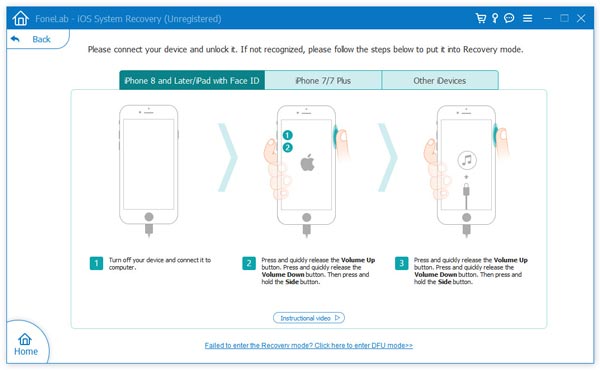
Шаг 3 Восстановить отключенный iPod
Когда ваш iPod перейдет в режим восстановления, вас попросят подтвердить информацию об iPod, затем нажмите кнопку «Восстановить», чтобы загрузить отремонтированный плагин и восстановить iPod. Подождите, пока он не закончится, ваш iPod загрузится. Вы успешно разблокируете отключенный iPod.

Внимание С помощью этого метода вы можете легко решить не только проблему с отключенным iPod, но и проблему с отключенным iPhone или iPad. Более того, если вы столкнулись с другими проблемами с устройством iOS, такими как iPhone застрял на логотипе Apple или iPad застрял в режиме восстановления, вы также можете найти решения здесь.
Помните, что невозможно восстановить отключенный iPod без восстановления. Если вы хотите отключить iPod, я уверен, что предложенные выше решения могут вам помочь. Конечно, здесь я рекомендую вам исправить отключение iPod с помощью FoneLab, так как это удобно, но избегайте проблемы «iTunes не может подключиться к iPod». Есть еще вопросы о «iPod отключен, подключитесь к iTunes»? Оставьте свои мысли ниже.
Более Чтение

Оставьте свой комментарий и присоединяйтесь к нашему обсуждению
Главная Советы iPod отключен Подключитесь к iTunes

Авторские права © 2024 Aiseesoft Studio. Все права защищены.
4 эффективных способа разблокировки iPod touch без пароля
«Я потерял свой iPod classic много лет назад, и этим утром я нашел его в углу ящика. Я заряжаю и запускаю его. Затем появился экран блокировки и попросил меня ввести комбинацию, чтобы разблокировать iPod. Но, к несчастью, я могу не помню этот код разблокировки экрана iPod. И я попробовал несколько возможных комбинаций пароля. Экран все еще не может быть разблокирован. Как разблокировать экран? Есть ли способ разблокировать iPod? » — пользователь iOS.
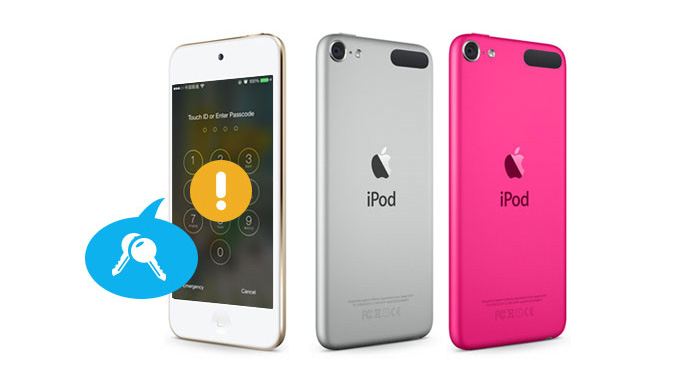
Поскольку устройство iOS добавляет функцию блокировки экрана для защиты личной информации пользователей, многие пользователи Apple также столкнулись с проблемой разблокировки сенсорного экрана своего iPhone/iPad/iPod. Функция блокировки экрана позволяет пользователям iOS заблокировать свой экран, чтобы защитить вашу конфиденциальность и предотвратить случайное нажатие на экран. Например, если вы не включили кнопку блокировки экрана, кто-то может проверить содержимое вашего iPhone, iPad и iPod touch. Кроме того, вы можете отправлять странные сообщения кому-то из вашего списка контактов, потому что вы, вероятно, написали и отправили сообщение случайно. Причина в том, что ваше устройство разблокировано. Итак, необходимо активировать функцию блокировки экрана на вашем iPad/iPhone/iPod touch.
Однако часто мы забываем наш пароль, чтобы разблокировать их. И все больше и больше пользователей любят использовать отпечатки пальцев, чтобы разблокировать свое устройство. Как только разблокировка отпечатка пальца будет сломана и вы забудете пароль, это будет очень невыносимо. Эта статья написана для представления 4 доступных способов разблокировки экрана iPod.
- Вариант 1: разблокируйте iPod с помощью различных возможных паролей
- Вариант 2: разблокировка iPod touch с помощью iTunes
- Вариант 3: разблокировка iPod touch с восстановлением
- Вариант 4 Разблокировать iPod touch с помощью iPhone Unlocker
Вариант 1: разблокируйте iPod с помощью различных возможных паролей
Как разблокировать iPod touch?
С развитием технологий, когда мы наслаждаемся удобством, обеспечиваемым технологиями, мы также должны обращать внимание на безопасность нашей личной информации. Таким образом, каждый из нас может иметь более 3 паролей. А иногда мы бы включили микрофон.
Введите все возможные комбинации или пароли, которые вы могли запомнить. Если вам повезет, вы можете разблокировать свой iPod с правильным паролем. Если все введенные вами комбинации неверны, iPod будет отключен и останется разблокированным через минуту. Тем не менее, этот метод наименее вероятно, чтобы решить вашу проблему, хотя это первый рекомендуемый способ разблокировки вашего iPod touch Затем перейдите ко второму варианту — разблокировать iPod с помощью iTunes.
Вариант 2: разблокировка iPod touch с помощью iTunes
Подключите iPod, iPod nano или iPod touch к основному компьютеру, который синхронизировался с iPod при первом его использовании, и откройте iTunes. Вам нужно отключить iPod от этого компьютера через iTunes. После отсоединения ваш iPod будет разблокирован. Но если компьютер, с которым синхронизируется ваш iPod, недоступен, использование iTunes для разблокировки iPod не работает. Как это сделать, если вы не напомнили правильный пароль для разблокировки экрана и не получили доступ к основному компьютеру?
Вариант 3: разблокировка iPod touch с восстановлением
Как разблокировать iPod touch?
Если предыдущими способами не удалось разблокировать экран iPod, вы можете попытаться восстановить заводские настройки iPod, чтобы стереть все данные и настройки, которые вы сохранили ранее, в том числе, конечно, ваш код блокировки экрана iPod. Примечательно, что все данные будут стерты навсегда. Однако, если вы сделали резервную копию своего iPod до восстановления, вы можете восстановить все содержимое вашего iPod из резервных копий.
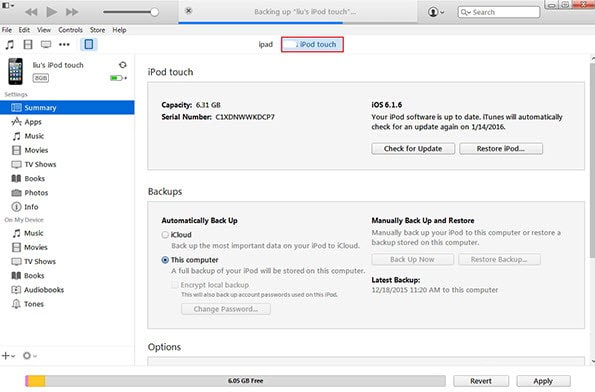
Восстановить с помощью iTunes
Шаг 1 Подключите iPod к компьютеру, с которым вы синхронизировались.
Шаг 2 Запустите iTunes, если вас попросят ввести пароль, попробуйте другой компьютер.
Шаг 3 Синхронизируйте ваш iPod с iTunes. Если iPod распознается iTunes, нажмите «Синхронизировать» в правом нижнем углу сводной страницы iTunes, чтобы создать резервную копию для iPod.
Шаг 4 Перезагрузите iPod touch и разблокируйте экран iPod, удалив все настройки и музыку на iPod.
Шаг 5 После восстановления заводских настроек нажмите Восстановление из резервной копии iTunes чтобы вернуть оригинальную музыку, изображения и другие данные на ваш iPod.
Восстановить с помощью iCloud
Если вы активировали функцию «Найти мой iPhone» на своем iPad, вы можете использовать iCloud для восстановления iPod и разблокировки экрана iPod.
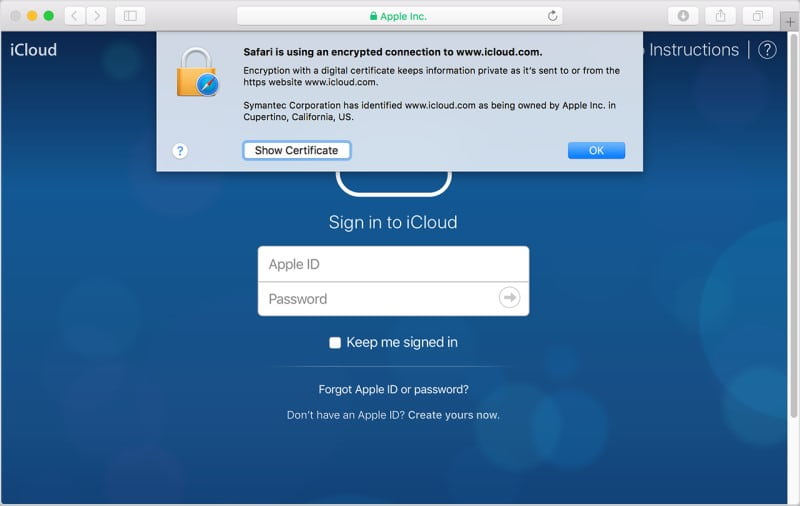
Перейдите на https://www.icloud.com/ на Mac или другом устройстве iOS.
Шаг 1 Войдите под своим Apple ID.
Шаг 2 Выберите устройство, которое вы хотите восстановить из iCloud.
Шаг 3 После выбора iPod нажмите «Стереть», чтобы стереть iPod, а также пароль для блокировки экрана.
Шаг 4 Восстановите iPod из резервной копии iCloud или iTunes, или установите его как новый.
Вариант 4 Разблокировать iPod touch с помощью iPhone Unlocker
Если вы попробовали описанные выше способы и не смогли разблокировать iPod, то этот метод работы на 100% для вас. Это Aiseesoft iPhone Unlocker.
Aiseesoft iPhone Unlocker — это самый простой способ разблокировать ваш iPod, когда ваш iPod touch заблокирован или отключен. Этот инструмент для разблокировки iPod не только может исправить блокировку экрана iPod с помощью функции очистки пароля, но также может помочь вам легко очистить Apple ID или пароль Screen Time. Открытие заблокированного iPhone более эффективно, чем режим восстановления, iCloud или другие методы. Попробуйте это приложение бесплатно прямо сейчас, чтобы снова получить доступ к своему iPod touch.

- Разблокируйте отключенный iPod touch одним щелчком мыши.
- Поддержка разблокировки заблокированных, отключенных, сломанных экранных устройств iOS.
- Легко удалить существующий Apple ID с другим.
- Совместимо с последней версией iPod/iPad/iPhone под управлением iOS 17/16/15/14/13.
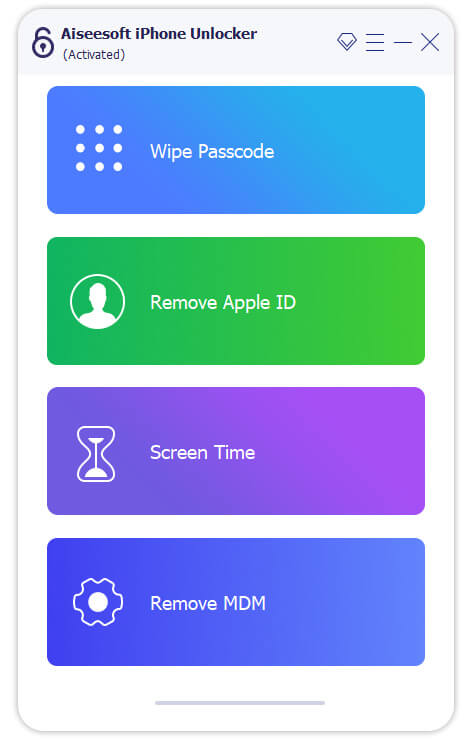
Шаг 1 Загрузите и установите iPhone Unlocker на свой компьютер. Запустите iPhone Unlocker и выберите режим Wipe Passcode.
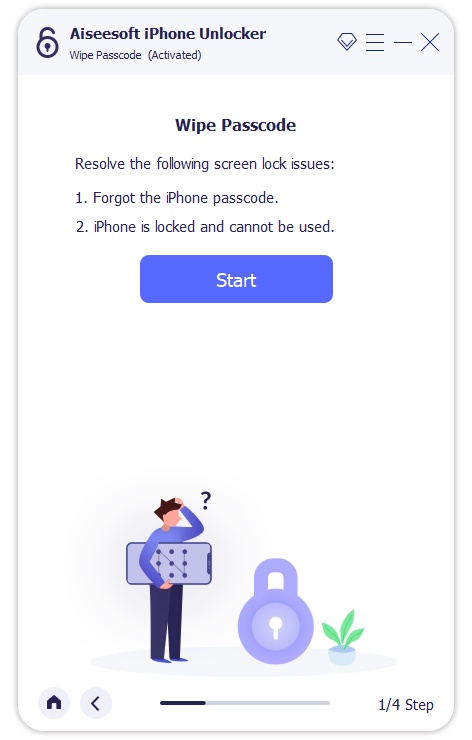
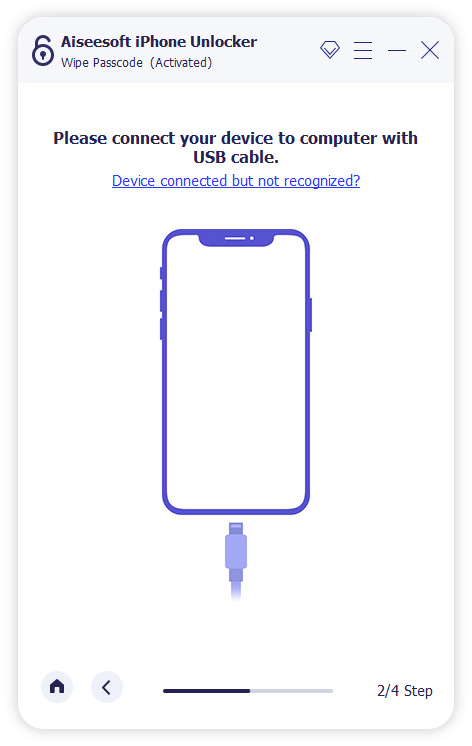
Шаг 2 Нажмите кнопку «Пуск», чтобы начать процесс очистки пароля. Затем подключите устройство к компьютеру с помощью USB-кабеля.
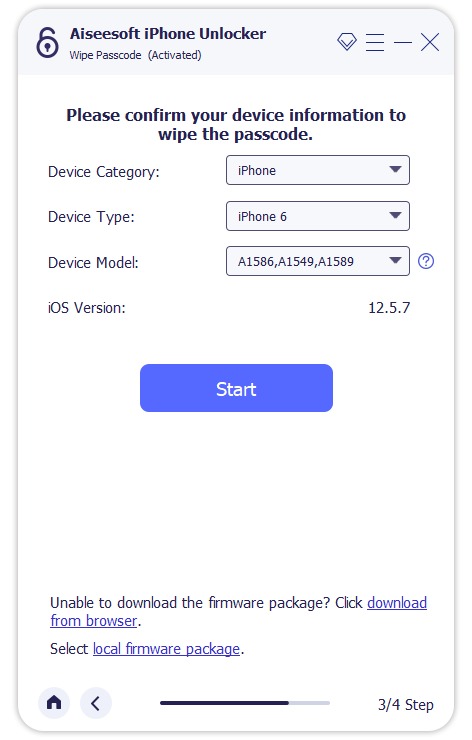
Шаг 3 Перед разблокировкой подтвердите информацию об устройстве и нажмите кнопку «Пуск», чтобы продолжить.
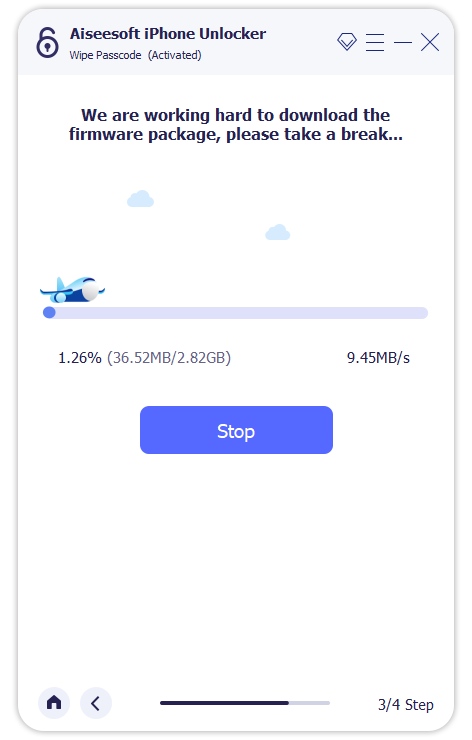
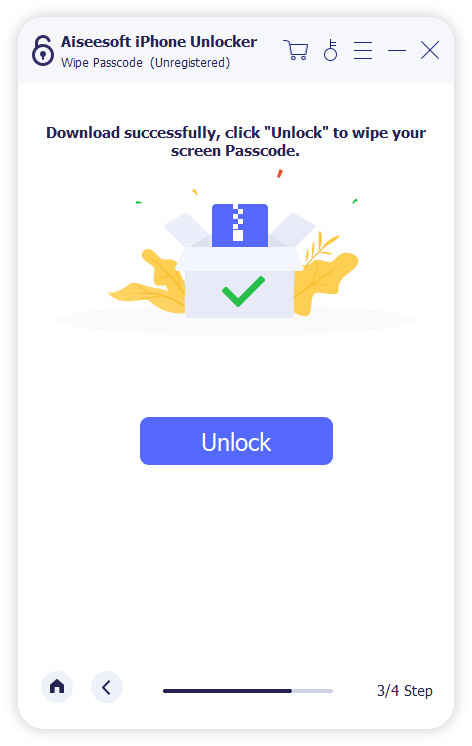
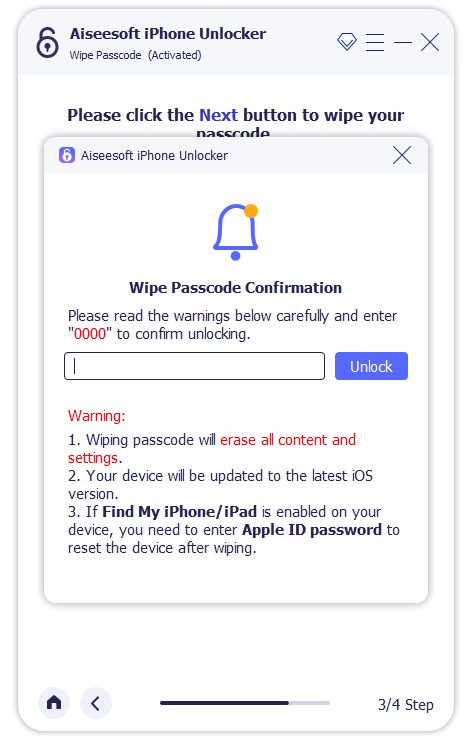
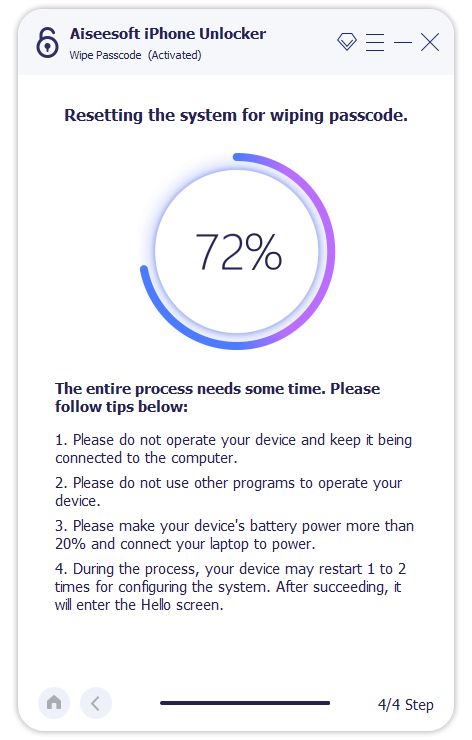
Шаг 4 Затем начнется загрузка пакета прошивки для стирания пароля. После загрузки прошивки нажмите «Разблокировать», чтобы стереть пароль на экране.
Введите «0000», чтобы подтвердить разблокировку. Убедитесь, что ваше устройство подключено во время разблокировки. Через несколько минут пароль экрана вашего устройства будет стерт.
Заключение
Кроме того, методы, перечисленные в статье, подходят не только для iPod, iPod touch и iPod nano, но также могут быть использованы для разблокировки iPhone 15/14/13/12/11/X/8/8 Plus/7/6. /6s/5/5s/5c/4/4s, iPad 1/2/3/4, iPad min1/2, iPad Air и iPad pro.
Прочитав этот пост, вы должны знать, как разблокировать iPod touch. Конечно, если вы используете телефон Android, вы можете узнать здесь, чтобы разблокировать телефон Android
Что вы думаете об этом посте.
Рейтинг: 4.8 / 5 (на основе голосов 159) Подпишитесь на нас в
Более Чтение
Оставьте свой комментарий и присоединяйтесь к нашему обсуждению
разблокировка iPhone
Чтобы исправить заблокированный экран iPhone, вам может помочь функция очистки пароля. И вы также можете легко очистить Apple ID или пароль времени экрана.
Как разблокировать отключенный или заблокированный iPod Touch 7/6/5/4 поколения

Обновлено Лиза Оу / 06 августа 2021 г. 16:30
Если вы установите пароль для блокировки экрана, другие пользователи не смогут использовать ваш iPod touch без вашего разрешения. Каждый раз, когда вы захотите использовать iPod, вам потребуется вводить пароль iPod. Однако из-за того, что вы забудете пароль, вы не сможете использовать свой iPod touch. Можно ли разблокировать iPod touch, когда вы забыл пароль Apple? Конечно, да.
В течение этого времени вам лучше сразу разблокировать и сбросить заблокированный iPod touch, а не вводить неправильный пароль снова и снова. В противном случае iPod будет отключен. Повторите попытку через x минут или iPod отключен, подключиться к iTunes сообщение всплывает. Но не беспокойтесь об этом. Здесь вы можете попасть в заблокированный iPod touch с помощью 4 инструментов для разблокировки iPod.

- Часть 1: лучший способ разблокировать iPod Touch
- Часть 2: разблокируйте iPod Touch через iTunes или Finder
- Часть 3: разблокировка iPod Touch в режиме восстановления
- Часть 4: Разблокировка iPod Touch с помощью iCloud
- Часть 5: Часто задаваемые вопросы по разблокировке iPod Touch
1. Лучший способ разблокировать iPod Touch
Если вы хотите добиться наибольшего успеха, рекомендуется обойти пароль экрана iPod touch с помощью Разблокировщик FoneLab для iOS. Это мощный и простой в использовании инструмент для разблокировки iPod для новичков без технического образования. Следуя инструкциям на экране, вы можете удалить пароль на iPod touch несколькими щелчками мыши. Одним словом, вы можете разблокировать iPod touch, который отключен или заблокирован в большинстве случаев.
- Удалите 4-значный пароль, 6-значный пароль, Touch ID или Face ID со своего iPod touch, iPad или iPhone.
- Сядьте в подержанный или отключенный iPod с разбитым / не отвечающим экраном.
- Обойти пароль Apple ID и пароль ограничения экранного времени.
- Разблокируйте заблокированный iPod touch 7/6/5/4 последней версии iOS 14.

FoneLab Помогает вам разблокировать экран iPhone, удалить Apple ID или его пароль, удалить экранное время или пароль ограничения в секундах.
- Помогает вам разблокировать экран iPhone.
- Удаляет Apple ID или его пароль.
- Удалите экранное время или пароль ограничения в секундах.
Шаг 1 Бесплатно скачайте, установите и запустите FoneLab iOS Unlocker. Чтобы разблокировать iPod touch, не зная пароля, выберите Протрите пароль на главном интерфейсе. Подключите iPod touch к компьютеру с помощью USB-кабеля Lightning.

Шаг 2 Перед разблокировкой проверьте информацию об устройстве iPod touch. Вы можете вручную исправить не тот элемент. Позже нажмите Start чтобы скачать пакет прошивки.

Шаг 3 Нажмите Отпереть чтобы стереть пароль с заблокированного iPod touch 7. Кстати, вы можете разблокировать iPod touch после того, как он был отключен с помощью этого метода.

2. Разблокируйте iPod Touch через iTunes или Finder.
Если вы ранее делали резервную копию iPod touch с помощью iTunes, вы можете использовать iTunes для взлома пароля iPod touch. Убедитесь, что вы используете надежный компьютер. В противном случае вам потребуется ввести пароль, чтобы сначала разблокировать iPod touch. Если рядом с вами нет надежного компьютера, вы можете перейти к другим решениям для разблокировки iPod touch.
Ниже описано, как восстановить заводские настройки iPod touch без пароля или восстановить iPod из файла резервной копии.
Шаг 1 Подключите iPod touch к компьютеру с помощью USB-кабеля Lightning.
Шаг 2 Откройте iTunes и выберите вверху значок iPod touch. Из Файл выпадающий список, выберите Устройства последующей Поддерживать.
Шаг 3 После создания локальной резервной копии нажмите Восстановить iPod разблокировать iPad с помощью iTunes путем восстановления.
Шаг 4 Пошагово настройте iPod touch с помощью файла резервной копии. Ты можешь выбрать Восстановление из резервной копии iTunes для восстановления iPod и удаления кода доступа с экрана.
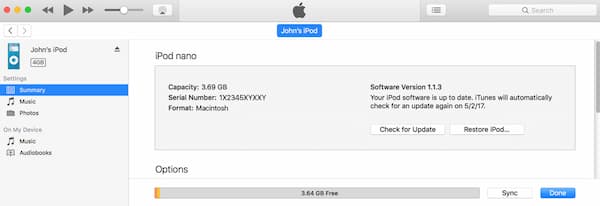
Если вы используете Catalina а затем в macOS следует запустить Finder .
Шаг 1 Подключите iPod к Mac через USB-кабель, затем откройте Finder.
Шаг 2 Выберите свое устройство, нажмите Общие > Восстановить из копии. Если вы предпочитаете восстановить заводские настройки iPhone, вам следует выбрать Общие > Восстановить iPod здесь.
Шаг 3 Вам будет предложено выбрать один из файлов резервной копии, нажмите Восстановить снова.
FoneLab Помогает вам разблокировать экран iPhone, удалить Apple ID или его пароль, удалить экранное время или пароль ограничения в секундах.
- Помогает вам разблокировать экран iPhone.
- Удаляет Apple ID или его пароль.
- Удалите экранное время или пароль ограничения в секундах.
3. Разблокируйте iPod Touch в режиме восстановления.
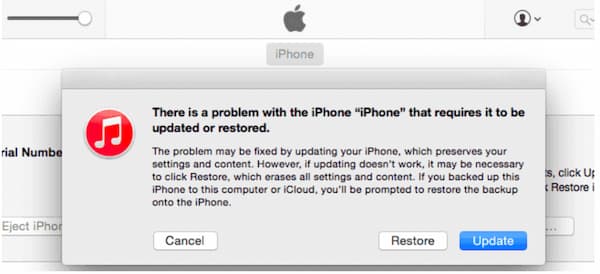
Когда iTunes запрашивает пароль, вы можете переведите iPod touch в режим восстановления. С помощью этого метода вы можете восстановить iPod touch, не вводя пароль. В результате вы можете разблокировать отключенный или заблокированный iPod touch, если забыли пароль.
Шаг 1 Выключите iPod touch. Отключите iPod touch от компьютера или других устройств.
Шаг 2 Войдите в Recovery Mode.
Разблокировка iPod touch 7-го поколения: удерживайте и нажмите Топовое кнопка. Когда появится ползунок выключения питания, перетащите ползунок, чтобы выключить iPod Touch 7th. Подключите iPod touch 7th к компьютеру, удерживая нажатой кнопку Уменьшение громкости кнопку постоянно. Не отпускайте его, пока не появится экран режима восстановления.
Разблокировка iPod touch 6-го поколения: удерживайте и нажмите Топовое кнопку, чтобы выключить ползунок. Перетащите ползунок и выключите iPod touch 6th. Держи Главная и подключите iPod touch к компьютеру. Удерживайте кнопку «Домой», пока не увидите экран режима восстановления iPod touch.
Шаг 3 Найдите свой iPod Touch в Finder или iTunes. Нажмите Восстановить и следуйте его инструкциям. Завершите процесс настройки iPod touch с помощью резервной копии iTunes или iCloud.
4. Разблокируйте iPod Touch с помощью iCloud.
Если вы ранее активировали функцию «Найти мое [устройство] на iPod touch», вы можете удалить пароль iPod touch удаленно. В результате все файлы и настройки iPod touch будут полностью удалены.
Шаг 1 Посетите веб-сайт iCloud на своем телефоне или компьютере.
Шаг 2 Войдите в свою учетную запись iCloud, используя Apple ID и пароль.
Шаг 3 Выберите Найдите [ваше устройство]. С Все устройства в списке выберите свой iPod touch.
Шаг 4 Выберите Стереть iPod для стирания iPod touch без пароля.
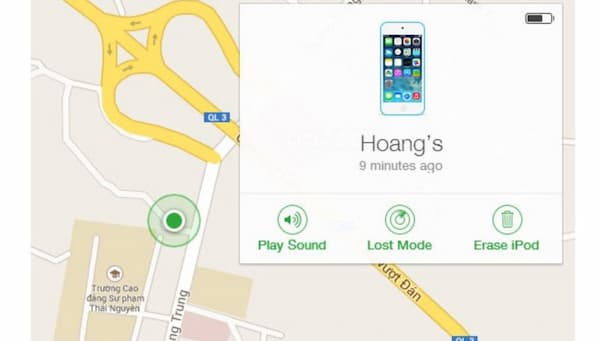
5. Часто задаваемые вопросы по разблокировке iPod Touch
Как разблокировать iPod Nano?
Вы можете подключить свой iPod Nano к основному компьютеру, который вы синхронизировали ранее. Откройте iTunes. Когда вы отсоединяете iPod Nano от этого компьютера, ваш iPod Nano будет разблокирован. Или вы можете использовать iPod Updater для восстановления заводских настроек iPod Nano.
Как разблокировать iPod Shuffle?
На iPod Shuffle нет такой функции блокировки экрана. Если ваш iPod Shuffle завис в заблокированном режиме, вы можете нажать и удерживать Воспроизведение / Пауза кнопку на 3 секунды. Индикатор состояния трижды мигнет оранжевым светом. Таким образом, ваш iPod Shuffle разблокирован.
Как изменить пароль iPod touch?
Перейдите в Настройки приложение. выберите Код доступа последующей Изменить пароль. Введите исходный пароль iPod touch. Позже вы можете установить новый экранный код доступа для iPod touch.
Как снять пароль с iPod touch?
В iPod touch Настройки приложение, прокрутите вниз и выберите Идентификатор лица и пароль (Touch ID и пароль). Выбрать Поверните пароль, Нажмите Отключить чтобы подтвердить. Позже вы сможете использовать iPod touch без ввода пароля.
Как отключить блокировку iPod touch?
Через некоторое время iPod touch выключится из-за разряда аккумулятора и перегрева. Если вы хотите, чтобы ваш iPod touch не спал, вы можете отключить функцию автоматической блокировки. Установите это как Никогда , чтобы отключить автоматическую блокировку экрана iPod touch.
Вот и все, чтобы разблокировать iPod touch с помощью FoneLab iOS Unlocker, iTunes, режима восстановления и iCloud Find My iPhone. Вы можете войти в любое поколение заблокированных iPod touch, не вводя пароль. Удаление некоторых паролей с iPod touch может привести к потере данных. Если нет недавнего файла резервной копии, вы можете бесплатно загрузить FoneLab iOS Unlocker, чтобы получить лучший выбор. Здесь вы можете разблокировать отключенный iPod touch без iTunes.
FoneLab Помогает вам разблокировать экран iPhone, удалить Apple ID или его пароль, удалить экранное время или пароль ограничения в секундах.
- Помогает вам разблокировать экран iPhone.
- Удаляет Apple ID или его пароль.
- Удалите экранное время или пароль ограничения в секундах.
Статьи по теме
- Разблокировать Apple ID
- Обойти блокировку активации iCloud
- Инструмент разблокировки Doulci iCloud