Как правильно поставить ударение в PowerPoint над буквой
Если вы хотите сделать презентацию в PowerPoint более выразительной и акцентировать внимание на определенных словах или фразах, вы можете использовать специальные символы для ударения. Это позволит вам создать эффектный и профессиональный дизайн слайдов.
Для того чтобы поставить ударение над буквой в PowerPoint, вы можете воспользоваться рядом специальных символов. Один из них — символ ударения, который обозначается символом » ́ » (акут). Чтобы поставить ударение над буквой, вам необходимо поместить этот символ перед нужной буквой. Например, если вы хотите поставить ударение над буквой «е», то вам нужно написать «е́».
Если у вас нет возможности вводить символы на клавиатуре или вам неудобно использовать специальные символы, вы можете воспользоваться другим способом. В PowerPoint есть функция надстрочного текста, которая позволяет повысить текст над базовой линией. Для того чтобы использовать эту функцию, выделите текст, который хотите поднять над базовой линией, затем нажмите правой кнопкой мыши на выделенный текст и выберите пункт «Форматирование текста». В открывшемся меню выберите вкладку «Положение» и установите значение «Надстрочный» для выбранного текста.
Как сделать ударение в PowerPoint
Чтобы сделать ударение в PowerPoint, следуйте этим простым шагам:
| Шаг | Описание |
|---|---|
| 1 | Откройте слайд, на котором хотите поставить ударение. |
| 2 | Выделите слово или букву, над которой нужно сделать ударение. |
| 3 | Нажмите правой кнопкой мыши на выделенное слово и выберите «Форматирование текста». |
| 4 | В открывшемся окне выберите вкладку «Шрифт». |
| 5 | В разделе «Эффекты» найдите опцию «Ударение» и установите галочку рядом с ней. |
| 6 | Нажмите «ОК», чтобы применить изменения. |
Теперь выбранное слово или буква будет выделено ударением. Вы можете использовать эту функцию, чтобы добавить акцент на определенных словах в своей презентации и привлечь внимание аудитории к важным моментам.
Установка и настройка
Шаг 1: Выбор шрифта
Перед установкой ударения в PowerPoint необходимо выбрать подходящий шрифт, который поддерживает данный функционал. Некоторые популярные шрифты, которые поддерживают ударение, включают Arial, Times New Roman, Courier New и Verdana. Выберите шрифт, который наилучшим образом соответствует вашим потребностям и предпочтениям.
Шаг 2: Создание таблицы
Для установки ударения над буквой в PowerPoint необходимо создать таблицу, в которой будет отображаться текст. Чтобы создать таблицу, щелкните на вкладке «Вставка» в главном меню PowerPoint и выберите «Таблица». Затем выберите необходимое количество строк и столбцов для таблицы.
Шаг 3: Ввод текста
После создания таблицы введите необходимый текст в ячейки таблицы. Вы можете ввести несколько строк текста, если требуется.
Шаг 4: Установка ударения
Чтобы установить ударение над буквой в PowerPoint, выделите нужную букву или буквы в ячейке таблицы. Затем откройте вкладку «Главная» в главном меню PowerPoint и выберите опцию «Ударение» в разделе «Шрифт». В открывшемся окне выберите опцию «Надстрочный текст». Ударение будет автоматически применено к выделенным буквам.
Шаг 5: Сохранение и просмотр
После установки ударения над буквой сохраните презентацию и просмотрите ее, чтобы убедиться, что ударение отображается корректно. Если необходимо, внесите необходимые изменения в шрифт или расположение ударения.
| Шаг | Описание |
|---|---|
| 1 | Выберите подходящий шрифт, который поддерживает ударение. |
| 2 | Создайте таблицу для отображения текста. |
| 3 | Введите текст в ячейки таблицы. |
| 4 | Выделите буквы и выберите опцию «Ударение» в разделе «Шрифт». |
| 5 | Сохраните и просмотрите презентацию для проверки отображения ударения. |
Выбор шрифта с поддержкой ударения
При выборе шрифта важно обратить внимание на его отображение символа ударения. Не все шрифты хорошо поддерживают ударение и могут отображать его нечетко или неразборчиво. Это может негативно повлиять на визуальное восприятие презентации и снизить эффективность передачи информации.
Рекомендуется выбирать шрифты, которые явно поддерживают ударение и отображают его четко и разборчиво. Шрифты, такие как Arial, Times New Roman, Calibri и Verdana, обладают хорошей поддержкой ударения и являются популярными выборами для создания презентаций.
Кроме того, стоит обратить внимание на размер шрифта, чтобы он был достаточно крупным, чтобы ударение было хорошо видно и отчетливо читаемо. Не рекомендуется использовать слишком маленький размер шрифта, так как это может затруднить восприятие информации и привести к ухудшению качества презентации.
Важно помнить, что выбор шрифта с поддержкой ударения является важным аспектом создания эффективной презентации в PowerPoint. Красивый и четкий шрифт с хорошей поддержкой ударения поможет выделить ключевые моменты и повысить эффективность коммуникации с аудиторией. Уделите этому вопросу должное внимание, чтобы достичь наилучшего результата.
Использование специальных символов
В программе PowerPoint можно использовать специальные символы, включая символы с ударениями, для создания уникальных и запоминающихся презентаций. Это особенно полезно при работе с текстами на русском языке, где ударения могут играть важную роль в правильном произношении слов.
Существует несколько способов добавить символы с ударениями в PowerPoint:
| Метод | Описание |
|---|---|
| 1. Использование специальных кодов | Возможно использовать специальные коды (например, ́ для ударения над буквой) в кодировке HTML. Это можно сделать, нажав на кнопку «Символ» на панели инструментов и выбрав нужный символ. |
| 2. Использование ударений в шрифте | Некоторые шрифты содержат символы с ударениями в своем наборе. Выбрав соответствующий шрифт, можно добавить ударение к нужной букве, просто набрав его на клавиатуре. |
| 3. Использование символов из символьной таблицы | Символьная таблица включает в себя множество символов, в том числе и с ударениями. Открыв символьную таблицу в операционной системе, можно скопировать нужный символ и вставить его в презентацию. |
Важно помнить, что символы с ударениями в презентации могут отображаться не корректно на разных компьютерах, если используется нестандартный шрифт или отсутствуют нужные символы в операционной системе. Поэтому рекомендуется проверить презентацию на другом компьютере перед ее показом.
Комбинация клавиш для установки ударения
Для того чтобы поставить ударение над буквой, следуйте инструкциям ниже:
Шаг 1:
Выберите букву, над которой хотите поставить ударение.
Шаг 2:
Удерживайте клавишу Alt на клавиатуре.
Шаг 3:
На цифровом блоке клавиатуры наберите числовой код ударения для выбранной буквы. Например, для буквы «о» с ударением нужно набрать код 0243.
| Буква | Ударение | Код ударения |
|---|---|---|
| о | ударение над буквой «о» | 0243 |
| е | ударение над буквой «е» | 0235 |
| и | ударение над буквой «и» | 0239 |
| а | ударение над буквой «а» | 0225 |
После ввода кода ударения отпустите клавишу Alt . Ударение будет автоматически установлено над выбранной буквой.
Теперь вы знаете, как устанавливать ударение в программе PowerPoint с помощью комбинации клавиш.
Дополнительные советы и рекомендации
Если вам нужно поставить ударение над буквой в программе PowerPoint, вот несколько дополнительных советов и рекомендаций, которые помогут вам:
1. Используйте форматирование текста. Для того чтобы поставить ударение над определенной буквой или буквами, вы можете использовать различные способы форматирования текста в PowerPoint. Например, вы можете изменить шрифт на более высокий, чтобы ударение стало более заметным.
2. Используйте символы и специальные символы. Если вам необходимо поставить ударение над конкретной буквой, вы можете использовать символы или специальные символы, которые подходят для этого. Например, вы можете использовать символ ударения, который выглядит как апостроф (‘). Чтобы вставить этот символ, вам нужно нажать клавишу апострофа и затем нажать клавишу пробела.
3. Используйте специфические шрифты. Если вам нужно поставить ударение над буквой, которая не имеет соответствующего символа, вы можете использовать специфические шрифты, которые предлагают такую возможность. Например, в некоторых шрифтах для русского языка, таких как «Times New Roman» или «Arial», вы можете найти дополнительные символы и специальные символы, которые помогут вам поставить ударение.
4. Используйте специальные эффекты. Если вы хотите сделать ударение над буквой более заметным, вы можете использовать различные специальные эффекты в PowerPoint. Например, вы можете добавить эффект тени или эффект обводки к букве, чтобы она выделялась.
5. Проверяйте правописание и грамматику. Помните, что правильное ударение над буквой важно для правильного произношения слова. Поэтому всегда проверяйте правописание и грамматику перед тем, как поставить ударение в PowerPoint. Используйте словари и другие средства для проверки правильности ударения и написания слова.
Эти советы и рекомендации помогут вам поставить ударение над буквой в PowerPoint и сделать ваш презентационный материал более эффективным и профессиональным.
Наш сайт — это уникальный ресурс, который предоставляет доступ к статьям от профессионалов в разных областях на разные темы . Здесь вы найдете полезную информацию о многих важных аспектах жизни, начиная от здоровья и фитнеса, заканчивая бизнесом и технологиями.
Мы собрали команду экспертов, которые делятся своим опытом и знаниями с нашими читателями. Наши авторы — это профессионалы в своей области, которые имеют многолетний опыт работы и глубокие знания в своей сфере.
Мы публикуем статьи на самые разные темы, включая здоровье, красоту, фитнес, питание, бизнес, технологии и многое другое. Вы можете найти ответы на многие свои вопросы и получить полезные советы от наших экспертов.
Если у вас есть какие-либо вопросы или вы хотите узнать больше о какой-то теме, наши авторы всегда готовы помочь и ответить на ваши вопросы. Вы можете написать им через форму обратной связи, которая находится на нашем сайте.
У вас большие запросы!
Точнее, от вашего браузера их поступает слишком много, и сервер VK забил тревогу.
Эта страница была загружена по HTTP, вместо безопасного HTTPS, а значит телепортации обратно не будет.
Обратитесь в поддержку сервиса.
Вы отключили сохранение Cookies, а они нужны, чтобы решить проблему.
Почему-то страница не получила всех данных, а без них она не работает.
Обратитесь в поддержку сервиса.
Вы вернётесь на предыдущую страницу через 5 секунд.
Вернуться назад
Как поставить ударение на буквах в PowerPoint?
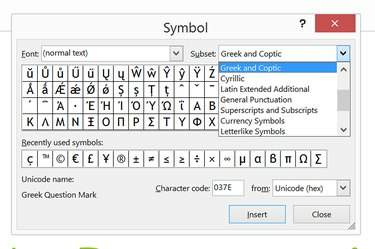
Используйте подмножества, чтобы быстро находить акценты в окне символов PowerPoint.
Кредит изображения: Изображение любезно предоставлено Microsoft.
Есть два простых способа добавить буквы с диакритическими знаками к слайд-шоу в PowerPoint 2013, без необходимости устанавливать новую раскладку клавиатуры на ваш компьютер. Первый — более прямой путь с использованием собственного набора символов PowerPoint. Второй способ — использовать собственную карту символов Windows. Преимущество карты символов в том, что после ее открытия становится намного проще получить к ней доступ, если вам нужно добавить дополнительные акценты или символы на свои слайды.
Использование символов PowerPoint
Шаг 1
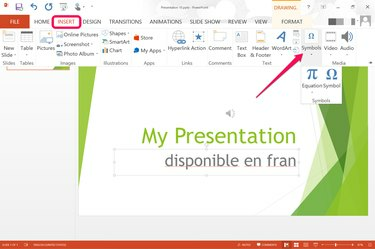
Символы находятся в меню «Вставка» PowerPoint.
Кредит изображения: Изображение любезно предоставлено Microsoft.
Поместите курсор в то место, где должна отображаться буква с диакритическим знаком на слайде PowerPoint. Это может быть заголовок, текстовое поле с использованием обычного текста или TextArt. Щелкните меню «Вставка», затем щелкните «Символы» в группе «Медиа» на ленте. В раскрывающемся меню выберите «Символы».
Шаг 2
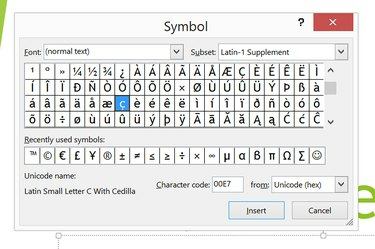
Выберите букву и ударение в окне «Символ».
Кредит изображения: Изображение любезно предоставлено Microsoft.
Прокрутите список символов, чтобы найти букву с ударением, которую вы хотите использовать. Выберите символ и нажмите кнопку «Вставить». В верхней части меню символов есть меню «Шрифт», но в большинстве случаев менять шрифт не требуется. По умолчанию PowerPoint должен использовать шрифт, который уже используется там, где находится курсор.
Шаг 3
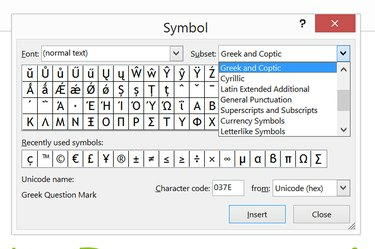
Подмножество греческих и коптских букв.
Кредит изображения: Изображение любезно предоставлено Microsoft.
Щелкните меню «Подмножество», чтобы быстро найти группу букв на основе ее алфавита. Например, большинство испанских и французских акцентов входят в подмножество дополнения Latin-1. Греческие буквы присутствуют в греческом и коптском подмножествах. Русские буквы находятся в подмножестве кириллицы.
Использование карты символов Windows
Шаг 1
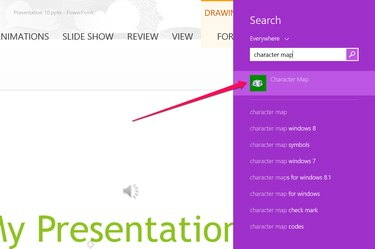
Откройте «Карту символов» из поиска Windows.
Кредит изображения: Изображение любезно предоставлено Microsoft.
Запустите Windows Search, нажав клавишу «Search» на клавиатуре. Либо поместите курсор в правый нижний угол экрана, переместите его вверх и выберите «Поиск». Введите «символьная карта» в поле поиска и нажмите «Enter». Откроется карта символов Windows.
Шаг 2

Выберите букву из Карты символов.
Кредит изображения: Изображение любезно предоставлено Microsoft.
Прокрутите доступные символы, чтобы найти букву с ударением, которую вы хотите использовать. Щелкните букву, затем нажмите кнопку «Выбрать», а затем кнопку «Копировать». Щелкните слайд PowerPoint за окном «Карта символов» и поместите курсор в то место, где должна отображаться буква. Нажмите «Ctrl-V», чтобы вставить букву.
Шаг 3
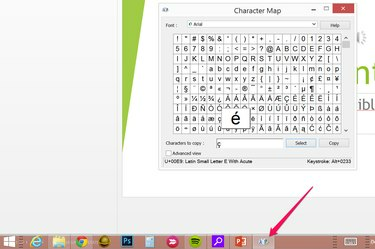
Доступ к карте символов из панели задач.
Кредит изображения: Изображение любезно предоставлено Microsoft.
Получите доступ к карте символов в любое время, пока вы работаете над слайдом, переместив курсор в нижнюю часть экрана и щелкнув значок «Карта символов», который появляется на панели задач Windows.
Кончик
Собственно, есть три способа добавить символы. Если вы скопируете буквы с диакритическими знаками из другого документа или веб-страницы, а затем вставите их в текстовое поле PowerPoint, PowerPoint сохранит акцент.
Вы можете закрепить карту символов на панели задач, щелкнув ее правой кнопкой мыши на панели задач и выбрав «Закрепить Программа для панели задач. «Даже когда вы закрываете карту персонажей, вы можете открыть ее в любое время, щелкнув ее в Панель задач.
- 08/12/2021
- 0
- КакТехническая поддержка
Категории
- Дом. фотография
- Дом. 2023 г.
- Дом. блокчейн
- Дом. скрещивание животных
- Дом. криптовалюта
- пресс релизы
- Дом. еженедельная перемотка
- Дом. умные города
- дом. Xbox One
- Дом. судьба 2
- Путешествовать
- Дом. Ифа Берлин
- Чудо
- Дом. яблоко
- Программное обеспечение
- Ноутбуки
- Хромбуки
- Антивирусная программа
- Коммуникационное программное обеспечение
- Vpn
- Развлекательная программа
- руководства по Windows
- Майкрософт Виндоус
- Мусор
- Мнение
- Дом. умный дом
- Модный стиль
- Игрушки и игры
- Автомобиль
Недавний
Как настроить яркость экрана на ноутбуке Compaq Presario
ЖК-экран ноутбука Compaq Presario может быть хо.

Как изучить программное обеспечение Great Plains
Great Plains, также известный как Microsoft Dyn.

Как уменьшить масштаб на ноутбуках Dell
Кредит изображения: maurusone / iStock / Getty .