Как проверить историю напечатанных документов в «Windows 10»?
Персональные компьютерные устройства, на сегодняшний день, оснащены необычайно высокими функциональными возможностями, которые благодаря удачному построению внутренней организации и задействованию современных прогрессивных составляющих, объединенных мощной программной системой управления и контроля, позволяют пользователям полноценно использовать устройства в самых разных областях своей деятельности, как непосредственно для индивидуальных личных целей, так и массово применять для исполнения профессиональных и деловых обязанностей.

- Введение
- Включите ведение журнала для недавно напечатанных документов
- Доступ к пользовательскому списку очереди печати
- Включите ведение истории принтера
- Включите историю печати в средстве «Просмотр событий»
- Просмотрите историю печати в системном средстве администрирования «Просмотр событий»
Введение
Высокий процент, особенно в деловой области, ежедневного применения компьютерных устройств, самыми распространенными образцами которых являются стационарные персональные компьютеры и ноутбуки широкого вариативного ряда, безусловно связан с ведением, учетом, оборотом разнообразных документов и различных тематических файлов, часто требующих оформления не только в цифровом виде, но и представления на бумажных печатных носителях.
За данный процесс, позволяющий непосредственно распечатывать любой востребованный документ, отвечает печатное устройство – принтер. При его подключении, программное обеспечение, ответственное за организацию бесперебойного функционирования компьютера и контроль за всеми исполняемыми процессами, наиболее популярным и массово представленным представителем которого на компьютерных устройствах в мире является, в настоящий момент, операционная система Windows, представленная своей новейшей десятой версией, производит настройку и подготовку принтера к дальнейшему использованию. Основные параметры печати в основном выражены в количественных и качественных настройках итогового документа, содержащих такие характеристики, как тип и формат бумаги, расположение на листе, цветовые модели и профили, разрешение готового документа и ряд других параметров.
Но иногда, несмотря на обилие настраиваемых характеристик принтера для вывода печатных копий, может быть довольно трудно проверить историю принтера, позволяющую ознакомится со списком распечатанных документов. Данный параметр устанавливается отдельно и пользователям, при желании иметь доступ к сформированному перечню, потребуется включить ведение журнала в настройках операционной системы Windows 10. И далее мы подробнее рассмотрим процесс исполнения данной операции.
Перейти к просмотру

Включите ведение журнала для недавно напечатанных документов
По умолчанию, история напечатанных документов будет автоматически стираться после завершения процедуры печати каждого экземпляра. Пользователи могут самостоятельно изменить данный параметр, чтобы иметь возможность просматривать список недавно распечатанных документов из очереди печати используемого принтера.
Пользователям необходимо будет внести изменения ответственного параметра для каждого принтера, который подключен, установлен и настроен на исполнение печатных операций в операционной системе.
Доступ к пользовательскому списку очереди печати
Чтобы получить непосредственный доступ к очереди печати конкретного принтера, пользователям потребуется выполнить простой пошаговый алгоритм упорядоченных действий, который подразумевает использование встроенного приложения операционной системы «Параметры». Открыть указанное приложение можно многими разными способами. Например, нажмите на «Панели задач» в нижнем левом углу рабочего стола на кнопку «Пуск» и откройте главное пользовательское меню «Windows». Отыщите в отображенном списке установленных на компьютере программ и системных служб, используя стандартные методы перемещения, выраженные в использовании колеса вращения компьютерной мыши или ползунка полосы прокрутки, и щелкните левой кнопкой мыши раздел «Параметры». Или нажмите в левой боковой панели открывшегося пользовательского меню на кнопку, представленную в виде схематического изображения шестеренки, и требуемое приложение «Параметры» будет незамедлительно запущено.
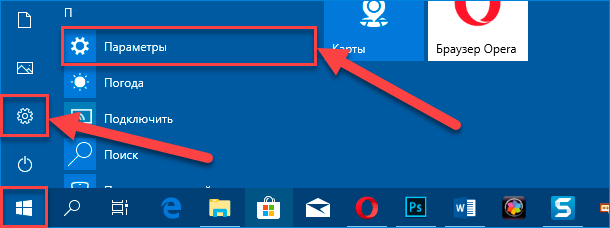
Также, как вариант, пользователи могут нажать на «Панели задач» в правом нижнем углу рабочего стола на кнопку вызова всплывающей боковой панели «Центр уведомлений Windows». Затем, в открывшейся всплывающей боковой панели, в нижней ее части, нажать на кнопку быстрого действия «Все параметры» и мгновенно добиться отображения окна приложения «Параметры».

Или можно сразу напрямую перейти в искомое приложение, если применить совместную комбинацию горячих клавиш «Windows + I», вызывающую немедленное открытие приложения «Параметры» без необходимости исполнять дополнительные действия.
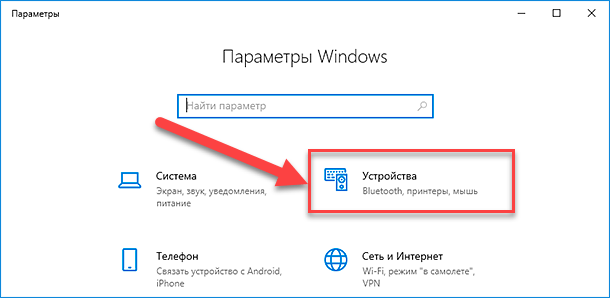
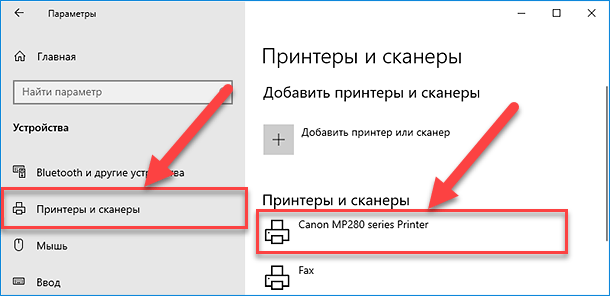
На главной странице запущенного приложения выберите из представленных разнообразных вариантов системных настроек вкладку «Устройства». Теперь на новой открывшейся странице в левой боковой панели выберите раздел «Принтеры и сканеры». Потом в правой, связанной с указанным разделом, панели перейдите в раздел «Принтеры и сканеры», отыщите в перечне доступных устройств свой востребованный принтер и нажмите на него левой кнопкой мыши, для отображения вложенного скрытого содержимого.
Пользователям будет представлено меню управления отмеченным печатным устройством, состоящее из трех стандартных кнопок, среди которых необходимо выбрать вариант «Открыть очередь».
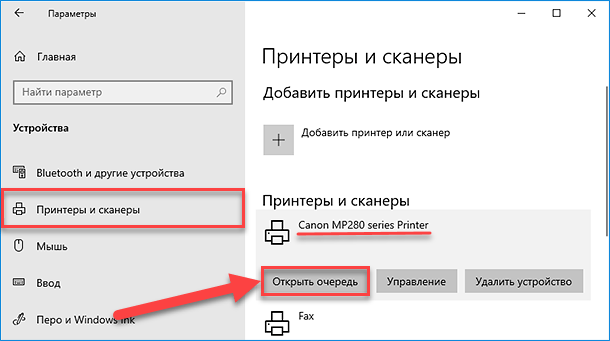
Мгновенно будет открыто новое окно, содержащее упорядоченный список текущих и поставленных в очередь документов для печати. Ранее напечатанные экземпляры не будут отображаться в указанном перечне, поэтому пользователям потребуется включить соответствующую функцию, непосредственно ответственную за ведение журнала.
Включите ведение истории принтера
В окне очереди печати для выбранного принтера (в нашем примере используется принтер «Canon MP280») нажмите на панели управления на вкладку «Принтер», а затем во всплывающей панели выберите, из вариантов предустановленных разрешенных к исполнению действий, раздел «Свойства».
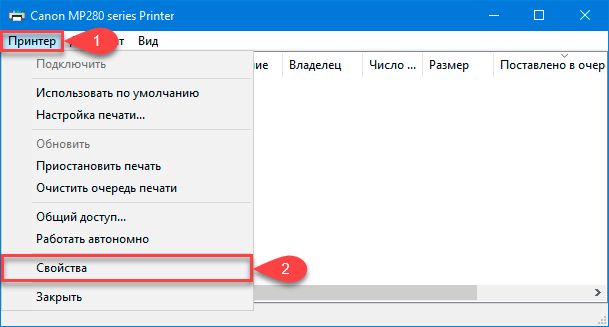
Или выберите указанный вариант своего принтера в разделе «Принтеры и сканеры» и нажмите на кнопку «Управление» в отображенном раскрывшемся меню регулировки настроек отмеченного устройства.
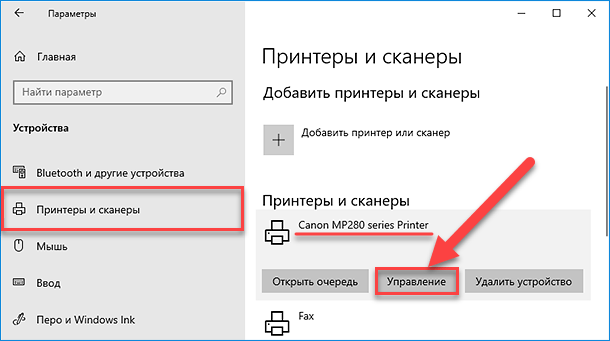
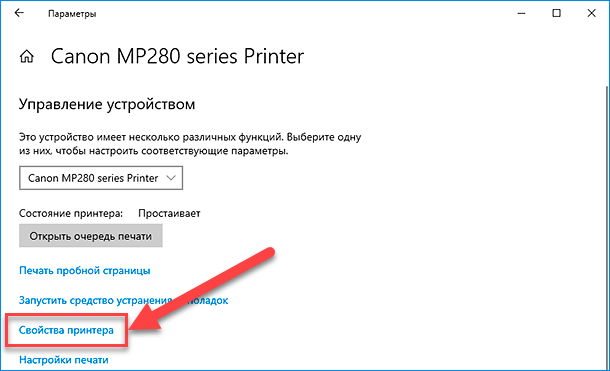
А затем на новой связанной странице в разделе «Управление устройством» нажмите на текстовую ссылку «Свойства принтера».
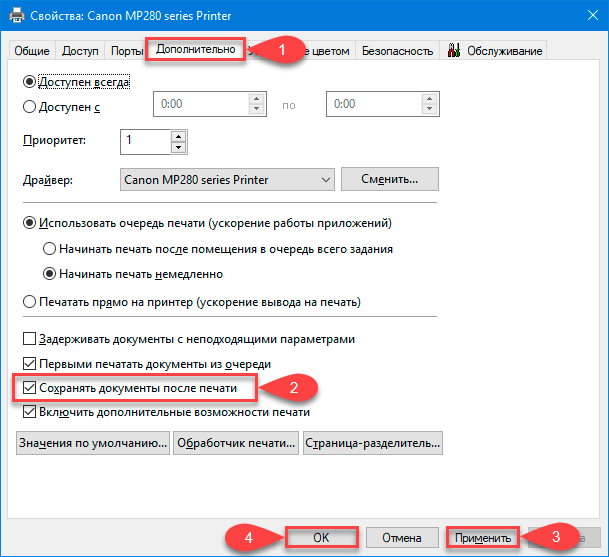
В открывшемся окне свойств пользовательского принтера, содержащем разнообразные элементы настройки печатного устройства, нажмите на вкладку «Дополнительно», а затем установите в связанной ячейке строки «Сохранять документы после печати» индикатор выбора («галочку») для активации функции, позволяющей сохранять историю распечатанных документов.
Потом нажмите на кнопки «Применить» и «ОК», чтобы заданные изменения настроек вступили в силу и были успешно сохранены.
После исполнения данных операций и включения функции сохранения истории, распечатанные документы больше не исчезнут из списка очереди печати после завершения процесса воссоздания печатной копии.
Включите функцию долгосрочного хранения истории печати
Представленная в предыдущем разделе очередь печати предоставит пользователям только небольшой краткий обзор ранее напечатанных документов. Но если существует потребность просмотреть долгосрочный перечень за длительный промежуток времени, не отграничивающийся лишь небольшим по срокам списком распечатанных документов, то пользователям придется воспользоваться предлагаемыми возможностями встроенного служебного инструмента администрирования «Просмотр событий» операционной системы «Windows 10».
Открыть окно искомого инструмента можно разными способами. Однако наиболее быстрый из возможных вариантов заключается в задействовании меню «Опытного пользователя». Щелкните правой кнопкой мыши по кнопке «Пуск», расположенной в левом нижнем углу рабочего стола на «Панели задач», или нажмите совместно комбинацию быстрых клавиш «Windows + X» и во всплывающей панели меню выберите, из разнообразных встроенных вариантов системных служб, раздел «Просмотр событий».
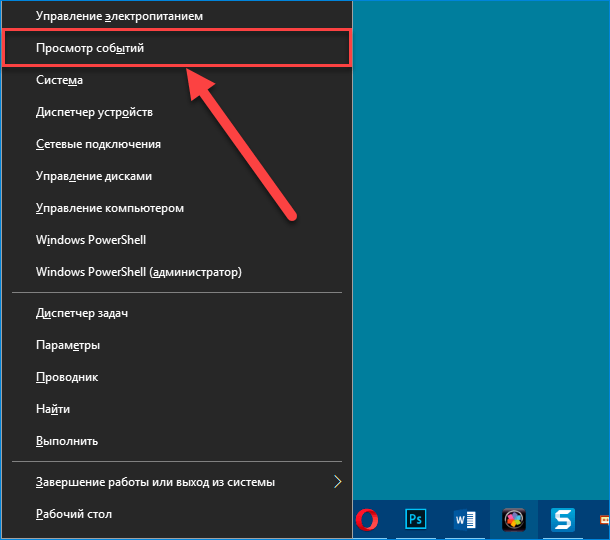
Средство «Просмотр событий» позволит пользователям просмотреть список ранее распечатанных файлов, но пользователям потребуется произвести предварительную настройку соответствующих параметров операционной системы «Windows», чтобы сначала включить учет и занести в итоговый журнал собранную долгосрочную историю принтера.
Включите историю печати в средстве «Просмотр событий»
Системное встроенное средство администрирования «Просмотр событий», по умолчанию интегрированное в набор служебных инструментов операционной системы «Windows 10», позволяет пользователям ознакомиться с обзором и сводкой, произошедших на компьютере, эпизодов и явлений, структурированных и упорядоченных в итоговом стандартном табличном варианте представления.
В открывшемся, по результатам описанных в предыдущем разделе действий, окне средства «Просмотр событий» в дереве консоли в левой боковой панели осуществите пошаговый переход к следующему источнику («Просмотр событий (Локальный)» – «Журналы приложений и служб» – «Microsoft» – «Windows»), последовательно открывая каждый из представленных вложенных каталогов посредством сдвоенного щелчка левой кнопкой мыши.
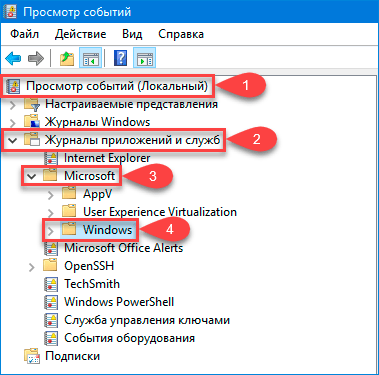
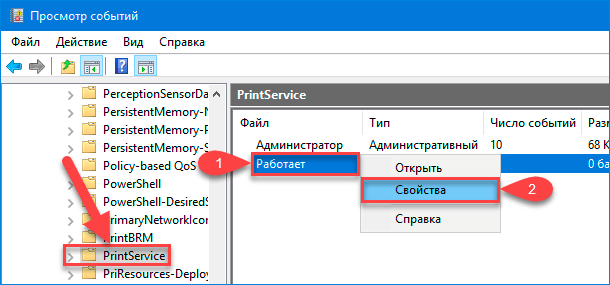
Данный каталог отобразит значительное количество вложенных служб используемой версии операционной системы «Windows 10». Задействуя ползунок полосы прокрутки или колесо вращения компьютерной мыши, отыщите и отметьте левой кнопкой мыши в представленном перечне категорию «PrintService».
В центральной связанной панели, отображающей содержимое выбранной категории, щелкните правой кнопкой мыши по журналу «Работает» и во сплывающем контекстном меню выберите, из предлагаемых вариантов возможных действий, раздел «Свойства».
В новом открывшемся окне свойств выбранного журнала во вкладке «Общие» установите индикатор выбора («галочку») в связанной ячейке строки «Включить ведение журнала», а затем в изменяемом поле «Макс. размер журнала (КБ)», ставшим активным с момента разрешения осуществлять операцию по учету свершившихся событий, задайте максимально приемлемое значение выделенного дискового пространства для хранения собранных данных. Чем больше установленный размер, тем дольше ответственная служба операционной системы «Windows» будет записывать историю пользовательских распечатанных документов.
Нажмите на кнопки «Применить» и «ОК», чтобы подтвердить и сохранить заданные изменения настроек.
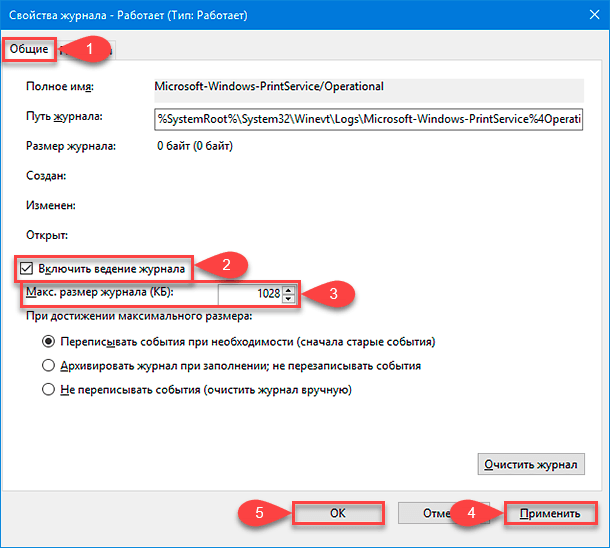
Теперь системная служба «Windows» автоматически сохранит историю для всех установленных принтеров в файл журнала, к которому пользователи смогут получить доступ из средства «Просмотр событий».
Просмотрите историю печати в системном средстве администрирования «Просмотр событий»
Как только история используемого принтера успешно включена, пользователи могут в любое время получить к ней доступ из окна просмотра соответствующих событий. Для ознакомления с подготовленными записями истории печати запустите средство «Просмотр событий», выполните пошаговый переход в категорию «PrintService», используя подробный алгоритм из предыдущего раздела, откройте ее сдвоенным щелчком левой кнопкой мыши, а затем нажмите на журнал «Работает», являющийся частью общего вложенного содержимого указанной категории.
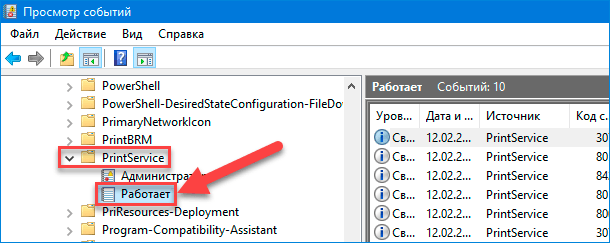
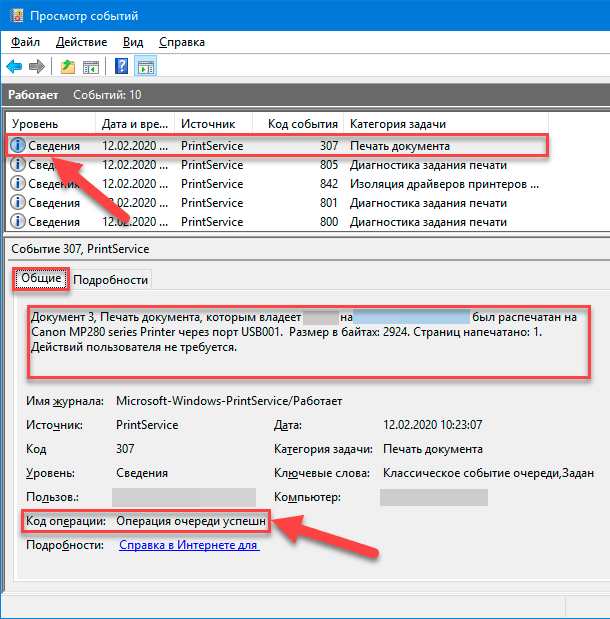
В среднем окне «Просмотр событий», озаглавленном именем выбранного журнала, будет показана история всех событий принтера, от начальной печати до завершенных или неудачных попыток.
В вертикальном столбце «Категория задачи» готового журнала строчные элементы, маркированные надписью: «Печать документа», являются успешно напечатанными копиями документов. И при выделении данного элемента левой кнопкой мыши в связанной, расположенной под основным отчетом, вкладке «Общие» пользователи смогут ознакомиться с подробным описанием произошедшего события, а значение в строке «Код операции» отобразит состояние произведенного процесса печати.
Такие же сведения предоставляются и для неудавшихся печатных действий, имеющих соответствующую маркировку в столбце «Категория задачи» основного журнала.
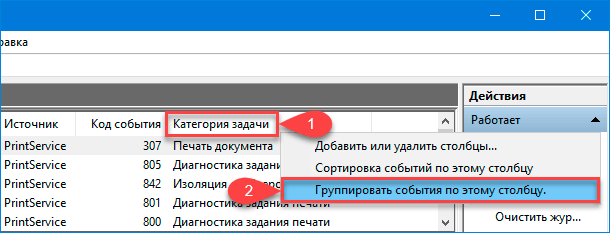
Чтобы упростить компоновку готовых сведений журнала, пользователи могут сгруппировать подготовленные отчеты по категориям, упрощая разделение событий и выделяя завершенные операции, представленные строками «Печать документа», в отдельный раздел. Для этого щелкните правой кнопкой мыши заголовок столбца «Категория задачи», а затем во всплывающем контекстном трехстрочном меню выберите раздел «Группировать события по этому столбцу».
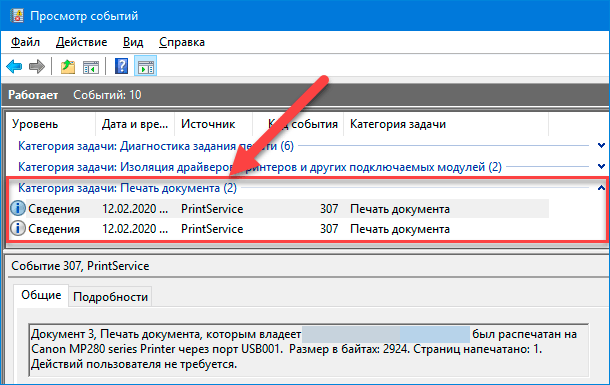
Теперь все доступные сведения будут разделены по соответствующим категориям.
Пользователи могут свести к минимуму отображение других категорий, свернув их, и оставить только категорию «Печать документа», чтобы иметь возможность просматривать список ранее напечатанных документов без необходимости отвлекаться на другие неважные строки отчета, выделив отображение лишь востребованных сведений.
Используйте стороннее программное обеспечение для учета сведений о напечатанных документах
Хотя стандартная встроенная программа «Просмотр событий» операционной системы «Windows 10» довольно хорошо работает, она не всегда обеспечивает четкое представление о пользовательских распечатанных документах. Поэтому можно использовать стороннее программное обеспечение для получения сводного отчета, например, программу PaperCut Print Logger, являющуюся бесплатным приложением и разработанную для предоставления журналов произведенных операций печати в реальном времени с подробным описанием всех видов использования принтера.
«PaperCut Print Logger» предоставляет пользователям список распечатанных документов с отметкой времени, включая информацию о пользователе, который напечатал документ, наименование документа, а также количество страниц и произведенных копий.
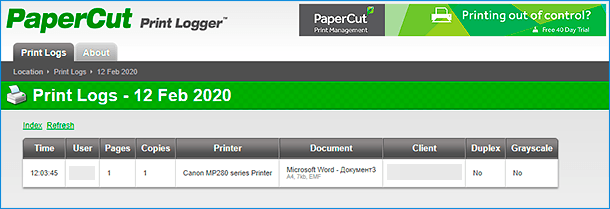
Главную страницу управления можно открыть из каталога «PaperCut Print Logger», заданного по умолчанию для установки программы.
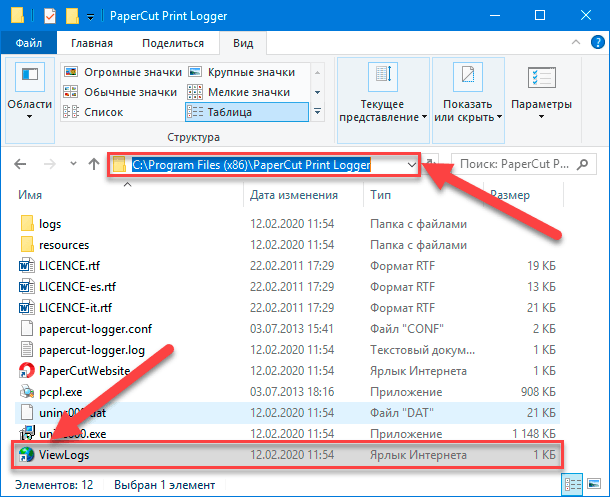
В операционной системе «Windows 10» местоположение программы обычно находится по следующему адресу: «C:\Program Files (x86)\PaperCut Print Logger». Дважды щелкните левой кнопкой мыши ярлык «ViewLogs», чтобы открыть панель управления, на которой будет представлен полный список пользовательских распечатанных документов, структурированный в разделы по датам.
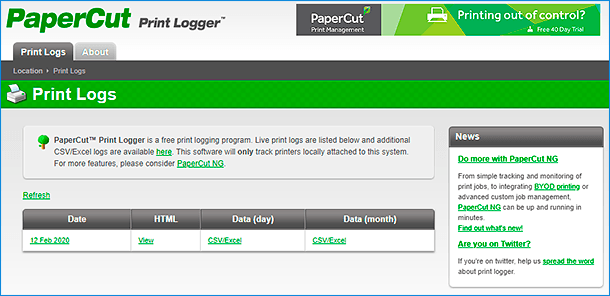
Открыв страницу управления «PaperCut Print Logger», в категории «HTML» нажмите на текстовую ссылку «View», чтобы получить доступ к истории печати на указанный в соседней категории «Date» календарный день.
Пользователи также могут нажать на текстовую ссылку «CSV/Excel» в категориях «Data (day)» или «Data (month)», чтобы экспортировать ежедневную или ежемесячную историю печати в виде готового табличного файла «Microsoft Excel».
Также можно получить доступ к данным журналам из папки «csv», расположенной в папке «logs», в свою очередь вложенную в каталог установки «PaperCut Print Logger», и содержащую все из возможных вариантов отчетов.
Заключение
Разнообразные варианты современных персональных компьютерных устройств полноценно входят в ежедневный обиход пользователей, и, благодаря совокупному объединению сверхмощных скоростных комплектующих и прогрессивного программного обеспечения, контролирующего безошибочное функционирование устройств и управляющее всеми запущенными разно затратными процессами, позволяет пользователям применять устройства во многих отраслях своей деятельности.
Один из возможных способов использования устройств, главными представителями которых являются персональные компьютеры и ноутбуки, выражен в хранении и последующей печати различных пользовательских документов. Итоговый объем печатных копий, особенно при использовании компьютеров для деловых целей, может быть довольно велик, и не всегда удается просмотреть сформированную историю печати.
Программная оболочка управления компьютером – операционная система «Windows 10» – содержит встроенные инструменты для сбора нужных сведений и организации журнала напечатанных копий. Используя, описанные в данном руководстве, простые алгоритмы действий, пользователи смогут включить соответствующий учет напечатанных документов и просмотреть подготовленный журнал печати, при возникновении такой необходимости. Или применить стороннее программное обеспечение, предоставляющее более подробные и полные сведения об осуществленных операциях печати, если информации в стандартных инструментах операционной системы «Windows 10» будет недостаточно или она доступна не в полном объеме.

Автор: Andrey Mareev, Технический писатель
В далеком 2005 году, я получил диплом по специальности «Прикладная математика» в Восточноукраинском национальном университете. А уже в 2006 году, я создал свой первый проект по восстановлению данных. С 2012 года, начал работать в компании «Hetman Software», отвечая за раскрутку сайта, продвижение программного обеспечения компании, и как специалист по работе с клиентами.

Редактор: Michael Miroshnichenko, Технический писатель
Мирошниченко Михаил – одни из ведущих программистов в Hetman Software. Опираясь на пятнадцатилетний опыт разработки программного обеспечения он делится своими знаниями с читателями нашего блога. По мимо программирования Михаил является экспертом в области восстановления данных, файловых систем, устройств хранения данных, RAID массивов.
- Обновлено:
- 27.10.2023 12:46
- Метки:
- Excel таблица
- Microsoft Office документы
- Windows OC
- Word документ
Как проверить историю печати в Windows 10?
Может быть ряд причин, по которым вы можете захотеть проверить журнал распечатанных документов на вашем ПК. Возможно, вы захотите просмотреть, какие файлы у вас должны быть в бумажном виде, или вас может просто заинтересовать, какой объем вы распечатываете за определенный период времени. К сожалению, проверить историю принтера не так просто, как можно было бы подумать — или, как это, вероятно, должно быть. Если вам интересно, «как мне проверить историю печати в Windows 10?», Вы попали в нужное место — мы рассмотрим вашу проблему ниже.
По умолчанию история распечатанных документов удаляется после печати каждого файла. К счастью, это не должно быть так, и вы можете изменить этот параметр в настройках. Таким образом, журнал печати не будет автоматически очищаться после каждого процесса печати. Вам нужно будет изменить этот параметр для каждого принтера, установленного на вашем компьютере.
Как просмотреть журнал распечатанных документов в Windows 10?
Чтобы изменить настройки ваших принтеров, вам потребуется доступ к очереди печати. Вот как это сделать:
- Щелкните правой кнопкой мыши кнопку меню «Пуск» Windows.
- Перейти к настройкам.
- Отсюда перейдите в «Устройства»> «Принтеры и сканеры».
- В списке доступных принтеров и сканеров найдите необходимое устройство.
- Щелкните его, а затем щелкните Открыть очередь.
- В новом окне вы увидите очередь вашего принтера со списком текущих и находящихся в очереди напечатанных элементов.
- Вы не сможете увидеть документы, которые были напечатаны ранее, поскольку в это время ведение журнала не было включено.
Теперь вам нужно активировать функцию истории принтера. Вот что надо делать:
- В окне очереди печати для выбранного принтера перейдите к Принтер> Свойства.
(Вы также можете выбрать свой принтер, перейти в меню настроек и в разделе «Принтеры и сканеры» нажать «Управление»).
- В разделе «Свойства принтера» щелкните «Дополнительно».
- Выберите вариант «Сохранить напечатанные документы».
- Щелкните ОК, чтобы сохранить внесенные изменения.
- Теперь, когда вы включили журнал распечатанных документов, ваши документы больше не будут исчезать из очереди печати после того, как они были напечатаны.
Как включить долгосрочную историю печати?
Очередь печати, которую вы только что включили, предоставит краткий обзор документов, которые вы ранее распечатали. Однако, если вы хотите иметь возможность видеть долгосрочный список распечатанных документов, вам нужно будет предпринять несколько дополнительных шагов и использовать средство просмотра событий Windows. Вот как действовать:
- Щелкните правой кнопкой мыши кнопку меню «Пуск» в Windows.
- Найдите параметр «Просмотр событий» и щелкните его.
- Средство просмотра событий позволит вам увидеть список ранее напечатанных файлов, но есть еще одна вещь, которую вам нужно сделать, чтобы это произошло: вам нужно будет сначала настроить Windows, чтобы начать регистрацию вашей долгосрочной истории принтера.
Чтобы включить функцию истории печати в средстве просмотра событий, вам необходимо сделать следующее:
- На странице средства просмотра событий Windows перейдите в меню средства просмотра событий (локальное) слева.
- Здесь перейдите в Журналы приложений и служб> Microsoft> Windows.
- Вы найдете ряд служб Windows.
- Прокрутите вниз до категории PrintService.
- Теперь щелкните правой кнопкой мыши журнал операций и нажмите кнопку «Свойства».
- Щелкните параметр Включить ведение журнала.
- Затем вам будет предложено установить максимальный размер журнала: чем больше размер, который вы задали, тем дольше Windows будет записывать историю ваших распечатанных документов.
- Щелкните ОК, чтобы сохранить внесенные изменения.
С этого момента Windows будет автоматически регистрировать историю печати для всех принтеров, подключенных к вашему ПК, и вы сможете получить доступ к этой информации в средстве просмотра событий.
Где хранится история распечатанных документов?
После того, как вы выполнили описанные выше шаги и включили журнал вашего принтера, ваша система будет вести журнал документов, которые вы распечатали. Однако как получить доступ к этой информации?
Вы сможете увидеть журнал ваших распечатанных файлов в средстве просмотра событий:
- Найдите и откройте категорию PrintService, а затем перейдите в журнал операций.
- Здесь вы сможете увидеть все события принтера Windows, включая начальную буферизацию принтера, завершенные и неудачные распечатки.
- Если вы перейдете в категорию задач, вы увидите раздел «Печать документа». Здесь вы увидите список документов, которые были успешно напечатаны. Здесь вы также найдете список файлов, которые не удалось распечатать.
Если вы считаете, что это недостаточно ясно, вы можете сгруппировать журналы печати по категориям. Вот как это сделать:
- Щелкните правой кнопкой мыши заголовок «Категория задач».
- Нажмите кнопку «Группировать события по этому столбцу».
- Теперь ваши товары будут упорядочены по категориям, и вам, вероятно, будет проще найти необходимые журналы.
Вот и все. Вы успешно включили возможность просмотра журналов печати. Теперь, когда вам нужно проверить, какие файлы вы распечатали на своем ПК, просто выполните шаги, описанные выше, и вы получите необходимую информацию. В качестве альтернативы, если вы не хотите изменять настройки на своем компьютере, вы также можете использовать сторонние программы для просмотра истории печати.
Наконец, чтобы убедиться, что все элементы в вашей системе работают должным образом, рассмотрите возможность установки профессионального программного обеспечения для повышения скорости, такого как Auslogics BoostSpeed. Программа выполнит полное сканирование вашего компьютера, обнаружит проблемы, снижающие скорость (ненужные системные и пользовательские временные файлы, кеш веб-браузера, неиспользуемые журналы ошибок, оставшиеся файлы Центра обновления Windows, временные файлы Sun Java, ненужный кеш Microsoft Office и т. Д.) И смело избавляйтесь от них. Таким образом вы освободите гигабайты места на своем компьютере, не тратя время на удаление всех этих файлов вручную. Более того, Auslogics BoostSpeed настроит неоптимальные параметры системы и ускорит стандартные процессы и операции.
Вы часто проверяете журналы печати на своем компьютере? Поделитесь в комментариях ниже.
- Устранение ошибки BlueStacks при подключении к серверу в Windows 10
- Как заблокировать установку Windows 10 Fall Creators Update?
- Как изменить приложения по умолчанию для открытия файлов в Windows?
- Что такое каталог System32 и могу ли я его удалить?
- Как исправить ошибку 80248015 (не работает обновление Windows)
- Как удалить папку SoftwareDistribution с ПК с Windows 10?
- Это устройство не может найти достаточно свободных ресурсов, которые оно может использовать (ИСПРАВЛЕНО)
- Как исправить ошибки разработчиков в Call of Duty: Modern Warfare?
- Где находится папка автозагрузки Windows 10?
- Как устранить проблемы с рукопожатием TLS?
- Как избавиться от ошибки 0x80070426 в Windows 10?
- Как исправить, что GfxUI перестал работать в Windows 7 и 10?
- Как легко исправить сбои Unreal Engine?
- Как устранить проблему с неработающим Skype в Windows 10?
- Как исправить, что хост-процесс rundll32.exe перестал работать в Windows 10?
- Устранение распространенных проблем со звуком в Movie Maker
- Как исправить ошибку VPN 800 на стороне клиента и сервера?
- Как изменить значки Windows 10 по умолчанию и загрузить пакеты значков?
- Повышение эффективности в охоте: вскрытие
- Как исправить синий экран ОШИБКИ ВХОДА ДАННЫХ ЯДРА в Windows 10?
У вас большие запросы!
Точнее, от вашего браузера их поступает слишком много, и сервер VK забил тревогу.
Эта страница была загружена по HTTP, вместо безопасного HTTPS, а значит телепортации обратно не будет.
Обратитесь в поддержку сервиса.Вы отключили сохранение Cookies, а они нужны, чтобы решить проблему.
Почему-то страница не получила всех данных, а без них она не работает.
Обратитесь в поддержку сервиса.Вы вернётесь на предыдущую страницу через 5 секунд.
Вернуться назадКак посмотреть историю печати принтера?
Для работы печати в Windows есть функция очереди. В ней хранятся все документы, которые должны создаться на определенном принтере или МФУ. Элементы из этого списка удаляются сразу после печати. Однако иногда возникает потребность просмотреть историю документов, которые уже распечатаны. По умолчанию функция ведения списка распечатанных файлов в Windows отключена. Рассмотрим, как ее можно включить и использовать.
Как включить хранение истории печати в очереди?
Первый способ включить хранение истории — настроить его в очереди печати. В таком случае распечатанные файлы не будут удаляться из списка и их перечень можно будет просмотреть там же. Настроить эту функцию можно в Параметрах:
1. Зайдите в Параметры и откройте меню Устройства.
2. Перейдите во вкладку Принтеры и сканеры.
3. Найдите нужное устройство, кликните по нему в списке и откройте очередь.

4. В верхнем меню появившегося окна зайдите в раздел Принтер и выберите пункт Свойства.

5. В новом окне нажмите на кнопку Изменить свойства и перейдите во вкладку Дополнительно.
6. Включите параметр Сохранять документы после печати, отметив его галочкой.

7. Щелкните на кнопки Применить, ОК и закройте окна.
После этого история печати будет временно храниться в очереди.
Как посмотреть историю в очереди печати?
Чтобы посмотреть историю печати после включения функции ее сохранения, нужно открыть очередь. Это можно сделать разными способами. Рассмотрим, как зайти в очередь печати для принтера через Панель управления:
1. Откройте Панель Управления, например, через поиск на строке задач.

2. Выберите категорию Оборудование и звук, после чего щелкните на ссылку Устройства и принтеры. Если в панели управления выбран вид Мелкие значки или Крупные значки, нужно сразу найти пункт Устройства и принтеры.

3. Кликните дважды по нужному принтеру в списке подключенных устройств.

Эти действия позволят открыть окно очереди, в котором, в том числе, будут отображаться уже распечатанные документы, если соответствующая опция была включена ранее.
Как включить долгосрочное хранение истории печати?
Другой способ хранения истории печати — настройка Журнала событий. Это служебная утилита Windows, которая может собирать, систематизировать и хранить сведения о выполненных действиях и задачах в операционной системе. Изменив определенные настройки, с ее помощью можно получать историю печати. Для этого:
1. Щелкните ПКМ по кнопке Пуск и нажмите на ссылку Просмотр событий. Другой способ запустить программу — найти ее в строке поиска на панели задач или в меню Пуск.

2. Откройте раздел Журналы приложений и служб.
3. Раскройте папки Microsoft и Windows.

4. Найдите пункт PrintService и кликните на него левой кнопкой.
5. Щелкните ПКМ по строке Работает и выберите пункт Свойства.

6. Отметьте галочкой параметр Включить ведение журнала во вкладке Общие.
7. Укажите максимальный объем журнала. Чем он выше, тем большее количество позиций сможет находиться в истории печати одновременно. Можно также выбрать сценарий, который исполнится в случае превышения установленного лимита.

8. Нажмите на “Применить” и “ОК”, после чего закройте окно Журнала событий.
Сохранение истории будет включено.
Как посмотреть историю в Журнале событий?
Чтобы посмотреть историю печати после включения соответствующей функции, нужно открыть Журнал событий, повторно проследовать по пути Журналы приложений и служб, Microsoft, Windows, затем раскрыть директорию PrintService и нажать на пункт Работает.

В правой части окна отобразится список выполненных задач.
- Инструкции
- Лучшие программы
- Полезные советы