Как активировать и настроить новый iPhone? Порядок действий
Хотите приобрести новый iPhone? После выбора смартфона и его покупки вам необходимо будет настроить айфон. Чтобы этот процесс прошёл легко и быстро, ознакомьтесь с данной статьёй и узнайте, как активировать новый айфон.
Активация и настройка нового iPhone.
1. Для начала:
- Если вы переходите со старого айфона на новый, то необходимо создать резервную копию данных. Таким образом можно напрямую восстановить резервную копию при активации нового смартфона Apple.
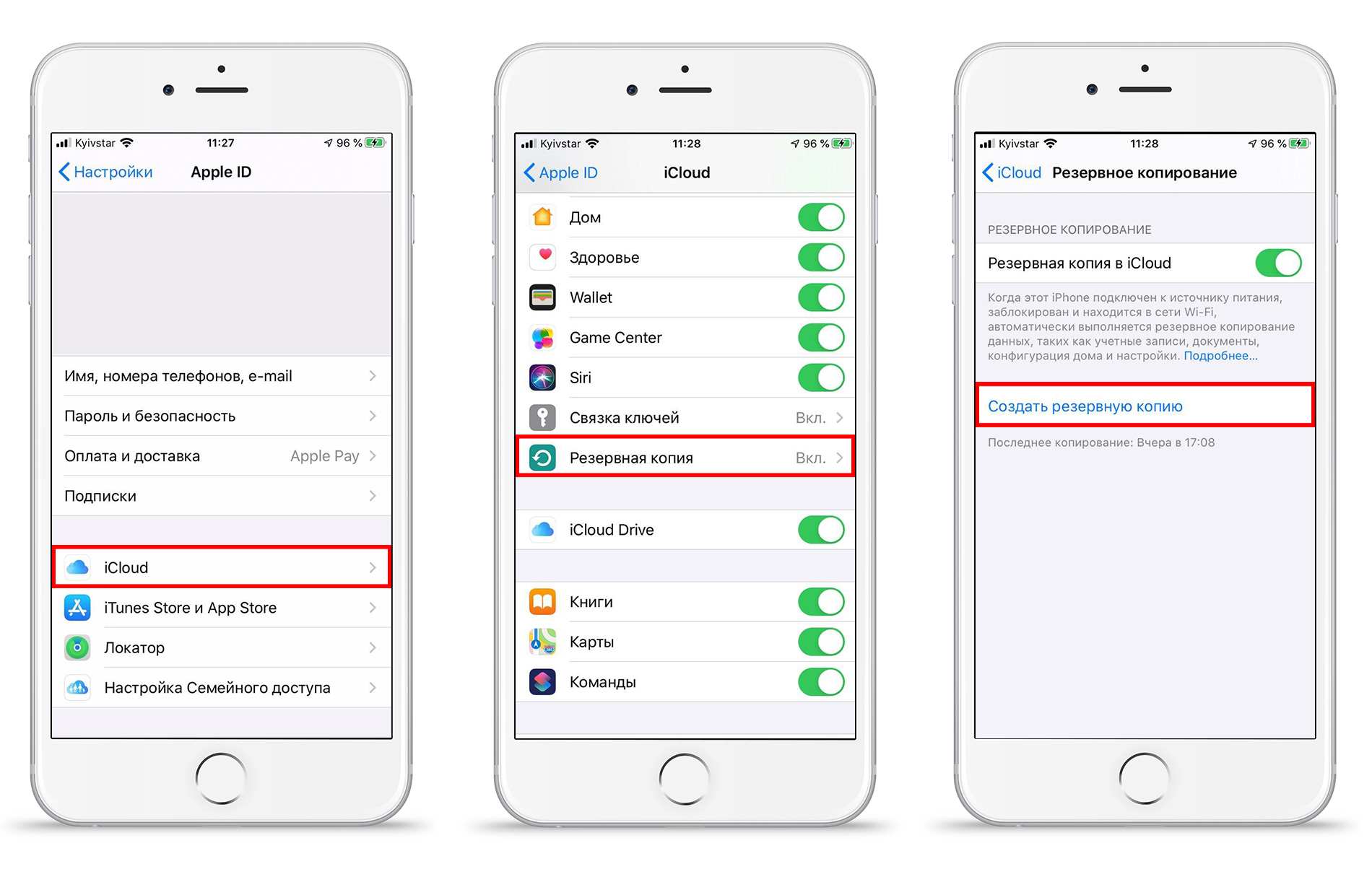
Создание резервной копии на айфоне:
- Проверьте, чтобы смартфон был подключен к интернету по Wi-Fi.
- Перейдите: «Настройки» > (имя вашего профиля) > iCloud > «Резервная копия в iCloud».
- Включите ползунок возле пунка резервного копирования.
- Нажмите «Создать резервную копию».
- Если у вас телефон на ОС Android, и вы хотите активировать айфон с сохранением своих прошлых данных, то воспользуйтесь официальным руководством на сайте Apple по ссылке…
- Если вы уже пользуетесь новым айфон, но хотите сделать все заново, то для этого необходимо перейти: «Настройки»> «Основные»> «Сброс»> «Стереть контент и настройки».
После осуществления этих настроек вы сможете быстро активировать свой iPhone.
2. Активация нового айфона.
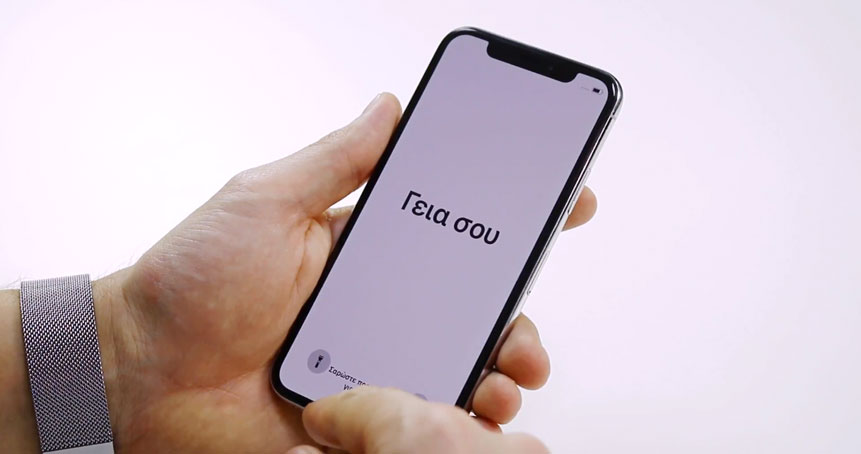
- При включении нового айфона, вы увидите на дисплее приветствие на разных языках мира. Проведите пальцем по экрану, чтобы продолжить.
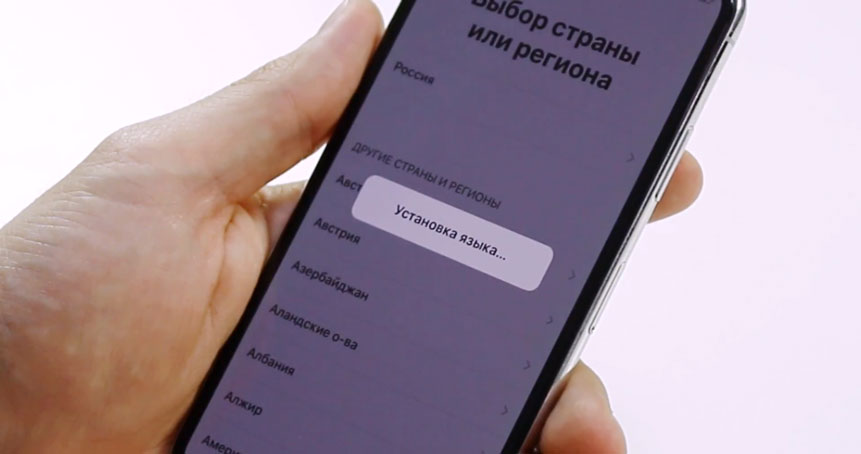
- Выберите язык, страну или регион, чтобы активировать устройство.
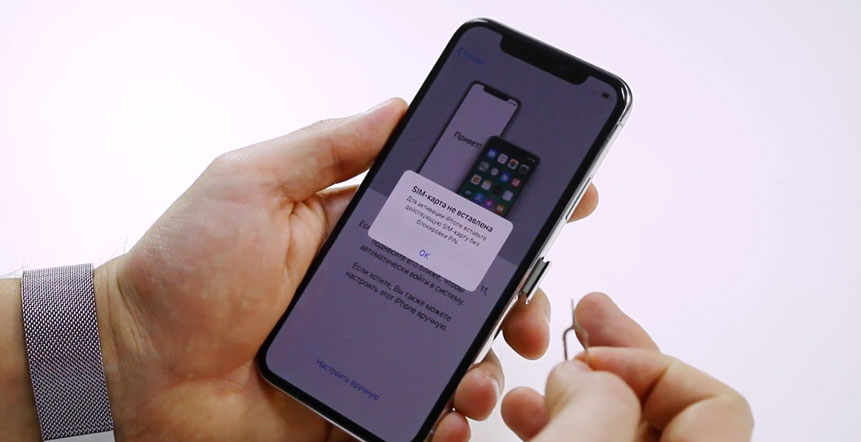
- Установите SIM-карту сотового оператора в айфон.
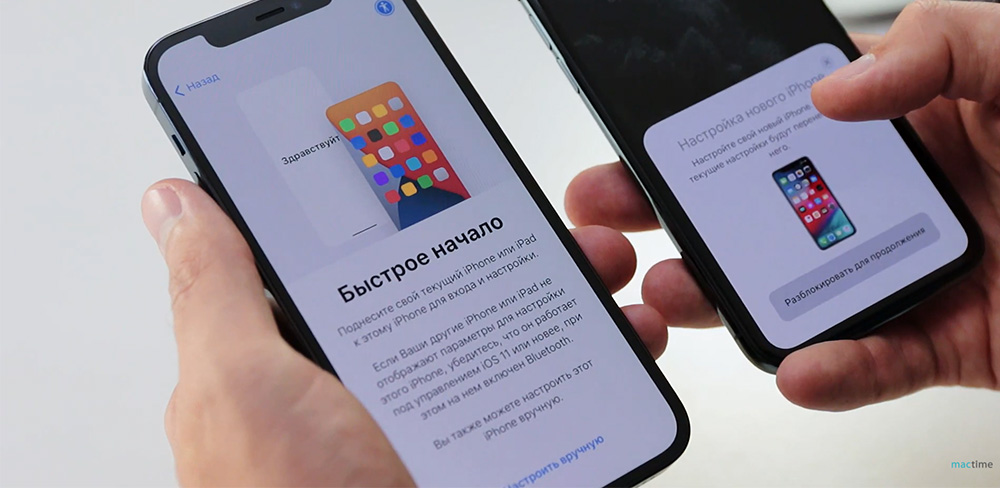
- Если ваш прошлый айфон был с ОС iOS 11, то вы можете использовать автоматическую настройку. Для этого просто держите два устройства близко друг к другу и сканируйте дисплей для передачи данных: Apple ID, настроек, соединений Wi-Fi и паролей iCloud. Если вы этого не хотите делать, то нажмите «Настроить вручную».
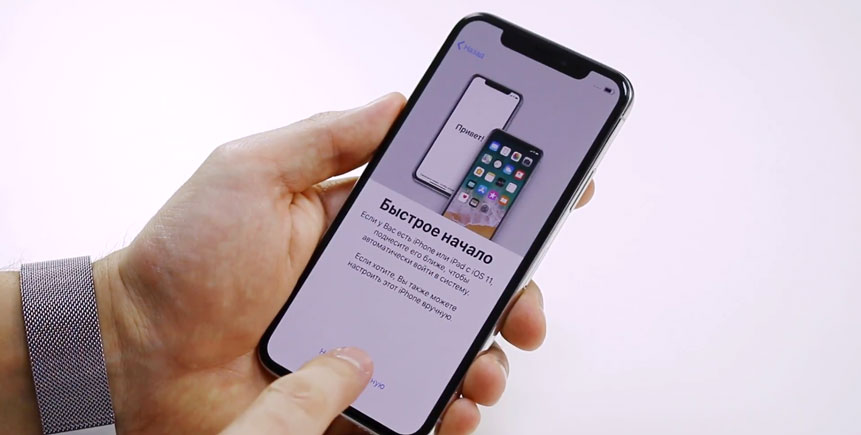
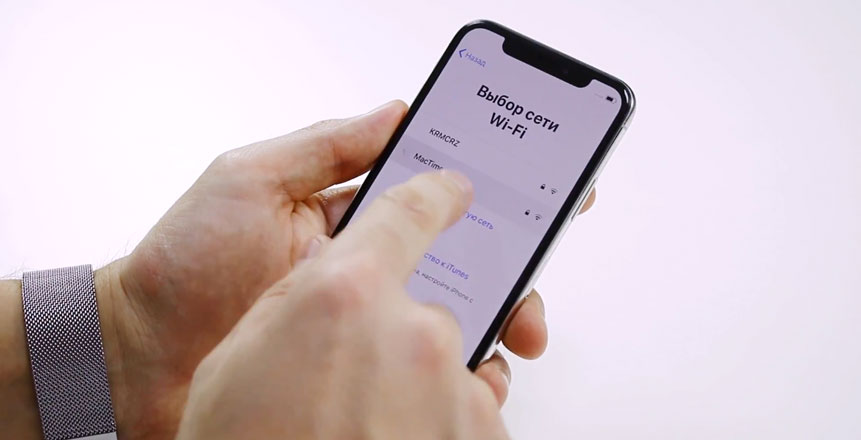
- Выберите сеть Wi-Fi и введите пароль соединения. Вы также можете использовать сотовую сеть, нажав «Использовать сотовую связь», но рекомендуем интернет по Wi-Fi. Нажмите «Далее», чтобы продолжить активацию.
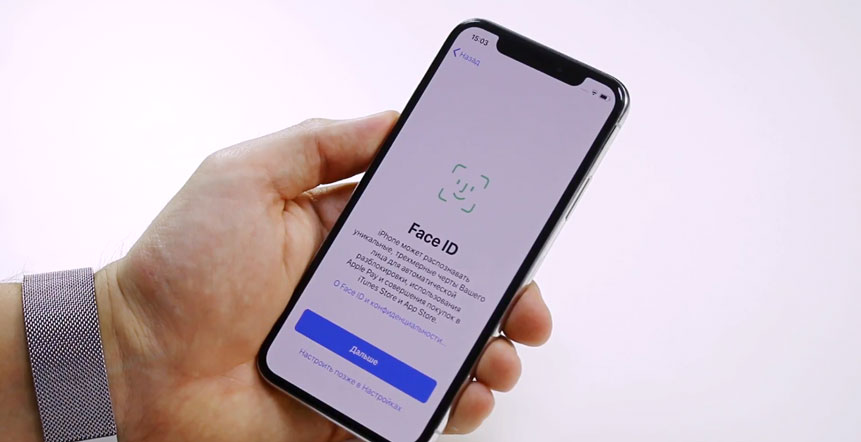
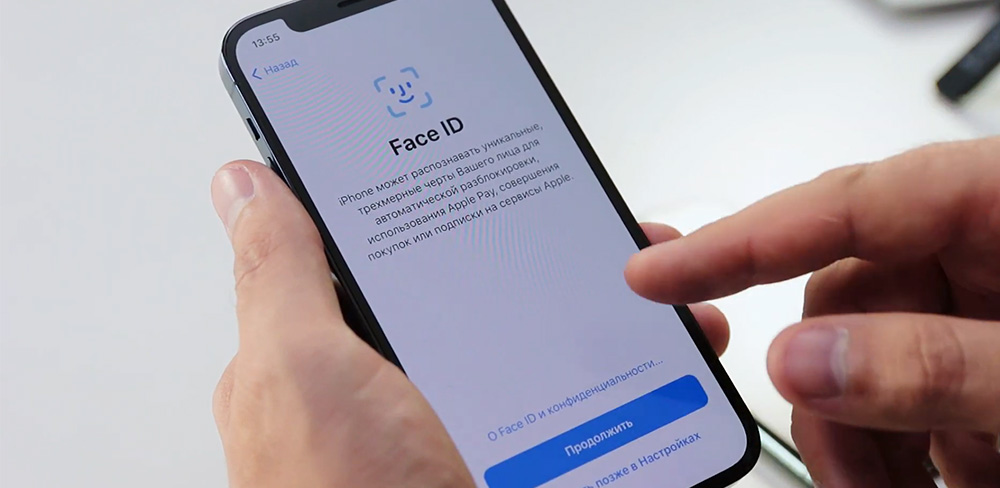
- Для iPhone X, Xs, XR, 11, 11 Pro установите свой идентификатор лица (Face ID), а для моделей 7/8/SE 2020 установите свой сенсорный идентификатор (Touch ID). Затем создайте код доступа для iPhone, чтобы обезопасить свои данные. Вы можете ввести 4-значный или 6-значный код на выбор.
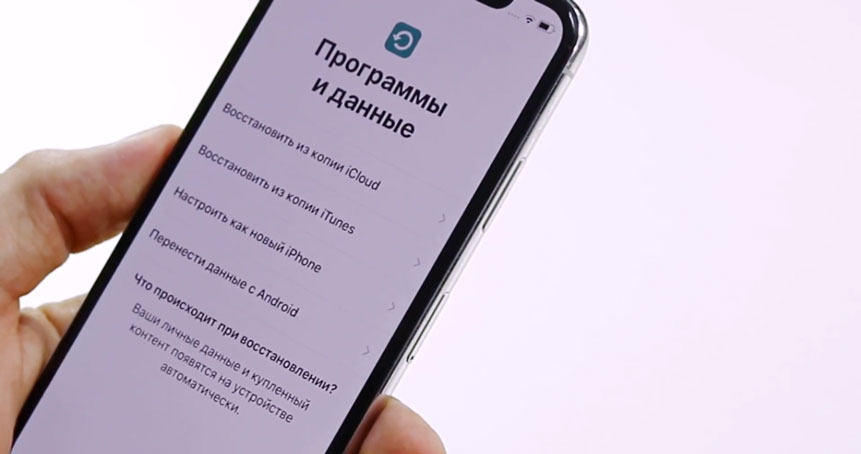
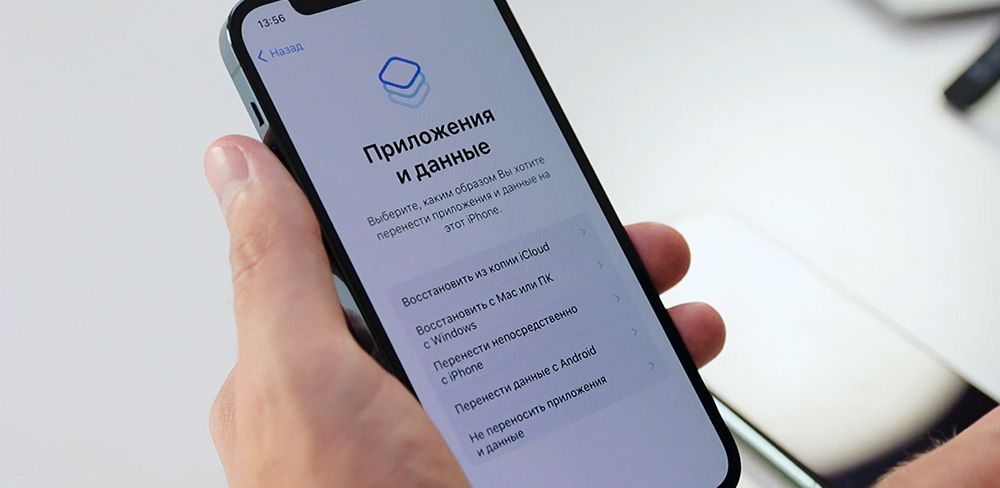
- Затем вы получите доступ к экрану «Программы и данные», в котором перечислены настройки. Выберите один из вариантов, в соответствии с вашими потребностями: «Восстановить из копии iCloud», «Восстановить из копии iTunes», «Настроить как новый iPhone», «Перенести данные с Android». После этого начнётся активация гаджета. Если вы предпочитаете переносить выбранные данные со старого iPhone, то восстановите айфон из копии iCloud. В этом случае, на новом девайсе появится вся информация, которую вы хранили на старом айфон.
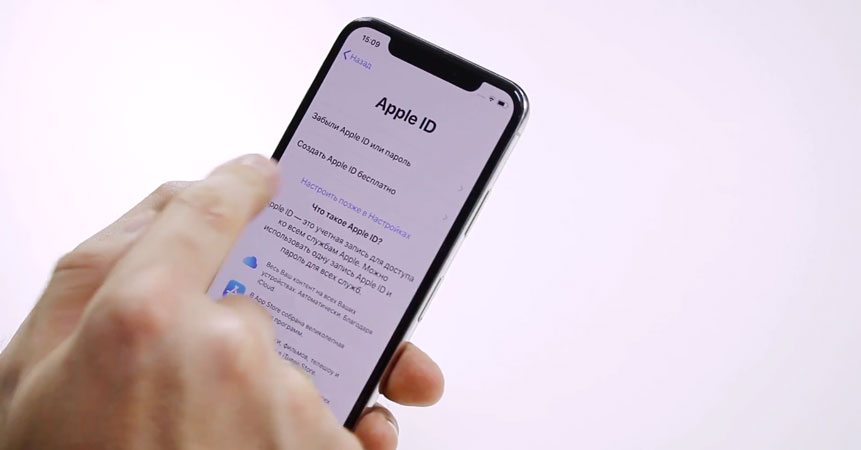
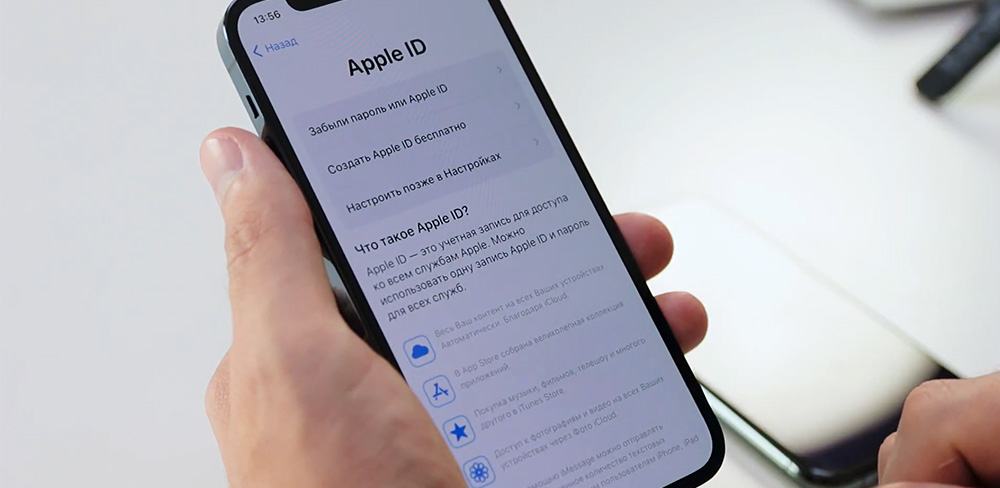
- Войдите в систему с помощью идентификатора Apple и введите пароль. Если у вас нет Apple ID, вы можете создать новый. Также, вы можете пропустить этот шаг и сделать это позже в приложении «Настройки», но лучше не пропускайте этот шаг. Произведя настройку Apple ID, вы получите доступ к различным возможностям iPhone после того, как активируете устройство.
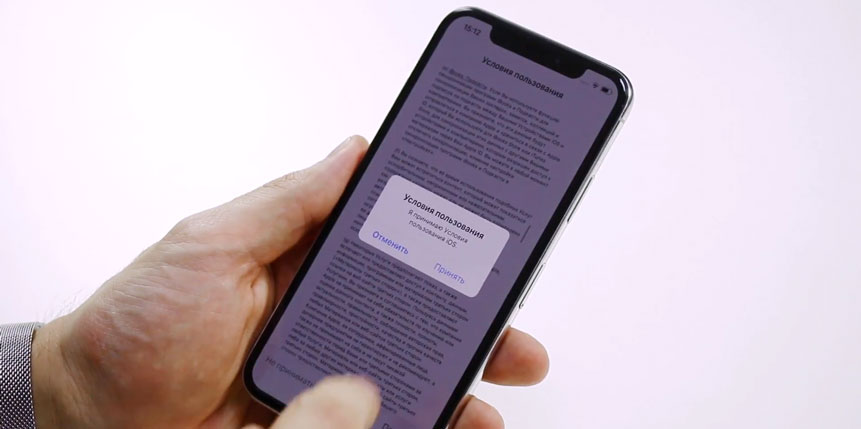
- Для активации нового устройства, согласитесь с условиями пользования.
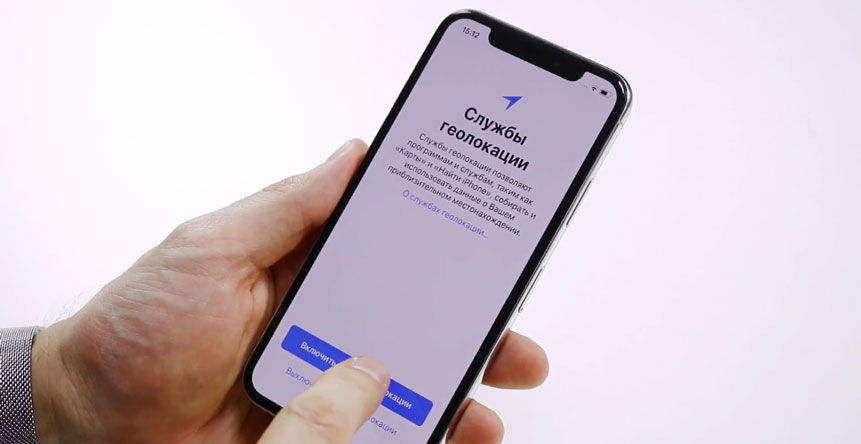
- Выберите, включить или нет «Службы геолокации». Вы можете изменить эту настройку позже.
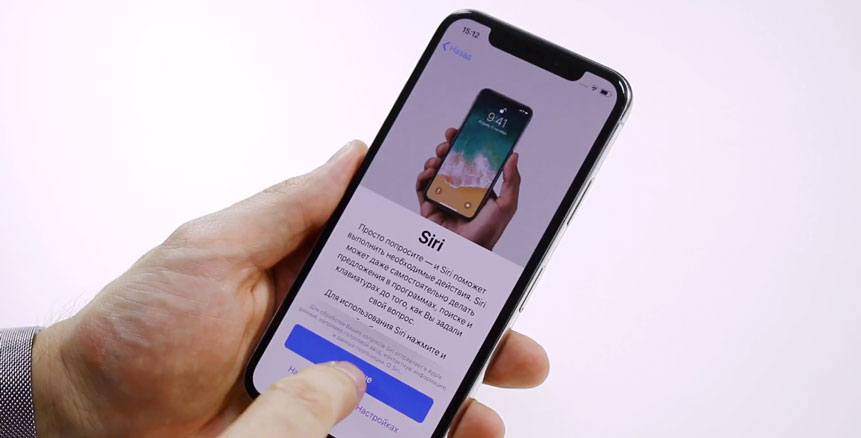
- Выберите, использовать или не использовать Siri. Этот параметр, также можно изменить позже.
- Решите, делиться ли информацией с Apple. Также, выберите аналитику приложений, True Tone и другое, что будет предлагаться. Нажмите «Далее» для завершения активации нового айфон.
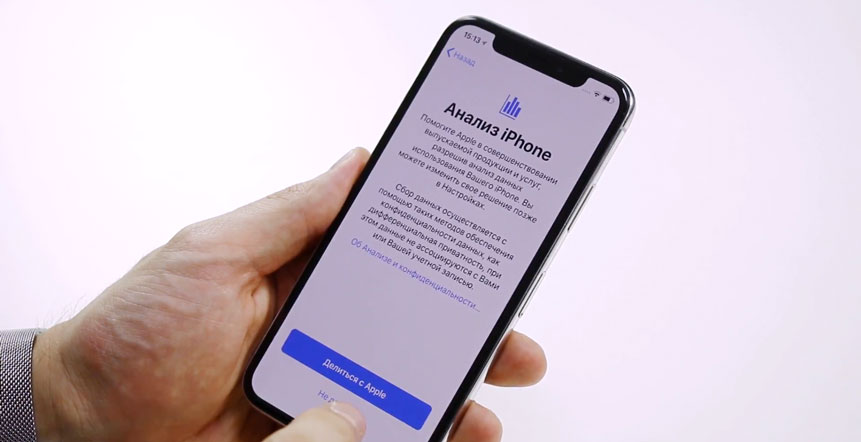
- После ваш iPhone будет активирован.
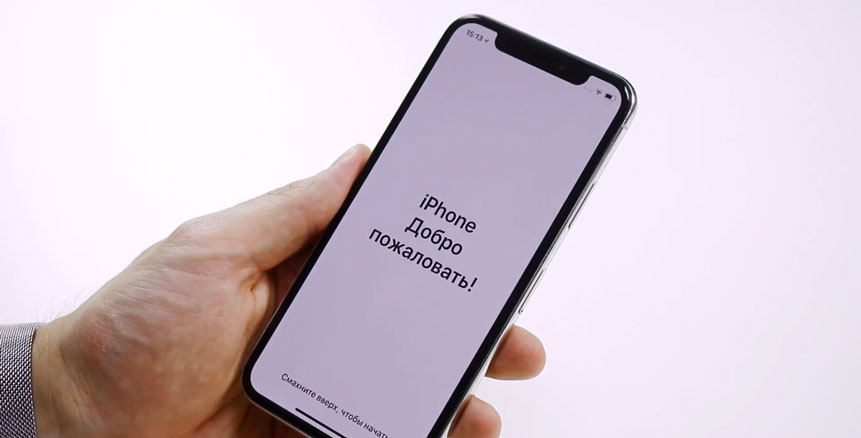
Вот так легко, следуя подсказкам на экране, вы сможете активировать новый айфон и произвести его настройку. Если ранее вы не использовали айфон, то активируйте новое устройство, выбрав «Настроить как новый iPhone». Если вы хотите, то вы можете перенести данные с Android-смартфона или старого айфона на новый гаджет.
Как создать Apple ID на iPhone? Простые шаги по созданию новой учётной записи
Вы впервые стали обладателем iPhone или iPad и хотите узнать, как создать Apple ID? В этой статье вы получите советы и узнаете, как создать учётную запись Apple ID самостоятельно. Если вы, только что распаковали свой блестящий новенький iPhone или iPad, то одна из первых вещей, которую вам предстоит сделать — это создать новый Apple ID на айфоне. Это очень важно, так как без него многие из лучших функций iOS-устройства будут не доступны.
Зачем необходима учётная запись Apple ID?
Данная учётная запись является универсальной для всех ваших устройств корпорации и без неё вы не получите доступ к онлайн-сервисам.
Для чего вам следует создать Apple ID:
- Для скачивания приложений из App Store.
- Для использования iCloud.
- Для того, чтобы пользоваться сервисом «Музыка».
- Для того, чтобы оставаться на связи с близкими в iMessage и FaceTime.
- Для загрузки контента из iTunes Store.
- Для того, чтобы обезопасить свои гаджеты Apple и в случае чего найти их через «Локатор».
Создаём Apple ID на iPhone
При первом включении нового iPhone или iPad, вам будет предложено зарегистрироваться и создать Apple ID. Если вы пропустили этот шаг, не волнуйтесь.
- Вам потребуется электронная почта. Если её у вас нет, то создайте себе почтовый ящик на любом соответствующем сервисе, например, yandex.ru, mail.ru или google.com.
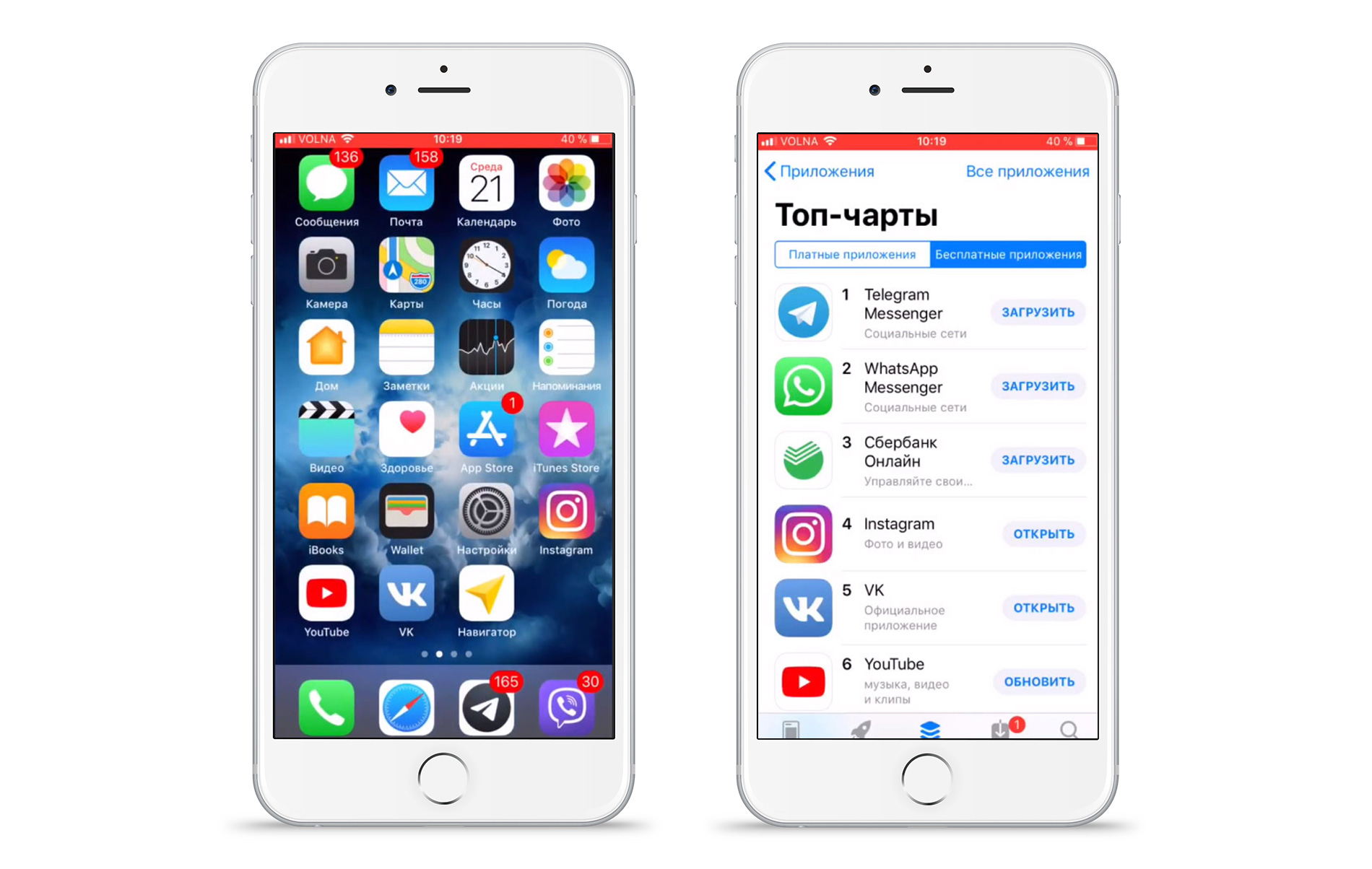
- Когда логин почтового ящика подготовлен, можно приступать к созданию учетной записи . Для этого зайдите в приложение App Store.
- Выберите новое приложение для загрузки, но пусть оно будет бесплатным. В данном примере — это Telegram Messenger.
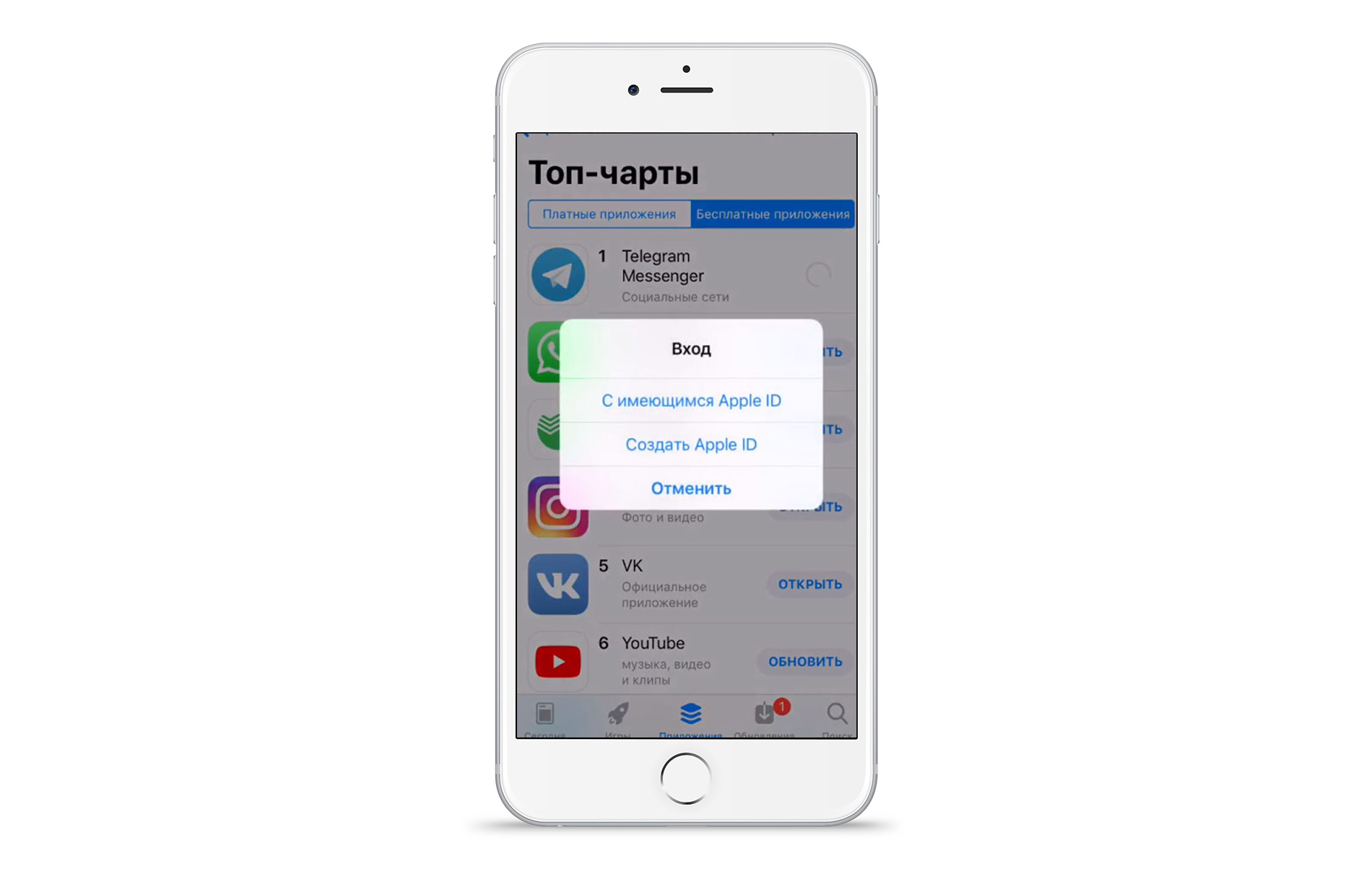
- В появившемся окне выберите пункт «Создать Apple ID».
- Далее вам следует указать «E-mail». Впишите в данное поле логин вашего почтового ящика.
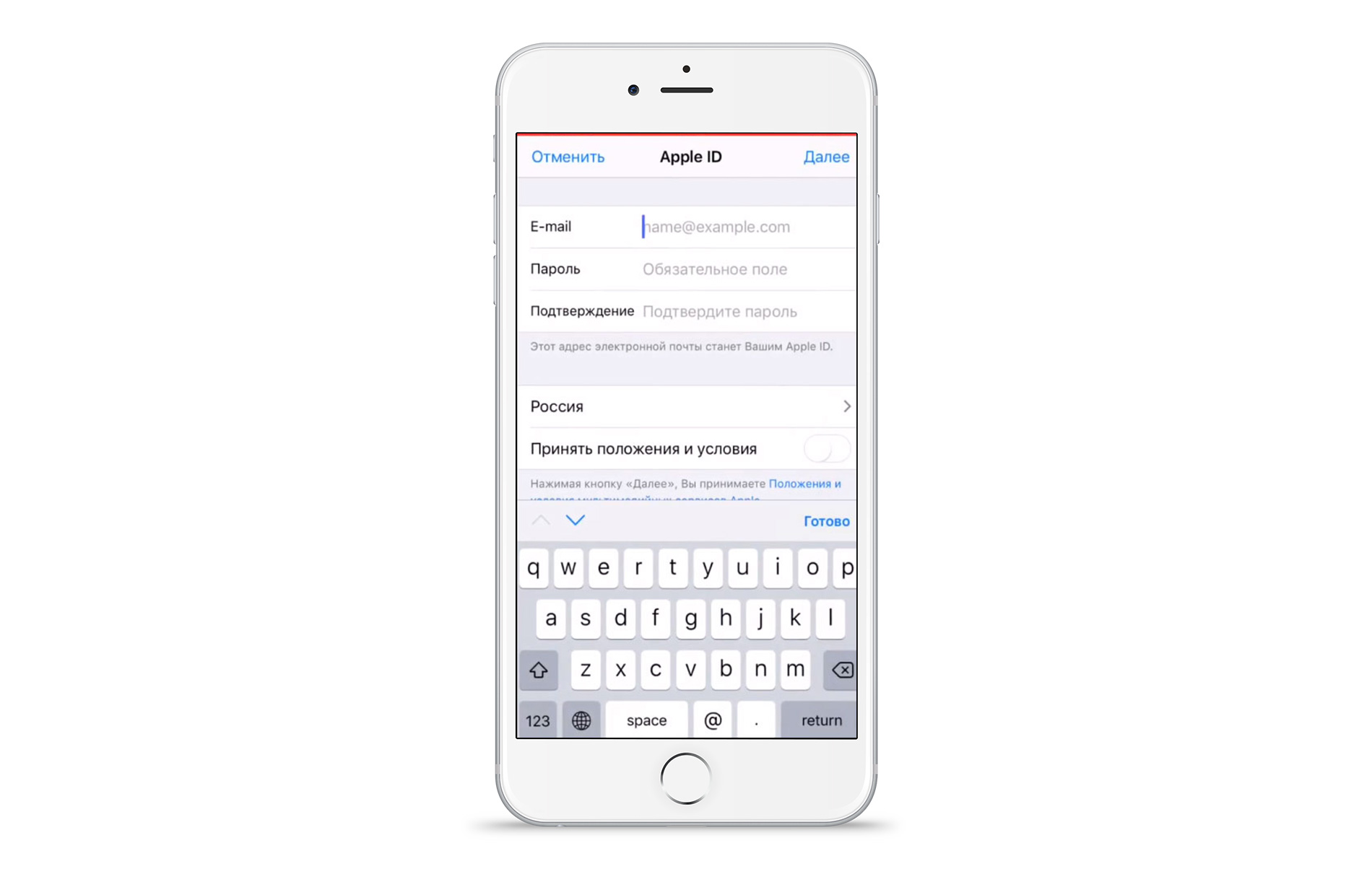
- Придумайте надёжный пароль, который должен быть не менее восьми знаков и состоять из латинских букв нижнего и верхнего уровня, а также цифр и символов.
- В поле «Обращение» укажите такое имя, которое вы хотите видеть при обращении системы к вам.
- Укажите фамилию и имя в соответствующих полях.
- Поставьте свою дату рождения.
- Установите контрольные вопросы и ответы на них. Они усиливают безопасность и помогают вспомнить пароль, если вдруг вы его забыли или потеряли.
- Заполните адрес.
- Укажите свой номер телефона.
Заполните все реквизиты с максимальной достоверностью и точностью. Исключение будет лишь для жителей Крыма, так как данный регион не признан мировым сообществом, то указывая адрес, поставьте любой другой город, который не расположен в Крыму.
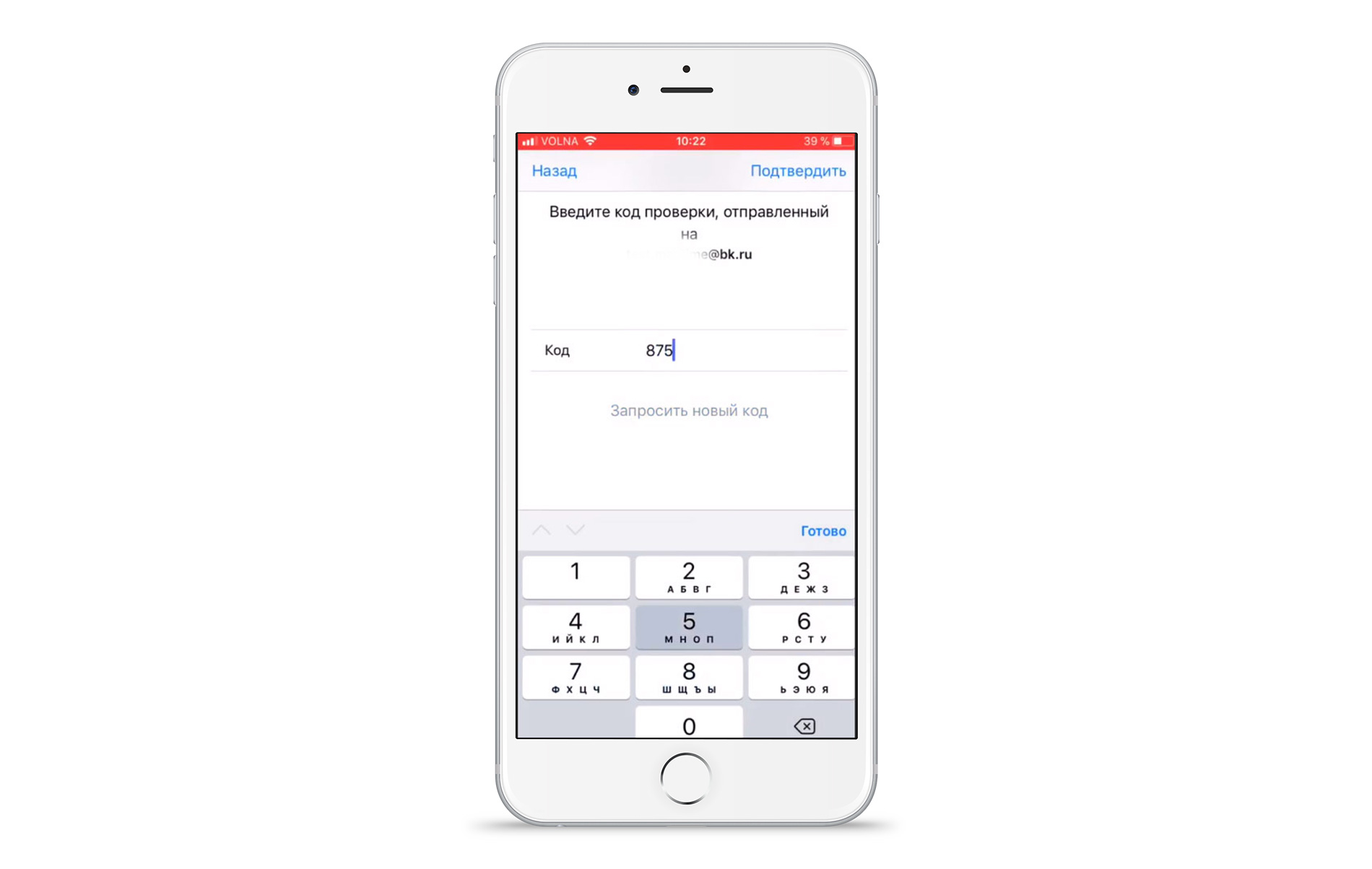
- В конце регистрации вам на электронную почту будет выслан код подтверждения. Зайдите в свой почтовый ящик, запомните код и наберите его в поле подтверждения.
Готово! Теперь вы можете пользоваться максимальным функционалом, который имеется в вашем iPhone, iPad или iPod. Если по каким-то причинам у вас не получается самостоятельно зарегистрироваться или создать учётную запись, то обратитесь в MacTime и мы обязательно решим вашу проблему.
У вас есть MacВook или iMac? Специально для вас мы создали онлайн-марафон по настройке полезных сервисов на Mac: узнайте за 8 простых занятий, как быстро настроить Apple ID, iCloud и другие сервисы на Mac , обезопасить свои пользовательские данные, оптимизировать хранилище iCloud и пр.
- Это быстро: вам не придется искать в Ютубе инструкции по настройке.
- Это просто: вы увидите каждый шаг на экране, с подсказками на понятном языке.
- Это удобно: вы получите полезные навыки, не вставая с удобного кресла.
Включение и настройка iPhone
Включите и настройте новый iPhone, подключив его к интернету. Вы также можете настроить iPhone, подключив его к компьютеру. Если у Вас есть еще одно устройство iPhone, iPad или устройство Android, Вы можете перенести данные с него на новый iPhone.
Примечание. Если Вы используете iPhone, который администрирует Ваша компания или другая организация, обратитесь за инструкциями по настройке к администратору. Общие сведения см. на веб-сайте Apple в бизнесе.
Подготовка к настройке
Чтобы упростить процесс настройки, подготовьте перечисленные ниже объекты.
- Подключение к интернету по сети Wi-Fi (может потребоваться имя сети и пароль к ней) или по сотовой сети оператора мобильной связи (не требуется для iPhone 14 и более новых моделей).
- Ваш Apple ID и пароль; если у Вас еще нет Apple ID, его можно создать во время настройки.
- Реквизиты своей кредитной или дебетовой карты, если Вы хотите добавить ее в Apple Pay во время настройки.
- Ваш предыдущий iPhone или резервная копия Вашего устройства, если Вы переносите данные на новое устройство.
Совет. Если для резервного копирования устройства недостаточно памяти, iCloud предоставит Вам столько места, сколько требуется для выполнения временного резервного копирования — бесплатно на срок до трех недель с момента покупки iPhone. На Вашем предыдущем устройстве выберите «Настройки» > «Основные» > «Перенос или сброс [устройства]». Коснитесь параметра «Приступить» и следуйте инструкциям на экране.
Включение и настройка iPhone
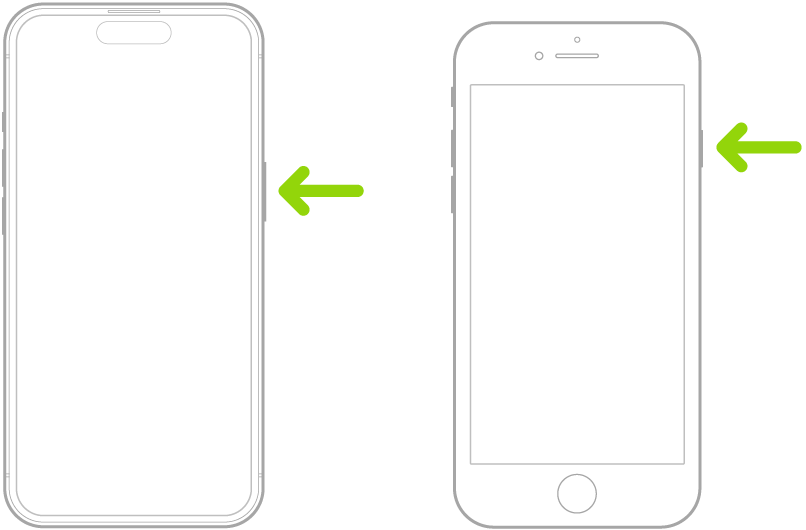
- Нажмите и удерживайте боковую кнопку до появления логотипа Apple. Если iPhone не включается, вероятно, нужно зарядить его. Дополнительную справочную информацию см. в статье службы поддержки Apple iPhone не включается или зависает.
Совет. Если Вы незрячий или плохо видите, Вы можете трижды нажать боковую кнопку (на iPhone c Face ID) или трижды нажать кнопку «Домой» (на других моделях iPhone), чтобы включить приложение VoiceOver для чтения с экрана. Вы также можете дважды коснуться экрана тремя пальцами, чтобы включить функцию «Увеличение». См. раздел Начало работы с функциями универсального доступа на iPhone.
- Использование функции «Быстрое начало». Если у Вас есть еще один iPhone или iPad с операционной системой iOS 11, iPadOS 13 или новее, Вы можете использовать функцию «Быстрое начало» для автоматической настройки нового устройства. Расположите оба устройства ближе друг к другу, затем следуйте инструкциям на экране, чтобы безопасно скопировать различные настройки, параметры и Связку ключей iCloud. Затем Вы можете восстановить оставшиеся данные и контент на новом устройстве из резервной копии в iCloud. Или, если на обоих устройствах установлена iOS 12.4, iPadOS 13 или новее, Вы можете перенести все свои данные с предыдущего устройства на новое по беспроводной сети. Подключите устройства к источнику питания и держите их рядом друг с другом до завершения процесса миграции.
- Настройка вручную. Если у Вас нет другого устройства, коснитесь «Настроить вручную» и следуйте инструкциям на экране.
Переход с устройства Android на iPhone
Если у Вас есть устройство Android, Вы можете перенести с него данные с помощью приложения «Перенос на iOS» во время первой настройки нового iPhone.
Примечание. Если настройка уже завершена и Вы хотите воспользоваться приложением «Перенос на iOS», Вам придется стереть свой iPhone и начать настройку заново либо перенести данные вручную. См. статью службы поддержки Apple Перенос содержимого с устройства Android на iPhone или iPad вручную.
- Для устройства с Android 4.0 или новее см. статью службы поддержки Apple Перенос содержимого с устройства с Android на устройство iPhone или iPad и загрузите приложение «Перенос на iOS».
- Выполните описанные ниже действия на iPhone.
- Следуйте инструкциям ассистента настройки.
- На экране «Перенос приложений и данных» коснитесь «С устройства Android».
- На устройстве Android выполните описанные ниже действия.
- Включите Wi‑Fi.
- Откройте приложение «Перенос на iOS».
- Следуйте инструкциям на экране.
ПРЕДУПРЕЖДЕНИЕ. Во избежание травмы перед использованием iPhone ознакомьтесь с разделом Важная информация по технике безопасности для iPhone.
Как активировать iPhone 12?
После презентации Apple многие пользователи начинают себе покупать новые устройства. В этой статье разберёмся, как же активировать iPhone быстро и безопасно. Способ подойдёт для всех iPhone без кнопки домой. Он достаточно быстрый и лёгкий, поэтому у вас не возникнет проблем и вопросов.
Как активировать новый iPhone?
Если у вас есть старый айфон, и вы приобрели новый, то вы сможете очень быстро включить айфон с помощью прошлого гаджета.
- Возьмите новый айфон и сделайте свайп вверх для выбора языка.
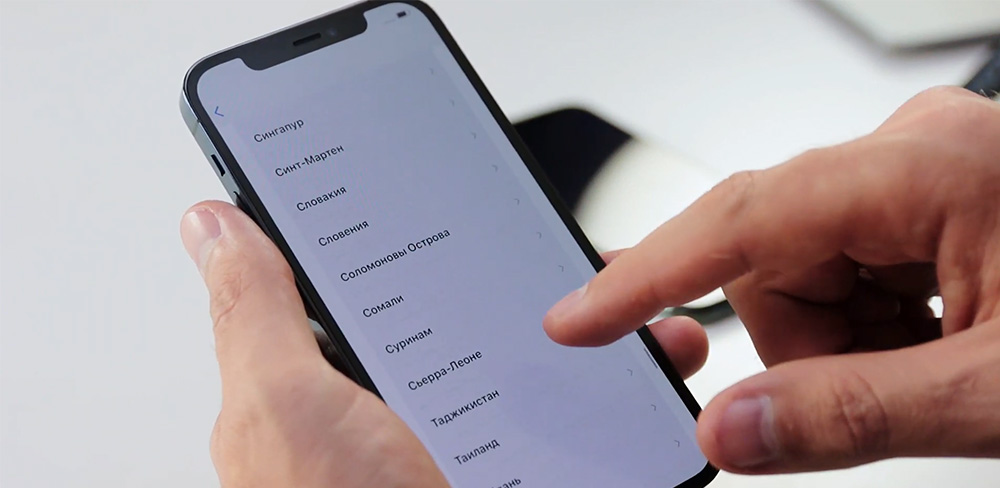
- Выберите страну. Лучше выбирать именно ту, в которой вы проживаете, чтобы подгружались все актуальные метрики.
- Поднесите своё старое устройство к новому, и на экране появится предложение о переносе данных на iPhone 12.
- Разблокируйте своё прошлое устройство и нажмите «Продолжить».
- Поднесите камеру к новому гаджету и произойдёт перенос данных. Активация айфона займёт несколько минут.
- Подключите девайс к сети Wi-Fi.
- Устройство предложит произвести необходимые настройки. Установите Face ID, код-пароль.
- Далее вы сможете выбрать, от куда перенести данные. Можно даже перекинуть их из Android-устройства.
- Если вы не хотите этого делать, то просто можно активировать айфон, как новый. Для этого потребуется ввести Apple ID. Как это сделать, прочитайте по ссылке . Если вы хотите пропустить этот шаг, то выберите «Забыли пароль или его нет» → «Настроить позже в настройках».
- Далее согласитесь с условиями использования гаджета. Вы можете включить автоматическое обновление системы, позже этот параметр можно будет изменить в настройках. Гаджет предложит также включить службы геолокации, настроить Siri, включить экранное время. Также вам будет предложено делиться аналитикой с компанией. Это поможет новым операционным системам становиться лучше. Вы можете сразу включить необходимые службы или позже запустить их в настройках.
- Далее выберите тему. Всё, активация прошла успешно.
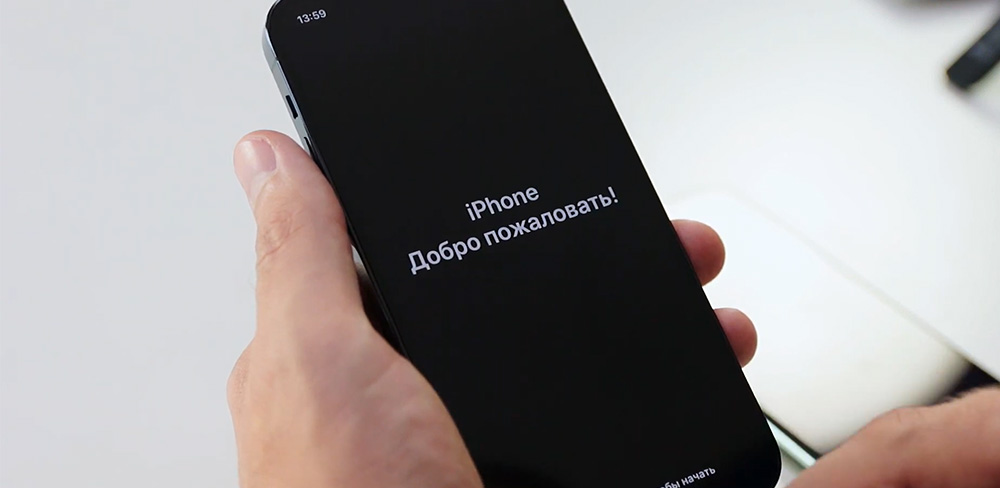
Для активации айфона не обязательно использовать сим-карту. Главное, чтобы девайс был подключён к сети по Wi-Fi или по кабелю с ПК. Вот так быстро можно активировать iPhone, как новый. В других статьях вы получите информацию о том, как перенести данные со старого устройства на новое. Следуйте советам выше, чтобы быстро произвести активацию нового гаджета без проблем.