Как изменить цвет шрифта на рабочем столе андроид?
Откройте «Настройки»> «Персонализация». В разделе «Фон» выберите «Сплошной цвет». Затем выберите светлый фон, например оранжевый, и шрифт изменится с белого на черный. Затем немедленно измените фон рабочего стола на изображение и выберите свой любимый.
Как поменять цвет шрифта на Хуавей?
- Найдите на рабочем столе стандартное приложение «Темы». Нажмите на него и немного подержите, чтобы открылось дополнительное меню
- В нем выберите пункт «Стиль текста». И уже здесь, вы сможете установить стандартный шрифт или какой-нибудь другой, предварительно скачанный вами.
Как изменить цвет шрифта на андроид 10?
- Перейдите к настройкам экрана, выберите меню «Шрифты» и включите понравившийся.
- На телефонах некоторых производителей в настройках шрифтов может потребоваться оплатить понравившийся вариант.
Как изменить цвет шрифта на Samsung?
Чтобы изменить шрифт на телефонах Samsung, HTC и LG, выполните следующие шаги: 1: Зайдите в «Настройки» своего устройства. 2: В подразделе «Экран» , выберите «Стиль шрифта» . 3: Коснитесь шрифта , который хотите установить.
Как изменить цвет шрифта MIUI 11?
- Открыть приложение «Темы»;
- Написать в поисковой строке «moby» и из перечня результатов выбрать первую строку;
- Из списка шрифтов выбрать понравившийся вариант (по цвету и виду), нажать «Скачать» и после его загрузки «Применить».
Как изменить цвет шрифта на экране блокировки Сяоми?
Чтобы его сменить, открываем Настройки – Экран – Размер текста. В зависимости от версии, расположение данной настройки может меняться, например, в miui 5 и 6 версии нужно перейти в Настройки – Дополнительно – Шрифт.
Как изменить цвет шрифта на рабочем столе в Windows XP?
Щелкните правой кнопкой мыши в области рабочего стола и выберите пункт Свойства. В диалоговом окне Свойства экрана выберите вкладку Представление. Для изменения цветов оформления экрана щелкните список Цветовая схема, а затем выберите новый цвет.
Как изменить цвет текста в Windows 10?
Нажмите клавишу Windows и R, чтобы открыть окно «Выполнить», введите regedit и нажмите Enter, чтобы открыть редактор реестра. На правой панели найдите WindowText и дважды щелкните его, чтобы изменить. Просто введите значение RGB (красный, зеленый, синий) для нужного цвета и нажмите ОК.
Как изменить цвет шрифта на рабочем столе в Windows 7?
- В списке шрифтов выберите тот, который считаете нужным.
- В списке Размер шрифта выберите желаемый размер.
- В списке Цвет определите желаемый цвет шрифта.
Как поменять шрифт на Хуавей у5?
Открываем «Настройки», находим пункт «Экран» далее «Размер шрифта» и меняем размер крупный или по своему усмотрению. В некоторых Huawei размер шрифта меняется так: Открываем «Настройки» (возможно, далее придется выбрать «Все настройки») выбираем «Дисплей» далее «Размер шрифта» выбираем то что нам нужно.
Как увеличить буквы на клавиатуре Хуавей?
- В меню «Настройки» -> «Система» переходим к пункту «Язык и ввод».
- Переходим к меню «Клавиатура SwiftKey» и жмем на иконку «Ввод».
- Находим вверху плитку «Изм. .
- Сдвигаем или раздвигаем края клавиатуры до нужного размера.
Как поменять цвет шрифта на телефоне Хонор?
- в приложении «Темы» активируем пункт «Я»;
- выбираем «Мои стили текста»;
- находим нужный и при помощи кнопки применяем.
Как изменить цвет клавиатуры и сделать другой фон на телефоне Андроиде
Смартфон используется владельцем для решения самых разных задач. В частности, он позволяет набирать текст, отправляя сообщения друзьям и коллегам, а также осуществляя поиск информации в интернете. В этом мобильному устройству помогает виртуальная клавиатура, которую можно кастомизировать на собственный вкус. И сегодня мы предлагаем разобраться, как изменить цвет клавиатуры на телефоне Андроиде, чтобы освежить инструмент ввода.
Выбор клавиатуры в настройках
- Открыть настройки телефона, запустив соответствующее приложение.
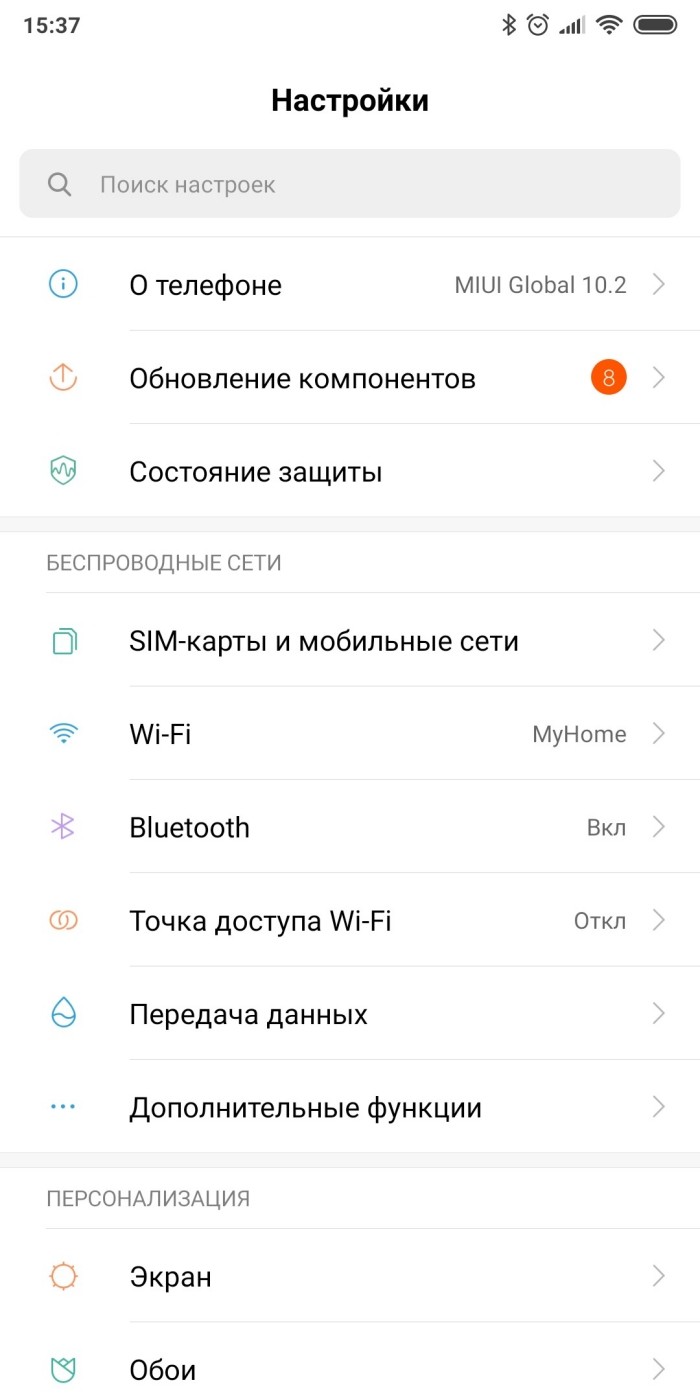
- Перейти в раздел «Язык и ввод».
- Во вкладке «Клавиатура по умолчанию» выбрать интересующий вариант.

Чтобы проверить, вступили ли изменения в силу, вам будет достаточно тапнуть по строке ввода и познакомиться с интерфейсом новой «клавы».
Если в настройках телефона не окажется альтернативных клавиатур, вы сможете установить на мобильное устройство одно или несколько дополнительных приложений:
- Facemoji;
- Chromaa;
- Microsoft SwiftKey;
- Яндекс.Клавиатура;
- Fleksy и другие.

Установка этих и других клавиатур выполняется по стандартному принципу. Вам нужно найти соответствующее приложение в Play Маркет и, находясь на его странице, нажать кнопку «Установить». Далее останется запустить прогу, чтобы выдать ей разрешения, и изменить «клаву» по умолчанию в настройках мобильного устройства.
Смена оформления для разных приложений
Не исключено, что замена стандартной «клавы» на стороннюю не приведет к желаемым изменениям, поскольку каждое средство ввода по умолчанию использует более-менее предсказуемый дизайн. Однако его можно изменить в настройках клавиатуры. Далее рассмотрим способы изменения цвета для самых популярных приложений.
Gboard
Gboard – стандартное приложение клавиатуры на большинстве Андроид-устройств, так как его разработкой занималась компания Google. Возможно, именно Gboard используется в качестве «клавы» по умолчанию на вашем смартфоне. В таком случае вам не нужно устанавливать сторонний софт, так как изменить цвет оформления можно через настройки приложения, выполнив несколько простых шагов:
- Вызовите «клаву» тапом по строке ввода в любой программе, где можно набрать текст.
- Нажмите кнопку в виде шестеренки, чтобы перейти в настройки инструмента.
- Перейдите в раздел «Темы».
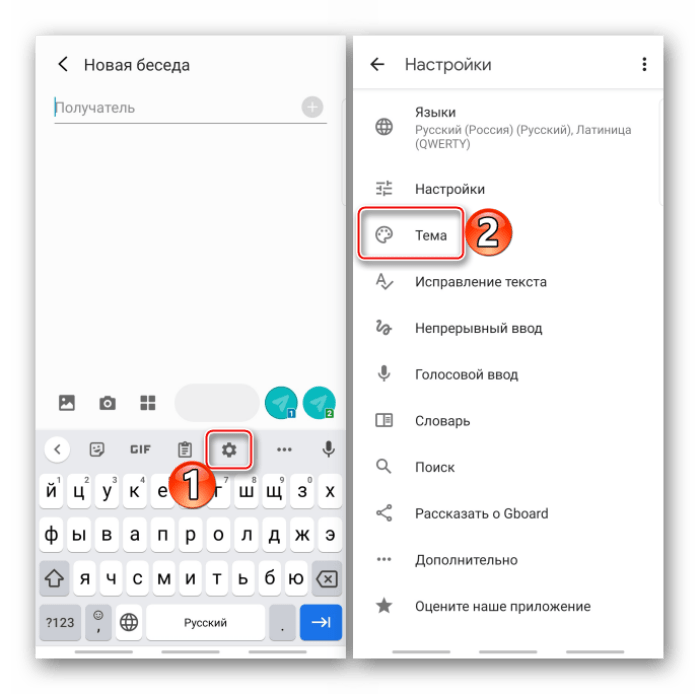
- Выберите понравившийся фон.
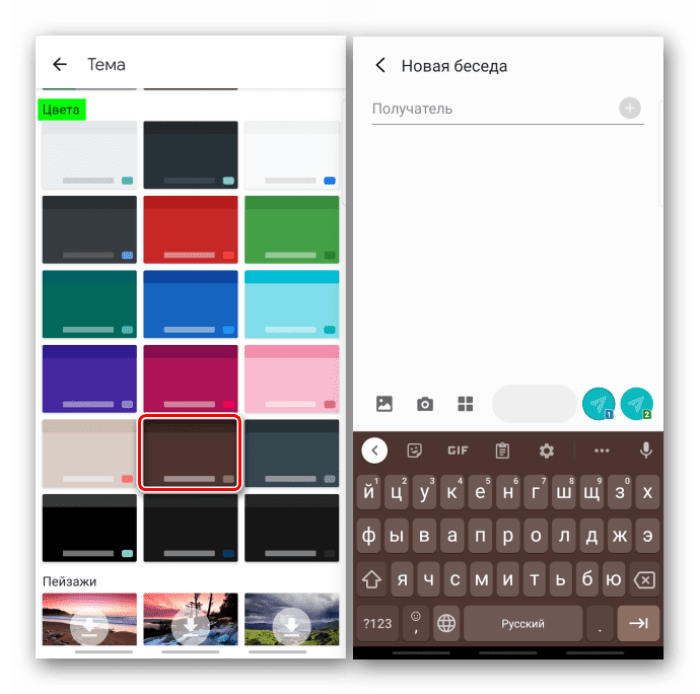
Подсказка. Также раздел с темами Gboard доступен по нажатию кнопки с тремя точками, которая отображается в верхней части клавиатуры.
Изменения сразу же вступят в силу, и вы заметите, как преобразился ваш инструмент для ввода текста. Также стоит отметить, что Gboard имеет широкие возможности кастомизации. Пользователь может выбрать в качестве фона не только цельный цвет, но и пейзаж. Тогда «клава» станет более красивой, но менее удобной с точки зрения набора текста.
Samsung
На смартфонах компании Самсунг по умолчанию используется фирменная клавиатура, а не Gboard. При желании вы можете ее убрать, выполнив замену через настройки устройства в соответствии с инструкцией, которая была представлена ранее. Однако «клава» Samsung тоже позволяет кастомизировать интерфейс, а потому можно обойтись и без дополнительного приложения:
- Вызовите клавиатуру любым удобным способом.
- Нажмите на шестеренку для перехода в настройки.

- Откройте раздел «Раскладка и отклик клавиатуры», а затем – «Темы клавиатуры».

- Выберите предпочитаемый вариант оформления.
Совет. Если вы не можете найти кнопку перехода в настройки, нажмите на запятую, чтобы вызвать контекстное меню.
Недостатком средства ввода компании Samsung является ограниченное количество тем. На выбор пользователю предлагается только светлый и темный вариант без дополнительных цветовых решений. Однако за владельцем остается возможность использования другой «клавы», о чем мы неоднократно говорили ранее.
Swiftkey
По мнению многих владельцев Андроид-смартфонов, лучшей мобильной «клавой» является SwiftKey от компании Microsoft. Вы можете установить соответствующее приложение через Play Маркет, а затем назначить его клавиатурой по умолчанию. Далее для изменения темы вам понадобится:
- Вызвать SwiftKey.
- Нажать кнопку в виде трех точек.
- Открыть «Темы».
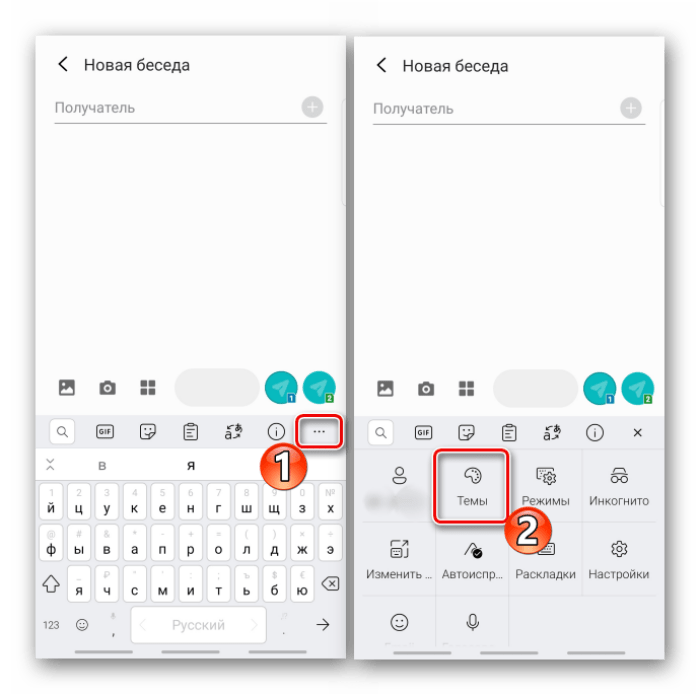
- Во вкладке «Ваши» поставить отметку напротив понравившегося варианта.
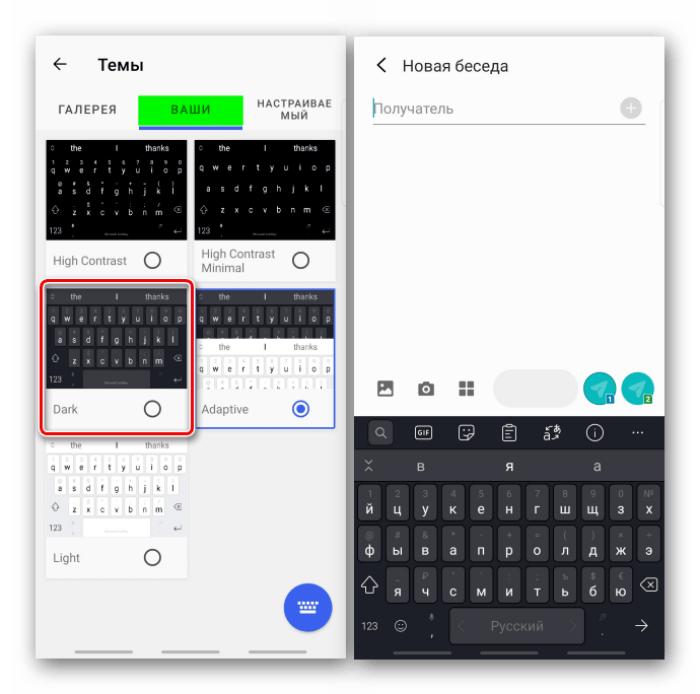
Изначально в SwiftKey доступно не больше пяти цветовых вариантов. Однако вы можете загрузить дополнительные фоны, открыв вкладку «Галерея» в разделе «Темы». Но не забывайте, что сторонние варианты оформления могут занять немало свободного места на внутренней памяти устройства.
Как установить и изменить шрифт на Андроиде: цвет, размер, стиль

Некоторые пользователи мобильных устройств под управлением операционной системы Android хотели бы поменять шрифт или его цвет.
Чаще всего такие изменения хочется сделать чтобы придать уникальности, либо же облегчить использование аппарата если шрифт слишком маленький, тусклый, незаметный.
Из-за открытой структуры платформы, проблем с тем, как изменить цвет шрифта на Андроиде, нет. Тем не менее, в большинстве гаджетов данная возможность не предусмотрена.
Как поменять шрифт на телефоне Андроид
Шрифт на Андроиде можно менять в зависимости от версии операционной системы и начинки (если она есть). Поэтому единой инструкции быть не может.
Если говорить о чистом Android последних версий (9, 10 и новая 11), в нем можно лишь изменять размер текста. Тем не менее, благодаря стороннему программному обеспечению и лаунчерам можно воздействовать и на другие параметры.
Изменяем стиль шрифта
Стиль шрифта в системе — это такое же изменение текста, как в текстовых редакторах по типу Word.
Устройства Samsung
На современных планшетах и смартфонах от южнокорейского производителя Samsung есть предустановленные стили текста. Более того, оболочка позволяет загружать другие варианты.
- Перейти в Настройки.
- Открыл раздел “Дисплей” или “Экран”.
- Тапнуть на вкладку “Размер и стиль шрифта”.
- Выбрать пункт “Стиль шрифта”.

- Появится список из нескольких вариантов. Можно выбрать любой из них.

Смартфоны Huawei
Поменять стиль текста можно и на смартфонах Huawei, которые работают на Андроиде с оболочкой EMUI. Нижеописанные действия не касаются Harmony OS, которая полностью заменила платформу от Google на новых гаджетах китайской компании.

- Найти предустановленное приложение “Темы”.
- Удерживать на нем палец.
- В появившемся списке выбрать “Стиль текста”.
- Выбрать один из стилей.
Устройства Xiaomi
Новые мобильные устройства от XIaomi получили возможность смены вида шрифта без установки дополнительного программного обеспечения. Функция доступна благодаря фирменной оболочке EMUI.
Что нужно сделать:
- Перейти в Настройки.
- Открыть раздел “Дополнительно”.
- Выбрать пункт “Шрифт”.

- Тапнуть на один из предложенных вариантов и подтвердить выбор.

iFont

Самое популярное приложение для изменения текста на мобильных устройствах Android. Стоит учитывать, что из-за различных версий операционных систем и начинок настройки применяются по-разному.
Почти всегда они не распространяются на абсолютно все шрифты в системе. Тот же раздел настроек будет выглядеть стандартно, но домашнее окно и меню приложений изменятся.
- Найти программу в Play Market и установить ее.
- Запустить приложение, дав доступ ко всем запрашиваемым функциям аппарата.
- Отфильтровать текст так, чтобы отображалась только кириллица.
- Выбрать понравившийся шрифт.
- Тапнуть на надпись “Установить”.
Важно! В большинстве случаев для использования программы потребуются права суперпользователя. Исключением являются девайсы от Huawei и Samsung.
Action Launcher

Это программное обеспечение является лаунчером, который ставится поверх имеющейся операционной системы. Грубо говоря, это пользовательская начинка, но конечно же, по функциональности она уступает официальным оболочкам по типу EMUI или MIUI.
- Установить программу.
- Активировать ее.
- Провести пальцем вверх для запуска панели управления лаунчера.
- Тапнуть на приложение Action Settings.
- Перейти в Настройки.
- Открыть вкладку “Внешний вид”.
- Тапнуть на пункт “Шрифт”.
- Поставить галочку напротив понравившегося варианта.
После этого стиль, используемый в лаунчере и на домашнем экране изменится.
Плюс данного метода в том, что он не требует прав суперпользователя. Минус же в применении только внутри лаунчера.
Меняем цвет шрифта
Если говорить не только о том, как поменять шрифт, но и о том, как изменить его цвет, без предоставления root-прав не обойтись. Причем эффективно работает лишь один способ через вышеупомянутое приложение iFont.
После получения прав суперпользователя нужно:
- Запустить приложение.
- Выбрать шрифт, предварительно отфильтровав его по поддерживаемым языкам.
- В окне настройки конкретного стиля надо выбрать цвет.
- Нажать на надпись “Установить”.
Важно! Я не рекомендую баловаться со сменой цветов даже с рут-правами, так как это может привести к системным ошибкам и багам. Если вам необходима смена цветов, лучше включите режим для дальтоников или установите соответствующее программное обеспечение.
В случае, если хочется изменить текст в определенных приложениях, то это можно сделать через тот же iFont, выбрав раздел PerAppFronts.
Также некоторые приложения дают доступ к редактированию собственных шрифтов, но подобное ограничивается лишь увеличением или уменьшением размера.
Как увеличить шрифт на Андроиде
Изменить шрифт на телефоне Андроид легче всего. Это можно сделать вне зависимости от версии операционной системы и оболочки.
Инструкция (названия и порядок пунктов могут меняться):
- Перейти в Настройки.

- Открыть раздел “Экран”.

- Выбрать вкладку “Шрифт”.
- Под пунктом “Размер” расположен ползунок, который можно перемещать влево и вправо. Левая сторона обычно ассоциируется с маленьким размером, а правая с большим. Также на большинстве устройств будет отображен пример текста, чтобы изменения были видны.

Можно менять размер текста и через стороннее программное обеспечение, но это ни к чему, ибо всегда лучше воспользоваться системной настройкой.
Как установить новые шрифты на Андроид
Android дает возможность установить шрифт вместо системного, полностью заменив его. Необходимы root-права, которые также нужны, чтобы изменить цвет шрифта на Андроиде.

- Открыть проводник.
- Перейти в папку /system/fonts.
- Найти файл Roboto-Regular.ttf (это шрифт по умолчанию).
- Переместить файл в любой другой каталог.
- Вставить в путь /system/fonts любой другой шрифт формата ttf.
- Переименовать его в Roboto-Regular.ttf.
- Дать новому файлу все права доступа.
Готово. Теперь на устройстве другой стиль текста по умолчанию.
Можно ли установить новый шрифт на Андроид и как это сделать
Операционная система Андроид, подобно другим платформам, базирующимся на Linux, обладает открытым программным обеспечением. То есть пользователь может на свой вкус менять интерфейс (темы, виджеты, значки, иконки) или использовать другие версии, изначально не предложенные системой. Она гибкая как в техническом плане, так и визуальном, но, когда дело доходит до смены шрифта, его цвета или изменения размера, настройки резко выстраивают барьер, так как с помощью встроенных средств осуществить это тяжело. Если вы хотите понять, как установить шрифт на Андроид или просто изменить его визуально, нужно учесть некоторые моменты, которые мы рассмотрим далее.
- 1 Как изменить системный шрифт
- 2 Как установить новый шрифт на Андроид
- 3 Как изменить цвет курсива
- 4 Как изменить размер шрифта
- 5 Итоги
- 6 Полезное видео
Как изменить системный шрифт
Допустимые возможности настройки текста каждый производитель мобильных аппаратов устанавливает самостоятельно. Некоторые девайсы обладают уже встроенной функцией на заводе, а другие этого не предусматривают. Пользователям второй группы зачастую приходится для решения этой задачи прибегать к сторонним приложениям.
Настройки Android-смартфонов обладают разделом со специальными возможностями, которые дают возможность модифицировать текст.
Фактически перед тем, как изменить шрифт на телефоне Андроид, необходимо:
- Зайти во вкладку «Настройки»(иконка шестеренки в главном меню всех приложений).
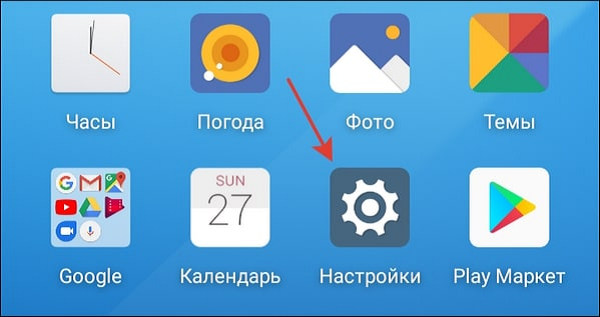
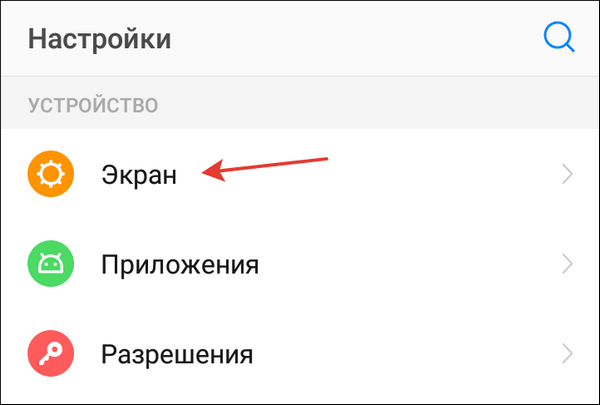
- Найти раздел «Экран» («Дисплей»).
- Кликнуть по строке «Стиль шрифта».
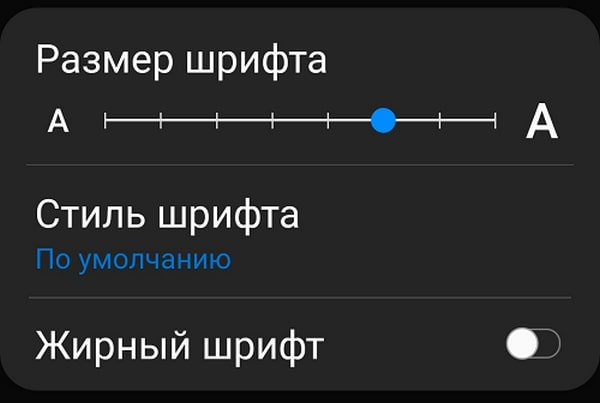
- Выбирать подходящий вариант, опираясь на примеры, предоставленные системой.
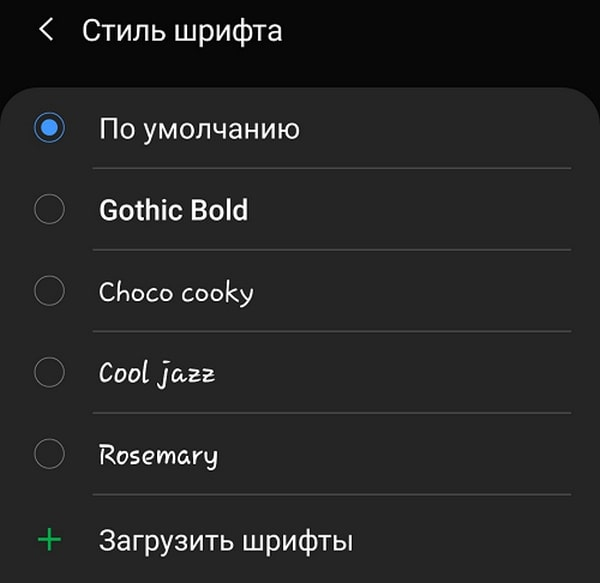
- Подтвердить сделанный выбор. Изменения произойдут автоматически.
Справка! Настроенный курсив будет использоваться во всех текстовых элементах, которые заранее запрограммированы в интерфейсе прошивки: названиях игр, приложений, пунктов меню, SMS.
Как установить новый шрифт на Андроид
Когда пользователю не понравились предложенные платформой варианты курсивов, и он хочет установить шрифты на Андроид, прибегая к помощи сторонних программ, следует придерживаться следующего порядка действий:
- Получить root права, позволяющие изменять настройки и визуал телефона по своему усмотрению.
- Установить специализированное бесплатное приложение, например, Fontfix либо iFont.
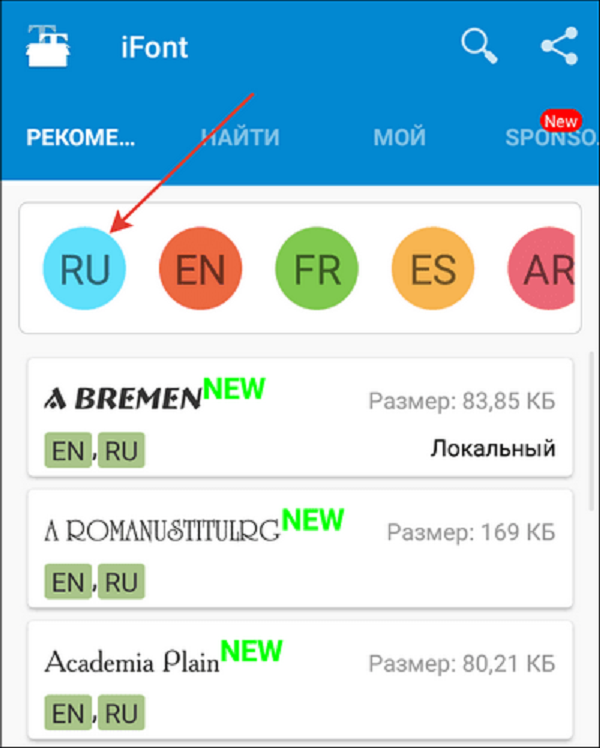
- Загрузить понравившийся курсив через компьютер либо напрямую со смартфона. Он должен иметь формат *.ttf.
- Открыть раздел «Local», найти там скачанный файл, а потом выбрать его для установки.
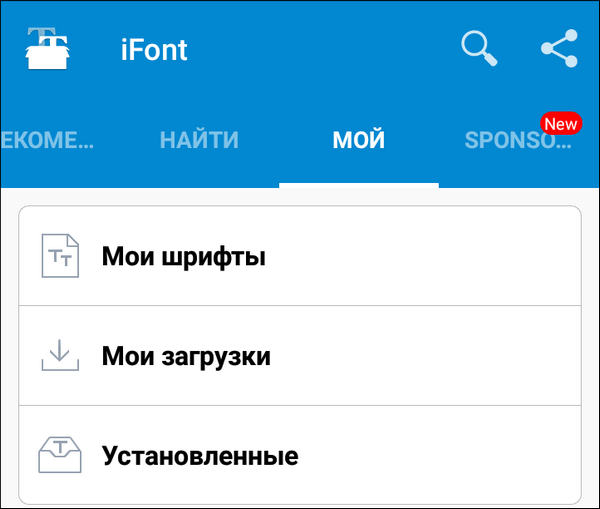
- Если начертания, предлагаемые приложения не нравятся, можно использовать свой вариант, скачав его прямо туда. Он отобразится и будет доступен через раздел «Мой» (iFont). Данная опция, включая обширный выбор курсивов, доступна прямо на этом сайте.
- Перезагрузить устройство, чтобы изменения вступили в силу.
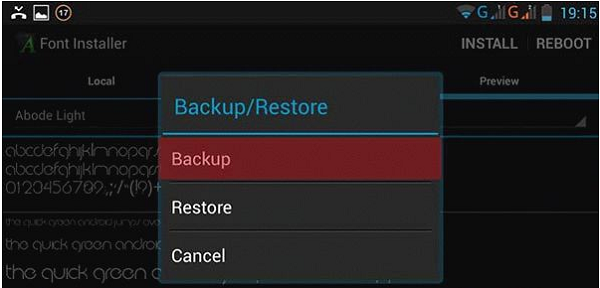
Внимание! Перед тем, как установить новый шрифт на Андроид рекомендуется сделать резервное копирование для системных. Для этого открывается меню «Backup/Restore», затем «Backup». Соответственно, если случится что-то непредвиденное, вы всегда сможете восстановить стандартные курсивы одним нажатием «Restore».
Как изменить цвет курсива
Перед тем, как изменить цвет шрифта на Андроиде, нужно открыть вкладку «Настройки» на устройстве. Затем необходимо соблюдать следующий порядок действий:
- Найти раздел «Шрифт».
- Кликнуть на строку «Масштаб дисплея». Здесь расположено несколько опций, отвечающих за шрифт, цвет, размер. Следует выбрать «Цвет», после чего найти понравившийся или создать новый посредством цветного кольца.
- После всех действий нажать «Готово».
Если же данный вариант вам не подходит по каким-либо причинам, то девайс можно рутировать, а после модифицировать в интерфейсе всё, что угодно.
Как изменить размер шрифта
Как правило, большее количество смартфонов на операционной системе Android отличаются простой корректировкой размеров курсивов, словно сменить мелодию на звонке.
Действия, позволяющие быстро освоить процесс того, как изменить шрифт на Андроиде, включая его размер, обычно одинаковые для всех мобильных аппаратов. Однако некоторые манипуляции могут быть другими, поскольку это максимально индивидуально, каждый производитель внедряет в свой гаджет то, что посчитает нужным, но в целом алгоритм действий, идентичный.
Например, седьмая версия Android оснащена предпросмотром, то есть пользователь может примерить курсив прежде, чем загрузить его. Более старые версии операционной системы просто предлагают несколько вариантов пользователю на выбор без возможности примерить их перед окончательной установкой.
Итак, как поменять шрифт на Андроиде 6–7 версии

- Чтобы изменить размер курсива, заходим в «Настройки».
- Находим раздел «Дисплей», а в нем строку «Шрифт».
- Строка располагает несколькими функциями, среди которых нужно выбрать «Размер шрифта».
- Далее просматриваем предложенные варианты, кликаем по понравившемуся размеру, смотрим, как это будет выглядеть в результате и устанавливаем, если всё устроило.
И в 6, и в 7 версиях Android доступны те же функции, что и с предварительным просмотром.
Осторожно! Алгоритм действий по изменению размера шрифта может немного отличаться от представленных шагов, так как параметры любого аппарата индивидуальны.
В конце всех действий, когда вопрос, как поменять шрифт на Андроид решен, следует выйти из «Настроек». Изменения будут сохранены автоматически.
Как только на горизонте стала появляться восьмая версия Android с более свежим программным обеспечением, возможности пользователей стали еще шире, благодаря обновленным инструментам.
Новые обновления позволят владельцу Андроид-аппарата настроить размер дисплея, шрифта и других аспектов интерфейса, учитывая свои желания и предпочтения.
Чтобы увеличить или уменьшить размер текста на дисплее мобильного гаджета, функционирующего на основе операционной системы, версии 8.0 и далее, следуйте следующей пошаговой инструкции:
- Заходим в системное приложение «Настройки» (иконка шестеренки).
- Находил раздел «Экран» (в некоторый девайсах «Дисплей»).
- Находим строку «Размер шрифта».
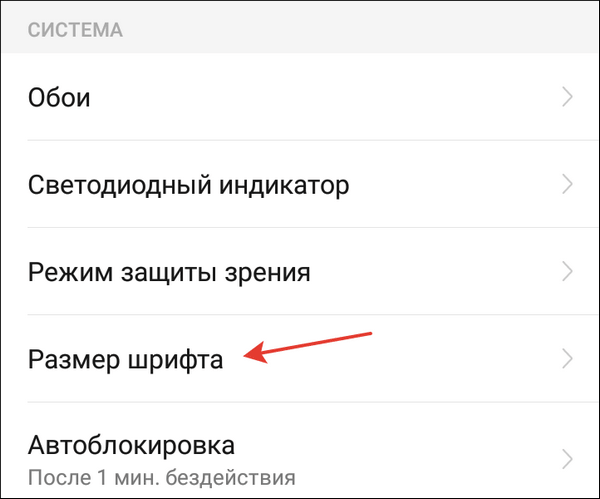
- Передвигаем ползунок в сторону, смотря как вы хотите изменить размер текста.
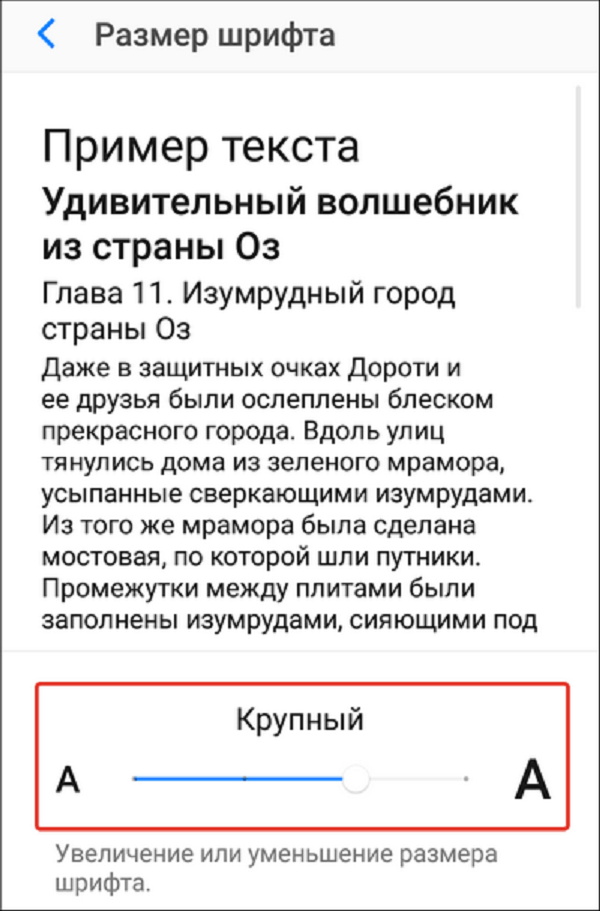
Изменения сохранятся автоматически, так что владельцу достаточно откорректировать шрифт, выйти из «Настроек» и закрыть их.
Справка! Некоторые капризные мобильные устройства отказываются сразу внедрять новые изменения. Для того, чтобы начертание изменилось, следует перезагрузить смартфон – всё встанет на свои места.
Итоги
Описанные действия являются идентичными абсолютно для всех мобильных гаджетов операционной системы Android за исключением некоторых ключевых моментов, например, марка модели, которая располагает индивидуальными техническими параметрами или особенности самого устройства.