Как подключить роутер кинетик к билайну
В этой статье я пошагово опишу, как самому настроить Интернет от Билайна на роутере Zyxel, при этом не важно какая модель Zyxel используется: Start, Lite, 4G, Keenetic, Omni, Giga, Ultra.
Начнем с подключения Zyxel к сети:
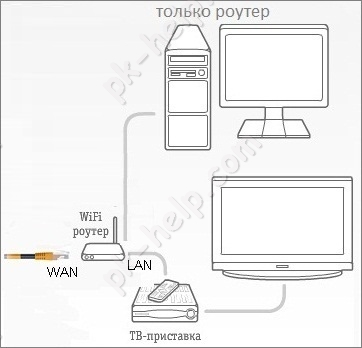
1) Если у вас есть только роутер, подключите основной сетевой кабель (идущий из подъезда) в порт WAN (Internet). Далее сетевым кабелем, идущим в комплекте с роутером, подключите любой порт LAN роутера и компьютер/ ноутбук.
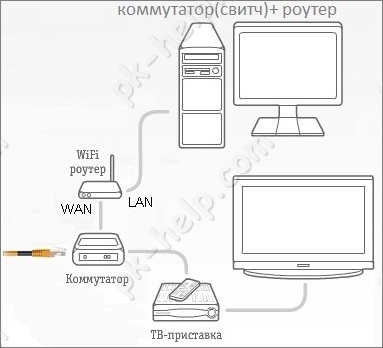
2) Если у вас есть еще и коммутатор (свитч), то основной сетевой кабель (идущий из подъезда) подключите в любой порт свитча, соедините одним патч-кордом порт WAN (Internet) роутера и свитч, а другим — любой порт LAN роутера и компьютер/ ноутбук.
После этого проверьте, что бы на компьютере/ ноутбуке с которого вы хотите производить настройку, было настроено автоматическое получение сетевых настроек .
Откройте любой браузер (Chrome, Mozilla, IE, Opera и т.д.) на компьютере/ ноутбуке и в адресной строке введите 192.168.1.1. Откроется окно веб интерфейса роутера.
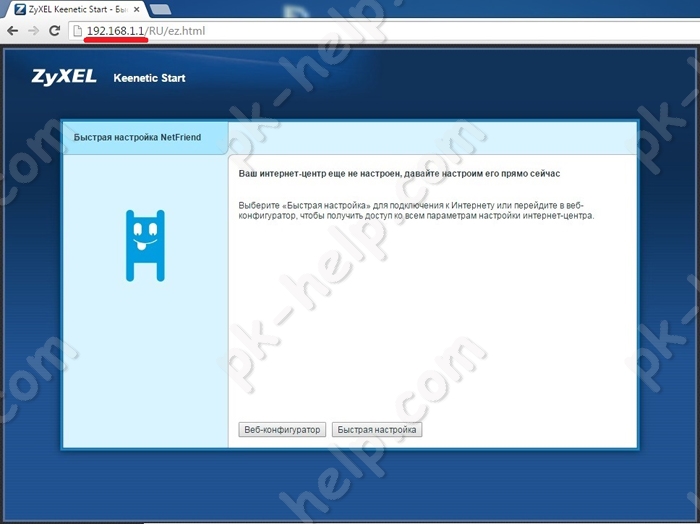
Все роутеры Zyxel Keenetic позволяют настроить Интернет двумя способами:
1) С помощью Быстрой настройки;
2) С помощью Ручной настройки.
Предлагаю разобрать каждый из способов.
Настройка Интернета Билайн на Zyxel Keenetic с помощью Быстрой настройки.
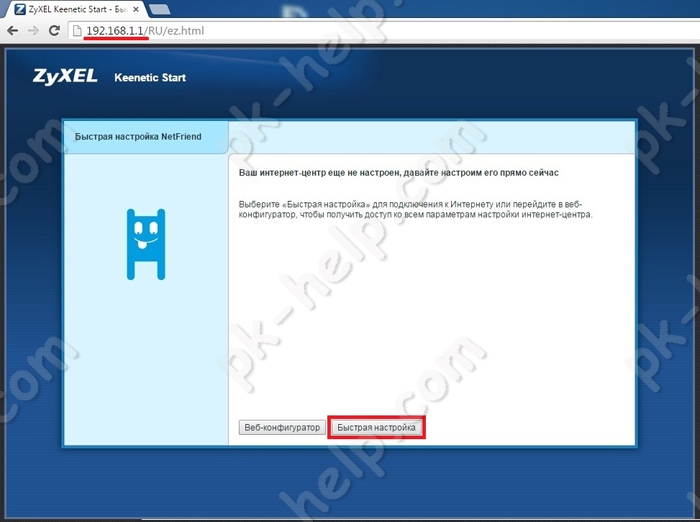
Выбираете «Быстрая настройка».
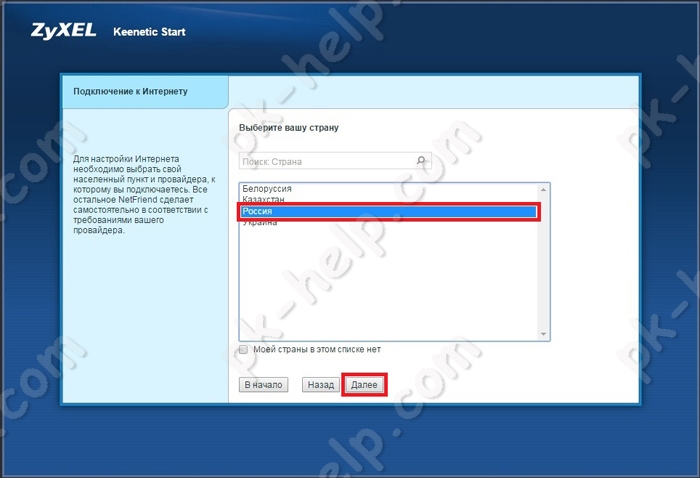
Указываете страну «Россия».
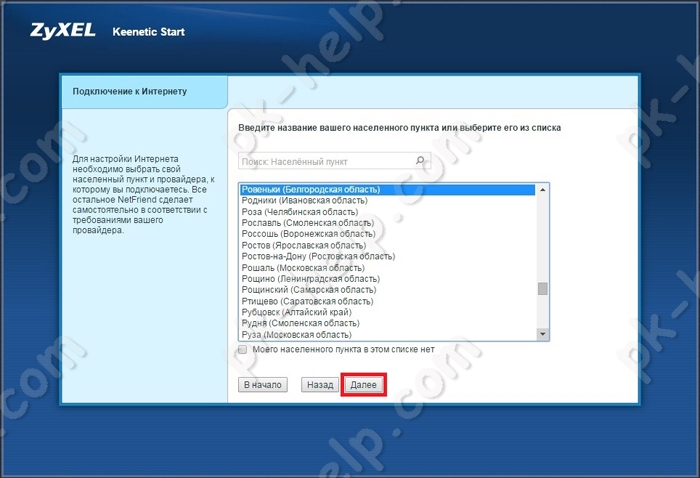
Выбираете регион своего проживания.
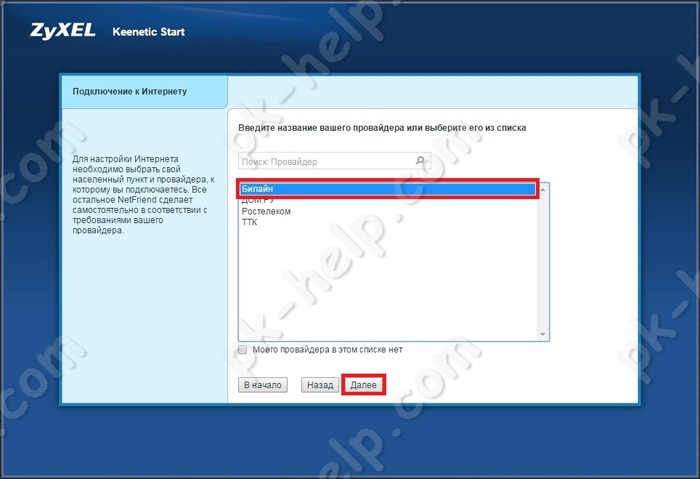
Из списка провайдеров выбираете Билайн.
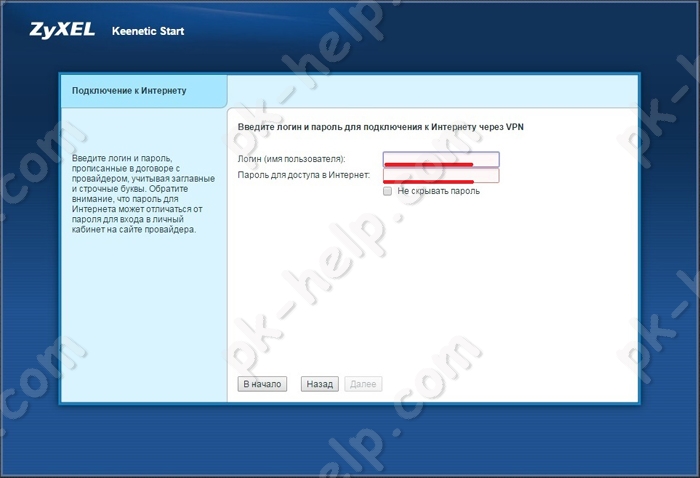
Указываете логин и пароль, их необходимо взять в договоре с провайдером.
Выбираете порт для подключения ТВ приставки, если вы используете второй тип подключения (со свитчем) или не используете телевидение от Билайн, то ничего указывать не нужно.
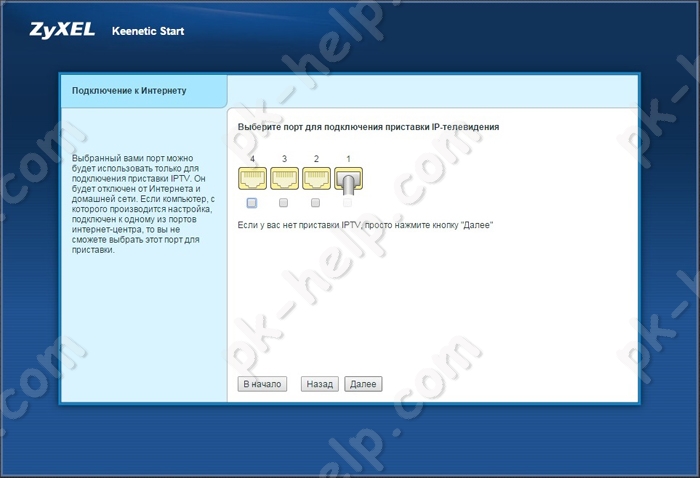
В результате роутер получит доступ в Интернет и первое, что он попросит сделать — обновить прошивку, рекомендую сделать это и нажать «Обновить».
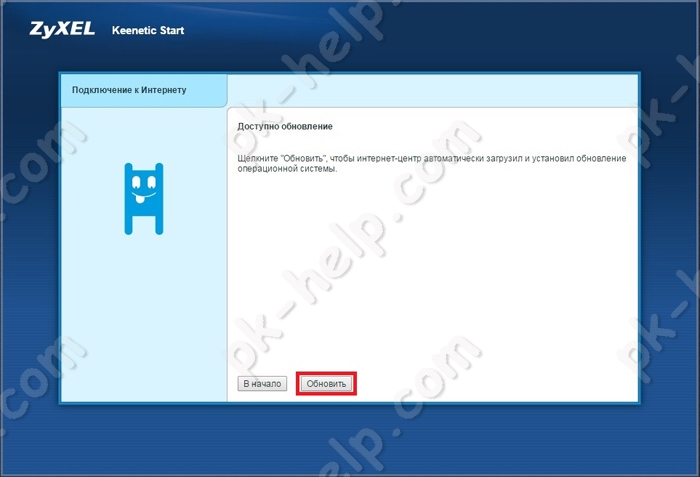
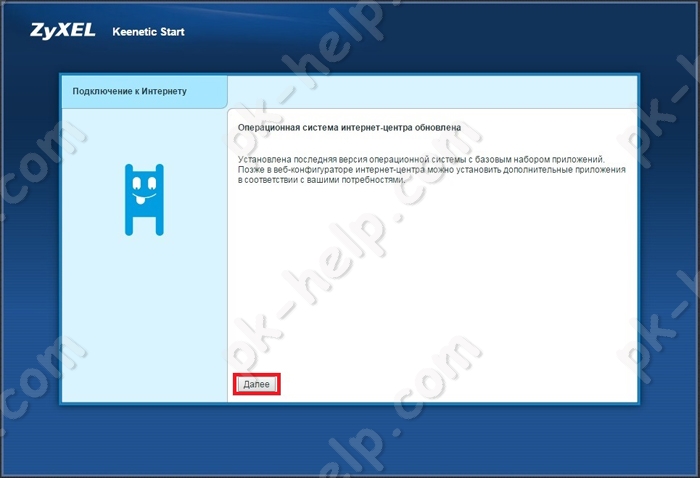
Zyxel Keenetic скачает прошивку и во время перезагрузки установит ее. Вам необходимо подождать несколько минут, после чего нажать кнопку «Далее».
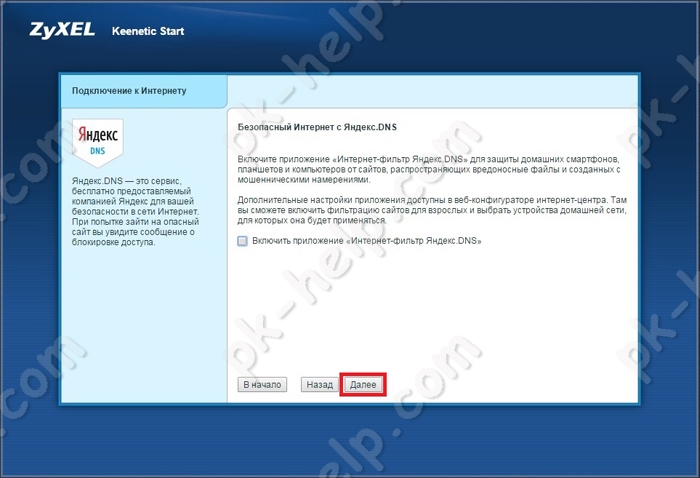
На свое усмотрение можете включить Яндекс ДНС.
После этого настройку Zyxel Keenetic можно считать законченной, нажмите кнопку «Выйти в Интернет». Если вы нажмете «Веб конфигуратор», то после указания пароля попадете на основное меню роутера.
Настройка Интернета Билайн на Zyxel Keenetic с помощью Ручной настройки.
Для этого способа выберите пункт «Веб- конфигуратор».
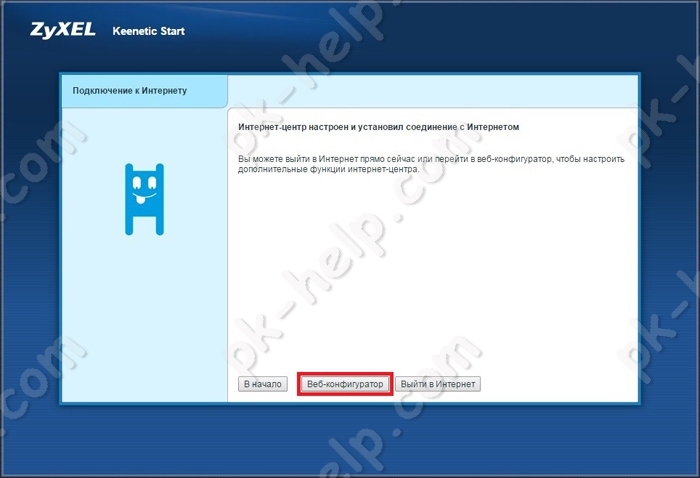
Откроется основное меню роутера. Выберите в меню «Интернет» — «PPPoE/VPN» нажмите «Добавить соединение».
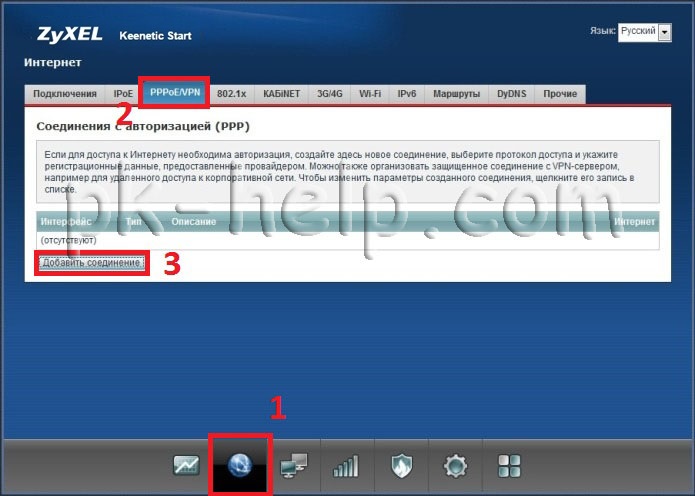
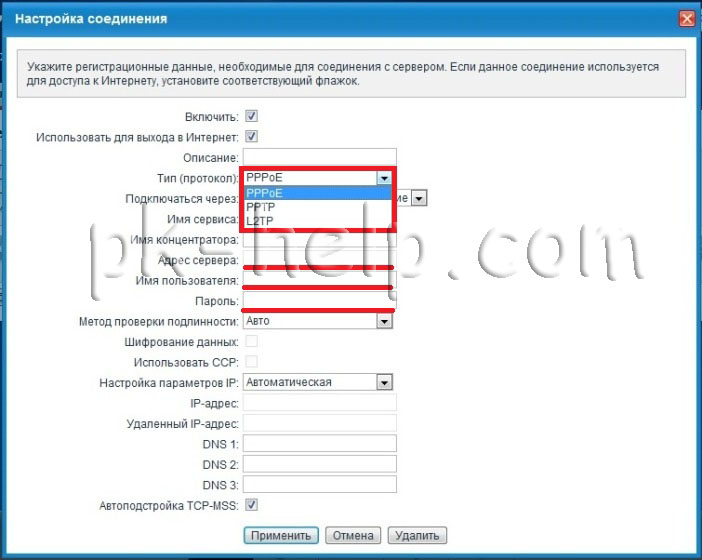
Создайте подключение со следующими настройками:
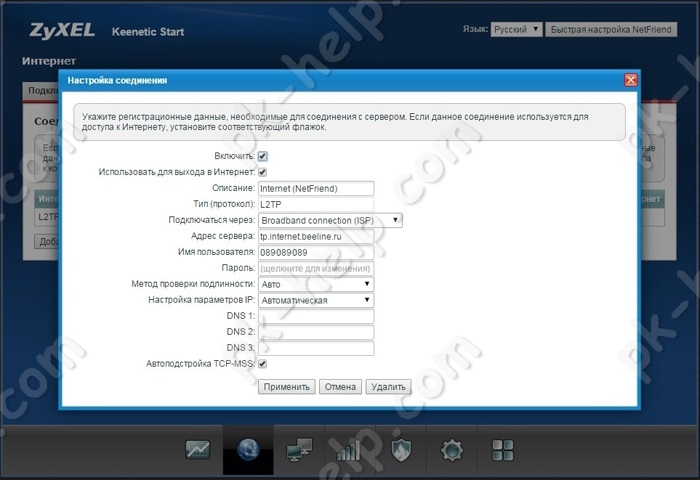
Тип (протокол) L2TP
Адрес сервера: tp.internet.beeline.ru
Имя пользователя и пароль — логин и пароль, выданные Вам Билайном (прописаны в договоре).
Остальные параметры можно оставить без изменения.
Нажимаем «Применить»
В итоге у вас должно получится примерно такое соединение.
На этом настройку Интернета Билайн на роутерах Zyxel можно считать оконченное, проверьте подключение к Интернету.
После настройки Интернета можно приступить к настройке Wi-Fi, однако это вовсе не обязательно, поскольку на наклейке роутера уже указаны имя беспроводной сети и пароль к ней.
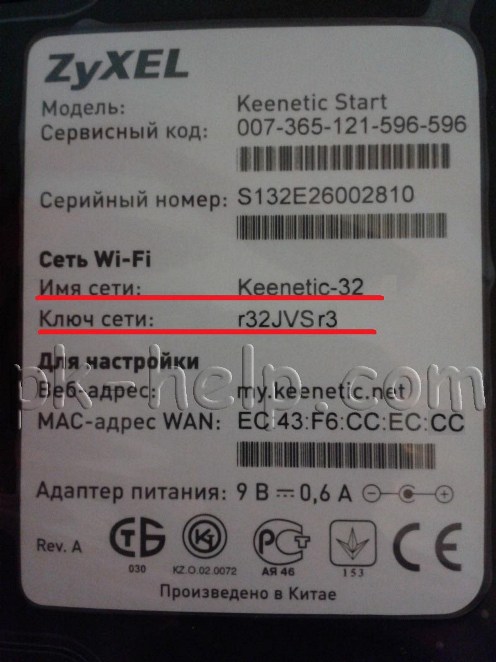
Таким образом, можно самому настроить Интернет от Билайна на роутерах Zyxel.
Настраиваем маршрутизатор Zyxel keenetic для оператора Билайн
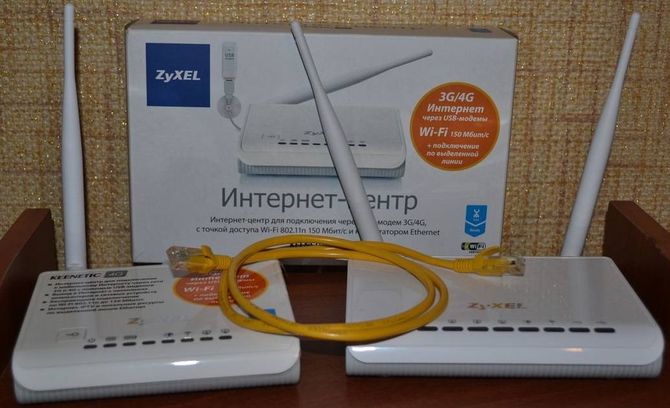
Семейство маршрутизаторов Zyxel keenetic уже давно известно пользователям, благодаря своей надежности и широкому спектру возможностей, которые выгодно отличают его от своих более бюджетных товарищей.
Среди таких функций присутствуют: полнофункциональный NAT, полная поддержка протокола 802.1q, отличный и надежный firewall, возможность пакетной сборки прошивки и установки дополнительных программ, которые позволяют добавлять новые функции, также в наличии имеется консоль, которая похожа на те, которые имеются у аппаратов производства cisco.
Естественно, что полноценное использование всех этих возможностей требует от пользователя большого количества знаний и умений, однако, и без них, этот роутер остается хорошим и надежным помощником. О том, как настроить роутер zyxel keenetic lite 3 или 4g для работы с оператором билайн и будет рассказано в данной статье.
Подготовка к установке
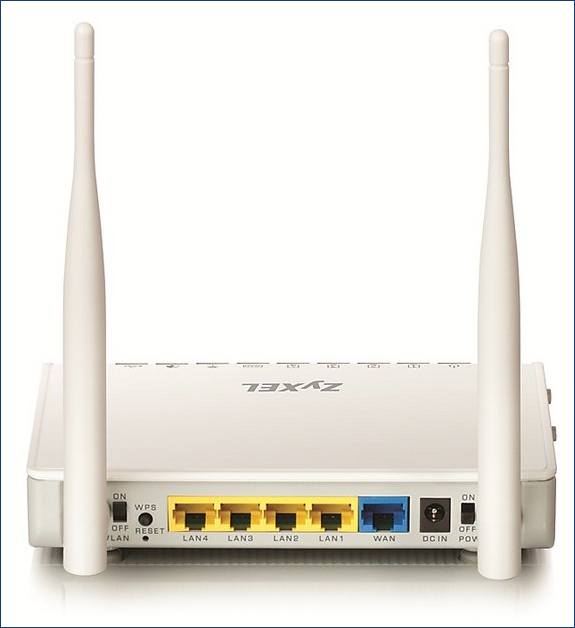
Для начала следует выбрать место для маршрутизатора так, чтобы сигнал доставал до всех уголков помещения, при этом провода от роутера не должны мешаться под ногами и не должны идти в натяг. После того, как место будет выбрано, следует установить роутер, воткнуть кабель от провайдера в порт wan, а кабель от устройства, с которого будет производиться настройка, в любой другой порт. Дальше останется только подключить маршрутизатор к сети.
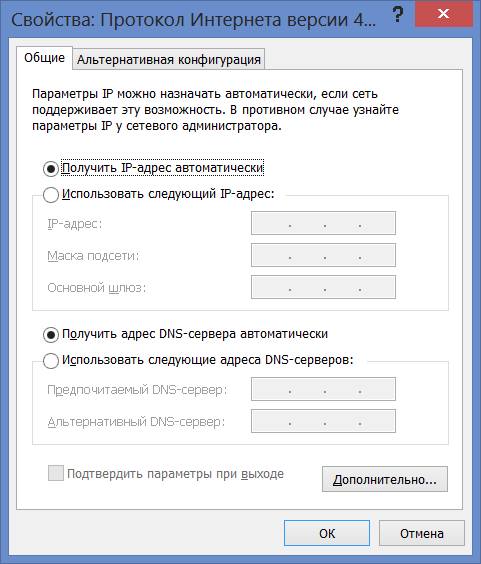
Далее следует зайти на компьютере в панель управления и перейти к центру управления сетями и общим доступом, отсюда следует перейти к параметрам адаптера, выбрать активное подключение к сети, кликнуть по нему правой кнопкой мыши и нажать на свойства. В открывшемся окне потребуется выбрать протокол ipv4 и перейти уже к его свойствам. В открывшемся окне следует удостоверится, что все параметры будут получены автоматически, если это не так, то следует изменить параметры, чтобы они выглядели также, как и на рисунке.
Где найти, скачать и как установить драйвера Wi-Fi для Windows
Теперь можно попробовать подключиться к устройству. Для этого стоит открыть любой браузер и набрать в адресной строке 192.168.1.1, после чего, если все сделано верно, маршрутизатор запросит логин/пароль, стандартными для этой марки являются admin/1234.
Доступ в интернет
Теперь можно переходить непосредственно к конфигурированию устройства. Можно провести все с помощью быстрой или ручной настройки.
Быстрая настройка
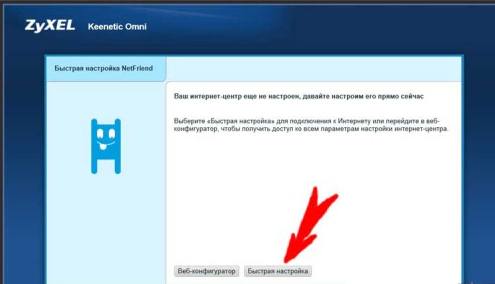
После входа, пользователь попадет на страницу, в которой можно кликнуть по быстрой настройке. В следующем окне нужно указать страну проживания, а после область. Потом появится окно, в котором необходимо выбрать оператора, а на следующей странице придется указать логин и пароль, выданные провайдером. Если такой способ не сработает, то придется переходить к ручной настройке.
Ручной режим
После входа на главную страницу можно нажать на интернет, дальше кликнуть по авторизации. После этого появится окно в котором можно вводить все требуемые для подключения данные:
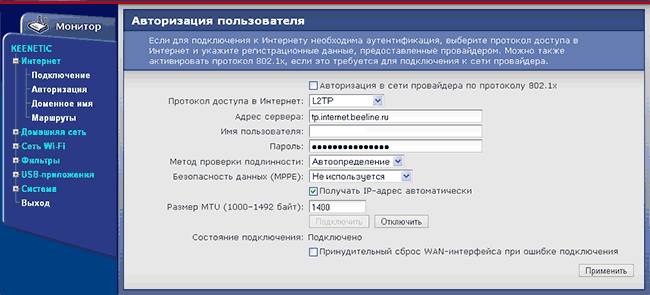
- Протокол доступа в Интернет — L2TP
- Адрес сервера: tp.internet.beeline.ru
- Имя пользователя и пароль — логин и пароль.
- Остальные параметры можно оставить без изменения.
После останется только применить настройки.
Параметры Wi-Fi
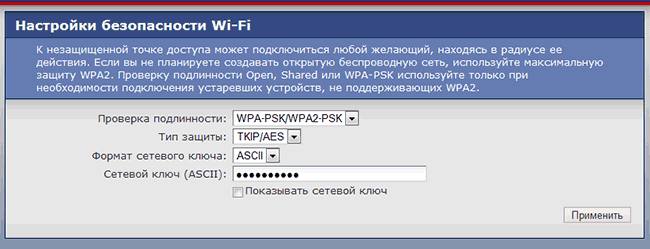
Для настройки беспроводной сети в главном окне нужно кликнуть по Сеть Wi-Fi и выбрать пункт Соединение.
Здесь требуется установить проверку подлинности — WPA-PSK/WPA2-PSK и указать пароль, остальное можно не менять. Останется только сохранить настройки.
Настраиваем IPTV
Для настройки приставки потребуется зайти в интернет, подключение, а далее выбрать Broadband Connection. Здесь будет пункт с названием Выделенный порт для приставки IPTV, в нем потребуется поставить галочку у того порта, который планируется использовать для подключения к телевизору. Дальше останется сохранить настройки и все, на этом настройку можно закончить.
Настройка Zyxel Keenetic Lite для сети Билайн
Чтобы приступить к настройке Zyxel Keenetic Lite для работы с Билайном откройте браузер и перейдите по адресу 192.168.1.1. В открывшейся форме в поле «Имя пользователя» введите admin, а в поле «Пароль» — 1234:

На экране появится стартовый экран роутера Keenetic Lite. Что полезного он нам может показать? Во-первых, версию прошивки — в нашем случае это V1.00(AABL.0)D0. Во-вторых, состояние подключения к Сети — если ethernet-кабель к роутеру подключен, в блоке «Подключение к интернету» вашему устройству будет присвоен IP-адрес, а трафик в строках «Отправлено» и «Принято» покажет активность соединения. И, конечно, здесь же мы увидим, что нам уже доступна для подключения автоматически созданная роутером Wi-Fi сеть, правда, не зашифрованная.
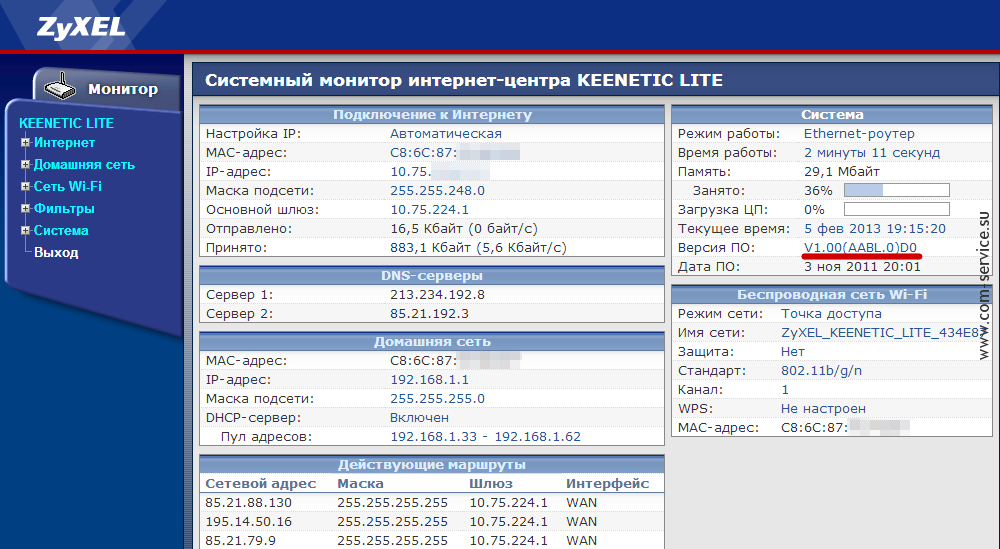
Однако и подключение к интернету и Wi-Fi для правильной работы потребуется настроить. Обратите внимание, что на данной прошивке роутер может «притормаживать» и реагировать на открытие страниц и сохранение настроек со второго-третьего раза, поэтому будьте терпеливы :-). Возможно, вам удастся этого избежать, однако наш экземпляр вёл себя очень капризно. В случае, если в процессе настройки у вас возникнут трудности, мы всегда готовы помочь вам настроить Wi-Fi роутер.
Настройка сети (интернет-соединения) Zyxel Keenetic Lite
Перейдём к настройке. Откройте раздел Интернет > подраздел Авторизация. Для корректной работы в сети Билайна нужно указать:
Протокол доступа в Интернет: L2TP
Адрес сервера: tp.internet.beeline.ru
Имя пользователя: выданное вам провайдером имя пользователя
Пароль: пароль для подключения (он совпадает с именем пользователя, если вы его не меняли)
Метод проверки подлинности: CHAP
Получать IP-адрес автоматически: поставьте галку
Размер MTU и Размер MRU: 1400
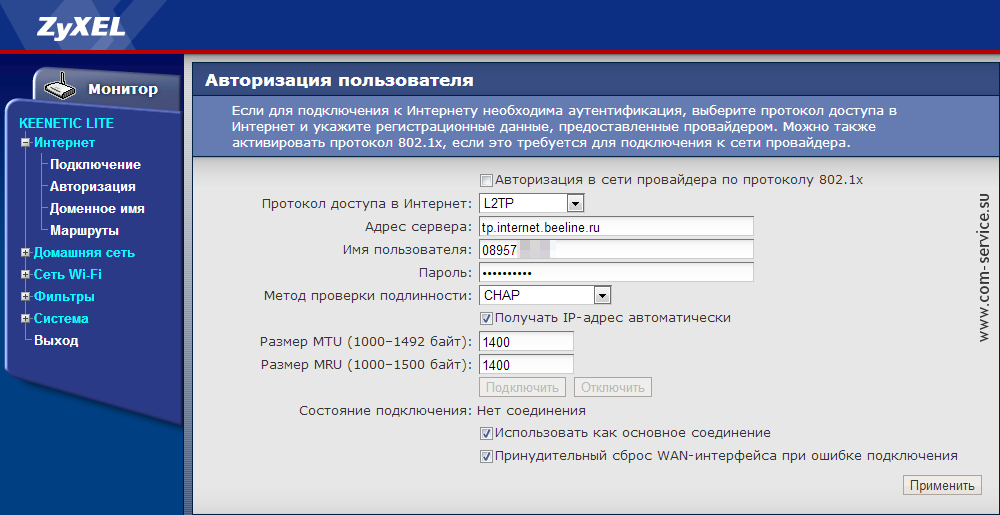
Для сохранения настроек нажмите Применить.

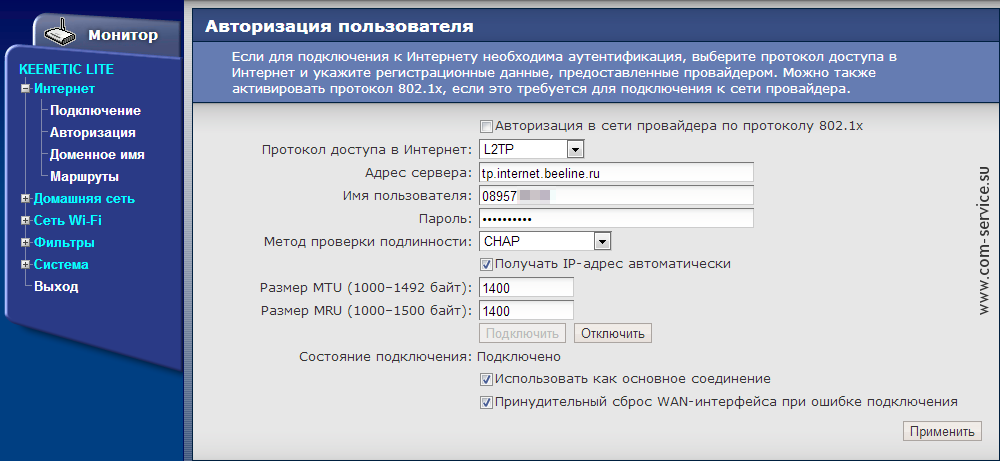
После обновления страницы обратите внимание на строку Состояние подключения. Если статус по-прежнему находится в состоянии «Нет соединения», то вам необходимо нажать на кнопку Подключить и немного подождать (в пределах пока состояние не сменится на «Подключено».
Настройка Wi-Fi (беспроводной сети) Zyxel Keenetic Lite
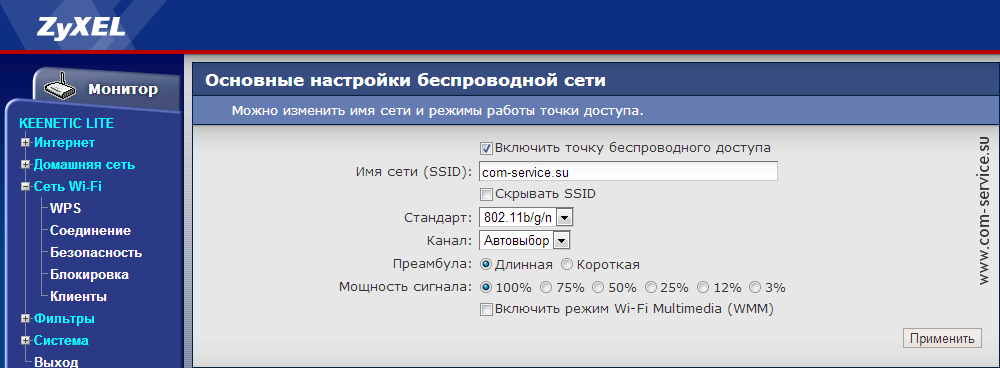
Перейдите в раздел Сеть Wi-Fi и укажите в поле Имя сети название вашей Wi-Fi сети. Можно не менять значение по умолчанию (ZyXEL_KEENETIC_LITE_шестизначный-номер), однако для удобства мы рекомендуем название всё же сменить.
В подразделе Сеть Wi-Fi > Безопасность укажите такие параметры:
Проверка подлинности: WPA-PSK/WPA2-PSK
Тип защиты: TKIP/AES
Форма сетевого ключа: ASCII
Сетевой ключ (ASCII): пароль, содержащий латинские буквы и/или цифры, не меньше 8 символов
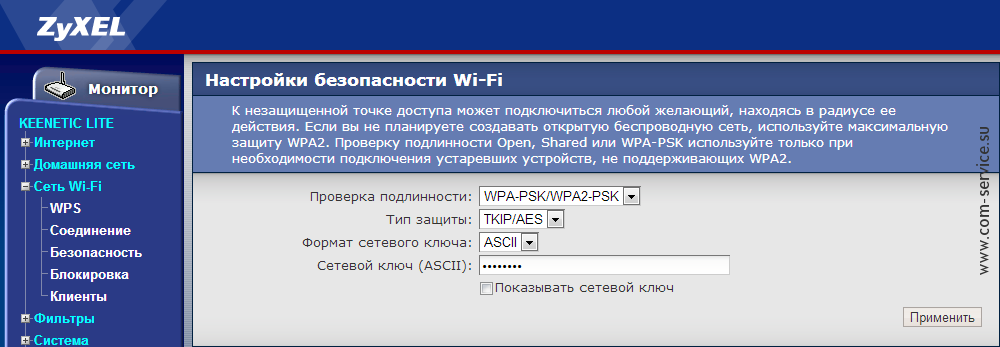
Нажатием Применить сохраните настройки безопасности вашей беспроводной сети.
Установка пароля к веб-интерфейсу Zyxel Keenetic Lite
Последний этап, про который многие забывают — изменение стандартного пароля роутера. Этот шаг необходим для вашей же безопасности. Задать свой пароль роутеру можно в разделе Система > подраздел Пароль. Для надёжности следует указывать пароль не менее 8 символов, содержащий и буквы (желательно, разного регистра) и цифры.
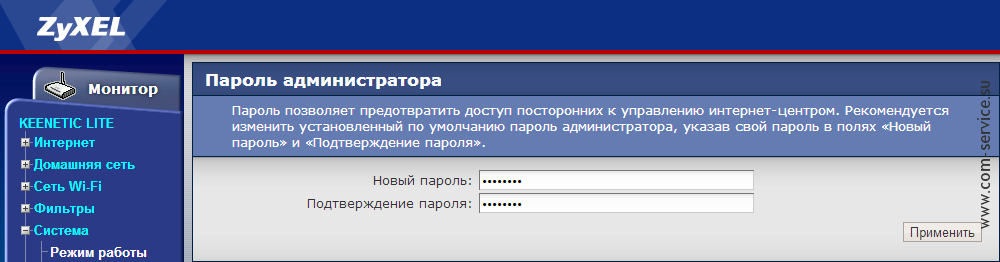
На этом настройка завершена, поздравляем! Не забудьте сохранить новый пароль, нажав на кнопку Применить.
Настройка роутера Zyxel Keenetic Lite для Билайн
В этой пошаговой инструкции подробно о том, как настроить Wi-Fi роутер Zyxel Keenetic Lite для работы с домашним интернетом Билайн и установить пароль на Wi-Fi. Будет показана ручная настройка роутера, а не автоматическая (которую он запускает при первом входе в админку).
Пример настройки приводится для Zyxel Keenetic Lite 3, но суть будет той же и для предыдущих моделей этого маршрутизатора.
Как подключить Zyxel Keenetic Lite
Первый шаг, прежде чем приступать к настройке — правильно подключение роутера. С задней стороны Zyxel Keenetic Lite 3 присутствует 4 порта для локальных устройств и один порт «Интернет».

Подключите кабель провайдера к порту «Интернет», а кабель с компьютера, на котором производится настройка — к одному из желтых портов домашней сети. Настройку можно выполнить и без кабеля, подключившись к нему по Wi-Fi (пароль для сети указан на наклейке сзади роутера), но рекомендую, если есть возможность, использовать именно кабельное подключение. Также убедитесь, что переключатель «Режим» установлен в положение «Основной».
После этого включите роутер в розетку и подождите минуту-другую, пока он не загрузится.
Настройка подключения Билайн на Zyxel Keenetic Lite 3
После подключения к роутеру, проделайте следующие шаги для настройки Интернет-подключения Билайн:
- Учитывайте, чтобы для того, чтобы всё заработало, подключение Билайн на самом компьютере, с которого производится настройка, должно быть разорвано (иначе его не сможет установить роутер, т.е. после настройки не вы будете запускать подключение на ПК или ноутбуке, а сам роутер будет устанавливать это подключение).
- Запустите любой браузер и в адресную строку введите либо 192.168.1.1 либо my.keenetic.net
- Если вы впервые после покупки или сброса входите в настройки роутера, вы сразу увидите предложение выполнить автоматическую настройку, нажмите «Веб-конфигуратор» для ручной настройки. Если вы уже заходили в настройки, вас попросят ввести логин и пароль. Стандартный логин на Zyxel Keenetic — admin, а пароль устанавливается при первом входе. Если вы не помните пароль, вы можете сбросить настройки Zyxel Keenetic Lite 3 на заводские.

- В веб-интерфейсе настроек нажмите по иконке с изображением планеты в нижней панели, затем откройте вкладку «PPPoE/VPN».
- Убедитесь, что соединения отсутствуют (если есть — удалите), затем нажмите «Добавить соединение».

- Укажите параметры подключения Билайн. Основное, что требуется задать: тип — L2TP, подключаться через — Broadband connection, Имя пользователя и пароль — ваши логин и пароль от Билайна, Адрес сервера — tp.internet.beeline.ru. Также укажите какое-либо понятное для вас описание, например — Beeline l2tp.

- Нажмите применить, а затем, после сохранения настроек перейдите на вкладку «Подключения». Через короткое время вы увидите, что соединение стало активным и у него появился IP адрес (если не стало — обновите страницу и убедитесь, что на самом компьютере подключение «Билайн» не запущено).

На этом настройка подключения к Билайну завершена и интернет раздается роутером, т.е. вы можете использовать его на всех подключенных устройствах. При желании, вы можете изменить пароль на Wi-Fi и имя беспроводной сети.
Настройка Wi-Fi сети на Zyxel Keenetic Lite 3

- Внизу страницы настроек роутера нажмите по кнопке с изображением качества приема сигнала.
- Задайте желаемые параметры вашей Wi-Fi сети. Ключевое здесь — имя сети (SSID) и ключ сети (ваш пароль от Wi-Fi).
- Нажмите кнопку «Применить» внизу.
- Учитывайте, что если в момент применения новых параметров вы подключены по Wi-Fi, то у вас в браузере страница может «зависнуть», т.к. вы автоматически отключитесь от роутера. Просто подожите пару минут и подключитесь к сети уже с новыми параметрами.
На этом настройка вашего роутера Zyxel Keenetic Lite для Билайн завершена, можно пользоваться.
Может быть полезным и интересным:
- Новый Браузер Brave, который платит пользователю
- Wi-Fi без доступа к Интернету, соединение ограничено
- Если не заходит на 192.168.0.1 или 192.168.1.1