Обзор смарт-приставки Rombica Smart Box B1
Телевизионная приставка Rombica SmartBox B1 позволяет получить доступ к приложениям, просмотру через них видео в телевизорах, в которых нет функции смарт ТВ. Подключение у модели — простое, возможности — широкие. Модель может проигрывать видео из интернет-ресурсов, или приложений, или с носителей информации за счёт USB-A. В качестве неосновного варианта использования можно назвать трансляцию на экран с подключенного к ней устройства. Управление системой (Android 9) осуществляется при помощи комплектного пульта или через компьютерную мышь. Второй вариант удобнее.
Описание
Товар находится в белой коробке, на задней стороне которой указаны все технические характеристики. Заявлена поддержка 4К, HDMI 2.0, 3D-видео. Функции, достаточноые для домашнего использования.


На боковой стороне приведены примеры онлайн-кинотеатров. Список далеко не полный. Внутри коробки перед пользователем расположен товар.


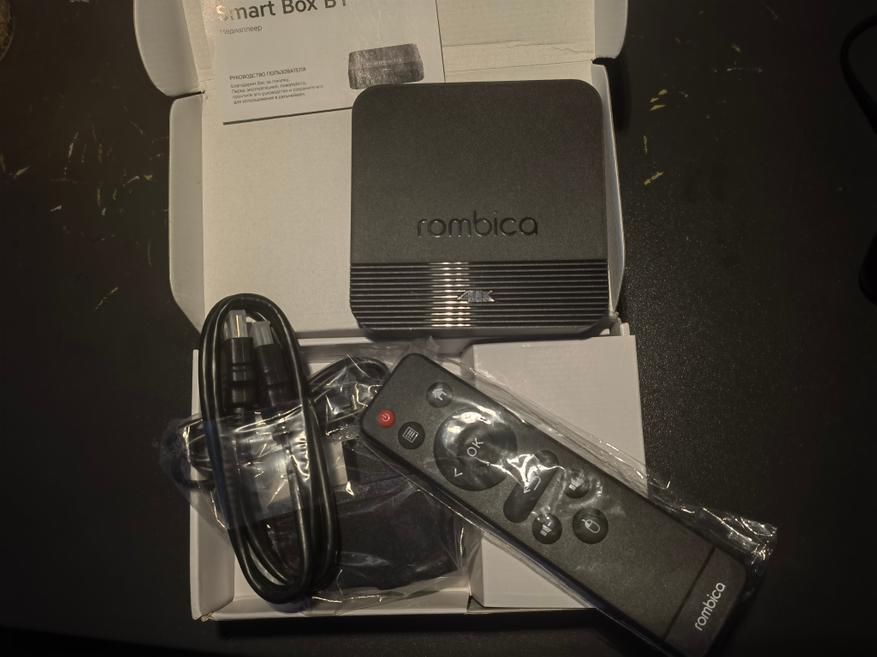
В комплект поставки входит: приставка, кабель HDMI HDMI, зарядное устройство на 5В, пульт управления и инструкция. Для большего удобства взаимодействия с товаром советую использовать не комплектный пульт, а Bluetooth-мышку.
Ниже показан SmartBox B1 со всех сторон. Доступны входы USB-A в количестве 2 шт., LAN-разьем, HDMI 2.0 и 3,5 мм джек. Два USB-A — этот преимущество, так как один всегда занять мышкой, а через второй можно подключать накопители.


Поддерживаются всевозможные форматы как видео, так и аудио.
Технические характеристики:
- Марка и модель: Rombica Smart Box B1
- Процессор RockChip RK3228a: 4 ядра ARM Cortex A7 1,2ГГц
- Графический процессор: Mali 400MP2
- RAM/ROM: 1/8 Гб, DDR3/eMMC
- Максимальное разрешение: Ultra HD 4K (4096×2160)
- Интерфейс: Android 9.0, оболочка Rombica (или оболочка-конструктор)
- Видеокодеки: H.265 (HEVC), H.264, MPEG2, MPEG4, VP9, Xvid, DivX, VC-1
- Видеоконтейнеры: mkv, mp4, mpeg, mov, avi, wmv, vob, 3gp, flv
- Аудиоформаты: mp3, aac-lc, wma, ape, flac, wav, m4a
- Поддержка 3D-видео: side-by-side, Top-to-bottom
- Поддержка субтитров: да
- Связь: Wi-Fi 2,5/5 ГГц, Bluetooth 4.0, Ethernet 10/100 Мбит/с
- Интерфейсы: HDMI 2.0, 2 шт. USB 2.0, Ethernet RJ45, композитный аудио выход
- Питание: 5В/2А
- Комплект: устройство, блок питания, пульт ДУ, кабель HDMI, руководство пользователя
Настройка
Настройка не занимает много времени. Достаточно подключить к телевизору, выбрать нужный вход, дождаться загрузки и начинать просматривать видео. Приложения можно устанавливать из Google Play или через флешку. При просмотре видео может не быть звука: надо подвести мышку в правый нижний угол, появится линия загрузки видео и рядом будет перечеркнутый значок граммофона. Виды главного экрана в зависимости от оболочки показаны ниже: стандартная или от Rombica. Мне понравилась первая.


Некоторые варианты настроек показаны ниже. Можно подключить колонку через Bluetooth и подобрать под себя настройки на фотографиях ниже. Через данный протокол связи можно подсоединить устройство ввода, как записную книжку, которое будет транслировать на экран (телевизора или через проектор) вводимую информацию. Имею в виду XP-Pen Note Plus, Royole RoWrite или аналоги. Приставка на обзоре полезна в том случае, если у телевизора нет поддержки Bluetooth. Речь идёт о старых телевизоров.


Можно подключить USB-устройство и воспроизводить контент с него. Варианты считывания информации в зависимости от способа подключения показаны на следующих фотографиях. Если файл тяжёлый, то будут подвисания.


Названия микросхем можно узнать через установку сторонних программ. Информация о системе из программы Aida64 показана на скриншотах ниже. Подключал аппарат к разным телевизорам, HD Ready и 4К, но разрешение экрана (третья фотография) всегда было 1280х720. Возможно, это недочёт Aida64. Поддержки HDR нет. Смотреть IP-TV можно без проблем, скорость соединения по двухдиапазонномк Wi-Fi позволяет это делать без проблем. Версия Bluetooth 4.0 не новая, но по большей части она отвечает только за расход энергии относительно версии 5.0. Как следствие, звук передается только в стерео-формате, для большего необходима более новая версия протокола.


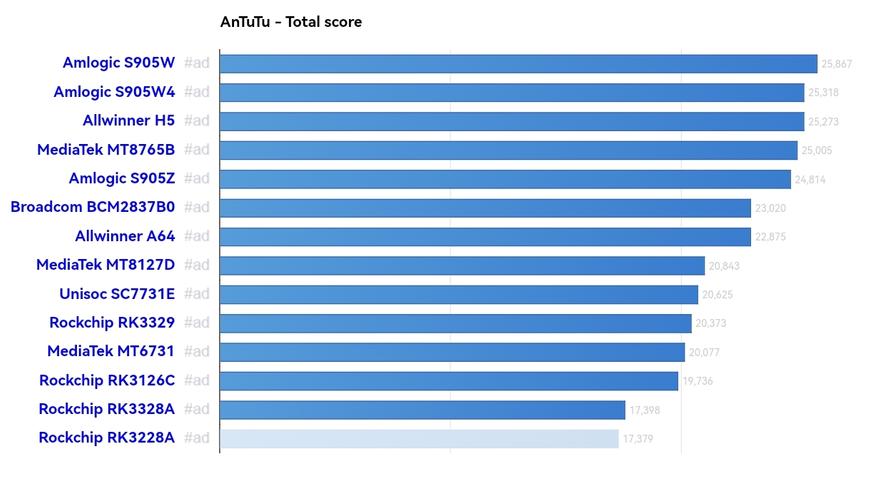
Процессор Rockchip RK322X набирает в Antutu 17000 баллов примерно. По сравнению с другими вариантами — это минимальный результат. Рассчитывать на поддержку широких возможностей аудио и видео не стоит с таким процессором. Базовые возможности (апскейл до 4К и 2.0 стерео) будут доступны с этим процессором. Как видно из фотографий, установлено много программ. Смотрю в основном онлайн-кинотеатры. Производительности для такого просмотра мне хватает.
Использование приставки
Можно устанавливать программы из магазинов: Google Store, Yandex Store или любых других. Запуск приложений поверх экрана, как понимаю, не доступен в Rombica Smartbox B1, так как не смог вывести на экран информацию о частоте экрана в реальном времени: приставка перезагружалась. Для таких действий 1Гб ОЗУ, может быть, недостаточно, но для просмотра видео хватает сполна.
Если у вас есть колонка, то можно сделать просмотр фильмов более приятным. Подключить её можно как через 3,5 мм, так и по Bluetooth. Мне не хватает громкости динамиков телевизора, поэтому я смотрю фильмы через приставку и подключенную к ней колонку Tronsmart Bang SE (обзор здесь). Световые RGB-огни Bang SE приятно дополняют происходящее на экране. Это та функция, которая при прослушивании музыки может быть недооценена, но полностью себя оправдывает при просмотре фильмов. Таким образом, SmartBox B1 может поучаствовать в организации домашнего кинотеатра.


Настройка завершена, можно приступать к просмотру. Самый простой вариант — это включить YouTube. Второй — подключать USB-A флеш-карты. Третий — смотреть видео по подписке от разных провайдеров, которые под Новый Год предлагают интересные акции (как сервис Премьер давал подписку на целый год за 1 руб. для новых пользователей). Четвёртый неочевидный — передавать картинку через B1 на экран. Возможностей много, можно найти ту, которая больше нравится вам.


Разборка
За 1,5 часа просмотра видео приставка нагревается на 13,8⁰ до 41,5 ⁰С.


Видно, плата фиксируется на двух шурупах, в два других свободных отверстия заходят шурупы, которые завинчиваются через заднюю стенку. Плата надежно закреплена.
После открытия защитной крышки в глаза бросаются два слота DDR3-памяти от Samsung. С оборотной стороны также видны два слота DDR3-памяти Samsung. Основная микросхема защищена радиатором, который надёжно приклеен к ней. На плате находятся:
- Foresee NCEMASD9-08G — eMMC память
- HCY6334 — модуль беспроводной связи (Wi-Fi) (спрятан под металлическим экраном)
- RT16101S — модуль для Ethernet
- Rockchip RK322X — процессор на четырех ядрах Cortex A7 с тактовой частотой 1,2ГГц.


С разборкой — все.
Вывод
Модель умной приставки Rombica SmartBox B1 представляет собой базовое решение для организации доступа к онлайн-контенту и его потреблению. Товар позволяет просматривать как обычное видео в высоком разрешении (апскейл до 4К), так и в 3D-формате. HDMI-интерфейс имеет профиль 2.0, что не даёт в полной мере насладиться динамическим изменение картинки в 4К, но базовые функции, как просмотр 3D-контента, доступны. Для тех, кому такие навороты не нужны, а нужны базовые возможности подключения USB-A, мышки, локальной и интернет-сети к своему телевизору или других устройств, модель ТВ-приставки Rombica будет отличным решением. Опция Bluetooth позволяет подсоединить колонки и устройства вывода на экран, но аудио в Hi-Res качестве послушать нельзя. Звук будет достаточным для обычного пользователя. Обозреваемая приставка сочетает в себе множество вариантов получения доступа к информации, но перегружать количеством одновременных подключений не стоит, так как процессор может не осилить. Каждый найдёт при помощи Rombica SmartBox B1 интересующую именно его функцию.
Узнать актуальную цену на приставку можно на официальном сайте rombica.ru в сети интернет. На сайте Rombica есть другие разновидности ТВ-приставок, колонок, аккумуляторов и прочей техники.
Обзор медиаплеера Ultra HD 4K Rombica Smart Box X1: характеристики, инструкция
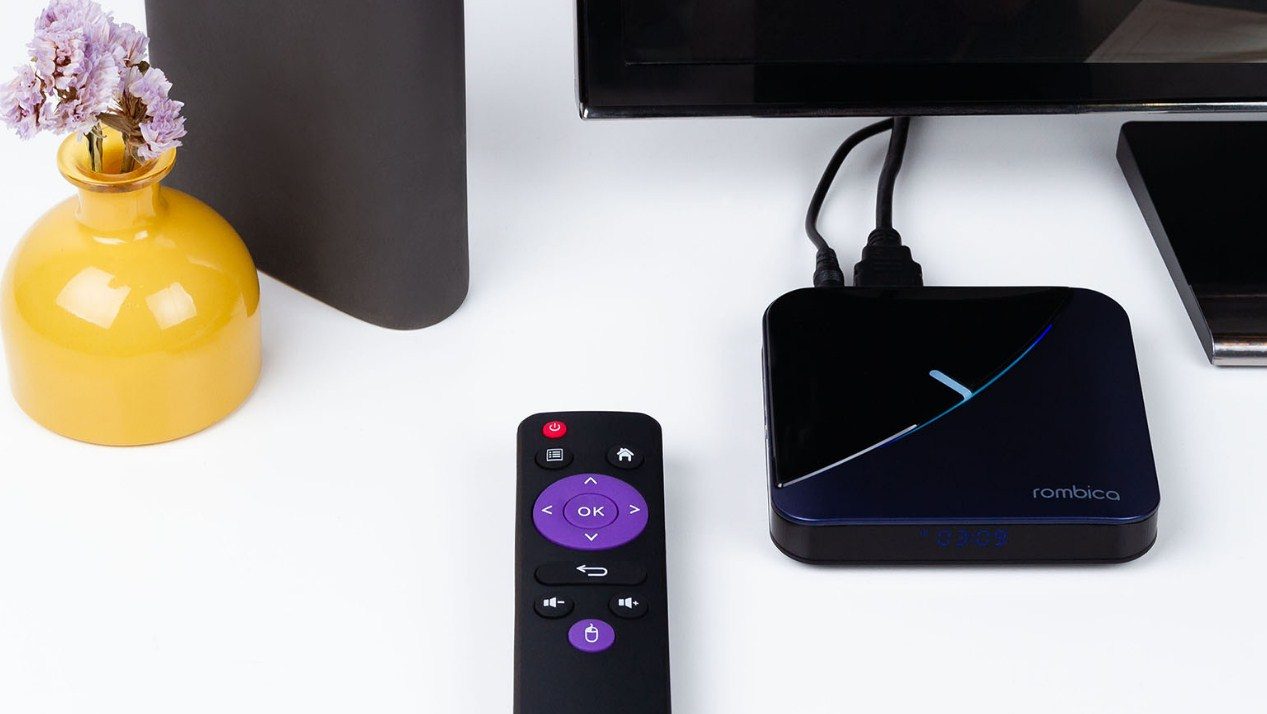
Стильная, современная и удобная, в эксплуатации медиаприставка, предназначенная для просмотра фильмов, потокового видео из интернета или обычных каналов вещания — Ultra HD 4K Rombica Smart Box X1. Приставка выполнена из современных материалов, отвечает всем требованиям рынка, позволяет взаимодействовать со всеми видами технологий в сфере развлечения.
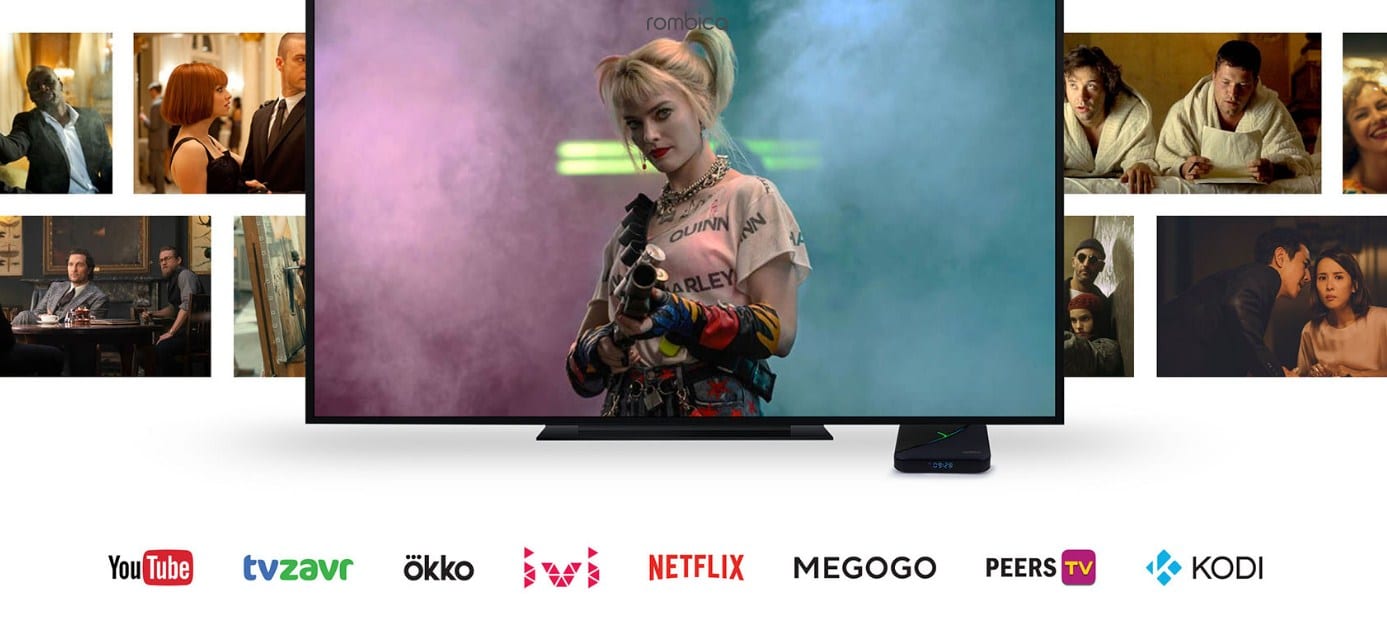
Можно смотреть передачи на любимых каналах или фильм, купленный в онлайн кинотеатре или скаченный из интернета. Устройство также способно взаимодействовать с потоковыми сервисами, что делает простую приставку мультифункциональным дополнением к стандартному телевизору.
Что за приставка Ultra HD 4K Rombica Smart Box X1, в чем ее особенность
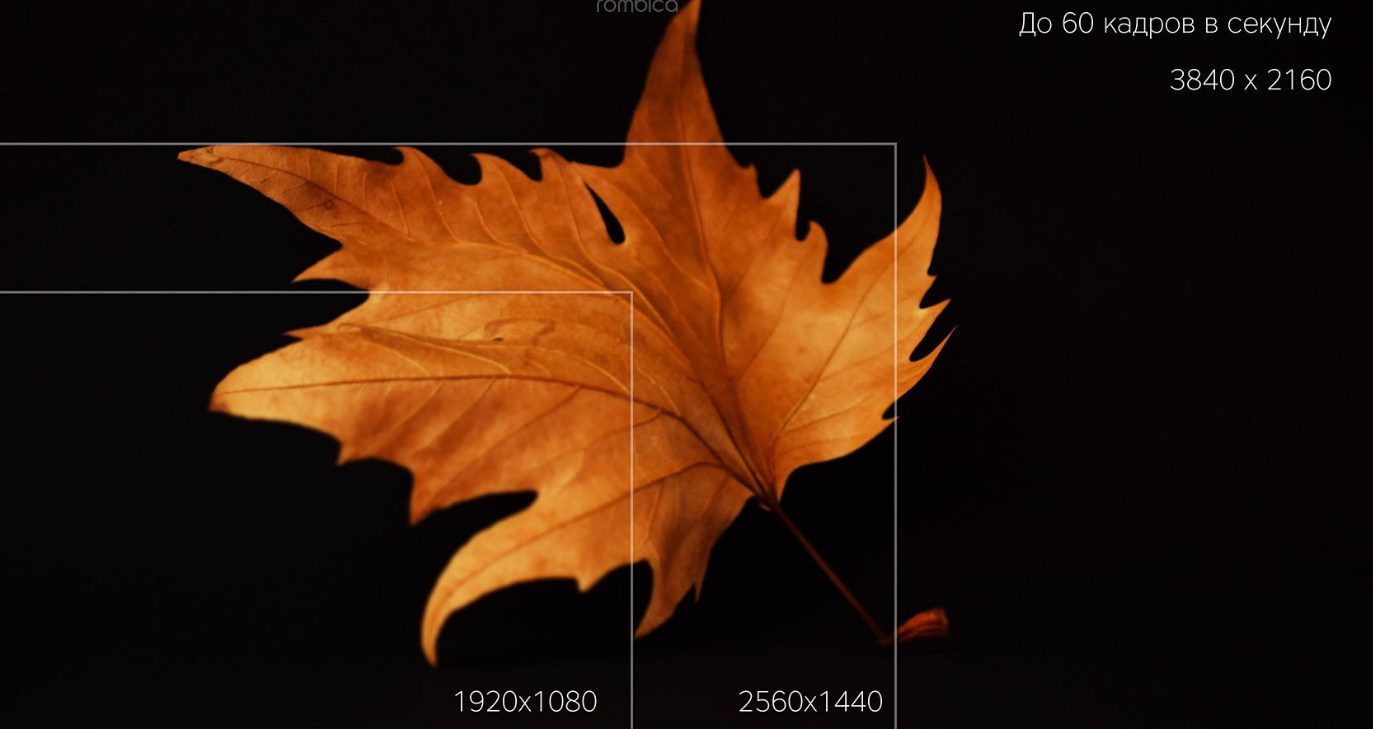
Приставка является современной разработкой, которая призвана соединить в одном корпусе возможности интернета, развлекательной индустрии мобильных приложений и обычного потокового ТВ. Модель способна не только улучшать качество звукового потока и вещания эфирных каналов, делать изображение в целом и отдельные его элементы более насыщенными, но и значительно расширять функциональные возможности, связанные с просмотром роликов на видео хостингах.
- Поддержка разрешения 4К изображения для потокового и интернет вещания.
- Поддержка стабильных 60 кадров при просмотре роликов в интернете.
- Динамическая подсветка и управление ею с помощью пульта, или в ручном режиме.
- Работа со всеми доступными видами файлов.
- Возможность редактирования.
- Трансляция с мобильных устройств непосредственно на экран телевизора. В устройстве реализована поддержка технологий Miracast и AirPlay.
Так как операционной системой в медиаплеере является Андроид, пользователь может использовать все его преимущества, включая установку и скачивание приложений из официального магазина. В этом случае можно говорить о том, что программы и игры будут работать стабильно, приложения открываться и воспроизводить все заявленные функции.
Объемные спецэффекты также поддерживаются на этом устройстве.
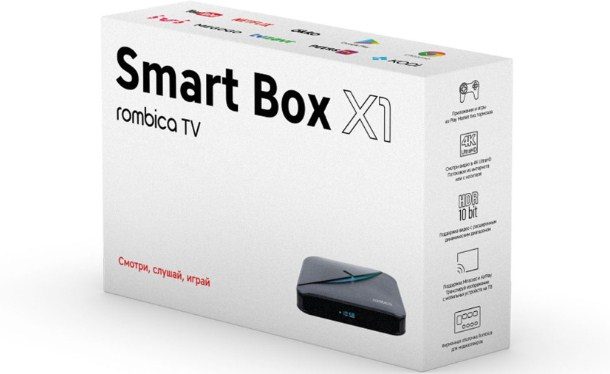
Технические характеристики и внешний вид устройства Smart Box X1
Приставка работает на операционной системе Android 9.0 (поддерживается возможность обновления до более актуальных версий). Скорость передачи данных достигает 100 Мбит/с.
Оперативной памяти представлено 2 Гб. Внутренней памяти здесь имеется 16 Гб, что вполне достаточно для просмотра или записи любимых передач. Имеются беспроводные системы передачи данных.
Для производства устройства используется прочный пластик черного цвета с элементами подсветки на верхней стороне устройства.
Порты и интерфейсы, присутствующие в модели
- Встроенный в корпус модуль Wi-Fi.
- Блютуз 4.0.
- Вход HDMI.
- LAN (RJ-45).
- Выход 3.5 мм аудио/видео.
- Выход оптический.
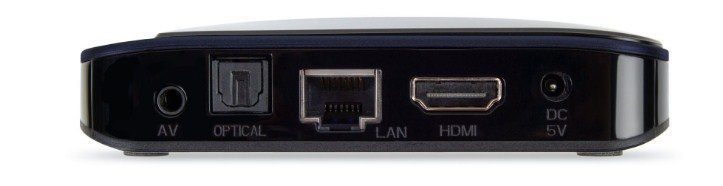
Присутствует разъем для подключения к устройству карт памяти, которые имеют формат microSD. Также можно подключить интернет проводным способом — с помощью стандартного кабеля.
Комплектация набора
В комплект поставки входит приставка, пульт дистанционного управления к ней. Кабель HDMI также присутствует, его отдельно докупать не потребуется. Инструкция и гарантия присутствуют в коробке с устройством. В комплекте также имеется блок питания. Батарейки для пульта могут не входить в набор.
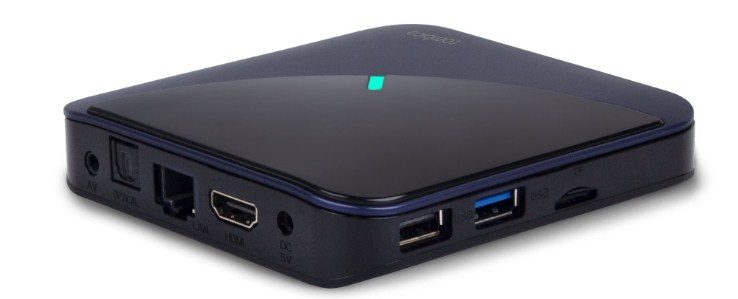
Подключение и настройка Rombica Smart Box X1
Для начала работы потребуется подключить устройство к телевизору. Также подсоединить провода к блоку питания. Потом включается телевизор. По технике безопасности все работы нужно проводить в хорошую погоду, когда нет грозы или сильных осадков.
Первое включение может занять до 1 минуты. После этого на экране высветится главное меню устройства. Здесь указывается название домашней интернет сети, высвечивается дата и время, выводится список избранных каналов.
Следующие действия направлены на установку приложения. Для этого его нужно сначала скачать в официальном магазине ОС Андроид, затем нажать на установку. После этого функционалом можно пользоваться и можно переходить к настройкам опций и возможностей.
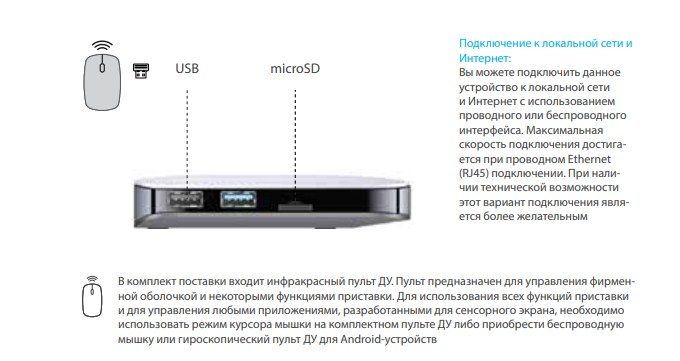
Основная работа будет вестись через главное меню. Здесь можно выбрать и установить каналы ТВ, как эфирные, так и спутниковые, выбрать подходящие онлайн кинотеатры. В завершении потребуется подтвердить все внесенные изменения. Затем можно использовать приставку для просмотра.
Прошивка
Заводская настройка предлагает использовать ОС Андроид 9.0. Установленную версию можно при необходимости обновить, если к моменту приобретения выйдет новая версия прошивки.
Охлаждение
Встроенного типа, пассивное.
Проблемы и их решение
Приставка Rombica Smart Box X1 имеет следующие проблемы в процессе эксплуатации:
- Зависание в процессе работы или торможение во время воспроизведения (реже во время просмотра видео онлайн) – проблема возникает, когда пользователь запускает сразу несколько приложений, тяжелые программы, не закрывает те, что работают в фоновом режиме, или использует максимальное количество дополнительных функций. Решение: требуется снизить нагрузку (закрыть те программы, которые не востребованы в данный момент) на прибор.
- Пропадает изображение или его качество уменьшается – нужно проверить, плотно ли подключены кабели, отвечающие за передачу видео.
- Отсутствует звук – решение аналогично предыдущему.
- Приставка не включается – возможное решение: проверка подключения к розетке или блоку питания. Также нужно посмотреть все шнуры на предмет повреждений.
Если не воспроизводятся скаченные или записанные файлы, то проблема может заключаться в том, что они повреждены.
Лучшие Смарт ТВ приставки для телевизоров, рейтинг 2022 года:
Среди основных плюсов компактность корпуса и его хорошая сборка, в которой отсутствуют скрипы, современный дизайн, наличие часов на внешней панели, достойный набор функций, позволяющий с легкостью управлять устройством и поддержка всех форматов видео, изображений, документов и аудио.
Среди минусов многие отмечают небольшой объем оперативной памяти и встроенного объема памяти под файлы, зависания операционной системы при длительном использовании.
Если увлекаетесь инвестициями, то рекомендую отличную статью про подсчёт комиссий и расходов на брокерских счетах.
Приставка Rombica Smart Box A1: характеристики, подключение, прошивка
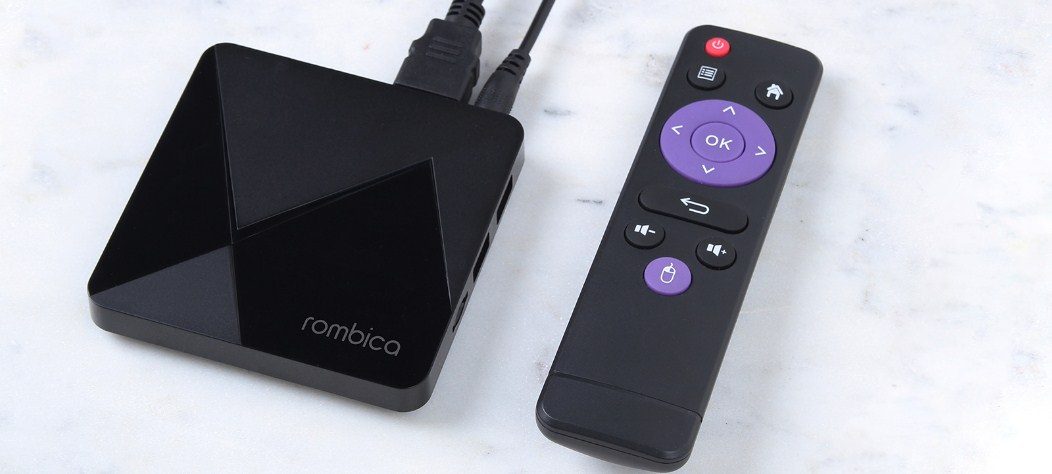
Современный медиаплеер Rombica Smart Box A1 – удобная приставка, предназначенная для просмотра программ и фильмов на умных Смарт тв. Она сочетает в себе все доступные на сегодняшний день технологические функции и возможности с компактным и модным дизайном.
Приставка этого бренда – не просто дополнение к телевизору. Она в полной мере расширяет заложенные возможности и делает просмотр более комфортным, удобным и современным.
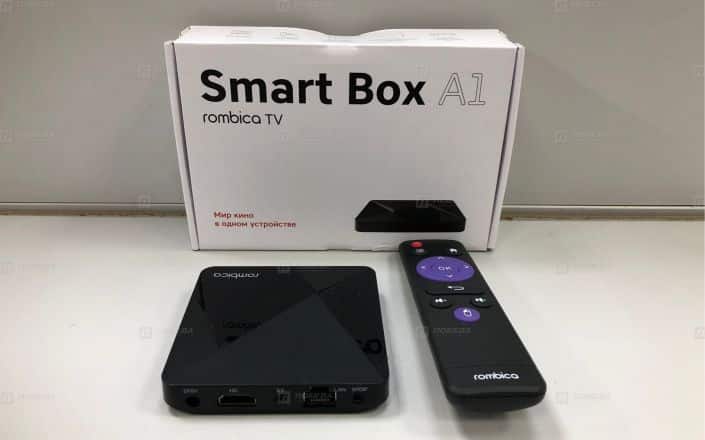
Что за приставка Ромбика Cмарт Бокс А1, в чем ее особенность
Приставка Ромбика Cмарт Бокс А1 – полноценный медиаплеер, комплекс, расширяющий привычные функциональные возможности телевизоров и дополняющий опции домашних кинотеатров.
- Видео можно смотреть в высоком и ультравысоком качестве по изображению.
- Воспроизводит видео в 3D формате – объемные картинки дополняются различными спецэффектами, которые повышают реалистичность картинки и создают эффект присутствия.
- Работать можно с разными типами файлов. От музыкальных до видео и от документов до картинок.
- Возможность внесения правок – можно вносить коррективы в любые изображения, добавлять эффекты.
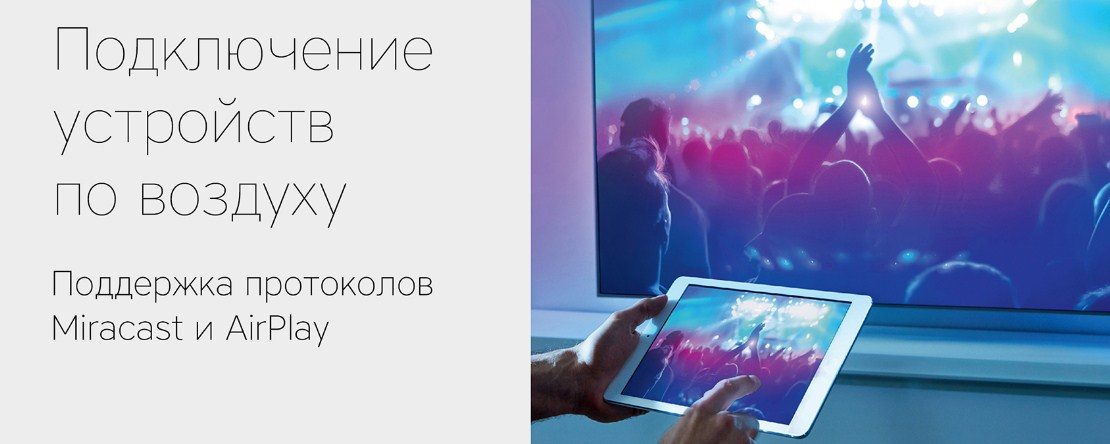
- Трансляция с мобильных устройств непосредственно на экран телевизора– поддержка технологий Miracast и AirPlay.
Также особенностью устройства является опция, позволяющая просматривать фильмы онлайн. В систему интегрированы популярные сервисы.
С помощью этой приставки можно воспроизводить фильмы из популярных онлайн кинотеатров, поддерживает устройство и площадку YouTube. Дополнить комфорт от использования приставки может функция установки приложений непосредственно из Play Market (потребуется наличие аккаунта).
Технические характеристики устройства, внешний вид конструкции
Приставка Rombica Smart Box A1 позволяет отказаться от использования внешних дисков и других источников накопления информации. Причина в том, что в устройстве заложена встроенная память в размере 8 Гб. Пользователю доступно около 6 Гб, для того чтобы хранить фильмы, видео, аудио файлы и фотографии – этот факт нужно учитывать во время выбора устройства.
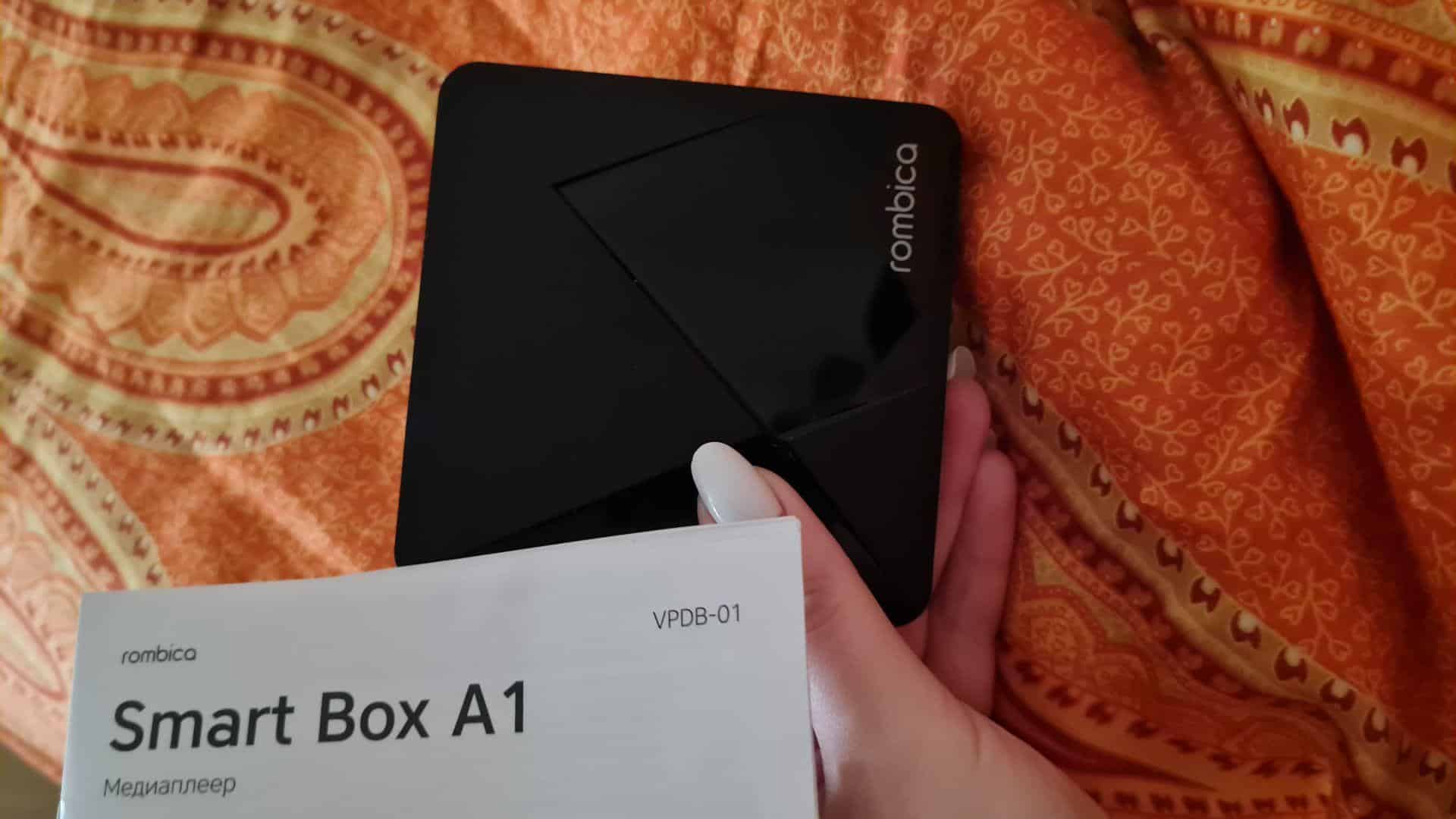
Имеющегося объема будет достаточно, чтобы записывать эпизоды шоу и сериалов, фильмы и передачи, чтобы посмотреть их не в реальном времени, а немного позже.
Оперативной памяти представлено 1 Гб. Для производства устройства используется прочный пластик черного цвета. Поверхность глянцевая, форма округлая, обтекаемая, без острых углов.
Корпус имеет компактные размеры, что позволит устанавливать приставку в любом по площади помещении.
Порты
- Вход для подключения техники iPod, iPhone и iPad.
- Встроенный в систему модуль беспроводной связи Wi-Fi.
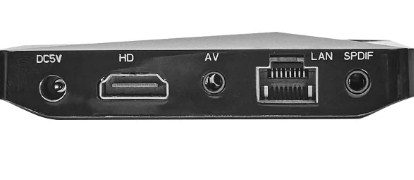
- Вход HDMI – классический вариант кабеля, который требуется для подключения к различным моделям телевизоров.
Кроме того присутствуют: AV, LAN (RJ-45), выход 3.5 мм аудио/видео и для оптического провода.
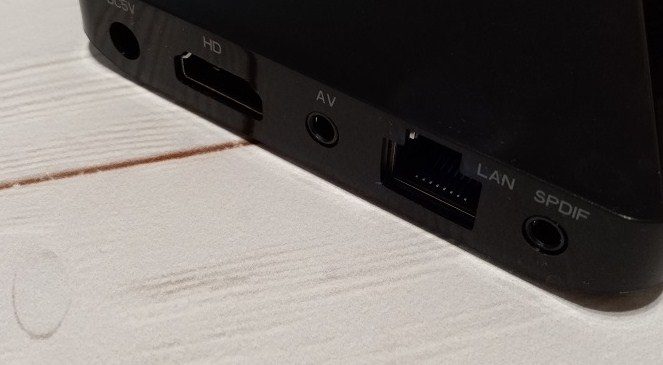
Есть USB 2.0 (2 шт) и разъем для подключения в него карт памяти. Формат можно выбирать micro SD или micro SDHC.
Комплектация медиаплеера
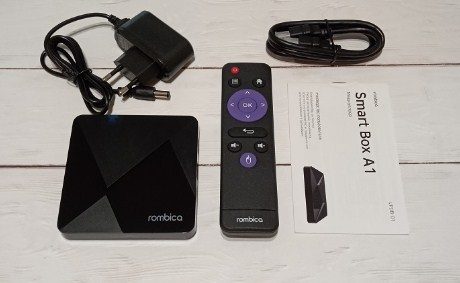
Rombica Smart Box A1 поставляется с пультом для дистанционного управления, блоком питания, набором проводов для подключения. Гарантийный талон имеется в наличии вместе с подробной инструкцией на русском языке.
Подключение и настройка Smart Box A1
Запустить устройство можно будет после прохождения нескольких этапов подключения и настройки. Сначала нужно подсоединить провода, учитывая особенности гнезд и разъемов.
Затем настает очередь настройки в главном меню, которое появляется после включения телевизора и приставки.
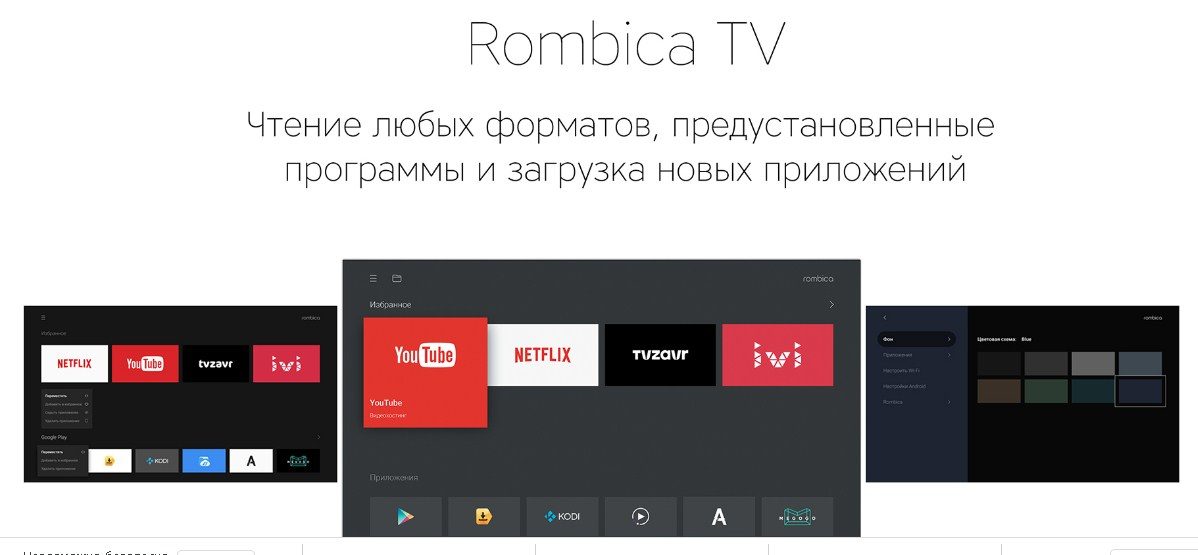
На главной странице будут представлены различные пункты: дата, время, регион (страна), списки каналов. Здесь же можно посмотреть название сети вай-фай (домашняя).
Дополнительные действия: скачивание и установка развлекательных компонентов. Найти их можно в магазине Плей Маркет. Завершающий этап – сохранение внесенных изменений в меню.
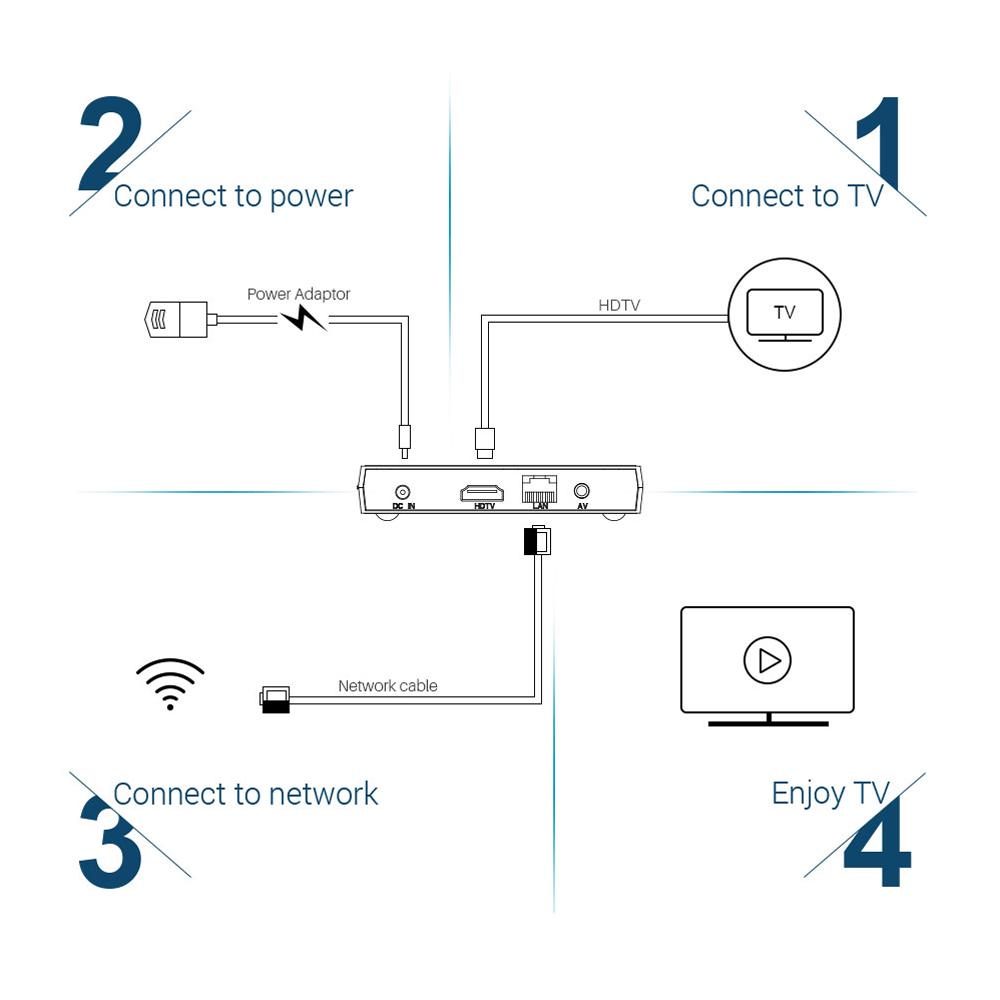
При повторном и последующих включениях все настройки и значения останутся, сохранится и список доступных каналов. Позднее можно будет создать избранный список (плейлист).
Приставка Rombica Smart Box A1 — обзор и характеристики медиаплеера:
Прошивка
Установленную версию прошивку можно обновить, если она окажется младше актуальной на момент подключения. Если имеются файлы для установки, доступные для пользователя, их можно скачать и в автоматическом режиме провести обновление. Если же их нет, можно перейти на официальный сайт и посмотреть там подходящую версию обновления.
Охлаждение
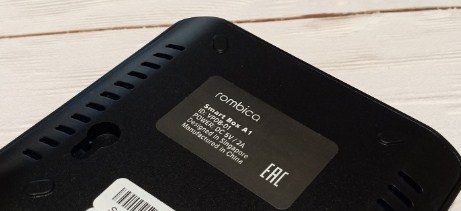
Вентиляция пассивного типа уже присутствует. Она встроена в приставку. Если по какой-то причине потребуется дополнительно охладить приставку, то достаточно поставить рядом небольшой вентилятор или просто открыть на проветривание форточку.
Проблемы и их решение
- Зависание и торможение – пользователь запускает сразу несколько приложений или использует максимальное количество дополнительных функций. Решение: во — первых, требуется снизить нагрузку на прибор. Реже причиной становится перегрев системы – возникает он в жару. Во — вторых, для избавления от проблемы нужно отключить устройство, установить рядом дополнительный источник охлаждения.
- Пропадает изображение – нужно проверить плотность вхождения в разъемы кабелей, отвечающих за передачу видео.
- Нет звука – решение аналогично предыдущему.
- Смарт приставка не отключается или не включается вместе с телевизором. Возможное решение – проверка подключения прибора к розетке или блоку питания из комплекта. Также нужно посмотреть все шнуры на предмет различных повреждений.
Плюсы и минусы
- Функциональность.
- Набор дополнительных возможностей, связанных с работой с интернет сервисами.
- Компактность размеров.
- Качественная сборка.
Минусы: минимальное свободное место, недостаток производительности, когда речь идет о тяжелых и требовательных к ресурсам программах.
Если увлекаетесь инвестициями, то рекомендую отличную статью про подсчёт комиссий и расходов на брокерских счетах.
Инструкция по подключению и настройке ТВ-приставки Rombica Smart Cast
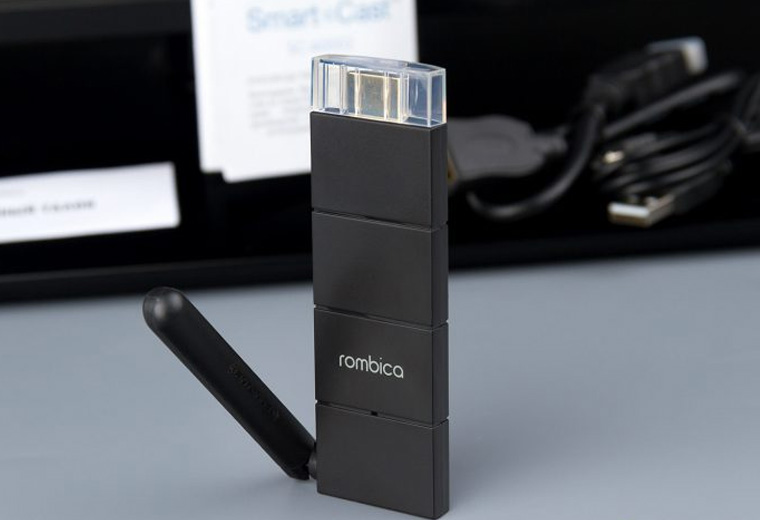
Хотя у ТВ-приставки (медиаплеера) Rombica Smart Cast есть русскоязычная инструкция, многие важные функции в ней описаны очень сжато. В этой инструкции мы разберем все тонкости по подключению и настройке этого гаджета, коротко опишем его функционал и дополнительные настройки. Разобравшись с процедурой подключения медиаплеера к смартфону и компьютеру, вы сможете подключать его к проектору, роутеру, офисному ноутбуку и другим устройствам.
Устройство и комплектация медиаплеера
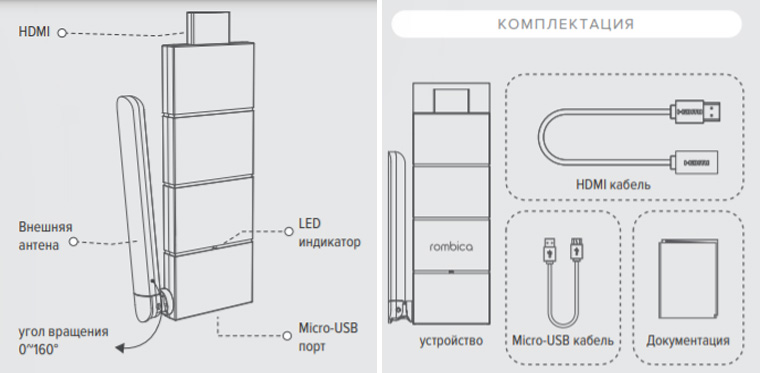
Чтобы разобраться с подключением гаджета, вначале рассмотрим его устройство и кабели, которые вам понадобятся. Внешне ТВ-приставка напоминает обычную флешку, правда, вместо USB-порта у нее под колпачком скрывается порт HDMI, поэтому ее можно точно так же вставить в телевизор. Второй разъем плеера — это micro-USB, при помощи которого он будет подключаться к источнику питания (к телевизору или, например, к зарядному устройству от смартфона). Кроме этого, у приставки есть внешняя антенна, которая поможет ему получать сигнал от других устройств и передавать его на телевизор. На корпусе расположен LED-индикатор, оповещающий о работе устройства. Если индикатор не светится, нужно проверить питание, подаваемое к ТВ-приставке через USB-порт. В стандартную комплектацию кроме самой приставки входит HDMI-кабель, кабель micro-USB и инструкция.
Как подключить ТВ-приставку Rombica Smart Cast к телевизору
Вначале подключите приставку Rombica к источнику питания. Для этого возьмите кабель из коробки и вставьте его одним концом в порт micro-USB плеера, а другой конец вставьте в USB-порт телевизора. Если у телевизора нет подходящего порта, вставьте кабель в другой источник питания, например к зарядному устройству вашего смартфона и подключите его к сети.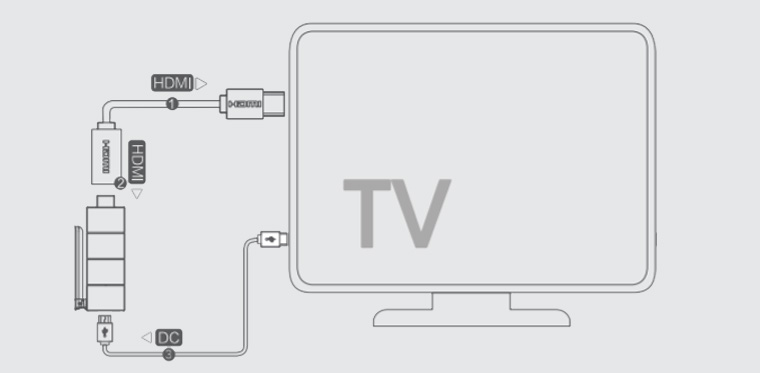
Вставьте приставку в HDMI-разъем телевизора. В некоторых моделях телевизоров медиаплеер просто не поместится в HDMI-гнездо из-за находящихся рядом элементов, но решить проблему поможет кабель, идущий в комплекте. Теперь включите телевизор и выберите выход, который соответствует порту с подключенным вами устройством. Немного подождите, так как процедура установки может занять примерно сорок секунд. 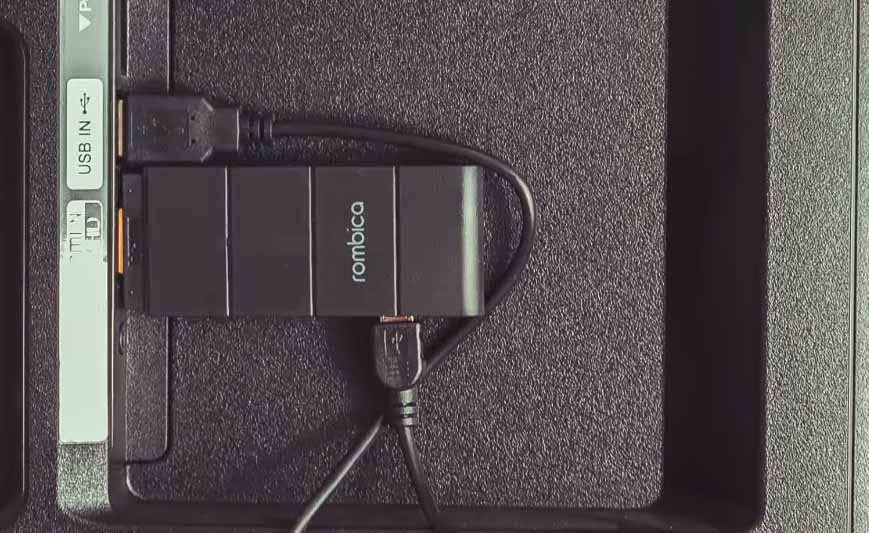
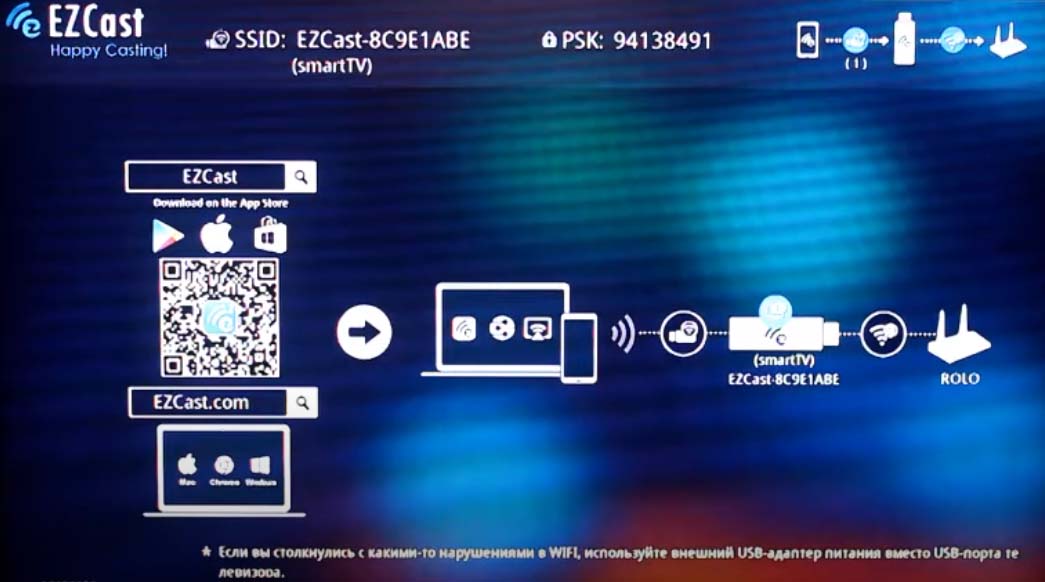
После этого вы увидите на экране домашнюю страницу. Рассмотрим ее подробнее (представленные ниже картинки могут отличаться от ваших из-за разных версий прошивки). Вверху у вас указан SSID и Password. Первый из этих параметров обозначает название Wi-Fi-сети медиаплеера Smart Cast, второй — пароль к этой сети. Эти данные вы будете вводить на следующем шаге для связи с устройством. В правом верхнем углу до подключения устройств вы увидите два кружка с крестиками, указывающими на отсутствие соединения. Когда ТВ-приставка будет подключена к вашему смартфону или другому устройству, значок сменится с серого на синий, аналогично второй значок изменится при подключении к вашей домашней сети Wi-Fi. Под первым значком также отображается число подключенных устройств, так как к приставке можно сразу подключать несколько устройств. В центре экрана расположена трехшаговая инструкция, которая предполагает такие шаги:
- скачивание и установку приложения;
- создание пары между ТВ-приставкой и вашим устройством (например, смартфоном);
- подключение приставки к интернету.
Далее разберем каждый из перечисленных шагов по порядку.
Как настроить ТВ-приставку Rombica Smart Cast
Шаг 1. Работа с Rombica Smart Cast ведется через программу EZCast. Она адаптирована для разных устройств, так как приставка может работать с компьютерами, телефонами на Android или iOS, проекторами и прочими девайсами. При работе со смартфона или айфона загрузите приложение с Google Play или App Store, с других устройств — по адресу, указанному на экране телевизора. Также можно быстро перейти к установке приложения, отсканировав с экрана QR-код. Установите приложение и запустите его.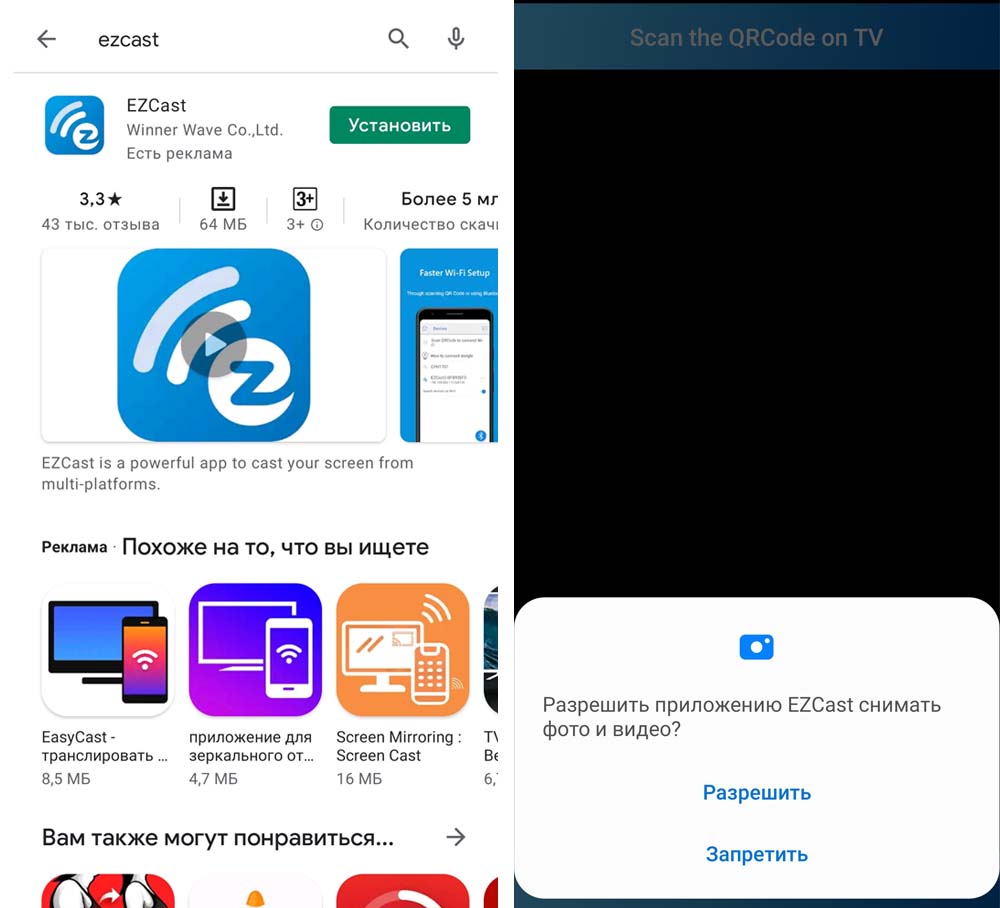
Шаг 2. Теперь вам нужно подключиться к ТВ-приставке при помощи отображаемых на экране параметров. Будем рассматривать в качестве примера подключение со смартфона. Активируйте на смартфоне Wi-Fi и в списке беспроводных сетей найдите сеть вашей ТВ-приставки (прочтите ее имя в строке SSID на экране телевизора). Введите пароль, посмотрев его в строке Password рядом с SSID. При этом в верхнем правом углу экрана телевизора серый кружок с крестиком сменится голубым значком.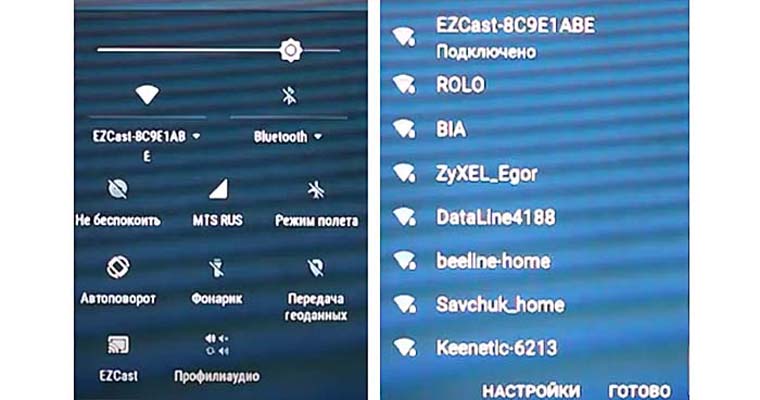
Шаг 3. На последнем шаге вы должны подключить приставку к интернету. Для этого зайдите на смартфоне в приложение EZCast, выберите в верхнем левом углу три полоски и выберите раздел «Настройки». При этом на экране телевизора отобразится меню, а на смартфоне вы увидите пульт управления. Нажимайте кнопки этого пульта и в открывшемся на экране телевизора меню выберите раздел «Интернет». Если ваш домашний роутер включен и раздает сеть, то в списке точек доступа отобразится имя этой сети. Выберите свою домашнюю сеть и введите пароль к ней. После этого в правом верхнем углу на экране телевизора второй кружок станет голубым.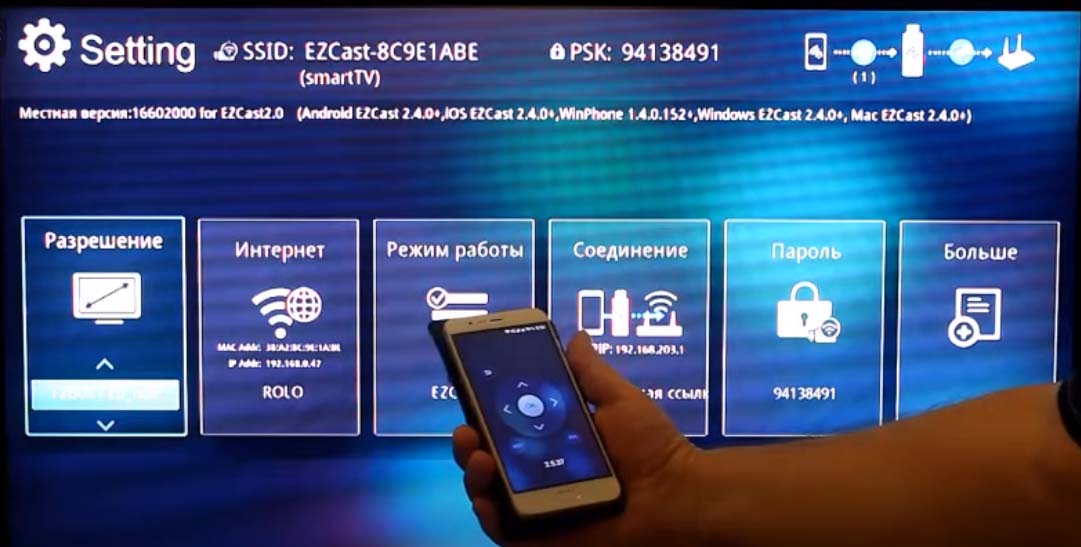
Заметим, что для трансляции содержимого смартфона на экран телевизора подключение к интернету не требуется. Однако такое подключение понадобится при потоковой передаче мультимедийных файлов и с целью экономии трафика вашей сотовой связи. Если вы хотите смотреть потоковую трансляцию без торможения, не подключайте к роутеру много устройств. При переполнении канала у вас может возникнуть проблема с Wi-Fi в виде частого пропадания сигнала. Решить ее поможет перезагрузка роутера или смена канала в настройках роутера.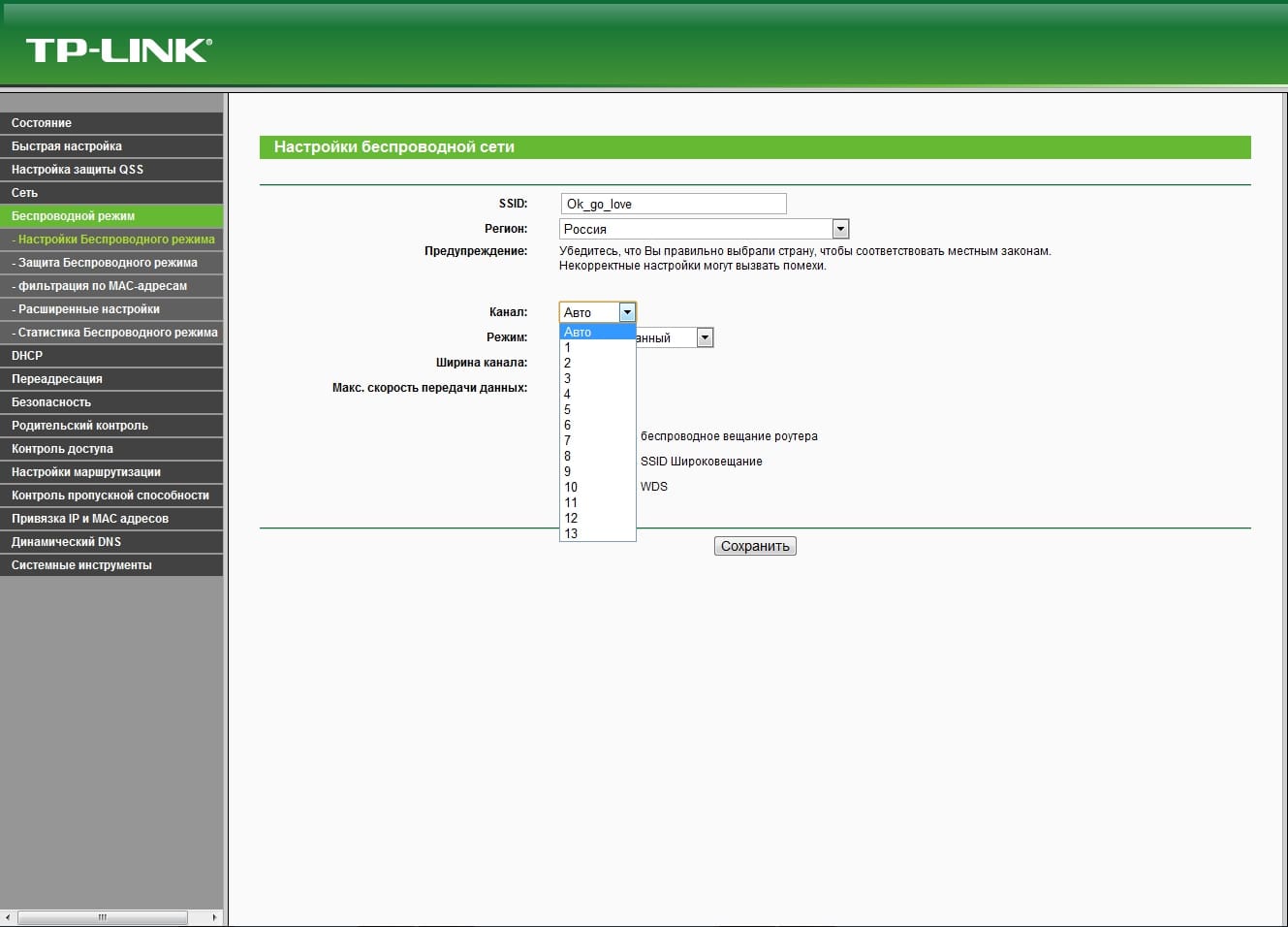
Возможности ТВ-приставки. Трансляция с другого устройства
В главном меню мобильного приложения EZCast вам доступны следующие функции (представленные картинки зависят от прошивки и могут отличаться от ваших). Разделы «Музыка», «Фото» и «Видео» позволяют вам сразу транслировать на экран телевизора какой-то трек или выводить фотографии, которые есть на вашем смартфоне (планшете, компьютере или другом подключенном устройстве). Открыв раздел «Камера», вы можете сразу что-то снимать и видеть это на большом экране телевизора. Можно любой файл просматривать и без закачки на телефон, если этот файл есть в вашем облачном хранилище. Для этого перейдите в раздел «Облачное хранилище», выберите свой тип хранилища, войдите в него и выберите интересующий вас фильм, музыку или другой файл.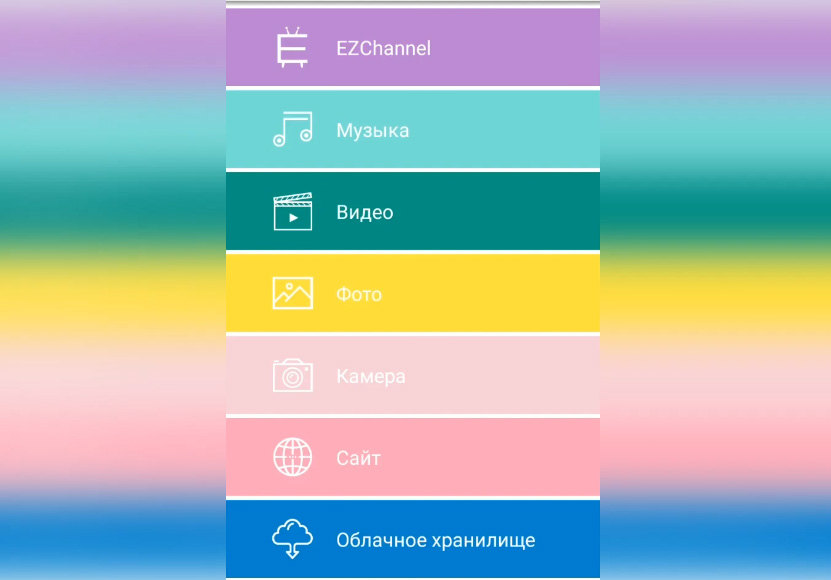
Смотреть что-либо можно и без скачивания, если перейти в категорию «Сайт». Здесь вы можете открыть любой сайт, например тот же YouTube и просматривать видео через него. Или найти другой сайт с фильмами и смотреть кино в онлайн-режиме. При этом фильм какое-то время будет закачиваться, а затем будет показываться без пауз. Как только вы включите видео, на экране смартфона тут же отобразится пульт для управления этим видео. Как и в обычном медиаплеере, вы сможете здесь перематывать фильм, ставить его на паузу, регулировать громкость или включать следующее видео. Пока у вас на телевизоре идет какой-то фильм, вы можете спокойно свернуть его на телефоне и параллельно выполнять другие задачи вроде общения в соцсетях, звонков и прочего. В углу экрана приложения у вас будет отображаться миниатюрный пульт, при помощи которого можно всегда поставить видео на паузу или же закрыть его.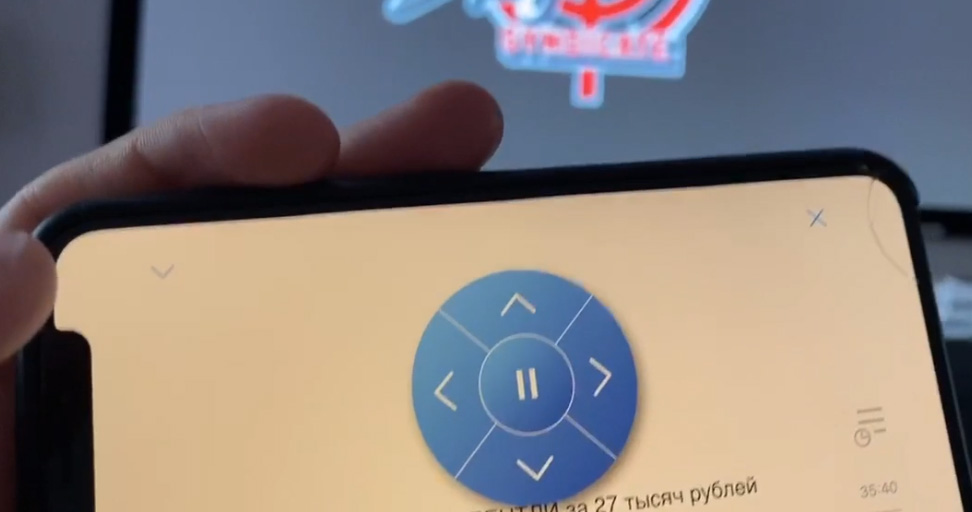
Еще один раздел называется EZChannel. В этом разделе вы можете просматривать установленные на приставку каналы: Youtube, Ted, Facebook, Vimeo и другие. Выбор здесь невелик, и во многих каналах требуется регистрация. Если вы хотите найти конкретное видео, используйте значок лупы.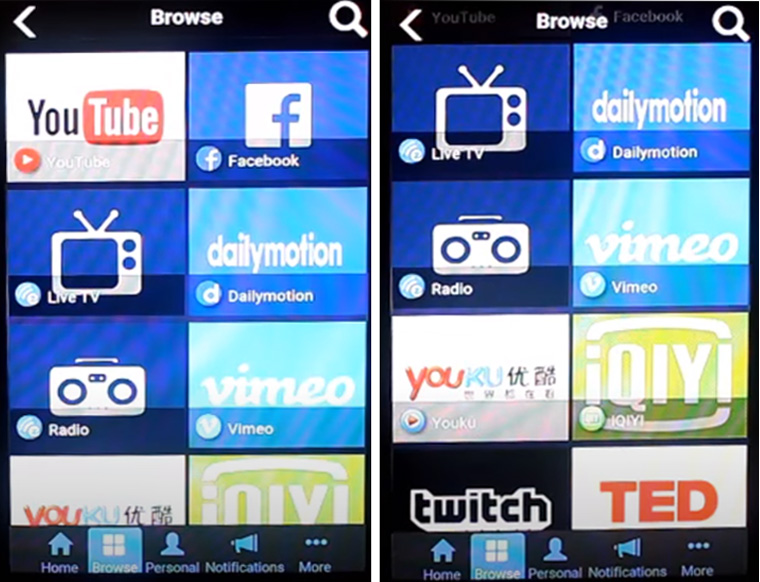
Вы можете также транслировать свой экран смартфона, чтобы показать на телевизоре презентацию, документы или поиграть на большом экране в игру. Реализовать эту функцию можно не на всех телефонах, а только на тех, которые поддерживают технологию Miracast или AirPlay. Запустить такую трансляцию можно разными способами: через настройки телевизора в разделе EZAir mode (Режим работы) или выбрать в меню телефона «Повтор экрана», затем выбрать имя ТВ-приставки. Также можно воспользоваться кнопкой повтора экрана в приложении EZCast. При затруднениях изучите инструкцию на экране по работе с этим режимом.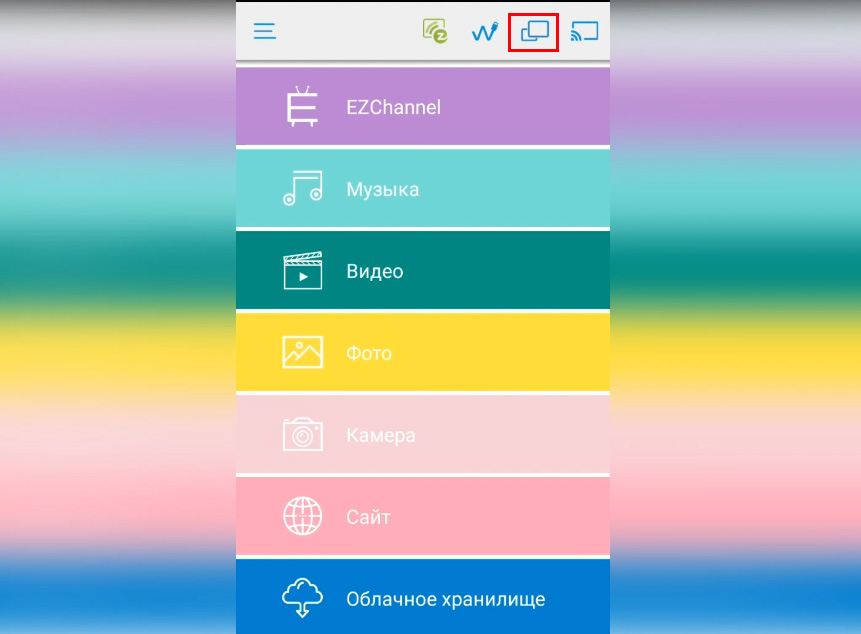
Другие настройки ТВ-приставки Rombica Smart Cast
С главного экрана телевизора вам доступны еще некоторые настройки ТВ-приставки Smart Cast. Здесь вы можете настроить разрешение экрана в соответствии с возможностями вашего телевизора, в разделе интернета выбрать другой способ подключения или управлять способом трансляции через раздел «Соединение» (внизу экрана показаны подсказки, какой способ соединения обеспечит лучшую трансляцию). Режимы EZCast или EZMirror (трансляция экрана смартфона), о которых мы говорили выше, настраиваются в меню «Режимы работы» и в подразделе «Больше», в меню EZAir mode. В разделе «Больше» вы также можете задать имя своего устройства, чтобы затем легко находить его в списке, менять язык интерфейса или выбрать другие настройки. Здесь же задается способ энергосбережения, чтобы приставка не работала постоянно. Дело в том, что кнопки отключения у медиаплеера нет, и выключить его можно только отключением от источника питания.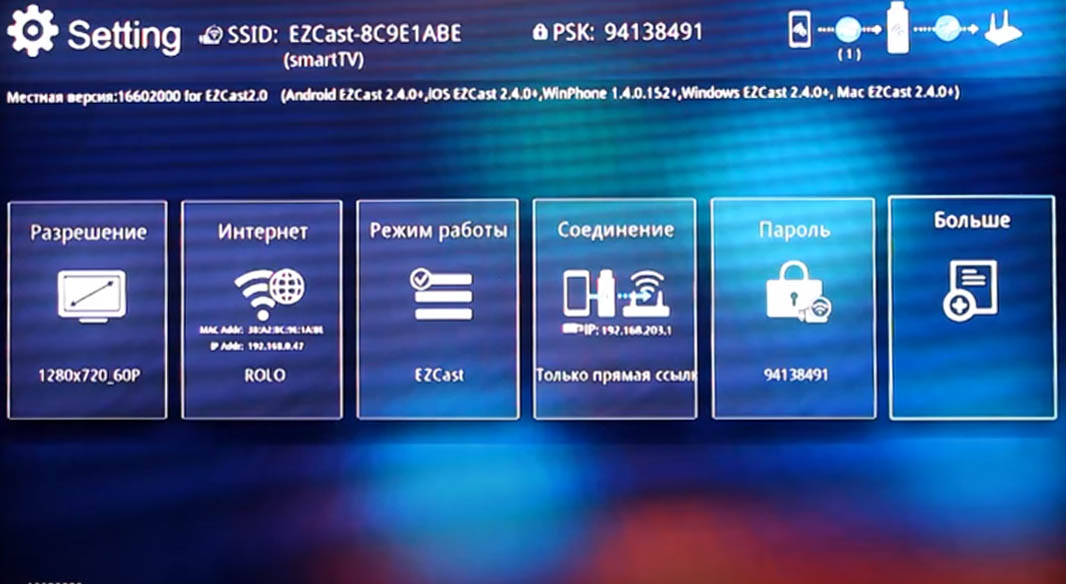
Отдельно расскажем об обновлении ТВ-приставки, которое всегда открывает новые возможности устройства. Проверить их наличие вы можете в настройках в разделе «Обновить». Медиаплеер запустит поиск новых версий и при их наличии установит обновление автоматически. Чтобы обновление не привело к выходу устройства из строя, не выключайте приставку во время обновления и убедитесь в том, что у вас есть стабильный интернет. Желательно, чтобы во время обновления ТВ-приставка была подключена к внешнему адаптеру питания с параметрами 5 В / 1 А, а не к USB-порту телевизора, так как ей может не хватить мощности, и обновление зависнет.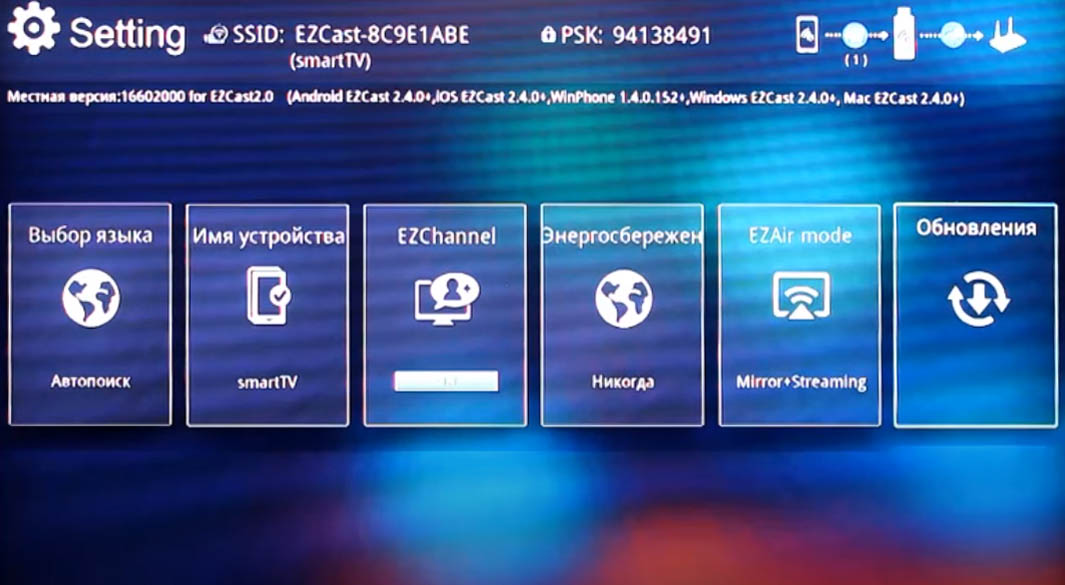
Как подключить ТВ-приставку Rombica к компьютеру с ОС Windows
Здесь принцип подключения такой же, как и на смартфоне. Вначале перейдите по ссылке загрузочной страницы на главном экране телевизора или кликните по ссылке. Скачайте по ней загрузочный файл EZCas и установите программу стандартным способом. После установки перезагрузите компьютер. Теперь вам нужно создать пару между компьютером и ТВ-приставкой, введя SSID и Password с экрана ТВ, как описано выше в разделе по настройке приставки.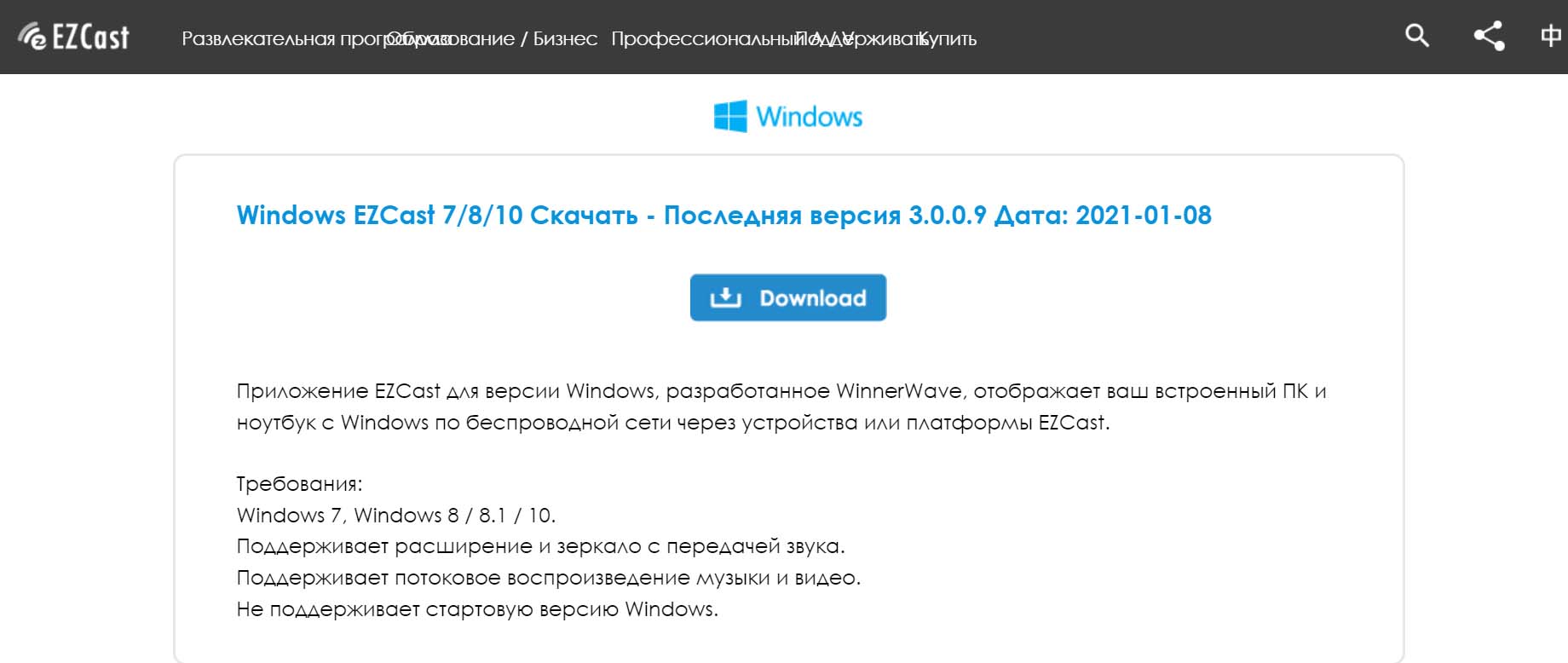
В случае затруднений вы можете вызвать справку по подключению, нажав на значок вопроса в правом нижнем углу. В процессе трансляции доступны несколько режимов: зеркальный (содержимое монитора отображается на телевизоре), расширения (для организации дополнительного экрана), графический (для неподвижных картинок), режим видео (для динамических материалов).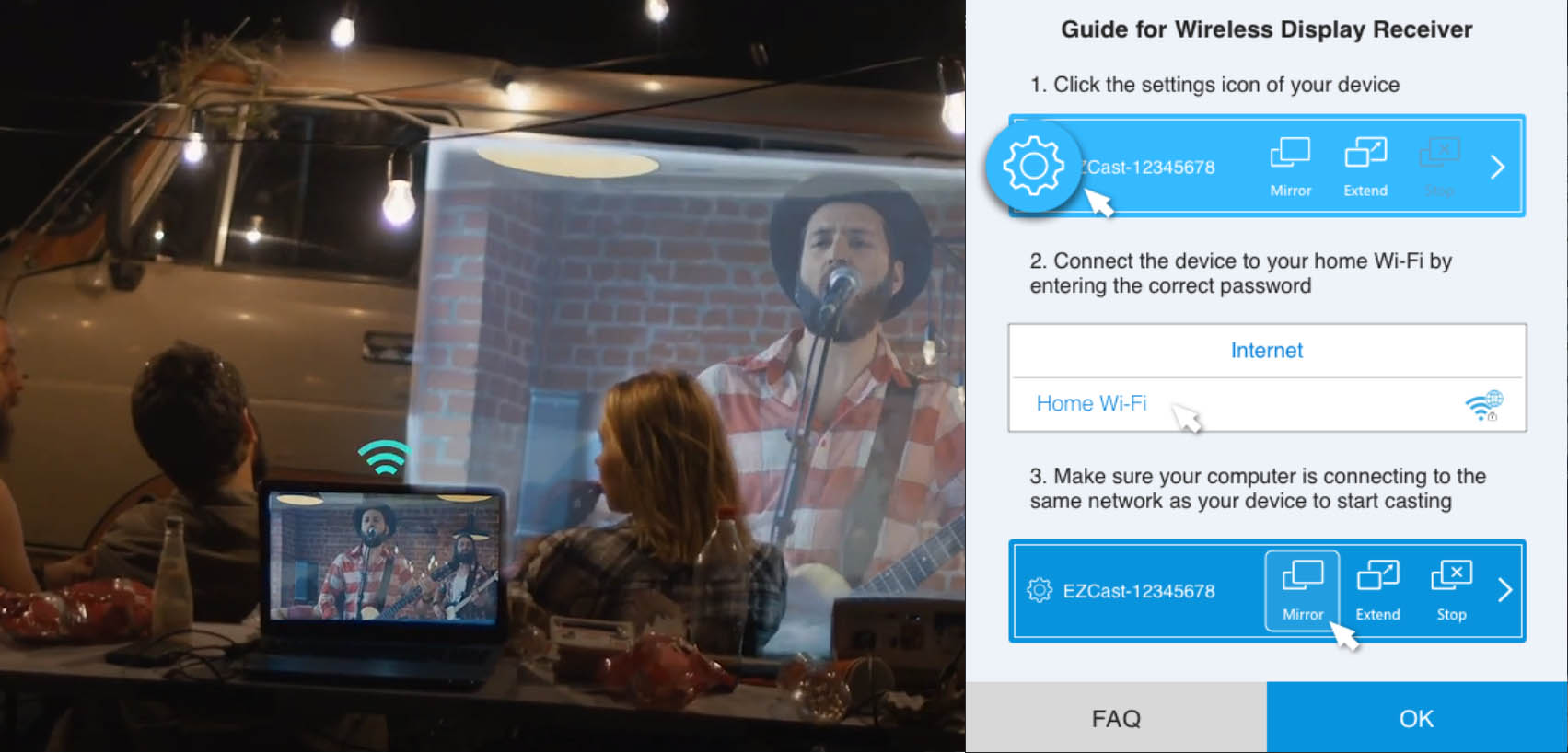 Миниатюрный медиаплеер Rombica Smart Cast хорош тем, что вы можете легко подключить его дома, в офисе или на каком-либо мероприятии для просмотра презентации, документов, фотографий или просто комфортного просмотра фильма на большом экране.