Как создавать клипы для YouTube?

Хотите продвигать свой собственный контент на YouTube или делиться фрагментами контента других авторов? В этой статье вы узнаете, как создать клип на YouTube, чтобы поделиться им не только внутри сети, но и на других социальных платформах.
Что такое клип на YouTube?
Клипы YouTube — это короткие фрагменты видео, нарезанные из более длинных видеороликов. Все клипы содержат ссылку на все видео YouTube. Любой пользователь YouTube может создавать клипы из своего контента или контента других каналов. Создав клип, вы можете легко поделиться им в социальных сетях, чтобы привлечь трафик на исходное видео.
Клипы — отличные тизеры для более длинных видео. Они идеально подходят, чтобы заинтересовать пользователей и увеличить количество просмотров на вашем канале YouTube. Поскольку это короткие фрагменты, они также позволяют выделить ключевые моменты главного видео, заинтриговать зрителей и объяснить аудитории, о чем пойдет суть в полноценном ролике. Ниже мы рассмотрим некоторые конкретные варианты использования клипов.
Характеристики формата клипов YouTube
Клипы на YouTube могут длиться от 5 секунд до 60 секунд. Вы можете вырезать любой сегмент данной продолжительностью, который вам нравится, а также создать несколько клипов из одного видео на YouTube.
При этом ограничения есть и на исходный материал. Чтобы из ролика создать клип, его длительность должна составлять не менее 2 минут. Если ваше видео подходит для клипов, вы увидите значок «ножницы» в строке меню под видео.
Где найти клипы на YouTube?
Как только вы начнете создавать клипы, вы сможете найти их в библиотеке своего канала YouTube. В меню слева откройте вкладку «Ваши клипы». Затем можете кликнуть на любой клип, чтобы просмотреть его снова, или нажать на три точки под любым клипом, чтобы поделиться им или удалить контент.
Как разрешить или запретить зрителям создавать клипы YouTube из ваших видео?
По умолчанию все видео YouTube в открытом доступе, которые длятся не менее 2 минут, подходят для клипов. Поэтому, если вы хотите начать обрезать свой собственный контент или позволить подписчикам создавать клипы из ваших видео, вам не нужно предпринимать никаких дополнительных действий.
Если вы не хотите, чтобы пользователи YouTube создавали клипы из ваших видео, вам нужно указать это в настройках. Откройте YouTube Studio и перейдите в меню настроек. Перейдите на вкладку «Канал» и перейдите в «Дополнительные настройки». Затем прокрутите вниз и снимите флажок «Разрешить зрителям копировать мой контент».
Хотя вы не можете устанавливать настройки клипов для отдельных видео, YouTube дает вам некоторый контроль над тем, кто может создавать клипы из вашего контента, и что пользователи могут писать в описании. Это выглядит примерно так: Чтобы запретить пользователю обрезать ваш контент, добавьте URL его канала в список скрытых пользователей. В настройках YouTube Studio перейдите на вкладку «Сообщество» и вставьте URL-адрес в поле «Скрытые пользователи».
Чтобы пользователи не могли использовать определенные слова в описаниях своих клипов, заблокируйте эти слова. Прокрутите немного дальше вкладку «Сообщество» и введите запрещенные слова в поле «Заблокированные слова».
Как создать клип YouTube из собственного видеоконтента на YouTube?
Если вы работаете на компьютере, начните с входа в свою учетную запись YouTube, а затем найдите исходное видео. Вы можете использовать либо интерфейс YouTube, либо панель инструментов YouTube Studio для просмотра или поиска контента вашего канала.


Нажмите, чтобы открыть видео, которое вы хотите использовать для создания клипа. Если оно подходит, вы увидите кнопку «Клип» со значком ножниц под видео. Вы можете нажать кнопку в любой момент во время видео, когда на экране не появится нужный момент.
Когда вы нажимаете кнопку «Клип», интерфейс клипа YouTube автоматически появляется на вашем экране. Дайте клипу краткое название или напишите краткое описание, чтобы объяснить, что вы хотите выделить. YouTube позволяет ввести до 140 символов для клипа.
Затем перейдите к настройкам клипа. Вы можете использовать ползунок, чтобы настроить начальную и конечную точки, либо переместить их, чтобы вырезать совершенно другую часть видео. Кроме того, вы можете ввести отметку времени для начала или конца клипа. Ваш клип может длиться до 60 секунд.
При редактировании окно YouTube отображает выбранный вами клип, и можно проигрывать его, чтобы проверить результат форматирования. Чтобы опубликовать материал, нажмите «клип».
Вы можете использовать аналогичный рабочий процесс для создания клипов из приложения YouTube на мобильном устройстве. Откройте одно из видео вашего канала и нажмите кнопку «Клип» в строке меню. Дайте клипу имя, а затем используйте ползунок, чтобы точно рассчитать длину клипа. Нажмите кнопку «Поделиться клипом», чтобы завершить публикацию.
Независимо от того, используете ли вы для создания клипа настольный браузер или мобильное приложение YouTube, вы увидите всплывающее окно с параметрами обмена контентом.
Как создать клип YouTube из чужого видеоконтента на YouTube?
Создание клипов из собственного контента YouTube вашей компании — отличный способ поделиться своими видео за пределами вашего канала. Но вы также можете создавать клипы из подходящего контента других каналов.
Чтобы обрезать содержимое других каналов, повторите описанный выше рабочий процесс. Когда вы найдете видео, которым хотите поделиться, нажмите кнопку «Клип», чтобы начать. Назовите клип и длину фрагмента. В приложении YouTube для смартфонов вы можете нажать кнопку «Клип» под любым видео или прямой трансляцией, которой хотите поделиться. Назовите клип, настройте время и нажмите кнопку «Поделиться клипом», когда будете готовы поделиться им со своей аудиторией.
Как поделиться клипами на YouTube?
Когда вы создаете клип, на экране автоматически появляется окно «Поделиться». Под значками соцсетей вы увидите прямую ссылку на свой клип. Скопируйте ссылку и вставьте ее в нужную область контента.
Например, вы можете поделиться ссылками на клипы в комментариях YouTube, если хотите направить зрителей на определенный сегмент видео. Вы также можете поделиться ссылками на клипы в сообщениях сообщества YouTube, чтобы анонсировать большое видео.
Любой, кто нажмет на эти ссылки, перейдет прямо на страницу клипа, подобную той, что изображена ниже. На странице клип отображается в цикле, и пользователи могут щелкнуть кнопку «Посмотреть полное видео» в правом верхнем углу, чтобы увидеть содержимое полностью. Зрители также могут щелкнуть ссылку «Поделиться клипом», чтобы распространить его среди своей аудитории.
Одним из самых больших преимуществ клипов YouTube является то, что вы можете легко делиться ими за пределами видеоплатформы. Вы можете распространять клипы в сообщениях директ и в разделах «сториз» в популярных соцсетях.
Как сделать видеоклип
wikiHow работает по принципу вики, а это значит, что многие наши статьи написаны несколькими авторами. При создании этой статьи над ее редактированием и улучшением работали, в том числе анонимно, 86 человек(а).
Количество просмотров этой статьи: 14 816.
В этой статье:
С прогрессом в компьютерных технологиях создание любительского видео утратило былую сложность. Как и любой артистический порыв, процесс создания музыкального видео может быть захватывающим, раздражающим, веселым, изнурительным — а иногда и все сразу. Клип ограничен лишь вашим воображением и бюджетом. В данной статье на обозрение будут представлены базовые технические и художественные процессы создания видео-клипа.
Метод 1 из 5:
Разработка концепта
Спланируйте бюджет. Большие деньги отнюдь не являются залогом успешного клипа, так же, как и гениальное произведение может быть простым и недорогим. Подумайте, сколько средств вы готовы выделить на проект и зафиксируйте сумму, чтобы не было перерасхода.
Обзаведитесь блокнотом. Нет необходимости в дорогих планшетах, сойдет обычный бумажный блокнот и ручка. Держите этот набор постоянно при себе — кто знает, когда вас озарит гениальная идея?
Поговорите с группой. У группы могут быть идеи и наметки, как должно выглядеть их видео. Кто-то может хотеть тысячу актеров, передовые технологии или режиссера с мировым именем. Отфильтруйте идеи и наметьте список реально реализуемых.
Прослушайте песню. Прослушайте раз, второй, третий. Слушайте до тех пор, пока не поймете, какие чувства и эмоции эта песня у вас вызывает. Вам хочется танцевать под нее, плакать, смеяться, напиться? Или песня вызывает смешанную гамму чувств? Записывайте ваши впечатления.
- Сценарии могут быть простыми, но эффектными. Создайте небольшую историю и наполните ее деталями.
- Можно пригласить известную личность на одну из второстепенных ролей.
- Абстрактные идеи для видеоклипов могут превратить ваше творение в шедевр. Кадры не обязательно должны отражать текст — контраст между визуальным и звуковым контентом может возыметь потрясающий эффект. Не бойтесь тем самым шокировать зрителя, если вы уверены, что это лучший вариант.
- Если у выбранной территории есть владелец или управляющий — получите разрешение на съемки.
- Неприятные сюрпризы с полицией вам будут ни к чему. Для более успешных переговоров можно предложить в качестве компенсации роль в клипе.

- Если вы планируете использовать спецэффекты, обозначьте их тоже.
- Если зарисовка сама по себе — сложная задача, то можно использовать текст. Это будет своего рода шпаргалкой к сценарию.
- Разбейте видео на сцены. Это поможет сохранить время и ресурсы — можно будет снять все сцены из одной локации сразу, несмотря на их расположение в видео.
Как сделать свое собственное видео на YouTube
Соавтор(ы): Beth Cormack. Бет Кормак — менеджер социальных медиа из Вашингтона, округ Колумбия. Имеет пять лет опыта, специализируется на многоканальном маркетинге в социальных медиа и сторителлинге. Получила степень магистра прикладных наук в Школе дополнительного образования Джорджтаунского университета и степень бакалавра по коммуникациям в Массачусетском университете в Амхерсте.
Количество просмотров этой статьи: 15 950.
В этой статье:
Вы наверняка смотрели отличные видео на YouTube, которые получают тысячи просмотров, но есть и не очень хорошие ролики. Вы когда-нибудь хотели создать свое собственное видео на YouTube, но не были уверены как? Не бойтесь! Следуя советам в этой статье, вы сможете снять замечательный YouTube ролик, чтобы показать его миру – просто думайте, что вы загружаете.

- Как долго будет длиться мой ролик? Обратите внимание, что YouTube ограничивает продолжительность видео до 15 минут, так что не забывайте, что ваше видео не должно превышать лимит. Если вы хотите снять ролик длиннее 15 минут, разделите его на части (Часть Первая, Часть Вторая и так далее).
- В какой обстановке будет сниматься мое видео? Возможно, вам придется изменить настройки камеры, в зависимости от обстановки.
- Является ли тематика видео, которое я снимаю, достаточно интересной для зрителей? Если начало вашего видео скучное, люди выключат его в первые же минуты, так и не досмотрев до конца. Не выбирайте тему для видео, которая нравится лишь вам, если только вы не загружаете ролик ради забавы. Если вы хотите большое количество просмотров, то должны иметь прекрасно записанное видео.

- Если вы будете говорить во время записи, говорите громким, чистым голосом, чтобы зрители хорошо вас слышали. Выпейте немного воды, прежде чем начать запись, и поставьте бутылку воды рядом, потому что вы захотите пить к середине ролика. Убедитесь, что вы пьете тихо, когда записываете.

Следующие шаги будут зависеть от того, что вы будете использовать для записи видео.
Метод 1 из 2:
Для пользователей камеры

Включите камеру и убедитесь, что стоит режим «видео», а не «фото». Убедитесь, что фокус находится на предмете съемки, он должен быть четким и резким. Если у вас размытое видео, его будет трудно смотреть.

Затем убедитесь, что камера расположена ровно. Никто не любит смотреть размытое видео с качающейся каждые пять секунд камерой. Это трудно и неприятно смотреть! Если вы думаете, что не сможете держать камеру во время съемки достаточно ровно, используйте штатив или поставьте камеру на что-то ровное, например, на стопку книг. Просто убедитесь, что предмет съемки виден четко, находится в поле зрения, и что видно все целиком, а не наполовину обрезано.

Когда вы, наконец, готовы, сильно нажмите кнопку записи. В зависимости от типа камеры, которую вы используете, кнопка записи, как правило, та же кнопка, которой вы делаете фото. Если вы не нажали кнопку достаточно сильно, то камера не получит команду, чтобы начать запись и все ваши усилия по съемке ролика пропадут даром. Лучше всего убедиться, что камера действительно снимает.

Запишите видео. Когда вы, наконец, закончили, нажмите кнопку записи снова, чтобы остановить съемку.

Подключите вашу камеру к компьютеру и скиньте видео в файлы. Убедитесь, что оно сохранилось.

Откройте ваше видео и посмотрите его, чтобы увидеть, насколько хорошо оно снято. Если вы обнаружите, что сделали ошибку, вы можете использовать Windows Live Movie Maker, чтобы удалить эту ошибку. Если у вас нет Windows Live Movie Maker на вашем компьютере, вы можете легко загрузить его из Интернета бесплатно. Редактируйте ваше видео так, как вам нравится. Можете даже добавить музыку, которая бы сопровождала ролик!

Посмотрите видео еще несколько раз и добавьте анимацию, подписи, заголовки и так далее. Перед загрузкой видео в сеть убедитесь, что вы устранили все ошибки и что видео идеальное. Будьте уверены, что видео не содержит защищенную авторским правом информацию. Если у вас играет музыка на заднем плане, не забудьте указать название песни и ее исполнителя в описании. Вам нужно будет заплатить этому человеку, или у вас будут неприятности!

- Вам предложат войти в аккаунт на YouTube.
- Затем YouTube попросит вас заполнить информацию о видео и его содержимом. Вам предложат написать название, описание и добавить несколько тегов. Вам также будет нужно выбрать категорию, к которой относится ваше видео. Выберите категорию в зависимости от содержания видео.
- После того как вы заполнили эту информацию, просто нажмите кнопку «ОК», и YouTube начнет загрузку видео. В зависимости от того, сколько длится ваше видео, это займет минуту или больше.

После того как вы загрузили видео на YouTube, оно стало доступным для публики. Поздравляем! Вы загрузили свое первое видео!
Видеомонтаж для начинающих: подробный гайд с лайфхаками
С популяризацией YouTube видеоконтент вышел на новый уровень.Начиналось все со смешных роликов, а теперь тут выкладывают все – от рецептов до наблюдений за жизнью птенцов.
Дата публикации: 30 ноября 2021
Время чтения: 21 минута
Ольга Сабанина Редакция «Текстерры»
Всего за несколько лет видео превратилось в мощный маркетинговый инструмент, способный воздействовать на эмоции людей не хуже, а то и лучше текста. Только вот создается ощущение, что написать текст все же проще, чем снять и смонтировать ролик. В какой-то степени это так, если нет навыка работы с нужными инструментами. Именно этот навык мы и будем осваивать сегодня.
В этом гайде не будет теории о форматах видео, кодеках и прочих технических штуках. Эти знания полезны, но очень мало дадут новичку, который никогда не работал с видео. Мы сразу перейдем к практике видеомонтажа, чтобы каждый смог почерпнуть из этого руководства полезный лайфхак и применить его для своих проектов.
Для монтажа роликов, которые уходят на ТВ и крупные брендовые каналы, мы используем другие инструменты: Adobe Premier Pro, Sony Vegas Pro, DaVinci Resolve и другие. И чаще всего это не выбор или-или – а сразу несколько программ. Вы к ним тоже придете, но начать осваивать монтаж мы рекомендуем с других программ.

Андрей Кочедыков
Видеомаркетолог TexTerra
Выбираем программу для монтажа
Если вы новичок в видеомонтаже, нет необходимости сходу устанавливать Sony Vegas или Adobe Premiere – лучше начать с чего-то попроще. Предлагаю разобраться с функциональностью бесплатной программы Shotcut, которая идеально подходит для начинающих видеомейкеров. Признаться, сама я начинала с «Вегаса», но 99 % его возможностей мне были тогда не нужны. Смонтировать скринкаст, простой ролик для YouTube или любительское видео можно и в Shotcut.
Вообще принцип работы у таких программ схож, поэтому если вы начнете с простого редактора, в дальнейшем сможете без труда пересесть на профессиональный продукт. Shotcut (официальный сайт) – полностью бесплатная кроссплатформенная программа для видеомонтажа с открытым исходным кодом. Это не единственный бесплатный видеоредактор, но из всех существующих вариантов (которые я обозревала в статье про бесплатные аналоги популярных программ), пожалуй, самый универсальный. Не слишком примитивен и не слишком сложен. К тому же, не очень требователен к «железу».
Делаем блоги для бизнеса и бренд-медиа
Интересно и эффективно
Разбираемся с интерфейсом Shotcut
Программа полностью на русском языке, опций и настроек не так много, интерфейс не особо загружен, поэтому разобраться тут просто. Но желательно потратить немного времени на освоение перед началом монтажа.
Чтобы было нагляднее, для начала создадим новый проект. У тех, кто работает с программой не в первый раз, справа от окна «Новый проект» будет отображаться список недавних проектов, с которыми вы работали.
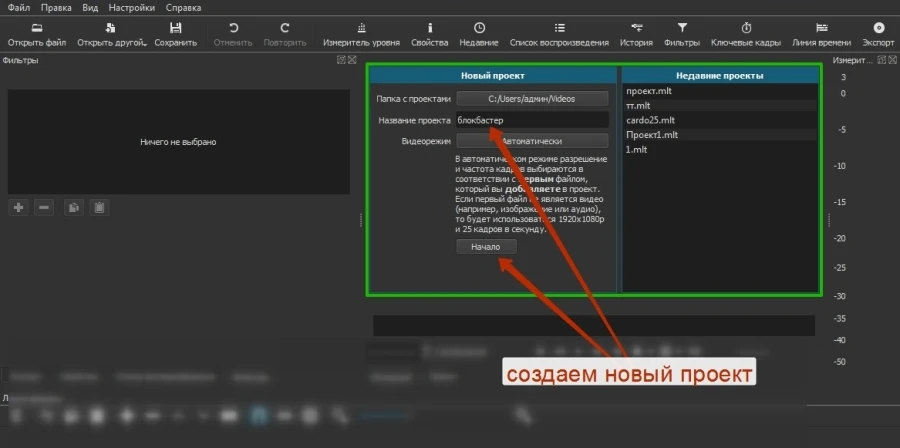
Папку для проекта можно выбрать другую
Теперь добавим файлы. Самый стандартный способ – кнопка «Открыть файл». Можно выделять и загружать сразу несколько.
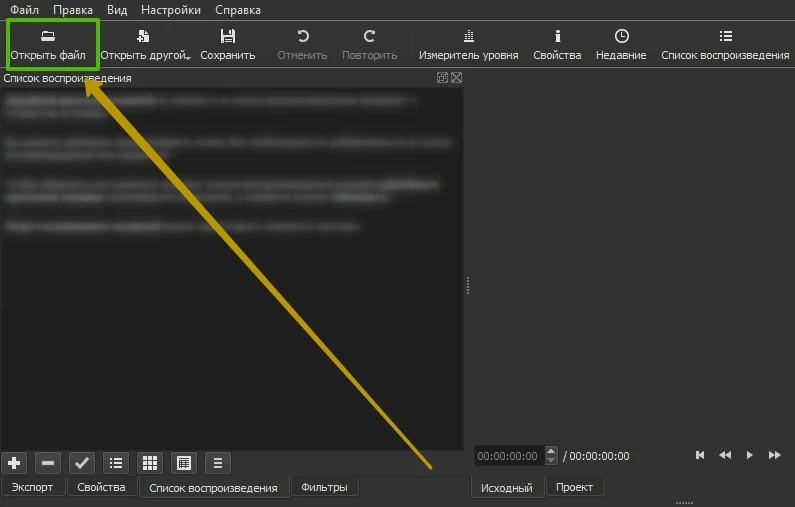
После этого файлы появятся в списке воспроизведения, а также отобразится плеер. Вот теперь давайте разбираться с интерфейсом.

Где качать видео – 10 бесплатных стоков для любого использования
Интерфейс представлен в виде набора панелей, которые можно по желанию включать и выключать. Для этого в самом верху есть набор кнопок с иконками. Чтобы убрать панель, нужно нажать на крестик. Размер каждой панели регулируется перетаскиванием линии из пяти точек (как показано на скрине).
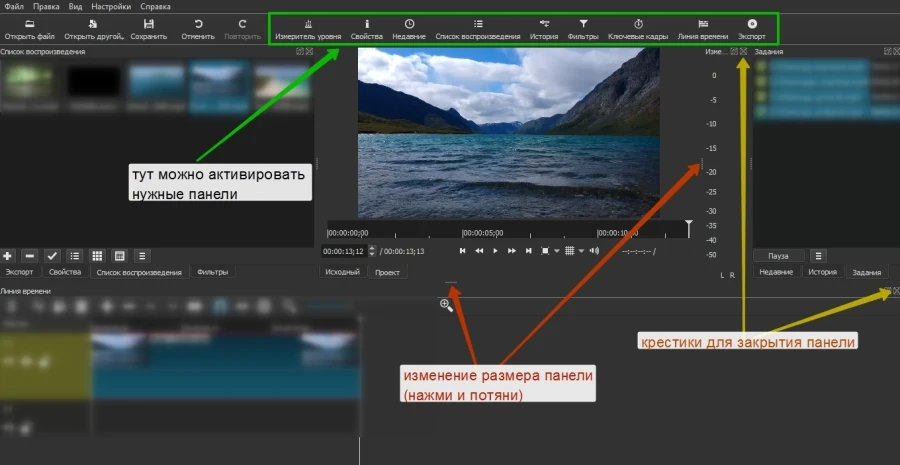
Необязательно активировать сразу все панели. Например, блок «Ключевые кадры» полезен более продвинутым пользователям
Некоторые панели группируются и их можно переключать с помощью вкладок.
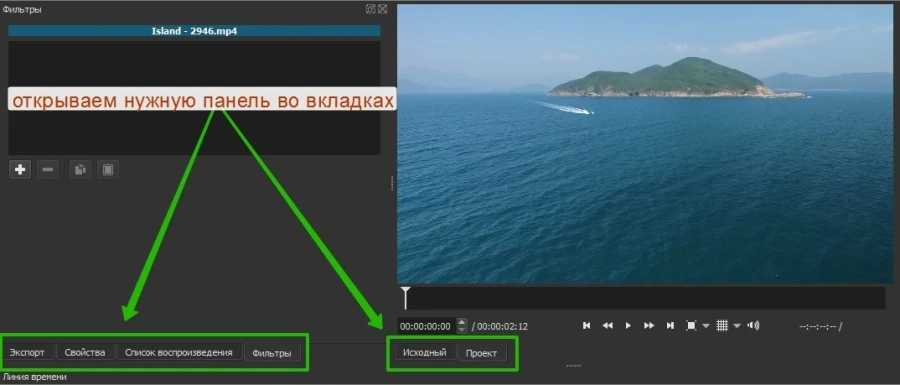
Панелей много, места мало, поэтому они компонуются во вкладки
Давайте рассмотрим эти панели по отдельности. Начнем с самого простого – группы справа: «Недавние», «История» и «Задания». Самая полезная вкладка здесь – «История». Тут все как в «Фотошопе» – отображается каждое ваше действие, можно вернуться на несколько шагов назад или просто отменить последний шаг (проще это делать кнопкой «Отменить» или сочетанием клавиш Ctrl+Z). В «Недавних» перечислены все ранее открытые файлы. Во вкладке «Задания» можно посмотреть, как идет процесс рендеринга видео (то есть сохранения готового файла).
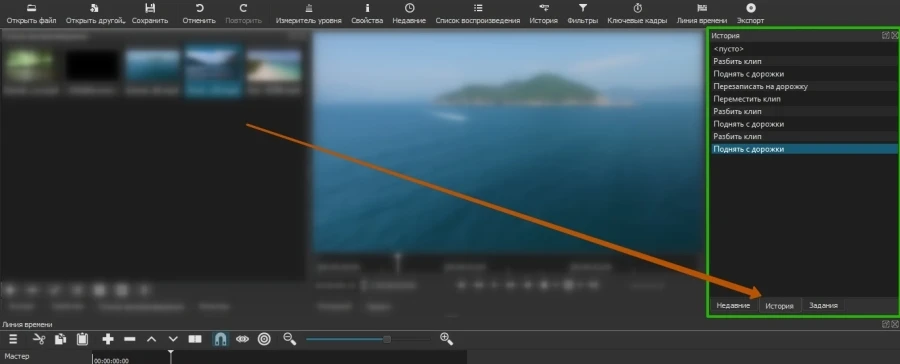
Эта панель не особо важна, поэтому можно даже ее закрыть
Левее, в средней части интерфейса, находится окно предпросмотра. Тут можно посмотреть или послушать как файл-источник (вкладка «Исходный»), так и проект в процессе работы (вкладка «Проект»). Если активировать измеритель уровня, рядом с видеоплеером, можно будет увидеть, как в реальном времени меняется громкость звука.
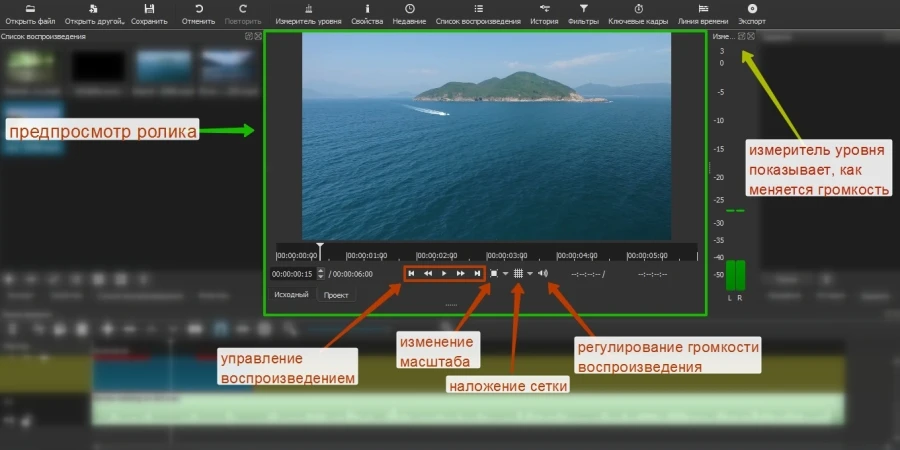
Ползунок под видео позволяет перемещаться на нужный момент
Прямо в плеере можно активировать сетку, выбрав для этого нужный размер. Она бывает полезна, когда, например, нужно наложить на видео текст или какой-то другой объект и выровнять его.
Читайте также
Слева находятся сразу несколько панелей:
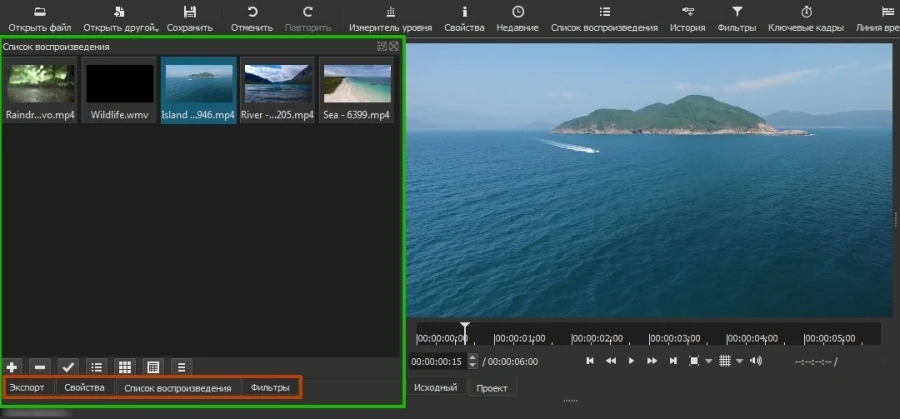
- Экспорт. Выбор формата, параметров и сохранение готового видеоролика.
- Свойства. Здесь отображаются параметры выбранного файла (того, который показывается в превью), фрагмента, перехода или фильтра.
- Список воспроизведения. Сюда загружаются файлы для монтажа.
- Фильтры. Эффекты, анимация, цветокоррекция, усиление звука и прочие навороты.
Тут все панели нужные, лучше ничего не закрывать
Вся основная работа по видеомонтажу происходит на панели, которая называется «Линия времени» и расположена ниже. Это уже отдельная большая тема, поэтому ей мы посвятим весь следующий раздел.
Базовые операции монтажа в Shotcut
В самом начале мы уже загружали файлы для монтажа. Сейчас они находятся в списке воспроизведения. Чтобы начать работу, нужно перенести файлы на линию времени. Для этого на ней сперва должны появиться дорожки.
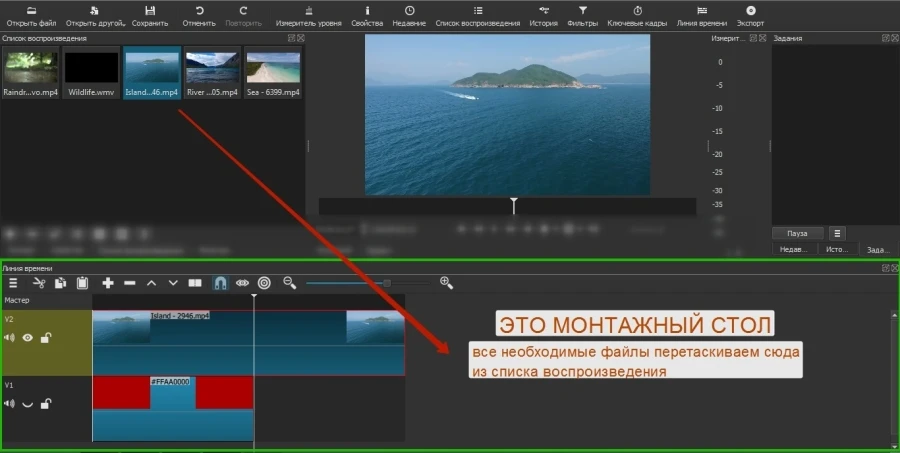
Монтажный стол, он же линия времени – это основная рабочая среда видеомейкера
Дорожки в видеоредакторах можно создавать в неограниченном количестве. Они будут накладываться друг на друга в зависимости от расположения по аналогии со слоями в графических редакторах (например, в «Фотошопе»). Верхняя видеодорожка закроет собой все остальные. Обычно на нее помещают текст или субтитры. Если же речь идет об аудио, то тут принцип несколько другой: когда звуковых дорожек друг под другом несколько, они все проигрываются одновременно.
Если вы хотите просто соединить несколько видеороликов воедино или обрезать большой файл, достаточно будет одной дорожки. Когда у вас более сложный проект с титрами, звуковыми и видеоэффектами, одной дорожкой не обойтись.
Чтобы добавить дорожку, жмем на пустую область линии времени и выбираем «Добавить видеодорожку». Если нужно добавить аудиодорожку, выбираем первый пункт меню.
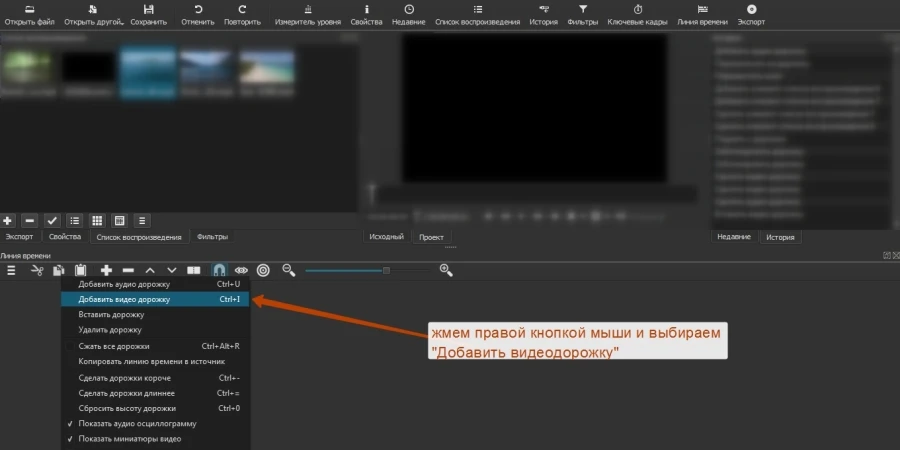
Здесь есть и опция «Удалить дорожку»
Можно не создавать дорожку (если она первая), а просто перенести на линию времени файл из списка воспроизведения, она создастся автоматически.
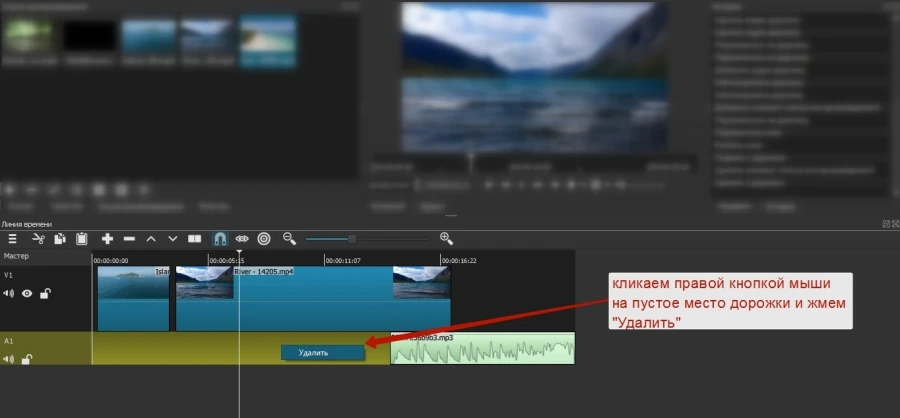
На второй дорожке много свободного места перед аудиофрагментом, а нужно, чтобы музыка начинала играть сразу, поэтому пустоту нужно удалить
Чтобы приблизить нужные места на дорожке, воспользуйтесь ползунком вверху панели. Здесь же можно сделать масштаб меньше при необходимости.
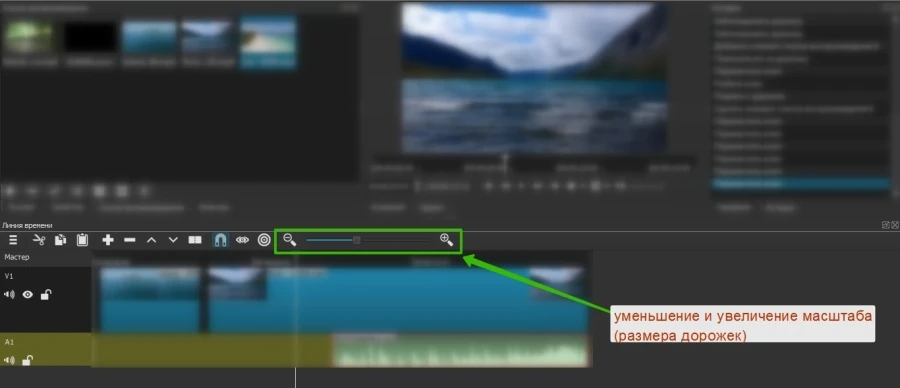
Масштаб во время работы для удобства придется менять часто, так что не забывайте про этот ползунок
Файлы и их фрагменты на дорожках можно перемещать влево и вправо, обрезать, удалять, менять местами, склеивать. Чтобы обрезать файл, переместите курсор на нужное место и нажмите кнопку «Разбить по точкам воcпроизведения» вверху панели.
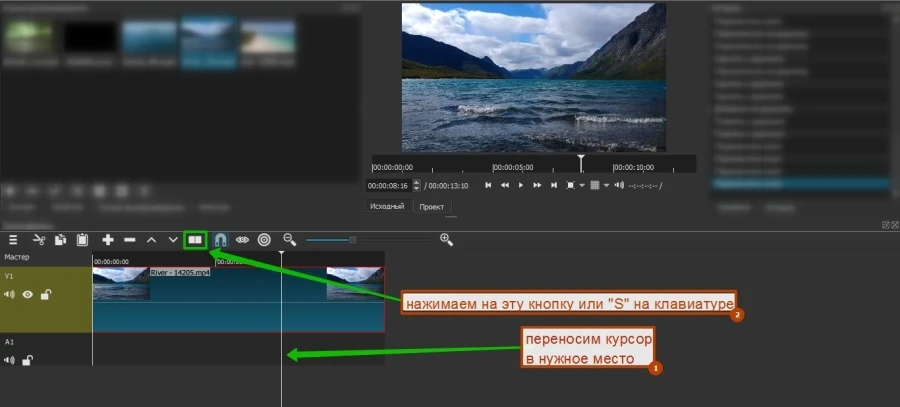
Кстати, клавиша «S» имеет ту же функцию в Sony Vegas
Чтобы удалить фрагмент, просто выделите его мышкой и нажмите «Delete». Можно также воспользоваться контекстным меню. Сами ролики можно обрезать перетаскиванием за край.
Чтобы «склеить» два фрагмента, нужно конец одного приставить к концу другого. При этом следите, чтобы между ними не было пустот, периодически увеличивая масштаб. Если часть одного фрагмента наложить на другой, между ними автоматически создастся плавный переход.
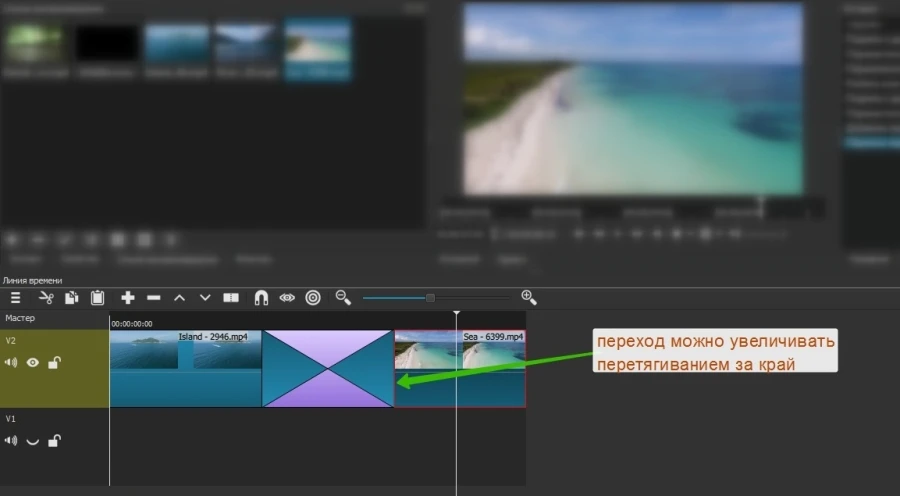
Вот так выглядит переход, возникающий при наложении концов двух фрагментов друг на друга
Можно увеличивать длительность перехода, перетягивая его за край. Чем длиннее переход, тем мягче происходит смена сцен. По умолчанию эффект перехода – растворение. Если выделить переход на дорожке и зайти в «Свойства», можно поменять эффект и задать собственные параметры.
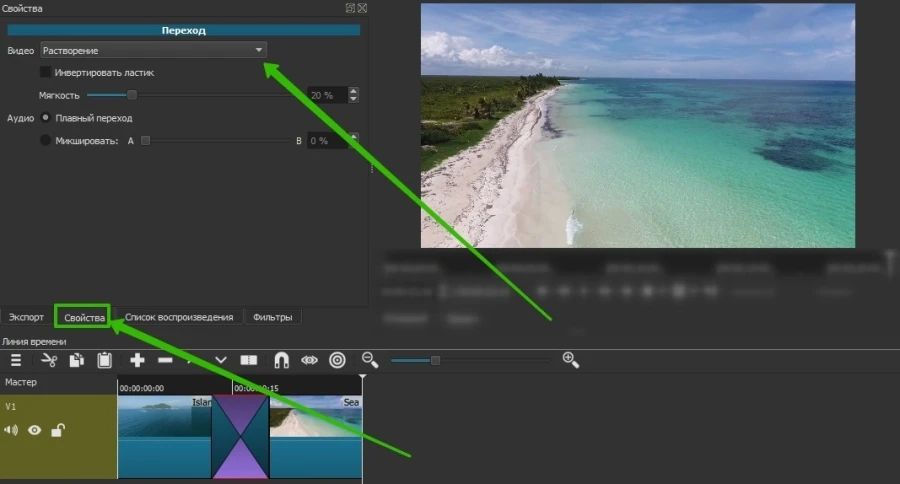
У каждого эффекта есть свои параметры, которые можно менять
Еще одна интересная фишка – создание эффекта плавного появления из темноты (в случае со звуком – плавное нарастание) и затухание в конце. В Shotcut (как и в Sony Vegas) это делается очень просто. Подведите курсор к верхнему углу фрагмента и, когда появится точка, потяните в противоположную сторону. Чем острее получится угол, тем медленнее будет появление/затухание и наоборот.
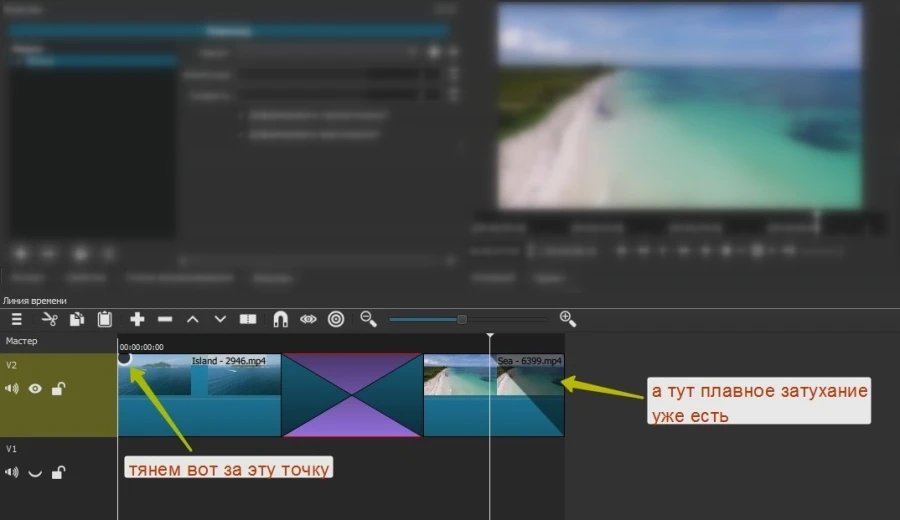
Этот эффект можно создать и с помощью фильтров, но так проще и быстрее
Сами дорожки можно скрывать, блокировать и отключать на них звук. Для этого слева есть три специальные кнопки.
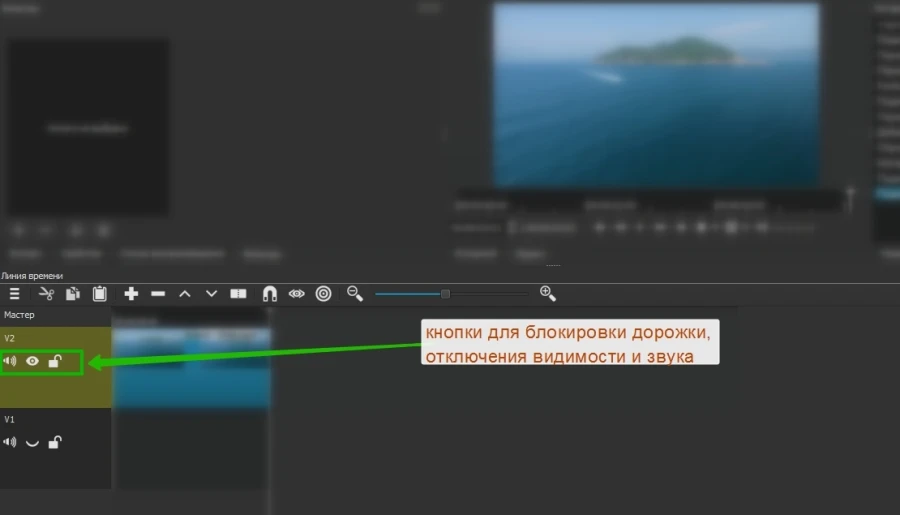
Если дорожку заблокировать, с ней нельзя будет ничего сделать
Базовые моменты показали, в остальном видеомонтаж – штука сложная и осветить все сразу в одной статье не получится. Поэтому разберу несколько основных вопросов, которые часто возникают у новичков.
5 простых видеоредакторов для новичков: плюсы, минусы и личный опыт
Как поменять музыку (звук) ролика
Чтобы поменять звук ролика, нужно сначала удалить существующий. Shotcut при перемещении файла на монтажную область не разделяет аудио- и видеодорожки (как Sony Vegas), поэтому звук придется отделять вручную.
Это дело нескольких секунд. Щелкаем правой кнопкой мыши по фрагменту, у которого надо поменять звук, и выбираем «Отделить аудио».
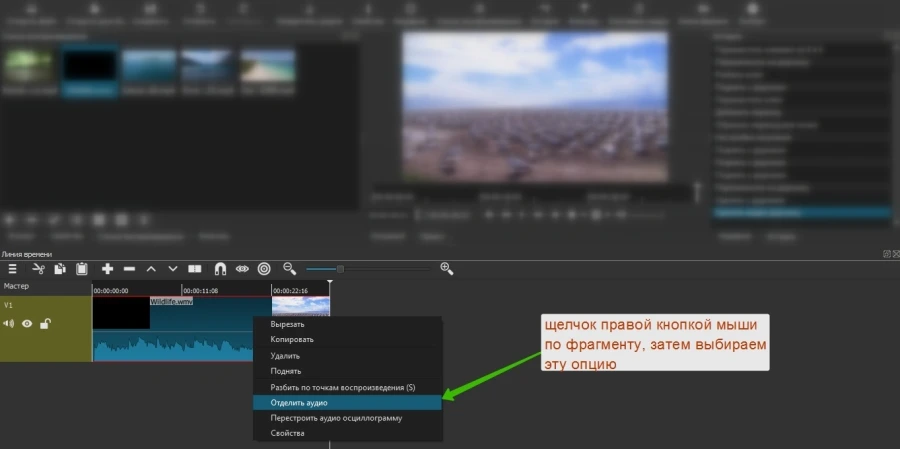
Если ролик со звуком, на видеодорожке отобразится гистограмма
После этого звук переместится на отдельную дорожку. Остается его удалить, загрузить новый и переместить на эту же дорожку. Ну и подправить, обрезать при необходимости.
Если нужно наложить музыку на ролик, где нет звука, просто добавьте аудиодорожку и перенесите на нее нужный файл.
Как наложить субтитры, подписи и т. д.
Текст в Shotcut можно добавить двумя способами: как фильтр на отдельный видеофрагмент или в виде нового объекта. Первый способ не самый удобный и для субтитров не подойдет. А вот если вам нужна какая-то простенькая подпись, которая будет показываться на протяжении всего ролика или фрагмента, то вполне можно. Например, название сайта.
Сначала покажу, как работать с фильтрами. Выделяем видео на дорожке. Если оно разрезано на несколько частей, то текст появится лишь на одной из них. Переходим во вкладку «Фильтры» и жмем на плюсик.
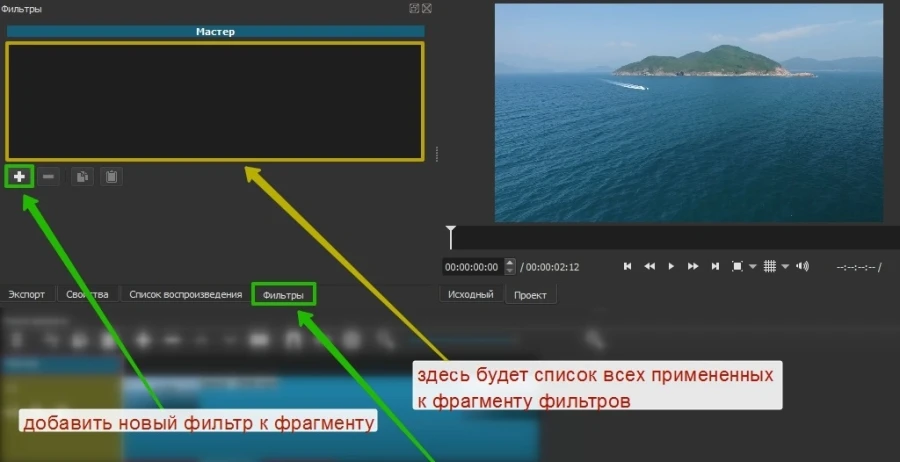
На вкладке «Фильтры» можно добавить или удалить примененные эффекты
Фильтры разбиты на три категории: избранное, видео и аудио. Можно выбрать нужный из списка или воспользоваться поиском, если знаете название. Ищем фильтр «Текст».
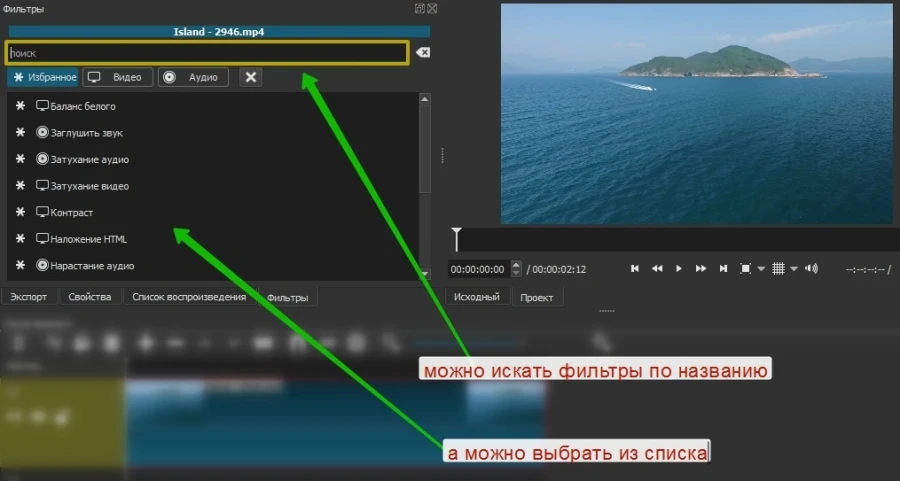
В избранном по умолчанию много лишних фильтров – их можно удалить и добавить свои
Когда фильтр добавлен, автоматически на превью показывается временной код. Чтобы его убрать, впишите свой текст в предназначенное для этого поле так, как показано на скрине.
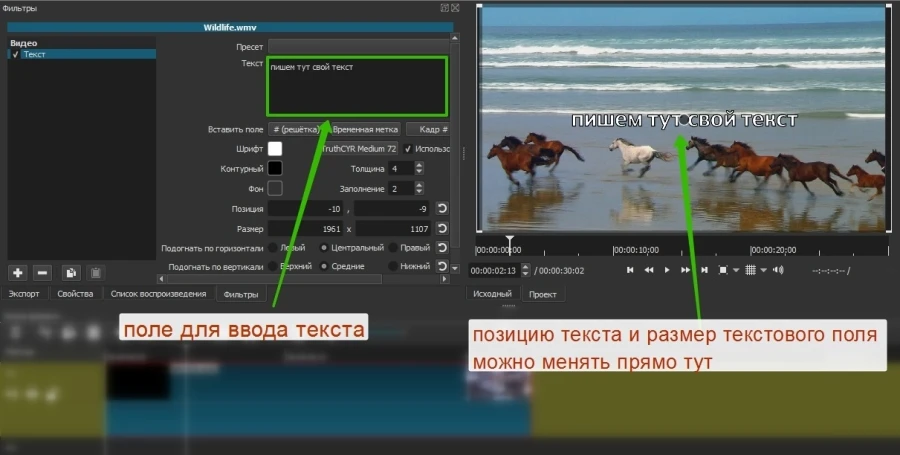
По умолчанию текст располагается по центру, но это можно изменить, как и его размер и начертание
Под полем для ввода есть настройки, с которыми несложно разобраться, поэтому останавливаться на них не станем. Все изменения будут отображаться в окне предпросмотра. В нем же можно перемещать текст, подбирая для него лучшую позицию.
Теперь разберем второй способ – добавление текста отдельным объектом. Так его можно будет поместить на отдельной дорожке поверх остальных, и он будет виден всегда, а не на каком-то отдельном фрагменте. Кроме того, длительность отображения текста можно будет регулировать, а это уже дает больше свободы для творчества. Например, позволяет создать субтитры.
Создаем новую дорожку, которая должна быть выше остальных – на переднем плане. На верхней панели с кнопками нажимаем «Открыть другой» и в выпадающем меню выбираем «Текст».
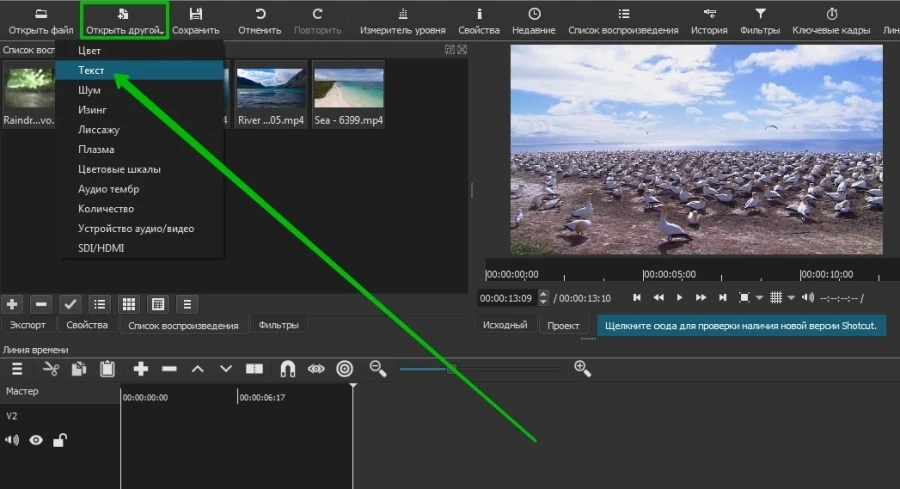
Кроме текста в меню можно выбрать кучу других вариантов, но рассматривать тут мы их не будем
В появившемся окне введите нужный текст и выберите цвет фона, если необходимо. По умолчанию он прозрачный. Как раз такой нужен для субтитров. Когда результат отобразится в превью, перетяните его на новую дорожку.
У нас получился прозрачный слой с текстом, который накладывается поверх основной дорожки. Как и видеофайл, его можно разрезать на кусочки, перемещать, изменять длительность.
Чтобы сделать субтитры, нужно поделить дорожку с текстом на несколько частей и в каждой из них прописать отдельный текст. Для примера я поделю фрагмент на две части (клавиша «S»). В первой оставлю текст, который изначально ввела при создании слоя, а во второй поменяю на другой.
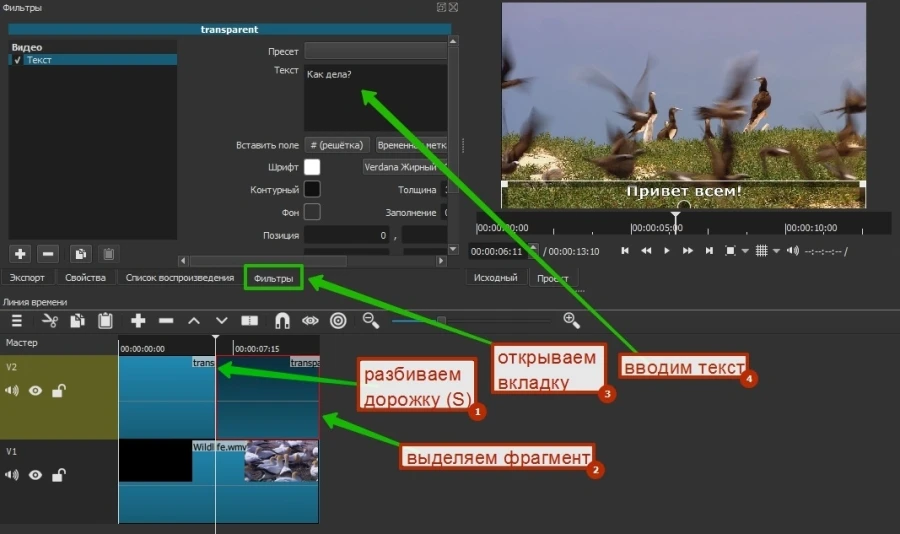
Надпись «Как дела?» должна появиться после «Привет всем!» именно в том месте, где я разделила дорожки
Теперь в первой половине ролика внизу показывается одна надпись, а во второй – другая. Соответственно, если текста много, отрезков будет больше. В показанном примере паузы между титрами нет, они будут показываться сразу. Но если уменьшить длительность первого фрагмента, на дорожке появится пустое место – как раз та самая пауза между титрами.
Как нанести на видео логотип
Накладывать на видеоряд можно не только текст, но и картинки. К примеру, логотип компании. Для этого нужно открыть файл с картинкой (желательно на прозрачном фоне – PNG), переместить его на новую (верхнюю) дорожку и изменить размер и позицию. Последнее делается при помощи соответствующего фильтра.
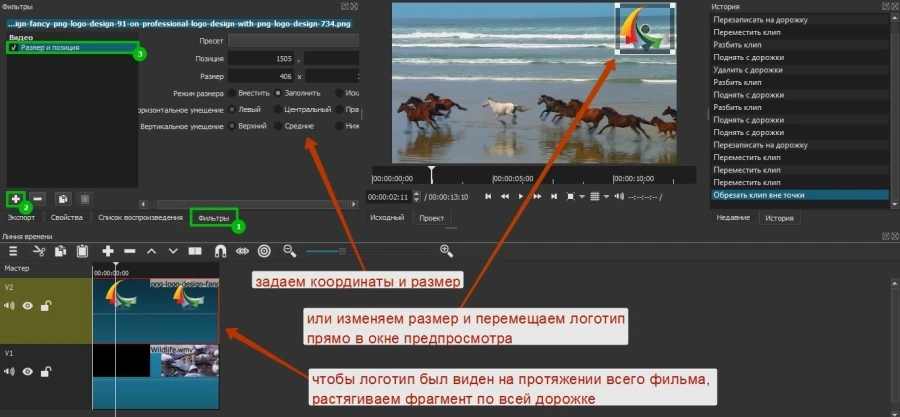
Добавляем фильтр «Размер и позиция» и с его помощью регулируем положение и размер логотипа
Не забывайте, что длина фрагмента на дорожке определяет его длительность по времени. Если логотип должен отображаться на протяжении всего ролика, концы фрагментов на дорожках должны совпадать (как на скрине).
Как поменять фон видео
Это легко сделать в Shotcut, если ролик изначально снимался на однотонном фоне (как правило, зеленом).
Покажу, как поменять фон видео на примере стокового ролика. Возьмем вот такую обезьянку и попробуем «отправить» ее на пляж.
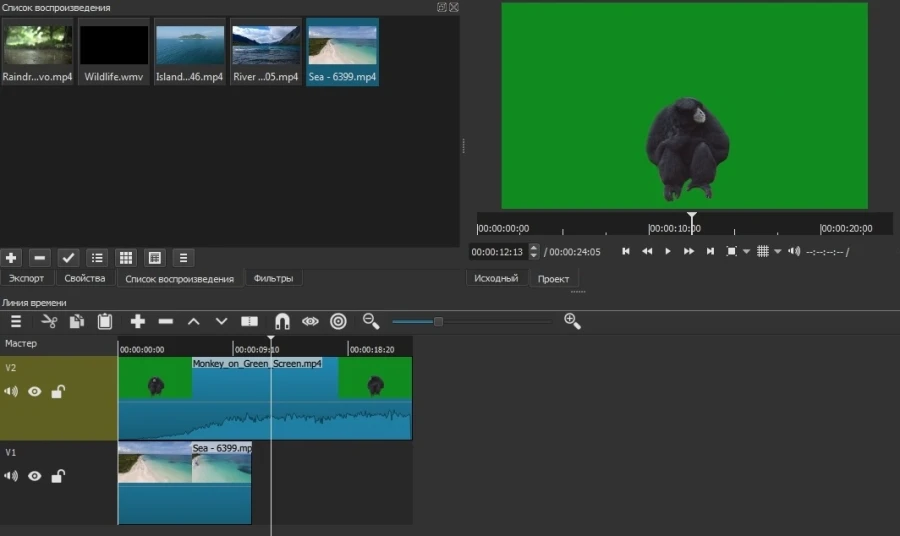
Подобные ролики с хромакеем можно найти на видеостоках
Для этого я уже поместила ее на верхнюю дорожку – как раз над роликом с пляжем. Осталось только применить эффект. Открываем вкладку с фильтрами и выбираем «Хромакей: продвинутый». В меню «Ключевой цвет» нажимаем на пипетку и выбираем на экране цвет, который нужно заменить.
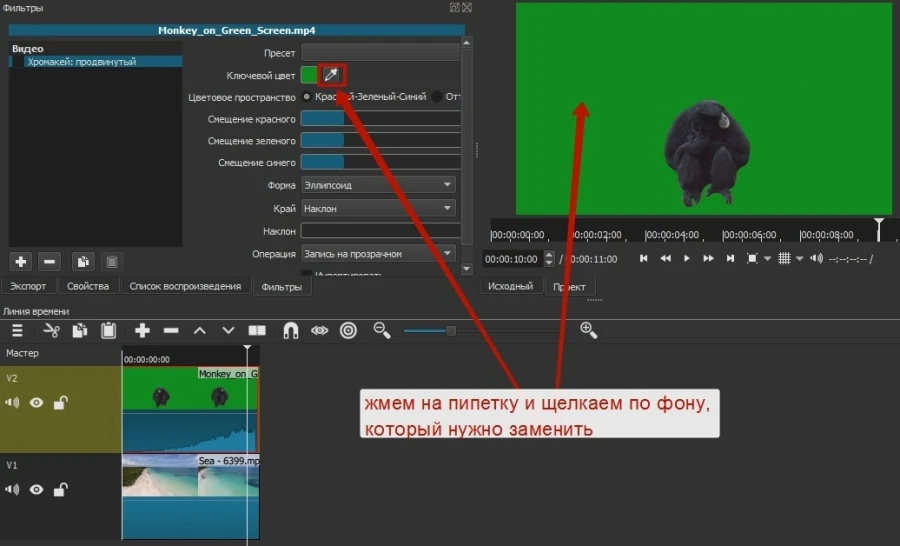
Чтобы изменить фон, нужно просто щелкнуть по нему
Это, собственно, все. Теперь обезьянка переместится в другое место.
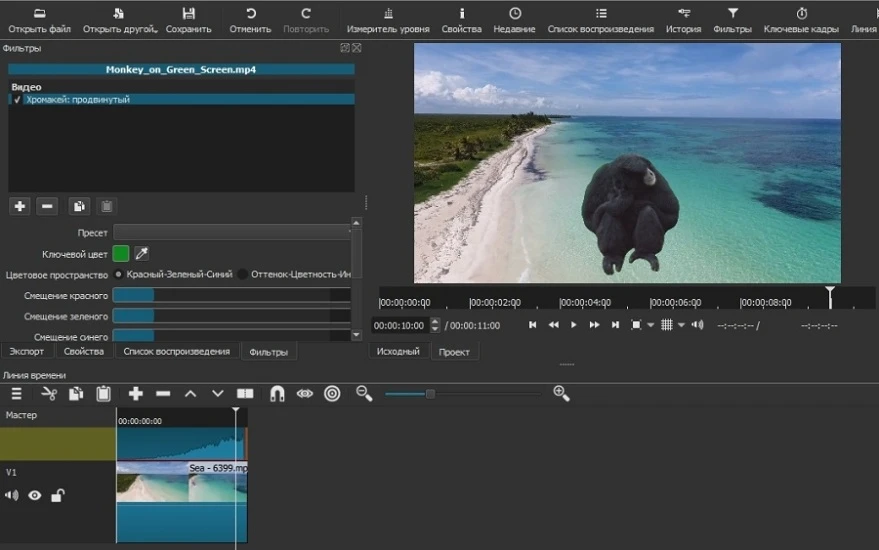
Важно, чтобы длительность фонового фрагмента совпадала с длительностью верхнего. Если под слоем с хромакеем ничего не будет (даже частично), эффект не сработает.
Не стоит забывать, что программа ориентирована больше на новичков-любителей, поэтому красиво вырезать фон тут все же не получится, несмотря на большое количество настроек фильтра. Если вы хотите «вещать» из центра Нью-Йорка, зрители сразу раскусят обман – возможностей программы не хватит, чтобы сделать картинку реалистичной. А вот для роликов любительского уровня – вполне.
Как изменить соотношение сторон видео
Одна из распространенных проблем, с которой сталкиваются новички при монтаже – черные полосы по краям видео. Такое бывает, если при сохранении файла неправильно выбрать соотношение сторон. К примеру, открыли файл 4:3, обрезали в редакторе и сохранили как 16:9. Из-за разницы в размерах у конечного ролика по краям появляются черные полосы.
Вы могли заметить, что по умолчанию формат плеера в Shotcut – 16:9 (самый распространенный на сегодняшний день). То есть именно такое соотношение сторон будет у файла на выходе. Даже если в настройках экспорта указать другое соотношение, программа сохранит видео в формате 16:9 и добавит черные полосы.
Поэтому если нужно смонтировать ролик 4:3 или 1:1 (например, для Instagram), изначально придется задать свои параметры. Для этого открываем меню «Настройки», выбираем «Режим видео», затем «Пользовательские настройки» и «Добавить».
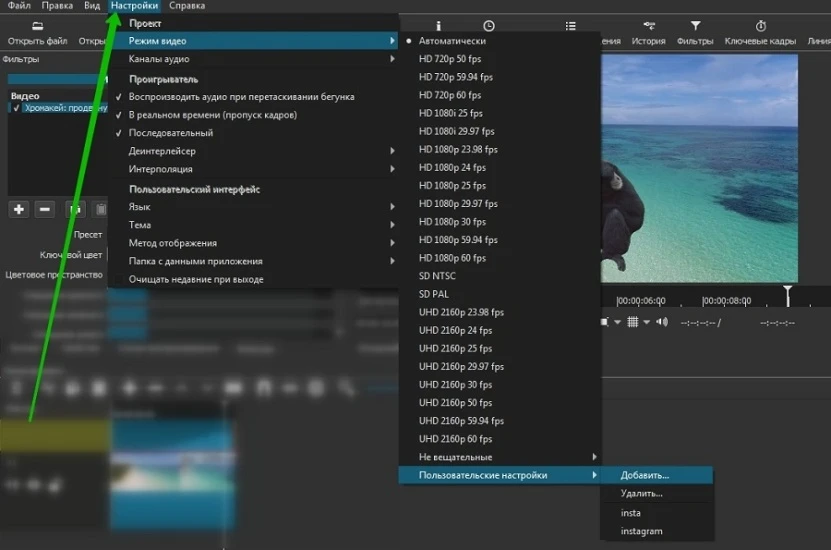
По умолчанию режим определяется автоматически
В открывшемся окне укажите название профиля (например, Instagram), разрешение и соотношение сторон. После этого размер экрана должен поменяться, а в пользовательских настройках – появиться новый пункт. Чтобы вернуться к прежнему режиму, просто выберите «Автоматически».
Если, к примеру, вам нужно сделать квадратное видео для Instagram, а изначальный файл имел прямоугольный формат, при изменении режима программа добавит к видео горизонтальные полосы. Чтобы от них избавиться, обращаемся к фильтру «Кадрирование».

Создание видео для соцсетей: подборка 9 инструментов + шпаргалки по форматам
Так как видео шире, чем нужно, его придется подрезать слева и справа – за это как раз отвечают два последних ползунка. Перетягиваем их до тех пор, пока черные полосы не исчезнут.
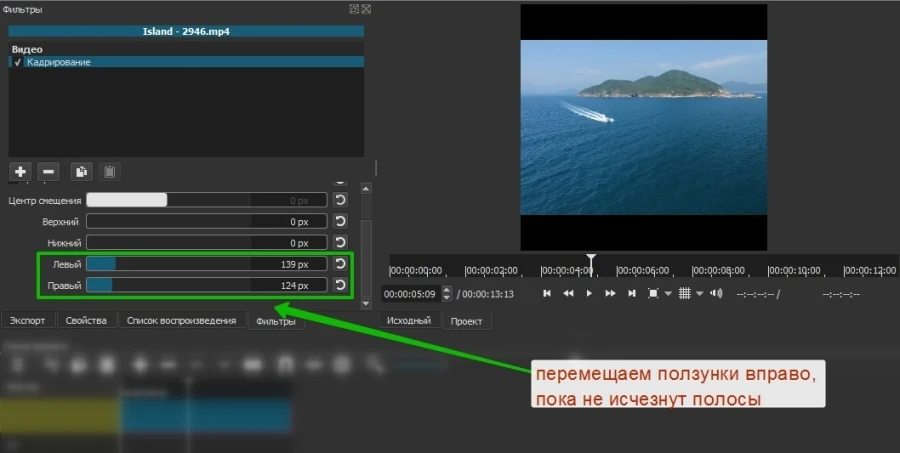
Можно обрезать пропорционально слева и справа, а можно – какую-то одну сторону
Если же ролик, наоборот, нужно «растянуть», то есть превратить, к примеру, 4:3 в 16:9, это сделать еще проще. Применяем к ролику уже знакомый фильтр «Размер и позиция» и в качестве режима размера отмечаем «Искажение».
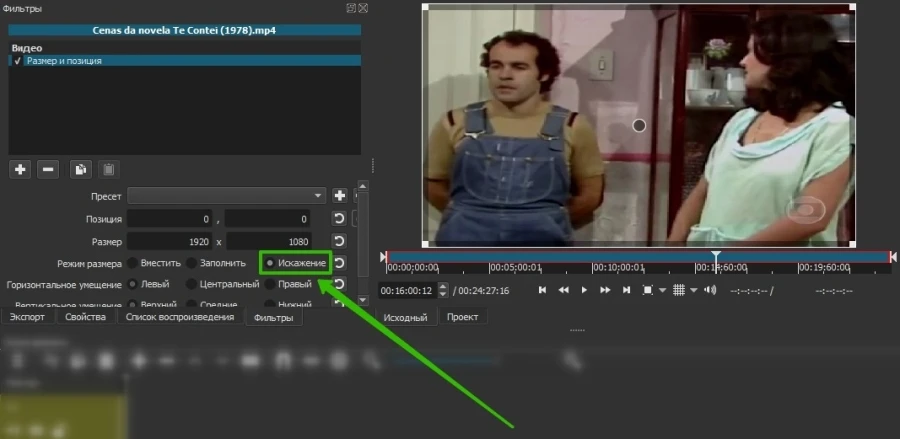
Теперь картинка немного неестественно растянута, но идеально подогнана под нужный размер
Можно не искажать изображение, а воспользоваться фильтром «Поворот и масштаб» для приведения ролика к формату 16:9. По сути, это та же обрезка (кадрирование) видео, да еще и с ухудшением качества из-за приближения, но на крайний случай такой вариант тоже можно рассмотреть.
Как усилить (прибавить) звук в ролике
Бывает так, что звук в ролике слишком тихий, и это нужно исправить. Решить проблему помогает фильтр «Усиление/Громкость», который относится к группе аудиофильтров. Просто перетаскивайте ползунок «Уровень» вправо до достижения нужного результата. Можно как увеличивать, так и уменьшать громкость.
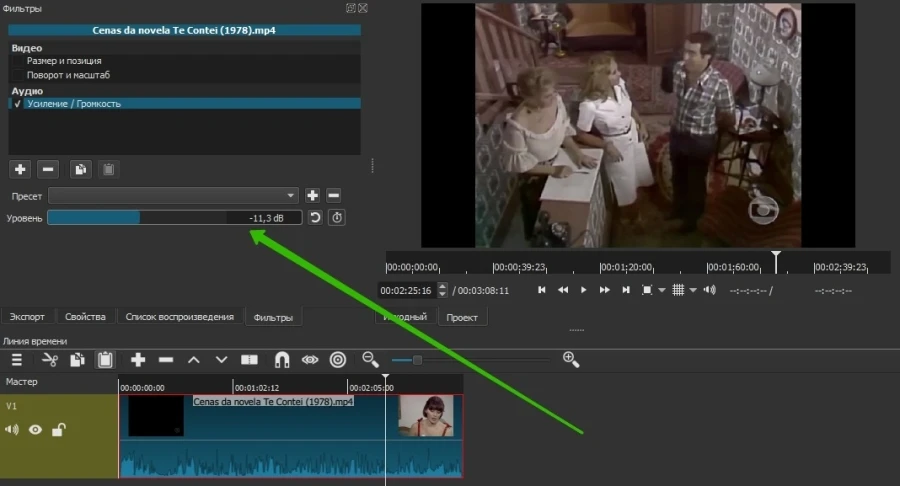
Визуально разницу в громкости можно проследить на панели «Измеритель уровня»
Только учтите, если изначально качество аудио было плохим, с помощью усиления идеального звучания добиться все равно не получится.
Как использовать ключевые кадры и для чего они нужны
Вы могли заметить, что в верхнем меню, с помощью которого мы активировали панели в самом начале, есть кнопка «Ключевые кадры». Сама вкладка появляется под линией времени, но не совсем понятно, для чего она нужна.
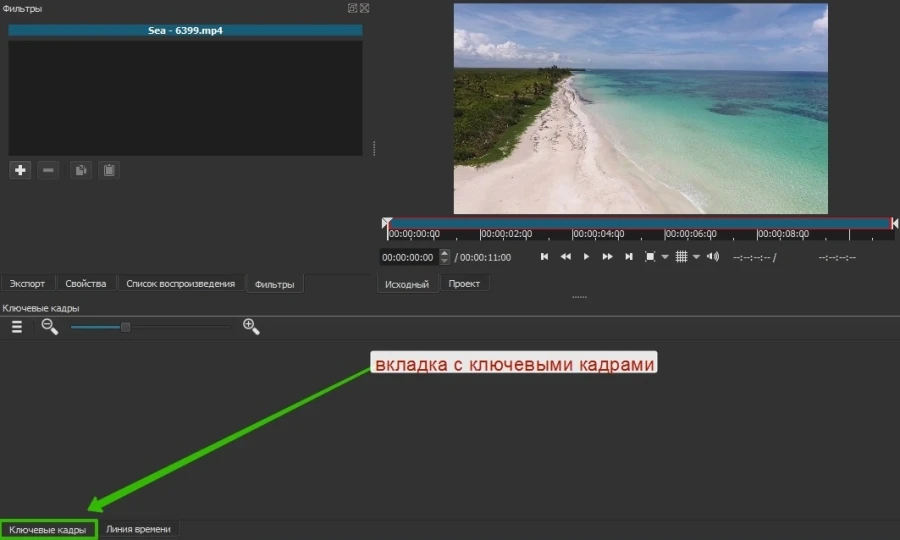
Пока тут ничего нет
Эта штука для более продвинутых пользователей позволяет создавать на основе имеющихся фильтров новые эффекты и анимацию. Например, если нужно сделать какое-то эффектное появление текстовой надписи или показать движение камеры.
Ключевые кадры можно активировать при работе с фильтрами. Давайте рассмотрим самый простой пример – анимация в виде плавного смещения ролика вниз. Для этого вновь обратимся к фильтру «Размер и позиция».
Сперва необходимо задать первоначальную позицию. Для этого отметим курсором начало ролика, затем перейдем в настройки фильтра и нажмем кнопочку с секундомером («Использовать ключевые кадры для этого параметра») напротив поля «Позиция».
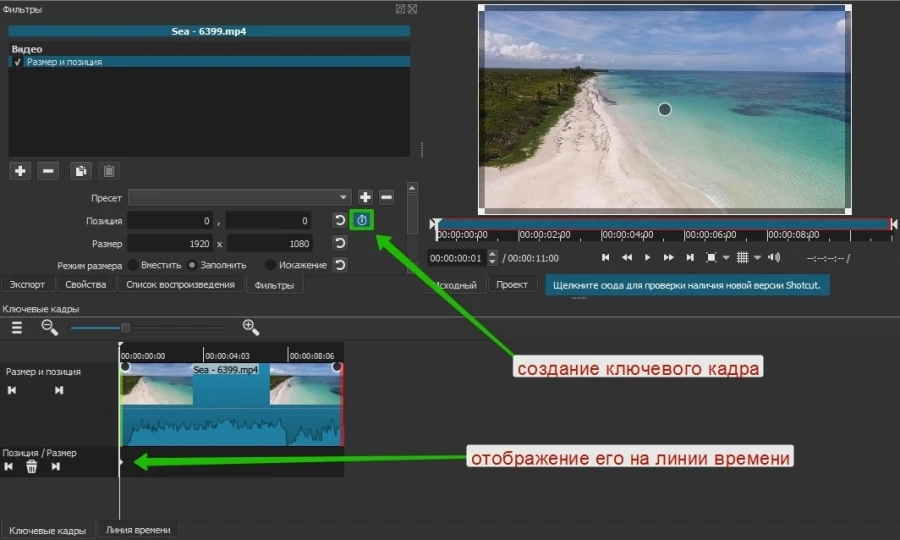
В данном фильтре ключевые кадры можно использовать только для параметра «Позиция»
Теперь отметим конечную позицию, в которой ролик уже наполовину скроется из виду, и переместим туда курсор (у меня этот момент выбран рандомно, просто для примера). После этого меняем значения в поле «Позиция». В моем случае смещение происходит по вертикали, поэтому меняю только второе значение.
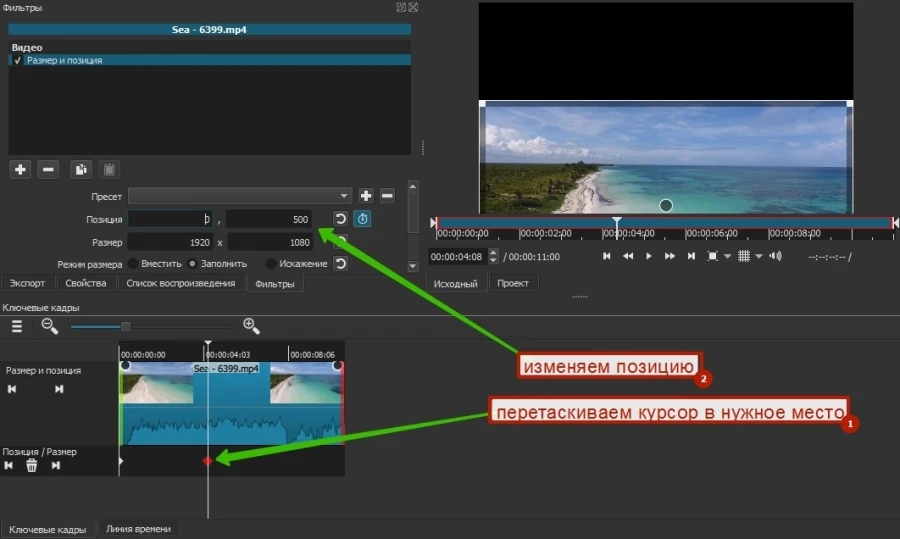
Можно даже ничего не вводить в поля, а перетаскивать изображение на нужную позицию прямо в превью
Теперь между отмеченными точками изображение будет плавно «скатываться» вниз. Таким образом, с помощью ключевых кадров можно создавать самые разные эффекты и анимацию. Но, конечно, лучше это делать уже в более профессиональных программах.
Как сохранить готовое видео
Привычная кнопка «Сохранить» в Shotcut и подобных редакторах используется для сохранения проекта, а не самого видео. То есть программа в файле проекта запоминает все загруженные файлы и все, что находится у вас на монтажном столе. Если вы монтируете какой-то сложный ролик, периодическое сохранение проекта просто необходимо, чтобы можно было в любой момент вернуться к работе.
Если же вы хотите сохранить сам ролик, для этого существует вкладка «Экспорт». Самое простое, что тут можно сделать – выбрать профиль или формат из списка (например, YouTube) и нажать кнопку «Экспорт».
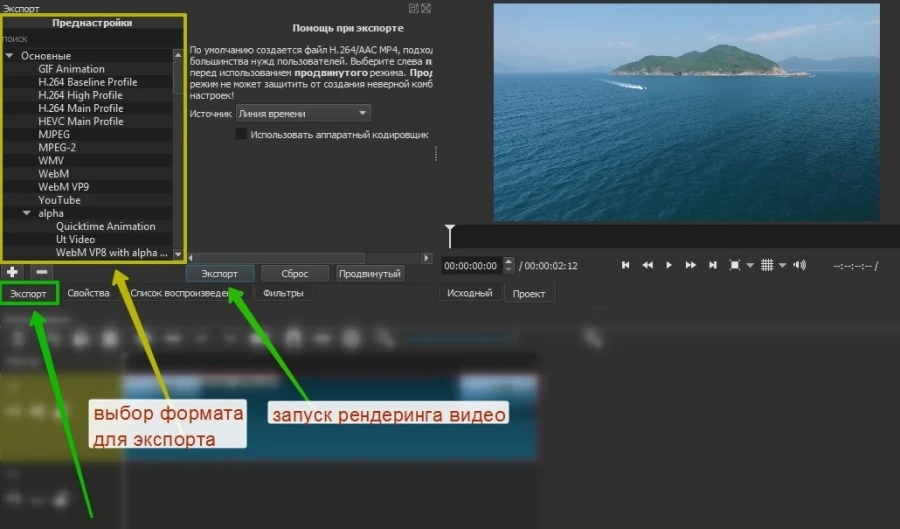
Форматов для экспорта тут огромное количество
Новички часто задают вопрос, в каком формате сохранять видео. В частности, для YouTube. Для самого популярного видеохостинга, как уже было сказано, здесь есть отдельный профиль. На выходе получается ролик в формате .mp4. Я практически всегда выбираю из списка «YouTube», даже если готовлю видео для других соцсетей.
Пользовательские параметры экспортируемого видео можно установить во вкладке «Продвинутый».
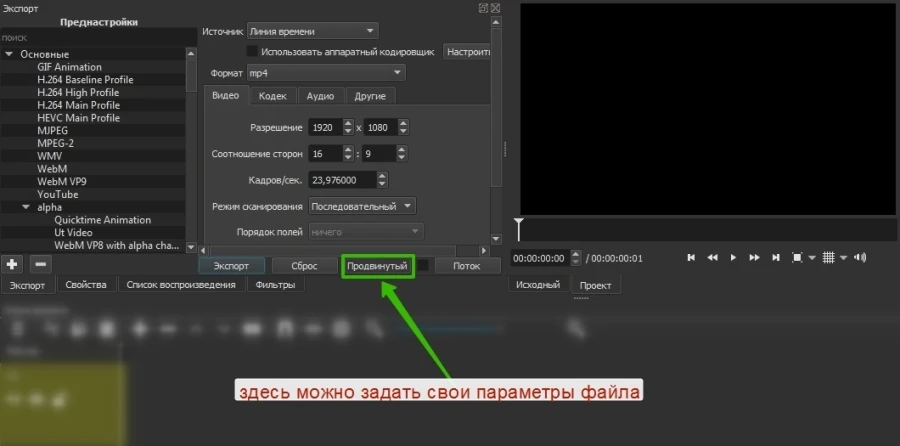
Тут можно задать свои настройки
Новичкам тут разобраться будет сложно, поэтому рекомендую просто выбирать профиль из списка и не париться. Как только вы нажмете на «Экспорт», начнется процесс рендеринга видео, который может занять от нескольких секунд до нескольких часов (в зависимости от сложности проекта). На эту работу компьютеру требуется много ресурсов, поэтому, если «машинка» у вас слабая, готовьтесь к сильному шуму.
Текущий прогресс экспорта (сколько процентов файла уже готово) отображается справа во вкладке «Задания». Там же можно увидеть список всех ранее экспортированных в этом сеансе файлов.
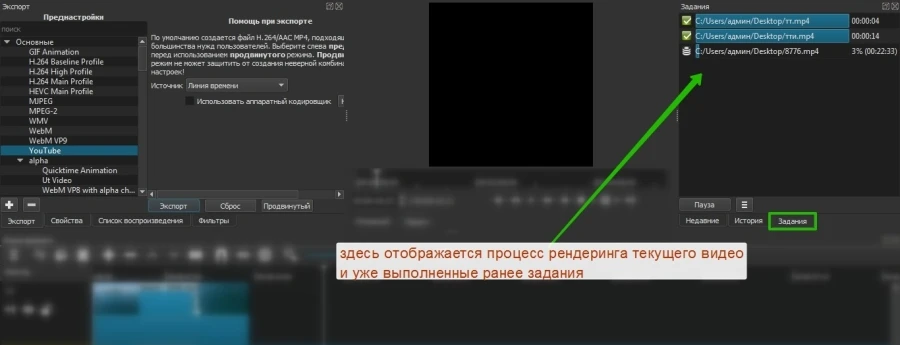
Если проект сложный, с кучей музыки и эффектов, готовьтесь к долгому рендерингу
Кстати, Shotcut можно использовать вместо конвертера для перевода видео из одного формата в другой. Тут же можно быстро создавать гифки или отделять звук от видео для последующего сохранения в .mp3. Для этого достаточно просто выбрать нужный формат и нажать «Экспорт». Ну и предварительно обрезать и подкорректировать файл, если необходимо.
Как уменьшить размер видео без потери качества
Напоследок хочу привести еще один лайфхак, уже не относящийся непосредственно к видеомонтажу, но очень полезный для видеомейкеров и обычных пользователей – как сжать видео в несколько раз без потери качества (если это принципиально).
Для этого нам понадобится еще одна бесплатная программка Handbrake (официальный сайт). Она англоязычная, на вид сложная в обращении, поэтому без инструкции тут не обойтись. Но на самом деле нужно сделать всего пару кликов.
Открываем программу и сразу выбираем файл для обработки в меню Source Selection.
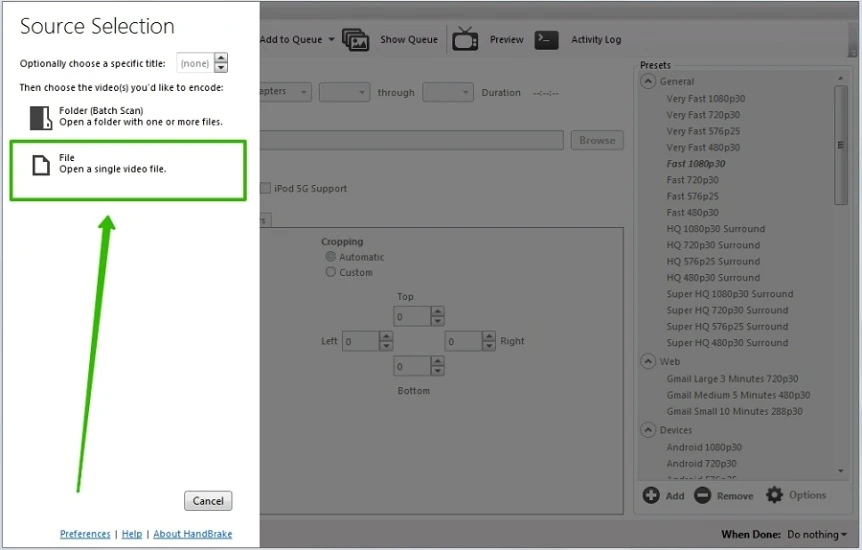
Можно открыть сразу папку, если выбрать верхний вариант
Далее нужно выполнить всего четыре шага: выбрать папку назначения (куда будет сохранен конечный файл), открыть вкладку «Video», отметить нужное качество и нажать «Start Encode».
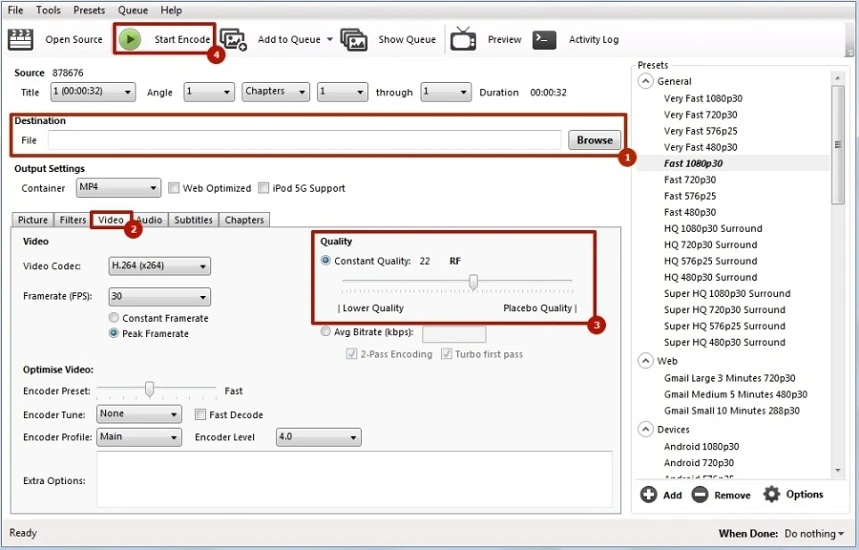
Будем задействовать минимум функций
Для уменьшения размера файла используется ползунок «Quality». Чем больше цифра, тем больше сжатие, соответственно, меньше размер видео. До 23 пунктов файл сжимается без потери качества. Но можно попробовать и больше, если картинка не играет первостепенной роли.
Выводы
Мы рассмотрели лишь базовые возможности видеоредактора, необходимые новичку на первых этапах обучения видеомонтажу. Разумеется, осталось много неизведанного, но в процессе работы все это можно освоить уже самостоятельно. Могу порекомендовать больше практиковаться и пробовать проекты разной сложности. Так вы быстрее откроете для себя и научитесь задействовать все возможности программы, а потом сможете перейти на более продвинутый софт.
Если не хотите слезать с бесплатного софта, переходите после освоения Shotcut на DaVinci Resolve. Она не сильно уступает Adobe Premiere. В сети появилось уже достаточно много обучающих материалов по этой программе.
Мы умеем не только виртуозно обращаться с самыми сложными видеоредакторами, но и получать клиентов для бизнеса с помощью видеомаркетинга. Так что если осваивать видеомонтаж нет времени, а клиенты нужны сейчас – обращайтесь.