Если вы забыли код-пароль для iPad
Забыли код-пароль для iPad? Узнайте, как перевести iPad в режим восстановления, чтобы стереть с него данные и настроить заново.

Если ввести неправильный код-пароль на экране блокировки iPad слишком много раз, отобразится уведомление о том, что iPad отключен. (Узнайте, что делать, если на iPad отображается сообщение «[Устройство] недоступно» или «Защитная блокировка».) Если вспомнить код-пароль при повторной попытке не удалось, следует воспользоваться компьютером, чтобы перевести iPad в режим восстановления. В результате этой операции будут удалены все ваши данные и настройки, включая код-пароль, и вы сможете снова настроить iPad. После стирания данные и настройки iPad можно восстановить из резервной копии. Если вы не создавали резервную копию iPad, его можно настроить как новое устройство, а затем загрузить любые данные, которые у вас есть в iCloud.
Шаг 1. Выполните следующие действия на компьютере Mac или компьютере с Windows.
Для этой операции требуется компьютер Mac или компьютер с Windows. Если вы используете компьютер с Windows, убедитесь, что он работает под управлением Windows 10 или более поздней версии и на нем установлено приложение iTunes. Кроме того, для подключения iPad к компьютеру потребуется кабель из комплекта поставки iPad или другой совместимый кабель. Если у вас нет компьютера и вам негде его одолжить, обратитесь за помощью в розничный магазин Apple Store или авторизованный сервисный центр компании Apple.

Шаг 2. Выключите iPad
- Отключите iPad от компьютера, если он подключен.
- Выключите iPad способом, предусмотренным для вашей модели.
- На моделях iPad без кнопки «Домой»: одновременно нажмите и удерживайте одну из кнопок регулировки громкости и верхнюю кнопку, пока не появится ползунок выключения.
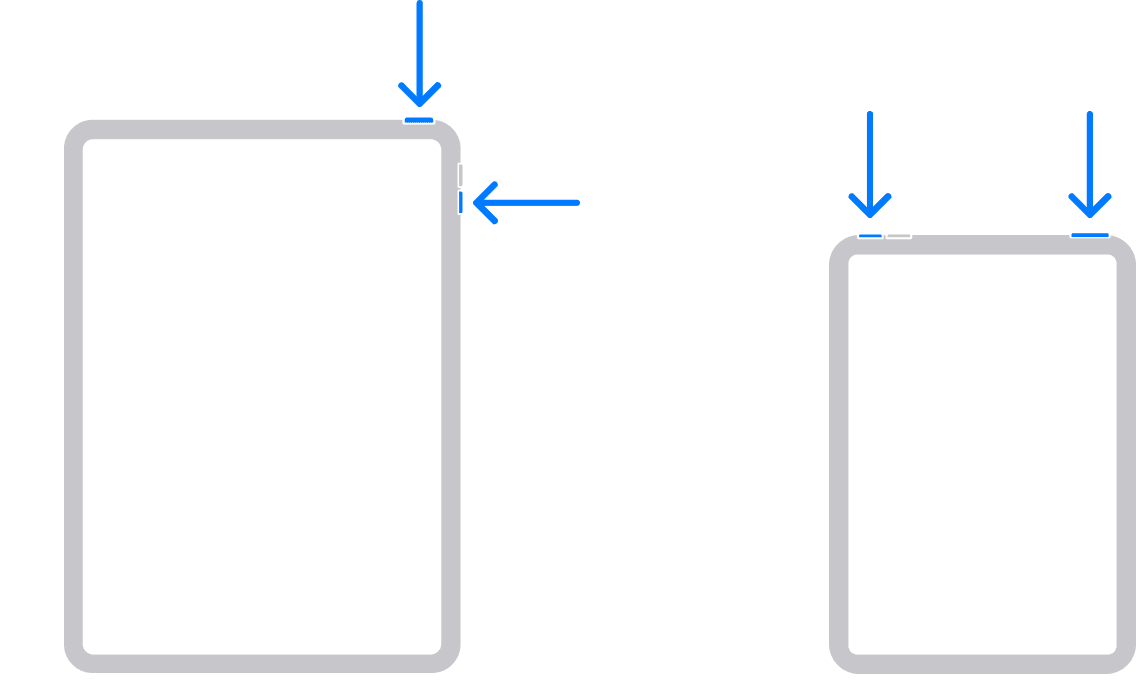
- На моделях iPad с кнопкой «Домой»: нажмите и удерживайте верхнюю кнопку, пока не появится ползунок «Выключить».

- На моделях iPad без кнопки «Домой»: одновременно нажмите и удерживайте одну из кнопок регулировки громкости и верхнюю кнопку, пока не появится ползунок выключения.
- Перетащите ползунок, чтобы выключить iPad, затем подождите минуту, чтобы он полностью выключился.
Шаг 3. Переведите iPad в режим восстановления
- Найдите кнопку на iPad, которую нужно удерживать нажатой на следующем шаге.
- На моделях iPad без кнопки «Домой» используйте верхнюю кнопку.

- На моделях iPad с кнопкой «Домой» используйте кнопку «Домой».

- На моделях iPad без кнопки «Домой» используйте верхнюю кнопку.
- Нажмите и удерживайте кнопку, указанную для вашей модели iPad выше, и сразу подключите iPad к компьютеру. Не отпускайте кнопку.
- Удерживайте ее нажатой, пока на iPad не отобразится экран режима восстановления, а затем отпустите.

Если отображается экран ввода код-пароля, необходимо выключить iPad и начать заново.
Если на iPad не открывается экран режима восстановления и вам требуется помощь, обратитесь в службу поддержки Apple.
Шаг 4. Восстановите iPad
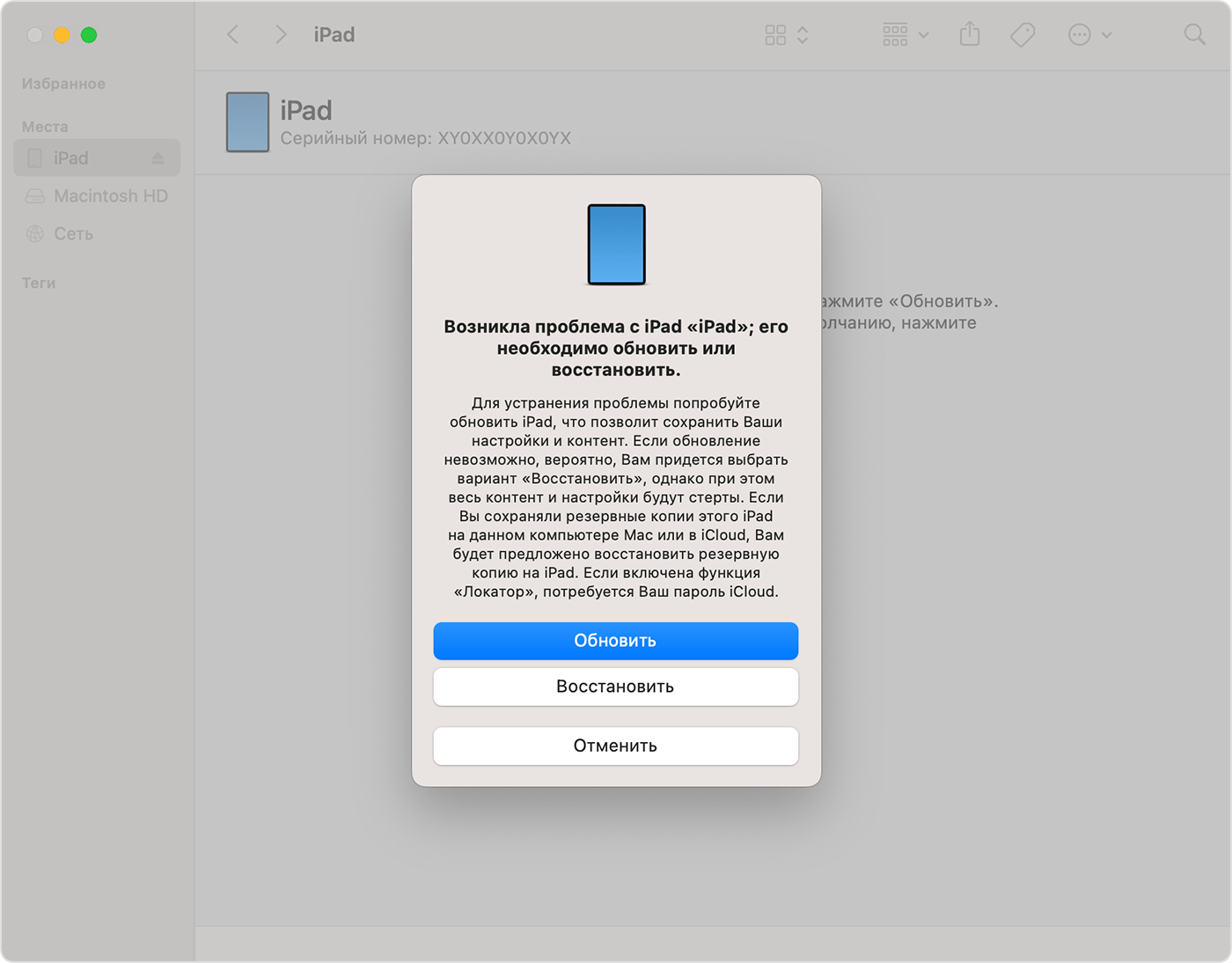
- Найдите iPad в приложении Finder или iTunes на компьютере, к которому он подключен. (Узнайте, как найти подключенный iPad.)
- Когда появится предложение выполнить восстановление или обновление, выберите «Восстановить». Компьютер загрузит программное обеспечение для iPad и запустит процесс восстановления. Если загрузка займет более 15 минут и устройство выйдет из режима восстановления, дождитесь завершения загрузки, затем выключите iPad и начните сначала.
- Дождитесь окончания процесса.
- Отключите iPad от компьютера, а затем настройте и начните использовать iPad.
Необходима дополнительная помощь?
Если вам не удается выполнить какие-либо из этих действий, устройство все равно запрашивает код-пароль или вам требуется дополнительная помощь, обратитесь в службу поддержки Apple.
Не удается выполнить обновление или восстановление iPhone или iPod touch
Устройство iOS можно перевести в режим восстановления, а затем восстановить данные на нем с помощью компьютера.
- Компьютер не распознает устройство или сообщает, что оно находится в режиме восстановления.
- На экране уже несколько минут отображается логотип Apple без индикатора хода выполнения.
- Отображается экран режима восстановления.
Узнайте, что делать, если на экране в течение нескольких минут отображается индикатор хода выполнения.
Перевод устройства в режим восстановления и повторная настройка
- Убедитесь, что на компьютере Mac установлена последняя версия программного обеспечения. Если используется приложение iTunes, убедитесь, что установлена последняя его версия.
- Подключите устройство к компьютеру с помощью кабеля USB.
- На компьютере Mac с macOS Catalina или более поздней версии откройте Finder. На компьютере Mac с macOS Mojave или более ранней версии либо на компьютере с Windows откройте приложение iTunes. Если приложение iTunes уже открыто, закройте его, а затем снова откройте. Определение версии macOS, установленной на компьютере Mac.
- Оставьте устройство подключенным и дождитесь, пока появится экран режима восстановления.
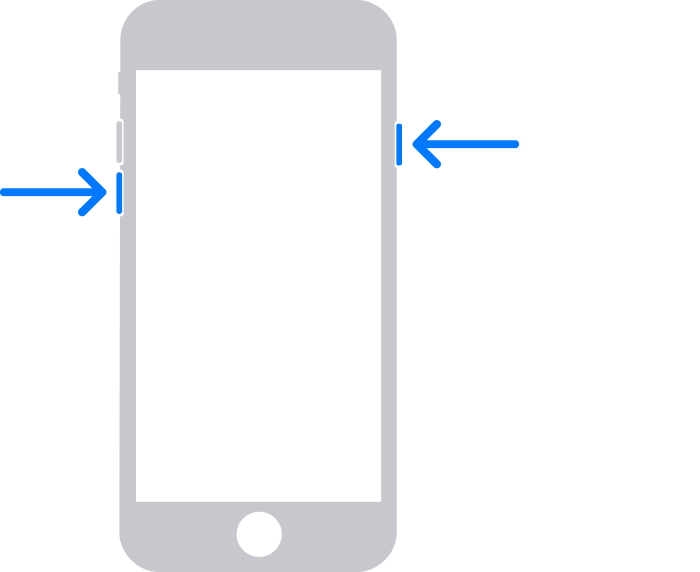
- На iPhone 8 и более поздних моделях, включая iPhone SE (2-го поколения): нажмите и быстро отпустите кнопку увеличения громкости. Нажмите и быстро отпустите кнопку уменьшения громкости. Затем нажмите и удерживайте боковую кнопку, пока не появится экран режима восстановления.
- На iPhone 7, iPhone 7 Plus и iPod touch (7-го поколения): нажмите и удерживайте одновременно верхнюю (или боковую) кнопку и кнопку уменьшения громкости. Продолжайте удерживать их, пока не появится экран режима восстановления.
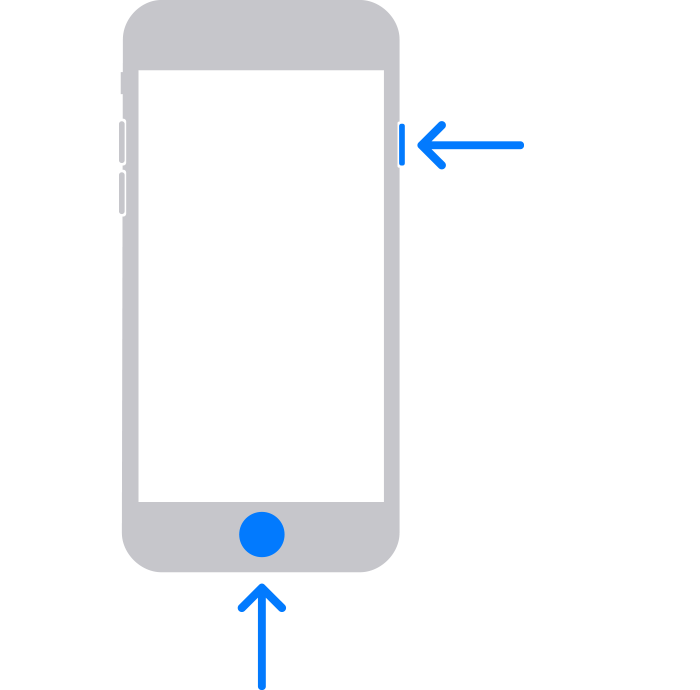
- На iPhone 6s и более ранних моделях, включая iPhone SE (1-го поколения), и iPod touch (6-го поколения) или более ранних моделях: нажмите и удерживайте одновременно кнопку «Домой» и верхнюю или боковую кнопку. Продолжайте удерживать их, пока не появится экран режима восстановления.
- Найдите устройство на компьютере. Когда появится предложение выполнить обновление или восстановление, выберите «Обновить». Дождитесь, пока на компьютере загрузится программное обеспечение для устройства. Если загрузка занимает больше 15 минут и устройство переключается с экрана режима восстановления, дождитесь завершения загрузки и повторите шаг 3.
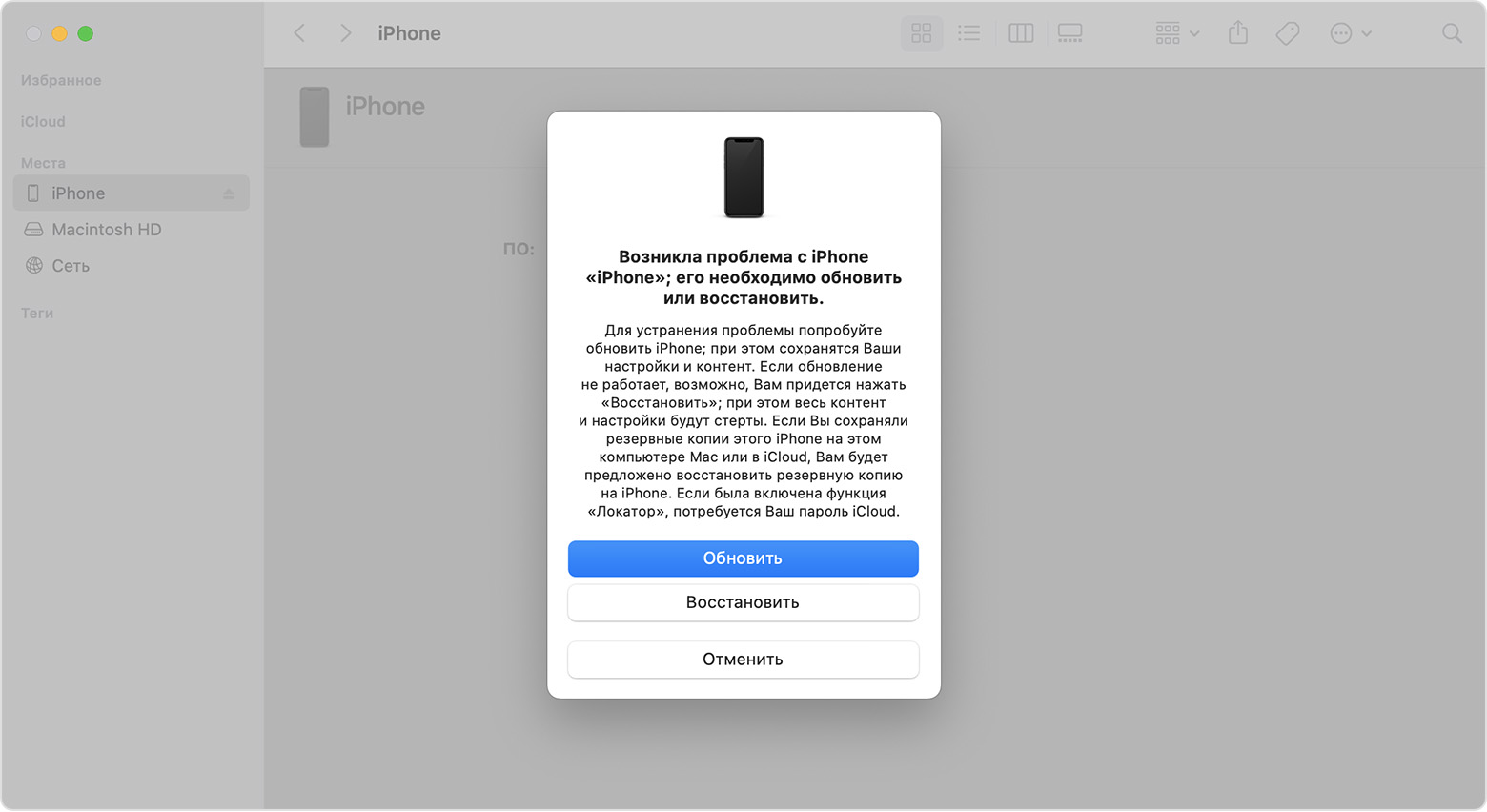
- После завершения обновления или восстановления настройте устройство.
Дополнительная помощь
- Узнайте, что делать, если в процессе обновления или восстановления устройства iPhone или iPod появится ошибка.
- Если не удаётся обновить или восстановить устройство с помощью режима восстановления, не удаётся включить режим восстановления из-за сломанных кнопок либо на экране устройства отобразилось сообщение о блокировке активации, обратитесь в службу поддержки Apple.
Дата публикации: 19 сентября 2023 г.
Не удается выполнить обновление или восстановление iPad
Узнайте, что делать, если на экране в течение нескольких минут отображается индикатор хода выполнения.
Перевод iPad в режим восстановления и повторная настройка
- Убедитесь, что программное обеспечение компьютера Mac обновлено. Если вы используете приложение iTunes, убедитесь, что у вас установлена последняя его версия.
- На компьютере Mac с macOS Catalina откройте приложение Finder. На компьютере Mac с macOS Mojave или более ранней версии либо на компьютере с Windows откройте приложение iTunes. Если приложение iTunes уже открыто, закройте его, а затем снова откройте. Определение версии macOS, установленной на компьютере Mac.
- Подключите iPad к компьютеру с помощью кабеля USB.
- Не отключайте iPad от компьютера и дождитесь появления экрана режима восстановления.
- На iPad без кнопки «Домой»: нажмите и быстро отпустите кнопку регулировки громкости, расположенную рядом с верхней кнопкой. Нажмите и быстро отпустите кнопку регулировки громкости, расположенную дальше всего от верхней кнопки. Нажмите и удерживайте верхнюю кнопку.
- На iPad с кнопкой «Домой»: одновременно нажмите и удерживайте кнопку «Домой» и верхнюю (или боковую) кнопку.
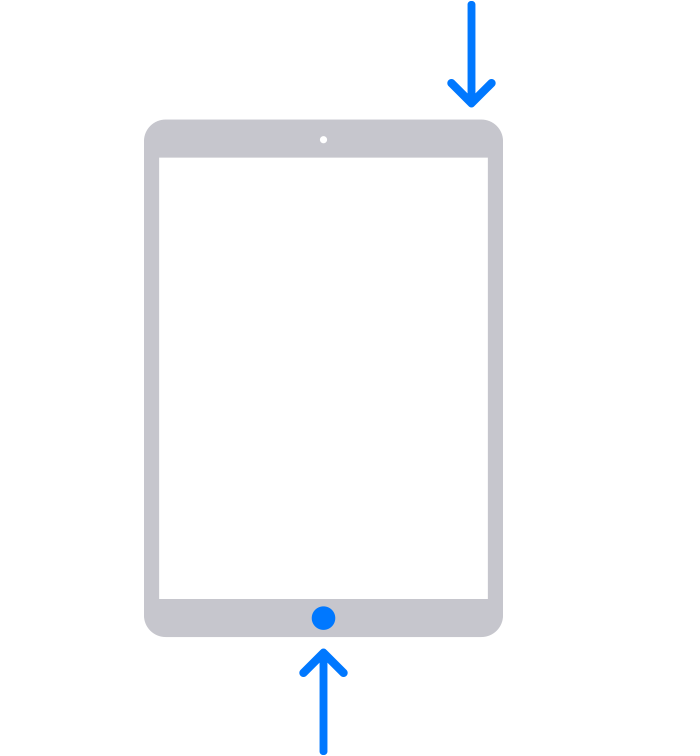
- Продолжайте удерживать кнопку (или кнопки), пока не появится экран режима восстановления:

- Найдите iPad на компьютере. Когда появится предложение выполнить восстановление или обновление, выберите «Обновить». Компьютер попытается переустановить ПО, не стирая данные. Дождитесь, пока на компьютер загрузится программное обеспечение для iPad. Если загрузка занимает больше 15 минут и iPad переключается с экрана режима восстановления, дождитесь завершения загрузки и повторите шаг 3.
- После завершения обновления или восстановления настройте iPad.
Дополнительная помощь
- Узнайте, что делать, если при попытке обновить или восстановить iPad выводится ошибка.
- Если не удаётся обновить или восстановить iPad с помощью режима восстановления, не удаётся включить режим восстановления из-за сломанных кнопок либо на экране iPad отобразилось сообщение о блокировке активации, обратитесь в службу поддержки Apple.
Дата публикации: 02 января 2024 г.
Эта страница полезна?
Благодарим вас за отзыв.
Что вы должны знать о режиме восстановления iPad
Иногда, когда вы обновляете свой iPad или iPhone, устройство может перестать отвечать, независимо от того, какие кнопки или клавиши вы нажимаете. Поскольку, кажется, ничего не работает, больно, что ты ничего не можешь сделать. Фактически, Режим восстановления iPad может быть именно тем, что вам нужно, чтобы иметь дело с не отвечающим iPad. Что такое режим восстановления iPad? Как перевести iPad в режим восстановления? Как вывести iPad из режима восстановления? Эта статья может дать вам несколько полезных советов и рекомендаций.

- Часть 1. Как перевести iPad в режим восстановления
- Часть 2. Как вывести iPad из режима восстановления
- Часть 3. Как исправить зависание iPad в режиме восстановления
Часть 1. Как перевести iPad в режим восстановления
Вы можете научиться эффективно переводить iPad в режим восстановления. Этот метод также применяется к другим устройствам iOS, так что вы можете перевести iPhone 15/14/13/12/11/XS/XR/X/8/7/6s Plus в режим восстановления так же.
Как перевести iPad в режим восстановления (iPad Pro / Air / mini)
Шаг 1 Убедитесь, что у вас установлена последняя версия iTunes.
Шаг 2 Подключите iPad к компьютеру с помощью кабеля, и iTunes обнаружит устройство.
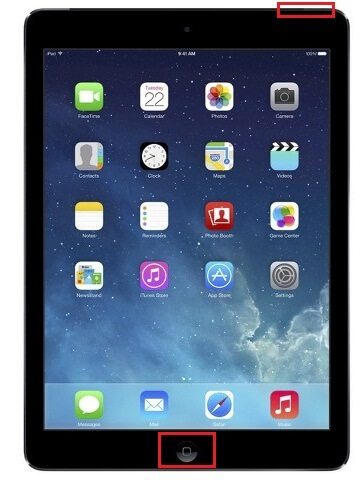
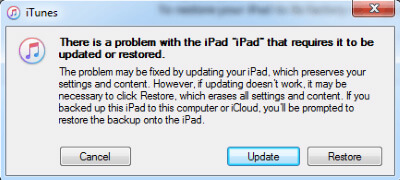
Шаг 3 Принудительно перезагрузите iPad: нажмите кнопки «Режим сна / Пробуждение» и «Домой». Кнопка «Режим сна / Пробуждение» устройства iPad находится в верхнем правом углу. Таким образом, вам нужно нажать эту кнопку «Режим сна / Пробуждение» вместе с кнопкой «Домой» в центре внизу, сохраняя iPad подключенным к компьютеру. Не отпускайте и продолжайте удерживать и нажимать, пока не увидите экран восстановления, как показано на картинках.
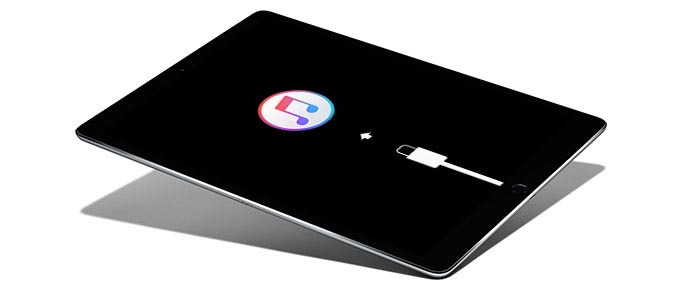
Шаг 4 На компьютере вы получите сообщение от iTunes, предлагающее команды «Восстановить» или «Обновить». То есть вам удалось перевести iPad в режим восстановления. Это зависит от вас, какую команду вы предпочитаете выполнять.
Часть 2. Как вывести iPad из режима восстановления
Вывести iPad из режима восстановления очень просто. Сначала вы отключаете iPad от ПК или Mac, а затем программно перезагружаете iPad, чтобы выйти из режима восстановления iPad.
Как вытащить iPad из режима восстановления (iPad Pro / Air / mini)
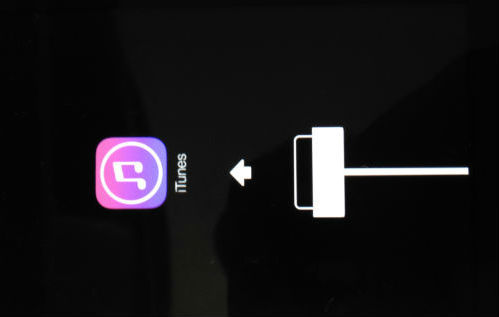
Шаг 1 Сначала отключите iPad от компьютера.
Шаг 2 Одновременно нажмите кнопки «Режим сна / Пробуждение» и «Домой», пока на экране iPad не появится логотип Apple.
Шаг 3 Когда вы увидите логотип, отпустите кнопки. Тогда iPad перезагрузится нормально.
Как исправить зависание iPad в режиме восстановления
Ваш iPad застрял в режиме восстановления? При попытке вывести iPad из режима восстановления ничего не работает. Тогда как исправить iPad, который не может выйти из режима восстановления? iOS System Recovery может вам помочь. Восстановление системы iOS Это отличный вариант, который вы можете использовать, если ваш iPad находится в режиме восстановления, и вы ничего не можете сделать, чтобы вывести iPad из режима восстановления. Загрузите и установите iOS System Recovery на свой компьютер.
Шаг 1 Запустить восстановление системы iOS
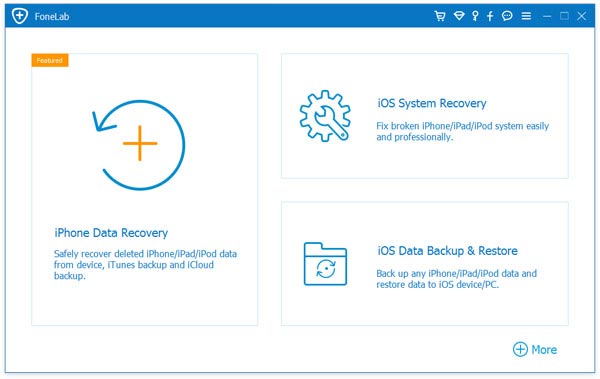
После загрузки запустите iOS System Recovery. Подключите iPad к компьютеру с помощью USB-кабеля. Нажмите «Дополнительные инструменты» в левом модуле, а затем выберите опцию «Восстановление системы iOS» в интерфейсе. После этого нажмите кнопку «Пуск», чтобы начать зависание iPhone в режиме восстановления.
Шаг 2 Определить режим восстановления iPad
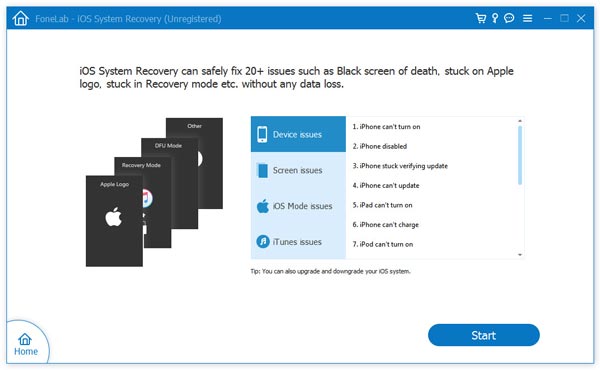
Нажмите кнопку «Пуск», чтобы начать исправлять iPad белый экран смерти. Тогда эта умная программа обнаружит, застрял ли ваш iPad в режиме DFU или режиме восстановления.
Шаг 3 Скачать прошивку iOS
Если ваш iPad застрял в режиме восстановления, программа скоро обнаружит вашу модель iPad. Затем нажмите кнопку «Восстановить», чтобы загрузить соответствующую прошивку iPad для вашего iPad.
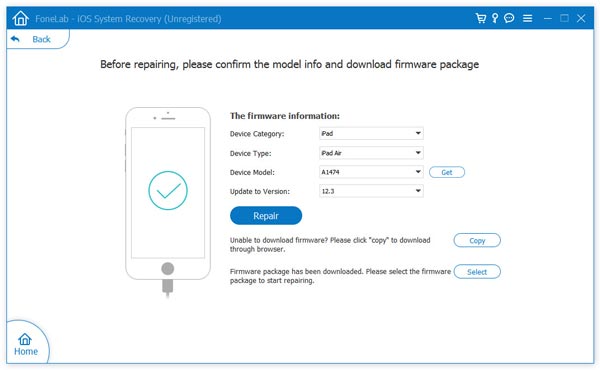
Тогда прошивка будет быстро загружена.
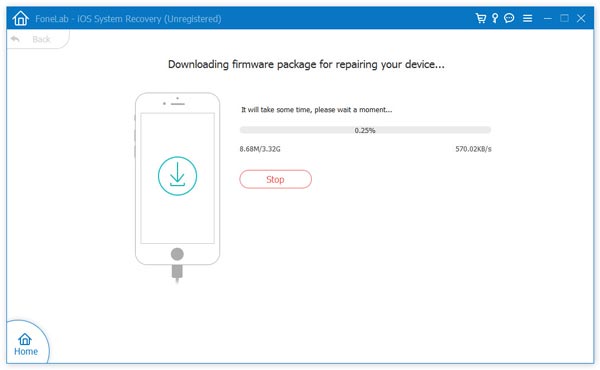
Шаг 4 Исправить зависание iPad в режиме восстановления
Когда загрузка прошивки завершена, она может автоматически исправить зависание iPad в режиме восстановления и немедленно вывести iPad из режима восстановления.
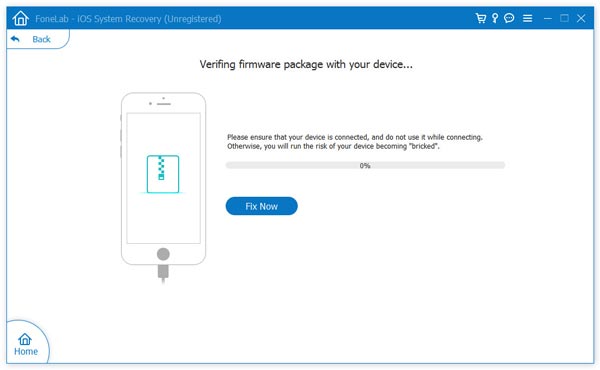
Процесс для вывести iPhone из режима восстановления такой же, как процесс iPad, упомянутый выше. Вы можете научиться восстанавливать iPad из видео ниже:


В этой статье мы в основном покажем вам все о режиме восстановления iPad, в том числе о том, как перевести iPad в режим восстановления, как вывести iPad из режима восстановления, а также как исправить iPad, застрявший в режиме восстановления. Если у вас есть что-то, чего вы не понимаете или у вас есть предложения, пожалуйста, сообщите нам.
Что вы думаете об этом посте.
Рейтинг: 4.8 / 5 (на основе рейтингов 266)
15 декабря 2020 г. 17:00 / Обновлено Айрис Уокер в Устранение проблем с iOS
Более Чтение

Оставьте свой комментарий и присоединяйтесь к нашему обсуждению
Главная Устранение проблем с iOS Ipad Режим восстановления

Авторские права © 2024 Aiseesoft Studio. Все права защищены.