5 Способов Переноса Фотографий с iPhone на iPad

Как пользователь iPhone, я изо всех сил пытался перенести фотографии с iPhone на iPad. Нет, вы не одиноки, потому что многие люди сталкиваются с этой проблемой, как и я. Следовательно, мы отобрали контент, чтобы помочь вам понять идею переноса фотографий с iPhone на iPad. Даже если вы думаете об использовании iPad вместо iPhone, этот контент очень поможет вам при передаче фотографий. Вы получите ответ на свой вопрос, как перенести фотографии с iPhone на iPad? Приведенные здесь методы и шаги просты для выполнения и понимания. Таким образом, вы не потеряете свои старые фотографии iPhone и сохраните их на своем iPad.
Часть 1: Как перенести фотографии с iPhone на iPad через MobileTrans — Передача Данных Телефона
MobileTrans — это интуитивно понятное и эффективное приложение для передачи данных, созданное для пользователей Windows и Mac. Пользователи iPhone могут использовать его для переноса фотографий с iPhone на iPad без особых усилий. Это универсальный инструмент для передачи файлов, позволяющий узнать, как передавать фотографии с iPhone на iPad. Он позволяет пользователям передавать данные между мобильными устройствами под управлением операционных систем Android и iOS.
Наряду с опцией передачи данных вы можете создавать резервные копии данных телефона, передавать мультимедийные файлы WhatsApp и делать многое другое, не взламывая телефон. Миллионы пользователей по всему миру используют это приложение для удовлетворения своих потребностей в передаче файлов, и пользователи iPhone также могут использовать его для синхронизации фотографий с iPhone на iPad.
Шаг 1: Установите MobileTrans

Прежде всего, загрузите MobileTrans из https://mobiletrans.wondershare.com.ru/ и подождите несколько минут, пока ваш компьютер не завершит процесс установки. Запустите приложение и выберите «Передача Данных Телефона».
Шаг 2: Выберите Исходное и Целевое устройство

Теперь вам нужно выбрать целевое и исходное устройство. Поскольку вы отправляете данные с iPhone на iPad, выберите iPhone в качестве источника и iPad в качестве устройства назначения. Выберите вариант «Поменять телефоны местами», чтобы заменить их.
Шаг 3: Выберите тип файла и Отправьте

Выберите типы данных, которые вы хотите передать. Чтобы отправить изображения, нажмите Фото. После этого нажмите Начать, чтобы начать процесс передачи. Вот как перенести фотографии с iPhone на iPad.
Часть 2: Как синхронизировать фотографии с iPhone на iPad через iCloud
iCloud — лучший облачный сервис хранения данных, предлагаемый Apple для пользователей устройств iOS. Сервис позволяет пользователям хранить данные со своих устройств Apple и безопасно синхронизировать фотографии, фильмы, документы и многое другое. Более 900 миллионов пользователей используют его для доступа к содержимому своего устройства iOS на другом устройстве Apple. Вы можете использовать его для синхронизации фотографий с iPhone на iPad, и он будет эффективно делать это на нескольких устройствах.
- Откройте Настройки > iCloud, чтобы запустить его. Когда он откроется, введите свой Apple ID и пароль, чтобы войти в свою учетную запись.
- Выберите все данные, которые вы хотите передать. Прямо сейчас вы хотите переместить фотографии, поэтому нажмите на это, чтобы включить. Мы уже сделали это за вас, как вы можете видеть на картинке выше.

Часть 3: Как перенести фотографии с iPhone на iPad с помощью AirDrop
Если вы задумываетесь, как передавать фотографии с iPhone на iPad по беспроводной сети, здесь мы расскажем вам подробно. Мы не хотим разочаровывать читателей, которые не могут найти полезными iCloud или такие программы, как MobileTrans. Тогда они могут попробовать AirDrop, который может быть надежным вариантом для передачи фотографий с iPhone на iPad. Он обеспечивает быструю передачу файлов между пользователями iPhone, iPad и Mac. Быстрее и надежнее — это два лучших свойства функции Airdrop. Использование Airdrop не ограничивается отправкой только фотографий. Вы можете отправлять файлы других типов без использования Wi-Fi, почты, Bluetooth или запоминающего устройства.
-
Включите AirDrop на обоих устройствах.
Включите AirDrop с помощью центра управления на обоих устройствах, проведя пальцем вверх снизу. Также включите Bluetooth и Wi-Fi при появлении запроса. Если этот человек находится в вашем контакте, выберите «Только Контакты», а если нет, нажмите «Все».


Часть 4: Как переместить фотографии с iPhone на iPad с помощью iTunes
iTunes — официальное приложение Apple, которое поддерживает функции передачи файлов и резервного копирования. Это приложение для управления мультимедиа, разработанное для пользователей Mac и Windows. Вы можете скачивать музыку, телешоу, подкасты и так далее. Это программное обеспечение подходит для обучения передачи фотографий с iPhone на iPad. Это идеальное приложение для синхронизации фотографий с iPhone на iPad.
- Откройте iTunes на ПК с Windows или на рабочем столе Macintosh. Подключите iPhone и iPad к компьютеру через USB. Убедитесь, что вы установили последнюю версию iTunes. Для импорта фотографий на устройство Apple необходимо использовать iTunes 12.5.1 или более раннюю версию.
- Когда ваш iPhone подключается к ПК, он будет выглядеть как значок в iTunes. Нажмите на него, а затем на Сводку.
- В меню настроек вы можете просмотреть все типы содержимого, которые вы можете перенести с iPhone на iPad. Таким образом, вы можете перенести изображения в iTunes, которые теперь можно перенести на свой iPad.


Часть 5: Передача изображений с iPhone на iPad с помощью Photo Stream
Когда на вашем устройстве Apple включена функция Photo Stream, она помогает загружать самые свежие файлы с iPhone, iPad или iPod touch в iCloud. Вы можете получить доступ к фотографиям с любой вкладки Apple или смартфона. За исключением live-изображений, он загружает в iCloud самые последние 30-дневные фотографии. Максимальное количество фотографий, которые вы можете синхронизировать с помощью этого метода, равно 1000. Эта функция работает, только если функция Photo Stream активна на обоих устройствах. Кроме того, вы должны войти в свой iPad с тем же Apple ID, что и на iPhone.
Шаг 1: Откройте Настройки и Войдите в систему
Зайдите в Настройки на вашем iPhone и войдите в свою учетную запись с помощью Apple ID и пароля.
Шаг 2: Откройте Photo Stream

После входа в свою учетную запись нажмите на iCloud, а затем на Фотографии. Перейдите в Photo Stream и сдвиньте вправо, чтобы включить его. Повторите шаги на своем iPad.
Вы успешно синхронизировали фотографии с iPhone на iPad.
Шаг 3: Просмотрите Фотографии
Наконец, чтобы открыть «Фото» на iPad, перейдите в Альбомы>Photo Stream и просмотрите импортированные фотографии с iPhone.
Вывод
Теперь мы надеемся, что вы уверены в методах передачи изображений с iPhone на iPad. Мы предоставили вам варианты Photo Stream, AirDrop, iTunes и MobileTrans. Все эти инструменты отлично справляются со своей работой. Однако попробуйте другой метод, если один из них не поможет, и мы заверяем вас, что вы обнаружите, что лучший способ переноса фотографий с iPhone на iPad — это MobileTrans. Итак, что вы думаете сейчас, прочитав эту статью? Можете ли вы сделать это самостоятельно? Если ваш ответ «да», тогда вперед!
Transfer data from your previous iOS or iPadOS device to your new iPhone or iPad

Quick Start: use your iPhone or iPad to set up a new device automatically.

iCloud: transfer your data and purchased content to your new device from your previous device’s iCloud backup.

iTunes or Finder: transfer your data and purchased content to your new device from a backup you’ve made with iTunes or Finder.
Простое руководство по переносу данных с одного iPad на другой

Обновлено Лиза Оу / 13 июля 2023 г., 19:30
Привет! Я купил новый iPad с большим объемом памяти, так как мой старый отстает из-за нехватки места. Моя племянница узнала об этом и спрашивает, может ли она получить старый iPad, но я пока не могу его дать, потому что мне все еще нужно получить свои данные. Может ли кто-нибудь предложить простой метод для этого вопроса? Как перенести данные с одного iPad на другой?
Планируете ли вы переключить свой iPad на новый? Если да, то вам повезло, так как вы только что наткнулись на прекрасную статью, которая предоставит вам необходимую информацию об этом. Перенос данных с одного iPad на другой может быть одним из самых простых процессов на устройстве, если у вас есть правильные методы. Так что, пожалуйста, оставайтесь; эта статья предоставит вам наиболее доступные методы переноса данных на другой iPad. Кроме того, самые простые инструкции, которые мы предоставили в каждой части, помогут вам в правильном процессе.

- Часть 1. Как перенести данные с одного iPad на другой с помощью быстрого запуска
- Часть 2. Как перенести данные с одного iPad на другой с помощью FoneTrans для iOS
- Часть 3. Как перенести данные с одного iPad на другой через iCloud
- Часть 4. Как перенести данные с одного iPad на другой с помощью iTunes/Finder
- Часть 5. Часто задаваемые вопросы о том, как перенести данные с одного iPad на другой
Часть 1. Как перенести данные с одного iPad на другой с помощью быстрого запуска
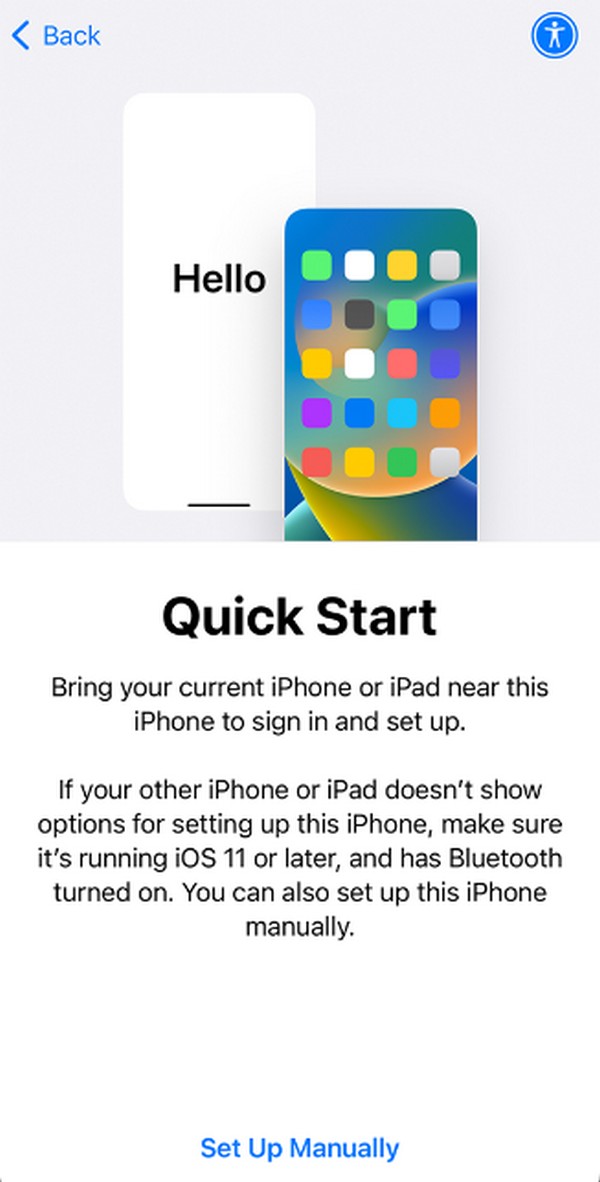
Используйте Quick Start, чтобы настроить новый iPad и перенести все данные со старого. Но прежде чем начать, убедитесь, что Wi-Fi и Bluetooth вашего старого iPad включены, и поднесите к нему новый. Когда Быстрое начало Функция появится на экране вашего устройства, соблюдайте инструкции на экране и убедитесь, что iPad подключен к стабильному Интернету. После этого управляйте подсказками, такими как требования для настройки Face или Touch ID, затем следуйте дальнейшим инструкциям, чтобы перенести все данные со старого iPad на новый.
Часть 2. Как перенести данные с одного iPad на другой с помощью FoneTrans для iOS
Первый в нашем списке — эффективный FoneTrans для iOS. Это специализированная программа для передачи данных между компьютерами и устройствами iOS, включая различные версии iPad, iPod Touch и iPhone. С помощью этой программы вы можете плавно перемещать несколько файлов, таких как фотографии, документы, контакты, сообщения, видео, музыкальные файлы и т. д., с одного iPad на другой. И, в отличие от других инструментов и сервисов, вы можете доверить FoneLab для iOS содержимое своего устройства, поскольку оно никогда не изменяет и не сохраняет ваши данные, сохраняя их в безопасности. Кроме того, людям нравится небольшой размер программы, так как она занимает совсем немного места в памяти.

С FoneTrans для iOS вы сможете свободно передавать свои данные с iPhone на компьютер. Вы можете не только передавать текстовые сообщения iPhone на компьютер, но также легко переносить фотографии, видео и контакты на ПК.
- Передача фотографий, видео, контактов, WhatsApp и других данных с легкостью.
- Предварительный просмотр данных перед передачей.
- Доступны iPhone, iPad и iPod touch.
Считайте приведенные ниже простые рекомендации образцом того, как передавать данные с одного iPad на другой с помощью FoneTrans для iOS:
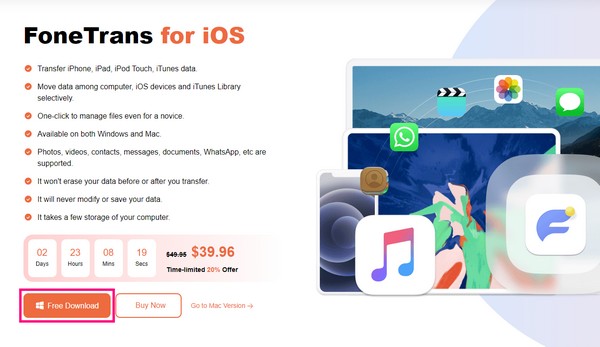
Шаг 1 Перейдите на вкладку «Бесплатная загрузка» FoneTrans для iOS на официальной странице, а затем нажмите на нее, чтобы сохранить файл установщика. После завершения загрузки нажмите на файл и начните установку программы после управления необходимыми разрешениями. Поскольку инструмент занимает мало места, ожидайте, что установка завершится в ближайшее время. Затем запустите инструмент переноса, чтобы просмотреть его основной интерфейс на вашем компьютере.
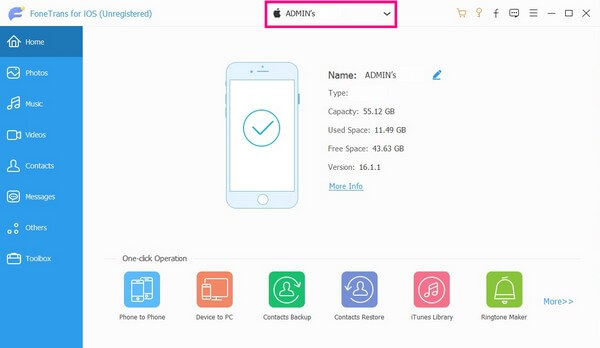
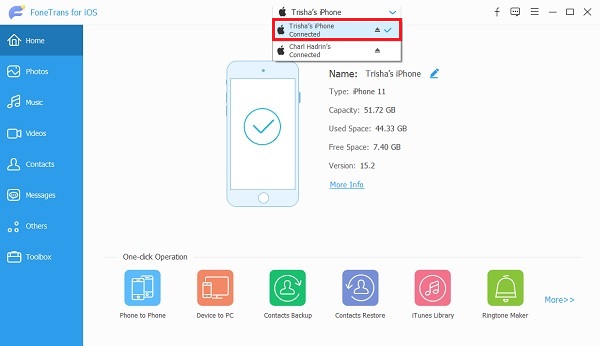
Шаг 2 Начальный интерфейс программы сразу же отобразит требование подключить оба iPad с помощью USB-кабеля к компьютеру. Убедитесь, что доверяете, когда на экранах устройства появится запрос, и программа распознает соединение, отобразив информацию о вашем устройстве в интерфейсе. Тем временем выберите исходный iPad в верхней раскрывающейся панели.
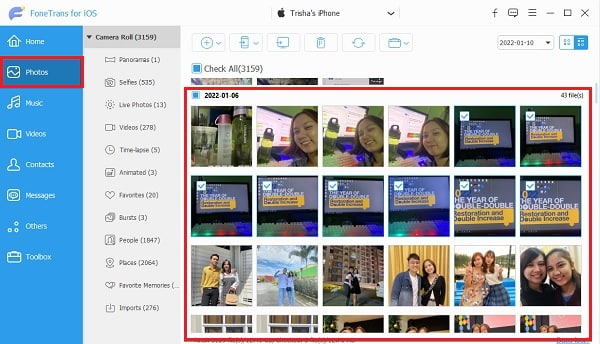
Шаг 3 После отображения информации об исходном iPad пришло время выбрать данные, которые вы хотите передать. Просмотрите типы данных, такие как фотографии, контакты, музыка, сообщения, видео и т. д., на левой панели, чтобы просмотреть свои файлы. Группа папок, содержащих ваши файлы, будет находиться в следующем столбце. Используйте их, чтобы быстрее находить файлы.
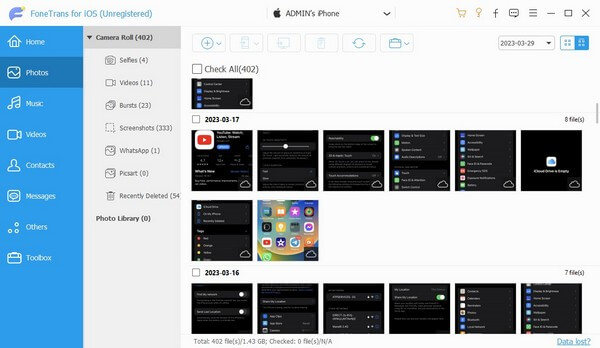
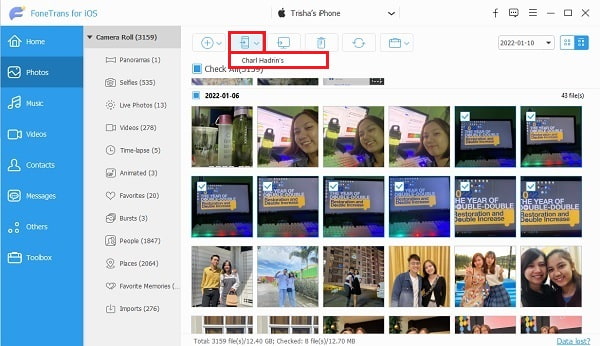
Шаг 4 Наконец, проверьте данные, которые вы хотите передать по отдельности, или вы также можете выбрать все, если хотите. Закончив выбор, нажмите кнопку со значком мобильного устройства в верхней части, чтобы отобразить подключенные устройства. Оттуда нажмите на iPad, куда вы переместите файлы, чтобы начать процесс передачи.
С FoneTrans для iOS вы сможете свободно передавать свои данные с iPhone на компьютер. Вы можете не только передавать текстовые сообщения iPhone на компьютер, но также легко переносить фотографии, видео и контакты на ПК.
- Передача фотографий, видео, контактов, WhatsApp и других данных с легкостью.
- Предварительный просмотр данных перед передачей.
- Доступны iPhone, iPad и iPod touch.
Часть 3. Как перенести данные с одного iPad на другой через iCloud
Одна из лучших стратегий, которую вы можете использовать при замене старого iPad на новый, — это перенос через iCloud. Использование его функции резервного копирования позволяет быстро перенести все данные со старого iPad на новый, что делает переключение устройства более удобным. Однако этот конкретный метод iCloud не позволит вам выборочно выбирать файлы, которые вы хотите передать. Вместо этого все будет сохранено в резервной копии, и вы сможете сразу их переместить во время запуска вашего нового iPad.
Помните о простых инструкциях ниже, чтобы научиться передавать данные с одного iPad на другой через iCloud:
Шаг 1 Введите свой iPad Настройки и сразу же перейдите в свой профиль на самом верхнем экране, чтобы просмотреть различные службы Apple. Далее нажмите ICloud > Восстановление, затем активируйте ICloud Резервное копирование слайдер. После этого коснитесь Создать копию внизу.
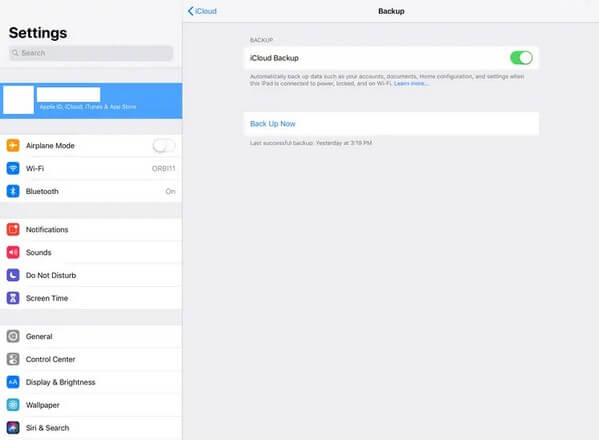
Шаг 2 Теперь, когда резервная копия вашего старого iPad создана, настройте новый, пока на экране не отобразится экран «Приложения и данные». Выбирать Восстановление из резервной копии iCloud из вариантов, затем войдите в учетную запись, которую вы использовали на своем старом iPad. Затем данные, которые вы зарезервировали, будут перенесены на ваш новый iPad.
Пожалуйста, обратите внимание, что в iCloud есть только 5 ГБ бесплатного хранилища, вам придется платить за дополнительное место или найти другой способ, если у вас больше данных iPad, чем он может предоставить.
Часть 4. Как перенести данные с одного iPad на другой с помощью iTunes/Finder
Между тем, если вы хотите перенести данные iPad на компьютер, вы можете скопировать их с помощью iTunes в более старых версиях macOS или Windows. Это медиаплеер с различными функциями, включая управление iOS-устройствами. А благодаря функции синхронизации вы можете автоматически копировать данные с iPad за несколько секунд. Между тем, вы можете использовать Finder в более новых версиях macOS, поскольку он официально заменяет iTunes в качестве утилиты управления мобильными устройствами.
Примите во внимание простые шаги, описанные ниже, чтобы синхронизировать данные iPad с помощью iTunes или Finder:
Шаг 1 Запустите программу Finder или iTunes на своем компьютере, затем с помощью шнура молнии подключите iPad с вашими контактами к компьютеру. После этого щелкните свое устройство, затем перейдите к Итоги or Общие Вкладка. Нажмите Создать копию кнопку.
Шаг 2 После синхронизации отсоедините iPad и замените его другим iPad. Выбирать Итоги or Общие снова вкладку и выберите Восстановить из копии .
С FoneTrans для iOS вы сможете свободно передавать свои данные с iPhone на компьютер. Вы можете не только передавать текстовые сообщения iPhone на компьютер, но также легко переносить фотографии, видео и контакты на ПК.
- Передача фотографий, видео, контактов, WhatsApp и других данных с легкостью.
- Предварительный просмотр данных перед передачей.
- Доступны iPhone, iPad и iPod touch.
Часть 5. Часто задаваемые вопросы о том, как перенести данные с одного iPad на другой
1. Почему я не могу перенести данные со своего iPad на другой с помощью iCloud?
Это может быть из-за плохого интернет-соединения. При передаче данных в iCloud требуется подключение к стабильной сети для плавного прохождения процесса передачи. Скорее всего, вы столкнетесь с прерыванием или сбоем передачи, если ваш интернет нестабилен.
2. Сколько времени занимает перенос данных со старого на новый iPad?
Это зависит от техники, которую вы используете для переноса. Если ваш метод основан на подключении к Интернету, таком как iCloud, время передачи будет зависеть от скорости вашего интернета и размера данных. Но если вы используете программу, например FoneTrans для iOS, с врожденной скоростью время передачи будет зависеть только от размера ваших данных, что устраняет эффект медленного интернет-соединения.
3. Как сделать резервную копию данных iPad без iCloud?
Если вы выберете один из вышеперечисленных методов, попробуйте FoneTrans для iOS. Помимо переноса данных с одного iPad на другой, он также позволяет передавать файлы на компьютер, который можно использовать в качестве резервной копии на случай непреднамеренного удаления файлов с iPad.
4. Как перенести с моего iPad на другой без компьютера?
Если вы предпочитаете передавать файлы без компьютера, iCloud — один из популярных сервисов для использования. Инструкции во второй части этой статьи помогут вам перемещать данные без компьютера.
5. Почему мои недавно переданные данные загружаются так долго?
Возможно, на вашем устройстве недостаточно памяти. Если вы передали слишком много данных без достаточного места, это приведет к зависанию вашего устройства и возникновению проблем, что не позволит ему загружаться быстрее.
Это все, что касается удобных методов переноса данных с вашего iPad на другой. Дополнительные решения для устройств, подобные этим, доступны на FoneTrans для iOS сайт, так что посетите сейчас!
С FoneTrans для iOS вы сможете свободно передавать свои данные с iPhone на компьютер. Вы можете не только передавать текстовые сообщения iPhone на компьютер, но также легко переносить фотографии, видео и контакты на ПК.
- Передача фотографий, видео, контактов, WhatsApp и других данных с легкостью.
- Предварительный просмотр данных перед передачей.
- Доступны iPhone, iPad и iPod touch.
Статьи по теме
- Как сделать резервную копию iPhone в iCloud
- Как извлечь фотографии из резервной копии iPhone
- Как восстановить удаленные фотографии с Android
Перенос фотографий с iPhone на iPad с помощью простых способов 3
Размещено от Лиза Оу / 04 мар 2022 09:00
Начнем с того, что перенос изображений с iPhone на iPad не является сложной задачей. Возможно, вы хотите поделиться памятными фотографиями, сделанными на iPhone, с другом или членом семьи, который использует iPad. Или, может быть, вы переносите все фотографии с iPhone на iPad и очищаете память iPhone. Несмотря на это, вы, возможно, уже придумали способ перенести фотографии с iPhone на iPad. Тем не менее, вопрос в том, является ли этот метод лучшим в этом? Этот пост заканчивает ваши мучительные поиски лучшего способа переноса фотографий с вашего iPhone на iPad. В этом посте уже собраны 3 лучших, самых простых и эффективных способа переноса фотографий с iPad на iPhone и наоборот. Поэтому обязательно внимательно прочитайте и изучите каждое решение, чтобы увидеть, какое из них подходит вам больше всего и является лучшим среди остальных.

- Часть 1: Как перенести фотографии с iPhone на iPad с помощью iCloud
- Часть 2: Как автоматически переносить фотографии с iPhone на iPad с помощью iTunes/Finder
- Часть 3: Как перенести фотографии с iPhone на iPad без iCloud через FoneTrans для iOS
- Часть 4: Часто задаваемые вопросы о том, как перенести фотографии с iPhone на iPad
С FoneTrans для iOS вы сможете свободно передавать свои данные с iPhone на компьютер. Вы можете не только передавать текстовые сообщения iPhone на компьютер, но также легко переносить фотографии, видео и контакты на ПК.
- Передача фотографий, видео, контактов, WhatsApp и других данных с легкостью.
- Предварительный просмотр данных перед передачей.
- Доступны iPhone, iPad и iPod touch.
Часть 1: Как перенести фотографии с iPhone на iPad с помощью iCloud
Самым надежным и наиболее часто используемым облачным хранилищем для устройств Apple является iCloud. Кроме того, iCloud предназначен для хранения медиафайлов, документов, заметок, паролей и других данных iOS и позволяет синхронизировать их на всех устройствах Apple с одним и тем же Apple ID. В этой заметке вы, несомненно, можете использовать службы хранения iCloud для синхронизации или передачи фотографий между вашими устройствами iPhone и iPad по беспроводной сети.
Шаги по переносу фотографий с iPhone на iPad с помощью iCloud:
Шаг 1 Начните с перехода в меню iCloud на вашем iPhone. Настройки приложение. Затем выберите Фото, затем нажмите Фото iCloud. Убедитесь, что кнопка-переключатель зеленая, чтобы подтвердить, что она уже включена.
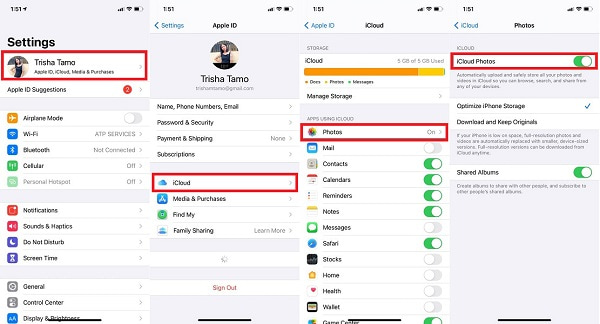
Шаг 2 После этого переходите к Настройки app на iPad получателя и войдите в систему с той же учетной записью iCloud или Apple ID, которую вы использовали на своем iPhone. Оттуда включите Фото iCloud точно так же, как вы сделали со своим iPhone.
После этого вы можете получить доступ к фотографиям iPhone и просматривать их в библиотеке iPad. Этот способ удобен, и даже лучше, если iPad, на который вы хотите перенести фотографии, не с вами. Это также способ передачи изображений с iPad на iPhone.
Но что, если вы хотите перенести фотографии с iPhone на iPad без iCloud? Не беспокойтесь, потому что есть доступное решение, которое вы можете сделать.
С FoneTrans для iOS вы сможете свободно передавать свои данные с iPhone на компьютер. Вы можете не только передавать текстовые сообщения iPhone на компьютер, но также легко переносить фотографии, видео и контакты на ПК.
- Передача фотографий, видео, контактов, WhatsApp и других данных с легкостью.
- Предварительный просмотр данных перед передачей.
- Доступны iPhone, iPad и iPod touch.
Часть 2: Как автоматически переносить фотографии с iPhone на iPad с помощью iTunes/Finder
Finder и iTunes — это менеджеры данных устройств Apple по умолчанию на компьютере. Эти инструменты доступны для синхронизации данных между iPhone, iPad, iPod, Mac или компьютером с Windows, что очень удобно. При этом вы, несомненно, можете использовать iTunes или Finder, когда хотите свободно и легко переносить фотографии с iPhone на iPad. Кроме того, вы можете выбрать, какие альбомы или папки только для синхронизации, а не синхронизировать все фотографии с вашего iPhone на iPad.
Шаги о том, как перенести фотографии с iPhone на iPad с помощью iTunes / Finder:
Шаг 1 Во-первых, откройте iTunes или Finder, в зависимости от того, что доступно на вашем компьютере. В то же время используйте USB-кабель для подключения iPhone к компьютеру.
Шаг 2 Во-вторых, нажмите на устройство из интерфейса iTunes или Finder, затем перейдите в Итоги. Оттуда нажмите Этот компьютер последующей Создать копию. После этого нажмите «Готово», чтобы начать создание резервной копии вашего iPhone на компьютере. После завершения резервного копирования iPhone извлеките его из компьютера.
Шаг 3 В-третьих, подключите iPad к компьютеру. Нажмите Фото с левой боковой панели внизу Итоги, Наконец, нажмите Синхронизация фотографий, затем выберите, какие фотографии вы хотите синхронизировать. Наконец, нажмите Применить чтобы начать синхронизацию выбранных фотографий с этим iPad.
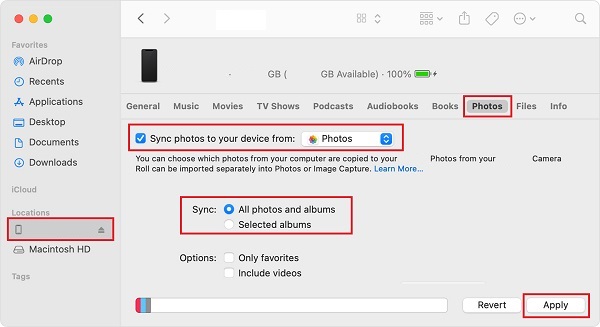
Этот метод также является способом передачи фотографий с iPad на iPhone без iCloud. Кроме того, обратите внимание, что этот метод создает резервную копию всего вашего iPhone, а не только ваших фотографий. Отсюда возможность сделать процесс намного дольше, чем хотелось бы. Но не беспокойтесь, потому что для вас есть еще лучшее решение.
Часть 3: Как перенести фотографии с iPhone на iPad без iCloud через FoneTrans для iOS
FoneTrans для iOS это инструмент для передачи данных iPhone, iPad, iPod Touch и даже iTunes, доступный как на Mac, так и на Windows, для простого и беспрепятственного процесса передачи. Этот инструмент хорош тем, что позволяет перемещать данные между устройствами несколькими щелчками мыши. Кроме того, что еще вы можете желать от сообщения, которое эффективно и безопасно передает ваши данные без удаления каких-либо данных после каждого процесса?
Помимо передачи фотографий, вы также можете использовать FoneTrans для iOS для синхронизировать контакты с iPhone на iPad без айклауда. Это решение является наиболее прямым методом, потому что вы можете передавать данные выборочно, как хотите, непосредственно с исходного и принимающего устройства.
С FoneTrans для iOS вы сможете свободно передавать свои данные с iPhone на компьютер. Вы можете не только передавать текстовые сообщения iPhone на компьютер, но также легко переносить фотографии, видео и контакты на ПК.
- Передача фотографий, видео, контактов, WhatsApp и других данных с легкостью.
- Предварительный просмотр данных перед передачей.
- Доступны iPhone, iPad и iPod touch.
Шаги по переносу фотографий с iPhone на iPad с помощью FoneTrans для iOS:
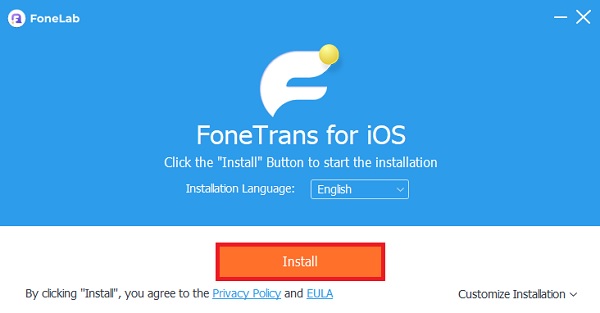
Шаг 1 Для начала загрузите и установите FoneTrans для iOS на свой компьютер, после чего он запустится автоматически. Тем временем подключите iPhone и iPad к компьютеру с помощью USB-кабелей.
Шаг 2 Затем выберите свой iPhone в качестве устройства импорта из меню в верхней части интерфейса.
Шаг 3 После этого нажмите Фото в меню боковой панели и перейдите к выбору всех фотографий, которые вы хотите передать.
Шаг 4 Наконец, нажмите Экспортировать значок, затем выберите iPad в качестве устройства экспорта.
Обратите внимание, что это также способ переноса фотографий с iPad на iPad без iCloud.
Часть 4: Часто задаваемые вопросы о том, как перенести фотографии с iPhone на iPad
Почему не все фотографии синхронизируются с iPhone на iPad через iCloud?
Одной из распространенных причин, по которой некоторые фотографии не синхронизируются между устройствами, несмотря на включение iCloud, является отсутствие подключения к Интернету. Как вы, возможно, знаете, iCloud — это служба облачного хранения, которая использует Интернет. Таким образом, фотографии и другие данные не могут передаваться между устройствами, если у них нет Интернета.
Как поделиться фотографиями iCloud с пользователями, не являющимися пользователями Apple?
Предположим, вы хотите поделиться фотографиями iCloud с пользователями, не являющимися пользователями Apple. Вы можете перейти на официальный сайт iCloud в веб-браузере своего устройства, а затем войти в систему, используя свою учетную запись iCloud. Оттуда вы можете загрузить фотографии вручную.
Кроме того, вы также можете использовать FoneLab HyperTrans, который позволяет передавать фотографии iCloud вместе с другими данными Apple на компьютеры с Windows или устройства Android.
Почему мои фотографии с iPhone стали размытыми на моем iPad через iCloud?
Ваши фотографии iPhone становятся размытыми при сохранении на iPad через iCloud из-за оптимизации хранилища iPhone. Оптимизация хранилища — это функция, которая уменьшает размер или снижает качество фотографий, сохраненных на вашем устройстве, сохраняя при этом исходное качество, сохраненное в хранилище iCloud. Вы можете отключить эту функцию через Настройки > Фото.
В заключение, вы только что узнали, как перенести фотографии с iPhone на iPad 3 наиболее эффективными способами. Вы видели, как легко и быстро они могут максимально эффективно передавать фотографии с iPhone. При этом вы можете положиться на приведенные выше решения и выбрать то, которое больше всего соответствует вашим предпочтениям. Кроме того, FoneTrans для iOS — это наиболее рекомендуемый способ, поскольку он позволяет выборочно и напрямую передавать фотографии с iPhone на iPad или даже наоборот.
С FoneTrans для iOS вы сможете свободно передавать свои данные с iPhone на компьютер. Вы можете не только передавать текстовые сообщения iPhone на компьютер, но также легко переносить фотографии, видео и контакты на ПК.
- Передача фотографий, видео, контактов, WhatsApp и других данных с легкостью.
- Предварительный просмотр данных перед передачей.
- Доступны iPhone, iPad и iPod touch.
Статьи по теме
- Как передавать сообщения WhatsApp с iPhone на iPhone
- Как поместить музыку на iPhone
- Как экспортировать контакты с iPhone на компьютер