Как отключить прием звонков с iPhone на Mac. Временно или постоянно

В закладки
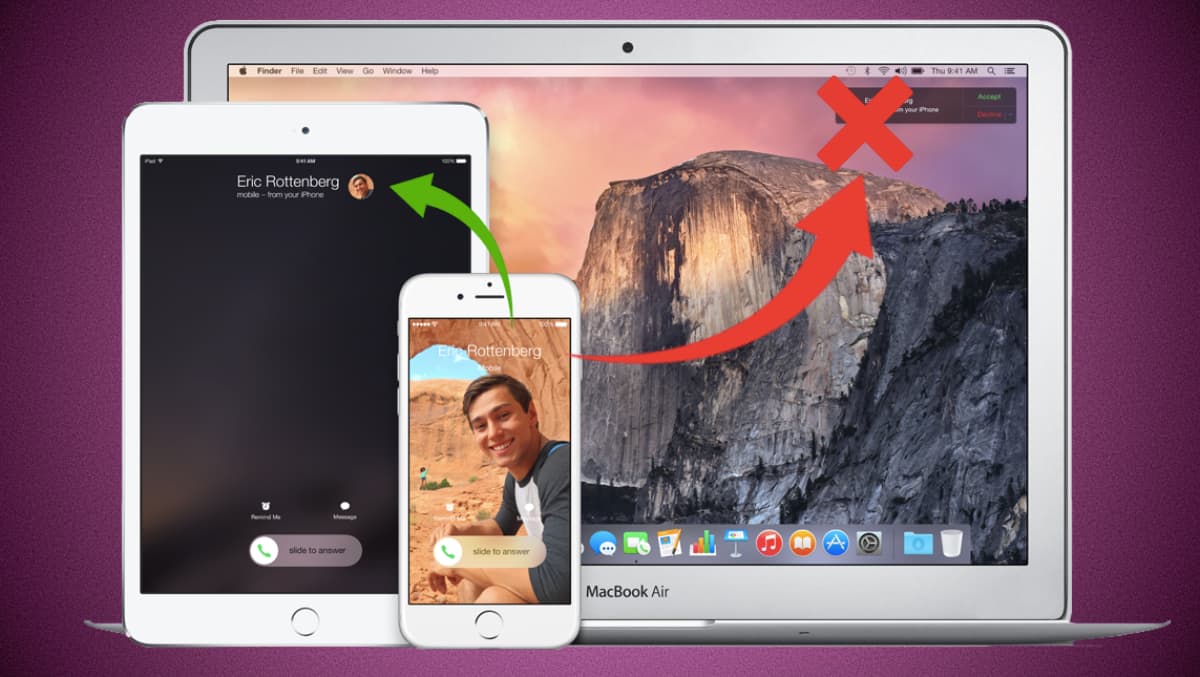
Одна из полезных опций экосистемы Apple позволяет принимать звонки со своего смартфона на любом их находящихся рядом гаджетов. Это может быть любой iPad или Mac на одной учетной записи Apple ID.
Прием вызовов на Mac не всегда бывает удобным, иногда фишка только мешает, дублируя мелодию с iPhone. Сейчас расскажем, как полностью или временно отключать прием звонков на компьютере Apple.
�� Спасибо re:Store за полезную информацию. ��
Как настроить прием звонков на Mac
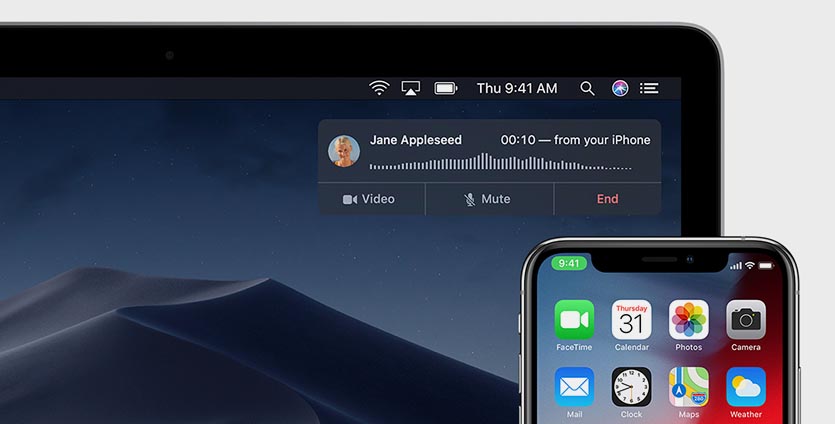
Для работы этой фишки экосистемы Apple потребуется:
■ Mac и iPhone на одной учетной записи Apple ID;
■ iPhone с iOS 8.1 и новее, Mac с OS X Yosemite и новее;
■ Wi-Fi сеть, к которой будут подключены iPhone и Mac.
Для включения фишки нужно на iPhone перейти в Настройки – Телефон – На других устройствах, активировать переключатель Разрешить вызов и отметить нужный Mac в списке.
На Mac нужно перейти в Системные настройки – Основные и активировать параметр Разрешить Handoff между этим Mac и Вашими устройствами iCloud.
Подобным способом можно принимать звонки с iPhone на iPad, любом Mac и даже на другом iPhone, если они работают на одной учётке Apple ID.
Как отключить прием вызовов с iPhone на Mac
Теперь, когда рядом находятся Mac и iPhone, при поступлении входящего вызова будет воспроизводиться сигнал на обоих гаджетах.
Если это окажется неудобным, можно временно или постоянно отключить прием вызовов на компьютере.
Чтобы полностью отключить прием вызовов с iPhone На Mac нужно перейти в Системные настройки – Основные и отключить параметр Разрешить Handoff между этим Mac и Вашими устройствами iCloud.
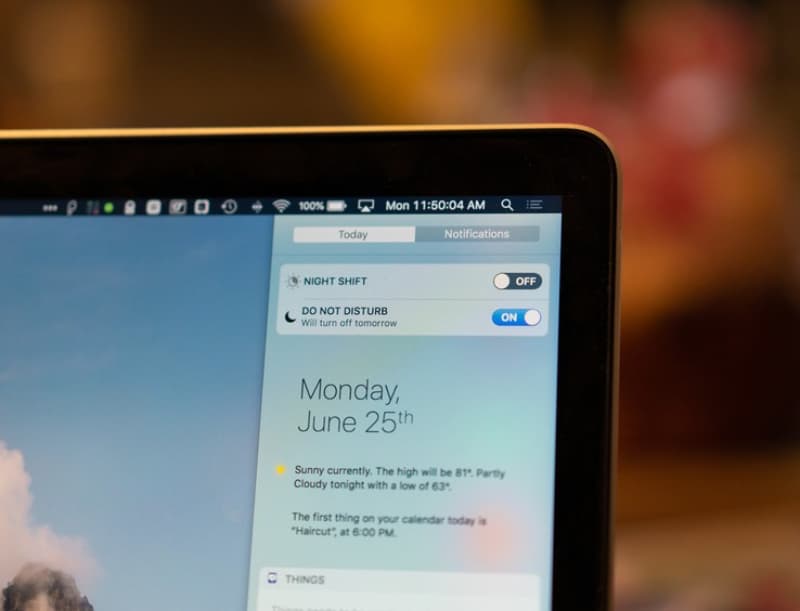
Чтобы временно деактивировать фишку – включите режим Не беспокоить на Mac. Это можно сделать из центра уведомлений, системных настроек либо задать активацию по расписанию в разделе Настройки – Уведомления.
Так сможете гибко управлять опцией экосистемы и включать ее при необходимости.
Как временно отключить прием звонков с iPhone на Mac
Иногда нужно отключить прием входящих звонков с iPhone на Mac. Как это сделать?
Удобная фишка экосистемы Apple позволяет принимать звонки на компьютере с iPhone. Иногда эта возможность оказывается очень неудобной, баннер с вызовом может мешать работе.
Чтобы не отключать прием вызова на Mac вовсе, можно временно блокировать его.
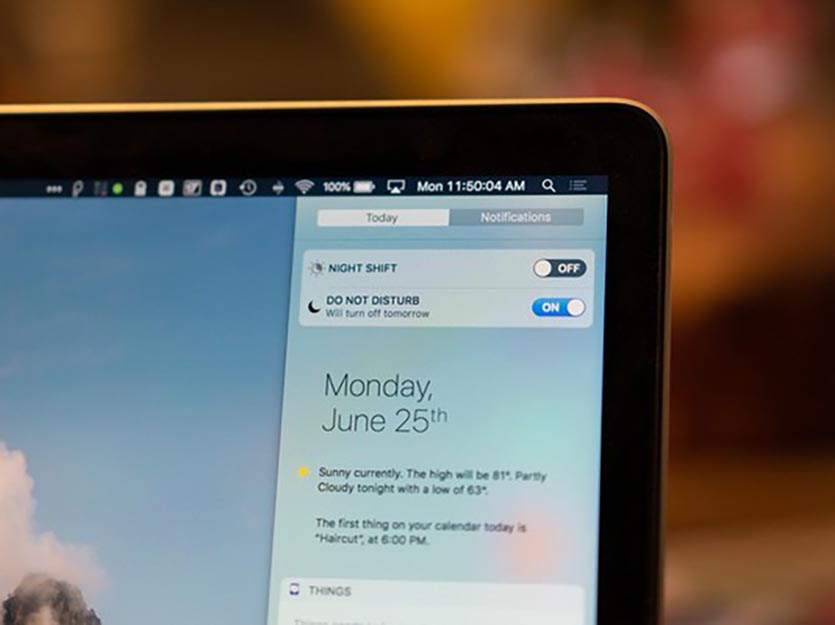
1. Можете на Mac попросить голосовой ассистент Siri включить режим Не беспокоить. Так на компьютере отключатся все уведомления, в том числе и вызовы с iPhone.
2. Можете включить режим Не беспокоить из центра уведомлений macOS вручную.
3. В параметрах macOS можно настроить автоматическое включение или отключение режима по времени.
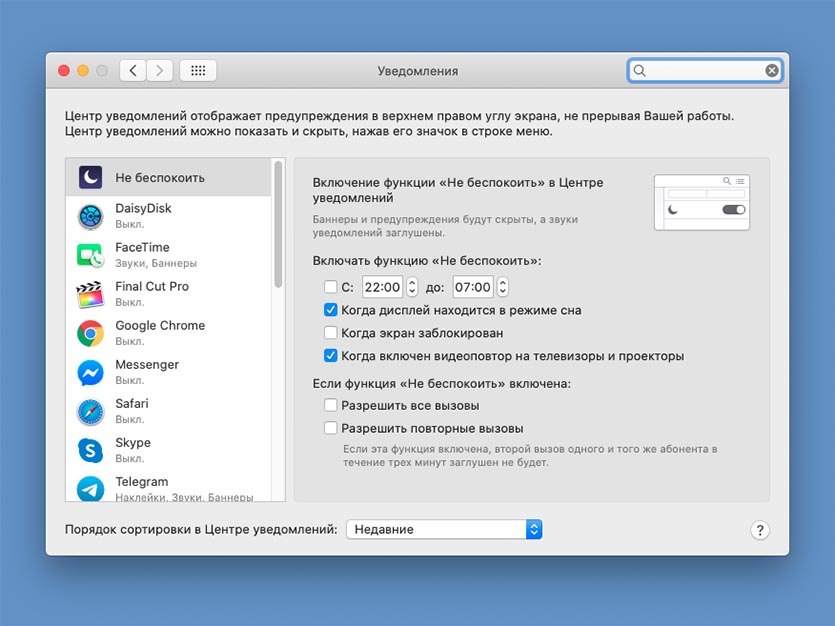
Не забывайте, что в параметрах режима Не беспокоить есть опция для пропуска входящих вызовов или повторных вызовов, как в iOS.
Если такие варианты отключения вызовов на Mac с iPhone не подходят, придется отключать опцию Вызовы с iPhone в параметрах приложения FaceTime.
Как отключить синхронизацию звонков между iphone и macbook
Будь в курсе последних новостей из мира гаджетов и технологий
iGuides для смартфонов Apple

Как отключить входящие звонки с iPhone на Mac и спасти свои нервы

Олег Воронин — 25 апреля 2023, 09:08
Фото: MacRumors
Компания Apple славится своей экосистемой — многофункциональной связкой всех гаджетов и ОС, благодаря которой они работают как бы «в команде». Одной из функций Continuity является переадресация поступающих на iPhone звонков на другие устройства — iPad и Mac.
Иногда это действительно удобно, но чаще может раздражать: если на iPhone может быть включен режим «Не беспокоить», то на Mac звонок будет трезвонить в полный голос, прерывая вашу работу или просмотр видеоролика. К счастью, это можно отключить.

В macOS:
- Откройте FaceTime → «Настройки»
- Снимите галочку с пункта «Вызовы с iPhone»
- Откройте «Настройки» → «Телефон»
- Выберите пункт «На других устройствах»
- Отключите тумблер рядом с вашим Mac.
Как отключить входящие звонки на Mac через iPhone навсегда или временно
Надоело, что звонки с iPhone постоянно отображаются на вашем Mac? Ниже мы расскажем, как отключить их на время или навсегда.

Если иногда вам удобно принимать звонки на своём Mac, но время от времени нужно поработать и ни на что не отвлекаться, можете на время включить режим «Не беспокоить».
Как временно отключить входящие звонки на Mac
- Вы можете попросить Siri включить режим «Не беспокоить».
- Также можно открыть Пункт управления в правом верхнем углу экрана и выбрать режим «Не беспокоить».
- Можете зайти в Системные настройки > Уведомления > не беспокоить и настроить расписание для режима.
Отметим, что активный режим «Не беспокоить» не будет пропускать вообще все уведомления на Mac.
Теперь поговорим о том, как навсегда отключить звонки через Mac.
Как навсегда отключить звонки на Mac
- На Mac запустите программу FaceTime и в строке меню выберите Настройки. Уберите галочку рядом с опцией Звонки сiPhone.
- На iPhone зайдите в Настройки > Телефон > На других устройствах и отключите ползунок рядом со своим Mac.

Отключив звонки на Mac, вы сможете в любой момент вернуться в Настройки и включить их, если передумаете.