Дайте волю своим AirPods Pro: как отключить датчик уха на Android.
Вы устали от постоянных прерываний, вызванных датчиком уха на ваших AirPods Pro, особенно при использовании их на вашем устройстве Android? Вы хотите получить полный контроль над своими наушниками для бесперебойной потоковой передачи музыки, игр или звонков? Тебе повезло, приятель! Потому что это технически подкованное руководство покажет вам, как отключить датчик уха на AirPods Pro на Android за несколько простых шагов.
Зачем отключать датчик уха на AirPods Pro?
По умолчанию Smart/Ear Sensor на AirPods Pro предназначен для приостановки или воспроизведения звука, как только вы вынимаете или вставляете наушники в уши. Хотя это отличная функция для пользователей iOS и watchOS, она не так эффективна, когда речь идет об устройствах Android. Почему, спросите вы? Причина в том, что датчик уха в основном зависит от Bluetooth-соединения сопряжения наушников с вашим устройством. При использовании AirPods Pro на Android это может привести к частому отключению, что приводит к раздражающей дилемме пауза-воспроизведение. Кроме того, некоторые пользователи считают Ear Sensor слишком чувствительным, что приводит к частым паузам даже при незначительном движении.
Что ж, если вы один из тех, кто сталкивается с той же дилеммой, самое время отключить эту функцию на своих AirPods Pro на Android. Вот как вы можете это сделать-
Как отключить датчик уха на AirPods Pro на Android?
Способ 1: с помощью приложения AirBattery
- Шаг 1: Загрузите и установите приложение AirBattery из магазина Google Play на свое устройство Android.
- Шаг 2: Включите Bluetooth на устройстве Android и подключите AirPods Pro к телефону.
- Шаг 3: Запустите приложение AirBattery, и оно покажет вам всю важную информацию о ваших AirPods Pro, включая процент заряда батареи, состояние подключения и функцию обнаружения ушей.
- Шаг 4: Чтобы отключить обнаружение уха, коснитесь трехточечного значка в правом верхнем углу экрана, и появится раскрывающееся меню.
- Шаг 5: Выберите Обнаружение уха в раскрывающемся меню и отключите эту функцию.
- Шаг 6: Вуаля, все готово! Теперь используйте свои AirPods Pro без каких-либо перерывов, вызванных обнаружением уха.
Способ 2: использование приложения Assistant Trigger
- Шаг 1: Загрузите и установите приложение Assistant Trigger из магазина Google Play на свое устройство Android.
- Шаг 2: Включите Bluetooth на устройстве Android и подключите AirPods Pro к телефону.
- Шаг 3: Запустите приложение Assistant Trigger, и оно запросит разрешение на доступ. Нажмите ОК и дайте разрешение.
- Шаг 4: Затем прокрутите вниз до вкладки Помощник и выберите Триггер.
- Шаг 5: Нажмите на знак +, и откроется новая страница для создания нового действия.
- Шаг 6: Дайте имя действию, например Отключить обнаружение уха, и нажмите Далее.
- Шаг 7: На вкладке Действия выберите Bluetooth и отключите Обнаружение уха AirPods Pro.
- Шаг 8: Нажмите Сохранить и вуаля, все готово! Теперь вы можете использовать AirPods Pro с устройством Android без каких-либо перерывов.
Вынос
Функция обнаружения ушей в AirPods Pro может быть благом для пользователей iPhone и Apple Watch, но разочаровывает пользователей Android. Его отключение может принести столь необходимое облегчение и помочь вам наслаждаться непрерывной музыкой, играми и звонками на AirPods Pro. Кроме того, есть два простых способа отключить обнаружение ушей на AirPods Pro на Android, используя приложение AirBattery или приложение Assistant Trigger. Оба приложения доступны бесплатно в магазине Google Play, и их установка не займет более пяти минут. И так, чего же ты ждешь? Отключите этот датчик уха и раскройте весь потенциал своих AirPods Pro на Android!
Related:
- Дайте волю свободе: как отключить датчик на наушниках Xiaomi
- Дайте волю своим ушам с Xiaomi Redmi Note 10 Pro Dual Sim 664GB Glacier Blue
- Дайте волю своим Xiaomi Mi Watch Lite: снимите ремешок менее чем за 5 минут.
- Дайте волю своим эмоциям с клавиатурой Xiaomi Emoji Keyboard.
- Дайте волю своему телефону Samsung: как отключить экономию трафика
- Дайте волю своему ASUS Zenfone 2: как отключить графический ключ и оптимизировать ваше устройство
- Перенос данных как босс: как это сделать с одного телефона Android на другой
Как отключить чувствительность наушников аирподс
Шумоподавление и Проницаемость (открытые наушники) в AirPods Pro: что это и как переключаться между режимами
В конце октября 2019 года компания Apple выпустила наушники AirPods Pro, которые отличаются от предшественников прежде всего функцией шумоподавления. В этой статье мы расскажем об управлении этой функцией в новых беспроводных наушниках Apple.
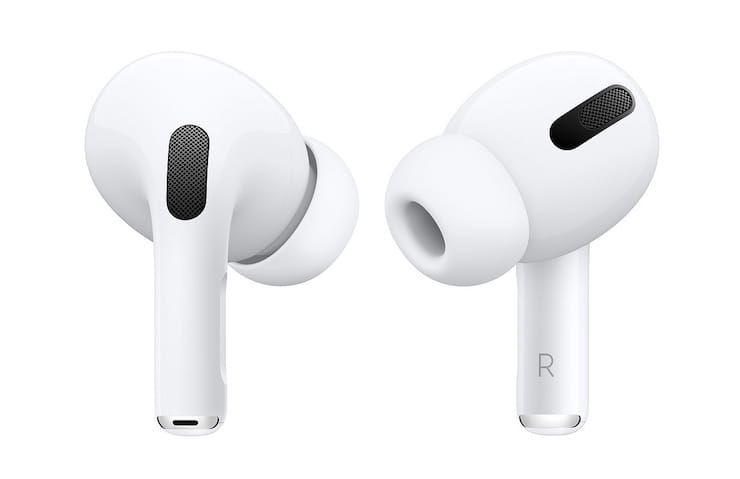
Имейте в виду, что для поддержки AirPods Pro устройства должны работать под управлением iOS версии 13.2 и новее. Вы можете проверить, обновлено ли ваше устройство, запустив приложение Настройки и перейдя в Основные → Обновление ПО.
Что такое «Активное шумоподавление» и «Проницаемость» (Открытые наушники) в AirPods Pro?
Беспроводные наушники Apple AirPods Pro обладают тремя режимами управления шумом: «Активное шумоподавление», «Проницаемость» (Открытые наушники) и «Выключено». Между ними можно переключаться в зависимости от того, насколько важны окружающие звуки.
В режиме «Активное шумоподавление» наружный микрофон улавливает внешние звуки, затем наушники AirPods Pro излучают инвертированные волны, которые компенсируют внешние шумы. Таким образом внешние звуки подавляются до того, как вы их услышите.
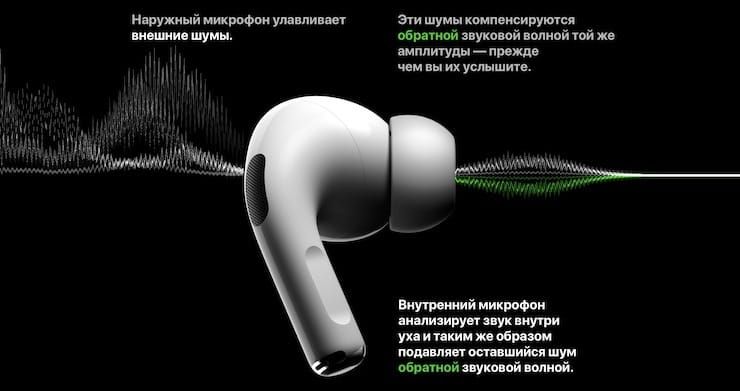
Кроме того, внутренний микрофон наушников определяет и подавляет оставшийся шум внутри вашего уха.
В режиме «Открытые наушники» пользователь сможет слышать, что происходит вокруг – внешние звуки не подавляются наушниками.
Как работает активное шумоподавление в AirPods Pro
AirPods Pro – это первые наушники-вкладыши Apple с функцией активного шумоподавления, которые адаптируются к форме вашего уха и блокируют звуки внешнего мира. Это позволяет сосредоточиться на том, что вы слушаете.
Когда шумоподавление активно, внешний микрофон на каждом наушнике обнаруживает звук снаружи, который затем компенсируется соответствующими инвертированными звуковыми волнами. Это позволяет убрать внешние шумы еще до того, как они достигнут ваших ушей.
В отличие от AirPods предыдущих поколений модель AirPods Pro поставляется с силиконовыми вкладышами трех размеров для индивидуальной подгонки под форму уха.

Эти советы помогут вам быстро переключаться между режимами Шумоподавление и Проницаемость (открытые наушники).
Как включить Шумоподавление или режима Проницаемость (открытые наушники) в AirPods Pro на iPhone, iPad, Apple Watch и Mac
Существует несколько способов, благодаря которым вы можете управлять функцией шумоподавления в AirPods Pro. Первый способ предполагает использование датчика нажатия на самих AirPods с настройками по умолчанию, остальные методы доступны через экранные меню на устройстве iOS, iPadOS, Apple Watch и Mac.
Как переключаться с режима Шумоподавление на режим Проницаемость (открытые наушники) на AirPods Pro при помощи датчика нажатия
Нажмите и удерживайте датчик нажатия на любом наушнике AirPod Pro до появления звукового сигнала.
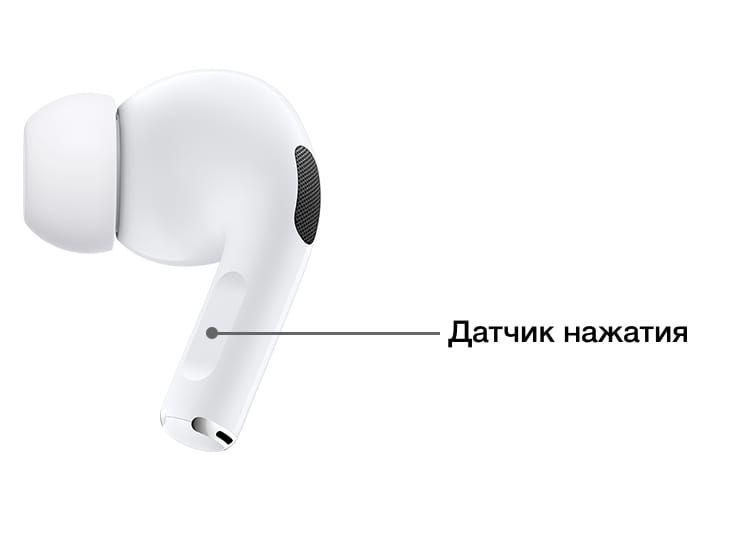
При желании вы можете настроить жест нажатия и удержания на наушниках AirPods Pro и даже использовать его для полного отключения функций управления режимом шумоподавления.
Как переключаться с режима Шумоподавление на режим Проницаемость (открытые наушники) или отключить оба режима на AirPods Pro через настройки iOS (iPadOS)
1. Запустите приложение «Настройки» на своем iPhone или iPad.
2. Перейдите в меню Bluetooth.
3. В разделе «Мои устройства» нажмите значок информации (обведенная кружком буква «i») рядом с AirPods Pro в списке.
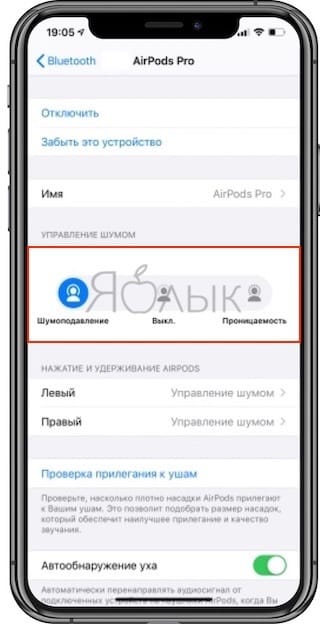
4. В разделе «Управление шумом» нажмите «Шумоподавление», «Выкл.» или «Проницаемость», в зависимости от ваших предпочтений.
Как переключиться с режима Шумоподавление на режим Проницаемость (открытые наушники) или отключить оба режима на AirPods Pro через Пункт управления iOS (iPadOS)
1. Откройте Пункт управления на iPhone или iPad.
2. Нажмите и удерживайте слайдер изменения громкости в Пункте управления (должно открыться меню подключенных наушников AirPods Pro).
3. Используйте кнопки в нижней части экрана, чтобы переключаться между режимами «Шумоподавление», «Выключено» или «Проницаемость», в зависимости от ваших предпочтений.
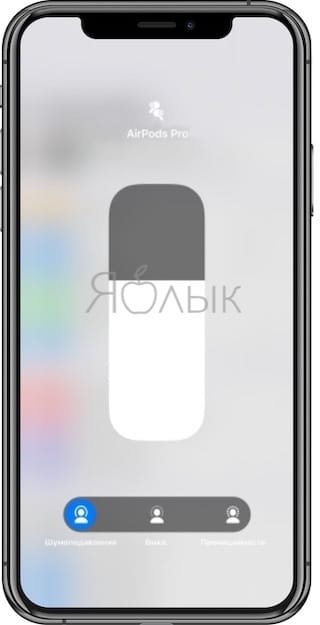
Как переключиться с режима Шумоподавление на режим Проницаемость (открытые наушники) или отключить оба режима в AirPods Pro на Apple Watch
1. На экране плеера при воспроизведении музыки нажмите значок AirPlay.
2. Выберите «Активное шумоподавление», «Проницаемость» или «Выключено», в зависимости от ваших предпочтений.
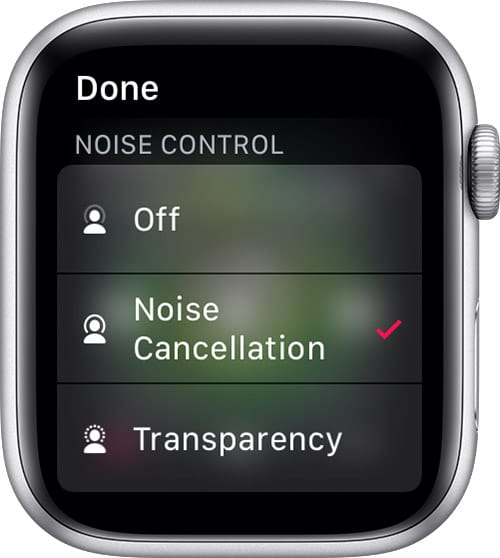
Как переключиться с режима Шумоподавление на режим Проницаемость (открытые наушники) или отключить оба режима в AirPods Pro на Mac
1. Нажмите элемент управления громкостью в строке меню на компьютере Mac с подключенными наушниками AirPods Pro.
2. Выберите AirPods Pro, а затем — «Шумоподавление», «Проницаемость» или «Выкл.».
Теперь можно настроить AirPods специально под ваши уши

В закладки
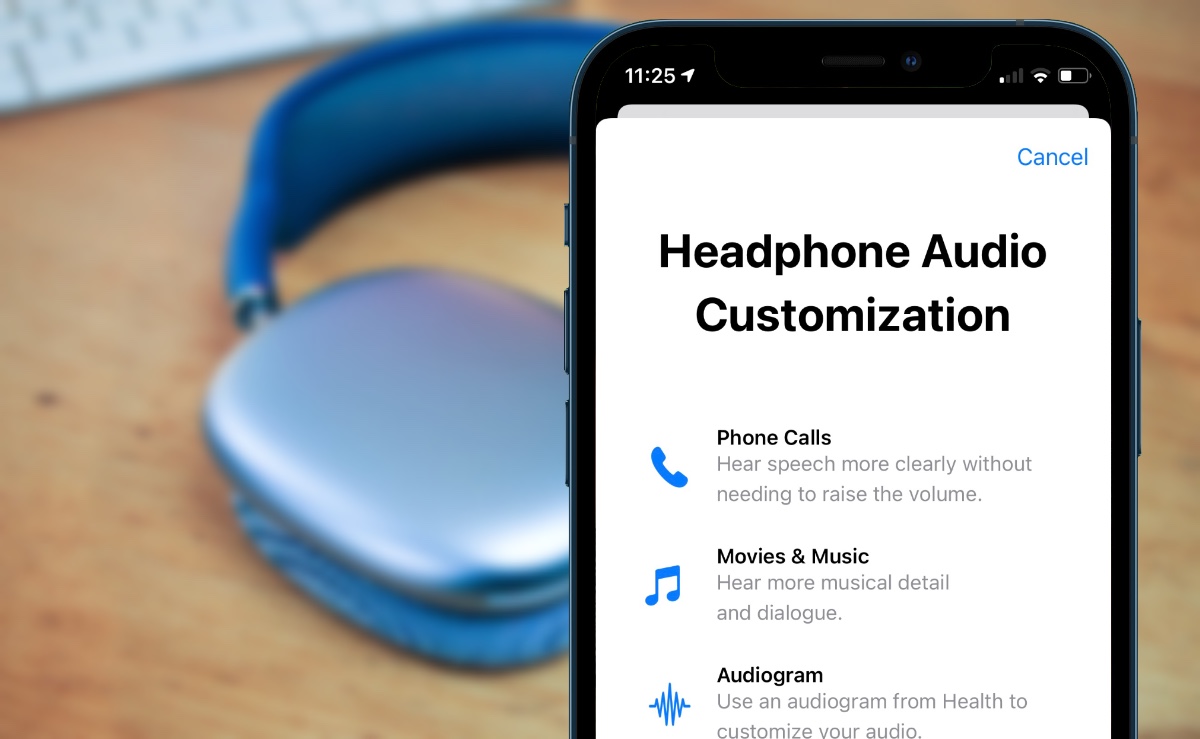
В AirPods теперь можно настраивать общую тональность звучания (Balanced Tone, Vocal Range, Brightness) а также режим “Прозрачности”.
Но самое крутое – это возможность настроить звучание в соответствии с аудиограммой, полученной любой тулзой для проверки слуха, которая умеет сохранять результат в Apple Health. Я использовал Mimi Hearing Test.
Аудиограмма — это «профиль ваших ушей». То, насколько каждое из ваших ушей различает звуки разной частоты и громкости. С возрастом чаще всего способность воспринимать частоты меняется и бывает, что меняется в разной степени для левого и правого уха. Поэтому у каждого человека звуковая картина мира может разительно отличаться.
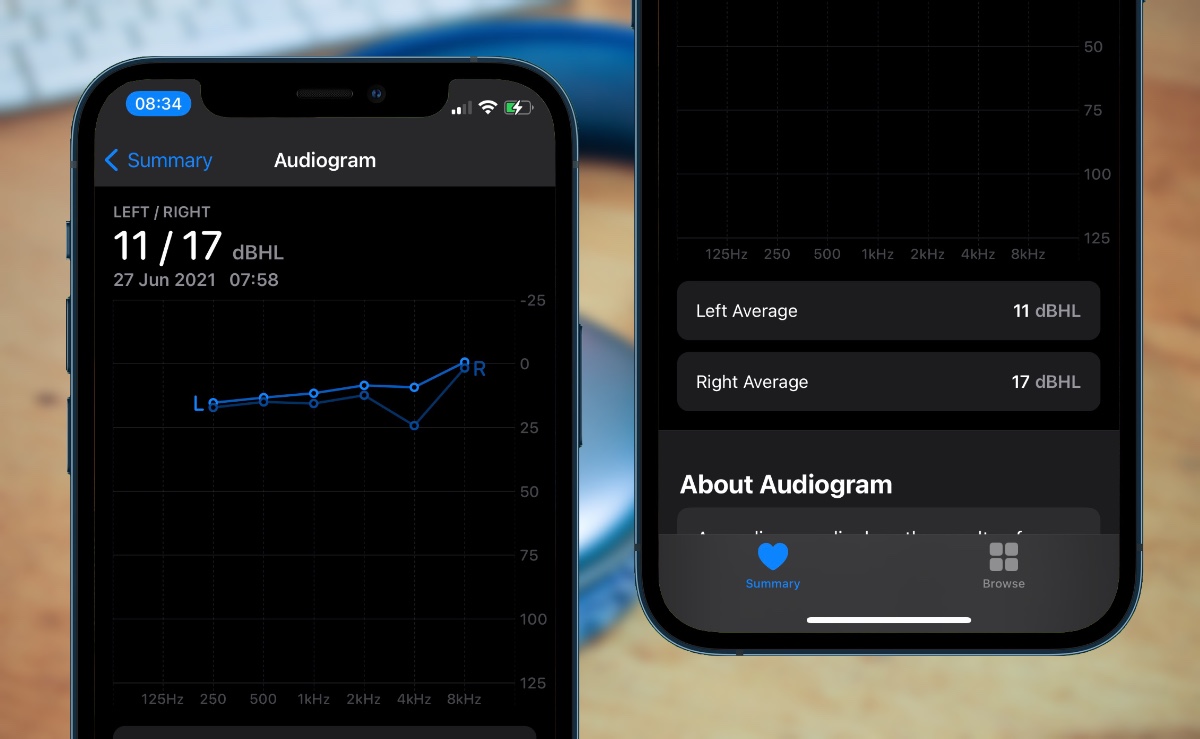
AirPods совместно с Apple Health эту проблему способны нивелировать хотя бы в рамках того контента, который вы воспроизводите на iPhone.
Итак, ключевое требование здесь – это пройти слуховой тест в программе, которая умеет сохранять аудиограмму в Apple Health. Нужно обязательно убедиться, что результат сохраняется в Apple Health (в разделе Hearing).
После этого при подключенных AirPods идём в Accessibility -> AirPods -> Audio Accessibility Settings, и там находим Headphone Accomodations.
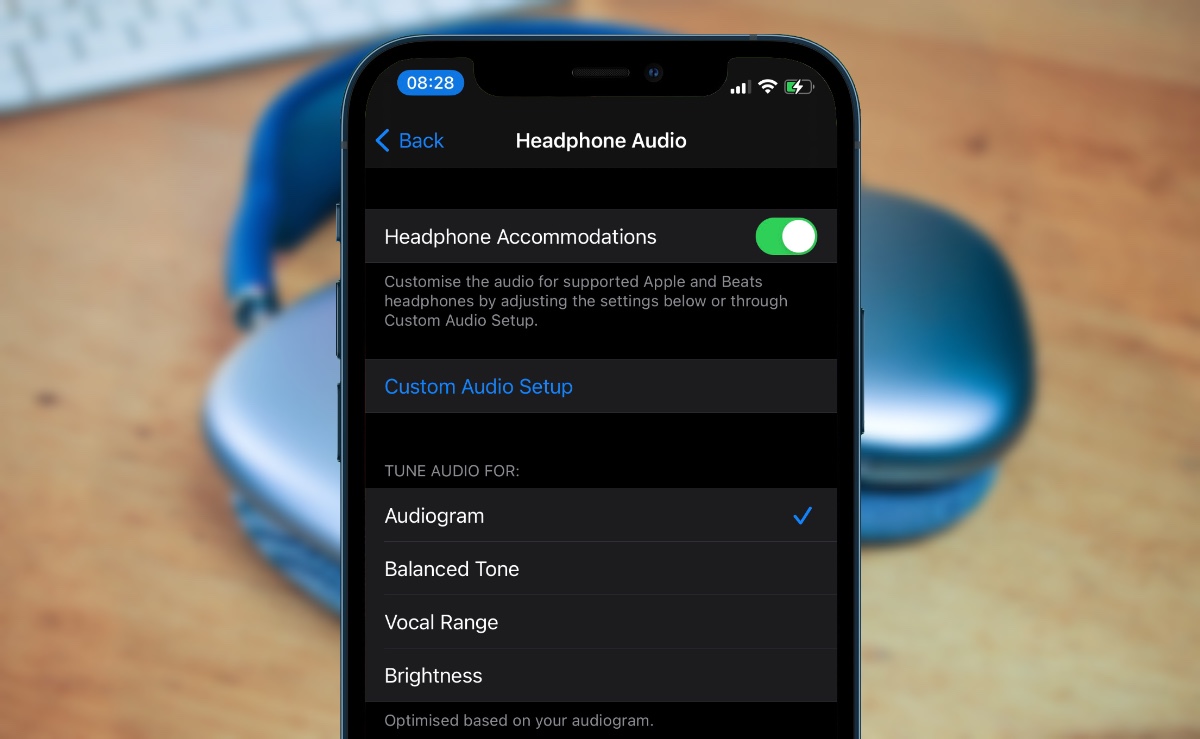
Custom Audio Setup запускает мастер настройки, который проведет вас по нужным шагам настройки как профиля звучания, так и режима прозрачности.
Когда вы выберете Tune Audio for Audiogram, AirPods подстроят профиль своего звучания таким образом, чтобы учесть особенности именно ваших ушей, в соответствии с профилем, который сохранен в Apple Health для левого и правого наушника отдельно.
Разница в звучании очень заметна! Особенно, если у вас одно ухо слышит немного лучше другого (а так и есть для большинства людей).
Если же выбрать один из предустановленных профилей – Balanced Tone, Vocal Range, Brightness – то будет дополнительно доступна еще и регулировка усиления.
В закладки
Настройка адаптации наушников для AirPods

При использовании поддерживаемых AirPods с iPhone, iPad или iPod touch можно изменять параметры Универсального доступа для наушников AirPods с учетом особенностей слуха. Можно усиливать тихие звуки и регулировать определенные частоты, чтобы сделать музыку, фильмы, телефонные звонки и подкасты более четкими и ясными. Если у Вас есть аудиограмма в приложении «Здоровье» на iPhone, Вы можете использовать ее для индивидуальной настройки звука.

На iPhone, iPad или iPod touch откройте «Настройки» > «Универсальный доступ» > «Аудиовизуализация» > «Адаптация наушников», затем включите параметр «Адаптация наушников».
Коснитесь «Пользовательская аудионастройка», затем следуйте инструкциям на экране. Либо вручную настройте любые из следующих параметров.
Настройка аудио. Выберите «Сбалансированный тон», «Голосовой диапазон» или «Яркость».
Уровень. Выберите уровень усиления тихих звуков: «Легкий», «Умеренный» или «Сильный».
Телефон. Примените эти настройки звука к телефонным звонкам.
Медиа. Примените эти настройки звука к воспроизведению мультимедиа.
Режим прозрачности. (Для AirPods Pro) Включите параметр «Режим настройки прозрачности» и настройте усиление, баланс и тон, чтобы лучше слышать то, что происходит вокруг. См. раздел Настройка режима прозрачности для AirPods Pro.
Похожие публикации:
- Как округлить число 0 5
- Как подключить гугл pay в сбербанк онлайн
- Как скрыть переписку
- Почему на авито мало просмотров
Как на андроиде включить шумоподавление AirPods Pro


Наушники
На чтение 3 мин Просмотров 328 Опубликовано 15.12.2023
AirPods Pro от Apple стали неотъемлемой частью мира беспроводного аудио, известными благодаря своему исключительному качеству звука и передовым функциям, таким как шумоподавление. Несмотря на то, что они предназначены для устройств Apple, многие пользователи Android заинтересованы в их возможностях. Эта статья является подробным руководством для пользователей Android о том, как использовать технологию шумоподавления AirPods Pro, обеспечивая бесперебойный и приятный аудиоопыт.
Понимание функции шумоподавления AirPods Pro
Обзор технологии шумоподавления
Технология шумоподавления в AirPods Pro использует передовые алгоритмы для активного подавления внешнего шума, позволяя погрузиться в мир музыки. Эта функция особенно полезна в шумных условиях, так как она значительно уменьшает фоновые звуки, улучшая звук, который вы хотите слышать.
Читайте по теме: Топ беспроводных наушников вкладышей до 5000 рублей
Совместимость с устройствами Android
Несмотря на то, что AirPods Pro являются продуктом Apple, основные функции, включая шумоподавление, совместимы с устройствами Android. Однако некоторые функции, эксклюзивные для iOS, могут быть недоступны на Android.
Подготовка вашего устройства Android и AirPods Pro
Обеспечение подключения Bluetooth

Сначала убедитесь, что Bluetooth на вашем устройстве Android активен. Проведите пальцем вниз с верхней части экрана, чтобы открыть панель быстрых настроек и нажмите на значок Bluetooth, чтобы включить его.
Подключение AirPods Pro к Android
Чтобы подключить AirPods Pro, откройте зарядный футляр рядом с вашим устройством Android и удерживайте кнопку настройки на задней части футляра. Перейдите в настройки Bluetooth вашего устройства Android и выберите AirPods Pro из списка доступных устройств.
Включение шумоподавления на Android
Использование встроенных элементов управления на AirPods Pro
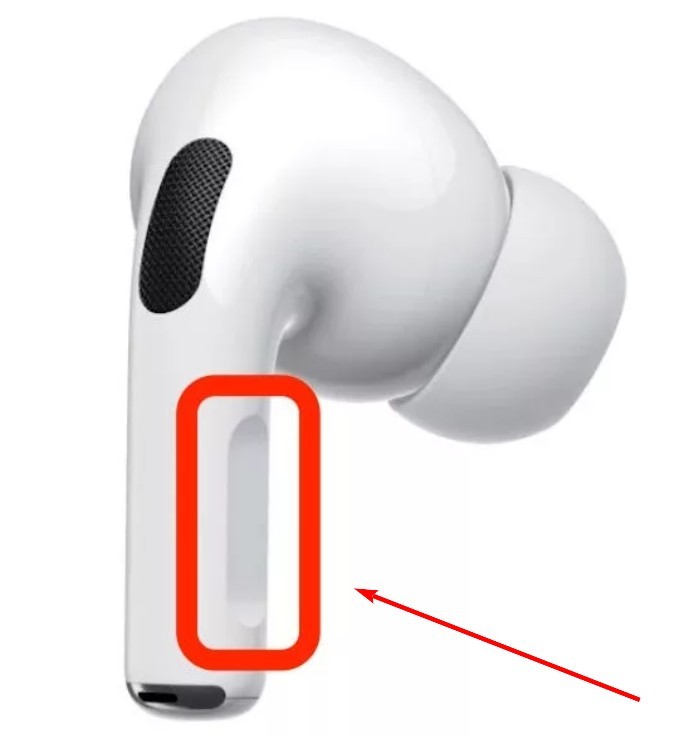
После подключения вы можете включить шумоподавление непосредственно с вашего AirPods Pro. Просто нажмите и удерживайте сенсор на стержне вашего AirPods Pro, пока не услышите звонок, указывающий на активацию шумоподавления.
Сторонние приложения для расширения управления
- «Assistant Trigger»
- Или «AndroPods», могут быть полезными.
Настройка шумоподавления
Регулировка настроек для оптимального использования
Чтобы максимально использовать шумоподавление AirPods Pro, попробуйте разные настройки в выбранном вами стороннем приложении. Регулировка уровня шумоподавления может помочь вам найти идеальный баланс для различных сред.
Устранение распространенных проблем
Если у вас возникают проблемы с шумоподавлением, попробуйте сбросить настройки AirPods Pro и снова подключить их к вашему устройству Android. Убедитесь, что прошивка вашего AirPods Pro обновлена через устройство iOS, если это возможно.
Отключение шумоподавления на Android
Выключение шумоподавления через AirPods Pro
Чтобы отключить шумоподавление, снова нажмите и удерживайте сенсор на стержне вашего AirPods Pro, пока не услышите второй звонок.
Использование настроек Android и сторонних приложений
Кроме того, вы можете использовать настройки Bluetooth вашего устройства Android или сторонние приложения для отключения шумоподавления. Эти приложения часто предоставляют более удобный интерфейс для управления настройками вашего AirPods Pro.
Заключение
Хотя AirPods Pro оптимизированы для использования с устройствами Apple, пользователи Android все равно могут наслаждаться многими из их функций, включая шумоподавление. Следуя этому руководству, вы можете обеспечить высококачественный аудиоопыт с вашими AirPods Pro на любом устройстве Android.
Как отключить сенсоры на Airpods и Airpods pro на Андроид
Мир беспроводных наушников был революционизирован благодаря AirPods и AirPods Pro от Apple. Эти стильные аудиоустройства высокого качества стали популярными не только среди пользователей iPhone, но также среди пользователей Android, которые оценивают их качество звука и удобство. Однако одним из аспектов, иногда вызывающим сложности, является технология датчиков, встроенных в эти устройства. Эти датчики предназначены для улучшения пользовательского опыта, но иногда пользователи могут захотеть их отключить. В этой статье предоставляется подробное руководство по отключению датчиков на AirPods и AirPods Pro при подключении к устройству Android.
Понимание технологии датчиков в AirPods
- Автоматическом обнаружении ушей: Приостановке и воспроизведении аудио в зависимости от того, находятся ли AirPods в ваших ушах.
- Обнаружении движения: Распознавании движений головы для пространственного звука и других функций.
Читайте по теме: Почему айфон не видит наушники Airpods и что делать?
Отключение датчиков на AirPods и AirPods Pro
Отключение автоматического обнаружения ушей
- Подключите ваши AirPods к устройству Android: Откройте крышку кейса AirPods с наушниками внутри и удерживайте кнопку на задней части кейса до тех пор, пока светодиод не начнет мигать белым. Затем подключитесь к устройству Android через настройки Bluetooth.
- Используйте стороннее приложение: Поскольку настройки iOS не доступны на Android, вам придется полагаться на сторонние приложения. Приложения, такие как ‘Assistant Trigger’ или ‘AirBattery’, могут помочь настроить настройки AirPods на устройстве Android.
- Перейдите в настройки датчиков: После установки приложения откройте его и перейдите в раздел настроек, где вы сможете управлять параметрами датчиков.
- Отключите автоматическое обнаружение ушей: Найдите параметр ‘Автоматическое обнаружение ушей’ или аналогичный и отключите его.
Отключение датчиков движения
Отключение датчиков движения на AirPods при подключении к устройству Android более сложная задача, так как это часто требует конкретных настроек iOS, которые недоступны на Android. Однако некоторые сторонние приложения могут предоставлять ограниченное управление этими функциями.
Расширенная настройка: использование опций разработчика на Android
Для пользователей, разбирающихся в технике, опции разработчика Android могут предоставить больше контроля над подключенными устройствами Bluetooth, хотя эти настройки обычно касаются качества подключения и производительности, а не конкретных функций устройства, таких как датчики.
- Включите опции разработчика: Перейдите в ‘Настройки’ > ‘О телефоне’ и нажмите на ‘Номер сборки’ семь раз, чтобы включить опции разработчика.
- Откройте настройки Bluetooth: В опциях разработчика найдите и откройте настройки, связанные с Bluetooth.
- Настройте функции Bluetooth: Хотя это не отключит датчики AirPods напрямую, это позволит вам получить больше контроля над подключением и производительностью.
Читайте по теме: Как уберечь наушники AirPods от выпадения из уха
Заключение
Отключение датчиков на AirPods или AirPods Pro при подключении к устройству Android требует некоторой настройки. Хотя процесс не так прост, как с устройствами iOS, использование сторонних приложений может предоставить решение. Помните, что эти настройки могут не всегда быть идеальными, и функциональность и доступность этих функций могут различаться в зависимости от приложения и используемого устройства Android.
Помните, что технологии постоянно развиваются, и совместимость между устройствами, такими как AirPods, и неосновными системами, такими как Android, продолжает улучшаться. Следите за обновлениями последних приложений и программного обеспечения для лучшего опыта.
Дополнительные советы
- Регулярно обновляйте ваши приложения и устройства: Убедитесь, что и ваше устройство Android, и ваши AirPods работают на последней прошивке.
- Учтите время работы аккумулятора: Отключение некоторых функций может повлиять на время работы аккумулятора ваших AirPods.
- Проверьте совместимость: Не все функции могут быть доступны на старых моделях AirPods или устройствах Android.
Ссылки
- Приложение Assistant Trigger в Google Play Store
- Приложение AirBattery в Google Play Store
- Документация Apple Support по AirPods
Понимая и используя доступные инструменты и настройки, пользователи Android могут наслаждаться более настраиваемым опытом с AirPods и AirPods Pro. Будь то для удобства, личных предпочтений или устранения неполадок, возможность настройки параметров датчиков добавляет еще один уровень персонализации к этим популярным аудиоаксессуарам.