Как Отключить Безопасный Режим в ютубе

Из видео вы узнаете как отключить или включить безопасный режим в приложении ютуб на айфоне. Для отключения безопасного режима заходим в раздел «настройки» далее «общие» . Затем перелистываем страницу в низ и переключаем переключатель «безопасный режим» в положение откл.
Показать больше
Войдите , чтобы оставлять комментарии
Как отключить безопасный режим на YouTube
В создании этой статьи участвовала наша опытная команда редакторов и исследователей, которые проверили ее на точность и полноту.
Команда контент-менеджеров wikiHow тщательно следит за работой редакторов, чтобы гарантировать соответствие каждой статьи нашим высоким стандартам качества.
Количество просмотров этой статьи: 68 694.
В этой статье:
Из этой статьи вы узнаете, как на компьютере и мобильном устройстве отключить безопасный режим YouTube, который блокирует нежелательный контент. Если доступ к контенту YouTube ограничен сетевым блокировщиком, например, на школьном компьютере или на компьютере с активированным родительским контролем, возможно, обойти такое ограничение получится с помощью прокси-сайта. Имейте в виду, что, если доступ к YouTube ограничен, прокси-сайты могут быть полностью заблокированы, то есть вы не сможете обойти ограничения на просмотр видео YouTube.
Метод 1 из 4:
На компьютере

- Если вы еще не авторизовались, нажмите «Войти» в верхнем правом углу страницы, а затем введите адрес электронной почты и пароль.

Щелкните по значку своего профиля. Он находится в верхнем правом углу страницы YouTube. Раскроется меню

Нажмите на «Безопасный режим: вкл.». Этот пункт находится в самом низу меню, которое выпадает при нажатии на значок профиля.

- Если ползунок серого цвета и вы не можете на него нажать, это значит, что владелец учетной записи установил запрет на отключение безопасного режима. Чтобы снять этот запрет, нужно знать пароль учетной записи.

Нажмите на «Снять запрет на отключение безопасного режима в этом браузере». Если на отключение безопасного режима установлен запрет, сначала вам нужно снять этот запрет.

- Если вы не знаете пароль, то для снятия запрета вам нужно будет очистить кэш и куки браузера. Также, возможно, вам нужно будет войти с помощью другой учетной записи.
- Если вы используете компьютер в школе, библиотеке или офисе, скорее всего, безопасный режим установлен администратором, и только он сможет его отключить.
Как Отключить Безопасный Режим в Ютубе на ПК, на Телефоне в Приложении Youtube

Всем привет, друзья! Вы на канале Виктор Фельк — IT и сегодня я вам расскажу, как отключить безопасный режим в Ютубе на пк, телефоне, ноутбуке в приложении YouTube. Если этот ролик был для вас полезен, то ставьте лайки и подписывайтесь на канал. Приятного просмотра! ✅ Станьте спонсором канала, и вы получите доступ к эксклюзивным бонусам. Подробнее: https://www.youtube.com/channel/UCxFfAgg9vczSF5IDhpRYLGg/join ➡️ Наш сайт — https://life-v.ru ➡️ Telegram канал — https://t.me/pcdroid ➡️ Чат Telegram — https://t.me/ittehnikruchat ➡️ Facebook — https://www.facebook.com/ITtehnik ➡️ VK — https://vk.com/it_tehnik ➡️ Instagram автора — https://www.instagram.com/vfelk/ Как включить или выключить безопасный режим в Ютубе на ПК (в браузере на компьютере), на телефоне в мобильном приложении Youtube — https://www.youtube.com/watch?v=y6e0SENU_BA #youtube #ютуб #ВикторФельк
Показать больше
Войдите , чтобы оставлять комментарии
Как отключить безопасный режим на ютубе на телефоне
Чтобы отключить безопасный режим в Ютубе, необходимо активировать соответствующую опцию в настройках аккаунта. Сделать это можно через веб-версию сайта на компьютере или с помощью мобильного приложения на смартфоне.
Способы деактивации безопасного режима
Пользователь канала на YouTube при активации детского режима может включить запрет на ее отключение. В этом случае потребуется выполнить повторную авторизацию в аккаунте Google. Если данная надстройка не установлено, достаточно перевести в неактивное положение специальный переключатель в меню профиля.
Если запрет на отключение отсутствует
Если модификатор безопасности был включен стандартным способом, то деактивировать опцию можно в специальном меню. Для этого не нужно будет проходить повторную аутентификацию.
- Войдите на главную страницу YouTube и авторизуйтесь при необходимости. Раскройте меню профиля, кликнув по иконке учетной записи в верхнем правом углу сайта.

- В самой нижней части списка кликните по пункту «Безопасный режим: вкл».

- В раскрывшемся подменю переведите в неактивное положение переключатель, выделенный на изображении ниже.

После выполнения инструкции страница перезагрузится и среди списка доступных к просмотру роликов появится нежелательный для детей контент.
Стоит обратить внимание, что деактивация этого параметра распространяется исключительно на тот браузер, в котором был произведен вышеописанный алгоритм.
Когда запрет на отключение есть
Если предварительно в браузере был включен запрет на деактивацию, то для его отключения потребуется пройти повторную авторизацию в аккаунте Google.
- Войдите на YouTube, разверните меню профиля и кликните по пункту, который показан на картинке.

- В новом диалоговом окне кликните по гиперссылке «Снять запрет…».

- На странице ввода авторизационных данных аккаунта впишите пароль от учетной записи Google и нажмите по кнопке «Далее».

После этого к просмотру будет доступен контент для взрослых. В будущем можно будет повторно его скрыть, выбрав в меню профиля соответствующий параметр.
Обратите внимание, что после выполнения всех действий нежелательный контент появится не только на сайте YouTube, но и YouTube Music — это связанные между собой сервисы.
Деактивация на мобильных устройствах
Модификатор безопасности доступен для пользователя и в мобильном приложении на смартфоне, при этом он никак не связан с веб-версией сайта. Поэтому необходимо будет выполнить выключение на отдельном устройстве.
- Запустите приложение YouTube и раскройте меню профиля, коснувшись иконки учетной записи.

- В появившемся списке опций, перейдите в раздел «Настройки».


Это единственный метод выключить модификатор безопасности на смартфоне, в мобильном приложении нельзя запретить его деактивацию, как в браузерной версии сайта.

Что такое «Безопасный режим» и зачем он нужен
- нецензурная брань;
- сцены насилия;
- откровенные эротические видео;
- разжигание розни (в любой форме);
- сомнительные финансовые предложения.
Корректное функционирование фильтров Гугл частенько вызывает нарекания. Эффективность фильтрации при этом достаточно высокая, так что многие родители пользуются данным функционалом. Включать легко, а что с обратным процессом? Сейчас разберемся.
Как отключить Безопасный режим на телефоне
На YouTube около 60% юзеров заходят с мобильных устройств (доминируют Айфоны и Андроиды). Режим безопасности можно деактивировать посредством любого браузера, но вот само приложение Ютуб должно быть официальным. Если вы не знаете, как отключить в YouTube безопасный режим, четко следуйте нашим инструкциям. Шаги такие:
Меню традиционно обозначается вертикальным троеточием.

Настройки появляются в выпадающем окне.


На Android
На iPhone

Отключаем Безопасный режим на компьютере
С запретом на отключение


Выскочит очередное меню, предназначенное для управления подобными запретами. Вас интересует синяя надпись, которую мы обвели красной линией.


Готово. Теперь скрытый контент вам доступен, наслаждайтесь результатом своих трудов.
Без запрета на отключение

Выпадает перечень, в котором содержится знакомый пункт.


Перемещайте бегунок. Вы уже делали это на смартфоне, так что сложностей не возникнет.
Если комментарии под видеороликами видны, комплекс действий выполнен успешно. Скрытые записи появятся в поисковой выдаче. Всё, что сняли популярные блогеры, отныне доступно для просмотра.
Вывод
Специальных знаний для манипулирования настройками безопасности не требуется. Действуя через приложение на смартфоне или обычный браузер, вы быстро справитесь с задачей. Операция занимает буквально три-четыре шага. После этого все ограничения снимаются, а вы наслаждаетесь интересными роликами.
Существует несколько способов, как отключить безопасный режим в Ютубе, защищающий детей от нежелательного контента. Разработчики постоянно совершенствуют продукт и оптимизируют эту опцию, чтобы дети с неподготовленной психикой видели только соответствующий материал. Но бывают ситуации, когда ПК или телефоном решил воспользоваться взрослый человек. В таком случае необходимо убрать безопасный режим в Ютубе, чтобы получить все возможности этого сервиса.
Что это такое
Блокировка функционирует применительно к одному профилю или браузеру. Если в веб-проводнике несколько аккаунтов, эту опцию необходимо активировать для каждого из них.
Как отключить безопасный режим на ПК
В Ютубе предусмотрено два способа обеспечения безопасности контента для детей. При отсутствии запрета на отключение с деактивацией услуги не возникает трудностей. Если таковой предусмотрен, выключение безопасного режима требует особого подхода, на котором подробнее остановимся в статье.
Нет запрета на выключение
Для начала рассмотрим, как отключить безопасный режим на YouTube при отсутствии ограничений. В этом случае для включения всего контента сделайте такие шаги:

- Войдите в личный профиль на Ютубе.
- Жмите на иконку справа вверху.
- Внизу найдите раздел Безопасный режим и перейдите в него.
- Переместите переключатель в положение отключено.
С этого момента безопасность при фильтрации контента не обеспечивается, и Ютуб проигрывает все ролики, загруженные и доступные в Интернете. Также появляются комментарии под видео, которая ранее были скрыты. А здесь наоборот расскажем как включить ночной режим, вдруг пригодится.
Наличие запрета на выключение
Сложней обстоит ситуация, если ранее установлен запрет на выключение. Перед тем как отключить безопасный режим на Ютубе, войдите в свой профиль. Далее сделайте такие шаги:

- Перейдите в раздел Настройки с левой стороны.
- Найдите в самом низу ссылку Безопасный режим.
- В появившемся меню найдите ссылку на снятие запрета с отключения безопасного режима в браузере. Жмите на эту строку.
- Система просит пароль от аккаунта, введите его и жмите кнопку Войти. Это необходимо на случай, если несовершеннолетний попытается снять установленную блокировку. Главное, чтобы у него под рукой не было пароля.
После ввода кода опция уже будет отключена. С этого момента можно просматривать контент в обычном виде без установленных ранее ограничений.
Дополнительно: Темная тема Youtube — включить за 1 минуту.
Как отключить безопасный режим в Ютубе на телефоне
Не меньший интерес вызывают мобильные устройства, ведь большинство пользователей входит в YouTube именно со смартфонов. Ниже рассмотрим, где отключить безопасный режим Ютуб на Андроиде или iOS применительно к официальной версии YouTube от Гугл. В остальных приложениях, которые просто копируют веб-хостинг, такая инструкция работать не будет.
Андроид
Чтобы отключить безопасный режим на смартфоне с Андроид через обычный браузер, можно воспользоваться одним из рассмотренных выше вариантов (они универсальны). В случае с приложением имеет место другая система. Алгоритм такой:
С этого момента доступны все видео, которые были загружены в Интернете, также открываются комментарии.
Андроид ТВ
Отдельно рассмотрим, как отключить ограничение применительно для Андроид ТВ, которые пользуются большим спросом. Алгоритм такой:
- Войдите в аккаунт.
- На главном экране откройте раздел приложений.
- Выберите Ютуб.
- Пролистайте страницу вниз до секции Настройки.
- Найдите пункт Безопасный режим.
- Выберите раздел Отключено.
С этого момента пользователю становятся доступными все ролики YouTube на телевизоре. О том, как поменять страну и зачем это нужно мы расскажем в другой статье.
Айфон
Похожим способом можно отключить безопасный режим в Ютубе на Айфоне, но здесь имеются некоторые нюансы. Алгоритм такой:
Для мобильной версии сайта Ютуб отключить безопасный режим можно любым из предложенных выше способов. Чаще всего для выполнения этой работы необходимо кликнуть на значок Еще справа вверху, войти в Настройки, а там выбрать кнопку Отключение.
Как обойти ограничение
Для обхода ограничений можно использовать еще один способ, подразумевающий применение прокси-сайта. Он направляет запросы пользователя через другой сервер (не тот, который применяется действующей сетью). Это позволяет обойти многие лимиты. Но нужно учесть, что прокси-сайты небезопасны, а многие из них недоступны. Кроме того, прокси сайты работают медленнее простых веб-проводников, поэтому видео будет загружаться не так быстро.
Иными словами, в рассмотренных выше методах мы изучили, как выключить безопасный режим на Ютубе. Здесь же идет речь об обходе запрета. Алгоритм действий такой:
Учтите, что в таком случае Ютуб может работать медленнее, чем обычно из-за удаленности сервера.
Включение защиты
Если необходимо сделать обратную процедуру и включить безопасный режим на Ютубе, в таком случае проводятся те же манипуляции. Разница в том, что вместо выключения функции ее необходимо, наоборот, активировать. Этот принцип актуален для всех устройств — компьютера и мобильного телефона.
Итоги
Выше мы рассмотрели, как отключить безопасный режим в Ютубе или обойти блокировку, если это необходимо. В качестве альтернативы можно использовать и VPN при возможности подписаться на такой сервис или использовать специальную программу.
При выключении опции нужно помнить о региональном запрете, который остается в силе.
При просмотре некоторых роликов на YouTube пользователи встречают оповещение: чтобы посмотреть это видео, отключите безопасный режим. Что это, для чего он нужен и как его отключить — об этом сейчас будет рассказано в подробностях.
Что такое Безопасный режим YouTube

Владельцы платформы Ютуб разделяют все видео на группы. Одни ролики подходят для просмотра детьми, другие нет. По этой причине был создан безопасный режим. При публикации видео владельцы каналов вынуждены указывать, контент для детей или нет.
Если видео нельзя смотреть лицам, не достигшим совершеннолетия, то при включенной блокировке Ютуб не позволит смотреть видео. На экране появится уведомление, что контент не для всех. Чтобы продолжить смотреть, нужно выключить режим в настройках приложения или на сайте.
По умолчанию в YouTube эта функция отключена. Включить ее могли родители или другие пользователи устройства. Проявлением включенного безопасного режима являются пропавшие комментарии к видео. Функция включается только для аккаунта. Если на телефоне или ПК есть два профиля Google, то функцию можно включить или выключить на обоих.
Как отключить безопасный режим в Ютуб
Чтобы видео снова стало доступным на компьютере, необходимо открыть YouTube.
Управлять можно только своим аккаунтом. Поэтому нужно пройти авторизацию.
-
Нажимаем на круглую кнопку с вашей аватаркой вверху страницы Ютуб;
Как отключить функцию на Андроиде
На Ютуб в телефоне безопасный режим расположен более глубже в настройках. Чтобы его найти, требуется так же — открыть само приложение на телефоне. И выбрать свою аватарку, расположенную на своём месте — в правом верхнем углу.
- Обычно в нижней части меню находится кнопка Настройки — нажимаем на неё;
Нажимаем на регулятор справа, чтобы отключить его. Эти действия можно применять как на телефоне, так и на планшете с Android. Таким же образом можно найти функцию для её включения. Пройдите по параметрам в приложении и найдите необходимый раздел.
Как выключить безопасный режим на Айфоне
В устройствах с IOS инструкция по отключению функции немного отличается от той, которую используют в Андроид и Windows.
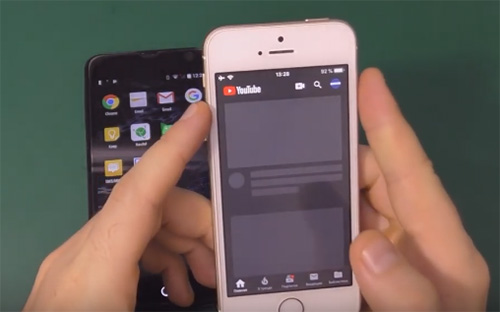
Нажмите на кнопку с аватар в Айфоне
Но начало действий то же — перейдите в YouTube и нажмите на иконку своего профиля.
При этом в некоторых версиях системы IOS этот пункт может быть назван иначе. Например, Не фильтровать — это значит отключить режим. И Строгая — включить. Чтобы выключить его на сайте Ютуб через компьютер Mac, необходимо искать безопасный режим в настройках.
Не могу убрать безопасный режим на YouTube
В некоторых случаях функция не доступна для отключения. Это происходит, когда настроен родительский контроль через другие приложения. В таком случае отключить его смогут только родители. Или сам ребёнок, если у него появится доступ к устройству родителей. В общественных местах, где есть ПК общего пользования тоже может возникать такая ситуация.
Но здесь выключить полностью режим смогут только системные администраторы. Если не удаётся открыть видео на Ютуб из-за блокировки, попробуйте использовать другой браузер на ПК. Или в мобильном телефоне используйте мобильный браузер вместо приложения. Также есть другие версии приложения в Play Market.
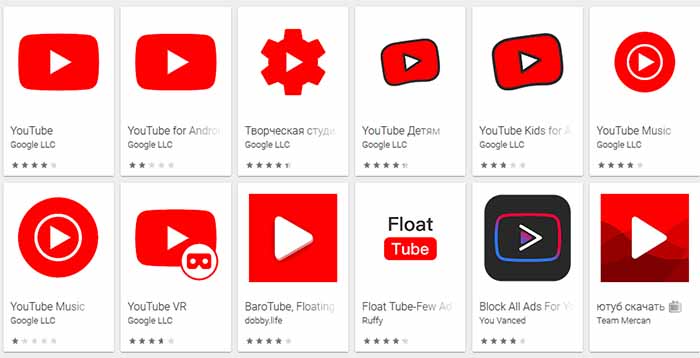
Приложения YouTube в Google Play