Как установить Android 11 уже сейчас. Подробная инструкция
Многие пользователи любят установить новую прошивку еще до того, как она станет доступна всем. У каждого свои причины. Кому-то хочется быть первым, кто проверить на себе что-то новое. Кому-то это неважно и им просто не терпится как можно быстрее посмотреть чего там будет нового. Можно привести много причин такого желания, но установить прошивку, которая пока не вышла из беты не так просто для обычного пользователя. Вот и приходится иска, как это сделать. Нам тоже часто задают такой вопрос и косвенно мы на него уже отвечали. Сейчас приведу полную инструкцию, если вам не терпится и хочется как можно быстрее обновить свой смартфон.
Установка Android 11 пока имеет смысл только для тех, кто очень хочет.
Что сделать перед обновлением Android телефона
В начале немного позанудствую и расскажу, что надо сделать, чтобы обновление прошло просто и безболезненно.
Прежде всего вам надо понимать, что вы можете окирпичить свой смартфон и придется принимать куда более серьезные меры. Для многих это может даже закончиться проходом в сервисный центр. Поэтому, если ваш опят пользования Android на уровне ”читаю и перевожу со словарем”, лучше не лезть в это и не пробовать обновлять прошивку на ту, которая еще не вышла. Просто дождитесь релиза.
Если все же решили установить прошивку, обязательно сделайте бекап всего, что у вас есть на компьютере или в облаке. Если все нормально, копия сделана и вас не пугают возможные, пусть не очень вероятные, последствия, можно начинать.
Обновление Android 11 бета 2
Google уже во всю тестирует новый Android, финальный релиз которого состоится осенью этого года. Сейчас вышла уже вторая бета-версия и она стала намного стабильнее, чем первая, с которой были определенные проблемы. В целом это логично — обычно так и бывает.
Его долго ждали и он уже здесь.
На данный момент актуальная бета поддерживается только смартфонами Google Pixel со второго по четвертое поколение. Итого восемь телефонов, включая Google Pixel 3a и Google Pixel 3a XL.
Не стоит ожидать слишком много нового в плане возможностей и функциональности. Хотя бета-версии обычно намного надежнее первоначальных предварительных версий для Android, мы все же предостерегаем вас не использовать их на своем основном устройстве, если вы не готовы принять риск потери данных и другие потенциальные проблемы.
Вы можете подписаться на бета-версии по этой ссылке. Тогда вы будете получить соответствующие прошивки на свой телефон и поможете сделать Android лучше и стабильнее, но все равно помните о рисках и несколько раз подумайте, нужно ли оно вам.
Какие телефоны поддерживают Android 11 Beta 2
- Google Pixel 2
- Google Pixel 2 XL
- Google Pixel 3
- Google Pixel 3 XL
- Google Pixel 3a
- Google Pixel 3a XL
- Google Pixel 4
- Google Pixel 4 XL
Как установить Android 11 на свой смартфон
Если вы определились, что готовы скачать Android 11 на свое устройство (из списка поддерживаемых), проверьте, что у вас наготове кабель для подключения к компьютеру и давайте приступать. Рекомендую сначала пробежаться по пунктам, а уже после этого переходить к активным действиям.
Что сделать на телефоне
Вам нужно скачать соответствующий файл для вашего устройства, прежде чем начать. Нажмите здесь, чтобы получить OTA для вашего конкретного устройства Pixel. Также можно использовать полные заводские образы (здесь), хотя это требует дополнительных действий, таких как разблокировка загрузчика и многое другое. Поэтому, если вы хотите, чтобы все было просто, лучше загрузить OTA, и действовать по инструкции ниже.
Наш Telegram-чат ждет ваш рассказ о том, как вы хотите установить Android 11 или уже сделали это.
После того, как вы установили файл, вам необходимо перезагрузить телефон в режиме восстановления, чтобы применить OTA. Для этого выполните следующие действия.
Сначала отключите свой телефон. После того, как он полностью выключится одновременно нажмите и удерживайте кнопки питания и уменьшения громкости. На экране должно будет появиться меню загрузчика. Нажимая кнопки регулировки громкости как стрелками ”вверх” и ”вниз” перейдите к пункту режим восстановления. Чтобы выбрать этот пункт нажмите кнопку питания (Power).
Почему читатели AndroidInsider.ru выбирают Android, а не iOS
Если все сделали правильно, на экране вы увидите робота Android с восклицательным знаком. Теперь нажмите кнопку питания и кнопку увеличения громкости примерно на секунду. Отпустите кнопку увеличения громкости, и вы полностью восстановитесь.
Затем, используя кнопки регулировки громкости, пролистайте вниз до «Применить обновление из ABD». Нажмите кнопку питания, чтобы выбрать эту опцию. Наконец, вы увидите пустой экран, рассказывающий, как загружать OTA.
Что сделать на компьютере
Теперь, когда ваш телефон готов, пришло время сотворить магию и добиться того, чтобы он начал работать под управлением новой операционной системы.
Подключите телефон к компьютеру через USB-кабель. Помните, что на вашем компьютере должны быть установлены инструменты ADB.
Этот логотип стал уже таким родным.
В Windows вам надо будет пользоваться командной строкой, а на Linux или Mac вместо нее будет терминал. Если вы пользуетесь Windows, убедитесь, что вы переходите туда, где храните папку.
Затем вам нужно ввести adb sideload для Windows или ./adb sideload для Mac и Linux. Теперь вам надо ввести имя папки .zip из архива и нажать Enter.
Google выпустила сразу два обновления для Android. Зачем так много?
После завершения ваш телефон вернется в режим восстановления, и вы можете отключить USB-кабель. Останется только перезагрузить смартфон и если вы все сделали правильно, то ваш телефон включится уже с бета-версией Android 11.
Еще раз отмечу, что я бы не рекомендовал делать это если у вас нет острого желания попробовать что-то новое и/или вы не уверены в своих силах. А еще помните, что это бета и она может быть нестабильной. Я не отговариваю, а предупреждаю. Выбор только за вами.

Теги
- Android 11
- Компания Google
- Операционная система Android
- Прошивки
Наши соцсети
Новости, статьи и анонсы публикаций
Свободное общение и обсуждение материалов
Лонгриды для вас

YouTube популярен среди людей самого разного возраста. Можно сказать, что его смотрят все, ведь для любого человека здесь найдется видео, которое захочется посмотреть. Но наряду с обычным клиентом видеохостинга, установленным на каждом Android-устройстве с Google-сервисами, существует приложение YouTube Детям. Если вы им никогда не пользовалось, самое время узнать, чем детский Ютуб отличается от взрослого, и почему его обязательно нужно установить на смартфон или планшет ребенка.

Схема монетизации Free-to-play сделала мобильный гейминг невероятно прибыльной индустрией для разработчиков, которые выпускают новые игры едва ли ни каждый день. Но далеко не все из них заслуживают вашего внимания, поэтому мы редко рассказываем о свежих проектах. Индустрия стагнирует, и сегодня многие старые игры на Андроид интереснее новинок последних месяцев. Мало того, что они предлагают увлекательный геймплей и неплохую графику, так еще отлично работают на слабых смартфонах.
Операционная система Android предлагает широкие возможности кастомизации. В частности, каждый человек в праве изменить рабочий стол на телефоне, установив сторонний лаунчер. Мне никогда не нравились подобные приложения, хотя их популярность в Google Play просто зашкаливает. Взглянув на статистику скачиваний таких программ, однажды я задался вопросом, а что меня, собственно, не устраивает? Какие есть минусы у лаунчеров, и почему вот уже несколько лет я не меняю рабочий стол на своем смартфоне?
Как установить Android 11 на свой телефон, если это вообще возможно
Время пришло! Мы ждали этого уже несколько месяцев и вот наконец-то Google выкатила Android 11 для всех. Теперь он стал по-настоящему массовым и для его установки не надо принимать участие ни в каких программах тестирования, а достаточно просто скачать его на поддерживаемый смартфон и можно пользоваться. Естественно, все, кто имеет такую возможность, захотят сделать это как можно быстрее. Я уже попробовал обновиться и остался доволен, хотя до этого пользовался бета-версией. В этой статье я расскажу, как установить Android 11 уже сейчас. А заодно приведу список моделей, которые поддерживают установку. Если среди них есть ваше устройство, вам повело.
Android 11 хотят многие, но сейчас его могут получить далеко не все.
На какие телефоны можно установить Android 11
Среди устройств, на которые можно (или будет можно) установить Android 11, не так уж и мало моделей. Кроме Google Pixel второго поколения и старше, к ним можно отнести следующие смартфоны:
- Вся линейка Galaxy S10
- Вся линейка Galaxy Note 10
- Вся линейка Galaxy Note 20
- Вся линейка Galaxy S20
- Вся линейка Galaxy A (2019/2020 г.в.)
- Xiaomi Mi 9
- Xiaomi Mi 10
- Huawei P20, P30, P40
- Huawei Mate 20, Mate 30, Mate 40
- Вся линейка Honor 20
- Все смартфоны OnePlus с 6-й модели
- Все смартфоны Oppo, Realme и Vivo 2019-2020 г.в.
Есть и другие модели, но на первых порах выпуск Android 11 и вовсе ограничен смартфонами Google Pixel. Чуть позже, но как заверяет Google, совсем скоро, обновления получат смартфоны OnePlus, Xiaomi, Oppo и Realme. Впрочем, все логично. Примерно так было и в прошлый раз.
Новый Android всегда радует глаз.
Pixel тем и хорош, что он максимально приближен к Google. В итоге он не просто часто и долго получает обновления, но делает это первым. Он же является примой в отношении бета-версий. Все преимущества на его стороне. Так получилось и с Android 11.
К счастью, обновиться до Android 11 довольно просто. Из минусов можно отметить то, что Google еще не нашла способ делать эти обновления автоматическими, поэтому от пользователя требуется совершить пару телодвижений. Пусть они и занимают всего несколько секунд, но сделать это надо.
Android 11 сделает беспроводной доступ к Android Auto доступным почти для всех
По сути, есть два способа обновить Google Pixel. Мы рассмотрим каждый из них, но первый будет самым простым, а второй — сложным. Я устанавливал Android 11 на старенький редакционный Google Pixel 2 XL, но процедура не будет отличаться для других моделей.
Как обновить Android 11 по воздуху
Обновление по воздуху бесспорно является самым простым способом обновления любого смартфона, и в том числе Google Pixel.
Для этого надо только открыть настройки телефона. После этого прокрутить вниз до раздела ”Система” (на других смартфонах может называться иначе) и в открывшемся меню выберите ”Дополнительно”, далее откройте ”Обновление системы”.
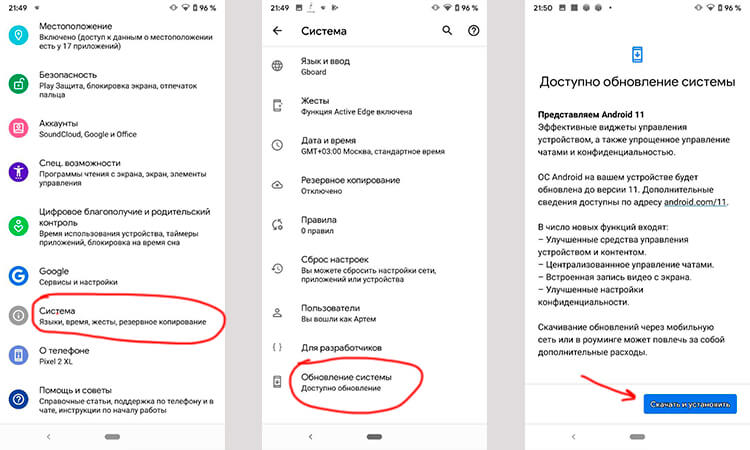
Вот так проще всего обновить Android.
Почему мне не пришло обновление Android 11
Теперь ваш смартфон проверит наличие обновлений. Самое интересное, что он может не найти его. У меня так и было, но я еще раз нажал кнопку ”Проверить обновления” и оно появилось. Еще раз отмечу, что это относится только к тем смартфонам, которые в принципе поддерживают обновление.
Если все нормально, то после повторного поиска вам будет предложено ”Скачать и установить” Android 11. Это все — дальше останется только соглашаться на предложенные действия (вроде перезагрузки). Такой простой способ.
Как установить Android 11 через компьютер
Следующий способ обновления Android до одиннадцатой версии намного сложнее. Его следует использовать только в том случае, если ваш телефон по какой-то причине не получает обновления по воздуху.
Вам надо будет скачать zip-архив с инструментами, чтобы принудительно выполнить обновление. Вам стоит обратить на это пристальное внимание, так как есть много шагов, и если вы сделаете что-то не так, скорее всего, это не сработает.
Во-первых, вам нужно будет загрузить Android SDK с веб-сайта Android Developer. Затем надо будет открыть командную строку или терминал (в зависимости от операционной системы вашего компьютера) и запустить нужные файлы.
Теперь, когда SDK установлен, следующим шагом является включение настроек разработчика и отладки по USB. Это нужно для следующих шагов.
Для этого сначала зайдите в Настройки. Затем прокрутите вниз до «Система» и нажмите «О телефоне». После этого нажмите на поле ”номер сборки” семь раз. После того, как вы это сделаете, в нижней части экрана появится диалоговое окно с сообщением «Теперь вы разработчик». Вернитесь назад к разделу ”Система” и вы увидите пункт ”Параметры разработчика”.
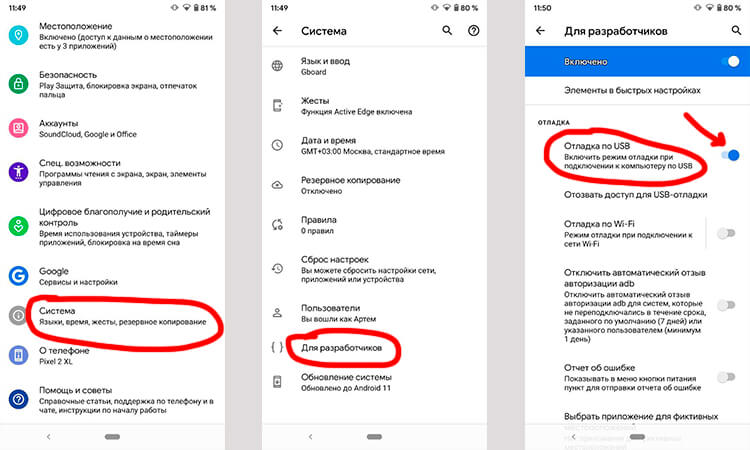
Так включается отладка по USB
Зайдите в ”Параметры разработчика”, найдите USB-отладку и включите ее. Теперь подключите смартфон к компьютеру и нажмите «ОК» в диалоговом окне на телефоне с просьбой разрешить USB-отладку при подключении к этому компьютеру.
Используйте команду adb devices в командной строке или в терминале, чтобы убедиться, что он нормально работает с вашим устройством. Если вам будет сказано, что устройство не авторизовано, вам нужно еще будет дать разрешение.
Прежде, чем вы сможете что-либо сделать, вам нужно будет разблокировать загрузчик. Это не сложно и вам надо будет полностью выключить телефон. Затем нажмите и удерживайте кнопку питания и кнопку уменьшения громкости. Вы попадете в меню загрузчика.
Кроме того, вы можете использовать командную строку, чтобы сделать это — введите adb reboot bootloader. Теперь, чтобы разблокировать загрузчик, вам нужно будет использовать команду fastboot flashing unlock.
В Android 11 Google отберет у пользователей свободу использования камеры
Телефон спросит, точно ли вы хотите разблокировать загрузчик, так как это сбросит настройки устройства. С помощью кнопок регулировки громкости выберите «Да» или «Нет», затем нажмите кнопку питания, чтобы подтвердить совой выбор. Как только это будет сделано, введите fastboot reboot-bootloader.
Теперь, наконец, пришло время прошить этот OTA. Конечно, если вы делали это раньше, вам, вероятно, не нужно беспокоиться об этих последних двух шагах. И это тоже работает без разблокировки загрузчика. Но чтобы на самом деле прошить весь заводской образ, вам нужно будет его разблокировать.
В командной строке или окне терминала введите adb devices, чтобы убедиться, что ваше устройство подключено. Теперь надо перевести устройство в режим загрузчика. Выключите его, а затем нажмите и удерживайте кнопку питания и кнопку уменьшения громкости. Или введите adb reboot bootloader в командную строку.
Все еще уверены, что хотите установить Android 11?
Теперь дважды нажмите кнопку уменьшения громкости, пока вы не прокрутите вниз до параметра «Режим восстановления». Затем нажмите кнопку питания, чтобы выбрать его. Как только вы это сделаете, это будет выглядеть так, как будто ваш телефон перезагружается, а затем на экране отобразится Android с красным восклицательным знаком над ним. Зажмите кнопку питания и нажмите кнопку увеличения громкости. Теперь вы будете в режиме восстановления.
Находясь в режиме восстановления, пролистайте до «Применить обновление из ADB», а затем нажмите кнопку питания, чтобы выбрать его.
В командной строке введите adb sideload [название OTA-файла].zip в качестве команды. Обычно файл проще переименовать, чтобы он не представлял собой случайную последовательность цифр и букв.
В режиме восстановления вы увидите статус обновления, загруженного на ваш телефон. В зависимости от размера до завершения процесса может потребоваться несколько минут. Но как только это произойдет, телефон перезагрузится и вернется к обычному экрану Android.
Этот способ намного сложнее обычного обновления ”по воздуху”. Поэтому я бы советовал несколько раз провести проверку обновлений. Если это не поможет, подождите какое-то время и снова проведите процедуру. Как обычно, подобные процессы могут привести к тому, что что-то пойдет не так. Оцените сами для себя, стоит ли оно пусть небольшого, но риска.

Теги
- Android 11
- Обновления Android
- Операционная система Android
- Смартфоны Google Pixel
Как обновить Андроид на Xiaomi: все способы и нюансы
Если вы посмотрите на список самых популярных смартфонов в России, то обнаружите, что в лидерах уже не первый год находятся устройства Xiaomi. Китайская компания вышла на наш рынок в 2016 году, и с тех пор спрос на ее продукцию только вырос. Как и многие другие смартфоны, гаджеты Xiaomi работают на операционной системе Андроид. Вы наверняка знаете, что ее время от времени нужно обновлять. Зачем — читайте здесь, а в этом материале мы проанализируем все способы обновления Xiaomi, которыми вы можете воспользоваться в любой момент.

У обновлений Xiaomi есть свои нюансы
Какие бывают Xiaomi
Некоторые люди до сих пор не знают, что у Xiaomi есть несколько суббрендов. Каждый из них ориентирован на определенную категорию покупателей. Инструкция, о которой далее пойдет речь, актуальна для всех устройств компании:
Несмотря на то, что названия у брендов разные, все они принадлежат Xiaomi. А за небольшими визуальными отличиями оболочки скрывается одна и та же структура меню и настроек.
⚡ Подпишись на Androidinsider в Дзене, где мы публикуем эксклюзивные материалы
Обновление MIUI
Хотя все смартфоны Xiaomi базируются на Android, операционная система на них дополняется собственной оболочкой MIUI. Это своего рода надстройка, немного изменяющая внешний вид Андроид и добавляющая новые функции. На смартфонах POCO фирменная оболочка работает с POCO Launcher, а на устройствах Black Shark она переименована в JOYUI и обладает геймерским дизайном, но сама суть и функциональность остаются прежними.
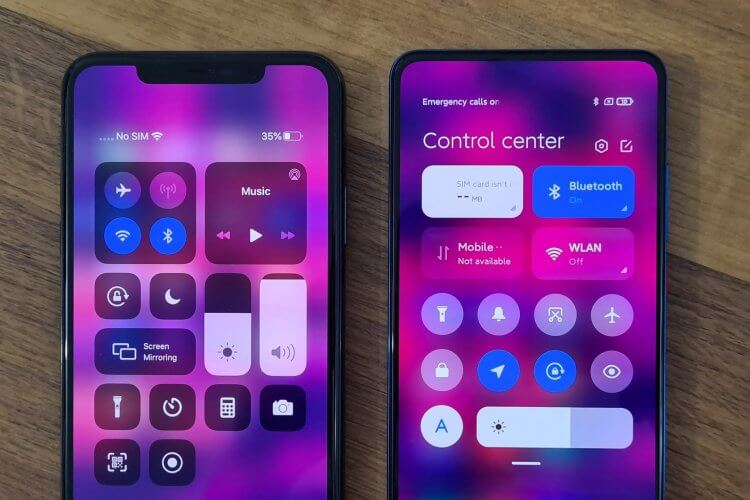
MIUI — это фирменная оболочка Xiaomi, которая обновляется вместе с Android
На всех устройствах суббрендов Xiaomi обновление Андроид устанавливается одновременно с апдейтом MIUI (JOYUI). При этом актуальная версия прошивки может отличаться от версии операционной системы. На одном смартфоне условная MIUI 13 базируется на Android 12, а на другом — на Android 11. Все зависит от сроков поддержки конкретной модели.
�� Загляни в телеграм-канал Сундук Али-Бабы, где мы собрали лучшие товары с АлиЭкспресс
Как правило, Xiaomi обновляет Андроид 2-3 раза, не считая небольших патчей безопасности. То есть, если на момент выхода ваш смартфон базировался на Android 10, то в будущем он может рассчитывать на получение Android 12, а то и Android 13. А патчи безопасности будут приходить еще в течение одного года. На бюджетных устройствах серии Redmi и POCO срок поддержки меньше, а обновления приходят реже и позже.
Как узнать версию Андроида
Узнать версию MIUI на Xiaomi, а вместе с ней и поколение Андроида, можно через настройки устройства. Откройте их и перейдите в раздел «О телефоне». Здесь нужно обратить внимание на 2 пункта («Версия MIUI» и «Версия Android»), напротив которых будет указана нужная вам информация.
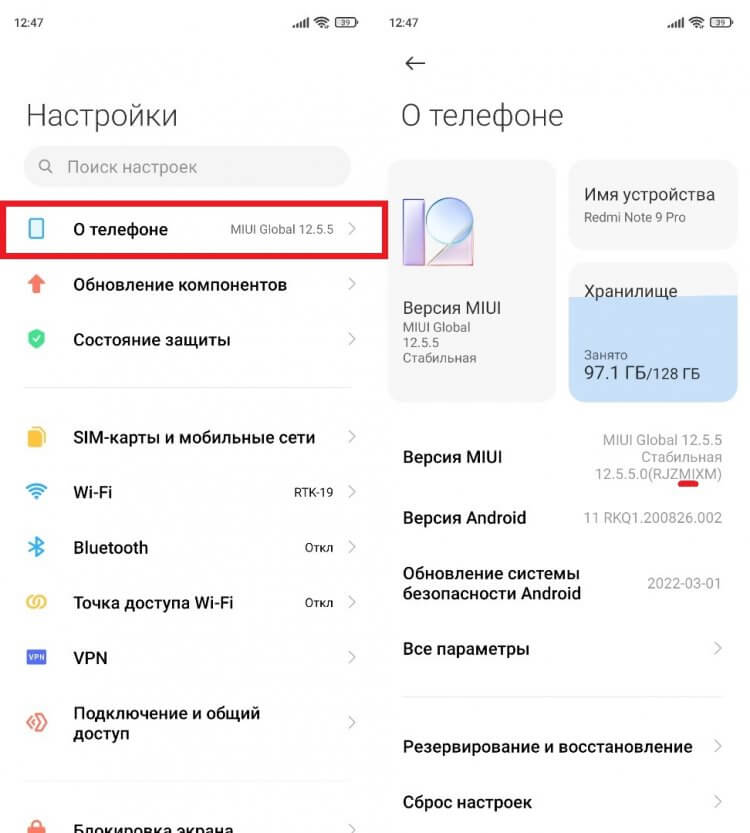
Одна и та же версия MIUI может базироваться на разных поколениях ОС Android
Обратите внимание, что версии MIUI бывают глобальными (MI), европейскими (EU), российскими (RU), индийскими (ID) и китайскими (CN). Понять, какая модификация используется на вашем смартфоне, можно, обратив внимание на предпоследнюю пару букв, выделенную на скриншоте. Это будет полезно, если вы вдруг решите обновить Xiaomi вручную.
Как обновить Xiaomi
Прежде чем рассказать о том, как обновить MIUI на Xiaomi, а вместе с ней и Андроид, важно выполнить несколько подготовительных действий. Во-первых, нужно убедиться, что смартфон заряжен хотя бы на 30-35%. Во-вторых, проверьте наличие по меньшей мере 10-15 ГБ свободного места. Третий шаг носит факультативный характер: перед установкой обновлений Xiaomi настоятельно рекомендует выполнить сброс настроек телефона. В ходе выполнения операции с мобильного устройства будут удалены все данные, но зато вы сможете избежать появления ошибок после апдейта.
❗ Поделись своим мнением или задай вопрос в нашем телеграм-чате
Ну а теперь о том, как обновить Xiaomi. Сделать это можно несколькими способами. Самый простой — обновление по воздуху:
- Перейдите в раздел настроек «О телефоне».
- Откройте вкладку «Версия MIUI».
- Нажмите кнопку «Проверить наличие обновлений».
- Подтвердите загрузку.
- По окончании скачивания прошивки нажмите кнопку «Перезагрузить».
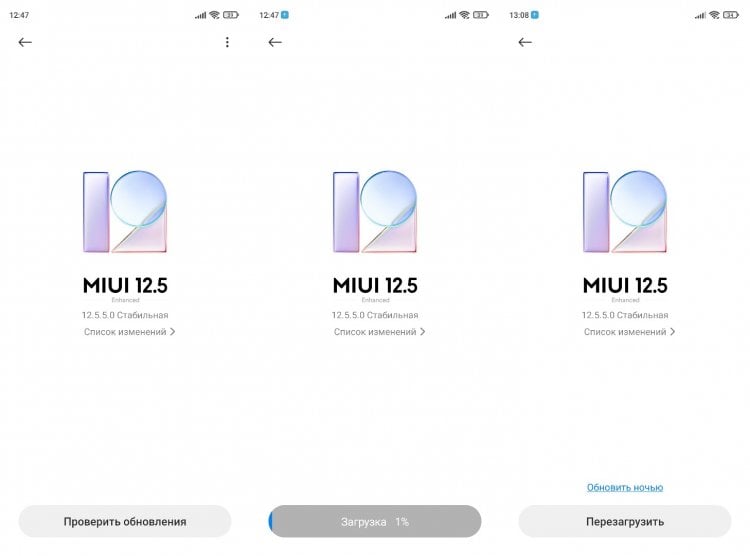
Для завершения установки нужно перезагрузить смартфон
Далее смартфон на несколько минут будет перезагружаться, устанавливая апдейт. На этом этапе важно не предпринимать никаких действий, которые могли бы нарушить его работу. По окончании установки вы можете вновь перейти в настройки и убедиться в том, что на мобильном устройстве теперь актуальная версия прошивки.
Снова напомню: на каждый смартфон обновления поступают по-разному. Сроки выхода могут отличаться на несколько месяцев, а рано или поздно поддержка вашей модели прекратится, и вы перестанете получать обновления. Поэтому не отчаиваетесь, если после нажатия кнопки «Проверить наличие обновлений» вы увидите сообщение о том, что апдейт не найден.
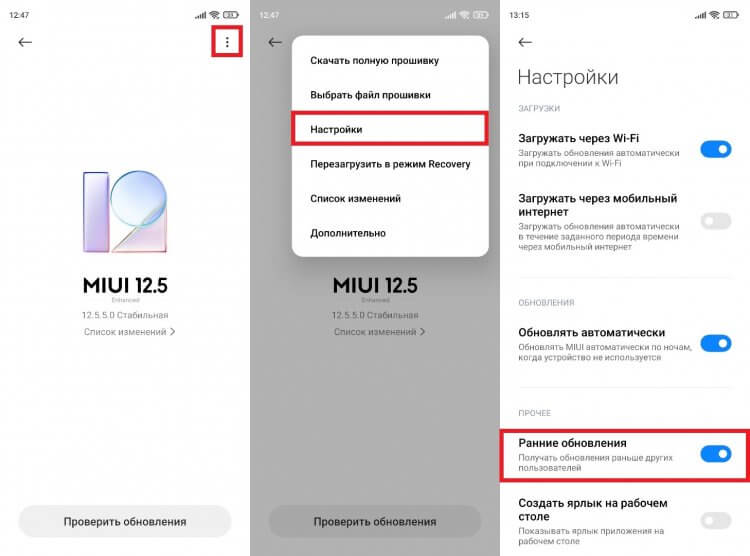
Активируйте опцию «Ранние обновления», чтобы получать обновления в числе первых
Для получения обновлений MIUI и Android в числе первых пользователей на странице проверки наличия апдейтов нужно нажать на «три точки» и перейти в раздел «Настройки». Здесь представлена опция «Ранние обновления», название которой говорит само за себя.
Скачать полную прошивку — что это
Вызвав контекстное меню нажатием кнопки в виде трех точек, вы можете заметить еще несколько пунктов помимо настроек. Среди них есть «Скачать полную прошивку». Дело в том, что по умолчанию на смартфон поступает лишь маленький файл апдейта. Обновления накладываются друг на друга, из-за чего периодически возникают проблемы при работе устройства. Чтобы их избежать, можно скачать полную прошивку, включающую все ранее вышедшие апдейты.
⚡ Подпишись на Androidinsider в Пульс Mail.ru, чтобы получать новости из мира Андроид первым
Прошивка Xiaomi — где скачать
И еще один момент. Вы можете установить обновление вручную. В контекстном меню есть опция «Выбрать файл прошивки». Она как раз подойдет на тот случай, если ваш смартфон долго не получает апдейты по воздуху. Но предварительно нужно сделать следующее:
- Откройте сайт new.c.mi.com через любой браузер.
- Войдите в свой Mi-аккаунт.
- Перейдите в раздел «ROM Downloads».
- Выберите модель своего смартфона.
- Скачайте прошивку.
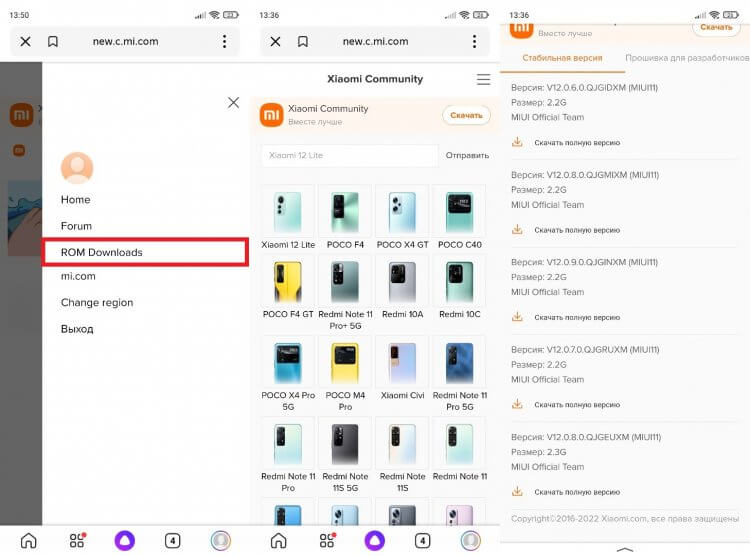
Скачивайте прошивку только с официального сайта
Далее вам останется вернуться в раздел настроек «Версия MIUI», нажать на «три точки» и выбрать файл скачанного обновления. Затем апдейт распакуется, после чего система предложит перезагрузить смартфон.

Теги
- Xiaomi Poco
- Новичкам в Android
- Обновления Android
- Операционная система MIUI
- Смартфоны Redmi
- Смартфоны Xiaomi
Наши соцсети
Новости, статьи и анонсы публикаций
Как установить Android 11 на смартфон за 10 минут
На этой неделе Google выпустила первую тестовую версию операционной системы Android 11 Developer Preview, которая предназначена для разработчиков, для смартфонов, выпущенных под брендом Pixel. В отличие от обычных беток, которые можно поставить по воздуху с помощью нескольких простых действий на официальном сайте Google для разработчиков, процесс установки Developer Preview отличается повышенной сложностью. Этот материал шаг за шагом проведет вас через процесс установки — чтобы попробовать первую тестовую версию новой операционной системы, вам даже не понадобится разблокированный загрузчик. В конце данного материала вы также сможете найти видеоинструкцию, которая поможет наглядно ознакомиться со всеми шагами, которые нужны для установки Android 11 Developer Preview на ваше устройство из семейства Pixel.
Telegram-канал создателя Трешбокса про технологии
Резервное копирование
Нет, установка Android 11 Developer Preview не уничтожит информацию, которая находится на вашем устройстве. Тем не менее, мы всегда рекомендуем создавать резервную копию всех своих данных перед манипуляциями с тестовыми версиями операционных систем — просто, на всякий случай. Если во время установки Android 11 Developer Preview что-то пойдет не так, резервная копия гарантирует, что вы не потеряете все свои фотографии и видеозаписи, текстовые сообщения и любые другие данные, находящиеся на мобильном устройстве.
Необходимые файлы и ссылки
- Инструменты SDK Platform Tools
- Файлы Android 11 Developer Preview
Установка Android 11 Developer Preview
Подготовка компьютера
Шаг 1. Если на вашем компьютере еще не установлены инструменты SDK Platform Tools, перейдите на их страницу на сайте Google по ссылке.
Шаг 2. Выберите файл, который соответствует вашей операционной системе (Windows, Linux, Mac), согласитесь с условиями использования утилиты и нажмите на кнопку загрузки.
Шаг 3. Откройте скачанный архив, извлеките его и запомните место, куда сохранили данные из него, для дальнейшего использования.
Шаг 4. Откройте папку с именем platform-tools.
Шаг 5. Перейдите на страницу Android 11 Developer Preview на сайте Google по ссылке.
Шаг 6. Найдите свой смартфон в перечне (Android 11 Developer Preview можно установить на смартфоны Google, начиная с Pixel 2), согласитесь с условиями использования утилиты и нажмите на кнопку загрузки.
Шаг 7. Переместите загруженный архив в папку platform-tools, которую вы оставили открытой несколько шагов тому назад.
Подготовка смартфона
Шаг 1. На смартфоне откройте «Настройки», перейдите в раздел «О телефоне» и прокрутите это меню вниз.
Шаг 2. Нажмите на номер сборки операционной системы семь раз, чтобы активировать режим разработчика.
Шаг 3. Перейдите в меню «Настройки» > «Система» > «Дополнительно» > «Параметры разработчика» и переведите в активное положение переключатель отладки по USB.
Шаг 4. Зажмите кнопку питания и выберите возможность перезагрузки.
Шаг 5. Зажмите кнопку уменьшения громкости и удерживайте ее, пока смартфон перезагружается.
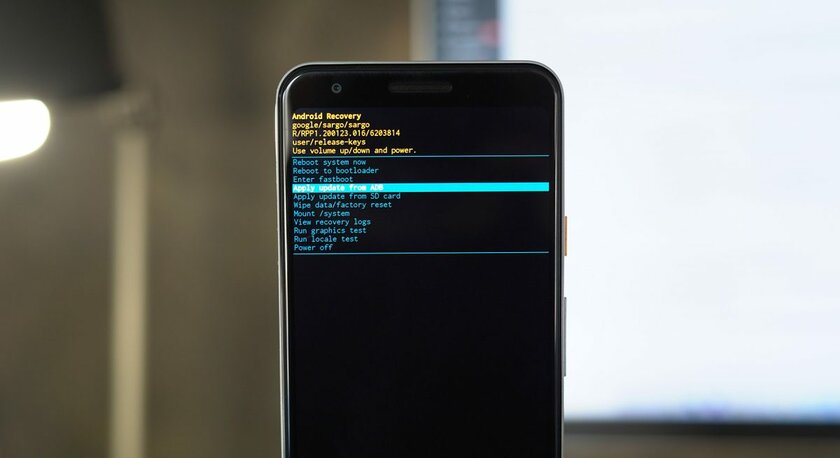
Шаг 6. Когда гаджет завершит запуск в режиме загрузчика, используйте клавиши громкости, чтобы выделить пункт режима восстановления, и нажмите на кнопку громкости, чтобы подтвердить выбор.
Шаг 7. Зажмите кнопки питания и увеличения громкости.
Шаг 8. Удерживайте кнопки в течение пяти секунд, а затем отпустите кнопку увеличения громкости, чтобы перейти в режим восстановления.
Шаг 9. Используйте кнопки громкости, чтобы выделить пункт Apply Update.
Шаг 10. Нажмите на кнопку питания, чтобы подтвердить выбор.
Шаг 11. Подключите смартфон к компьютеру с помощью кабеля USB Type-C.
Установка Android 11 Developer Preview через ПК
Шаг 1. Выберите архив Android 11 Developer Preview, который скопировали в папку platform-tools.
Шаг 2. Выделите имя файла и скопируйте его.
Шаг 3. Перейдите в адресную строку, введите CMD и нажмите Enter.
Шаг 4. В открывшейся командной строке введите adb devices и нажмите Enter.
Шаг 5. Введите команду adb sideload и нажмите Ctrl+V, чтобы вставить имя архива, которое скопировали несколько шагов тому назад.
Шаг 6. Нажмите кнопку Enter, чтобы начать установку Android 11 Developer Preview.
На все про все должно уйти не больше 10 минут. Вы можете следить за процессом установки с помощью процентного указателя в окне командной строки. Как только он достигнет отметки в 100%, ваш смартфон тут же переключится на экран режима восстановления. После этого вам нужно нажать на кнопку питания, чтобы перезагрузить гаджет — во время старта Pixel завершит все необходимые процессы и запустится на Android 11 Developer Preview.
Внимание: это перевод материала Phandroid.