ЗАПУСК БРАУЗЕРА TOR В ПЕРВЫЙ РАЗ

Когда вы запускаете Tor Browser в первый раз, вы увидите окно «Подключиться к Tor». Это дает вам возможность подключиться к сети Tor напрямую, либо настроить Tor Browser для вашего подключения. Там есть флажок, который спрашивает, всегда ли вы хотите автоматически подключаться к сети Tor, если это так, активируйте его.
СОЕДИНИТЬСЯ
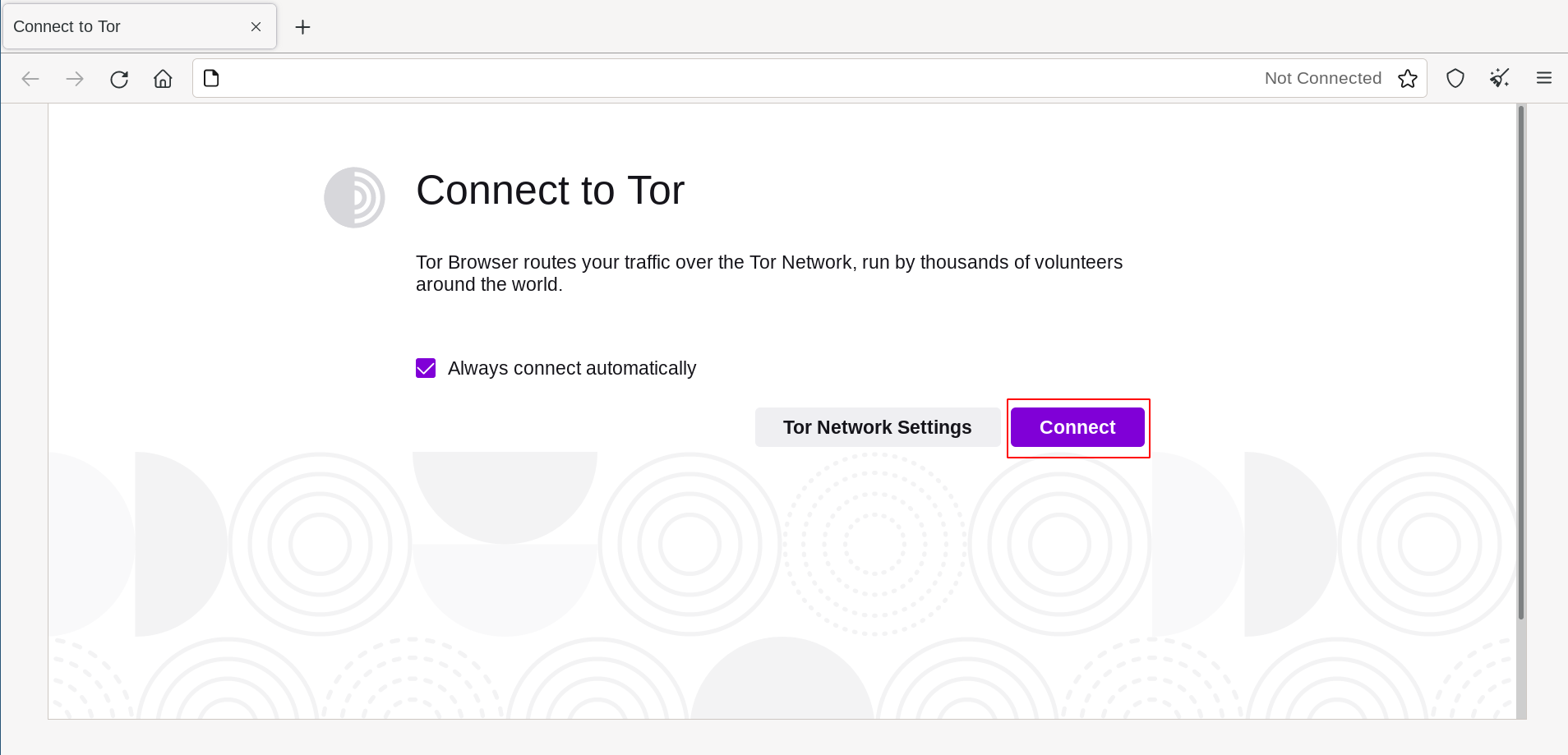
В большинстве случаев, выбрав «Соединиться», вы подключитесь к сети Tor без дополнительных настроек.
После нажатия появится строка состояния, показывающая прогресс подключения Tor. Если вы используете относительно быстрое соединение, но этот статус, кажется, застревает в определенном месте, см. Устранение неполадок для получения помощи. Или, если вы знаете, что ваше соединение подвергается цензуре или для подключения нужно использовать прокси-сервер, вам следует выбрать «Настройки сети Tor».
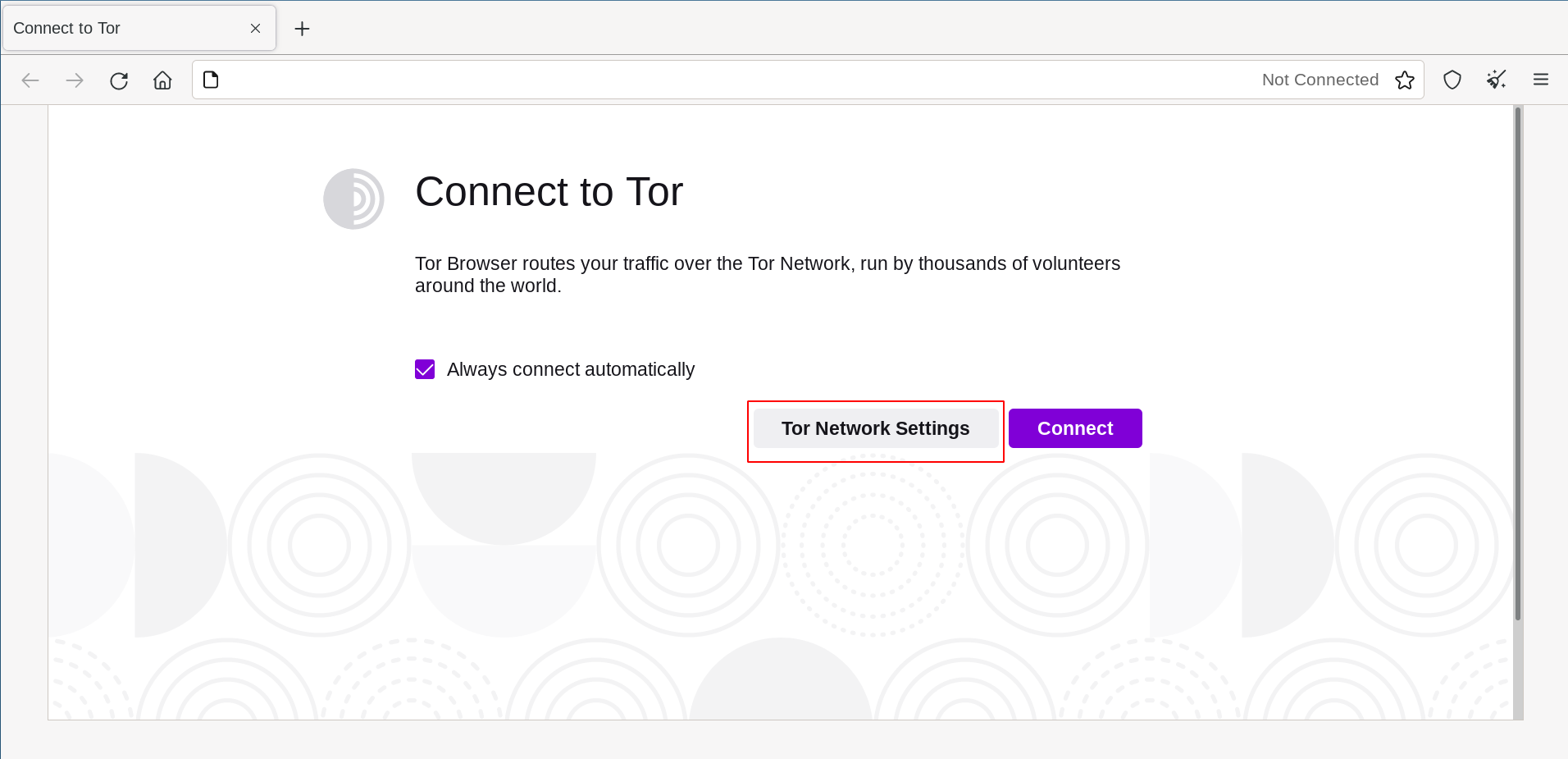
НАСТРОИТЬ
Tor Browser проведет вас через ряд вариантов настройки.
Первый флажок — Быстрый запуск. Если он установлен, каждый раз, когда вы открываете Tor Browser, он будет пытаться подключиться с помощью ваших предыдущих сетевых настроек.
Второй флажок спрашивает, хотите ли вы использовать мост. Если вы знаете, что ваше соединение подвергается цензуре, или вы пытались и не смогли подключиться к сети Tor, и никакие другие решения не помогли, выберите «Использовать мост».
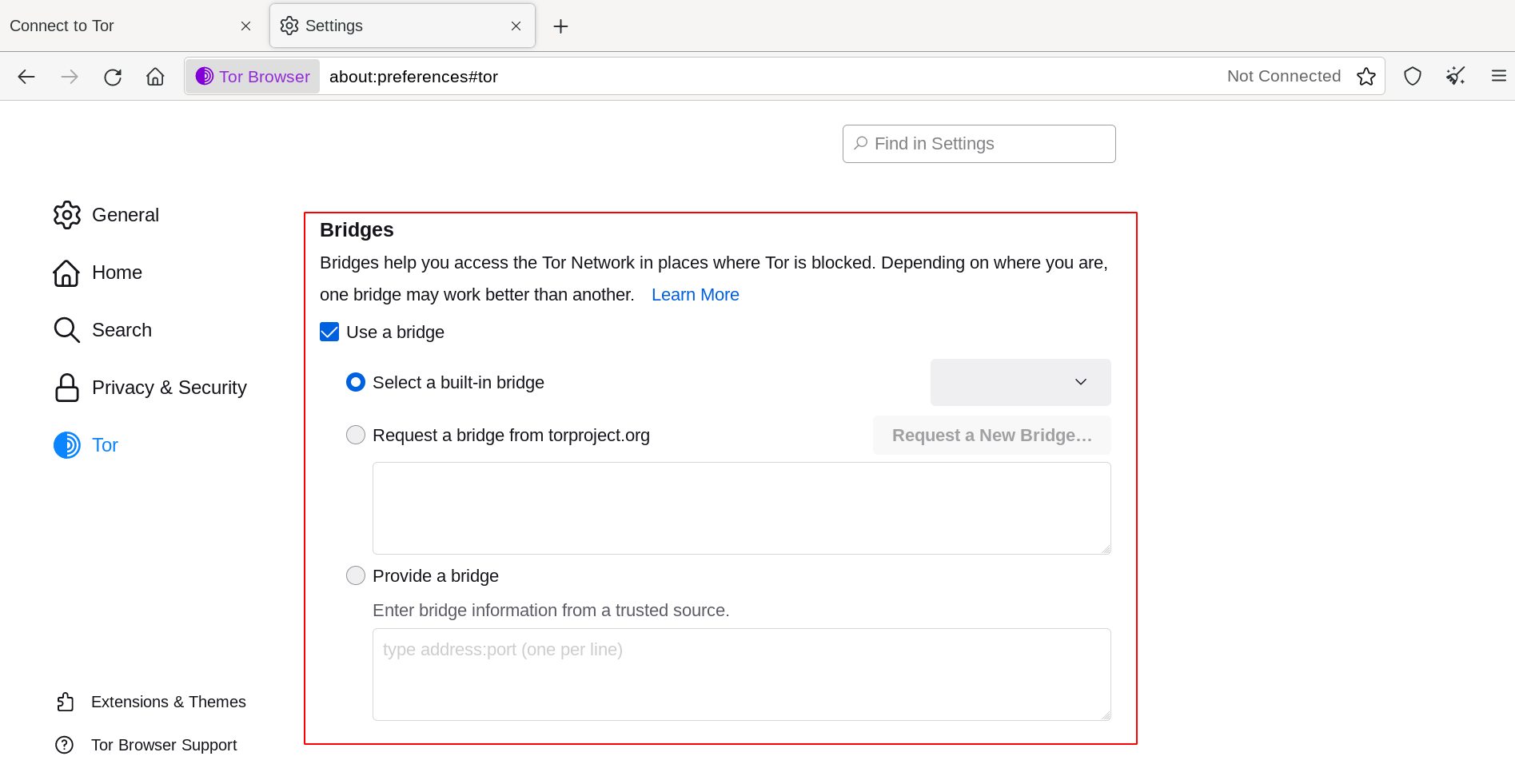
В результате появится раздел Обход для настройки подключаемого транспорта или подключения с помощью Мостов.
ДРУГИЕ ОПЦИИ
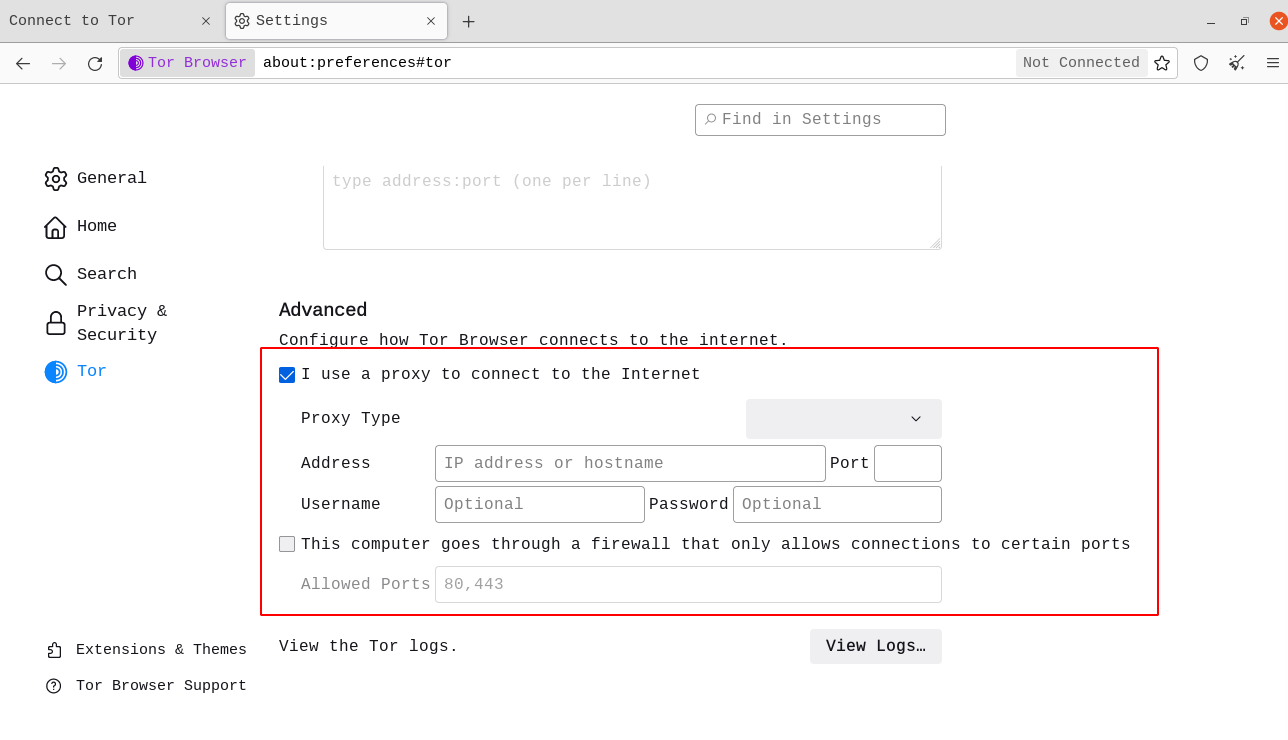
Третий флажок спрашивает, использует ли ваше соединение прокси-сервер. В большинстве случаев в этом нет необходимости. Обычно вы узнаете, нужно ли вам установить этот флажок, потому что те же настройки будут использоваться для других браузеров на вашей системе. Если возможно, обратитесь за советом к администратору сети. Если ваше подключение не использует прокси-сервер, нажмите «Подключиться».
-
Авторы этой страницы: cypherpunk
- Изменить эту страницу — Оставить отзыв — Постоянная ссылка
Руководство пользователя Tor Browser

Большинство подключаемых транспортов, таких как obfs4, полагаются на использование «мостовых» реле.
Управление личностями
Узнайте, как управлять личной информацией в Tor Browser
Onion сервисы
Сервисы, доступные только через Tor
Безопасные соединения
Узнайте, как защитить свои данные с помощью Tor Browser и HTTPS
НАСТРОЙКИ БЕЗОПАСНОСТИ
Настраиваем Tor Browser для безопасности и удобства использования
Устранение неисправностей
Что делать, если Tor Browser не работает
ОБНОВЛЕНИЕ
Как обновить Tor Browser
ПЛАГИНЫ, ДОПОЛНЕНИЯ И JAVASCRIPT
Как Tor Browser работает с плагинами, расширениями и JavaScript
УДАЛЕНИЕ
Как удалить Tor Browser из системы
Известные проблемы
TOR ДЛЯ МОБИЛЬНЫХ УСТРОЙСТВ
Узнайте о Tor для мобильных устройств
СДЕЛАТЬ TOR BROWSER ПОРТАТИВНЫМ
Как установить Tor Browser на съемный носитель
Скачать Tor Browser
Скачайте Tor Browser и оцените настоящий приватный интернет без слежки и цензуры.
Наша миссия:
продвижение прав и свобод человека путем создания и внедрения бесплатных технологий анонимности и конфиденциальности с открытым исходным кодом, поддержка их неограниченной доступности и использования, а также содействие их научному и общественному пониманию.
Пожертвовать
Подписывайтесь на нашу новостную рассылку
Получайте ежемесячные новости от Tor Project:
Как пользоваться браузером Тор и не попасть под следствие?
Пользователи, нуждающиеся в обходе блокировок или сохранении конфиденциальности в Сети, часто спрашивают — как пользоваться браузером Тор на компьютере и телефоне. В обоих случаях подходы к применению программы идентичны, но принципы установки и настройки немного отличаются. Ниже приведем пошаговую инструкцию для разных видов устройств, рассмотрим плюсы и минусы применения Tor.
Как пользоваться браузером Тор
Создатели веб-проводника позаботились о клиентах, предусмотрев возможность работы в «темной Сети» с компьютера и телефона. Зная, как правильно пользоваться браузером Tor на каждом из устройств, можно сохранить приватность в Интернете вне зависимости от используемого устройства. Рассмотрим правила применения для каждого девайса по отдельности.
Как пользоваться Тор на телефоне
С ростом числа смартфонов все больше людей входит в Интернет с мобильных устройств, поэтому предпочитают пользоваться Tor браузером на Андроид или iOS. Ниже рассмотрим, в чем особенности каждого из вариантов.
Андроид
В отличие от других веб-проводников для смартфонов, где с установкой не возникает трудностей, запуск Tor-браузера имеет особенности. Во избежание трудностей старайтесь следовать инструкции и пользоваться веб-проводником с учетом приведенных рекомендаций. Несмотря на возможность установки Tor на все версии Андроид, лучше использовать программу на телефонах с ОС от 5.0 и выше
Перед тем как пользоваться браузером Тор на Андроиде, необходимо его скачать и установить на ПК. Для этого сделайте следующие шаги:
- Войдите в приложение Гугл Плей и найдите через поиск программу Tor Browser.
- Жмите на кнопку установить и откройте программу.

- Кликните на кнопку Соединение в нижней части дисплея. Дождитесь подключения. Процесс соединения может занять некоторое время. Для успешного выполнения работы держите приложение открытым. После завершения загрузки появляется окно, которое во многом напоминает браузер Мозилла.
С этого момента доступно использование Tor браузера на Андроид. Вы можете переходить по вкладкам и быть уверенным в конфиденциальности. С этого момента трафик шифруется, а ранее блокированные сайты становятся доступными.
Настройки
Безопасность и удобство при работе в Тор возможно только при внесении правильных настроек. Для перехода в раздел жмите на три вертикальные точки справа вверху. Выделим основные настройки, необходимые, чтобы правильно пользоваться браузером:

- Войдите в раздел Параметры и жмите на первую строчку Сделайте Tor Browser браузером по умолчанию. В этом случае страницы Интернета будут автоматически открываться через Тор.
- Установите поисковую систему по умолчанию. По аналогии с другими браузерами в Тор можно пользоваться разными поисковиками. Для внесения изменений войдите в раздел параметр, а там Поиск. По умолчанию установлен Гугл, но при желании этот параметр можно поменять.
- Запретите возможную слежку. Для повышения уровня приватности перейдите в Параметры, а там зайдите в раздел Приватность. В самом верху вы найдете тумблер Не отслеживать. Переведите его в правую сторону. Здесь же включите защиту от отслеживания, если она отключена. Ниже поставьте отметку в разделе Удаление моих данных при выходе. После ее нажатия можно выбрать, что именно будет очищаться.
- Настройте конфиденциальность. Чтобы правильно пользоваться браузером Тор с позиции защиты личных данных, войдите в главное меню, а там Настройки безопасности. В последних версиях может быть указано, что все необходимые параметры уже введены и дополнительно ничего делать не нужно.
После этого можно пользоваться браузером Тор в обычном режиме. Управление мало отличается от других проводников, поэтому у пользователей не возникает вопросов. В верхней части находится поисковая и одновременно адресная строка. Для одновременного открытия всех вкладок жмите на значок с цифрой слева от кнопки меню. По желанию можно открыть приватную вкладку. В таком случае веб-проводник не будет запоминать историю посещений.
Айфон
Многие владельцы Айфонов интересуются, как пользоваться браузером Тор на iOS. Здесь действуют те же принципы, что рассмотрены выше (для Андроид). Разница в том, что название приложения в магазине App Store немного иное — TOR Browser + VPN. После скачивания и установки дальнейшая настройка и применение ничем не отличается от того, что рассмотрен выше. После внесения базовых настроек можно пользоваться Тор браузером на Айфоне в обычном режиме. При этом владелец смартфона с iOS получает доступ ко всем возможностям, начиная с приватности, заканчивая посещением заблокированных ранее сайтов.

Как пользоваться Тор на компьютере
В случае с ПК ситуация иная, ведь веб-проводник имеет другой принцип установки и настройки. Перед тем как пользоваться Тор браузером на Виндовс, изучите эту инструкцию и следуйте рекомендациям.
Алгоритм действий такой:
- Перейдите по ссылке torproject.org/ru/download/ и жмите на кнопку Скачать для Виндовс.

- Дождитесь, пока файл загрузится, выберите язык установки и место, куда будет установлена программа.
- Подождите завершения инсталляции приложения.

- Войдите в приложение и жмите на кнопку Соединиться или Настроить. Второй вариант актуален, если Тор запрещен в стране (к примеру, для Китая, Турции или Египта).

- После нажатия на кнопку соединить дождитесь, пока зеленый индикатор не дойдет до конца.

- Жмите на изображение земного шара слева вверху, чтобы почитать об особенностях веб-проводника и как использовать Tor браузер. В этом разделе указаны новинки версии, особенности приватности, параметры безопасности, рекомендации и другие моменты.

После установки веб-проводника необходимые настройки безопасности уже установлены. Это позволяет сразу пользоваться браузером Тор.

При желании можно внести дополнительные изменения через меню. Для входа в него жмите на три полоски справа вверху.

Там перейдите в раздел Настройки и по желанию сделайте Tor веб-проводником по умолчанию. Здесь же можно задать другие параметры:
- Установить мост для работы в странах, где браузер заблокирован.
- Поменять настройки производительности.

- Изменить правила автоматических обновлений.

Для дополнительной защиты перейдите в раздел Дополнения и включите следующие функции:

- HTTPS Everywhere. После включения этой опции сеть будет шифроваться везде, где это возможно.
- NoScript. Включение функции гарантирует максимальную защиту от уязвимостей разных сриптов. Приложение разрешает только активное содержимое для проверенных доменов.

После внесения настроек можно пользоваться Tor. Для дополнительной защиты не рекомендуется открывать в браузере торренты, скачивать и открывать другие файлы. В таком случае имеется риск раскрытия IP адреса, что снижает уровень конфиденциальности.
Плюсы и минусы использования
Перед тем как использовать Тор браузер, важно изучить его преимущества и недостатки.
- Безопасное подключение через специальный «туннель» Тор-сети.
- Доступ к любым сайтам, в том числе заблокированным на территории страны.
- Посещаемые вами ресурсы не будут определять IP адрес.
- Удобное управление и легкая настройка.
- Поддержка просмотра видео и прослушивания аудио.
- Автоматическое удаление истории и куки при выходе из программы.
- Неограниченный доступ к VPN.
- Автоматическое соединение с наиболее быстрым ВПН-сервером.
- Отсутствие ограничений на скачивание в любой точке мира.
- Шифровка DNS запросов не осуществляется, поэтому живущие рядом люди могут узнать, на какие сайты вы входили через Вай-Фай.
- Все сведения, скачанные и открытые в браузере, показывают IP.
- Данные по истории хранятся на сервере.
- Протокол HTTP не работает.
- Необычный интерфейс, к которому необходимо привыкнуть.
- При установке плагинов защита не действует.
- Более медленная загрузка страниц.
Tor имеет ряд недостатков, касающихся конфиденциальности работы в Сети. Но при правильной настройке и следовании приведенным выше правилам таких последствий можно избежать.
Итоги
Теперь вы знаете, как правильно пользоваться Tor браузером на ПК или телефоне. После установки не забудьте сделать необходимые настройки для повышения конфиденциальности и защиты личных данных от посторонних. В остальном использование Тор не вызывает трудностей даже у начинающих пользователей глобальной сети.
Как настроить Тор браузер: ставим уровень анонимности на максимум!
Один из главных вопросов, касающийся программы Тор браузер — как настроить проводник, защитив конфиденциальные данные и обеспечив приватность работы в Интернете. Ниже приведем инструкцию, как установить Tor, и какие настройки вводить для его корректной работы. Рассмотрим рекомендации для компьютера, а также телефонов на Андроид и iOS.
Как настроить Тор браузер: шаг за шагом
Интернет-серферы утверждают, что настройка браузера Tor — главный шаг к безопасности и приватности работы в Сети. Ошибка новичков в том, что они не вносят изменения и входят в Интернет с параметрами по умолчанию. Такой защиты часто недостаточно и приходится принимать дополнительные меры. Приведем отдельную инструкцию для телефонов и компьютеров.
На ПК
О том, что такое браузер Тор, здесь останавливаться не будем. А перейдем сразу к первому этапу работы с ним — к установке на ПК. Для этого:
- Перейдите по ссылке torproject.org/ru/download.
- Выберите программу для своей ОС.

- Дождитесь загрузки файла, укажите язык интерфейса и место, куда будет установлен софт.
- Жмите на кнопку Соединиться или Настроить. Второе решение оптимально, если веб-проводник запрещен в стране. Для обхода запрета применяется специальный мост. На этом мы еще остановимся ниже.
- Дождитесь подключения.
Следующий этап — настройка браузера Тор для максимальной анонимности. Для внесения правок жмите на символ щита с черной и белой половинкой, расположенного справа от строки URL адреса.

Здесь можно настроить следующие режимы:
- Стандартные. Опция включена по умолчанию. В этом случае все функции браузера Тор и интернет-сайтов включены.
- Более безопасные. Здесь отключается JavaScript на всех сайтах, где нет защиты по HTTPS. Отключаются определенные шрифты и математические символы. Что касается видео и аудио контента, он проигрывается после нажатия (не автоматически).
- Наиболее безопасные. Если вам интересно, как правильно настроить браузер Тор для большей анонимности, выберите этот пункт. Его особенность в том, что опции интернет-сайтов разрешены только для главных сервисов. При этом JavaScript отключен для всех ресурсов. Остальные условия такие же, как и в рассмотренном выше режиме.

Пользователь сам решает, как настроить Tor браузер — по стандартной, более безопасной или наиболее безопасной схеме.
В этом же разделе сделайте следующие настройки (по желанию):

- Блокируйте ошибочное или опасное содержимое ресурсов. Если установить галочку, система предлагает включить блокировку опасных загрузок и предупреждать о нерекомендуемых или редких программах.
- Установите параметры сертификатов. Браузер Тор предлагает настроить работу с сертификатами — отправлять их автоматически, каждый раз задавать вопрос или запрашивать подтверждение у OCSP-серверов.
Настройка на Россию
Многие спрашивают, как настроить Тор браузер на Россию, чтобы веб-проводник выходил в Сеть через IP конкретной страны (в нашем примере для РФ). Сделайте такие шаги:
- Найдите папку Tor Browser на рабочем столе.

- Пройдите по пути BrowserTorBrowserDataTor.

- Найдите в конечной папке файл torrc.

Откройте указанный фай с помощью блокнота и добавьте в него следующие строчки:
- ExitNodes
- StrictExitNodes 1
При желании в первую строку можно включить и другие страны ,,. Их число не ограничено.
Иногда возникает обратная ситуация. Необходимо настроить Tor, чтобы он не использовал IP России. В таком случае вставьте по указанному выше пути StrictExitNodes , где RU — страна, через которую запрещен вход в Сеть. Как и в прошлом случае, информацию можно вводить через запятую. После внесения правок необходимо перезапустить Тор и пользоваться его возможностями.
Настройка на русскоязычный интерфейс
Следующий вопрос — как настроить браузер Тор на русский язык, чтобы пользоваться русскоязычным интерфейсом. Такая опция полезна, когда вы поторопились с установкой и не задали необходимый язык. Для внесения изменений сделайте следующие шаги:
- Войдите в браузер Тор.
- Жмите на три полоски справа вверху (меню).
- Войдите в раздел Настройки.
- В категории Основные найдите раздел Язык.
- Выберите Russian.

- Установите проверку орфографии при наборе текста, если это необходимо.

Если языка нет в списке, жмите на стрелку вниз и кликните на кнопку Найти больше языков.
Установка мостов
Если вы проживаете в стране, где веб-проводник заблокирован, можно настроить мосты в Тор браузере. Для этого сделайте следующие шаги:
- Жмите на кнопку Меню (три горизонтальные полоски).
- Войдите в Настройки, а там перейдите в категорию Tor.

- Поставьте отметку на пункте Использовать мост.

- Выберите встроенный мост в перечне (obfs4).
Сохранять ничего не нужно — данные запоминаются автоматически.
Настройка прокси-сервера
Следующий вопрос, требующий рассмотрения — как настроить прокси сервер в браузере Тор и тем самым обеспечить безопасное подключение к Сети. Инструкция имеет такой вид:
- Войдите в веб-проводник, перейдите в Меню и Настройки.
- Зайдите в раздел Tor, а там в категории Дополнительно поставьте отметку в пункте Я использую прокси для подключения к Интернету.

- Введите тип прокси, адрес, порт, имя пользователя и пароль.
Если сетевой экран позволяет подключаться только к определенным портам, установите отметку в соответствующем пункте (находится ниже) и пропишите разрешенные порты через запятую.
Работа с торрентом
Много вопросов касается настройки браузера Тор для торрента. Сразу отметим, что при пользовании торрент-программами анонимность работы в Сети снижается. Если вам необходимо настроить работу проводника и софта, воспользуйтесь одним из способов:
- Запустите Тор и Privoxy. В окне прокси-сервера вы увидите запросы, которые торрент-программа направляет к трекерам. Ошибки подсвечиваются синим цветом. После этого войдите в торрент-программу и выставьте там тип Прокси HTTP, 127.0.0.1, а порт установите 8118. Можно выбрать и другой доступный прокси. Также проверьте, что в разделе Use proxy for peer-to-peer connection нет отметки.
- Настройте торрент-программу на другой тип прокси, к примеру, SOCKS4. Адрес и порт 127.0.0.1 и 9050 соответственно. Перезапустите клиент и проверьте его работу.
Таким же образом можно настроить и сам Тор. Как установить proxy, мы уже рассматривали выше.
Дополнительные параметры и советы
Приведенной пошаговой инструкции по настройке браузера Тор, как правило, достаточно для безопасной работы. Но можно сделать дополнительные настройки. Перейдите в Меню, а далее Дополнения.
На следующем этапе выполните такие шаги:
- Включите HTTPS Everywhere. В этом случае система автоматически переключается на HTTPS-протокол там, где это удается сделать.
- Активируйте NoScript. Эта опция позволяет защититься от уязвимостей скриптов.
Теперь вы знаете, как настроить браузер Тор для анонимности на компьютере. Дополнительно следуйте следующим советам:
- не ставьте в браузер непроверенные разрешения;
- не заходите со своим логином и паролем в почту;
- своевременно обновляйте Тор;
- все скачанные файлы проверяйте на вирусы;
- старайтесь не скачивать файлы через торрент.
Если правильно настроить Tor браузер, можно повысить конфиденциальность и избежать утечки личных данных.
На телефоне
В зависимости от ситуации можно настроить Tor на телефоне с Android или iOS.
Андроид
При серфинге в Интернете со смартфона возникает другой вопрос – как настроить браузер Тор на Андроиде. Инструкция имеет такой вид:
- Скачайте и установите программу Tor Browser на Гугл Плей.
- Жмите на кнопку Соединение и дождитесь, пока система подключится к сети.
- Изучите интерфейс и приступайте к работе.
Перед тем как переходить на какой-либо сайт, важно настроить браузер Тор на телефоне. Для этого жмите на три вертикальные точки и войдите в раздел Параметры.
Там сделайте следующие шаги:
- Установите веб-браузер по умолчанию.
- Выберите необходимый язык.
- Задайте настройки приватности. Здесь рекомендуется включить защиту от отслеживания и отключить куки, если они не нужны. Также установите отметку в пункте удаления данных при выходе из браузера.
- Выберите специальные возможности (голосовой ввод, изменение масштаба и т. д).
- Настройте уведомления.
- Установите другие параметры в разделе Дополнительно — кодировка, восстановление вкладок, разрешение автозапуска и т. д.
Как и на ПК, можно настроить HTTPS Everywhere. Для этого войдите в меню и перейдите в одноименный раздел. Там убедитесь, что HTTPS Everywhere включен. Также в разделе меню перейдите в NoScript и жмите на кнопку настроек. После этого задайте нужные данные.
На последнем шаге войдите в меню и раздел Настройки безопасности. Так с помощью ползунка установите уровень защиты:
- стандартный;
- более безопасный;
- наиболее безопасный.
Характеристика режимов такая же, как и на ПК.
Айфон
Если необходимо настроить Тор браузер на Айфоне, принцип действия такой же, как и в рассмотренной выше инструкции. Сразу отметим, что стандартный веб-проводник в iOS недоступен. Но есть несколько альтернатив — VPN+Tor Browser, Onion Browser или Tor Onion.
Для примера рассмотрим работу с Onion Browser:
- Скачайте программу с App Store.
- Запустите и выберите Connect to Tor.
- Дождитесь подключения к Сети.
- Войдите в настройки приложения.
- Выберите пункт Browser Settings.
- Жмите на пункт Bridges & Network Connection.
- Выберите Provided Bridges: obfs4, если Тор запрещен в вашей стране.
При желании можно в любое время войти под новым IP. Для этого перезапустите программу.
Итоги
Теперь вы знаете, как настроить Тор браузер для чайников и не переживать за конфиденциальность в Сети. Помните, что степень защиты напрямую зависит от осторожности и следовании указанным в статье рекомендациям.