Как отформатировать карту памяти через компьютер
Утилита HDD Low Level Format Tool позволяет отформатировать карту памяти через компьютер. Под форматированием подразумевается разметка накопителя, формирование на нём новой файловой системы (ФС). Рассмотрим, как отформатировать микро СД-карту в Windows, что делать, если выполнить процедуру средствами операционной системы не удается.
SD-карта – миниатюрный носитель цифровой информации на базе флеш-памяти, который используется в качестве хранилища на портативных и автономных устройствах: телефон, планшет, видеорегистратор, фотоаппарат, разнообразные камеры. От флешки отличается миниатюрными размерами, способом подключения – полностью прячется в соответствующем разъёме. С ноутбуком и компьютером коммутируется при помощи кард-ридера.
Стандартная утилита
В Виндовс встроена программа для форматирования физических носителей информации: HDD, SSD, флешек и флеш-карт.
Имейте в виду! Вся информация будет безвозвратно потеряна. Предварительно скопируйте её или сделайте образ накопителя.
- Подключите цифровой накопитель к ПК через кард-ридер (ноутбук может оснащаться встроенным устройством для чтения карт-памяти).
- Откройте Проводник комбинацией Win + E или иным способом.
- Через правый клик вызовите контекстное меню флешки, выберите «Форматировать».
- Укажите файловую систему.
Желательно выбирать NTFS, она работает с файлами размером более 4 ГБ. Если создаёте загрузочный накопитель, программа вроде Rufus порекомендует подходящую файловую систему, чаще всего FAT32.

- Размер кластера можно не трогать.
- При необходимости измените метку тома – название устройства.
- Отметьте флажком опцию «Быстрое…» для очистки оглавления, снимите его для посекторного форматирования.
- Подтвердите выполнение операции.

Если завершить операцию встроенной в Winnows 10 утилитой не получается, воспользуйтесь сторонней утилитой.
HDD Low Level Format Tool
После подключения накопителя к ноутбуку или компьютеру запустите приложение HDD Low Level Format Tool и кликните «Continue for free».

Выберите устройство в списке, ориентируйтесь на шину подключения: USB, название и объём, кликните «Continue».

Посетите вкладку «Low-Level Format». В ней нажмите «Format this device» и подтвердите операцию.

Процесс займет несколько (до десятка) минут в зависимости от объёма накопителя. Если нужно только очистить microSD от информации, отметьте флажком опцию «Perform quick wipe».
Как пользоваться HDD Low Level Format Tool
Низкоуровневое форматирование при помощи HDD LowLevel Format Tool
У каждого пользователя с персональным компьютером рано или поздно возникают проблемы при работе с устройством.
Чаще всего они вызваны сбоями процессов или поломками его технических составляющих. Проблемы, связанные с хранением данных, зачастую связаны с некорректной работой жесткого диска компьютера.
Самый очевидный вариант решения — замена жесткого диска путем физического извлечения сломанного и установки на его место нового.
Это требует определенных вложений в покупку устройства. Однако решить проблему можно и иным путем.
Так, если Ваш HDD начинает тормозить, а его содержимое отображается некорректно, то это является следствием наличия на HDD поврежденных секторов. И в некоторых случаях решить данную проблему можно программным способом.
Для этого на помощь нам придет низкоуровневое форматирование. Также отформатировать можно не только жесткий диск, но и любой внешний HDD или флеш-накопитель.
В сегодняшней статье мы расскажем Вам о программе под названием HDD Low Level Format Tool, позволяющей максимально корректно произвести низкоуровневое форматирование, не отходя от компьютера.

Преимущества HDD Low Level Format Tool
- Надежность. Программа отформатирует жесткий накопитель максимально точно, не повредив сектора винчестера и хранящиеся на нем данные.
- Скорость. По сравнению с конкурентами, работа утилиты максимально оптимизирована что позволяет ей проводить форматирование быстрее остальных.
- Простота использования. Элементарный и доступный каждому дизайн утилиты поможет любому пользователю быстро разобраться в функционале и произвести нужные работы.
Что потребуется?
- Для начала работы с программой потребуется только сама версия утилиты, установленная на компьютере.
- Важно учитывать, что в ходе форматирования ни в коем случае НЕЛЬЗЯ отсоединять жесткий диск от материнской платы или вытаскивать флеш — накопитель: это может привести к полной неисправности HDD и потере данных, хранящихся на нем.
- Также следует заметить, что в ходе форматирования НЕЛЬЗЯ выключать компьютер, тем более в принудительном режиме. Это не только приведет к поломке винчестера, но и послужит причиной для создания сбоев в работе самого компьютера.
Работа с программой HDD Low Level Format Tool
- Запускаем саму программу. Лучше использовать официальную версию. Если не запускается — нажимаем правой кнопкой мыши, переходим в «Свойства», открываем вкладку «Совместимость» и выбираем подходящую операционную систему. В случае необходимости запускаем от имени администратора.
- Утилита требует множество прав для работы с устройством компьютера, поэтому нажимаем «Разрешить» во всех всплывающих окнах.
- Выбираем бесплатную версию «Continue for free» или оплачиваем профессиональную версию утилиты.
- После этого программа сама проанализирует все жесткие диски и внешние носители, показав Вам их в виде списка внутри главного окна.

- Выберите интересующий Вас HDD, нажмите на него левой кнопкой мыши. Перед Вами появится новое окно. Чтобы посмотреть смарт-информацию, выберите вкладку S.M.A.R.T.

- Кликайте на вкладку «LOW LEVEL FORMAT» и нажмите «Format this device», чтобы процесс низкоуровневого форматирования стартовал.

- После запуска процесса в нижней части окна Вы увидите желтую полосу, отображающую ход форматирования и показывающую примерное время до окончания.
После того, как форматирование завершится, приложение выдаст Вам соответствующую запись.
Поздравляем! Теперь Ваш винчестер очищен от всей информации!
ВНИМАНИЕ: Если Вам нужно полное и максимально емкое форматирование жесткого диска, то Вам следует следующим этапом использовать высокоуровневое форматирование. Однако же, это становится возможным благодаря базовым сервисам Windows.
Понравилась статья? Следите за миром техники вместе с нами!
HDD Low Level Format Tool – программа для низкоуровневого форматирования дисков
HDD LLF Low Level Format Tool – условно-бесплатный инструмент для низкоуровневого форматирования носителей цифровой информации. Применяется для полного удаления данных, восстановления повреждённых цифровых накопителей. Работает с широким спектром носителей с разными файловыми системами, интерфейсами подключения и протоколами.
Возможности программы
HDD Low Level Format Tool – средство для низкоуровневого посекторного форматирования накопителей: HDD, SSD, флешек и flash-карт различного формата: MMC, SD. Программа работает с внешними и внутренними накопителями с интерфейсами Serial ATA, i-Link, IDE, USB, PCIe, SAS независимо от поставщика, Samsung это, WD или малоизвестный китайский бренд. Программа поддерживает диски большого разъёма благодаря совместимости с LBA-48. По ссылке внизу расположена последняя версия утилиты. Она бесплатная для домашней эксплуатации.
Кроме низкоуровневой разбивки или формирования новой файловой системы на накопителе HDD LLF проведёт быструю очистку разделов от данных. Функция понадобится при создании загрузочной флешки, удалении всей информации с накопителя. Также программа отобразит сведения S.M.A.R.T., получаемые системой самоконтроля, -диагностики, предупреждения о выходе памяти из строя.
При бесплатной эксплуатации разработчик ограничил скорость работы программы 50 МБ/с. Полная версия Low Level Format Tool не ограничена в скорости. Во время форматирования приложение отображает скорость в МБ/с и прогресс в процентах.

Сферы применения
Утилиту целесообразно применять в следующих случаях:
- Восстановление флешки, твердотельного или жёсткого диска, которые не обнаруживаются Проводником.
- Подготовка устройства к продаже – удалит всю информацию без возможности восстановления.
- Сбой или повреждение нулевого сектора, которое препятствует загрузке компьютера с винчестера (hard disk drive, HDD).
- Ошибки во время записи, считывания информации, задержки при обращении к файлам.
- Конвертирование нового винчестера или твердотельного диска для работы с таблицей разделов GPT.
- Изменение файловой системы ОВВ или SSD, который работал на компьютере под macOS или Linux.
- Контроллер памяти обнаруживается, например, программой Chip Genius, а сама память – нет.
Как установить ПО
По прямой ссылке внизу можно бесплатно скачать HDD LLF, она занимает 760 КБ, поэтому загружать утилиту через торрент бессмысленно.
- Запустите инсталлятор, в первом окне нажмите «Next».
При появлении диалоговых окон от UAC или предупреждения системы безопасности ответьте утвердительно: «Да» или «Запустить» соответственно.

- Укажите путь для распаковки файлов приложения, при необходимости – переименуйте ярлыки в Пуске, опять кликните «Next».
- Для запуска установки программы жмите «Install».
- Закройте окно кнопкой «Finish».

Если не снимете флажок, инсталлятор перед завершением работы запустит утилиту.
При первом старте ознакомьтесь с условиями её эксплуатации и нажмите «Agree».

Далее выберите вариант: «Continue for free».

Если приобрели код активации, нажмите «Enter code» и введите его для активации приложения, для его покупки обратитесь к разработчику, посетив официальный сайт Low Level Format Tool.
После установки утилита может работать как портативная (portable) – функционирует после копирования или переноса на другие разделы или устройства.
Системные требования
HDD LLF Low Level Format Tool работает на компьютерах под управлением десктопных и серверных версий Windows: XP – 10 и Server 2003 – 2008R любой разрядности. Запускается утилита и на более новых ОС, но тщательно на них не тестировалась.
Настройки и инструкции по использованию
Интерфейс HDD LLF Tool на английском, а не на русском языке, впрочем, проблем при работе не возникнет – мы подробно расскажем, как пользоваться программой. Настроек в ней нет. После запуска выберите интересующий накопитель, ориентируясь на название, модель, объем в МБ, нажмите «Continue».
Во вкладке «Device details» увидите подробности об устройстве:
- Физические: размер, название, режимы.
- Поддерживаемые функции: S.M.A.R.T., AAM.
- Технологии безопасности.
- Информация об очереди команд.
Вкладка «Low-Level Format» – позволяет провести низкоуровневое или быстрое (если отметить флажком опцию «Perform quick wipe») форматирование устройства.
Вкладка «S.M.A.R.T.» – после клика по кнопке «Get SMART Data» отобразит данные самоконтроля и -диагностики HDD/SSD. Флешки функцию не поддерживают.
Это весь интерфейс программы. Дополнительные окна появляются в случае возникновения ошибок, для подтверждения удаления всей информации с накопителя или при завершении форматирования. Подробные инструкции, как форматировать карты памяти можно найти в меню.
Преимущества и недостатки программы
Особенности Low Level Format Tool:
- При личной эксплуатации не требуют ключ.
- Скидки при покупке лицензии на несколько ПК.
- Поддержка всех ОС Windows.
- Работа со всеми типами и интерфейсами накопителей от разных производителей.
- Два алгоритма форматирования.
- После установки запускается с флешки, Live CD.
- Англоязычный интерфейс.
- Нет настроек.
- Нельзя выбрать файловую систему.
- В бесплатной версии ограничена скорость форматирования.
- Для выбора другого устройства программу нужно перезапускать.
HDD LLF Tool – свободно-распространяемое для некоммерческой эксплуатации приложение для форматирования HDD и накопителей на базе флеш-памяти.
Низкоуровневое форматирование флешки
Типичные причины, по которым пользователь может обратиться к программам для низкоуровневого форматирования флешки или карты памяти — сообщения системы о том, что диск защищен от записи, невозможность отформатировать USB накопитель никакими способами и иные схожие проблемы.
Важно: далее будут приведены способы выполнить низкоуровневое форматирование флешки, карты памяти или другого съемного USB накопителя или локального диска. При этом все данные с него будут удалены без возможности восстановления каким-либо способом. Также следует учитывать, что иногда процедура может привести не к исправлению ошибок накопителя, а к невозможности его использовать в дальнейшем. Очень внимательно выбирайте диск, который будете форматировать.
HDD Low Level Format Tool
Самая популярная, доступная для бесплатного использования программа для низкоуровневого форматирования флешки, жесткого диска, карты памяти или другого накопителя — HDDGURU HDD Low Level Format Tool. Ограничение бесплатной версии программы — скорость работы (не более 180 Гб в час, что вполне подходит для большинства задач пользователя).
Выполнение низкоуровневого форматирования на примере USB флешки в программе Low Level Format Tool состоит из следующих простых шагов:
- В главном окне программы выберите накопитель (в моем случае — флешка USB 2.0 на 16 Гб) и нажмите кнопку «Continue». Будьте внимательны, после форматирования данные восстановить нельзя.

- В следующем окне перейдите на вкладку «LOW-LEVEL FORMAT» и нажмите кнопку «Format this device» (форматировать это устройство).
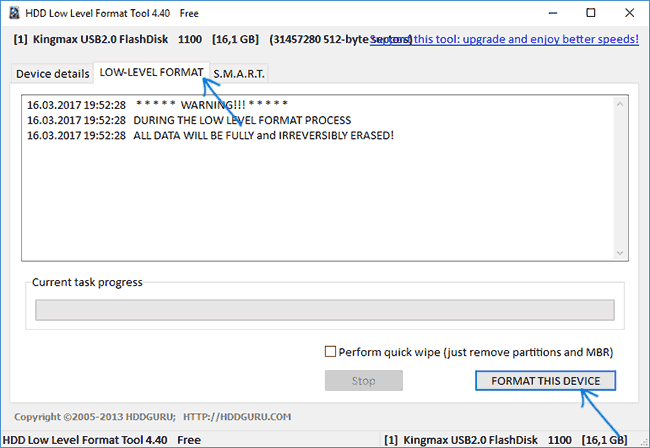
- Вы увидите предупреждение о том, что все данные с указанного диска будут удалены. Еще раз посмотрите, тот ли это диск (флешка) и нажмите «Да», если всё в порядке.

- Начнется процесс форматирования, который может занять продолжительное время и зависит от ограничений интерфейса обмена данными с флешкой или другим накопителем и ограничения в примерно 50 МБ/с в бесплатной Low Level Format Tool.

- По завершении форматирования можно закрыть программу.

- Отформатированный накопитель в Windows будет определяться как не отформатированный с емкостью 0 байт.

- Вы можете использовать стандартное форматирование Windows (правый клик по накопителю — форматировать) для того, чтобы продолжить работу с USB флешкой, картой памяти или другим накопителем.

Иногда после выполнения всех шагов и форматирования накопителя средствами Windows 10, 8 или Windows 7 в FAT32 или NTFS может быть заметно падение скорости обмена данными с ним, если это происходит — выполните безопасное извлечение устройства, после чего снова подключите флешку к USB порту или вставьте карту памяти в кард-ридер.
Использование Low Level Format Tool для низкоуровневого форматирования USB-накопителя (видео)
Formatter Silicon Power (Low Level Formatter)
Популярная утилита низкоуровневого форматирования Formatter Silicon Power или Low Level Formatter специально предназначена для флешек Silicon Power, но работает и с другими USB накопителями (программа при запуске сама определит, есть ли поддерживаемые накопители).
Среди флешек, для которых удавалось восстановить работоспособность с помощью Formatter Silicon Power (однако это не гарантирует что ваша точно такая же флешка будет исправлена, возможен и обратный результат — используйте программу на свой страх и риск):
- Kingston DataTraveler и HyperX USB 2.0 и USB 3.0
- Накопители Silicon Power, естественно (но даже с ними бывают проблемы)
- Некоторые флешки SmartBuy, Kingston, Apacer и другие.
В случае, если Formatter Silicon Power не обнаружит накопителей с поддерживаемым контроллером, то после запуска программы вы увидите сообщение «Device Not Found» и остальные действия в программе не приведут к исправлению ситуации.

Если же флешка, предположительно, поддерживается, вы будете уведомлены о том, что все данные с нее будут удалены и после нажатия кнопку «Format» останется дождаться окончания процесса форматирования и следовать указаниям в программе (на английском языке). Скачать программу можно отсюда flashboot.ru/files/file/383/ (на официальном сайте Silicon Power её нет).
Дополнительная информация
А вдруг и это будет интересно:
- Лучшие бесплатные программы для Windows
- Не удалось запустить службу Windows Audio на Локальный компьютер — как исправить?
- Ошибка DXGI ERROR DEVICE HUNG — как исправить?
- Как сбросить Windows на заводские настройки в командной строке
- Как создать отчет о работе Wi-Fi сети в Windows 11 и 10
- Устройство tap0901 — что это и как установить драйвер?
- Windows 11
- Windows 10
- Android
- Загрузочная флешка
- Лечение вирусов
- Восстановление данных
- Установка с флешки
- Настройка роутера
- Всё про Windows
- В контакте
- Одноклассники
-
Артём 10.06.2019 в 12:42
- Dmitry 12.09.2019 в 12:51