Инструкция по Цифровой Подписи (ЭЦП)
Цифровая подпись (ЦП, ЭЦП) — способ удостовериться, что документ подтвержден автором и не изменялся после этого.
ЭЦП представляет собой специализированный блок секретных данных, вложенный в документ.
А внешне на документах ЭЦП выглядит как надпись или картинка или картинка с надписью.
Любой человек может просмотреть ЭЦП и убедиться, что документ подписан. А проверяющие органы, обладающие дополнительным секретным ключом, могут еще и проверить подлинность подписи.
Приказ 831 различает два вида подписанных документов:
1. Имеющие бумажный оригинал, подписанный собственноручно, и скрепленный печатью учреждения. На сайт в таком случае выставляются фотокопии (сканкопии), а оригиналы хранятся в надежном месте
2. Изначально электронные документы, не имеющие бумажных оригиналов. Они подписываются ЭЦП.
Следовательно, копии бумажных документов переподписывать ЭЦП не следует.
Приказ предписывает с 1.1.2021г. все собственные документы учреждения создавать в электронном виде (с ЭЦП).
На старые документы, имеющие бумажные оригиналы, это предписание не распространяется.
Ссылки на документы и нужные для подписи файлы
Ссылка на Комментарии Рособрнадзора к приказу №831 от 14 августа 2020 года о структуре сайта и видах представления информации на нем. https://crimea-school.ru/files/prilozhenie_2_kommentarii_rosobrnadzora.pdf
Ссылка на изображение штампа «Документ подписан электронной подписью» https://crimea-school.ru/files/img/EDS2-2.jpg
Ссылка на Foxit reader https://www.foxitsoftware.com/ru/pdf-reader/ (Зеркало)
(Нажмите синюю кнопку Загрузка бесплатной версии Foxit Reader Подтвердите, что система Windows и язык русский.
Скачанную программу поставьте на компьютер. Если в ходе установки предложат поставить ознакомительную версию их платной программы — откажитесь)
Приказ Рособрнадзора от 14.08.2020 № 831 «Об утверждении Требований. » определяет Простую ЭЦП основной, и описывает использование Усиленных ЭЦП как «.. не являющееся нарушением».
В этой инструкции рассмотрим оба способа, и у вас будет выбор каким из них воспользоваться.

Важно знать: подписывать документы ЭЦП нужно после всех действий с документом.
Если документ требуется сжать, делайте это также до подписывания.
1. Как сделать Простую ЭЦП:
(развертывается на любом компьютере, не требует электронных ключей, является основным видом ЭЦП):
2. Как воспользоваться уже существующей Усиленной ЭЦП, например, от сайта госзакупок:
(дополнительный способ, требует наличие электронных ключей, установленного ПО КриптоПро):
Сделанная по этой инструкции цифровая подпись будет выглядеть примерно так:
1. Для работы нужен установленный сертификат цифровой подписи. Если он у вас еще не стоит, узнайте как его ставить и поставьте.
Для работы вам вполне достаточно Простого сертификата ЭЦП. Его можно сделать самостоятельно, более того, копий таких сертификатов можно сделать сколько нужно, на любых компьютерах. Это очень удобный способ, не привязывающий вас к определенному рабочему месту. Посмотрите видеоверсию инструкции, там очень подробно показан процесс создания Простой ЭЦП.
Если же вы приняли решение использовать Усиленный сертификат ЭЦП, например, выданный вам в Госказначействе, то вам нужно знать следующее:
Наблюдения показывают, что лучше использовать сертификат учреждения, а не персональный сертификат руководителя.
В сертификате учреждения кроме ФИО руководителя содержатся, собственно, слова: Заведующий или Директор, на которые обращают внимание при проверках.
2. Скачайте изображение штампа, которым будете помечать свою ЦП. Он нужен будет только один раз.
3. Установите программу Foxit Reader
Перейдите https://www.foxitsoftware.com/ru/pdf-reader/ (Зеркало)
Нажмите синюю кнопку Загрузка бесплатной версии Foxit Reader
Подтвердите, что система Windows и язык русский.
Скачанную программу поставьте на компьютер
(Если в ходе установки предложат поставить ознакомительную версию их платной программы — откажитесь)
4. Запустите Foxit Reader и подготовьте его к подписыванию документов.
— Щелкните по вкладке Защитить, нажмите Цифровые удостоверения и убедитесь, что ваш сертификат там есть.
— Нажмите Сведения о сертификате и если в появившемся окне видите что-то вроде «Нет доверия. «, нажмите Установить сертификат, выберите Поместить все сертификаты в следующее хранилище, нажмите Обзор и поместите его в «Доверенные корневые центры сертификации«.
— Согласитесь со всем, что предлагает вам мастер. Выбирайте Ок, Да или Далее.
— Завершите мастер, закройте окно Сертификат, а затем снова нажмите Сведения о сертификате и убедитесь, что сообщение «Нет доверия. » исчезло.
5. Загрузите в Foxit Reader нужный документ PDF.
6. На вкладке Защитить нажмите Подписать и сертифицировать и в выпавшем меню выберите Разместить подпись..
7. Курсором нарисуйте прямоугольник, в котором будет подпись. Постарайтесь сделать его длинным и узким, так подпись будет выглядеть красивее.
8. В появившемся окне убедитесь, что в верхнем поле Подписать как стоит ваш сертификат. Если там есть выбор, то выберите тот сертификат, в котором есть полная информация об учреждении, адрес, email, ФИО руководителя и его должность. Обычно этот, более полный сертификат, — самого учреждения, а не персональный руководителя.
9. Внизу, в выпадающем меню Внешний вид выберите Создать новый стиль
В появившемся окошке Настройки стиля сверху вниз:
— В блоке Настройка графики выберите Импортировать и загрузите скачанный в пункте 3 штамп.
— Уберите галочки Местоположение, Версия Foxit и Логотип. Они не нужны.
— Уберите галочку Имя. Имя подписывающего есть в Отличительном имени, где содержится подробная информация.
— Нажмите Ок. Ваш стиль запишется в «Создан [дата, время]» для будущего использования.
10. Поставьте галочку Заблокировать документ после подписания.
— Еще можно выбрать основание подписания, если нужно.
Для чего это может быть нужно? Бывают документы, которые требуют подписать ЭЦП, в то время как они уже подписаны с мокрой печатью. Или те документы, которые подписывает не начальник, но требуют его подписи ЭЦП.
Такие документы разумно подписать с основанием: «Я подтверждаю этот документ» или другим.
11. Нажмите Подписать. Программа запросит новое имя файла, в который запишет подписанный PDF. Дайте ему имя, чтобы он не потерялся. Хороший вариант — приписать в конце имени что-то вроде «подписан».
Для подписания следующих документов достаточно:
— Загрузить PDF в Foxit Reader
— Защитить -> Подписать и сертифицировать -> Разместить подпись..
— Нарисовать прямоугольник, выбрать сертификат (обычно уже выбран), выбрать стиль «Создан [дата, время]» (обычно уже выбран) и подписать
— Задать имя и сохранить файл
Видеоверсия инструкции
Как вставлять подписи в файлы PDF с помощью Foxit Reader
В настоящее время очень распространено создание цифровых подписей в текстовых файлах для создания личных отметок. Файлы PDF не являются исключением, когда пользователи могут легко создать свою собственную подпись с помощью инструмента PDFSign программного обеспечения Foxit Reader.
Шаг 1. Откройте PDF-файл, на котором вы хотите создать цифровую подпись, затем щелкните меню «Защита», выберите «PDF Sign»> «Create Signature».

Шаг 2. В это время откроется диалоговое окно «Создание подписи», в котором есть 3 варианта вашей подписи.
- Подпись рисования: подпись, созданная в программе рисования, доступна в Foxit Reader.
- Из буфера обмена: из доступной среды Foxit Reader.
- Импортировать изображение: выберите изображение, которое нужно вставить в подпись PDF-документа.
Также в разделе «Защита паролем» вы можете установить пароль для защиты созданной подписи, а в разделе «Предварительный просмотр» вы можете увидеть перед созданием подписи.

Шаг 3: После выбора шаблона подписи для себя нажмите «Сохранить», чтобы продолжить создание подписи. В настоящее время PDF-документ выбирается для создания подписи, в котором отображается квадрат с форматом подписи, который вы только что создали. Щелкните там, где вы хотите сохранить подпись. Затем нажмите «Сохранить как», чтобы снова сохранить подпись для этого PDF-документа. Откройте файл, который вы только что создали с подписью, чтобы провести тест.
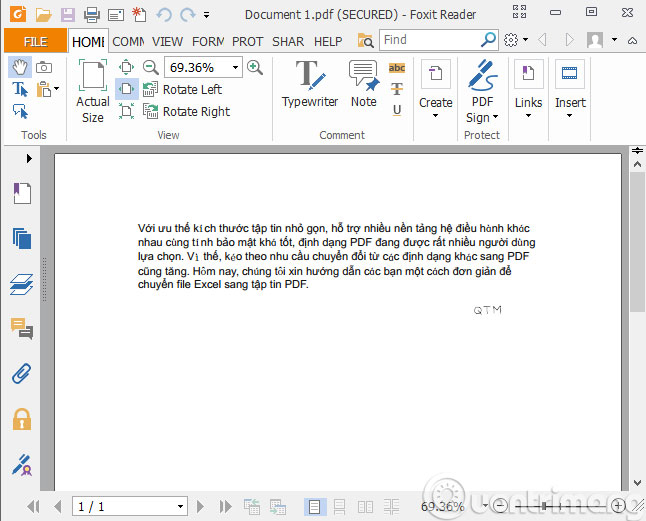
Итак, вы уже знаете, как создать свой «отпечаток» в PDF-файле с цифровой подписью.
- Инструкции по прикреплению файлов к файлам PDF с помощью Foxit Reader
- Как включить полноэкранный режим при чтении файлов PDF с помощью Foxit Reader
- Вставляйте изображения в файлы PDF с помощью Foxit Reader
Работа с документами – как подписать их электронной подписью
Появление электронной подписи (ЭП) дало возможность отправлять отчетность и другие документы онлайн. Но чтобы добавить ее в текст необходимо установить специальные плагины, которые автоматизирует процесс проверки и редактирования. Специалисты советуют покупать лицензионные версии, чтобы обеспечить сохранность важной информации.
Что нужно, чтобы подписать документ ЭП
Формирование электронной подписи происходит в особой программе, специализирующейся на криптографической защите информации. После подписания документа таким способом, приложение просканирует его содержимое. В результате владелец получит уникальное сочетание, зашифрованное особым ключом — его и выдают автору подписи.
Перед тем, как подписать документ электронной подписью нужно получить сертификат на ее использование. Его выдают быстро, после этого можно приступать к организации рабочего места. Для подписания документов понадобится любое устройство:
- компьютер;
- ноутбук;
- планшет;
- смартфон.
Также необходимо скачать программы по криптографической защите информации. Самые популярные:

- Криптопро CSP;
- Signal-com CSP;
- Foxit Reader;
- Vipnet CSP.
Алгоритм действий всех программ почти одинаковый. Какое программное обеспечение понадобится и какие параметры нужно поменять, можно узнать в удостоверяющем центре или МФЦ.
Справка! Практически все приложения по шифрованию и обработке документов — платные, что обусловлено их спецификой. Пользователь может загружать конфиденциальные данные, поэтому важно следить за безопасностью каналов соединения. Если программа — бесплатная,то, как правило, это пробная версия.
Также для работы с электронной подписью понадобится особый USB-носитель с защитой на которой будет загружен сертификат ЭП. На обычную флешку загрузить его не получится. Подойдут следующие носители:
- руТокен и еТокен (европейский аналог) — применяют для работы на госпорталах, коммерческих площадках, для оформления отчетных документов, для ЭДО;
- руТокен ЭЦП 2.0, JaCarta-2 SE – можно использовать только для реализации алкогольной продукции.
Установив все необходимые программы, владелец электронной подписи сможет использовать для работы с различными документами. Задать уточняющие вопросы по выбору носителя можно в удостоверяющем центре.
Внимание! Все вышеперечисленные программы корректно функционируют в ОС Windows и MAC. Но и на Linux их получится загрузить, но придется поменять некоторые настройки устройства.
После установки криптографической программы и ее настройки появится специальный раздел по работе с электронной подписью. Чтобы ее поставить в документе будет достаточно кликнуть правой кнопкой мыши. Все больше пользователей выбирают такой вариант, потому что можно получить или отправить отчетность онлайн.
Как подписать документ электронной подписью в Word
Это самый простой вариант, которым чаще всего пользуются владельцы ЭП. Если документ уже готов, его просто нужно открыть. В другом случае придется набирать текст самостоятельно. При этом стоит соблюдать следующие рекомендации:
- Проверить текст на наличие любых ошибок.
- Обязательно перепроверить всю юридически значимые данные.
- Просмотреть правильность составления формулировок.
Осторожно! Версия Word должна соответствовать версии программного обеспечения, установленного для работы с электронной подписью.
В техническом аспекте документ, созданный в этой программе, отличается от других форматов, поэтому просто так поставить электронную подпись не получится. Для этого пользователю придется выделить основную часть документа:
- Курсор мышки нужно поместить перед текстом.
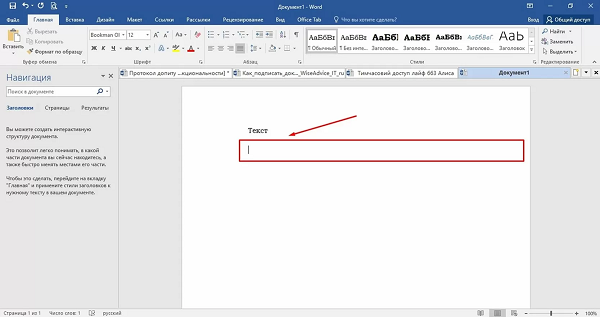
- Кликнуть в раздел «Вставка» и выбрать «Таблицы».
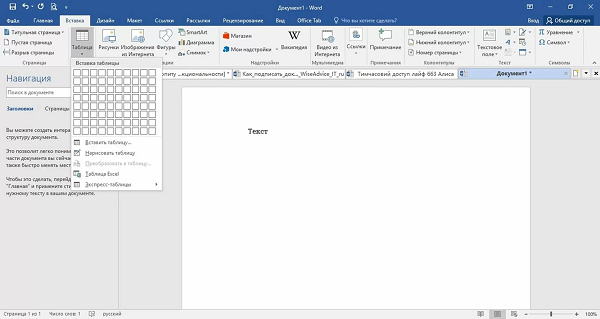
- Нужно выбрать опцию «Создать новую» в 1 ячейку и самостоятельно настроить ее размер.
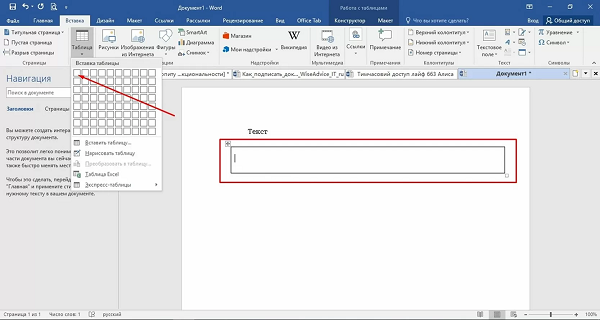
- Далее следует перейти в «Конструктор таблицы». Его расположение зависит от версии Word. Там получится выбрать вид и ширина границ. Это нужно для приведения документа к определенным стандартам, можно оставить начальные настройки.
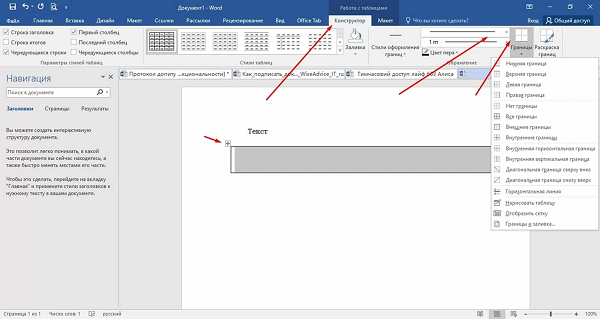
После этого документ готов к вставке электронной подписи. Его можно сохранить как шаблон для экономии времени.
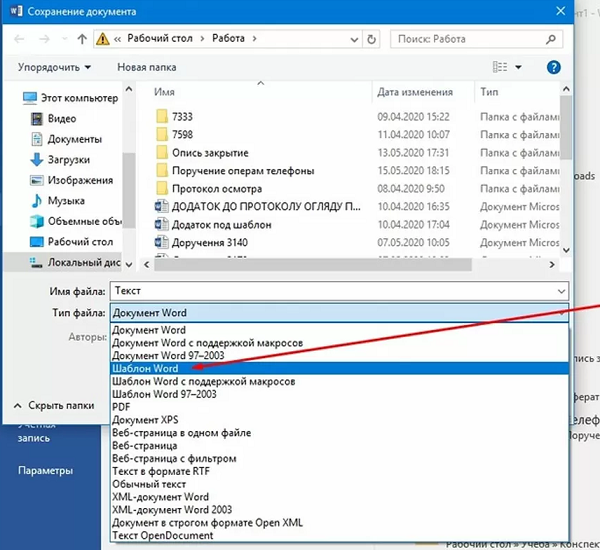
Есть несколько способов того, как подписать документ электронной подписью в Word. Выбор зависит от разновидности документа и требований к его оформлению. Для вставки ЭП можно использовать встроенные инструменты Word или стороннее программное обеспечение.
Первый вариант подходит для работы с документами стандартного образца и если отчетности не слишком много. При большом объеме использовать встроенные инструменты будет неудобно, потому что вставка электронной подписи происходит вручную.
Преимущество второго варианта — автоматизация всех процессов. Но есть существенный недостаток — стоимость, потому что специализированного ПО для работы с электронной подписью нет. Причина — в безопасности данных и шифровании данных. Некоторые разработчики предоставляют пробные демо-версии своего продукта или дают возможность скачать программу с ограниченным доступом к ее функционалом.
Как поставить ЭП стандартными средствами Word
Все версии этой программы имеют функцию вставки электронной подписи, но их расположение будет отличаться в зависимости от версии Word. Сложнее всего придется пользователем версии 2003. Чтобы поставить ЭП нужно открыть системное подменю в разделе «Сервис» и во вкладке «Параметры».
Далее нужно зайти в блок «Безопасность» и кликнуть по опции «Цифровые подписи». После ее вставки программа отправит запрос на введение пароля. Затем Word автоматически добавит ее в базу данных и вставит в документ.
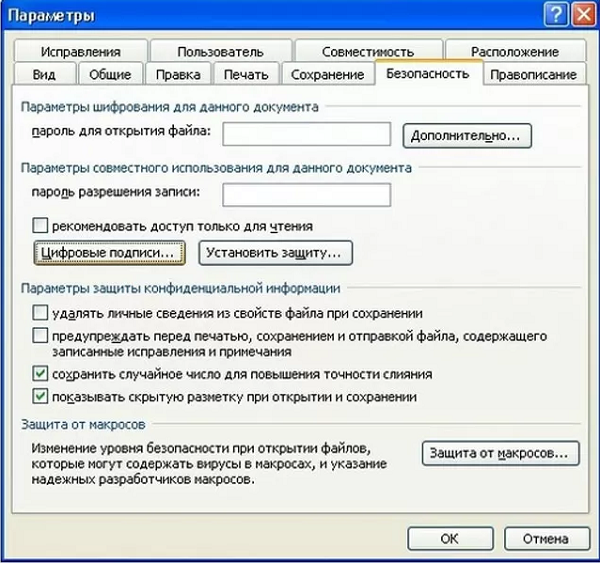
В других версиях Word, начиная с 2007, имеют более удобный и понятный интерфейс. Поэтому процесс того, как подписать еще легче:
- Поставить курсор в созданную ячейку.
- Затем нужно перейти в раздел «Макет».
- В поисковой строке следует написать «Подготовка».
- Среди найденных опций нужно выбрать «Добавить цифровую подпись».
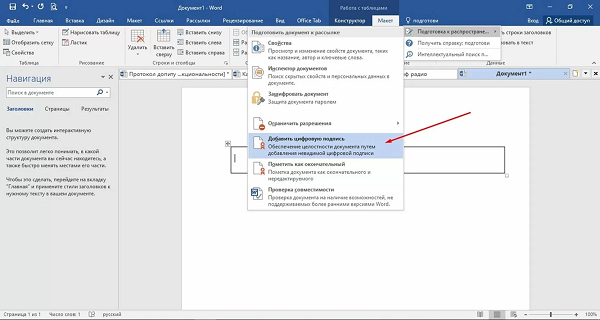
- После всех действий следует подтвердить внесенные изменения, а также сохранить документ.
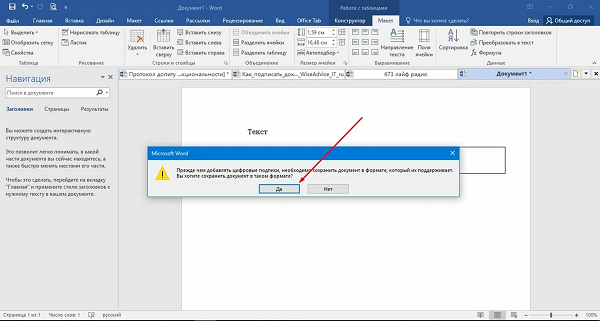
- На выбор будет предоставлено два варианта сертификата. Нужный — электронная подпись.
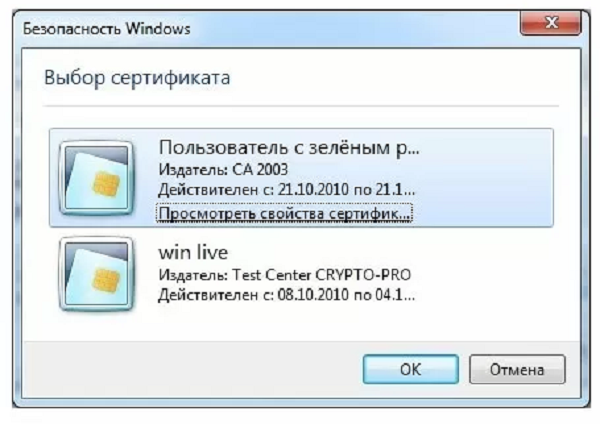
Справка! Документ считается подписанным, но в его копиях не будет вставлена ЭП. Это плюс, потому что это гарантия того, что акт не смогут использовать посторонние лица. Также любые правки и добавления автоматически отменяют действие электронной подписи.
Как подписать документ электронной подписью документ PDF
В таком формате заверяют отсканированные копии, презентации, иллюстрации, таблицы. Перед вставкой необходимо проверить всю информацию еще раз, потому что любые изменения сделают отчет недействительным. В отличие от Word у пользователя не получится вставить цифровую подпись встроенными инструментами.
Для этого нужно установить Foxit Reader или Acrobat Reader для работы со сторонними плагинами. Самый популярный и простой вариант – установка КриптоПро. Но будут небольшие отличия в использовании этого плагина:
- пользователям Adobe Reader после добавления КриптоПро PDF 0 не придется его обновлять и все цифровые подписи будут создаваться без дополнительной проверки;
- владельцам Foxit Reader нужно покупать платную версию, но перед этим можно протестировать программу в демо-режиме.
Плагин не добавляется автоматически – это делают самостоятельно. Соответственно, перед тем, как подписать документ ЭЦП нужно:
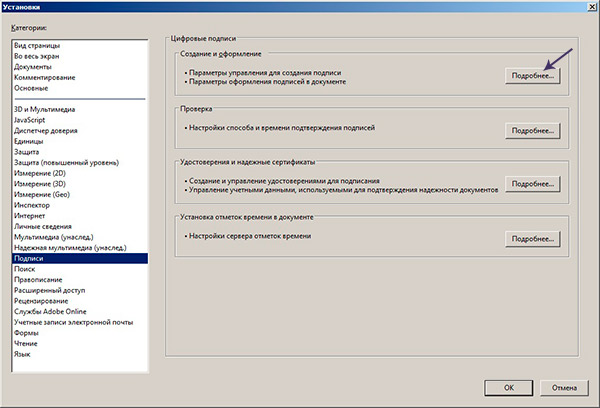
- Через раздел «Цифровые подписи» выбрать опцию «Редактировать» и «Установки».
- Откроется блок «Подписи». Чтобы перейти в раздел настроек кликают по «Создание и оформление» и выбирают «Подробнее».
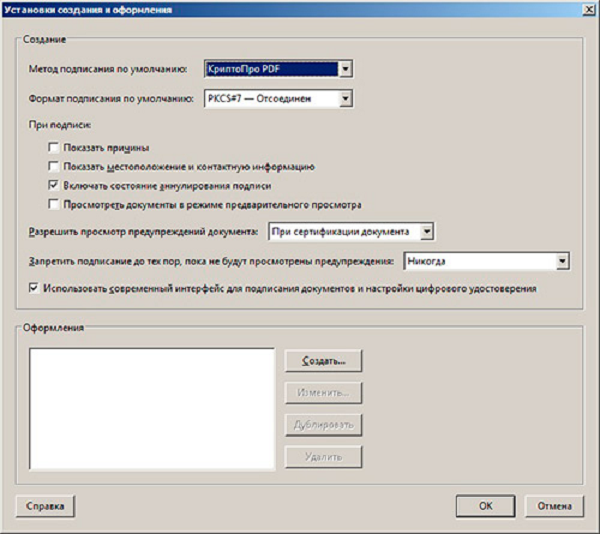
- В строке «Метод подписания» нужно отметить подходящий вариант ПО и вставки электронной подписи.
Внимание! Проверка подлинности документа будет проводиться автоматически при открытии файла. После копирования или внесения изменений в документ, цифровая подпись станет недействительна.
Как подписать документ ЭПЦ КриптоПро
Многих интересует как подписать документ электронной подписью КриптоПро. Этот плагин чаще всего используют для вставки цифровых сертификатов. После установки программы можно открыть PDF-файл и приступить к его редактированию.
После добавления плагина, владелец ЭЦ сможет вставить ее в документ формата PDF:
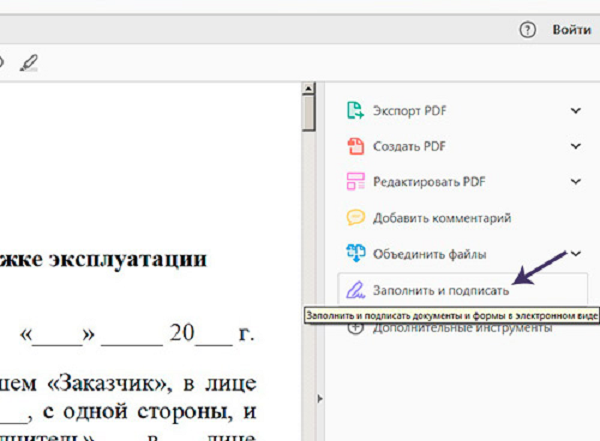
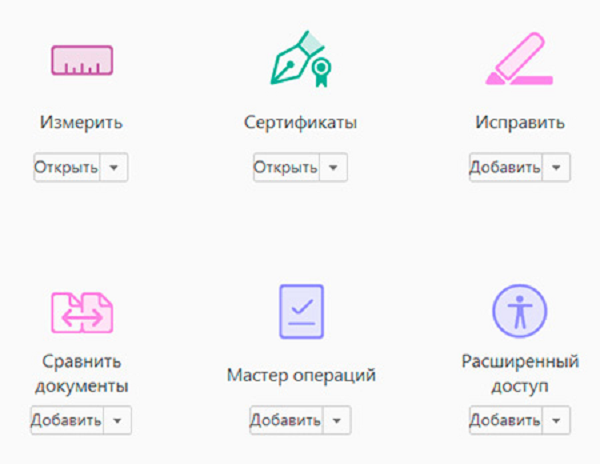
- В панели инструментов нужно кликнуть по опции «Подписание» и выбрать «Работа с сертификатами» с указанием типа подписи.
- Затем следует заполнить дополнительные поля о свойствах ЭП и выбрать действие «Подписать».
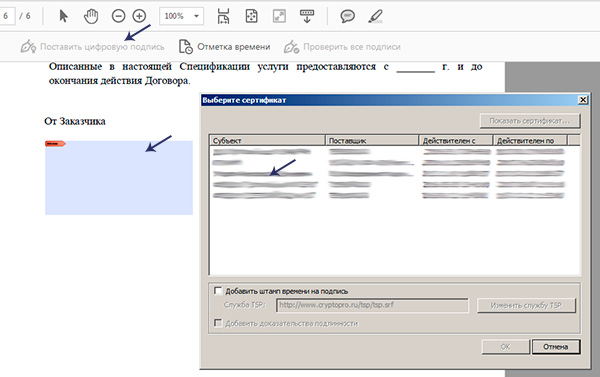
- На документе следует выделить область для вставки. После выделения появится список с добавленными сертификатами.
- По подходящему варианту нужно кликнуть левой кнопкой мыши.Нужно проверить правильность заполнения сертификата и подписать.
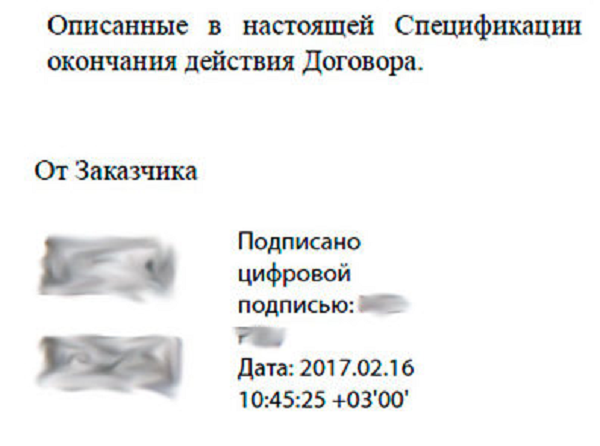
Если пользователь внесет изменения или сделает копию, подпись станет недействительной, как и весь документ. Установка и использование стороннего плагина упрощает процесс добавления цифрового сертификата и гарантирует безопасность данных.
КриптоПро пользуется популярностью благодаря своим преимуществам:
- есть возможность создания различных видов ЭП;
- нет ограничений на объем документа;
- доступны шифрование, проверка и дешифровка данных;
- пакетное подписание электронной подписью документов PDF – одновременная оцифровка нескольких файлов.
Но у этого плагина есть минусы:
- получится открыть только на одном устройстве;
- можно редактировать только PDF-файлы;
- доступна для установки только на Windows.
Итоги
Пользователи могут загрузить платные версии программного обеспечения или пользоваться встроенными инструментами Word, чтобы подписать документ электронной подписью. Перед ее вставкой обязательно нужно проверить текст и правильность формулировок, чтобы отчетность/акт был действительным. Для экономии времени можно сделать шаблоны, которые получится использовать при редактировании других документов.
Полезное видео
Дополнительный материал по теме:
eSign Подписание электронных документов и управление ими.
Сервис юридически действительного электронного подписания документов для подготовки, отправки, подписания и отслеживания договоров.
- НАЧАТЬ БЕСПЛАТНЫЙ ПРОБНЫЙ ПЕРИОД
- Войти
- |
- Корпоративное лицензирование

Краткий обзор продуктов
PDF EDITOR
suite Pro
for teams
Управление несколькими учетными записями пользователей через консоль администрирования Foxit.
Foxit PDF Editor Pro (Windows & Mac)
Foxit PDF Editor Cloud
FOXIT PDF EDITOR ДЛЯ MOBILE
Foxit eSign
Foxit Admin Console
ИНТЕГРАЦИЯ С MICROSOFT TEAMS
ESIGN
Для организационных подразделений и небольших компаний.
ЭФФЕКТИВНОЕ РЕШЕНИЕ ДЛЯ ЭЛЕКТРОННОГО ПОДПИСАНИЯ
БЫСТРОЕ, УДОБНОЕ И БЕЗОПАСНОЕ ОФОРМЛЕНИЕ СДЕЛОК
ESIGN
PRO
Для полномасштабного использования в развивающихся и крупных компаниях.
ВСЕ ФУНКЦИИ Foxit eSign
ДОПОЛНИТЕЛЬНЫЕ ШАБЛОНЫ
ДОПОЛНИТЕЛЬНЫЕ ВОЗМОЖНОСТИ ИНТЕГРАЦИИ
ОНЛАЙН-ФОРМЫ
ESIGN
ENTERPRISE
Возможность адаптации под конкретные задачи крупных компаний.
ВСЕ ФУНКЦИИ Foxit eSign PRO
Массовое подписание
Интерфейс прикладного
программирования
Интеграции
Приложение Microsoft
SharePoint
Стоимость в зависимости от объема
Foxit eSign
Комплексное эффективное решение для электронного подписания
Foxit eSign дает возможность использовать электронную подпись для подготовки и получения документов с соблюдением правовых норм. Это комплексное решение для работы с электронными подписями, позволяющее загружать и отправлять документы, создавать шаблоны, добавлять получателей. Foxit eSign автоматизирует рабочие алгоритмы и формирует бесперебойный процесс, посредством которого вы можете отправлять, подписывать и отслеживать документы, а также управлять сбором подписей через браузер.
В результате формируется защищенный от внесения исправлений задним числом архивный документ с юридически действительными подписями. Подготавливать договоры и отправлять их на электронную подпись легко и удобно, даже через браузер и с мобильного устройства.
Foxit eSign доступен в трех версиях: Foxit eSign, Foxit eSign Pro и Foxit eSign Enterprise. Foxit eSign содержит мощные функции для работы с электронными подписями, обеспечивающие быстрое, удобное и безопасное оформление сделок внутри отделов или в небольших компаниях. Эта программа избавляет от непроизводительных затрат времени и денег на сканирование бумажных документов, их пересылку по почте и факсу. Версия Foxit eSign Pro ориентирована на крупные растущие компании. В ней доступны онлайн-формы, дополнительные конверты, шаблоны и способы интеграции, которыми можно пользоваться во всех подразделениях. В Foxit eSign Enterprise корпоративным пользователям предлагаются функции совместного доступа к конвертам, функции коллективного подписания, а также библиотеки документов.