Как посмотреть архив публикаций в Инстаграме с компьютера

Получи нашу книгу «Контент-маркетинг в социальных сетях: Как засесть в голову подписчиков и влюбить их в свой бренд».
Подпишись на рассылку и получи книгу в подарок!

Чтобы узнать все об архивах публикаций в Инстаграме мы разберем, как посмотреть их с компьютера, как зайти в старые архивные фото и открыть заархивированные фотографии в Инсте на Айфоне.
Содержание скрыть
- Необходимость
- Как архивировать
- Где находится архив и как посмотреть архивированные фото в Инстаграм
- Как разархивировать посты
Необходимость
Современный Instagram в последнее время стал более привередливым. Если раньше подошла бы любая картинка, то сейчас в условиях жесткой конкуренции, его лента требует к себе большего внимания и особого подхода. Если вы хотите быть популярным, и чтобы на вас больше подписывались читатели, непременно нужно следить за своим стилем и применять одинаковый фильтр для всех картинок. Бывает такое, что пост разместил, а через время обнаружил, что он не подходит, а удалять его жалко. В таком случае правильное решение – заархивировать. Также, как раньше складывали ненужные фотографии в коробочку.
Сохраненный пост в архиве никак не меняется. У него остаются тот же текст, лайки и комментарии. Его никто не будет видеть, кроме вас. Однако, вы можете его отправить своему другу в Direct. А когда понадобится, его легко можно будет вернуть в ленту туда же, где и был изначально размещен – в ту же дату и время.
Архив создали из-за того, что пользователи часто удаляли свои публикации. Иногда по ошибке, а также чтобы временно его скрыть, не имея при этом особого желания стирать его навсегда. Владелец аккаунта был в накладе, да и Instagram при этом также терял в своих показателях. Поэтому теперь есть волшебная кнопка «Архивировать», с помощью которой можно сохранять все публикации, как с фотографиями, так и с видео. В результате все остаются довольны. А вдобавок к новой функции придумали несколько полезных применений. Вот про них прямо сейчас и пойдет речь.
- Чистка визуального ряда. Иногда в аккаунте нужно навести порядок. Особенно часто это бывает, когда из частного профайла делают бизнес-страницу. Когда надо оставить на виду только те фотографии, которые соответствуют стилю и смыслу профиля. А всякие цветочки, котики и личные снимки уже не вписывается в установленный формат.
Нередко такие фотографии удалять жалко. Вот тогда-то и становится полезной функция сохранения.
- Наличие товара в Instagram-магазине. Очень удобно с помощью архива, прятать публикации с указанными позициями, которых в данный момент нет в наличии. Это уменьшает вероятность лишних вопросов по нему. Зато, когда он снова появится, пост с ним сразу же можно восстановить.
- Сохранение важной информации. Публикации часто сохраняют, чтобы вернуться к полезному материалу или интересному диалогу под постом. Контент через время можно продублировать, а текст в будущем пригодиться для новых идей.
- Сохранение статистики. Блогеры часто публикуют рекламные посты в своей ленте. Чтобы визуальный ряд сохранялся, через сутки их отправляют в архив. Чтобы потом в любое время можно было предоставить рекламодателю статистику набранных лайков и комментариев.
- Шаблонные публикации. Например, вам нужно писать тексты для марафонов, акций и прочих мероприятий. Как правило, такая информация имеет ограниченный срок действия. Из ленты ее рекомендуется убирать в архив. Зато, когда придет время подобных публикаций, вы легко сможете скопировать шаблон и вставить его в новый пост.
- Создание интриги. Распространенный метод привлечения к себе внимания популярных звезд. Когда весь контент отправляется в архив, а публика тут же в недоумении задается разными вопросами и начинает размножать слухи и сплетни. Так сделала американская певица Тейлор Свифт накануне выпуска альбома, чем привлекла к себе большое внимание и увеличение продаж ее продукта. То же самое можно сделать с любым аккаунтом, разогрев подписчиков перед сменой деятельности или выпуска новой линейки товара.
- Отложенный постинг. К примеру, вы написали ночью пост. Но опубликовать его в это время означает, что никто его не увидит. Вы замораживаете его в архиве и разархивируете, когда по статистике ваша целевая аудитория активно сидит в Instagram. Точно так же можно сделать серию постов и вытягивать их из архива.
Как архивировать
Здесь все очень просто. Открываете пост и заходите в его настройки. Это три вертикальные черточки в правом верхнем углу. В открывшемся меню выбираете кнопку «Архивировать» и нажимаете ее. И все – точка. Это и есть весь процесс.
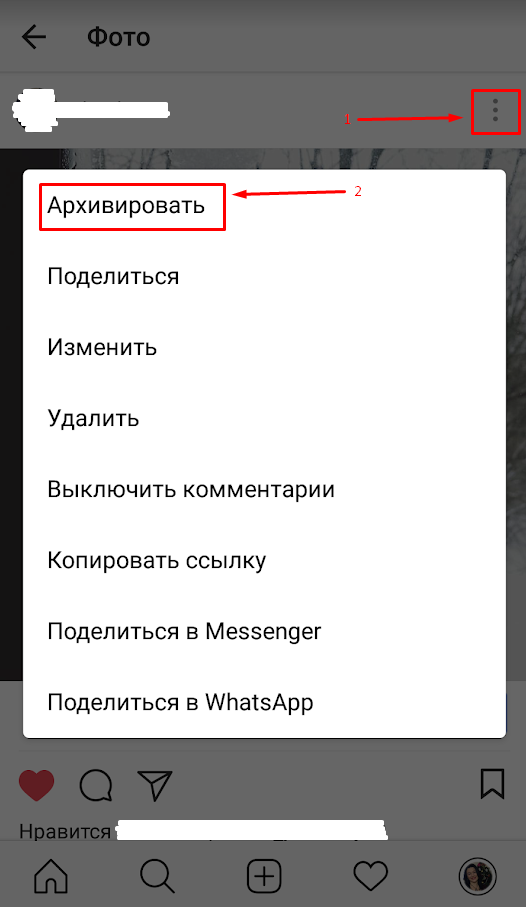
Однако, прежде хорошо подумайте, потому-то никаких дополнительных вопросов в стиле «А вы уверены, что хотите заархивировать этот пост», не будет. Даже если вы передумаете, дальше мы рассмотрим и то, как достать фото из архива. Но обо всем по порядку.
Еще случается такое (очень редко), что этой кнопки нет. В этом случае вам нужно пройти в управление страницей.

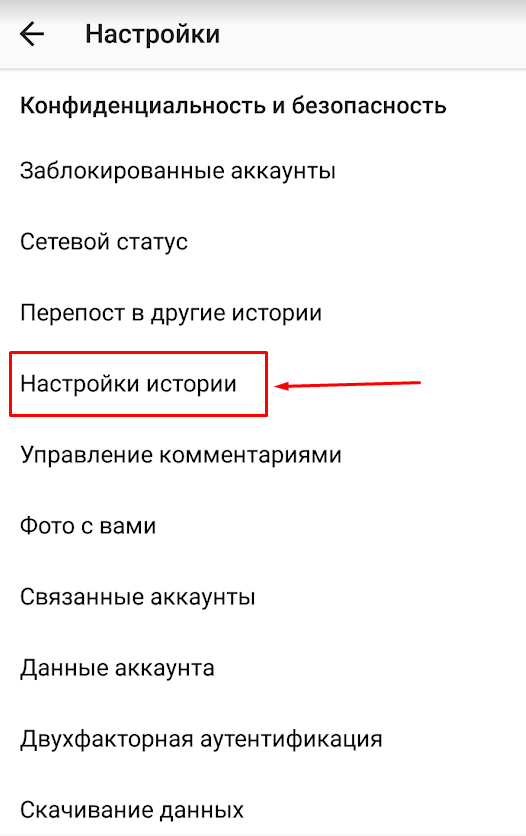
Дальше ищите в разделе «Конфиденциальность и безопасность», подраздел «Настройки истории» и заходите в него.
Находите «Сохранение» и проверяете, чтобы напротив «Сохранить в архив», была включена кнопка на голубом фоне.
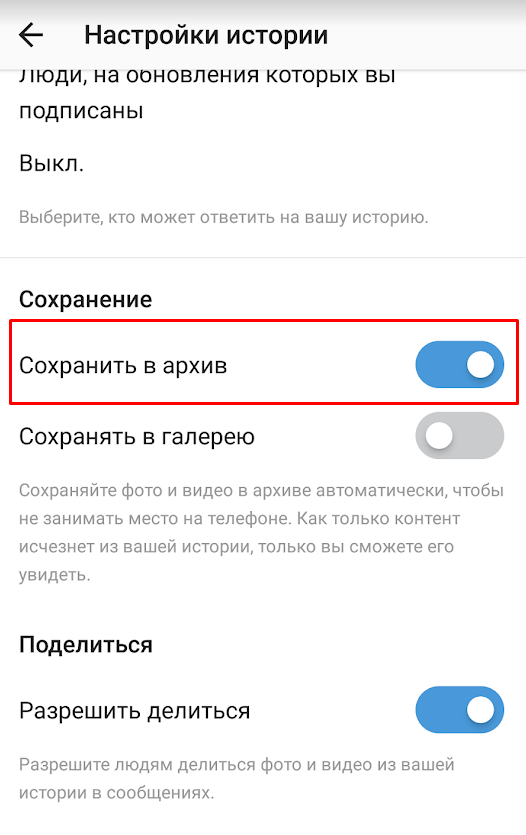
После проделанных действий вы можете отправлять свои публикации в хранилище в каком угодно количестве.
Где находится архив и как посмотреть архивированные фото в Инстаграм
Очень часто у пользователей появляется паника. И действительно, для этого нужно знать место сохранения снимков. И мы вам об этом сейчас расскажем.
Как правило, многие сразу же начинают искать архивирование в Настройках. Но оно спрятано за кнопкой в виде часов с обратным движением.
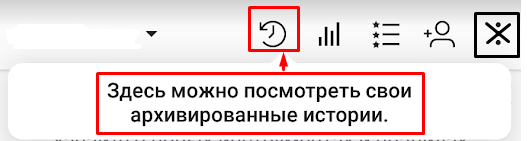
Если вы еще не архивировали никаких постов, то страница будет пустой и иметь такой вот вид.
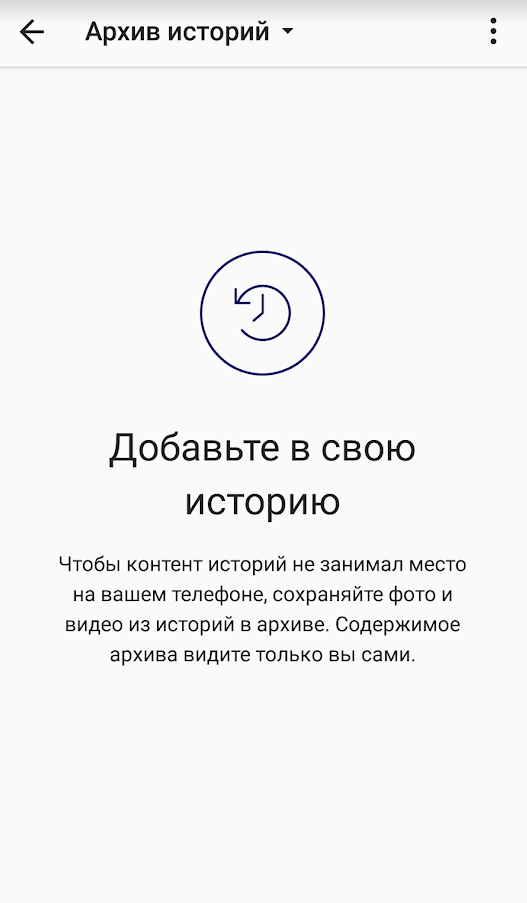
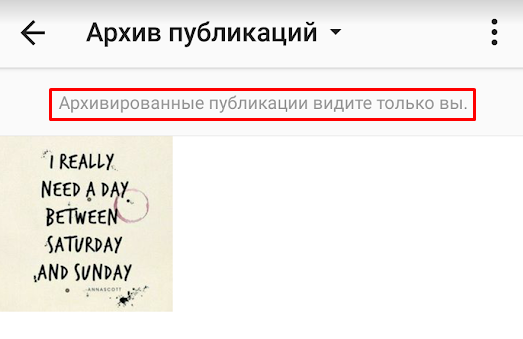
Однако, если вы делали архив фотографии, и ее здесь не видите, не стоит переживать. Дело в том, что, когда вы заходите туда, наблюдаете закладку со сторис. И если вам нужны сохраненки, откройте ниспадающее меню и выберите «Публикации».
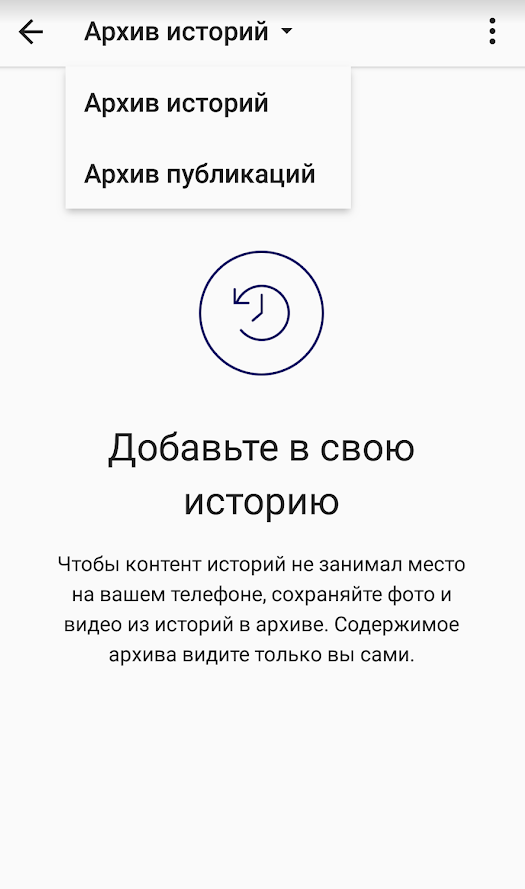
Фото можно открывать, читать текст к нему, просматривать лайки и комментарии. И еще вы можете отправить ее своему другу в Direct.
Однако, чтобы узнать, как вернуть фото, переходим к следующему разделу нашей статьи.
Как разархивировать посты
Для этого вам нужно открыть публикацию, зайти в ее настройки. И в открывшемся окне нажать на «Показать в профиле». В тот же момент фотография вернется в вашу ленту, на то же самое место, откуда ее отправили в архив.
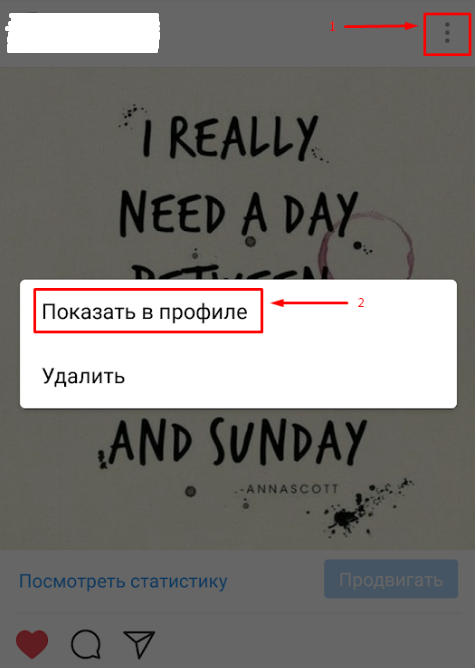
Если вдруг вам нужно чтобы ее не было ни в аккаунте и ни в хранилище, вы можете здесь же нажать на кнопку «Удалить». Но в этом случае она исчезнет навсегда. Используйте все эти возможности по максимуму. И читайте наши следующие полезные публикации.
Как вернуть архивированное фото в Инстаграме
Сегодня мы разберемся как вернуть архивированное фото в инстаграм посредством двух самых популярных мобильных OC. Введенная разработчиками Instagram функция архивирования фото была тепло встречена пользователями социальной сети. Это позволило более гибко работать с лентой публикаций и по желанию пользователя возвращать старые снимки в ленту всего в пару кликов.
Где находится архив фото
Функция архивирования публикаций появилась недавно, положительную реакцию пользователей вызвала возможность добавления туда «Историй». Что позволит сохранить важные моменты жизни, запечатлённые не только на фото, но и в коротких памятных видео. Для перехода в нужный раздел воспользуйтесь небольшой инструкцией:
- После запуска приложения, откройте меню профиля. Для этого тапните по иконке силуэта человека на нижней панели справа.

- Находясь в разделе профиле нажмите иконку «Бургер» в правом верхнем углу экрана.

- Появится всплывающее меню, где потребуется нажать на пункт «Архив» с иконкой циферблата.

- Откроется меню, где будут находиться все раннее добавленные в архив публикации.

- По тапу на «Архив публикации» откроется подменю с выбором публикаций и историй. Каждая кнопка ведет на соответствующий тип архива.
Как восстановить архивированное фото
Алгоритм восстановления немного разнится в зависимости от выбора мобильной операционной системы. Рассмотрим каждую из них:
Android
- Открываем приложение и переходим в раздел личного профиля. Для этого нажимаем на иконку человека в правой части экрана.

- Обратите внимание на три горизонтальные полосы в углу экрана.

- Откроется выпадающее меню, где потребуется выбрать пункт «Архив».

- По умолчанию, запускается список из публикации. Для восстановления тапаем на необходимый файл.

- Откроется выбранная фотография, теперь нажмите на 3 вертикальные точки в правом углу (см. скриншот).

- Осталось выбрать «Показать в профиле» и пост автоматически отобразится в ленте.

iOS
На устройствах Apple существует отдельная кнопка, ведущая в раздел с архивированными записями.
- Тапнув на иконку человека переходим в личный профиль.

- Здесь обратите внимание на иконку циферблата со стрелочкой в левом верхнем углу экрана.

- Открыв меню архива просто выбираем раннее добавленную сюда публикацию.

- Нажимаем на 3 точки справа.

- Осталось тапнуть на «Показать в профиле» и публикация вернется в персональную ленту.


Учтите, восстановленные файлы сохраняют дату и время публикации, соответственно в профиле они возвращаются именно в то место, где были размещены в момент публикации с сохранением хронологического порядка.
На компьютере
Все раннее архивированные фото хранятся на специальных серверах Instagram, но вернуть доступ к ним возможно только с мобильных платформ под управлением IOS или Android, персональные компьютеры в данный список не входят. Единственный вариант в таком случае, скачать и установить программу эмулятор. В данной инструкции будет использоваться эмулятор Blue Stacks.
- Скачиваем программу по ссылке ниже. Авторизуемся под своим логином и паролем.
Ссылка: https://www.bluestacks.com/ru/index.html

- Запускаем Play Market через Blue Stacks и устанавливаем

- Тапаем на иконку человека в правой части экрана.

- Открываем выпадающее меню, для этого тапаем на 3 горизонтальные полосы.

- В появившемся окне выбираем «архив».

- Откроется список всех ранее добавленных сюда публикации. Выбираем подходящую и кликаем на неё.

- Открыв фотографию, обратите внимание на 3 вертикальные точки. Нажмите на них.

- Осталось кликнуть на «Вернуть в профиль».

Теперь вы знаете как вернуть архивированное фото в инстаграм. Разархивированные фотографии возвращаются в профиль без потери качества изображения. Данный способ отлично подходит для хранения фотографий с дальнейшими планами их переопубликации. Получается некая ретроперспектива с сохранением лайков и комментариев на выставленном посте.
Как архивировать фото в Инстаграме
В 2017 году разработчики позволили пользователям временно или навсегда удалить любое количество фотографий из профиля и поместить их в специальный архив. Сегодня мы разберемся, как архивировать фото в инстаграме используя смартфон или компьютер.
Что значит архивировать фото
Функция архива позволяет пользователю поместить выставленный раннее пост в специальный раздел, доступ к которому будет только у него. Главным плюсом функции разработчики выделяют сохранение количества лайков, просмотров и всех комментариев под постом.
Пользователю позволено вернуть публикацию из архива в ленту всего в пару нажатий, при этом фотография или видео вернется место, откуда было убрано с сохранением хронологии постов.
Однако, большого энтузиазма новая функция не вызвала и по сей день используется скорее, как место для «хлама», если появилось желание скрыть от подписчиков старые публикации, а на память оставить хочется.
Архивируем фото
Через Android
Разберемся во всех возможностях архивирования при помощи смартфона на операционной системе Android. Для начала определимся с уже опубликованным раннее фото.
- Итак, открываем приложение и переходим в личный профиль, где хранятся все выставленные раннее публикации.

- Выбираем фотографию, которую следует убрать из общего доступа и оставить только для личного просмотра.

- После её открытия, обратите внимание на 3 вертикальные точки в правом верхнем углу экрана.

- Появится список возможных манипуляции. Нас интересует пункт «Архивировать», тапнув на него, публикация автоматически переместиться в соответствующий раздел.


Архивирование фото работает только с уже опубликованным раннее материалом. Сделать снимок и сохранить его сразу в архив не получится. Единственный вариант – опубликовать снимок и сразу отправить в личную коллекцию.
Через iPhone
Версии приложения для смартфонов под управлением разных устройств практически не отличаются друг друга.
- Запускаем инстаграм и тапаем на меню профиля.

- Находим и открываем пост для архивирования.

- Единственное отличие, в версии для айфона, положение многоточия не вертикальное, а горизонтальное.

- В появившемся меню нажимаем на «Архивировать».

Через компьютер
Официальный сайт позволяет лишь просматривать уже выставленные посты, но не взаимодействовать с ними. Рекомендуем использовать любой подходящий эмулятор OC Android, например, Blue Stacks.
Подобные программы полностью эмулируют операционную системы от Google. Останется только выполнить небольшую инструкцию.
- Скачиваем эмулятор: https://www.bluestacks.com/ru/index.html

- Авторизуемся под личной учетной записью в Play Market.

- Устанавливаем Instagram.

- Кликаем на ненужную фотографию в профиле.

- Нажимаем на 3 точки в углу экрана.

- Последним шагом будет клик на кнопку «Архивировать».

Теперь вы знаете как архивировать фото в инстаграме. Рекомендуем не рубить с плеча в желании почистить профиль от старых фотографий. Возможно, это лишь сиюминутный порыв, о котором в будущем придется пожалеть. С возможностью архивирования необходимость полного удаления постов исчезла.
Руководство по функции «Архив» в Инстаграм
У вас когда-нибудь возникало желание удалить пост из Instagram? Сначала он вам нравился, а потом вы вдруг решили, что он больше не актуален / не вписывается в эстетику профиля / просто не нравится. Я часто сталкиваюсь с такой ситуацией.
Самый простой способ в этом случае – нажать «Удалить» и навсегда забыть об этом посте. �� Но что делать, если в будущем вы захотите снова на него взглянуть или даже вернуть в профиль? С этой целью Instagram создал «Архив» – специальную папку, в которой каждый пользователь может хранить скрытый контент, вместо того, чтобы безвозвратно удалять его.
Архив поможет, если вы не уверены, точно ли стоит удалять пост, если вы хотите сохранить статистику по нему или просто время от времени пересматривать старые посты.
Не путайте архив и «Недавно удаленные» — это совершенно разные функции. В папке «Недавно удаленные» 30 дней хранится удаленный контент: сторис, посты, видео IG TV и Reels. Это своеобразная корзина, которую можно очистить или восстановить из нее фото и видео.
Подробнее о функции «Недавно удаленные»:
Где находится архив
�� Чтобы попасть в архив, нужно:
- Открыть приложение Инстаграм;
- Зайти на главную страницу профиля;
- Нажать на три горизонтальные полосы в правом верхнем углу;
- Выбрать » Архив «.
Архив можно просматривать только в мобильном приложении. В ПК-версии эта функция недоступна.
Но если очень нужно посмотреть архив в инстаграм с компьютера, используйте эмуляторы, программы, помогающие запустить и использовать на ПК приложения для смартфонов. Самые популярные эмуляторы: Nox Player , BlueStacks , Andy .
Для сторис
Зайдя в архив, первым делом вы увидите архивированные сторис.
Здесь же находятся » Воспоминания «. Инстаграм напомнит вам, какую сторис вы опубликовали в этот же день, но несколько лет назад. Вы можете нажать «Поделиться» – тогда воспоминание можно будет добавить в сторис. Это хорошая возможность поделиться с подписчиками памятными воспоминаниями, или сделать подборку «год назад-сейчас».
Для публикаций
Многие теряются и не понимают, где же находятся их архивированные посты. Чтобы открыть архив с публикациями или прямыми эфирами:
1 Зайдите в архив.
2 Нажмите на надпись » Архив историй » со стрелкой вверху экрана.
3 Выберите нужный тип контента.
Как добавить в архив
Архивировать сразу все публикации в профиле нельзя. Каждый пост нужно добавлять в архив по отдельности.
�� Чтобы поместить пост в архив:
1 Откройте нужную публикацию;
2 Нажмите на » … » в правом верхнем углу экрана;
3 Выберите » Архивировать «.
Готово ��, теперь ваша публикация находится в архиве.
После ее архивации все лайки и комментарии сохраняются. Остаётся активной и кнопка » Статистика под постом «. Нажав на неё, вы сможете ознакомиться со статистикой публикации.
Разумеется, новые цифры в ней появляться не будут, ведь архивированная публикация будет скрыта от всех, кроме вас. Статистика сторис доступна только первые 48 часов после публикации.
Сторис попадает в архив автоматически после ее публикации. Прямые эфиры попадают в архив по завершению трансляции.
Как вернуть из архива
Архивированный контент хранится бессрочно, до тех пор, пока вы сами не решите его удалить или восстановить. Восстановить фото несложно.
�� Чтобы восстановить из архива:
1 Откройте архив;
2 Выберите публикацию, которую нужно вернуть;
3 Нажмите на » … » в правом верхнем углу, и выберите » Показать в профиле «.
После этого фото снова появится в сетке профиля, на том же самом месте, где и находилось до архивирования, со всеми лайками и комментариями. Пользователи снова смогут взаимодействовать с ним. При желании вы вновь сможете поместить его в архив, а затем снова вернуть его оттуда. Делать это можно сколько угодно раз, ограничений нет.
�� Иногда фото может сразу же не отобразиться в профиле. Это нормально, Инстаграм просто нужно обновить. Закройте приложение на своем смартфоне, и потом снова откройте его. Пост будет на месте.
�� А вот сторис нельзя восстановить. В архив они попадают уже после того, как пройдет 24 часа с момента публикации, проще говоря – когда они уже не доступны для просмотра.
Для сторис, находящихся в архиве, доступны следующие действия:
- «Поделиться». Нажав на эту кнопку, вы вновь можете опубликовать сторис в ленте историй как воспоминание.
- «Добавить в актуальное». Выбранная история будет закреплена в highlights под шапкой профиля. Это специальные папки, позволяющие сохранять истории в профиле.
Нажав » еще » в нижнем правом углу, вы откроете еще больше действий:
- «Удалить». После этого сторис больше не будет находиться в архиве.
- «Сохранить». Фото или видео будет сохранено на ваш смартфон. Если вы накладывали музыку на сторис, используя наклейку » Музыка «, аудиодорожка будет удалена. Чтобы сохранить видео с ней, придется делать запись экрана.
- «Поделиться в публикации». При желании можно выложить сторис как пост, в ленту профиля.
- «Продвигать». В отличие от постов, архивированные сторис можно продвигать через промоакции. Подробнее об этом читайте здесь.
- Добавить бренд-партнеров. Если вы будете продвигать сторис или вновь делиться ей в профиле, можно добавить метку брендированного контента , отметив спонсора. Это актуально для инфлюенсеров .
Восстановить прямой эфир тоже нельзя. Но его можно сохранить на смартфон.
Как удалять из архива
Если вы решите навсегда удалить архивированный контент, сделать это будет очень просто.
�� Чтобы удалить из архива:
1 Зайдите в архив;
2 Нажмите на стрелочку наверху, чтобы переключиться между типами контента: «истории, прямые трансляции, публикации», если это необходимо;
3 Найдите нужный пост, историю, прямой эфир;
4 Нажмите на » … » внизу (для сторис) или вверху (для постов) экрана;
5 Выберите » Удалить «.
После того как вы удалите контент из архива, он попадает в папку » Недавно удаленные «. У вас будет еще 30 дней, чтобы вернуть фото или видео обратно в архив. Когда этот срок пройдет, контент удалится, и восстановить его вы больше не сможете.
Автоматическое архивирование
Все сторис автоматически попадают в архив после их публикации, то же самое происходит и с записью прямого эфира. Но если удалить сторис в течение 24 часов после публикации, не дождавшись ее автоматического архивирования, в архив она не попадет.
�� Есть один лайфхак, чтобы вернуть историю в архив. Вот что нужно сделать:
- Откройте главную страницу своего профиля;
- Нажмите на три горизонтальные полосы в правом верхнем углу;
- Выберите » Настройки «;
- Теперь » Аккаунт » → » Недавно удаленные «;
- Свайпните в бок, и вы увидите все недавно удаленные сторис.
Найдите нужную историю, в нижнем правом углу нажмите » Еще «, и выберите » Восстановить «. Готово, теперь история появится в архиве.
Эту манипуляцию нужно проводить после того, как пройдет 24 часа с момента публикации истории. Иначе она восстановится в ленте историй, а не в архиве.
Почему сторис не попадают в архив
По умолчанию все истории попадают в архив спустя 24 часа после публикации. Но если этого не происходит, и ваш архив пуст, проверьте настройки.
- Нажмите на три горизонтальные полосы в правом верхнем углу;
- Выберите » Настройки «;
- Найдите раздел » Конфиденциальность «;
- Выберите » История «;
- В разделе » Сохранение » активируйте ползунок напротив » Сохранить историю в архив «.
Готово, теперь истории будут храниться в архиве вашего аккаунта.
Просмотр чужого архива
Архив скрыт от глаз других пользователей.
Вы не можете просматривать чужой архив, и никто не может просмотреть ваш архив.
Если какой-то сервис или человек предлагает открыть доступ к чужому архиву – вы имеете дело с мошенниками.
Идеи по использованию архива
С функционалом разобрались. Теперь остаётся понять, как использовать архив?
Вот несколько идей:
⚡ Хранение рекламных постов. Некоторые рекламные посты остаются в блоге на одну-две недели, после их удаляют. С одной стороны это правильно, зачем захламлять ими ленту? С другой стороны – вы теряете статистику публикации, отклики на нее. А ведь эта информация может быть полезной будущим рекламодателям. Можно конечно заранее сделать скриншоты, но где гарантия, что они не потеряются?
�� Вам не обязательно удалять посты, просто перенесите их в архив. И если вам понадобится предоставить скриншоты статистики, вы всегда сможете это сделать.
⚡ Папка с воспоминаниями. Архив помогает хранить истории прямо в приложении, экономя память смартфона. Это очень удобно. В архиве есть возможность смотреть сторис, опубликованные в конкретную дату. Для этого есть удобный календарь. Чтобы открыть его, свайпните вбок, когда находитесь в архиве сторис.
Еще раз свайпнув в бок, вы увидите все истории на карте. Каждый раз, когда вы добавляете геопозицию к истории, она попадает на эту карту. Используя карту можно быстро посмотреть истории с конкретной локации.
Но есть один минус – если аккаунт заблокируют, вы потеряете доступ к архиву. К счастью, вечный бан в Инстаграм – это большая редкость.
Если ваш аккаунт в Инстаграм заблокировали, вот инструкция по восстановлению:
Но даже если аккаунт будет заблокирован навсегда, вы все равно сможете отправить в Инстаграм запрос на скачивание всех материалов из архива.
Чтобы скачать все фото и видео из архива, нужно перейти по этой ссылке , указать почту, на которую вы хотите получить файлы и следовать инструкции. В среднем, ответ со ссылкой для скачивания файлов приходит в течение 4-6 дней.
⚡ Чистка ленты. Когда возникает желание проработать визуал ленты, вести ее в едином стиле, то люди либо:
- Удаляют старые посты;
- Начинают вести аккаунт по-новому.
В первом случае все посты теряются, во втором – аккаунт не выглядит гармоничным, появляется четкое разделение на «До» и «После».
С архивом можно поступить иначе. Вы просто можете убрать то, что больше не соответствует вашей эстетике. Но не просто удалить и забыть, а добавить в надежный архив. Кто знает, может в будущем вы передумаете, и захотите вернуть все назад?
Архив поможет скорректировать ленту без потерь. Иногда начинается казаться, что какой-то пост выбивается из общей концепции, и его хочется убрать. А удалив его, вы понимаете, что с ним аккаунт выглядел намного лучше. Скрывайте посты, возвращайте их – если передумаете. Можно экспериментировать, убирать сначала одни посты, потом другие, чтобы понять, как сделать ленту лучше.
⚡ Архивирование неактуального контента. Не важно, прошли ли вы через ребрендинг , сменили тематику аккаунта или только что закончили розыгрыш . Если контент стал неактуальным, его всегда можно скрыть. Но при этом вы сможете:
- Перечитать пост;
- Оценить вовлеченность;
- Изучить статистику;
- Оценить реакцию на контент.
Возможно, это кажется вам бессмысленным сейчас. Но когда вы захотите доверить развитие профиля СММ-менеджеру, статистика старых постов поможет ему составить эффективную SMM- стратегию.
Архив может помочь, даже если у вас просто будет плохое настроение. Не хотите, чтобы кто-то видел ваши посты, но и не планируете закрывать аккаунт от подписчиков? Просто воспользуйтесь архивом, и возвращайте посты, когда захочется.
* Компания Meta, владеющая социальными сетями Facebook (Фейсбук) и Instagram (Инстаграм), по решению суда от 21.03.2022 признана экстремистской организацией и запрещена в РФ.