Кнопка WPS на роутере: что это такое и где ее найти
Современные роутеры — это очень продвинутые девайсы. Настолько продвинутые, что некоторые владельцы не пользуются их фишками просто потому, что не знают о них. Одна из таких — WPS. Что это за кнопка, где ее найти и как пользоваться — подробно разберем в этом материале.
- Что значит WPS на роутере
- Где находится кнопка WPS на роутере
- Преимущества функции WPS
- Недостатки функции WPS
- Как подключиться к роутеру через WPS на компьютере и ноутбуке
- Подключиться к Wi-Fi через WPS на смартфонах или планшетах
- Что делать, если после нажатия кнопки WPS запрашивается ввод PIN-кода
- Включение и отключение WPS
- Что в итоге
Что значит WPS на роутере
WPS на роутере — что это? Wi-Fi Protected Setup, т. е. настройка защищенной сети Wi-Fi, — вот что означает WPS. Некоторые производители используют другое название технологии — QSS — Quick Security Setup (быстрая настройка безопасности). Имейте в виду, что различаются только буквы в аббревиатуре, на самом деле технология используется одна и та же. Нужна она для того, чтобы подключить устройство к сети Wi-Fi без использования пароля.
Где находится кнопка WPS на роутере
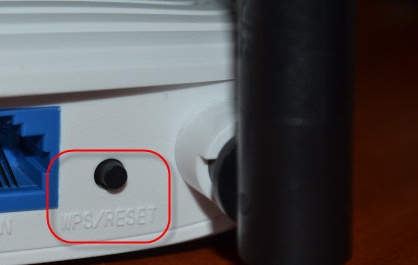
Расположение кнопки WPS на корпусе роутера разнится в зависимости от производителя. Кнопка может находиться на задней панели рядом с кнопкой питания и разъемами для кабелей. Как правило, рядом с ней будет маркировка WPS или QSS. Часто при такой компоновке кнопка WPS может быть совмещена с кнопкой Reset, т. е. при длительном нажатии на нее (более 5 секунд) роутер уйдет в режим перезагрузки.
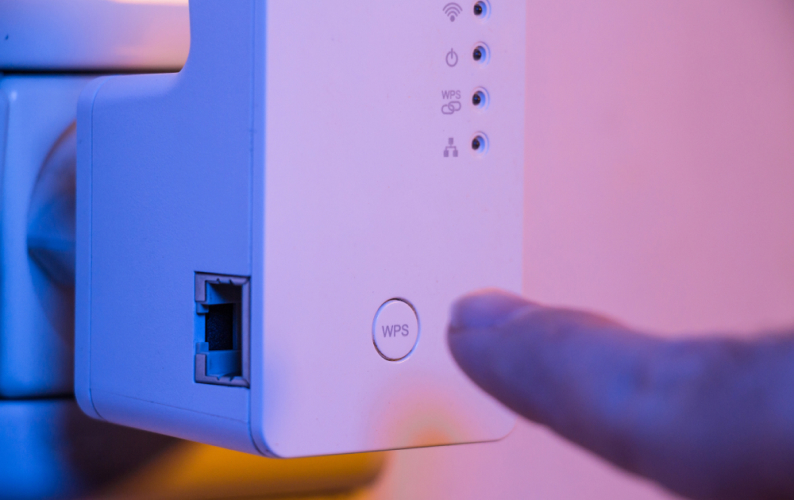
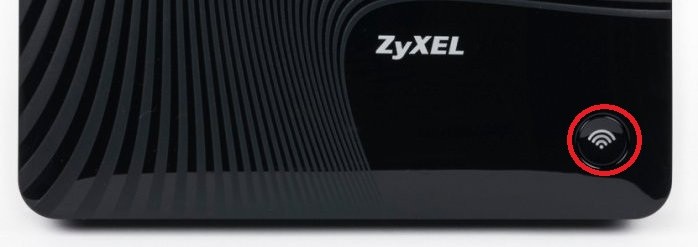
В других случаях кнопка может быть вынесена на верхнюю часть корпуса роутера и промаркирована специальным значком с сигналом антенны Wi-Fi.
В отдельных случаях — у условно-безымянных роутеров с известного китайского маркетплейса — кнопка WPS может находиться на боковой грани.
Если с поиском возникают проблемы или вы боитесь что-то перепутать, всегда можно обратиться к инструкции своего роутера, в которой схематично показано расположение нужной кнопки (да и всех остальных тоже).
Ранее мы рассказывали:
Что такое маршрутизатор и какой нужен именно вам?
Преимущества функции WPS
Для чего нужен WPS и в чем его польза? Основное преимущество использования режима WPS — в простоте подключения и отсутствии необходимости использовать пароль. Это особенно удобно в тех случаях, когда к вам приходят гости и кто-то из них просит подключиться к Wi-Fi. Вместо того чтобы отправляться на поиски бумажки, на которой когда-то монтажник накарябал заветную комбинацию символов, вы сможете подключить нового пользователя всего за несколько секунд — простым нажатием кнопки.
Недостатки функции WPS
Временное окно для подключения нового устройства при использовании кнопки WPS очень маленькое — буквально несколько секунд. Это основной недостаток технологии. В том случае, если не один гость, а несколько попросят подключиться к Wi-Fi, проще будет выдать один пароль на всех. Потому что в противном случае возле роутера образуется очередь, где каждому нужно будет по разу нажать на кнопку WPS. Это работает именно так: одно нажатие = одно подключение.
Как подключиться к роутеру через WPS на компьютере и ноутбуке
Как пользоваться WPS на роутере для подключения компьютера и ноутбука? Для начала включите Wi-Fi на вашем ПК. Для этого:
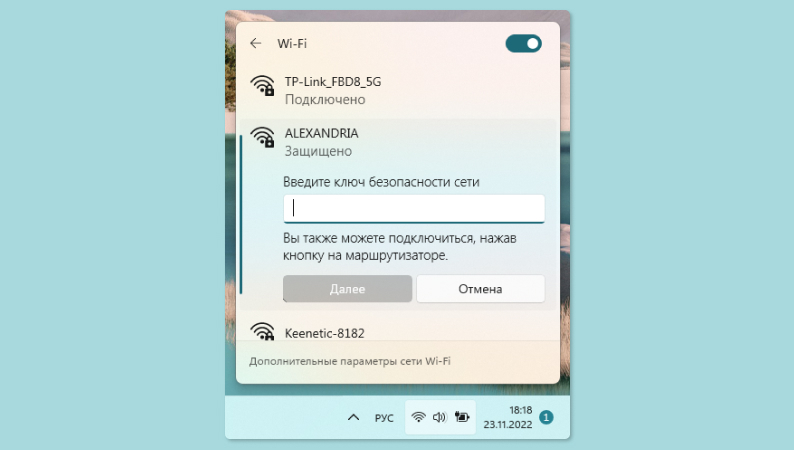
- Нажмите на значок сетевого подключения в нижнем правом углу и активируйте вкладку Wi-Fi.
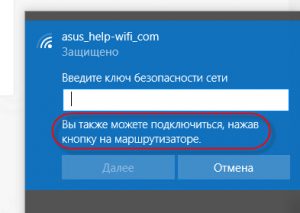
- После того как найдете нужную сеть в списке по названию, выберите «Подключение». Откроется поле для ввода пароля, а внизу надпись: «Можно также подключиться, нажав кнопку на маршрутизаторе».
- Теперь нужно нажать на кнопку WPS на роутере, а на ПК выбрать вариант «Можно также подключиться, нажав кнопку на маршрутизаторе». После этого произойдет хай-тек-магия, устройства «подружатся», и можно будет использовать интернет на компьютере или ноутбуке.
Подключиться к Wi-Fi через WPS на смартфонах или планшетах
Чтобы подключиться к роутеру через WPS на смартфоне или планшете, нужно:
- Перейти в меню «Настройки», после чего выбрать пункт Wi-Fi, «Беспроводные соединения» и т. д. (в зависимости от производителя и прошивки).
- Затем нужно передвинуть ползунок Wi-Fi в активное положение — станет доступна опция «Расширенные настройки» («Дополнительные настройки» в некоторых оболочках), она-то нам и нужна.
- В этом списке будет строчка с названием «Кнопка WPS» или «Подключение WPS». Нажимаем.
- Теперь можно сколько угодно подходить к роутеру, нажимать на заветную кнопку, выбирать соответствующую настройку на мобильном гаджете и пользоваться интернетом.
Ранее мы рассказывали:
Всегда на связи. 10 самых быстрых Wi-Fi-роутеров для дома
Что делать, если после нажатия кнопки WPS запрашивается ввод PIN-кода
Некоторые производители по умолчанию защищают WPS-подключение специальным PIN-кодом. При попытке использовать WPS он будет запрашиваться на ПК или мобильном устройстве. Посмотреть PIN-код можно на наклейке на днище самого роутера — после его введения подключение будет установлено, при последующих подключениях вводить PIN-код будет не нужно. Кроме того, защиту PIN-кодом можно отключить. Да и саму функцию WPS можно целиком деактивировать. Подробнее об этом — в следующем разделе.
Включение и отключение WPS
Функцию WPS можно легко отключить в настройках самого роутера. Чтобы их открыть, наберите на ПК в браузере адрес http://192.168.1.1/ либо другой, указанный на днище роутера. Разные производители могут указывать разные адреса для доступа к панели управления роутером. Также для настройки можно скачать на смартфон специальное приложение от производителя.
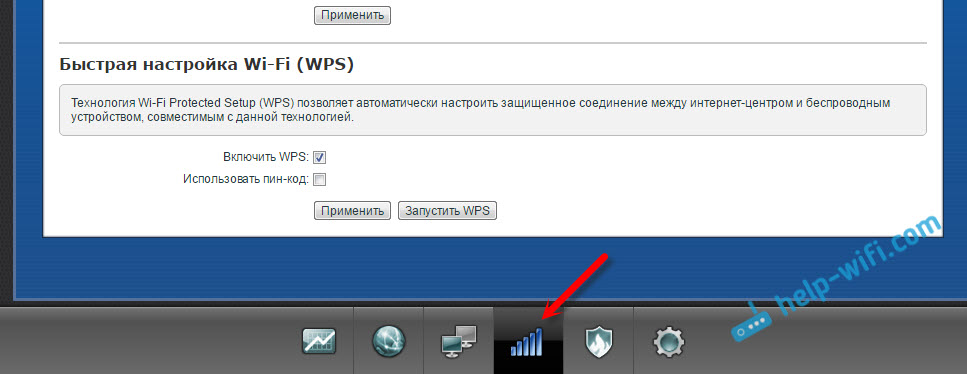
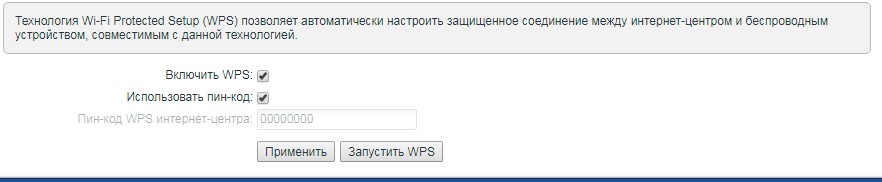
После в настройках найдите меню «Сеть Wi-Fi» (не забудьте выключить VPN: он может помешать). В этой вкладке помимо прочего будет пункт «Быстрая настройка Wi-Fi (WPS)», где напротив опции «Включить WPS» можно либо поставить галочку, либо убрать ее. Здесь же рядом есть и поле для установки PIN-кода или отключение проверки по PIN-коду.
Что в итоге
Технология WPS далеко не ультимативная: у нее есть свои плюсы и минусы, которые мы описали выше. Но в качестве дополнительной опции в некоторых сценариях она может здорово выручить и сэкономить время, поэтому научиться ею пользоваться будет совсем не лишним.
Ранее мы рассказывали:
Как самостоятельно подключить и настроить любой Wi-Fi-роутер
Любите делиться своим мнением о технике? Тогда напишите обзор товара в «Эльдоблоге» и получите до 1000 бонусов на новые покупки!
Кнопка WPS на роутере: зачем она нужна?

Кнопка WPS на роутере может сильно облегчить жизнь любого пользователя. Рассказываем, зачем она нужна.
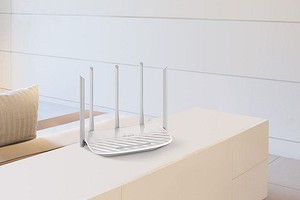

Большинство пользователей выбирают роутер, исходя лишь из его скоростных характеристик и области покрытия. Мы не спорим, это очень важные характеристики любого маршрутизатора. Но помимо этого нужно обращать внимание и на их другие особенности, которые могут существенно облегчить вашу жизнь в будущем.
Такой особенностью, к примеру, может стать кнопка WPS. И сегодня мы расскажем о том, для чего она нужна, и какую пользу она может вам принести.
Зачем нужна кнопка WPS
Кнопка WPS есть у многих современных маршрутизаторов. Но заметить ее иногда непросто, поскольку она может быть совмещена с клавишей сброса настроек. И в последнем случае пользоваться ею стоит аккуратно — если вы будете удерживать кнопку дольше 5 секунд, настройки роутера окажутся сброшены до заводских.
Что такое WPS на Wi-Fi роутере? Как пользоваться функцией WPS?
Скорее всего, большинство пользователей даже не догадываются, что на их роутерах есть такая технология как WPS (или QSS) . Если коротко и на простом языке, то WPS (Wi-Fi Protected Setup) – это технология, которая разработана специально для упрощения подключения устройств к Wi-Fi сети. С помощью WPS можно подключать устройства к Wi-Fi роутеру без необходимости вводить пароль от беспроводной сети. Что очень удобно.
Практически на каждом современном маршрутизаторе, есть кнопка WPS. Такой же раздел есть в настройках роутера. И многих интересует вопрос, а для чего нужна эта кнопка WPS, что это вообще такое, и как пользоваться этой технологией. Все эти вопросы мы подробно рассмотрим в статье.
Покажу, как подключать разные устройства к Wi-Fi сети без ввода пароля (ноутбуки, мобильные устройства на Android), и как настроить (включить, или отключить) WPS на разных роутерах (TP-LINK, ASUS, D-LINK, ZyXel) .
Для чего нужна кнопка WPS на роутере и как ей пользоваться?
Кнопка нужна для активации технологии WPS. Есть такая кнопка практически на всех маршрутизаторах. Подписана она как правило WPS. Выглядит примерно вот так (на роутере ASUS) :

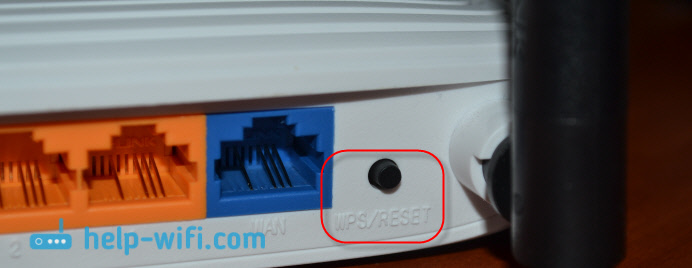
Не редко, кнопка совмещена с функцией сброса настроек маршрутизатора. Очень часто такое встречается на маршрутизаторах от TP-LINK.
Будьте осторожны, не держите долго нажатой кнопку «WPS/RESET». Подержав ее примерно 5 секунд, настройки вашего роутера будут сброшены к заводским.
А на новых роутерах от компании ZyXel, кнопка включения функции WPS выглядит вот так:

В любом случае, найти такую кнопку на корпусе своего маршрутизатора совсем не сложно. Ну а если ее нет, то заходите в настройки роутера, и ищите соответствующий пункт в панели управления (ниже в статье, покажу как это сделать) .
Активируется функция одним нажатием на кнопку. В случае с моим роутером ASUS, нужно кнопку подержать 1 секунду. Когда функция WPS активируется, то на маршрутизаторе скорее всего начнет мигать индикатор. На роутере ASUS мигает индикатор питания. На некоторых маршрутизаторах есть отдельный индикатор, как правило, в виде замка. Функция активируется на некоторое время, затем индикатор перестает мигать. Ее можно активировать повторно, просто нажав на кнопку.
Как подключится к Wi-Fi без ввода пароля по WPS (QSS)?
С активацией технологии на маршрутизаторе мы разобрались, давайте теперь рассмотрим процесс подключения разных устройств.
Способы подключения к Wi-Fi сети без ввода пароля (по WPS):
- Когда кнопка WPS есть на маршрутизаторе, и на устройстве, которое подключаете. Например, внешний USB Wi-Fi приемник, то достаточно нажать кнопку на обоих устройствах, и соединение будет установлено.
- Если на устройстве, которые вы хотите подключить к Wi-Fi нет механической кнопки, а ее нет на ноутбуках, смартфонах, планшетах и т. д., то WPS активируется кнопкой на роутере, а на компьютере, например, подключение происходит автоматически. На мобильных устройствах, в настройках просто выбираем подключение с помощью WPS. Все зависит от конкретного устройства.
- Бывают такие модели маршрутизаторов, на которых нет кнопки WPS. Но, это не значит, что технология не поддерживается. В любом случае, активировать эту технологию можно через настройки роутера.
- Подключение с использование PIN кода. В настройках функции WPS задается специальный PIN код, с помощью которого так же можно подключать устройства. Просто выбрав соответствующий способ подключения, и указав код.
Для подключения к Wi-Fi описанными ниже способами, на вашем маршрутизаторе должна быть включена функция WPS. Она включена по умолчанию, но на моем D-LINK была выключена. Так что, если вы ничего не отключали, то все будет работать. Если же что-то не получается, то нужно проверить настройки. Как это сделать, я напишу ниже в статье.
Подключаем к Wi-Fi компьютер (ноутбук) на Windows 7, 8, 10 по WPS
Здесь все очень просто. Открываем на компьютере список доступных для подключения сетей, выбираем необходимую сеть, и нажимаем на кнопку «Подключение».
Появится окно с вводом пароля. А ниже, должно быть сообщение «Можно так же подключиться, нажав кнопку на маршрутизаторе». Возможно, придется подождать пару секунд, пока это сообщение появится.
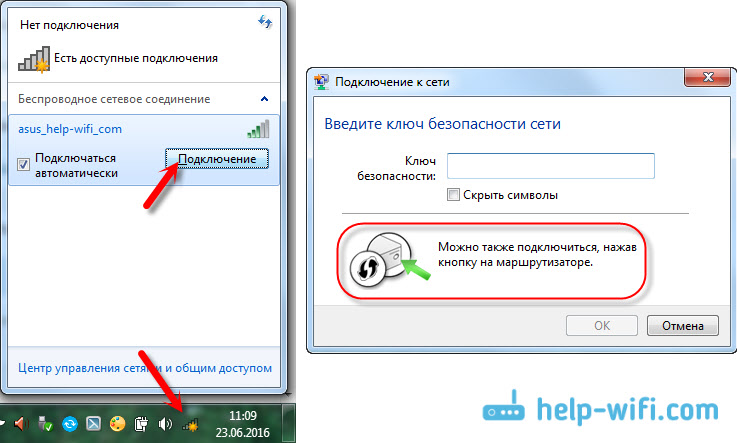
Теперь, нажимаем кнопку WPS на роутере, и компьютер подключится к Wi-Fi без ввода пароля.

Вот и все, можно пользоваться беспроводным подключением к интернету. На роутере ничего отключать не нужно.
Если у вас адаптер с кнопкой WPS (QSS)
Например, у меня на роутере ASUS есть кнопка WPS, а на USB Wi-Fi адаптере TP-LINK кнопка QSS.

По иди, при нажатии на кнопку на обоих устройствах, должно быть установлено соединение. Так и есть, но насколько я понял, на компьютере, должна быть установлена фирменная утилита Wi-Fi адаптера. Находится она на диске, который идет в комплекте. Так же, скачать ее можно с официального сайта, для вашей модели адаптера.
Подключение по WPS смартфонов и планшетов на Android
Что бы подключится к Wi-Fi без ввода пароля на Android, нужно зайти в настройки Wi-Fi, выбрать расширенные настройки, затем выбрать подключение с использованием WPS, и нажать кнопку на роутере. Смартфон, или планшет автоматически подключится к Wi-Fi сети.

На разных устройствах, эти настройки могут выглядеть по разному. Но порядок действий будет такой же. Там еще можно выбрать подключение по WPS с использованием PIN кода.
Что касается iOS (iPhone, iPad и т. д.) , то насколько я понял, там нет поддержки WPS. Если я ошибаюсь, если вы знаете, то напишите мне в комментариях.
Как включить, отключить и настроить WPS (QSS) на роутере?
Давайте рассмотрим основные настройки технологии Wi-Fi Protected Setup на маршрутизаторах разных производителей. Настроек там практически нет. В основном, это отключение технологии (так как она включена по умолчанию) , и смена PIN кода.
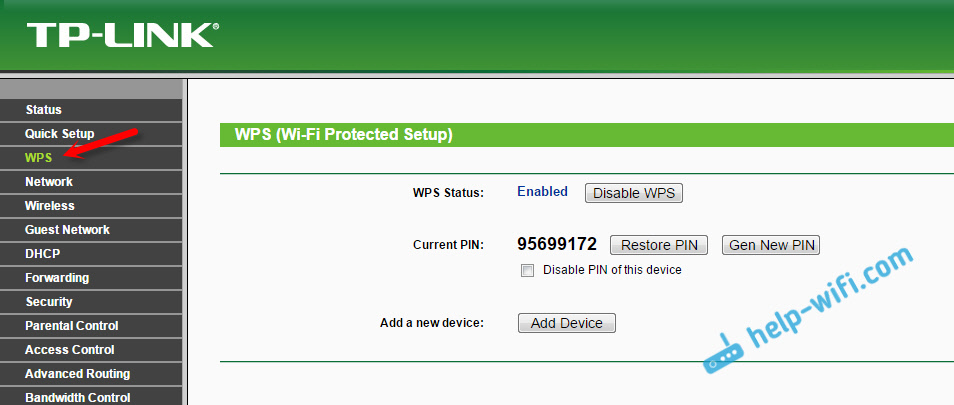
На маршрутизаторах TP-LINK
Заходим в настройки маршрутизатора, и переходим на вкладку «WPS». Если не знаете как зайти в панель управления, то смотрите эту инструкцию.

Управление WPS на маршрутизаторах ASUS
Если у вас роутер ASUS, то заходим в настройки по адресу 192.168.1.1, переходим на вкладку «Беспроводная сеть» – «WPS».

Быстрая настройка Wi-Fi (WPS) на ZyXEL Keenetic
Достаточно в настройках открыть вкладку «Wi-Fi сеть». Там вы увидите необходимые настройки.
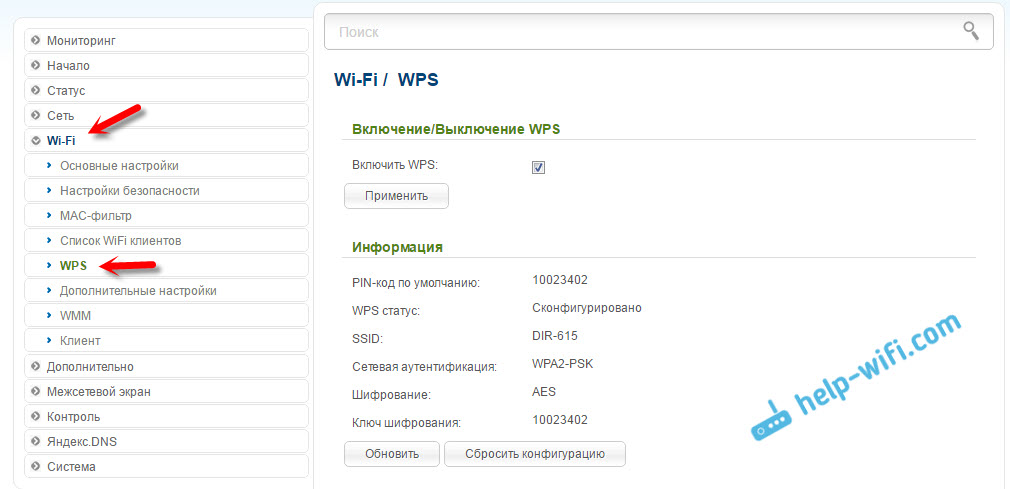
Wi-Fi Protected Setup на D-LINK
Заходим в панель управления D-LINK, переходим на вкладку «Wi-Fi» – «WPS». Кстати, как оказалось, на маршрутизаторах D-LINK эта технология по умолчанию отключена. Поэтому, ее нужно включить.
Ну и не забывайте сохранять настройки.
Выводы
С помощью WPS (QSS), можно действительно быстро подключить устройство к Wi-Fi без ввода пароля. Технология работает, и очень простая в использовании. Лично я, только несколько раз пользовался этой фишкой. Нет необходимости часто подключать новые устройства, да и пароль ввести не сложно.
Кстати, если вы не пользуетесь функцией WPS, то ее желательно отключить. Честно говоря, не знаю почему, но уже несколько раз встречал информацию, что отключать ее желательно в целях безопасности. Хотя, думаю, что это полная ерунда. Главное, что бы вам было удобно пользоваться беспроводной сетью, подключать новые устройства и т. д.

92

1144030

Сергей

Советы по настройке роутеров (общие)
Похожие статьи
Комментарии: 92
24.01.2017 в 22:47 (7 лет назад)
Примечаете на ссчёт отключения Wps
По опыту тестовых атак в некторых случаях удавалось подбирать Pin-код или подменять кое-что, о чём в целях безопасности не скажу. В итоге точка становится уязвимой к ****** атакам.
Имхо: лучше набрать пароль руками
24.01.2017 в 23:25 (7 лет назад)
WPS лучше отключать. Да и мало кто им пользуется.
16.06.2019 в 08:45 (5 лет назад)
Ногами , лучше! Писать надо: лучше вручную! Берегите русский язык. WPS — ники и, WI-FI — ники…
02.05.2017 в 16:43 (7 лет назад)
Это на двух маршрутизаторах нужно нажать кнопки разом и будет на мобиле выбор из двух сетей к которым можно будет подключиться?
Настройки на » беспроводном»,дополнительном маршрутизаторе нужно сбросить на заводские и не настраивать там ничего нового?
02.05.2017 в 16:51 (7 лет назад)
Я не понял ваши вопросы.
02.05.2017 в 19:19 (7 лет назад)
Ну я хочу расширить зону покрытия вторым маршрутизатором 740 н. Как это настроить при помощи впс?
02.05.2017 в 21:17 (7 лет назад)
При помощи WPS никак! Там нет такой возможности.
09.06.2017 в 10:27 (7 лет назад)
По опыту проведения тестов на проникновение, с уверенностью скажу: включенная функция wps — это 100% гарантия взлома точки доступа.
И пожалуйста, исправьте грамматические ошибки во втором заголовке и в теле статьи.
С уважением.
09.06.2017 в 11:14 (7 лет назад)
15.06.2017 в 23:28 (7 лет назад)
Здравствуйте,у меня айфон,и роутер с wps.Подскажите как подключить вай фай.
16.06.2017 в 22:37 (7 лет назад)
Здравствуйте. Проще всего выбрать сеть на Айфоне и ввести пароль.
Если по WPS, то скорее всего сначала нужно нажать кнопку на роутере, выбрать сеть на телефоне и следовать инструкции. Более точно, к сожалению, подсказать не могу.
07.09.2018 в 20:00 (5 лет назад)
Если гости зачем мне палить свой пароль? У меня например доступ только по мак адресу я же не буду заводить мак гостей.. ))))
Геннадий Логинов
19.06.2017 в 02:58 (7 лет назад)
10.07.2017 в 20:03 (7 лет назад)
Добрый день как отключить WPS на модеме ZXV10H108L. Почему то только на телефоне Самсунг А 5 не подключаетса вай фай надо постоянно через кнопку и то не всегда ввыходит что делать ? И почему только с одного телефона такая ситуация все остальные на автомате подключаютса
11.07.2017 в 00:01 (7 лет назад)
Добрый день. У меня нет этого модема, не могу подсказать. Ищите нужный раздел в панели управления.
13.04.2020 в 13:07 (4 года назад)
на таком же телефоне было такое, пока в настройках wi-fi телефона вручную не прописал DNS сервер своей сети
08.10.2017 в 20:39 (6 лет назад)
спасибо за статью
08.10.2017 в 21:04 (6 лет назад)
22.10.2017 в 19:24 (6 лет назад)
на windows 10 окно не открывается а сразу пишет ввести пороль без возможности выбрать подключение по wps
22.10.2017 в 19:57 (6 лет назад)
Но в Windows 10, ниже написано: «Вы так же можете подключится, нажав кнопку на маршрутизаторе». Система сама отреагирует, когда кнопка WPS будет нажата.
23.10.2017 в 23:23 (6 лет назад)
При сканировании Norton Autofix пишут, что обнаружило ошибку 8510, 105
02.11.2017 в 17:35 (6 лет назад)
WPS поиск активируется после нажатия кнопки, взломать возможно только в режиме когда кнопка нажата и идёт поиск устройства или даже когда кнопка не нажата?
02.11.2017 в 18:47 (6 лет назад)
Без понятия, честно говоря.
03.11.2017 в 22:46 (6 лет назад)
Здравствуйте, у меня маршрутизатор ZyXel keenetic lite iii, индикаторы все горят ( активны), в айфоне отображается как подключена к сети wifi, связи с интернетом нет. Возможно ребенок нажал на кнопку ( на корпусе). Сбились настройки?
05.11.2017 в 14:17 (6 лет назад)
Здравствуйте. Чтобы дать ответ, нужно как минимум посмотреть роутер. Исхода из вашего описания, ничего не могу подсказать.
23.11.2017 в 18:06 (6 лет назад)
ru.wikipedia.org/wiki/Wi-Fi_Protected_Setup — тут сказано почему надо отключать эту возможность взлома вашего роутера
16.12.2017 в 11:15 (6 лет назад)
Спасибо за статью. Все ясно и понятно. Может подскажете такую «вещь»? После сбоя, перенастроил роутер D-link dir-300, а старая сеть Wi-Fi осталась в списке доступных. И постоянно появляется с минимальным уровнем сигнала, даже после нажатия кнопки «Забыть». Раздражает… Как удалить эту сеть?
16.12.2017 в 15:06 (6 лет назад)
Где отображается? На всех устройствах? Этого не может быть.
17.12.2017 в 11:19 (6 лет назад)
На планшете, которым я и пользуюсь, для подключения к Wi-Fi. Компьютер подключен к роутеру кабелем.
17.12.2017 в 11:22 (6 лет назад)
Ничего не буду советовать, так как не уверен что понял саму проблему.
22.12.2017 в 18:53 (6 лет назад)
Доброе время суток! У меня вопрос при попытке установить связь с WPS пишет что не удалось с ним подключиться(Адаптер TP-LINK Archer T4UH) к роутеру (D-LINK DSL-2540U). Как мне сказали нужно поменять настроики у D-LINKa но я не знаю как
22.12.2017 в 19:34 (6 лет назад)
Не могу подключиться к WPS? не знаю почему

22.12.2017 в 22:01 (6 лет назад)
На роутере функция включен, индикатор мигает?
Проще подключится с помощью пароля.
04.01.2018 в 00:04 (6 лет назад)
04.01.2018 в 11:48 (6 лет назад)
Конечно. Это не взлом сети. Подключится можно только после активации функции.
14.04.2018 в 08:56 (6 лет назад)
спасибо! просто, понятно, и с примерами.
14.04.2018 в 21:01 (6 лет назад)
10.08.2018 в 14:35 (5 лет назад)
Давно про такое знаю, но решила сегодня отключиться, ибо плохо работало. Подключаюсь опять, а он уже 5минут не может подключиться! Что происходит, и как это избежать?
11.08.2018 в 08:08 (5 лет назад)
Опишите проблему подробно. Ничего же не понятно.
24.08.2018 в 17:05 (5 лет назад)
Здравствуйте).
Вопрос такой. Если один раз подключить смартфон на Андроиде с помощью функции wps,то смартфон сохранит это подключение?Т.е. когда подключаешься,вводя пароль,смартфон запоминает,в следующий раз вводить пароль не требуется.С wps также происходит? Или,не помня пароля,надо каждый раз чтоб подключиться,жать кнопку на роутере? Заранее благодарю).
24.08.2018 в 18:45 (5 лет назад)
Здравствуйте. Только что специально для вас проверил. Подключил телефон на Android к Wi-Fi сети по WPS. Отключил и включил Wi-Fi на телефоне и он автоматически подключился к этой сети.
Телефон запоминает параметры сети полученные по WPS.
21.10.2018 в 13:18 (5 лет назад)
Здравствуйте, а как отключать WPS?
21.10.2018 в 13:38 (5 лет назад)
Здравствуйте. На каком роутере? В настройках обязательно должна быть такая возможность.
03.11.2018 в 15:55 (5 лет назад)
RT-N14U и TL-WR940N не соединяются через WPS ни через кнопку ни через пин. статья не помогла
09.11.2018 в 16:29 (5 лет назад)
насколько я понимаю это невозможно — оба устройства маршрутизаторы)))
09.11.2018 в 16:39 (5 лет назад)
Не понял вас, к сожалению.
15.11.2018 в 20:19 (5 лет назад)
Вопрос в другом тогда… как подключить IPHONE БЕЗ ввода пароля. Дядя уехал за границу, забыл сказать от интернета пароль. Как это сделать с помощью ручного ввода данных, таких, как ip-адрес. Маршрутизатора и еще какого-то пункта.
16.11.2018 в 11:51 (5 лет назад)
Никак. Только через пароль.
Разве что с устройства, которое уже подключено к роутеру (возможно по кабелю) зайти в настройки роутера и там посмотреть/сменить пароль на Wi-Fi. Но настройки роутера скорее всего тоже защищены паролем. Возможно, он заводской, если его не сменили.
24.12.2018 в 00:21 (5 лет назад)
Добрый день! Подскажите с такой ситуацией, роутер Tenda AC9, вижу что подключено чужое устройство. Смена пароля, сброс к заводским настройкам и смена лог/пасс также не помогла. WPS отключен. Устройство повторно вижу в подключенных к сети. Как происходит подключение к роутеру без знания пароля и еще как обезопасить сеть в таком случае?
Заранее благодарен
24.12.2018 в 12:10 (5 лет назад)
Добрый день. Может это все таки ваше устройство? Или клиент, который подключен по LAN. Прикрепите скриншот с этим устройством из диспетчера устройств, посмотрю.
Если бы это было чужое устройство, то после смены пароля (можете еще имя сети сменить), сохранения настроек и перезагрузки роутера, оно бы 100% отвалилось.
03.04.2019 в 07:14 (5 лет назад)
Такая же ситуация. WPS отключен. Wi-Fi Gyard показал только одно левое подключение, забанила его в роутере и довольна. А когда из любопытства поставила Acrylic Professional просто волосы дыбом встали — больше 20 подключений, и все заходят через WPA2 с программой подбора пароля, а уже моя программа любезно информирует с каких устройств и как полезли +графики сигнала. Менять пароль и отклонять МАКи бессмысленно, тут же опять лезут те, что уже в бане. Вообще Wi-Fi в настройках роутера вырубила и работаю через кабель роутера. И не знаю, что дальше делать — то ли роутер перепрошить, то ли врагам подарить.
03.04.2019 в 21:12 (5 лет назад)
Галина, вряд ли это возможно. Если установлена защита WPA2-PSK и стоит надежный пароль, то я очень сомневаюсь, что так массово могут подключаться чужие устройства. Что-то там не так.
25.12.2018 в 23:21 (5 лет назад)
Здравствуйте! скрин добавил в файлы, 2е устройство в списке было подлючено, по вай-фаю, чужое. Как уже говорил настройки были скинуты к заводским, имя сети и пасс был сменен
26.12.2018 в 10:31 (5 лет назад)
Еще раз: после сброса настроек, смены имени сети и установки хорошего пароля на Wi-Fi, чужое устройство не может подключиться. Да еще и так сразу.
Тем более, если WPS отключен.
04.04.2019 в 08:09 (5 лет назад)
Скорее всего, подбирают ключ 1-2 человека и щедро делятся халявой с друзьями. У меня частный дом. Можно предположить, что соседи справа-слева захотели халявы, но каждый день появляется 5-6 новых подключений, не на чердаке же они у меня все сидят. Купить новый роутер не проблема, но что-то подсказывает, что здесь прошивка с пробросом портов удаленно. Мой провайдер Ростелеком, в частном доме другой здесь выбрать нельзя. У самого ярого активиста то ли оборудование Ростелеком, то ли просто роутер Ростелеком. Тут не понятно, но мысли всякие и не очень хорошие. Тестовый Профессионал закончился, поставила Акрилик Хоум, смотрю как дергаются, чтобы зайти, и ведь иногда пробивает сигнал даже при отключенном Wi-Fi. Страшно подумать, сколько времени у меня в компе рылись, как у себя в карманах. Не знаю, что делать, сидеть без Wi-Fi это не выход. Буду рада любому совету, буду пробовать все варианты. Скрин не получилось загрузить, так скопировала кусочек, программа позволяет копировать с нее любую инфу.
test D8:6C:E9:6F:DA:C1 -91 N/A 11 20 b, g, n 144.4 N/A PSK-CCMP 1.0 Sagemcom Broadband SAS N/A 7 19:39:56 00:18:46 ago Infrastructure N/A N/A
B7I1-U01BMzEwRg 1C:23:2C:23:51:AD -81 N/A 11 20 b, g, n 72.2 N/A Open Samsung Electronics Co.Ltd N/A 3 20:06:24 00:00:26 ago Infrastructure N/A N/A
Net 60:E3:27:B1:22:38 -94 1+5 150 Mbps PSK-CCMP 1.0 TP-LINK TECHNOLOGIES CO.LTD. 02:24:59 00:00:59 ago Infrastructure
fuck you and not Wi Fi C8:94:BB:84:CE:9D -90 2 72.2 Mbps PSK-CCMP HUAWEI TECHNOLOGIES CO.LTD 02:27:58 01:54:52 ago Infrastructure
Redmi 4A:2C:A0:30:FE:E4 -89 6 72.2 Mbps PSK-CCMP 04:48:00 00:01:20 ago Infrastructure
Alcatel U5 HD D6:28:D5:BB:D8:CE -91 13 72.2 Mbps PSK-CCMP 1.0 TCT mobile ltd 04:55:28 00:01:25 ago Infrastructure
WPS на роутере – что это, как включить и отключить функцию?

Сегодня мы наконец-то рассмотрим волшебную кнопку запуска беспроводной сети. Что это такое? – WPS на роутере или более подробно Wi-Fi Protected Setup (PBC), позволяет одним нажатием запустить установку конфигурации беспроводной сети таким образом, что в неё можно будет зайти без пароля или по стандартному PIN-коду.
В статье мы рассмотрим полное описание данноё кнопки, для чего она нужна, как её настраивать в настройках роутера и многие мелкие нюансы, связанные с безопасностью и возможностью взлома.
ПРИМЕЧАНИЕ! Если у вас возникли вопросы или трудности в подключении, то опишите свою ситуацию под статьёй в комментариях – и я постараюсь вам помочь. Не забудьте указать полное название роутера и систему, с которой вы хотите подключиться.
Для чего нужна функциям WPS?
Тут всё очень просто. Представьте себе, что вы купили роутер в новую квартиру, но есть небольшая проблема – у вас нет под рукой компьютера, ноутбука или провода, который вроде бы должен идти в комплектации, но он куда-то запропастился. Дабы не рвать на себе последние волосы и придумали эту кнопочку.
Включая её – можно моментально запустить такие настройки ВайФай сети, чтобы без пароля иметь доступ к настройкам роутера. А далее всё по сценарию, заходим в браузер, вводим стандартные IP маршрутизатора и настраиваем интернет.
Как включить WPS?
Сразу хочется отметить, что кнопочка имеет маленькие размеры. Иногда она утоплена в корпус аппарата. На одном из роутеров я минут пять искал эту кнопку пока не посветил фонариком. Так что некоторые производители прячут её. Наверное, чтобы не пугать пользователя.
Вот такая кнопка есть на TP-Link. Обратите внимание, что она совмещена с функцией сброса настроек до заводских – WPS/RESET. Если зажать эту кнопку на 6-10 секунд, произойдёт сброс – поэтому будьте внимательны, а то придётся настраивать роутер повторно.
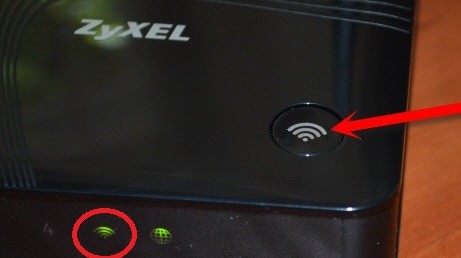
Компания ZyXel решили пойти дальше и сделали кнопку более понятной для простых пользователей и разместили на передней панели корпуса. У некоторых может быть не значок волны или замочка, но это всё равно будет одно и тоже.
ASUS сделали её более утопленной, для безопасности включения. Очень часто дети нажимают на неё играя с роутерами, так произошло у моего знакомого и к нему в сеть начал лазить сосед. Благо ничего не стырил, но помните об этом, если у вас шаловливые дети.
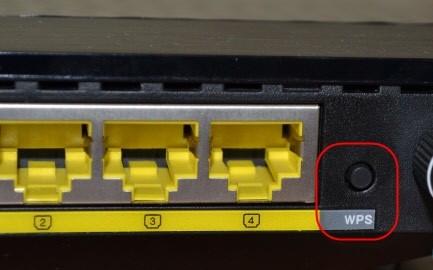
Для включения достаточно нажать на кнопку. Лично в моей модели надо зажать её на 2 секунды. Дождитесь пока индикаторы на передней панели начнут мигать, моргать и роутер перезагрузится. Также обратите внимание на индикатор WiFi сети, он должен сразу же загореться.
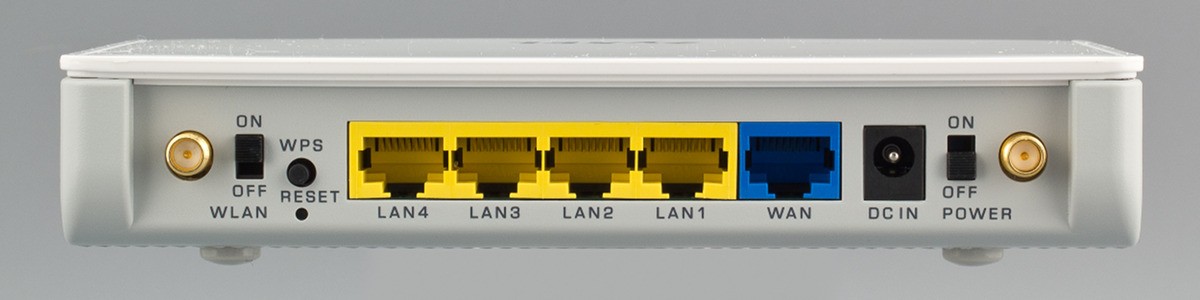
На некоторых моделях можно найти ещё одну кнопку – WLAN (Wireless Local Area Network). Она позволяет автоматически запустить настройки беспроводной сети. То есть сначала переводим бегунок в состояние ВКЛ или OFF (ВЛАН), а потом уже нажимаем на WPS.
ПРИМЕЧАНИЕ! Если кнопки нет – то включается технология через настройки в браузере. Для этого придётся подключиться к роутеру напрямую в LAN порт с помощью компа или ноута.
Как подключится к Wi-Fi без пароля
После подключения кнопки, инструкция коннекта к сети будет зависеть от подключаемого устройства.
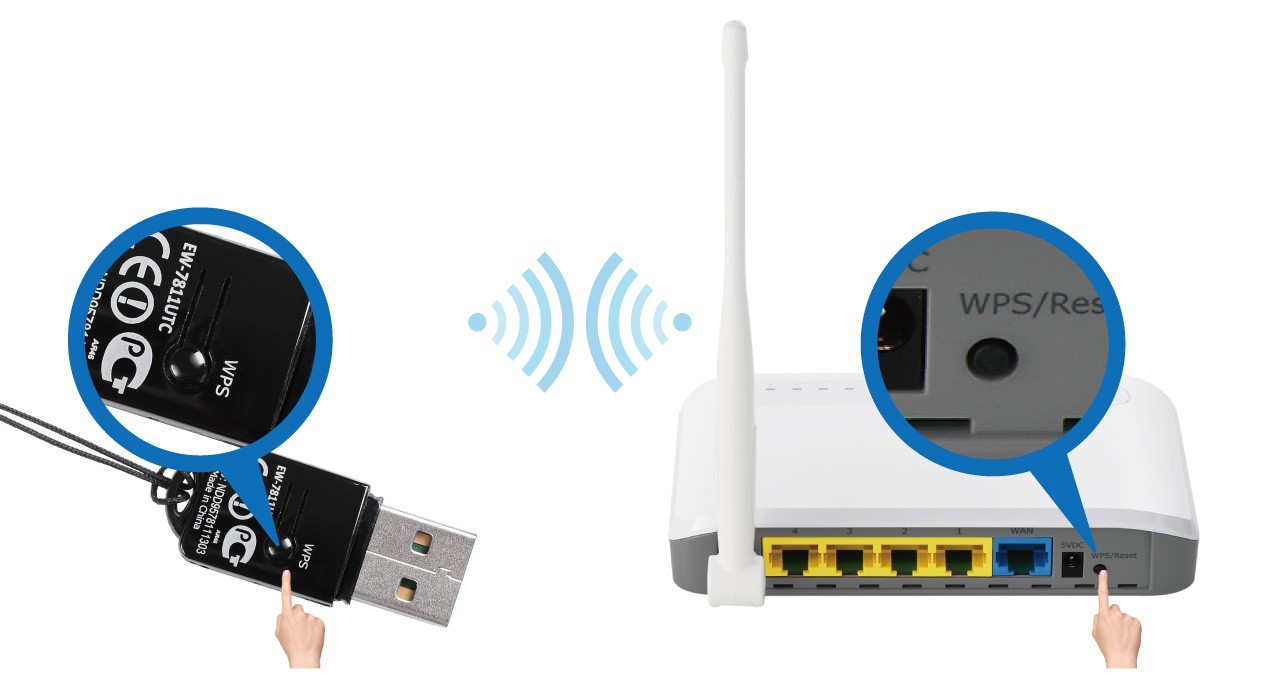
- Если у вас WiFi модуль в виде USB-флэшки, то найдите на ней аналогичную кнопку ВПС или QQS и нажмите на неё. Также убедитесь, что на компе стоит фирменное программное обеспечение и драйвер от вай-фай адаптера. Данная утилита идёт с диском или её можно скачать с оф. сайта производителя модуля. WPS на модеме выглядит примерно как на картинке снизу.
- Если таких кнопок нет, то подключение идёт автоматическое: на ноутбуках, ПК, телефонах. На некоторых смартфонах с ОС Android есть функция подключения через WPS – просто активируйте её.
- На некоторых моделях функция включена сразу. Поэтому просто попробуйте подключиться к вайфай.
Где найти ПИН-код
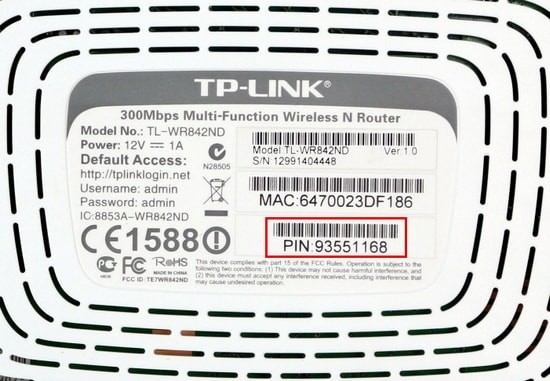
Вот вы включили кнопку Protected Setup и при подключении к сети он запрашивает пароль. Все эти данные находятся на нижней стороне аппарата на этикетке. Также там есть информация о названии сети, MAC-адресе и наш пароль или PIN.
Как подключить Windows XP, Vista, 7, 8, 10?
- Включаем заветную кнопку на раздающем устройстве, как описано выше;
- Если у вас ПК с WiFi флэшкой, то на ней надо будет нажать туже кнопку. Если соединения не установлено, то поставьте драйвера и фирменную программу от Wi-Fi модуля.
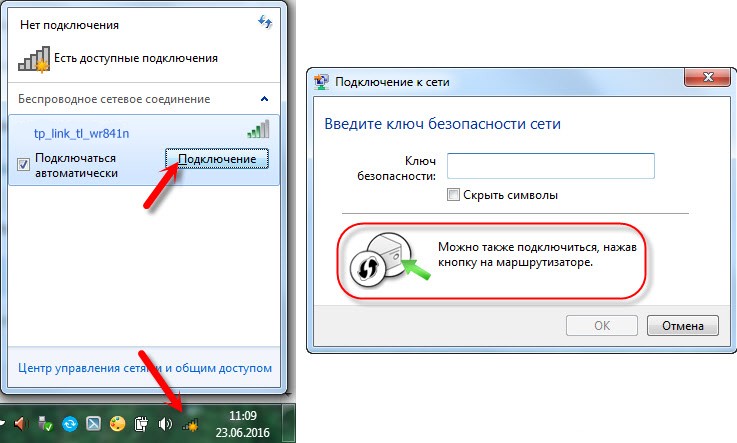
- В правом нижнем углу находим значок сети и нажимаем на него левой кнопкой. Вылезет список всех возможных сетей. Сеть будет иметь имя модели роутера. Например: Tp-Link TL WR841 Жмём на кнопку «Подключение».
- Вылезет окно с просьбой ввести пароль. Для входа подойдите к роутеру и опять нажмите на WPS кнопку. Это сделано для безопасности, так как только вы имеете доступ к аппарату. Или посмотрите ПИН на этикетке снизу.
- Если сеть Вай-фай не настроена на роутере, тогда вылезет окно настройки. Вводим название сети, ключ безопасности или пароль, указываем протокол безопасности WPA2-Personal, а тип шифрования как AES. Жмём «Далее»
Теперь можно настроить роутер или иметь доступ к интернету, в случае уже проведённых настроек.
Подключить на телефонах, смартфонах, планшетах с ОС Android
- Включаем кнопку на маршрутизаторе.
- Включаем Wi-Fi на смартфоне или планшете.
- В списке сетей выбираем нашу.
По идее устройство автоматически подключится к сети. Если будет запрос пароля, надо будет нажать на кнопку WPS на роутере повторно. На некоторых прошивках Андроид есть встроенная кнопка WPS. Для её включения:
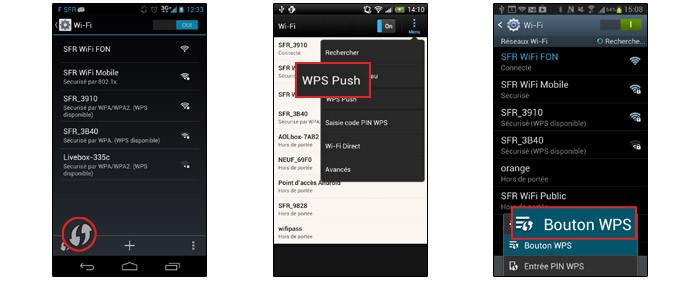
- Нажимаем дополнительные настройки Wi-Fi.
- Далее выбираем раздел с надписью WPS.
- Включаем функцию с паролем или без.
Подключение iOS
- Включаем функцию на аппарате раздачи.
- Просто включаем поиск беспроводной сети на iPhone или iPad.
- При запросе кода доступа к сети – жмём кнопку на роутере.
Как не странно, но подключение происходит не всегда. Если возникли проблемы, то придётся настраивать роутер на прямую.
Как включить, отключить, настроить функцию на роутере
Для чего стоит настроить его после установки. Дело в том, что в некоторых устройствах WPS включена сразу или после нажатия кнопки – запроса пароля нет. Его можно установить отдельно, при чём пароль от Wi-Fi и PIN от WPS отличаются.
ПРИМЕЧАНИЕ! Внизу показано как настроить Protected Setup доступ. Самое главное не надо путать PIN от WPS и пароль от вайфай сети. Это разные вещи и настраиваются они в разных местах.
ZyXEL Keenetic
У самого дома стоит модель Omni II, но за что я не люблю этот роутер, так это за очень неудобный интерфейс настройки. Который будто специально сделан так, чтобы ничего нельзя было найти.
- Заходим по стандартному адресу http://192.168.1.1 , если вы не меняли IP роутера.
- Вводим данные для входа.
- В самом низу находим значок сети Wi-Fi.

- Ставим галочку для включения функции.
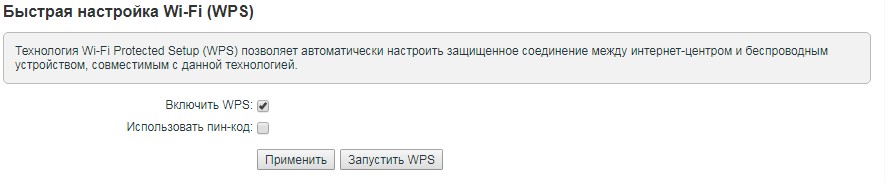
- Если поставить функцию «Использовать пин-код», до вас попросят ввести код для авторизации сети.
ASUS
- В браузере вводим IP Асус роутера – 192.168.0.1. Авторизовываемся.
- В разделе «Беспроводная сеть» (Wireless) нажимаем по верхней вкладке «WPS».
- Смотрите, здесь можно изменить частоту диапазона работы и поставить 2.4 ГГц или 5 ГГц. Для смены есть кнопка «SwitchFrequency».
- Кнопка «Сброс» (Reset) скидывает на стандартные конфигурации до стандартного IP.
- В поле «Состояние соединения» (Connection Status) можно увидеть существующие коннекты.
- Ну и кнопка ON/OFF для включения и отключения.
TP-Link
- При подключенной сети в браузере вводим IP роутера. Если он не изменялся, то это или 192.168.0.1, или 192.168.1.1.
- Вводим пароль от админки.
- В левом главном меню находим «Беспроводной режим», потом нажимаем WPS. На старых моделях и прошивках WPS находится сразу в левом меню.
- Здесь можно включить и отключить функцию. Также можно задать свой ПИН или отключить запрос ключа доступа.
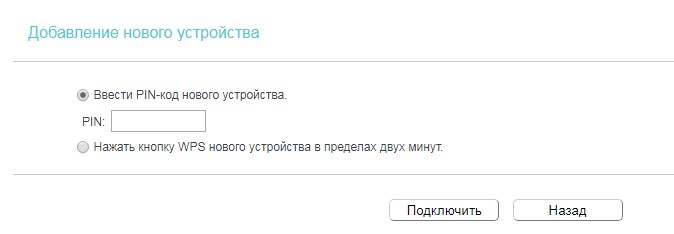
- Если нажать на кнопку «Добавить устройство», то вылезет окно настройки коннекта. Там также можно установить PIN или аутентификации в сети с помощь нажатия кнопки, но для второго устройства.
Безопасность
Многие сайты утверждают, что данная технология подключения не безопасна, но на деле всё немного не так. Безопасность может быть под угрозой, только при отключенной аутентификации, когда нет Пин-кода при подключении.
Правда эту функцию можно убрать, сделав авторизацию в сети с помощью кнопки. Правда это нужно делать только при домашнем использовании, так как если роутер находится в офисе, то в сеть сможет попасть любой, кто имеет прямой доступ к аппарату: подключился к сети – нажал на кнопку, и ты уже там.
Взлом по PIN
Обычно все взламываемые программы работают двумя способами:
- Идёт обычный перебор PIN кодов. ПИН имеют цифирную форму, что уменьшает количество переборов. К примеру, на моём Keenetic Omni II PIN состоит из 8 цифр. Так что для подбора потребуется 99 999 999 вариантов перебора. Программы, которые занимаются взломом делают это за несколько дней.
- Второй вариант намного проще. В интернете есть много баз данных стандартных PIN кодов. Обычный пользователь не будет менять его после настройки или вообще забудет выключить WPS и злоумышленники смогут взломать сеть.
СОВЕТ! Вообще в целях контроля доступа, лучше вообще отключить данную функцию, если вы ею не будете пользоваться.
На новых моделях теперь используют циферно-символьные пароли, что увеличивают безопасность и вариантом перебора взломать практически невозможно.
ПРИМЕЧАНИЕ! Ниже приведённое видео не призывает никого ничего взламывать, а просто демонстрирует факт погрешности в безопасности беспроводной сети.
Что значит QQS?
На некоторых старых роутерах данная функция WPS обозначена как QQS или Quick Secure Setup, что обозначает быструю загрузку безопасного подключения. Она действует аналогично, но автоматически включена при первом запуске. Для отключения надо зайти напрямую в настройки девайся и отключить ею.
- Заходим в конфиг роутера с помощью браузера.
- Находим раздел «беспроводной сети» или «WireLess».
- Далее безопасность или «Security».
- Отключаем.