Что за процесс MsMpEng.exe и почему он грузит процессор или память
Среди прочих процессов в диспетчере задач Windows 10 (а также в 8-ке) вы можете заметить MsMpEng.exe или Antimalware Service Executable, причем иногда он может очень активно использовать аппаратные ресурсы компьютера, тем самым мешая нормальной работе.
В этой статье — подробно о том, что представляет собой процесс Antimalware Service Executable, о возможных причинах того, что он «грузит» процессор или память (и как это исправить) и о том, как отключить MsMpEng.exe.
Функция процесса Antimalware Service Executable (MsMpEng.exe)
MsMpEng.exe — основной фоновый процесс встроенного в Windows 10 антивируса «Защитник Windows» (также встроен в Windows 8, может быть установлен в составе антивируса Microsoft в Windows 7), постоянно запущенный по умолчанию. Исполняемый файл процесса находится в папке C:\Program Files\Windows Defender\.
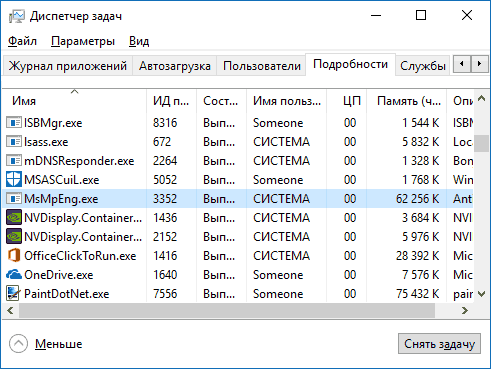
При работе Защитник Windows проверяет загружаемые из Интернета и все вновь запускаемые программы на наличие вирусов или иных угроз. Также время от времени в рамках автоматического обслуживания системы проводится сканирование запущенных процессов и содержимого диска на наличие вредоносных программ.
Почему MsMpEng.exe грузит процессор и использует много RAM
Даже при штатной работе Antimalware Service Executable или MsMpEng.exe может использовать значительный процент ресурсов процессора и объем оперативной памяти ноутбука, но как правило это происходит не долго и в определенных ситуациях.
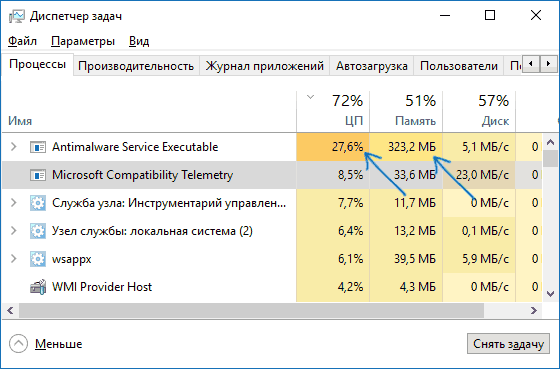
При нормальном функционировании Windows 10 указанный процесс может использовать значительное количество ресурсов компьютера в следующих ситуациях:
- Сразу после включения и входа в Windows 10 в течение некоторого времени (до нескольких минут на слабых ПК или ноутбуках).
- После некоторого времени простоя (запускается автоматическое обслуживание системы).
- При установке программ и игр, распаковке архивов, загрузке исполняемых файлов из Интернета.
- При запуске программ (в течение короткого времени при запуске).
Однако в некоторых случаях возможна постоянная нагрузка на процессор, вызываемая MsMpEng.exe и не зависящая от указанных выше действий. В этом случае исправить ситуацию может помочь следующая информация:
- Проверьте, одинакова ли нагрузка после «Завершение работы» и повторного запуска Windows 10 и после выбора пункта «Перезагрузка» в меню Пуск. Если после перезагрузки всё в порядке (после короткого скачка нагрузки она снижается), попробуйте отключить быстрый запуск Windows 10.
- Если у вас установлен сторонний антивирус старой версии (даже если антивирусные базы новые), то проблему может вызывать конфликт двух антивирусов. Современные антивирусы умеют работать с Windows 10 и, в зависимости от конкретного продукта либо останавливают Защитник, либо работают с ним сообща. В то же самое время старые версии этих же антивирусов могут вызывать проблемы (а порой их приходится встречать на компьютерах пользователей, которые предпочитают использовать платные продукты бесплатно).
- Наличие вредоносного ПО, с которым защитник Windows не может «справиться» также может вызывать высокую нагрузку на процессор со стороны Antimalware Service Executable. В этом случае можно попробовать использовать специальные средства удаления вредоносных программ, в частности, AdwCleaner (он не конфликтует с установленными антивирусами) или антивирусные загрузочные диски.
- Если на вашем компьютере наблюдаются проблемы с работой жесткого диска, это также может быть причиной рассматриваемой проблемы, см. Как проверить жесткий диск на ошибки.
- В некоторых случаях проблему могут вызывать конфликты со сторонними службами. Проверьте, сохраняется ли высокая нагрузка, если выполнить чистую загрузку Windows 10. Если всё приходит в норму, можно попробовать по одной включать сторонние службы, чтобы выявить проблемную.
Как отключить MsMpEng.exe
Прежде всего, я не рекомендую отключать MsMpEng.exe, если он работает в штатном режиме и изредка нагружает компьютер на непродолжительное время. Однако, возможность отключения есть.
На этом всё. Надеюсь, смог помочь разобраться с тем, что это за процесс и в чем может быть причина активного использования им системных ресурсов.
А вдруг и это будет интересно:
- Лучшие бесплатные программы для Windows
- Не удалось запустить службу Windows Audio на Локальный компьютер — как исправить?
- Ошибка DXGI ERROR DEVICE HUNG — как исправить?
- Как сбросить Windows на заводские настройки в командной строке
- Как создать отчет о работе Wi-Fi сети в Windows 11 и 10
- Устройство tap0901 — что это и как установить драйвер?
- Windows 11
- Windows 10
- Android
- Загрузочная флешка
- Лечение вирусов
- Восстановление данных
- Установка с флешки
- Настройка роутера
- Всё про Windows
- В контакте
- Одноклассники
-
september 04.12.2017 в 11:20
- Danika 12.01.2021 в 14:15
- Dmitry 29.12.2017 в 11:11
Процесс Antimalware Service Executable грузит систему Windows 10 что делать?


Сюрпризы от виндовс 10 иногда приходят неожиданно. Слабые ноутбуки или ПК и так еле тянут ее, так еще и процесс msmpeng exe грузит процессор windows 10, оперативку и HDD/SSD. В чем причина перегрузки и как ее устранить вы узнаете из этой инструкции.
Что такое antimalware service executable
Процесс msmpeng является системным. Это встроенный антивирус, так называемый «ЗащитникWindows10». Служит для борьбы с вирусами, потенциально опасными приложениями и прочими угрозами.

Увидеть его возможно через «ДиспетчерУстройств», нажав «SHIFT+CTRL+ESC»). В процессе проверки ноутбуков и ПК происходит проверка всех имеющихся файлов и программ (как любой антивирус). Это отнимает у компьютеров львиную долю ресурсов. Процессор не справляется с нагрузкой, не хватает оперативки на прочие процессы, это вызывает торможение и зависания.
Фактически, работа защитника ничем не отличается от прочих антивирусов, только его оптимизацией никто не озаботился. Поэтому, мощные компьютеры не сильно перегружаются (работа защитника практически незаметна), зато слабенькие не справляются с перегрузками.
Когда вы обнаружили, что идет перегрузка процессора, оперативки или диска, это можно остановить самостоятельно. Используя один из методов, приведенных мною ниже.
Методы решения проблемы
Способов несколько, не сработал один-используйте следующий. Некоторые снижают нагрузку лишь частично. Некоторые, до следующей перезагрузки, выбирайте сами.
Метод 1: Настройка планирования задач
Перегрузка от msmpeng exe antimalware service executable устраняется через настройки запланированных задач. Без этих настроек защитник постоянно сканирует ваш ПК/ноутбук, не зависимо от того, ем занимаетесь вы, играете, смотрите кино или работаете. Чтобы снизить нагрузку, рекомендую настроить проверку в не рабочий период времени (с утра пораньше или в ночь). Для смены периода проверки сделайте так:
- Кликните ЛКМ по «Пуск»;
- Наберите в поиске «ПланировщикЗаданий»;

- Кликните в результатах поиска обнаруженную утилиту ЛКМ;
- Далее обращаете внимание на левую сторону, нужно продвинуться по пути: «Microsoft» —» «Windows» —» «WindowsDefender»;

- Там расположены все задания, которые выполняет «дефендер»;
- Выбираете «WindowsDefenderScheduledScan»;
- Двойным кликом ЛКМ открываете файл и в подразделе «Условия» отключаете все возможные функции;

- Затем нужно создать новую задачу, которая будет выполняться в строго определенное время;
- Переходите в подраздел «Триггеры» и кликаете «Создать…»;

- Укажите время исполнения задачи и сохраните настройки;

- Аналогичные действия следует выполнить для прочих файлов: «WindowsDefenderCacheMaintenance», «WindowsDefenderVerification», «WindowsDefenderCleanup»;
Метод 2: Изменения в списке исключений
Остановить перегрузку от msmpeng можно поменяв исключения в списке сканируемых объектов. По умолчанию, происходит сканирование все файлов на дисках. В процессе проверки системных, и самого защитника происходит торможение. Для снижения нагрузки следует исключить сам защитник и системные папки из списков проверки. Для этого:
- Чтобы найти путь хранения папки «WindowsDefender» нажмите «SHIFT+CTRL+ESC»;
- Это запустит «ДиспетчерЗадач»;
- Находите в списке процессов «AntimalwareServiceExecutable»;
- Кликаете его ЛКМ и выбираете «ОткрытьРасположениеФайла»;

- Появится папочка с файликом MsMpEng.exe, именно он и является главным;
- Нужно скопировать путь к папке в верхней строчке запроса;

- Кликните меню «Пуск», в поиске наберите «БезопасностьWindows» и откройте найденный файл;

- Затем выберите «ЗащитаОтВирусовИугроз»;

- Пролистайте ниже и перейдите в подраздел «УправлениеНастройками»;

- Там найдите подраздел «Исключения» и под ним кликаете «ДобавлениеИлиУдалениеИсключений»;

- Выберите «ДобавитьИсключение» —» «Папка»;

- Следует вставить скопированный ранее путь и кликнуть «ВыборПапки»;

- Проверка защитникм самого себя отключена, можно исключить папку windows и прочие для снижения нагрузки;
Метод 3: Борьба с вирусами
Процесс antimalware service executable грузит память windows 10 по причине появления вирусов в системе. Не всегда он может их победить, и в процессе происходит перегрузка оперативки и процессора. Остановить перегрузку можно удалив вирусы сторонним антивирусом Dr.Web, nod32, и прочими аналогами.
При использовании постороннего антивируса, рекомендую отключить встроенный защитник, перед скачиванием и установкой. Иначе защитник может повредить или удалить файлы антивирусов, приняв их за вирус.
Метод 4: Отключить защиту
Отключить msmpeng windows 10 можно временно, чтобы разгрузить процесс, снизить нагрузку на компьютер/ноутбук. Следует кликнуть ПКМ по иконке защитника в панели системы снизу экрана, и выбрать «ПросмотрПанелиМониторингаБезопасности».

Затем в настройки подраздела «ЗащитаОтВирусовИугроз» → «ПараметрыЗащитыОтВирусовИугроз». Там следует выключатель параметра «ЗащитаВреальномВремени» установить в позицию «Откл». Эта мера до перезагрузки снимет нагрузку с ОС, оперативки и процессора.

Полностью вырубить защитника навсегда ли на время можно используя данную инструкцию, если с ним возникли проблемы ли он мешает скачиванию или установке каких-либо файлов или приложений.
Почему MsMpEng.exe грузит процессор и как это прекратить
Иногда ПК или ноутбук начинают тормозить и зависать, и в «Диспетчере задач» отображается процесс MsMpEng.exe, который расходует очень много ресурсов. Что происходит и как устранить проблему, мы расскажем далее.

Устранение загрузки процессора процессом MsMpEng.exe.
Что такое процесс MsMpEng.exe
MsMpEng.exe принадлежит стандартному «Защитнику Windows», который по умолчанию заменяет антивирус, что тем не менее не помешает вредоносному ПО проникнуть в этот компьютер. Часто именно оно и вызывает сбой работы. MsMpEng.exe проверяет, насколько безопасны запускаемые программы и скачанные файлы, и время от времени просматривает, не поселился ли вирус в жёстких дисках. Иногда, правда, процесс запускается по ошибке из-за конфликта с антивирусом и мешает нормально пользоваться компьютером. Теперь мы выяснили, что это, за редким исключением этот процесс является полезным и важным. Почему же он столь неумерен в расходе ресурсов?
Почему MsMpEng грузит процессор
MsMpEng.exe, если он запущен стандартным образом, без ошибок, грузит процессор в следующих случаях:
- когда вы оставили компьютер надолго в режиме ожидания;
- когда вы что-то разархивировали;
- когда компьютер только включился (особенно Windows 10);
- когда программа запускается впервые или спустя долгое время.
Если же ничего подобного не произошло, а система компьютера всё равно тормозит из-за процесса MsMpEng, значит, что-то пошло не так.
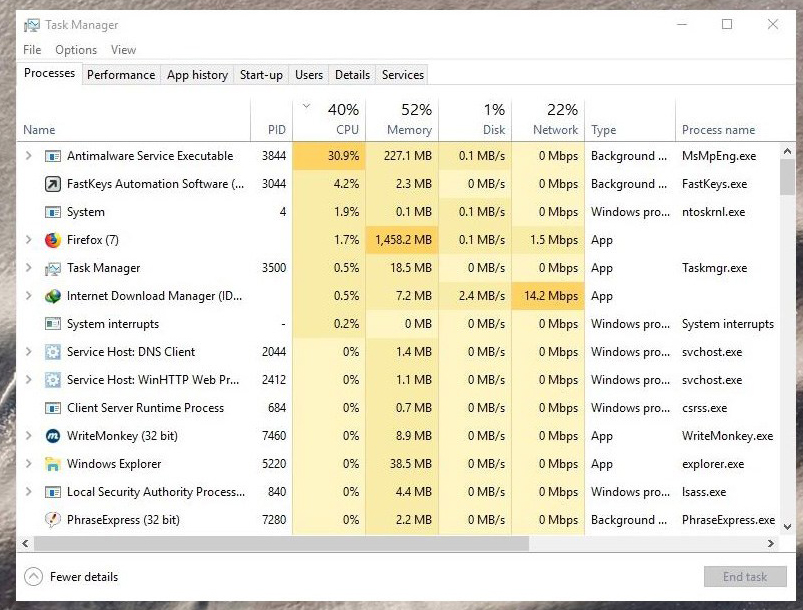
Для выяснения причины попробуйте следующее:
- Включите компьютер и откройте «Диспетчер задач». Найдите там MsMpEng.exe, запомните или запишите, сколько ресурсов он тратит. После этого выполните перезагрузку, снова вызовите «Диспетчер» и сверьте показатели. Если процесс постепенно снизил потребление, кликните «Поиск» (рядом с кнопкой «Пуск») и впишите «Панель управления», а потом поменяйте режим просмотра на «Крупные значки», откройте раздел «Электропитание» — «Действие кнопок питания» и уберите галочку с пункта «Быстрый запуск». Это может сразу решить проблему.
- Обновите свой антивирус до последней версии (именно сам пакет, а не просто базы данных, это никак не повлияет на приобретённую лицензию) и проверьте, не восстановилась ли нормальная работа системы.
- Просканируйте ПК на вирусы с помощью какой-нибудь надежной утилиты.
- Нажмите Win+R, в появившемся окне напишите: «cmd» без кавычек и «Выполнить». В чёрное поле вбейте «chkdsk C: /F /R» и кликните Enter. Система проверит, нет ли ошибок на жёстком диске и исправит их сама.
Если всё это ни к чему не привело, нужно просто прервать процесс MsMpEng.exe.
Способы отключения MsMpEng.exe
Процесс MsMpEng (он же Antimalware Service Executable) можно отключить несколькими способами:
- через «Диспетчер задач»;
- групповую политику;
- «Центр безопасности».
Остановка через «Диспетчер задач»
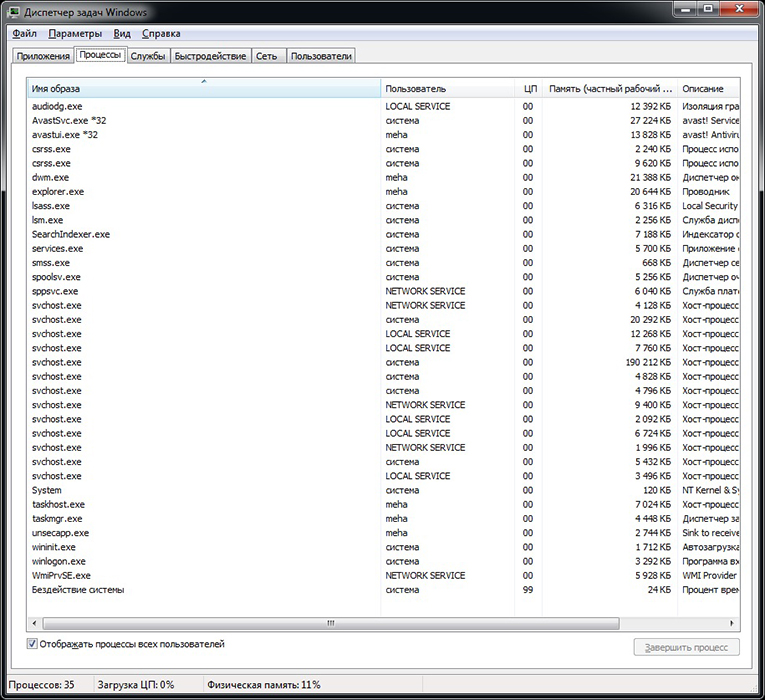
Если MsMpEng продолжительное время грузит диск, откройте «Диспетчер задач», найдите его, выделите и нажмите «Снять задачу». Теперь нужно сделать так, чтоб процесс не запускался после завершения работы и перезагрузки. Для этого здесь же откройте вкладку «Службы», дважды кликните Windows Defender, выберите «Отключить» и сохраните изменения. Таким способом вы можете убрать проблемную службу из запуска, потому как удалить «Защитника Windows» не получится. Если диспетчерская служба не отображает процессов, принадлежащих системе, такое положение вещей можно исправить, поставив в «Диспетчере задач» галочку напротив строки «Показывать процессы всех пользователей».
Остановка через групповую политику
Очень удобный способ для Windows 7, хотя можно попробовать таким путем отключить MsMpEng и в Windows 10.
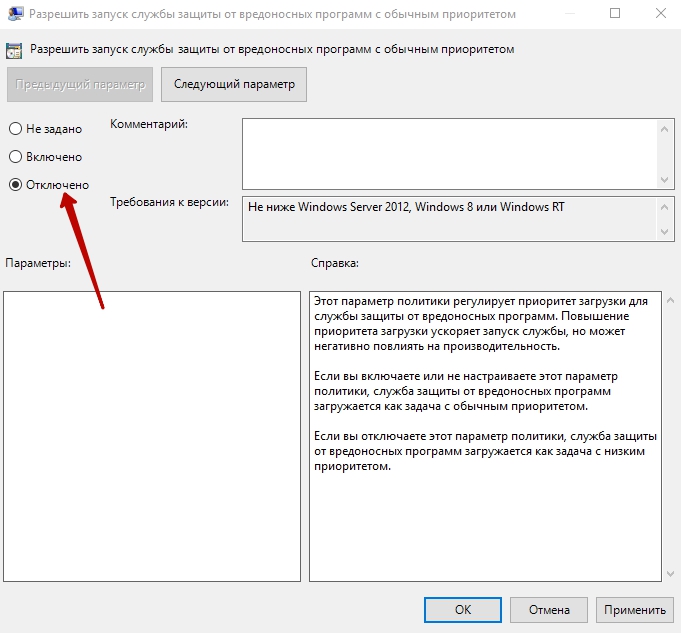
- Нажмите комбинацию Win+R и в строку появившегося окошка впишите gpedit.msc и кликните «Enter».
- Выберите раздел «Конфигурации ПК» и следуйте пути: Administrative template – Windows components – Windows Defender.
- Найдите строки «Разрешить запуск…» и «Разрешить постоянную работу…» и смените тип «Не задана» на «Отключена».
Чтобы закрепить изменения, перезагрузите компьютер.
Остановка через «Центр безопасности»
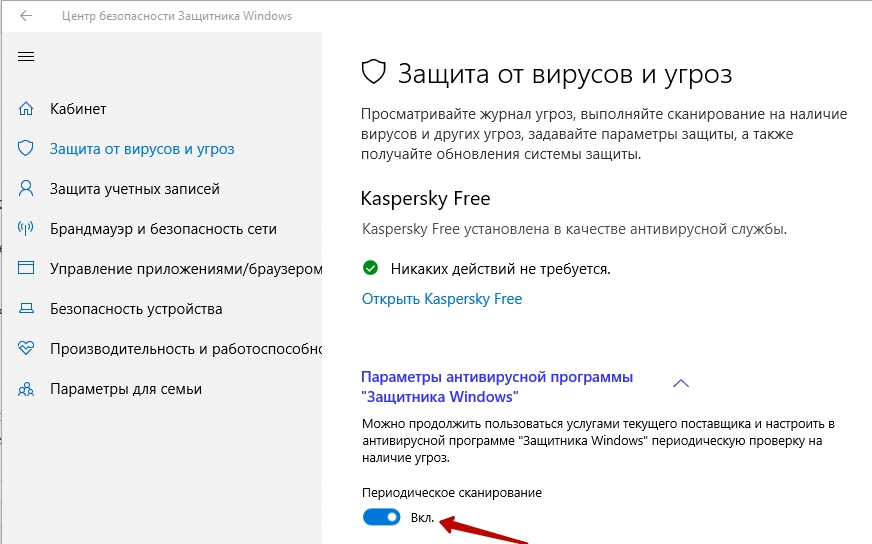
- Внизу слева найдите значок, принадлежащий «Центру безопасности», и кликнете по нему.
- В открывшемся окне выберете раздел «Защита от вирусов» — «Параметры защиты» и переместите ползунок, отвечающий за включение защиты в режиме реального времени.
Такой способ подойдёт, если вы заметили, что процесс msmpeng, exe не всегда нагружает память, а только в какой-то определённый момент. Через некоторое время «Защитник» вновь заработает.
Если вы недовольны этой краткосрочной мерой, прочтите выше, как отключить «Защитник Windows» через групповую политику – тогда он не будет работать вовсе. Только позаботьтесь об альтернативном антивирусе.
Что предпринять, если процесс Antimalware Service Executable грузит ПК
Большинство пользователей ПК, даже достаточно опытных и квалифицированных, рано или поздно сталкиваются с ситуацией, когда компьютер начинает функционировать настолько медленно, что работа за ним превращается в настоящую пытку.
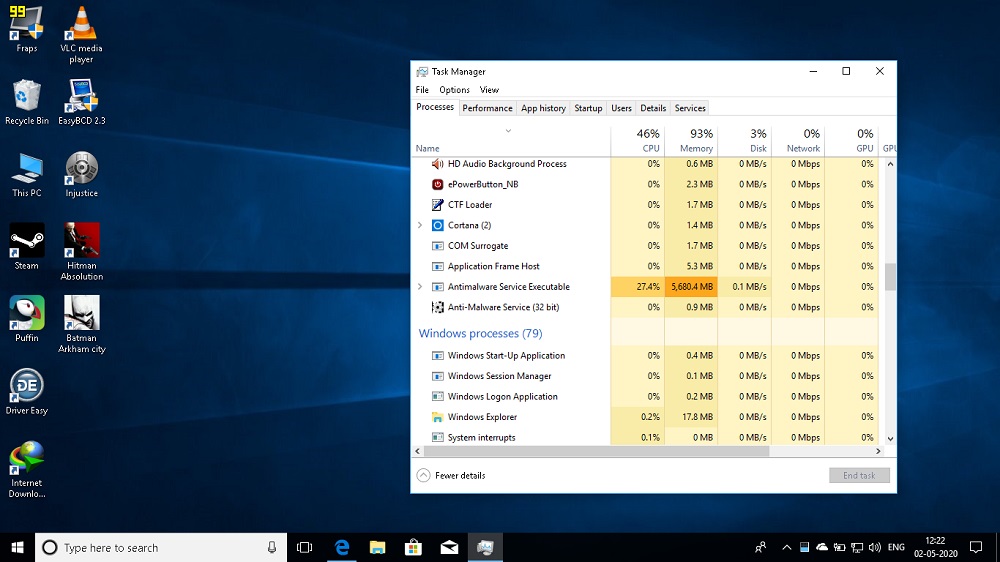
Обычно в таких случаях запускают «Диспетчер задач», позволяющий выяснить, какая программа/процесс/служба грузит ресурсы компа (ЦП, ОП, жёсткий диск). Нередко виновником становится процесс под названием Antimalware Service Executable. Если вы в ладах с английским, то сразу поймёте его назначение. Деактивировать его через диспетчер не представляется возможным – вам откажут в доступе. Иногда после перезагрузки работоспособность компьютера восстанавливается, но если этого не происходит, и спустя определённое время снова начинаются проблемы, с виновником приходится разбираться «по существу».
Что это за системный процесс Antimalware Service Executable, за что он отвечает
Дословный перевод названия службы звучит не слишком благозвучно («Исполняемый антивредоносный сервис»), но становится понятно, что это антивирусная компонента операционной системы Windows, появившаяся в дистрибутивах, начиная с версии XP.
Программа пытается делать то же, что и любой антивирус: выявляет вредоносный код, помещая его носителя в карантин, осуществляя также целый ряд профилактических действий для защиты вашего ПК от сторонних угроз.
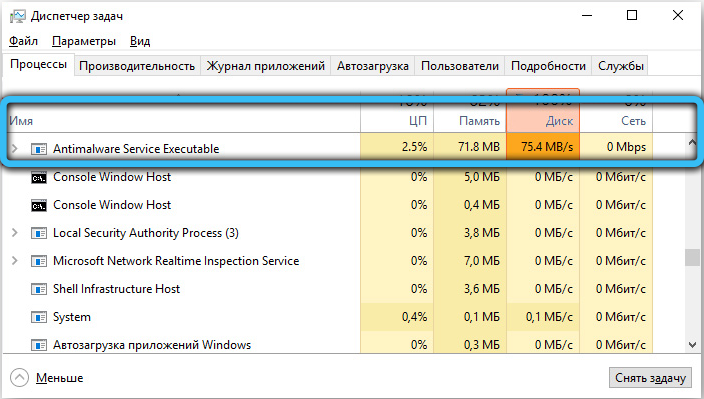
В состав ОС служба включена посредством файла MsMpEng.exe, размещаемого в системных папках Windows.
Сама операционная система именует службу «Защитником Виндовс» (Windows Defender). Она является компонентой пакета Microsoft Security Essentials (сокращённо MSE) и обычно функционирует незаметно в фоновом режиме, не вызывая ощутимой нагрузки на ОС.
Почему процесс грузит систему, возможно ли его отключение
Но в некоторых случаях эта компонента действительно становится причиной замедления работоспособности ПК (окна переключаются с черепашьей скоростью, система неадекватно реагирует на действия пользователя, сильно тормозит и временами вообще зависает).
Если вы выяснили, что именно Antimalware Service Executable намертво грузит процессор, память или диск, то это может быть вызвано следующими причинами:
- в реестре записи, относящиеся к Windows Defender, повреждены либо содержат ошибочные параметры. Способ устранения проблемы – использование стороннего специализированного софта типа CCleaner, предназначенного для исправления ошибок в реестре. Можно также попробовать запустить Windows Update Assistant, найдя его в паке Upgrade. Ассистент проверит, имеются ли свежие обновления для ОС, включая Antimalware Service Executable, и иногда это помогает;
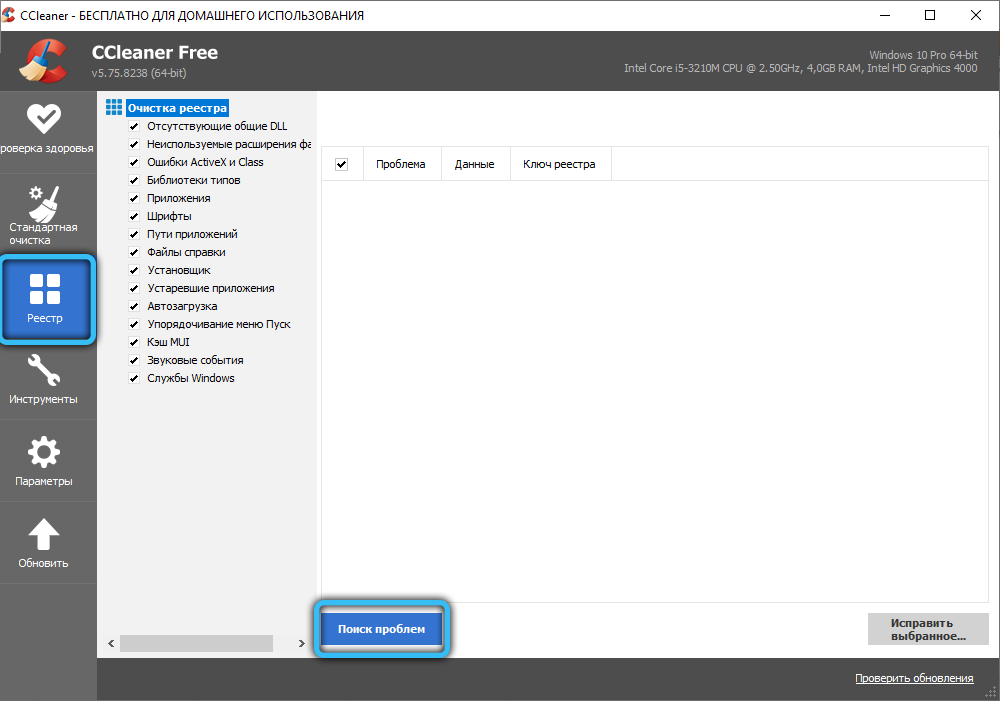
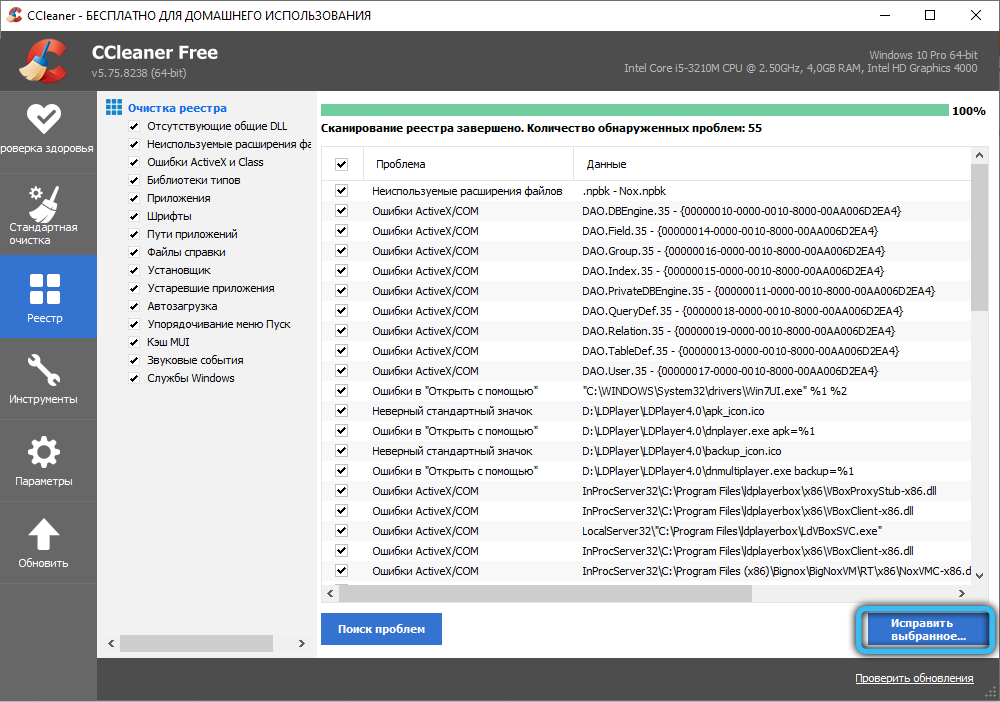
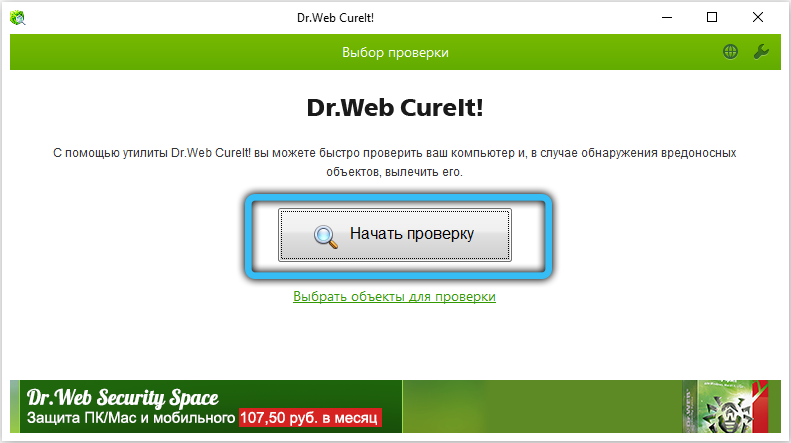
- ошибки в записях системного реестра могут появиться и в результате направленных действий вирусного ПО. Обычно зависания начинаются, если ASE пытается обнаружить угрозу и деактивировать её в фоновом режиме, потребляя слишком много важных ресурсов – ОП и ЦП. Вам следует облегчить ему задачу, запустив процедуру расширенного сканирования, но учтите, что она может длиться достаточно долго, и вы вряд ли сможете нормально работать до завершения сканирования. Можно попробовать запустить Dr.Web CureIt! – утилита в состоянии работать одновременно с «Защитником»;
- наконец, зависания могут быть вызваны автоматическим запуском процедуры проверки, и тогда необходимо просто дождаться её завершения. Если проверка затянулась или зависания происходят регулярно, можно попробовать отключить службу, но «Диспетчер задач» вам это не позволит.
К счастью, есть альтернативные способы деактивации Antimalware Service Executable, однако отключать встроенную защиту навсегда настоятельно не рекомендуется, особенно если это единственное защитное ПО на вашем компьютере.
И даже при отключении службы на временной основе нельзя оставлять ПК без защиты – нужно установить любой антивирусный пакет, среди которых имеются бесплатные и условно бесплатные продукты. Как правило, антивирусные программы от сторонних разработчиков нагружают систему в меньшей мере, нежели встроенный Defender. И не следует полагать, что если вы не выходите в интернет, то не сможете заразить ПК.
Как в Windows отключить сервис Antimalware Service Executable
Как обычно, сделать это можно разными способами, отличающимися сложностью и эффективностью. Рассмотрим их более подробно.
Используя «Редактор локальной групповой политики»
Достаточно простой метод, требующий выполнения небольшого количества шагов:
- вызываем консоль «Выполнить», нажав комбинацию «W+R» или посредством меню «Пуск», кликнув по вкладке «Все программы», а затем выбрав подпункты «Стандартные»/»Выполнить»;
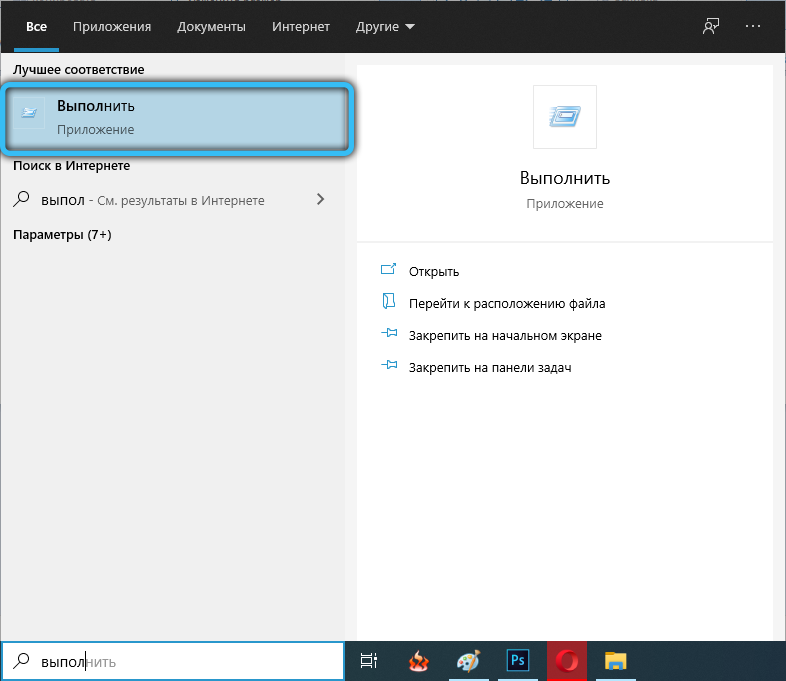
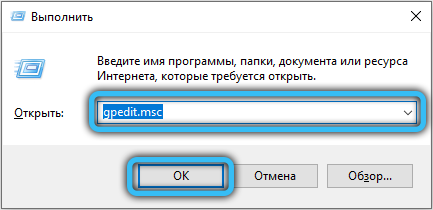
- в консоли набираем gpedit.msc, кликаем ОК;
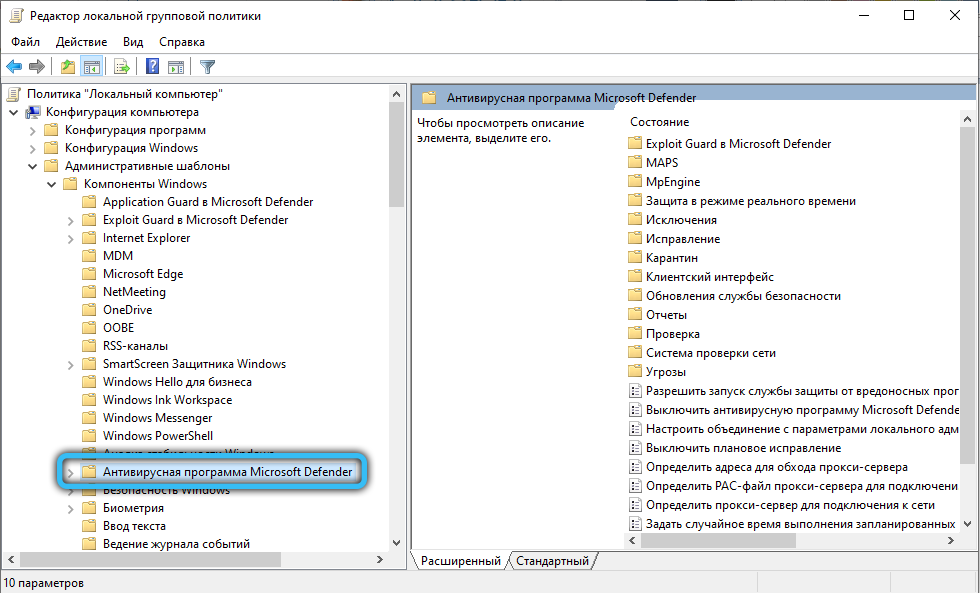
- в окне редактора ЛГП в папке «Конфигурация компьютера» выбираем пункт «Административные шаблоны», а в правом окне кликаем на строчке «Компоненты Windows» и в появившемся списке выбираем «Защитник Windows»;
- появится список параметров, выбираем опцию «Отключить Защитника Windows», сделав двойной клик ЛКМ и выбрав параметр «Включить». Подтверждаем нажатием ОК.
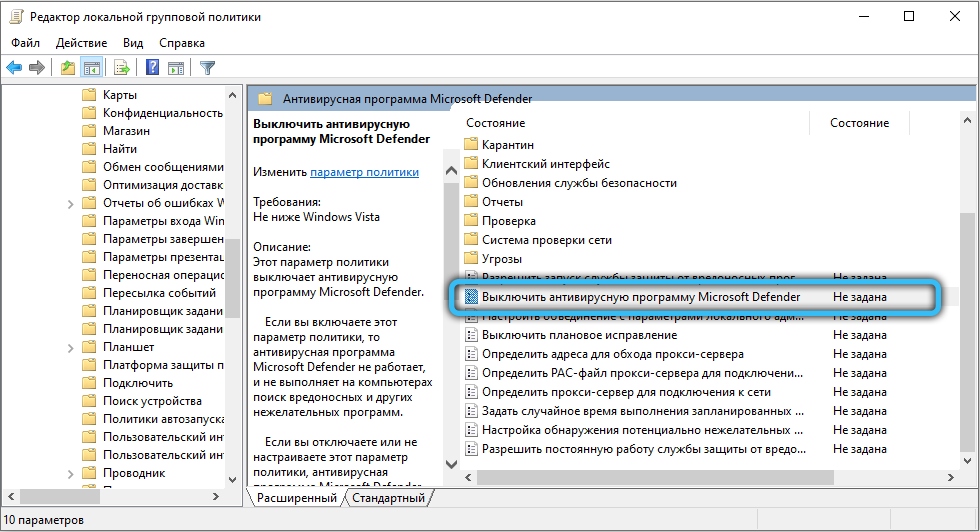
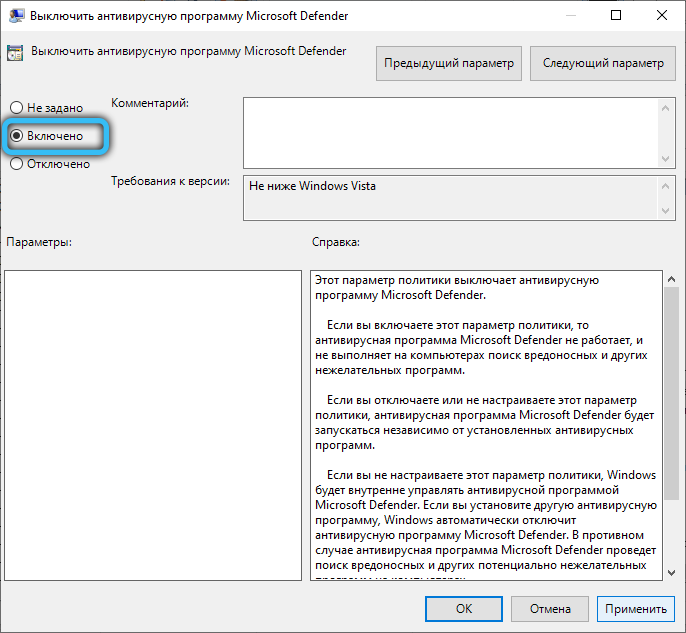
- перегружаем компьютер.
Через реестр
Ту же операцию можно выполнить через реестр:
- опять вызываем консоль, набрав в ней regedit;
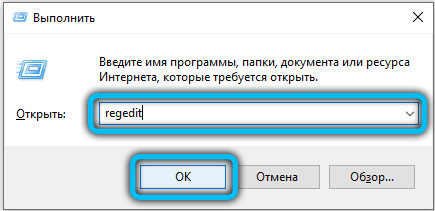
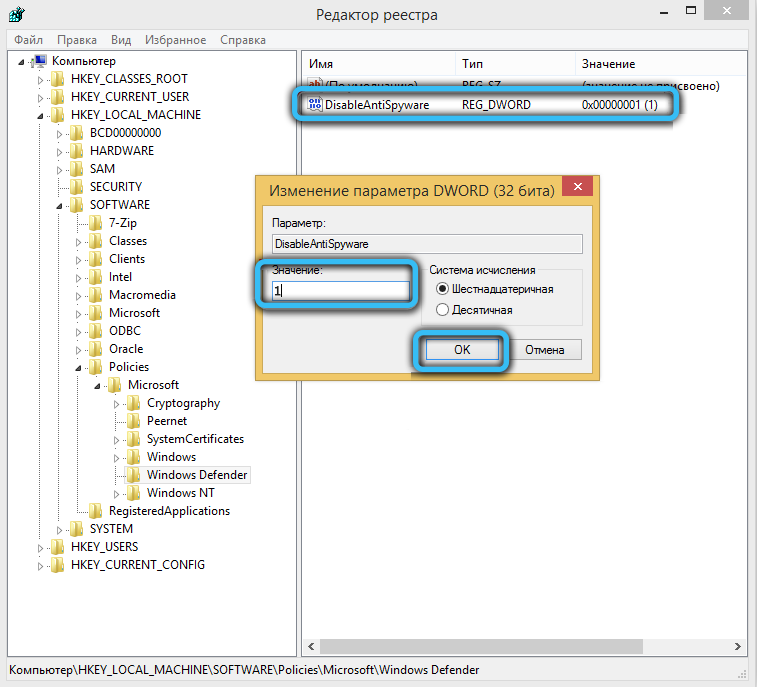
- ищем в редакторе реестра ветку Windows Defender, расположенную в разделе HKEY_LOCAL_MACHINE и подветках SOFTWARE/Policies/Microsoft;
- делаем двойной клик ЛКМ по параметру DisableAntiSpyware, поменяв его числовое значение на 1 и подтвердив внесение изменений нажатием ОК.
Отметим, что редактирование реестра – операция достаточно опасная, здесь легко нажать что-то не то и тем самым нарушить нормальное функционирование ОС или установленных программ.
Через «Планировщик заданий»
Для отключения в среде Windows 10/8/7 встроенного сервиса Antimalware Service Executable можно воспользоваться приложением «Планировщик заданий», представляющим собой среду автоматического запуска по расписанию компонентов ОС и установленных программ. Рассмотрим, как это сделать:
- самый простой способ запустить встроенную утилиту – начать набирать в поисковой консоли слово «Планировщик», уже после набора нескольких букв результат отобразится в верхнем окне;
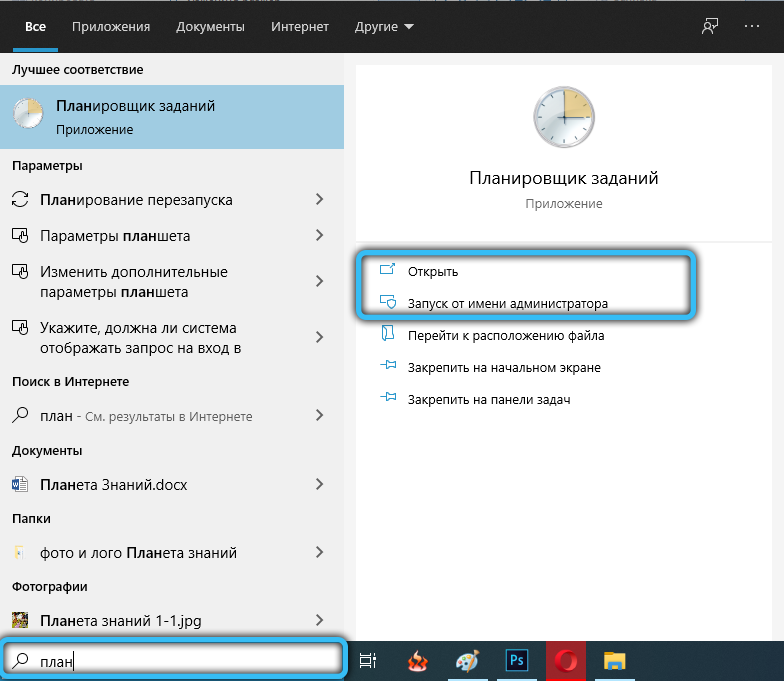
- то же результат можно получить альтернативным, немного более сложным способом – вызвав консоль «Выполнить» комбинацией «Windows+R» и набрав в ней слово control. В открывшейся «Панели управления» выбираем режим просмотра «Крупные значки», а в открывшемся списке – пункт «Администрирование». Откроется окно проводника, в котором кликаем по «Планировщику заданий»;
- в правой панели служебной утилиты щёлкаем по библиотеке, затем по подпункту Microsoft, и далее – по строчке Windows Defender;
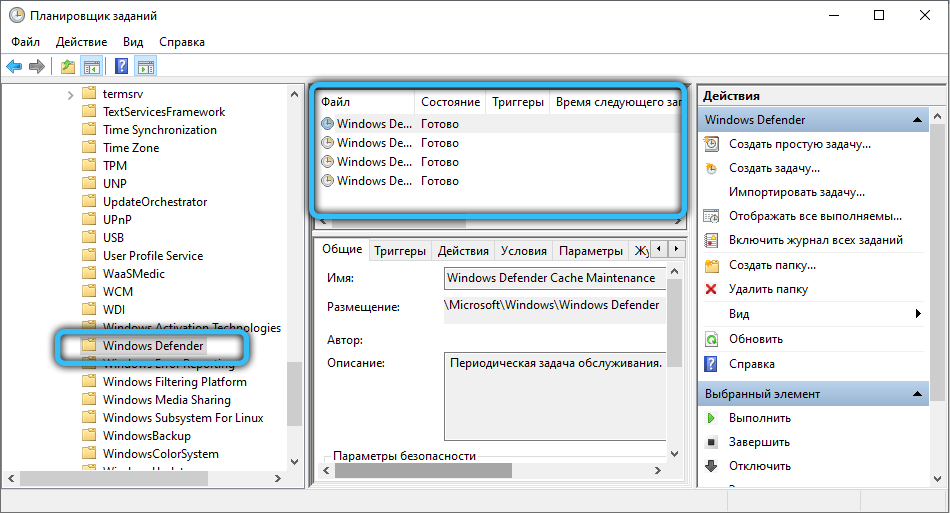
- в расположенной посередине панели отобразится содержимое ветки, в котором можем увидеть четыре параметра. Делаем двойной клик по первому;
- откроется окошко, где в панели «Условия» убираем галочки со всех пунктов, сохраняем изменения нажатием ОК;
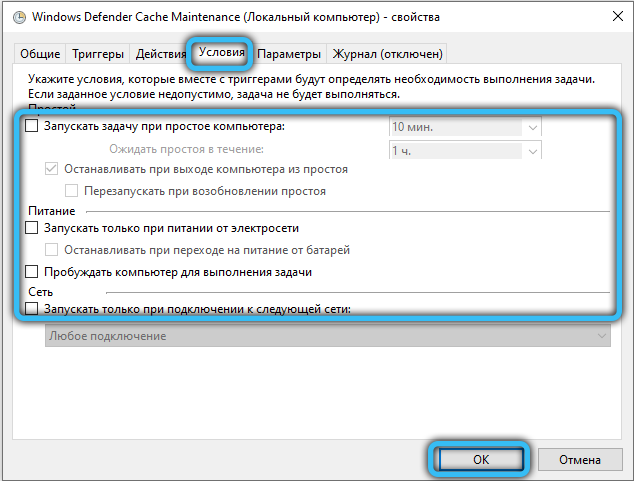
- проделываем аналогичную операцию для оставшихся трёх параметров;
- теперь снова переходим к первой записи, кликнув по опции «Отключить», расположенной в правой панели;
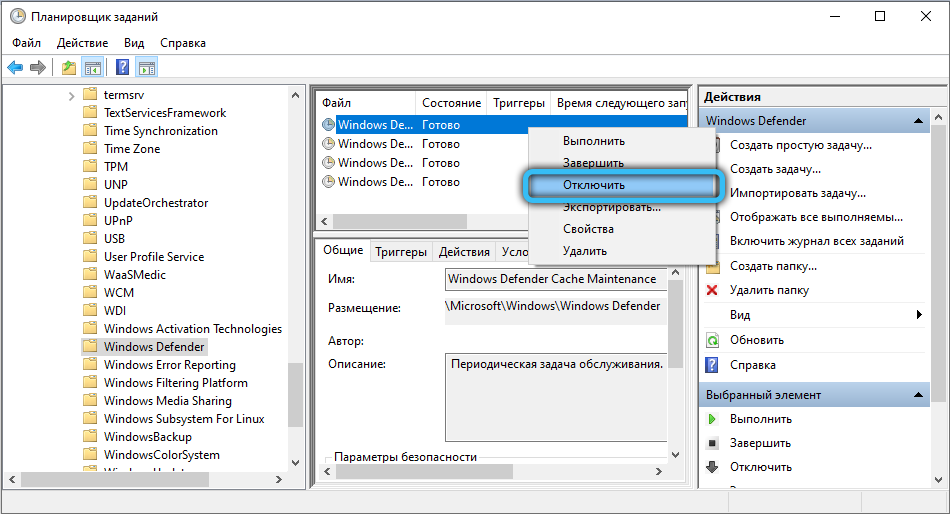
- переходим ко второй, третьей и четвёртой записям и тоже поочерёдно их отключаем.
Если в ваши планы не входит перманентная деактивация «Защитника», можно в «Планировщике» создать отдельное расписание для этой службы, активируя работу встроенного антивируса в те временные интервалы, когда он не будет вам мешать работать за компьютером.
Для этого снова делаем двойной клик ЛКМ по первой записи, нажав «Создать» во вкладке «Триггеры». Откроется новое окно, где и нужно указать время и периодичность запуска сервиса Antimalware Service Executable. Такие же действия проделываем по отношению к трём другим строчкам раздела.
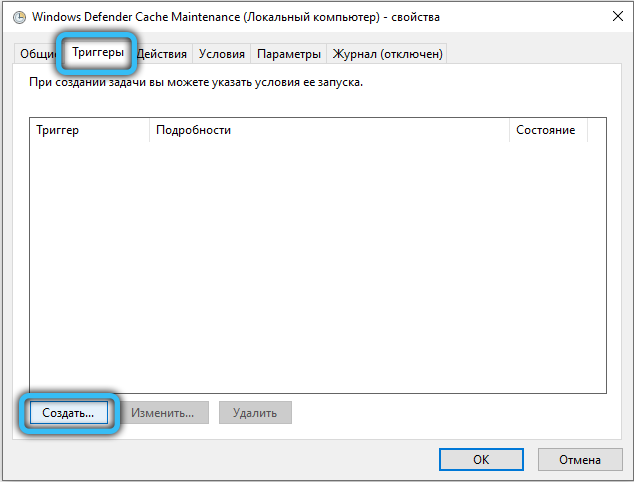
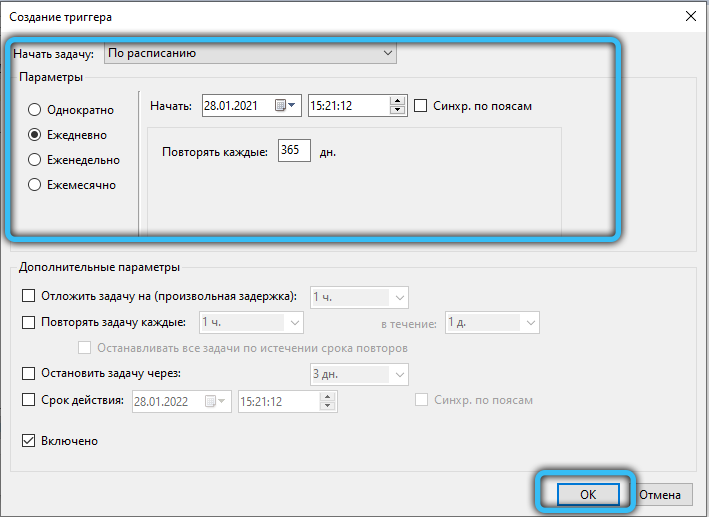
Во вкладе «Условия» имеется возможность указать условный предиктор запуска утилиты – например, во время простоя компьютера (когда не запущено ни одно приложение). Вкладку «Общие» можно использовать для установления приоритета Windows Defender, обычно – для его понижения.
Через автозагрузку
Для удаления Antimalware Service Executable из перечня программ, стартующих при запуске Windows 10, можно использовать редактирование списка в «Автозагрузке».
Для этого выполняем следующие действия:
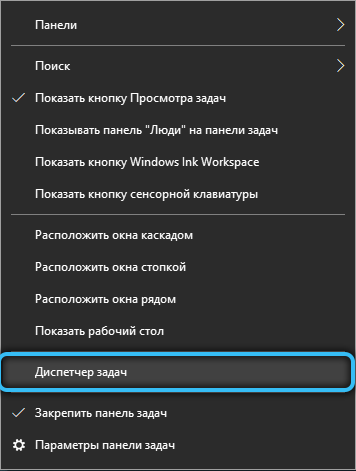
- делаем клик ПКМ по панели задач, выбрав в появившемся списке «Диспетчер задач»;
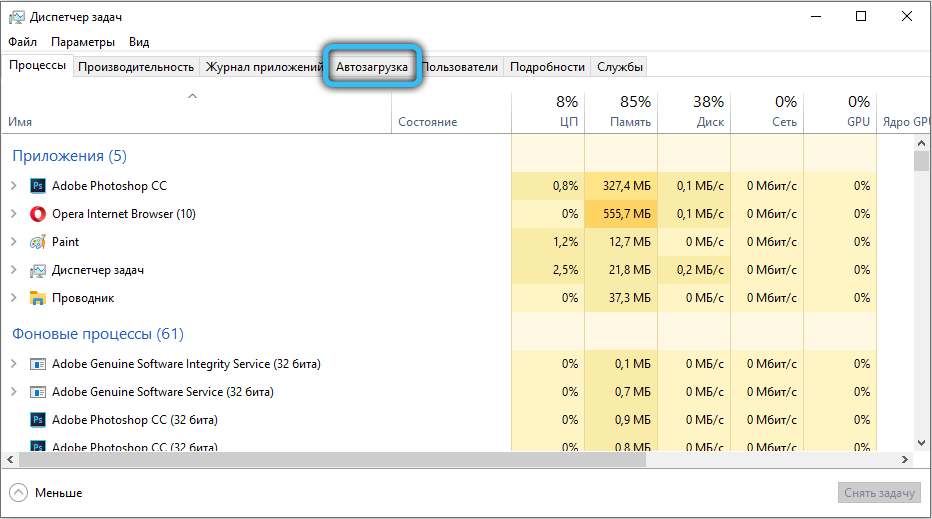
- нас интересует вкладка «Автозагрузка», после выбора которой кликаем по пункту Windows Defender;
- затем при открытии нового кошка выбираем опцию «Отключить»;
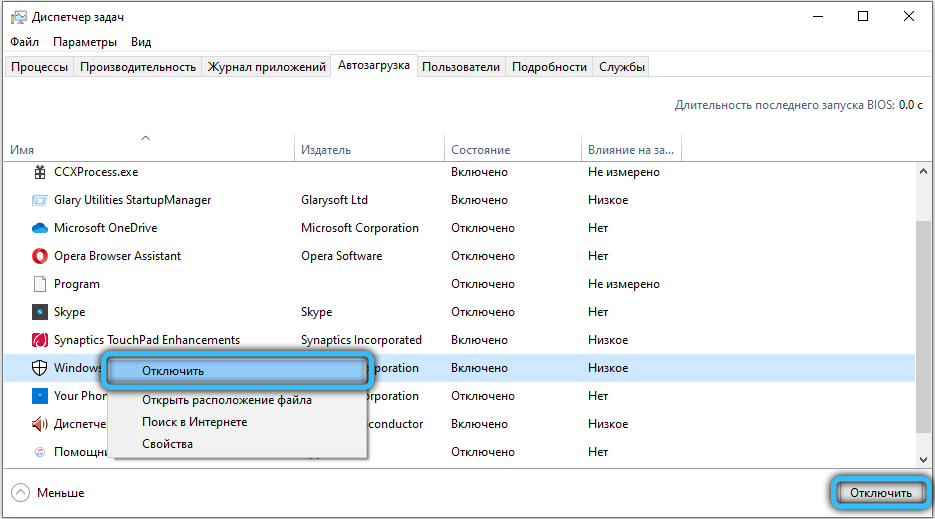
- перезагружаем ПК.
Автоматический запуск «Защитника» будет отключен. Вернуть его можно аналогичным способом, выбрав кнопку «Включить».
Через параметры «Защитника»
Утилита ASE имеет настройки, позволяющие деактивировать деятельность встроенного антивируса на временной основе, уменьшая нагрузку на процессор, винчестер и память.

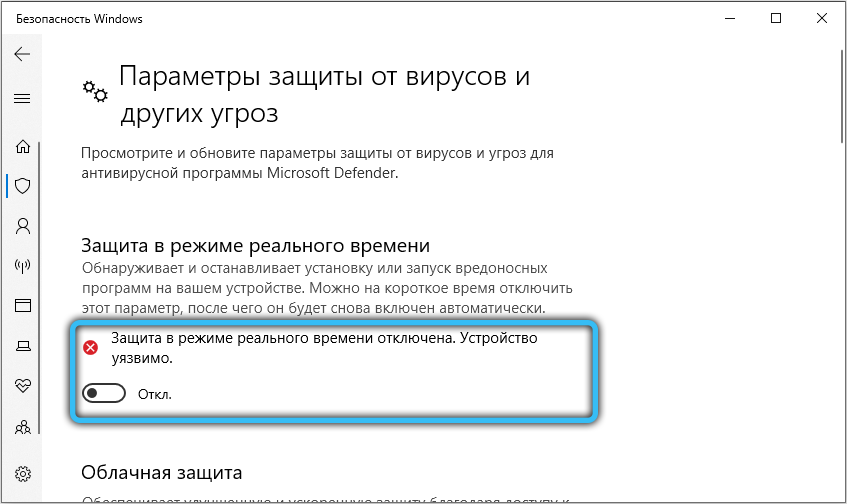
Для этого запускаем программу, сделав двойной клик по пиктограмме Defender, расположенной на панели быстрого доступа. Когда откроется основное окно службы, щёлкаем по пункту «Защита от вирусов» и выбираем вкладку «Параметры защиты от вирусов». Появится окно настроек, где нужно все переключатели выставит в положение «Выкл».
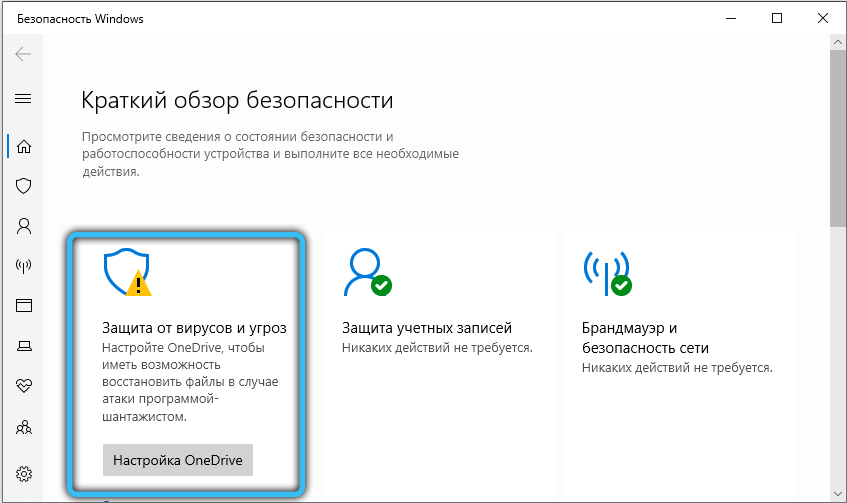
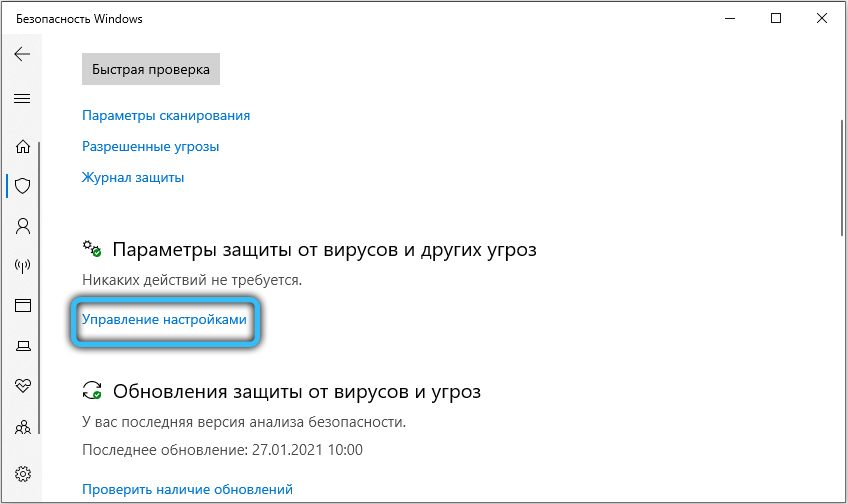
Отметим, что такое отключение «Защитника» является временным – по истечении нескольких часов защита компьютера включится автоматически.
Почему не стоит отключать Windows Defender
Разработчики ОС Microsoft в своих релизах настоятельно не рекомендуют отказываться от использования встроенной защиты, поскольку убеждены, что именно их продукт позволяет нейтрализовать все внешние угрозы. Даже если ваш ПК не подключен к Всемирной сети, ведь подхватить зловредный код можно, например, из флешки или другого подключённого внешнего устройства. На самом деле антивирусные программы от известных производителей обладают более высокой степенью защиты, так что, если вы отключаете «Защитника» из-за зависаний, обеспечьте надёжную защиту компьютера альтернативными способами.