Скачать Virtual CloneDrive 5.5.2.0
Virtual CloneDrive — программа для работы с виртуальными дисками, созданных из образов с использованием CloneCD и CloneDVD. Присутствует возможность одновременно создавать до восьми виртуальных дисков. Программа практически не имеет настроек (полное описание. )

Рекомендуем популярное
Daemon Tools — небольшое, бесплатное, но при этом очень функциональное приложение для создания.
UltraISO — незаменимый инструмент для работы с образами дисков. Поможет выполнить запись и.
Alcohol 120% Free — бесплатная версия популярного эмулятора приводов. Программа умеет записывать.
Alcohol 120% — популярный эмулятор CD/DVD-дисков, который создает на жестком диске ПК пользователя.
WinToFlash — бесплатное приложение, которое поможет вам создать загрузочную флешку для.
WinToUSB — инструмент для установки и запуска операционной системы Windows с USB-накопителя.
Virtual clonedrive что это за программа
Virtual CloneDrive works and behaves just like a physical CD, DVD, or Blu-ray drive, although it only exists virtually. Image files can be «inserted» into the virtual drive from your harddisk or from a network drive by just a double-click, and thus be used like a normal CD, DVD, or Blu-ray. Virtual CloneDrive supports up to 15 virtual drives at the same time — no matter if the image file contains audio, video or just simple data. Virtual CloneDrive is fully integrated in Windows Explorer context menus and on top of all it is free!
System Requirements
- A Windows compatible PC with minimum 500 MHz Processor and 256 MB RAM
- Windows XP/XP64/VISTA/VISTA64/Win7/Win7-64/Win8/Win8-64/Win10
- Administrator rights are required to install.
Features
- Mounts images as virtual drive
- Supports all common image formats such as ISO, BIN, IMG, UDF, DVD, and CCD
- Emulation of CD, DVD, and Blu-ray media
- Supports up to 15 virtual drives at the same time
- History of recently mounted images
- Automount last image
- Unmount image with eject button
- Seamless integration in Windows Explorer context menu
- Easy to use — just double-click an image file to mount as a drive
- Virtual CloneDrive is freeware, you may use it at no cost
Virtual CloneDrive — Release Notes
Virtual CloneDrive Revision History Virtual CloneDrive 5.5.2.0: 2020 02 27 - Fix: Bug introduced in 5.5.1.0, ElbyCDIO did not work with Windows Server OS, Windows XP, Windows Vista - Some minor changes and improvements Virtual CloneDrive 5.5.1.0: 2020 02 24 - New: ElbyCDIO driver update - New: Slightly reduced CPU load on Windows 8 or better - Fix: Some UDF images could crash VCDmount - Change: Windows 2000 is no longer supported - Some minor changes and improvements Virtual CloneDrive 5.5.0.0: 2016 01 13 - New: Prevent possible dll sideload attack during installation - Fix: HelpLauncher could hang on Windows 10 - Some minor changes and improvements Virtual CloneDrive 5.4.9.0: 2015 12 12 - Change: Windows 7 uses scsiport driver instead of storport, fixing rare compatibility issues - Fix: ElbyCDIO was not restarted after uninstall - Some minor changes and improvements Virtual CloneDrive 5.4.8.0: 2015 7 20 - New: Support for Windows 10 - Changed: "Buffered I/O" checkbox is back. It is enabled by default. - Some minor changes and improvements - Updated languages Virtual CloneDrive 5.4.7.0: 2013 7 24 - New: Support for image playback with WinDVD - New: Uses storport driver for Windows 7 and later Virtual CloneDrive 5.4.6.0: 2013 5 17 - New: Added workaround for bugcheck in Windows 8 when mounting image over a samba share - New: Added "toggle tray" /t switch to VCDMount.exe - Changed: Removed "Buffered I/O" checkbox. Buffered I/O is now always enabled. - Some minor changes and improvements - Updated languages Virtual CloneDrive 5.4.5.0: 2011 3 6 - New: Improved DVD/HD-DVD/BD emulation - New: Added help menu to notification icon - New: Notification icon can be changed by the user - New: Support for harddisks with very large physical sectors (> 2048 bytes) - Some minor changes and improvements - Updated languages Virtual CloneDrive 5.4.4.0: 2009 12 14 - New: Added version info to tray icon - New: Added option, where VCD can be instructed to unmount an image file when the virtual tray is opened (e.g., eject from Windows explorer). - Change: Default file associations - Fix: Optical drives could disappear after uninstall - Updated languages - Some minor changes and improvements Virtual CloneDrive 5.4.3.2: 2009 05 26 - New: Added tray icon - New: Added shell extension for images - New: Improved shell extension for drives - New: Added HD-DVD emulation (Windows 2000/XP/Vista) - New: Added option to purge history of recently mounted images - New: Added /p command switch to VCDMount.exe to purge history - Fix: Mounting failed, if .dvd or .ccd file names contained unicode characters - Fix: Virtual Sheep on Windows XP64 - Fix: Problems mounting files with some language settings - Some minor changes and improvements Virtual CloneDrive 5.4.2.5: 2009 03 10 - New: Added option to keep history of last mounted files - New: Added support for unicode filenames (Windows 2000/XP/Vista) - New: Added support for UTF8 image names in .dvd files (Windows 2000/XP/Vista) - New: Sets media type (DVD, BDR) by parsing the image, if no .dvd file is used or the .dvd file doesn't contain a media type - New: Added /b command switch to VCDMount.exe to browse for image - New: Added /h command switch to VCDMount.exe to clear history - New: Added support for Windows 7 (beta) - New: Added support for Windows XP 64bit and Windows Server 2003 64bit - New: Added daemon.exe tool so 3rd party applications written for Daemon Tools can be used - New: Added "Virtual Sheep" for 64bit OS - Change: "Buffered I/O" setting in VCDPrefs is now in effect for files mounted over the network (default is off) - Fix (Windows 2000/XP/Vista): Some reliability fixes - Fix: VCDPrefs could hang when clicking "OK" - Updated languages - Some minor changes and improvements Virtual CloneDrive 5.4.1.1: 2008 10 17 - New: Added emulation of BD, BDR and BDRE media - New: Maximum number of units increased to 15 - New: Improved history of last mounted image files - New: Added option to clear history of last mounted image files - Some minor changes and improvements Virtual CloneDrive 5.4.0.6: 2008 07 31 - New: Added support for 64-bit OS, e.g. Windows Vista 64 - Many internal changes and improvements, new driver - Updated languages Virtual CloneDrive 5.3.1.2: 2008 06 12 - New: Added option to use buffered I/O - Fix: Data integrity problem under Windows Vista Virtual CloneDrive 5.3.0.1: 2008 04 10 - New: Supports playback of HD-DVD & Blu-ray images in PowerDVD - New: Increased performance, if image files are accessed over the network - New: Better support for Windows Vista (32-bit only) Virtual CloneDrive 5.2.0.2: 2007 10 28 - New: Support for Windows Vista (32-bit only) Virtual CloneDrive 5.1.4.5: 2006 05 24 - Change: ElbyCDIO updated again to increase compatibility with broken SCSI or IDE drivers (INTEL Application Acceleration driver 1.x, CeQuadrat Virtual CDROM, . ) Virtual CloneDrive 5.1.4.4: 2006 02 29 - New: Installer will only ask for reboot, if a reboot is really necessary - New: Installer removes old ElbyCDIO.dll versions from CloneCD 3/4 installations to avoid a conflict - Updated ElbyCDIO access layer Virtual CloneDrive 5.1.4.3: 2006 02 23 - New: Updated ElbyCDIO access layer Virtual CloneDrive 5.1.4.2: 2006 02 22 - New: Mounted files which no longer exist will be deleted from the history - New: Updated ElbyCDIO access layer - Fix: VCDMount was not updated in the last release - Fix: Layer Break position was not correct - Fix: DVD images were sometimes treated as CD images - Some minor changes and improvements - Updated languages Virtual CloneDrive 5.1.3.1: 2006 02 14 - New: Added "Read physical DVD Structure" command - New: Added usage of Layer Break position from CloneCD images - New: Added /u command line option to VCDMount.exe to unmount an image - New: Added /d command line option to specify the unit (e.g., VCDMount /d=1 ) - New: The drive letter settings for the virtual drives will be preserved from a previous installation - Some minor fixes and improvements Virtual CloneDrive 5.1.1.1: 2005 04 21 - Fix: Many stability problems in ElbyCDIO Virtual CloneDrive 5.1.0.1: 2005 04 17 - New: Refuses to install on 64 bit Windows - Change: ElbyCDIO rewritten from scratch to have unified drivers for 32 and 64 bit Windows - Some minor changes and improvements - Updated languages Virtual CloneDrive 5.0.1.3: - fixed some blacklisting issues - better support for CloneCD5 .dvd files - accepts .dvd images created with SonicRomFormatter - added support for .iso images with .dvd extension - Some minor fixes and improvements - updated languages
Virtual CloneDrive для Windows
Virtual CloneDrive — утилита, предназначенная для создания виртуальных дисков из образов, снятых программами CloneCD и CloneDVD. После инсталляции Virtual Virtual CloneDrive и перезагрузки компьютера, в системе создаётся виртуальный CD/DVD-ROM, в который и вставляются снятые образы. При этом, вы имеете возможность пользоваться «клонами» CD/DVD дисков непосредственно с винчестера компьютера, без записи дисков на физические CD/DVD. Образы добавляются (монтируются/демонтируются) через контекстное меню созданного виртуального диска. Операционная система определяет этот диск как физический CD/DVD-ROM. Настроек у программы практически нет, во всяком случае, не надо регулировать скорость чтения виртуального CD/DVD-ROM привода и заботиться о читабельности. Такой диск работает намного результативней и быстрее, чем физический диск, вставленный в CD/DVD-ROM. Стоит отдельно отметить, что можно создавать одновременно до восьми виртуальных дисков.
- CloneCD для Windows
- CloneDVD для Windows
ТОП-сегодня раздела «Образы дисков»
Daemon Tools — небольшое, бесплатное, но при этом очень функциональное приложение для создания.
UltraISO — незаменимый инструмент для работы с образами дисков. Поможет выполнить запись и.
Alcohol 120% Free — бесплатная версия популярного эмулятора приводов. Программа умеет записывать.
Alcohol 120% — популярный эмулятор CD/DVD-дисков, который создает на жестком диске ПК пользователя.
WinToFlash — бесплатное приложение, которое поможет вам создать загрузочную флешку для.
WinToUSB — инструмент для установки и запуска операционной системы Windows с USB-накопителя.
Отзывы о программе Virtual CloneDrive
Сергей про Virtual CloneDrive 5.5.0.0 [10-11-2017]
На разных компах с win7prof то работает , то не работает. И что этой проге надо не понятно. Если работает, то виртуальные диски создает быстрее других аналогичных прог.
6 | 8 | Ответить
Андрей про Virtual CloneDrive 5.5.0.0 [11-12-2016]
прога супер, какой-то формат не понимала, и я просто переименовал расширение файла.
6 | 6 | Ответить
NUBIK про Virtual CloneDrive 5.4.7.0 [13-10-2014]
Попробуйте WinCDEmu. Тянет всё, количество приводов не ограничено, бесплатная. И будет вам счастье.
7 | 19 | Ответить
Robot про Virtual CloneDrive 5.4.7.0 [25-01-2014]
Программа не понимает MDF и NRG, нужно их в ISO конвертировать
6 | 7 | Ответить
жека про Virtual CloneDrive 5.4.7.0 [05-10-2013]
Virtual CloneDrive — виртуальный привод

Здравствуйте уважаемые читатели. Сегодня я хотел Вам рассказать о простой и нужной утилите Virtual CloneDrive, которая разработана для создания виртуальных приводов в компьютере и запуска в виртуальном приводе образов дисков.
Сначала давайте разберемся, что такое образ диска и для чего он нужен? Образ диска — это точная копия физического диска.
Создать образ можно практически с любого носителя информации: набор папок и файлов на жестком диске компьютера, флешка, дискета, CD/DVD диск или любой другой носитель.
Основные форматы образов дисков: ISO, BIN, IMG…, но чаще всего используется первый формат образов дисков.

Читайте также: как установить windows 7 на packard bell
Какие возможности даёт нам использование образов дисков:
- удобство, так как образ — это один файл, а не множество разрозненных файлов;
- выгодно, так как, создав один раз образ операционной системы с программами и драйверами, при следующей установке системы воспользоваться этим диском, а не множеством дисков с программами и драйверами.
- безопасно, так как достаточно создать образ диска на жесткий диск компьютера и в любой момент можно будет записать его на другой диск, не беспокоясь за возникновения ошибок.
- скорость, так как можно создать виртуальный привод на компьютере, подключить к нему образ и работать с ним как с обыкновенным приводом, только более скоростным, чем физический, так как скорость чтения с жесткого диска намного больше.
Это удобно особенно для игр. Игра, запущенная с виртуального привода, не станет тормозить из-за низкой скорости механического привода, и Вам будет дарить наслаждение от игрового процесса.
Ещё пример, программы, содержащие большие данные мультимедиа, которые хранятся на диске и не устанавливаются на компьютер вместе с самой программой, но требуют постоянного присутствия диска в приводе (словари, переводчики, энциклопедии).
Читайте также: Как сохранить все открытые вкладки в браузере Google Chrome
Теперь давайте разберемся как создать виртуальный привод и монтировать в него образ.
Для этого воспользуемся программой Virtual CloneDrive, от разработчика SlySoft.
Продукция этого разработчика славится качеством, и Virtual CloneDrive не исключение, хотя и бесплатный.
Устанавливаем программу Virtual CloneDrive. Перезагружаем компьютер и в системе создаётся один или несколько виртуальных CD/DVD-ROM (до 15-ти), в которые впоследствие монтируются образы дисков.
Программа понимает такие основные форматы, как ISO, BIN, IMG, UDF, ну и конечно свои родные CloneCD/CloneDVD.

Читайте также: как изменить направление кавычек в ворде
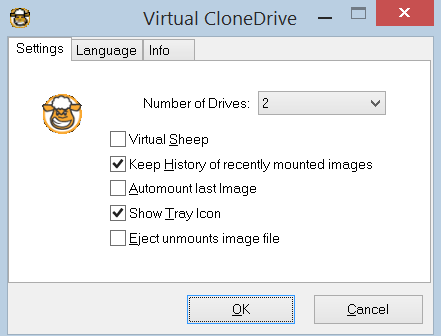
Virtual CloneDrive практически не имеет настроек.
При запуске программы открывается окно с настройками. Но сначала нужно руссифицировать программу. Переключаемся в закладку Language и выбираем язык Russian. После перезапуска программы интерфейс будет русским.

В настройках можно выбрать количество виртуальных приводов.

Иконка виртуального диска — в «Мой компьютер» виртуальный диск будет отображен значком овцы.
Хранить историю монтируемых дисков — ну это понятно.
Автозапуск последнего образа — это тоже понятно.
Буферезированный вводвывод — желательно поставить галочку — снижает количество ошибок при чтении.
Иконка в трее — если отметить галочкой, то появится иконка виртуального привода в трее рядом с часами. С её помощью легко монтировать и размонтировать образы.
Размонтировать диск при извлечении — тоже суть понятна.

Вот и все настройки программы Virtual CloneDrive.
Монтирование образа диска. Заходим в Мой компьютер. Находим виртуальный привод (помечен иконкой овцы), кликаем правой кнопкой мышки, выбираем Virtual CloneDrive, далее Монтировать (также можно кликнуть по значку программы в области часов).
Выбираем образ (если образ не появляется для выбора, нужно открыть выпадающий список и выбрать Все файлы), далее нажимаем кнопку Открыть. На этом всё. Можно использовать виртуальный привод как обычный физический.
Читайте также: Эффективная организация учета рабочего времени сотрудников сервисных компаний
Итак уважаемые читатели. Сегодня мы выяснили что такое образ диска, его достоинства. Рассмотрели программу виртуальных дисков Virtual CloneDrive. После прочтения этой статьи я думаю проблем с виртуальным приводом быть не должно.
Не пропусти самое интересное!
Подписывайтесь на нас в Facebook и Вконтакте!
Комментарии
Сергей Ответить
10.11.2017 в 10:06 На разных компах с win7prof то работает , то не работает. И что этой проге надо не понятно. Если работает, то виртуальные диски создает быстрее других аналогичных прог.