Как сгенерировать пароль на iOS, если Safari не срабатывает
На iOS уже давно есть «Связка ключей» — очень удобный менеджер паролей, который не только генерирует их и хранит в надёжном месте, но и проверяет на надёжность. Из-за его удобства многие пользователи предпочли отказаться от сторонних сервисов для работы с паролями вроде LastPass или 1Password. Однако в некоторых случаях «Связка ключей» оказывается неприменимой: либо Safari не распознаёт строку ввода пароля при регистрации, либо вы используете другой браузер, с которым она не работает. Значит, нужно как-то выкручиваться из ситуации.
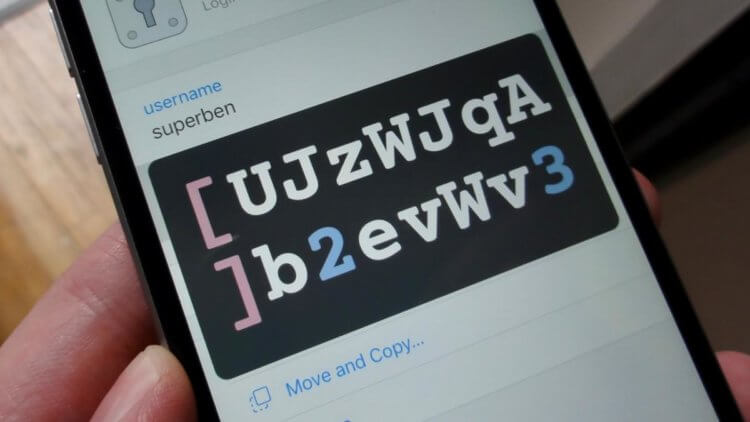
Если Safari отказывается генерировать пароль, вы можете сделать это самостоятельно
Использовать сторонний менеджер паролей – метод априори не для всех. Во-первых, он требует загрузки и регистрации, а, во-вторых, некоторые из менеджеров распространяются исключительно по подписке, а платить за что-то, что всегда было бесплатным, многие не захотят. Но поскольку заставить «Связку ключей» заработать там, где он ни в какую не хочет работать, скорее всего, не удастся, остаётся едва ли не один единственный способ. Он заключается в использовании специальной команды, которая генерирует надёжные пароли, позволяя сохранить их в «Связке ключей».
Как сгенерировать надёжный пароль на iOS
Команда, о которой пойдёт речь ниже, — это просто генератор случайных паролей, состоящих из 20-значных комбинаций букв, цифр и прочих символов. Он не сохраняет их автоматически, но при этом позволяет сделать это вручную.
- Скачайте приложение «Быстрые команды» из App Store;
- Перейдите в «Настройки» — «Быстрые команды» и включите «Ненадёжные команды»;
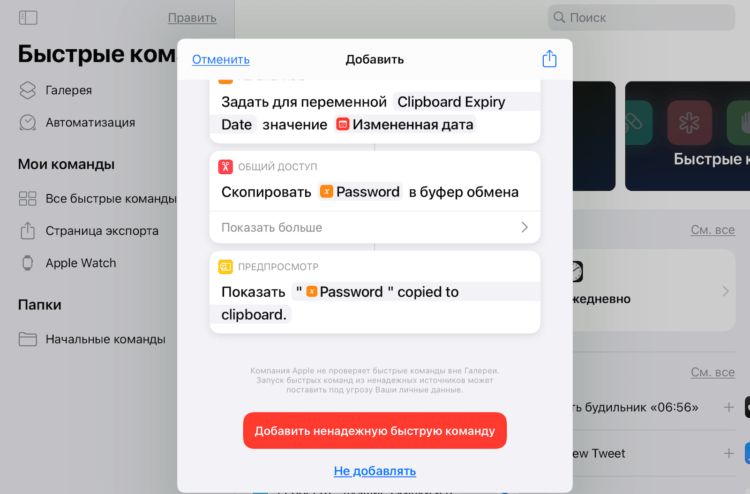
Чтобы добавить ненадёжную команду, нужно включить соответствующий параметр в настройках
- Перейдите по этой ссылке и скачайте команду Generate Password;
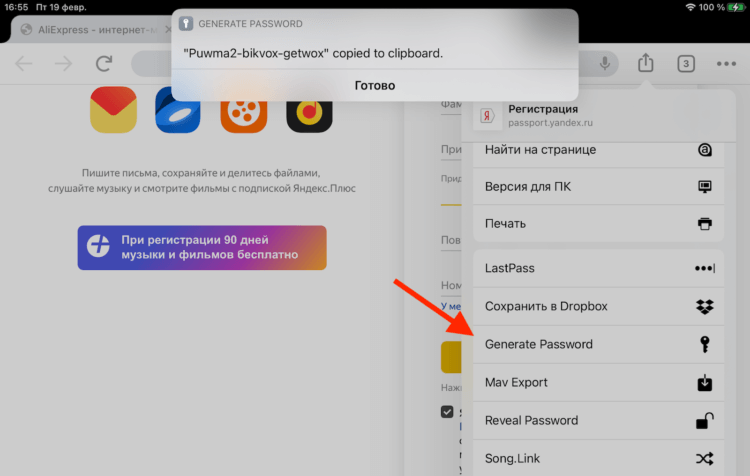
Пароль хранится в буфере обмена 10 минут, но можно изменить это время
- Откройте меню «Поделиться» в браузере, нажмите на Generate Password и дождитесь формирования пароля;
- Установите курсор на строку вводи пароля и вставьте сформированную комбинацию.
Для безопасности пароль, который генерирует Generate Password, хранится в буфере обмена только 10 минут, после чего удаляется. Этого времени вам как раз должно хватить для того, чтобы сохранить его в «Связке ключей».
- Для этого перейдите в «Настройки» — «Пароль»;
- Пройдите авторизацию и нажмите кнопку «+»;
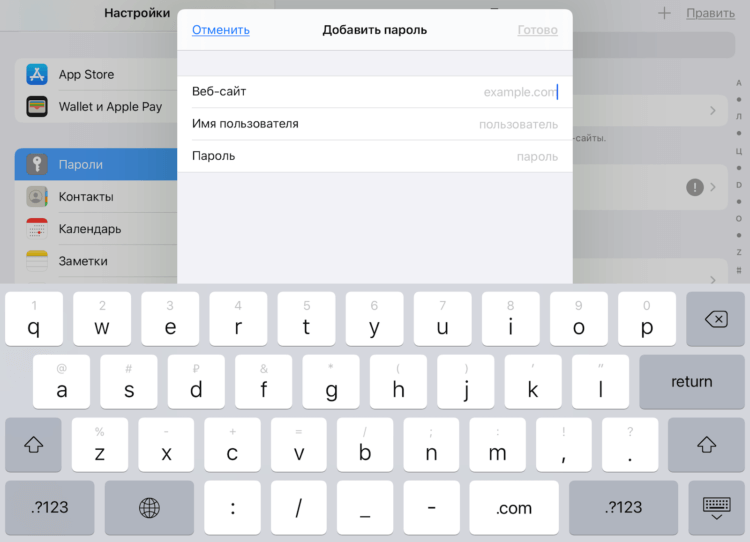
Добавить пароль в Связку ключей можно в течение 10 минут
- Заполните поля «Веб-сайт», «Имя», а в строку «Пароль» вставьте сформированную комбинацию;
- Нажмите «Готово», чтобы сохранить новую позицию.
Однако, если вы не хотите, чтобы пароль хранился в буфере обмена, то можете изменить это время до минимума. Это можно сделать в настройках команды.
Безопасный пароль на iOS
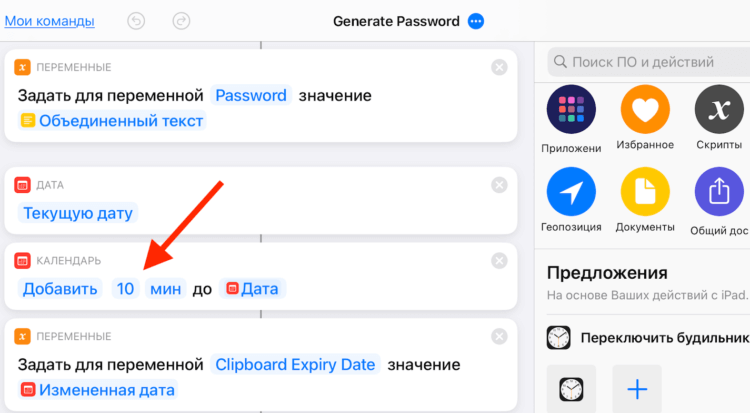
Вы можете изменить время, в течение которого пароль будет храниться в буфере обмена
К сожалению, пароль, который формируется командой Generate Password, не может сохраняться в «Связке ключей» автоматически. Скорее всего, это связано с техническими ограничениями, которые Apple установила в целях безопасности. Ведь если любая команда будет иметь доступ к паролям, защита явно от этого может серьёзно пострадать. Поэтому разработчики оставили сохранение пароля в «Связку» на усмотрение пользователя. Тем более что использовать команду можно не только в Safari.
Нередко возникают ситуации, когда строку ввода пароля на сайтах не распознаёт не только Safari, но и другие браузеры, в т.ч. Chrome. Поэтому вы можете использовать команду Generate Password в любых браузерах. Она будет работать независимо от решения, которое вы выберете. Просто перейдите в меню поделиться и активируйте команду в списке доступных действий. Далее алгоритм ваших действий может быть точно таким же, как описано выше либо отличаться в зависимости от того, что вам нужно.
Наши соцсети
Новости, статьи и анонсы публикаций
Свободное общение и обсуждение материалов
Как сгенерировать надежный пароль в iOS 12
В iOS 12 Apple реализовала ряд полезных новшеств, связанных с организацией и управлением паролями. В частности, в операционной системе впервые появилось автозаполнение паролей из сторонних менеджеров, отправка учетных записей по AirDrop на устройства поблизости. Кроме того, «Связка ключей» теперь сможет сама генерировать надежные пароли при создании аккаунтов. Давайте узнаем, что для этого нужно.

Для того, чтобы операционная система могла предлагать надежные пароли при создании аккаунтов, в первую очередь следует удостовериться, что включена функция «Связка ключей».
- Запускаем браузер Safari и переходим на страницу регистрации того или иного сервиса.
- Вводим наши данные учетной записи.
- Перейдя в поле «Пароль», система автоматически предложит создать новый надежный пароль или же набрать собственный.

- Выбрав опцию «Исп. надежный пароль», комбинация тут же сохранится в «Связке ключей». Теперь, при авторизации на выбранной веб-странице, операционная система будет автоматически подставлять данные. Все готово.
Управлять созданными паролями можно в встроенном менеджере. Для этого необходимо перейти в «Настройки» — «Пароли и учетные записи» — «Пароли сайтов и ПО».
Как пользоваться генератором кодов проверки из iOS 15
Когда iOS 15 только вышла, она стала серьёзным разочарованием для многих пользователей. Мало того, что Apple представила не так много нововведений, как им хотелось бы, так ещё и убрала часть заявленных функций их релизной версии обновления, отложив их реализацию на потом. В результате эта категория пользователей разделилась на два лагеря: тех, кто не обновился из-за отсутствия нововведений, и тех, кто обновился, но не заметил каких-либо изменений по сравнению с iOS 14. Однако изменения были, пусть и не совсем явные. Возьмите хотя бы генератор кодов двухфакторной аутентификации.
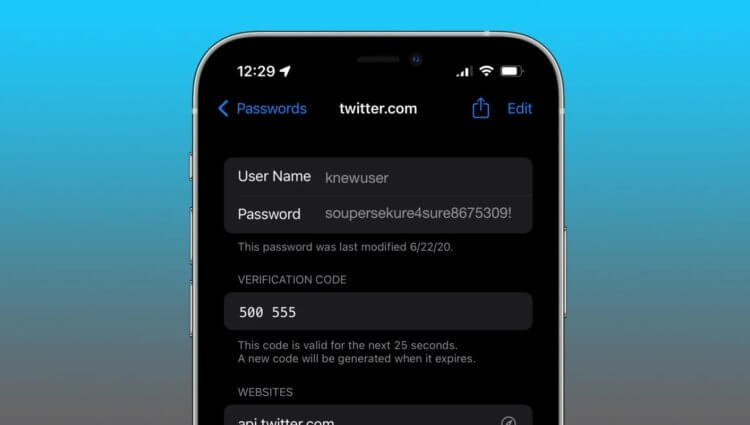
В iOS 15 появился встроенный генератор кодов двухфакторной аутентификации
Прежде чем мы перейдём к инструкции по применению, предлагаю провести небольшой ликбез. Думаю, все хотя бы примерно представляют себе, что такое двухфакторная аутентификация. Это дополнительный способ защиты учётных записей, который предусматривает не только ввод пароля в дополнение к логину, но и проверочного кода, который высылается на доверенное устройство.
Код 2FA — что это и как пользоваться
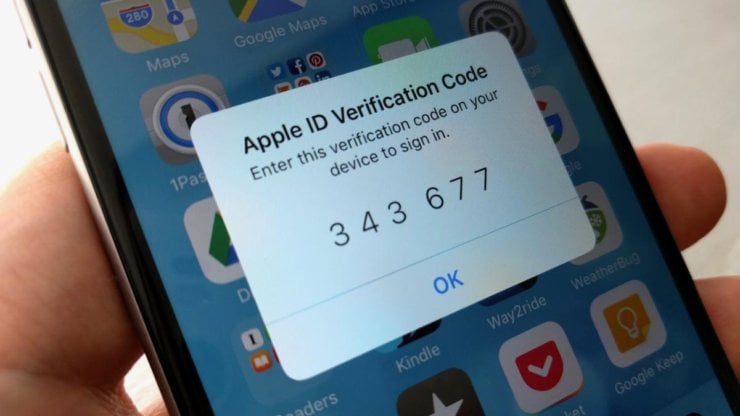
Наверное, вы уже пользовались 2FA при авторизации в учетной записи Apple ID. Теперь защита будет действовать и на других сайтах
Коды двухфакторной аутентификации могут приходить в SMS, по звонку или через сторонние приложения. SMS — штука не очень безопасная, потому что номер можно украсть. Звонки — штука ещё менее надёжная, поскольку их можно перехватить, не говоря уже о том, что звонящий может не дозвониться. Поэтому логично, что многие выбирают приложения.
Одним из самых популярных приложений-генераторов кодов двухфакторной аутентификации является Google Authenticator. Вы привязываете к нему любую учётную запись от сервиса, который его поддерживает, а потом он выдаёт вам одноразовые коды авторизации, имеющие ограниченный срок действия. Точно такие же приложения есть у Microsoft и других разработчиков. А теперь он появился и у Apple.
Важное уточнение: получить код авторизации через встроенный в iOS инструмент можно только в том случае, если этот сервис или сайт поддерживает такой способ проверки. Убедиться в этом можно, получив специальный ключ настройки (он состоит из множества символов, а, чтобы его не вводить, можно просто отсканировать QR-код, если таковой имеется).
Как настроить двухфакторную аутентификацию
Я буду показывать, как всё работает на примере Twitter, однако вы можете выбрать любой другой совестимый сервис, коих довольно много:
- Откройте сайт Twitter и перейдите в «Настройки»;
- Выберите «Конфиденциальность и безопасность»;
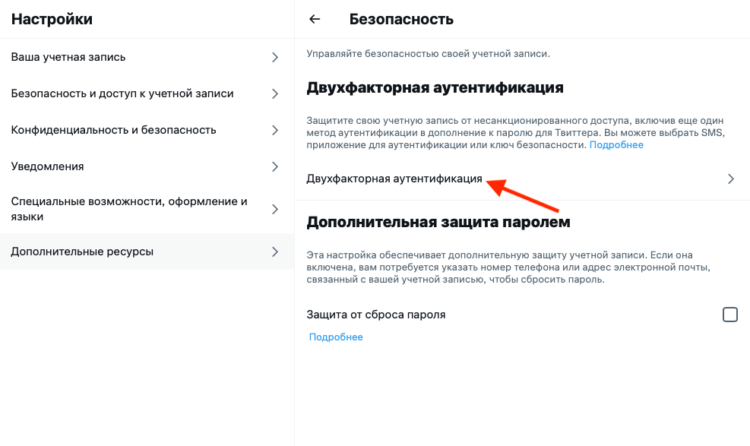
Найти раздел настройки двухфакторной аутентификации можно почти на любом сайте
- Здесь отметьте пункт «Приложение аутентификации»;
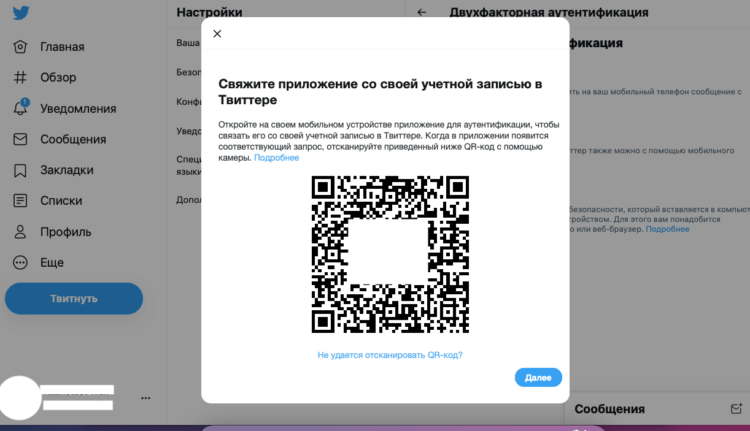
Отсканируйте этот QR-код, а, если его нет, введите предоставленный код
- Теперь откройте «Настройки» на своём iPhone;
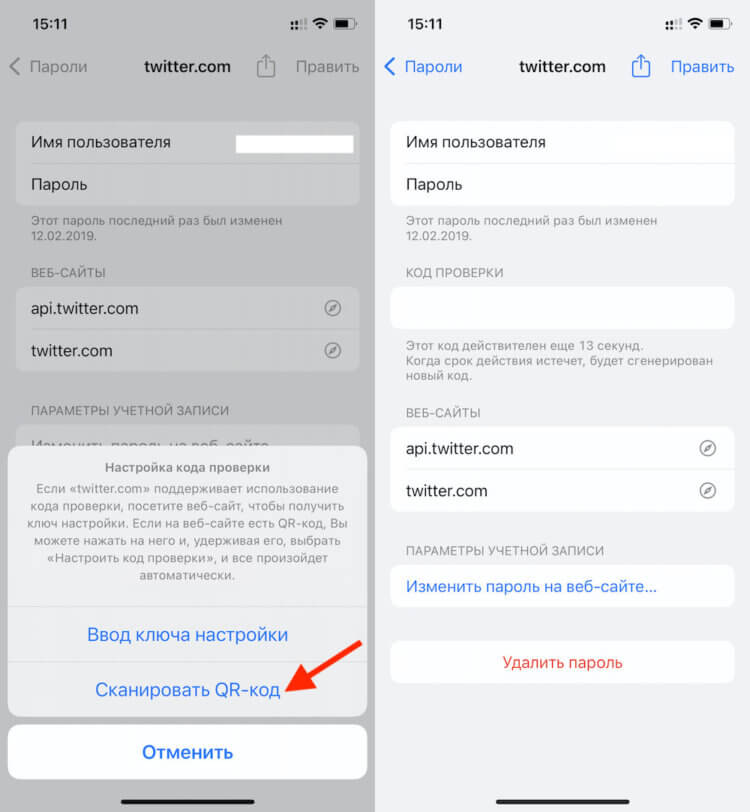
Запустить сканирование QR-кода 2FA можно только на iOS 15
- Выберите «Пароли» и найдите вкладку Twitter;
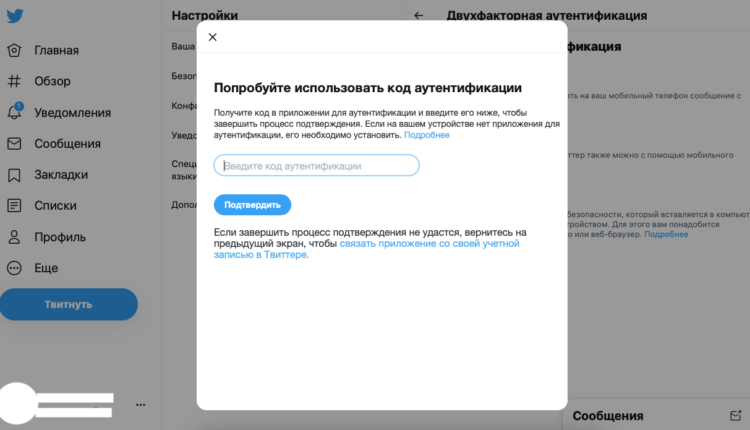
Введите код, который появится на iPhone, вот в это поле
- Нажмите «Настроить код проверки» и отсканируйте QR;
- Введите в Twitter 6-значный код проверки и завершите настройку.
Двухфакторная аутентификация Apple
Теперь, когда вы будете авторизоваться на сайте или в приложении Twitter (и других сервисов, если настроите для них коды проверки), то iPhone будет самостоятельно генерировать и подставлять проверочный код в строку ввода. Для этого вам больше не придётся заходить в специальное приложение или раздел ОС, копировать пароль верификации и вставлять его вручную. iOS всё сделает за вас.
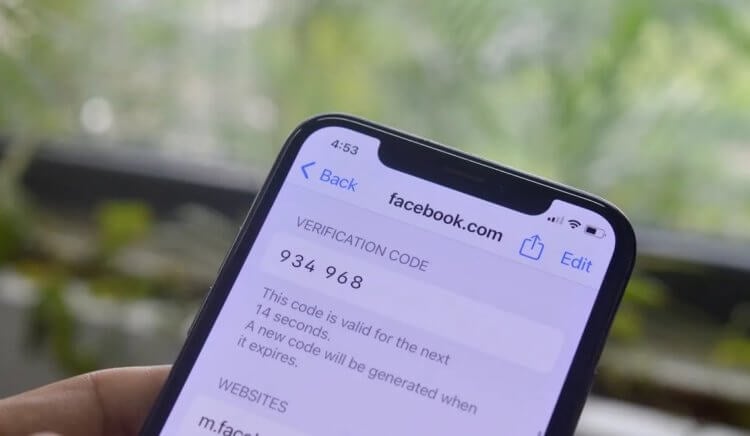
Коды синхронизируются между вашими устройствами и вставляются сами
Вообще, сама система двухфакторной аутентификации устроена так, что функция автогенерации кодов проверки на iOS может использоваться практически на любых сайтах и сервисах. Всего-то и нужно, что отсканировать QR-код, который они предложат, либо, если вместо него используется длинный код авторизации, то ввести его в настройках на iOS. А дальше — дело техники.
Коды авторизации синхронизируются между устройствами, привязанными к одной учётной записи, но только при условии, что все они работают на базе актуальной версии ОС. Для iPhone и iPad это iOS 15, а для Mac — macOS Monterey, которая ещё не вышла. Так что не удивляйтесь, что ваш MacBook не позволяет автоматически подставлять коды проверки, требуя вводить их вручную.
Когда это потребуется, вы можете просто перейти в «Настройки» — «Пароли», отыскать нужную учётную запись, авторизоваться с помощью биометрии и в разделе «Код проверки» получить заветную комбинацию, которая позволит вам войти в свою учётную запись. К счастью, после установки macOS Monterey необходимость в ручном переписывании кода исчезнет сама собой, поэтому не пренебрегайте обновлением.
Как включить генератор кодов в iOS для двухфакторной аутентификации. Ускоряет вход в приложения

В закладки
Ещё в iOS 15 появилась возможность подключить генератор кодов прямо на iPhone без необходимости скачивать Аутентификатор Google и подобные ему приложения.
Двухфакторная аутентификация помогает надёжно защитить свой аккаунт. Если кто-то попытается войти в ваш профиль дистанционно, он не сможет сделать это без физического доступа к девайсу, через который происходит подтверждение.
Это полезно, когда не хочется связывается с другими компаниями, плюс iPhone всегда под рукой.
Включаем встроенный в iOS генератор кодов
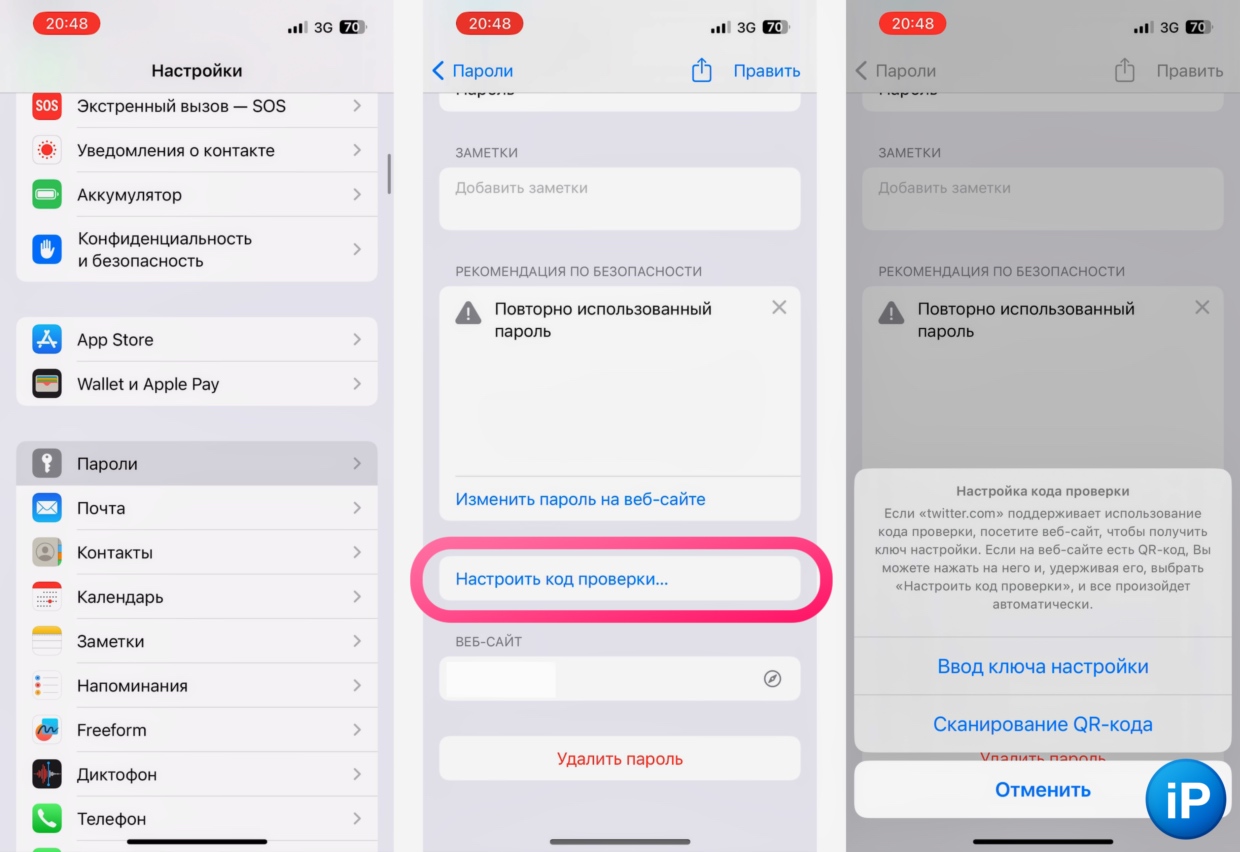
1. Откройте сервис, которому хотите подключить генерацию кодов
2. Запустите сопряжение в его настройках конфиденциальности
3. Откройте Настройки на iPhone
4. Перейдите в Пароли и найдите там сайт из пункта 1.
5. Если его нет, вручную добавьте логин и пароль в Связку ключей (кнопка +)
6. Выберите пункт Настроить код проверки…
7. Далее Сканирование QR-кода или Ввод ключа настройки.
8. После подключения введите сгенерированный пароль в сервисе.
Сканирование QR-кода, если аутентификацию настраиваете с компьютера.
Ввод ключа настройки понадобится, если сервис выдаёт его, а не QR‑код.
Также иногда, при подключении аутентификации прямо на iPhone, сервис автоматически перебросит вас в настройки iOS и сам всё подключит.
Чтобы найти временный код, найдите аккаунт в Паролях через Настройки на iPhone и скопируйте его. Теперь можно не зависеть от сторонних сервисов.
Чтобы удалить аутентификацию, сначала отключите её в том сервисе, куда добавили. И только потом жмите на кнопку «Удалить пароль» по пути Настройки > Пароли > Выбранный сервис > Править.
(11 голосов, общий рейтинг: 4.27 из 5)
�� Хочешь ещё? Читай больше в Telegram
�� Ищешь ответ на вопрос? Приходи на Форум
Ещё в iOS 15 появилась возможность подключить генератор кодов прямо на iPhone без необходимости скачивать Аутентификатор Google и подобные ему приложения. Двухфакторная аутентификация помогает надёжно защитить свой аккаунт. Если кто-то попытается войти в ваш профиль дистанционно, он не сможет сделать это без физического доступа к девайсу, через который происходит подтверждение. Это полезно, когда не хочется.
Павел
У меня 4 новых года: обычный, свой, WWDC и сентябрьская презентация Apple. Последний — самый ожидаемый, и ни капли за это не стыдно.