Android TV не подключается к Wi-Fi. Что делать
Главное преимущество телевизора со Smart TV — это наличие подключения к Wi-Fi, благодаря чему всегда можно скачать приложения, послушать музыку или посмотреть любимый сериал. К сожалению, беспроводное подключение иногда пропадает: хорошо, если это разовый случай, связанный со сбоем в работе роутера. Хуже, если Android TV не видит Wi-Fi из-за настроек или системной ошибки — в этом случае придется попотеть и разобраться с настройками. Сделали это для за вас и написали небольшую инструкцию о том, что делать, если телевизор не подключается к Интернету.
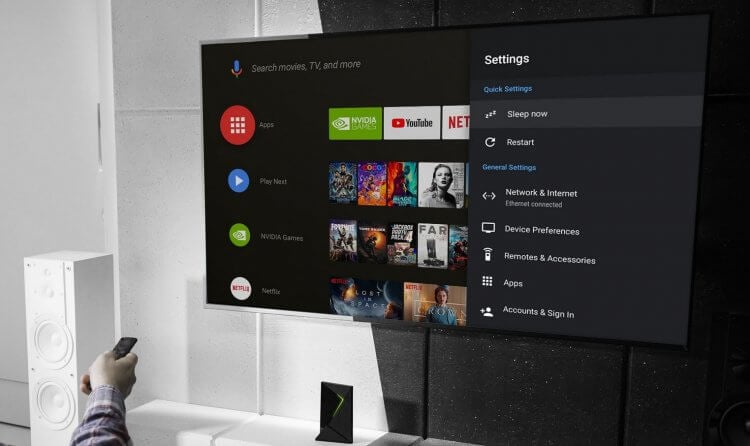
Разбираемся, что делать, если телевизор не подключается к Wi-Fi
❗️ ПОДПИСЫВАЙСЯ НА НАШ ЯНДЕКС.ДЗЕН И ЧИТАЙ СТАТЬИ О ТОМ, О ЧЕМ ЕЩЕ НИКТО НЕ ЗНАЕТ
Как настроить Интернет на телевизоре
В первую очередь, если Андроид ТВ не видит Wi-Fi, вам необходимо зайти в настройки и проверить время и дату. Дело в том, что смартфоны и другие умные устройства могут некорректно работать с неправильным временем: оно неправильно устанавливается из-за сбоя, не говоря уже о том, что после покупки его необходимо настроить вручную.
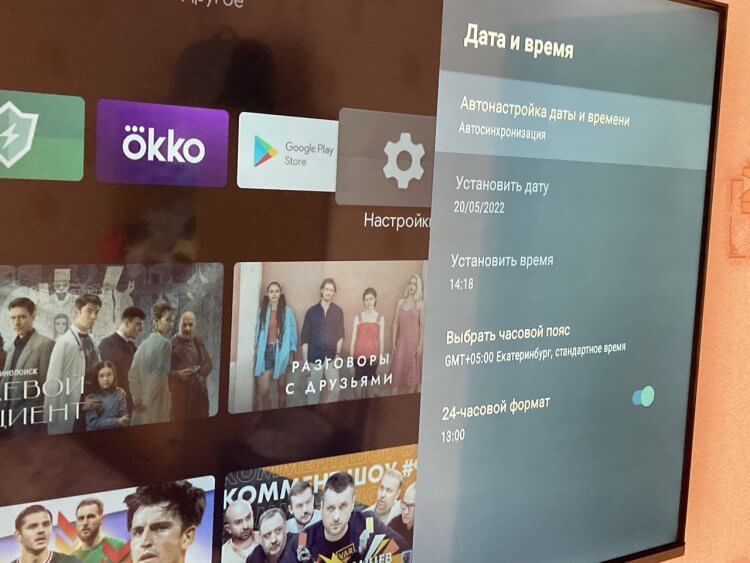
Дата и время на телевизоре могут сбиться, из-за чего интернет не подключается
- Зайдите в Настройки телевизора.
- Выберите «Настройки устройства».
- Откройте «Дата и время».
- Выберите «Автоматическая дата и время».
Теперь вам нужно нажать «Использовать время, предоставленное сетью». Этот способ сразу помогает, особенно, если у вас телевизор подключается к Интернету, но ничего не грузит. Из самых простых методов также попробуйте удалить подключение из списка и подключитесь заново.
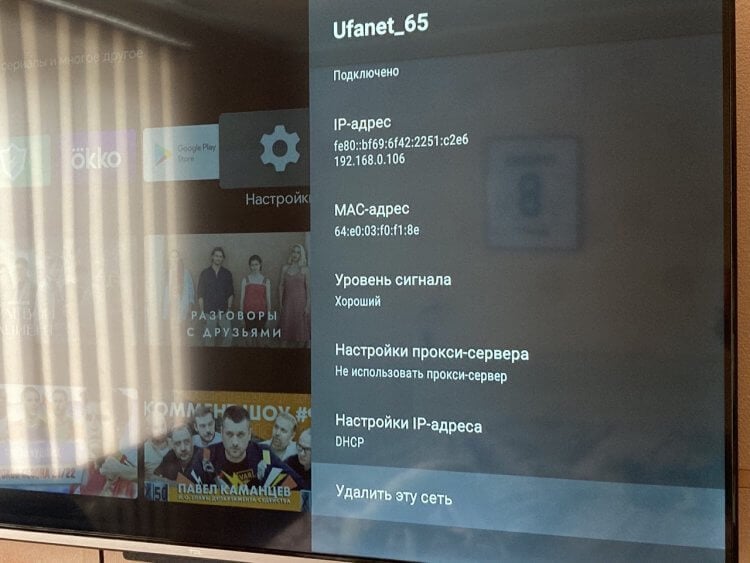
Попробуйте удалить сеть и создать подключение заново
- Зайдите в Настройки.
- Включите Wi-Fi.
- Выберите точку доступа из списка.
- В самом низу списка нажмите «Забыть сеть».
После этого просто подключитесь к Wi-Fi снова: на этот раз Android TV должен работать без проблем.
Телевизор не подключается к Wi-Fi
Если проблема не исчезла, придется заглянуть поглубже в настройки точки доступа телевизора. Не переживайте, заблудиться в них не получится: сейчас расскажем, что необходимо проверить.
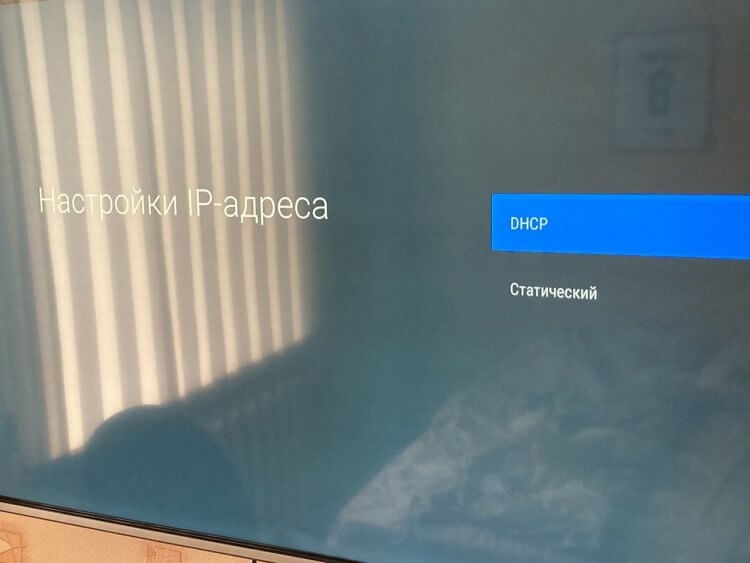
Установите DHCP по умолчанию
- Снова откройте Настройки и выберите вашу точку доступа Wi-Fi.
- Проверьте, выключен ли прокси-сервер.
- Зайдите в «Параметры IP» и установите значение DHCP.
После этого вам необходимо удостовериться, что на Android TV отключена экономия данных: в противном случае при достижении разрешенного объёма данных телевизор перестает использовать остальной трафик. Это помогает, если вы подключаете Android TV к точке доступа телефона. Доступна опция не на всех моделях.
- Зайдите в Настройки, выберите «Сеть и Интернет».
- Откройте «Экономия данных».
- Отключите пункт полностью.
Настройка Wi-Fi на телевизоре
Некоторые телевизоры с Android TV некорректно работают с Wi-Fi роутерами, поэтому придется полазить в настройках маршрутизатора. У вас не получится сбить их, а смена параметров не повлияет на работу других гаджетов в доме.
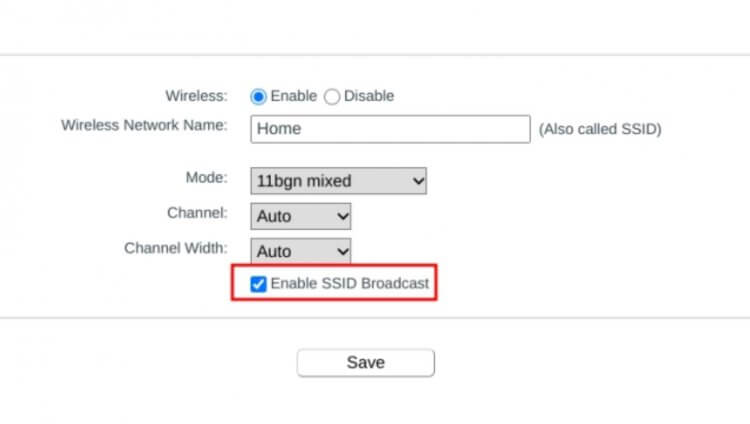
Активируем необходимые настройки в параметрах роутера
- Откройте 192.168.0.1 в браузере на телефоне или компьютере.
- Найдите «SSID Broadcast» и убедитесь, что он включен. Обычно он находится в разделе «Беспроводная связь». Так ваша точка доступа станет видимой для всех устройств.
- После этого сменить настройки роутера, чтобы он работал на частоте 2,4 ГГц и 5 Ггц: дело в том, что некоторые телевизоры не ищут Wi-Fi на 5 ГГц частоте.
После этого перезагрузите телевизор, выдернув провод из розетки. Важно делать это именно так, а не системно, чтобы устройство перезагрузилось полностью. Перед этим не забудьте выключить телевизор.
Что делать, если телевизор не находит Wi-Fi
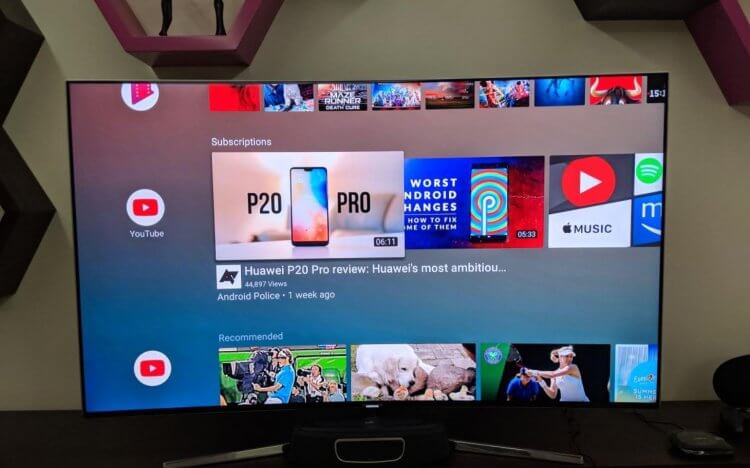
Перед отключением выйдите на главный экран, чтобы телевизор быстрее подключался к Интернету
Если ни один из предыдущих способов вам не помог, попробуйте сделать кое-что еще.
- Попробуйте сделать полный сброс: в этом случае память телевизора очистится, удалятся файлы (если они, конечно, есть), приложения и придется заново войти в учетную запись Google. Зато это не только поможет снова нормально подключаться к Wi-Fi, но и сделает ваш телевизор на Android TV немного быстрее.
- Попробуйте использовать проводное подключение: все телевизоры с Android TV имеют разъём Ethernet, так что, вам нужно будет всего лишь протянуть провод и подключить его.
- Попробуйте подключить телевизор к другой точке доступа. Например, к смартфону. Если все работает, вероятно, проблема в роутере: отключите его на 30 секунд и включите обратно.
- Также я настоятельно рекомендую вам передвинуть роутер поближе к телевизору. Дело в том, что стационарные устройства ловят сигнал Wi-Fi намного хуже из-за стен в квартире и особенностей своей конструкции и Android TV.
Еще одна немаловажная причина проблем с Wi-Fi на телевизоре — забитая оперативная память. Из-за этого Android TV не только медленнее работает, но и долго подключается к Интернету. Перед выключением телевизора обязательно выйдите из приложения на главный экран. Полностью останавливать приложение не стоит, в фоне оно будет расходовать меньше ресурсов.

Теги
- Android TV
- Китайские гаджеты
- Мобильные технологии
Наши соцсети
Новости, статьи и анонсы публикаций
Свободное общение и обсуждение материалов
Лонгриды для вас

От мощности фена для волос напрямую зависит скорость их сушки. Однако при выборе подобного устройства мы зачастую вынуждены идти на компромиссы, ведь мощный прибор по определению не может быть компактным. Исключения есть, но их настолько мало, что фен Soocas A1 (Nova) выглядит белой вороной на фоне других моделей. В период с 11 по 22 октября его продают с большой скидкой, а потому у нас есть отличный повод разобраться, в чем заключается уникальность этой модели.
В последнее время в наших магазинах резко увеличилось количество умных часов с GPS, а наличие датчика, определяющего местоположение, стало едва ли не главной продающей фишкой подобных устройств. Но, если вы думаете, что GPS на смартфоне и носимом аксессуаре не отличается, то сильно заблуждаетесь. Зачастую определение местоположения на смарт-часах сильно урезано, и датчик является практически бесполезным. Объясняем, нужен ли GPS носимому аксессуару, и на что обратить внимание, если вы все-таки решите купить такое устройство.
Иногда даже у гаджетомана со стажем, вроде меня, через руки которого прошли сотни устройств, бывает некоторое смятение при знакомстве с новинками. Достаешь устройство из коробки и не понимаешь, нравится оно тебе или что-то все же не так. Что-то подобное у меня было, когда я начал знакомство с новым недорогим планшетом HONOR Pad X8. Я распаковал его, взял в руки и не смог сразу дать оценку этому устройству. Но я попользовался им достаточное время и смог ответить для себя на некоторые вопросы относительно него. Ими и хотелось бы поделиться в этом обзоре.
Телевизор не подключается или не видит Wi-Fi сеть, что можно сделать.

Доброго дня!
Наиболее распространенный способ подключения ТВ к сети интернет — использование беспроводной технологии Wi-Fi. Однако, в некоторых случаях телевизор либо не видит нужную нам сеть, либо даже соединившись с ней — остается всё равно без Интернета.
Собственно, т.к. вопросов по подобной проблеме достаточно много (а особенно они участились после перехода на цифровое телевидение), решил набросать эту небольшую заметку.☝
Пройдясь по ней последовательно (по приведенным ниже шагам) — я думаю, многие пользователи смогут самостоятельно устранить сию проблему (и сэкономить толику денег, не оплачивая услуги специалистов) .
Кстати, не могу не отметить, что для подключения ТВ к интернету — он должен иметь функцию Smart TV. Чтобы узнать есть ли она — достаточно посмотреть характеристики ТВ (как узнать точную модель ТВ).
А теперь ближе к теме.
�� ТВ совсем не видит Wi-Fi сеть
Это наиболее распространенный тип проблемы. Обычно он заключается в том, что когда вы хотите подключиться к Wi-Fi — то телевизор просто не находит ее и не отображает в списке доступных (либо, реже, она видна серым цветом и с ней нельзя соединиться. ) .

Среди списка сетей (которые видит ТВ) — нет вашей.
ШАГ 1: перезагрузите ТВ и роутер
Этот шаг довольно банален, но весьма действенен (ведь при перезагрузке устройств происходит заново их инициализация и сопряжение, что устраняет многие сбои в работе ПО).
Кстати, если вы не знаете как перезагрузить Wi-Fi роутер — то его достаточно отключить от сети питания на 20-30 сек. (это нужно, чтобы предыдущая Интернет-сессия у провайдера была закрыта).
ШАГ 2: уточните, как далеко находится ТВ от Wi-Fi роутера
Обратите внимание на расстояние между Wi-Fi роутером и телевизором: чем они дальше друг от друга — тем хуже и слабее будет сигнал (т.е. качество интернета). Кстати, нельзя не отметить, что стены, мебель (в особенности зеркала), другие радио-приборы — могут существенно ослаблять радио-сигнал.
Ниже на скрине я представил типовую планировку 2-х комнатной квартиры: справа — вариант расположения роутера удачный; слева — не очень.
Расположение роутера в квартире: справа — вариант намного удачнее
В целях диагностики и поиска причины проблемы я бы порекомендовал следующее:
- попробовать взять телефон и, находясь возле ТВ, подключить его также к Wi-Fi (увидит ли он сеть? Какой будет уровень сигнала?) ;
- если есть возможность — перенести роутер поближе к телевизору (или наоборот). Не появится ли сигнал.
ШАГ 3: проверьте диапазон работы роутера (2,4 и 5 GHz) и рабочий канал
Современные роутеры могут работать в двух диапазонах: 2,4 GHz и 5 GHz (предпочтение отдается последнему, т.к. скорость обмена данными выше). Однако, далеко не все ТВ поддерживают 5 GHz, поэтому, рекомендовал бы в настройках роутера включить вещание сразу в 2-х диапазонах.
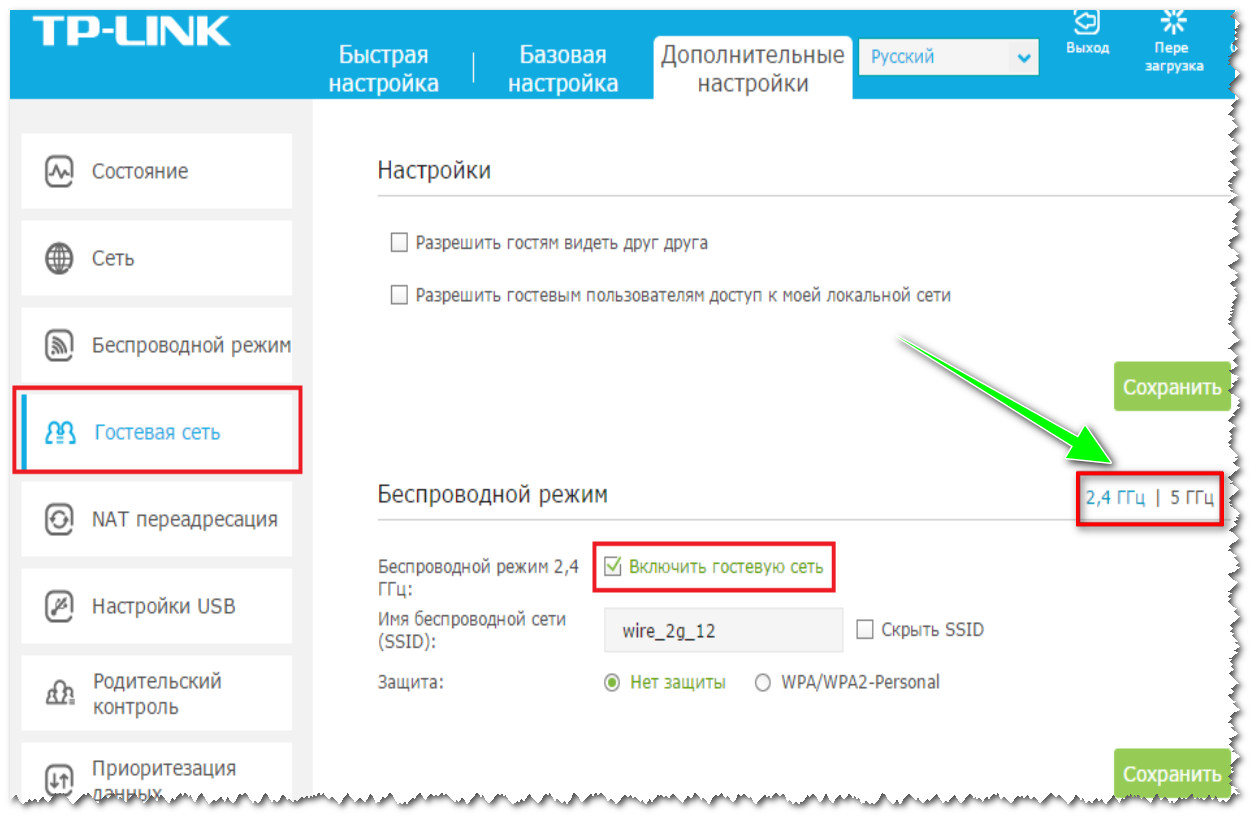
5 ГГц или 2,4 ГГц — настройка роутера TP-Link
Еще один важный момент: телевизоры для Европы и СНГ могут видеть сеть 5 ГГц только на 4-х каналах 36, 40, 44 и 48 ( канал — это спец. настройка в роутере, указывающая ему точную частоту сети, на которой ему работать) . Если говорить о сети 2,4 ГГц — то рабочий диапазон с 1 по 13 канал (Для России и СНГ).
Каналы задаются также в настройках роутера (в разделе «Беспроводной режим»).
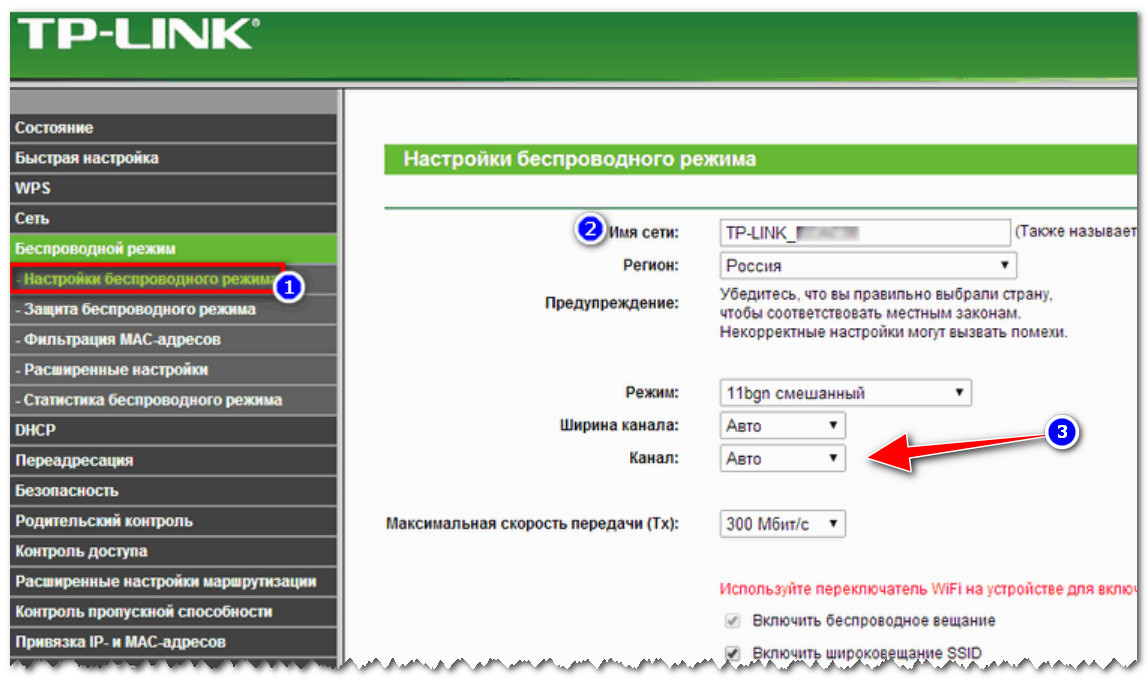
Беспроводной режим — настройки канала (роутер TP-LINK)
Кстати, стоит сказать, что, если у вас ТВ или роутер локализован не для стран Европы или СНГ — возможно, что часть каналов он «не видит». Попробуйте поочередно в качестве эксперимента поменять несколько каналов в веб-интерфейсе роутера.
�� В помощь!
Настройка канала в Wi-Fi роутере, как выбрать свободный: или почему частые обрывы Wi-Fi, низкая скорость, плохое качество покрытия — https://ocomp.info/wi-fi-kanal-na-routere.html
ШАГ 4: а видит ли ТВ хоть одну сеть?
Ну и последнее: видит ли ваш телевизор хоть одну Wi-Fi сеть вообще? Если вы живете в городе (в обычном многоквартирном типовом доме) — вы должны найти как минимум 3-10 Wi-Fi сетей ваших соседей ��.
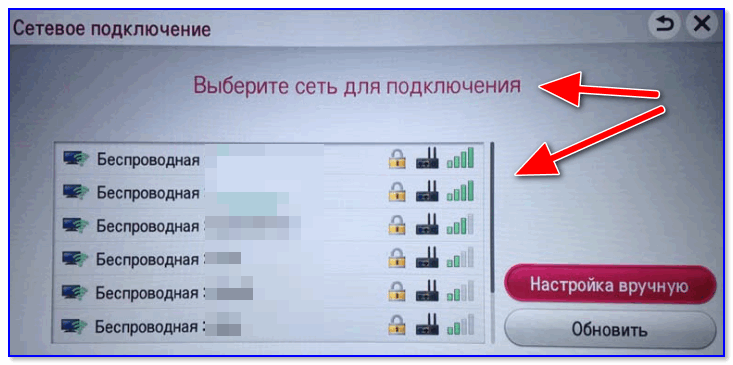
Выберите сеть для подключения
Если этого не происходит — возможно у вас поврежден модуль Wi-Fi. Как вариант, можно попробовать подключить ТВ к роутеру с помощью сетевого кабеля, либо использовать внешний Wi-Fi адаптер.
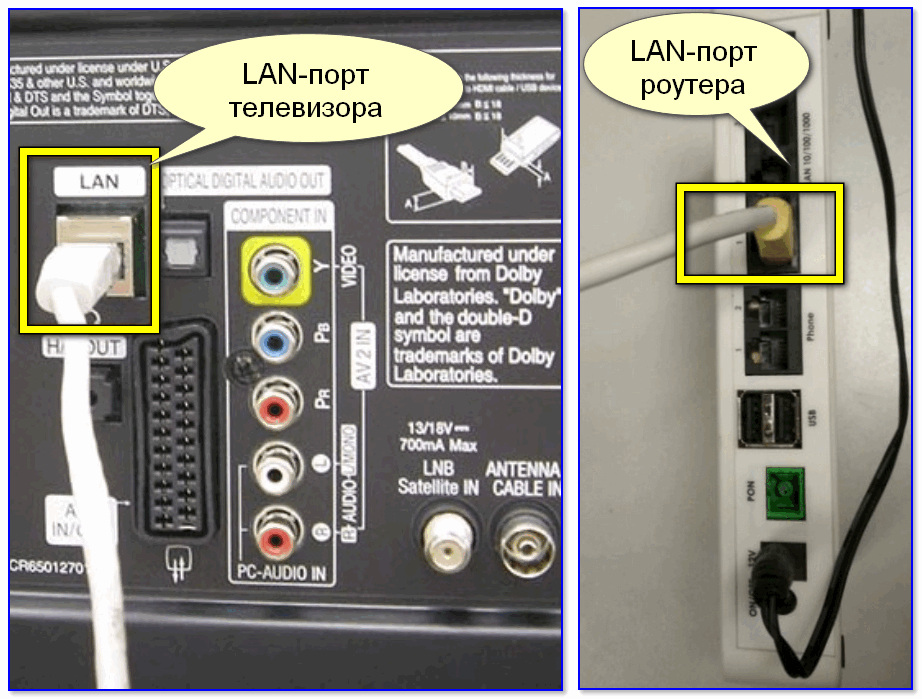
Подключение ТВ к роутеру с помощью сетевого кабеля
�� ТВ видит Wi-Fi сеть, но не подключается: ошибка
ШАГ 1
Перепроверьте название сети и пароль для доступа к ней (у меня один знакомый упорно хотел подключиться к Wi-Fi сети соседа (сеть называлась почти также, как у него ��) ). Весьма удобно для этого использовать мобильный телефон с поддержкой Wi-Fi.
Вообще, обратите также внимание на код ошибки (если он отображается) и ее описание. В некоторых случаях, только этот код и позволяет добраться до «истины» (особенно, когда допущены какие-нибудь ошибки в ПО разработчиками) .
ШАГ 2
Далее проверьте настройки роутера (вкладка «Настройки беспроводной сети» / «Wireless settings») . Правильное ли название Wi-Fi сети и пароль вы вводите, когда пытаетесь подключить ТВ?
Кстати, в качестве диагностики порекомендовал бы сменить название сети и ее пароль. После, сразу же попробовать подключить ТВ (как первое устройство) по этим измененным данным.
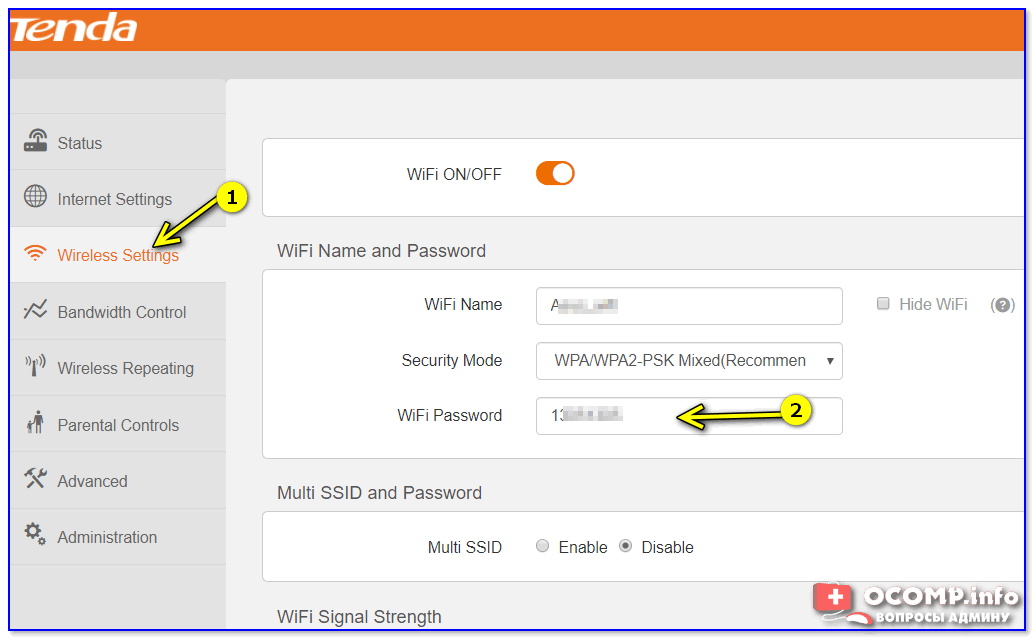
Wireless Settings — Tenda
Кроме этого, обратите внимание на раздел настроек «Контроль полосы пропускания» («Bandwidth Control») . При наличии подобной опции в вашей модели роутера — в некоторых случаях она может начать блокировать доступ к интернету определенным устройствам (в т.ч. и телевизору).
Если вы не знаете как отключить ее (или вообще, не можете найти ее) — попробуйте сбросить настройки роутера в дефолтные.
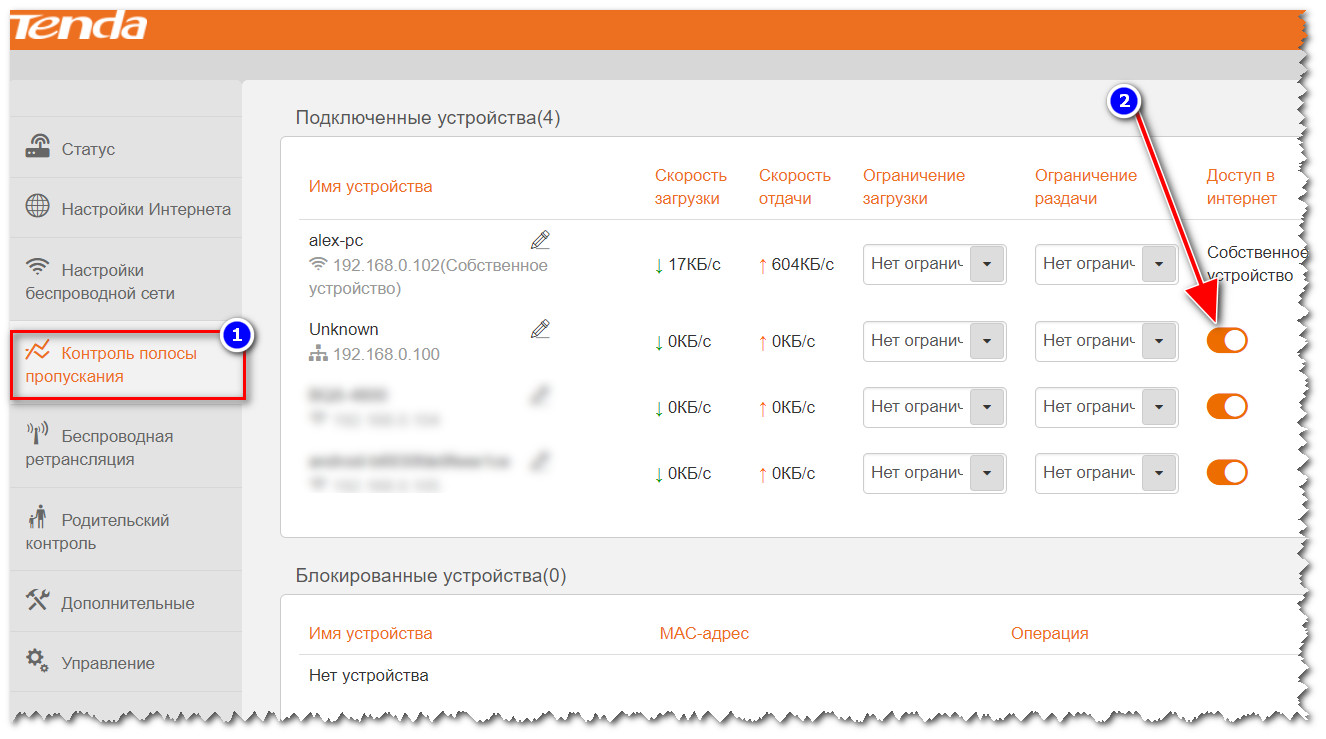
Контроль полосы пропускания (роутер Tenda в качестве примера)
ШАГ 3
В ряде случае «не дают» установить сетевое подключение старые настройки (если ранее ТВ был подключен к другой сети). Чтобы точно устранить причины, связанные с этим, рекомендуется в целях диагностики произвести сброс параметров ТВ:
- у телевизоров LG меню следующее: «Настройки -> Дополнительно -> Общие -> Сброс настроек до заводских» ;
- у ТВ Samsung: «Поддержка -> Самодиагностика -> Сброс» (см. скриншот ниже) .
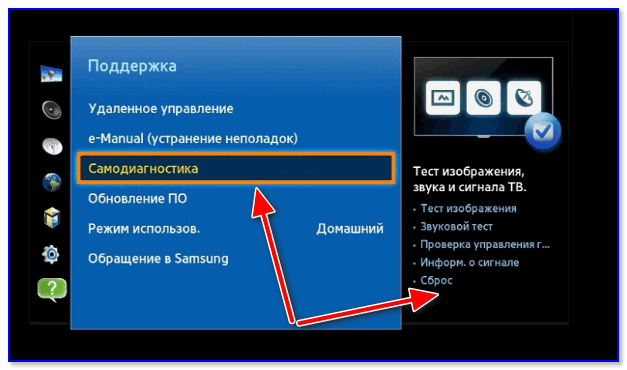
Самодиагностика — сброс (ТВ от Samsung)
Кстати, при сбросе настроек ТВ будут очищены не только сетевые параметры, но и списки телеканалов. Вам придется заново их настроить.
ШАГ 4
Попробуйте вместо обычного подключения к Wi-Fi сети (с вводом в ручном режиме пароля) использовать технологию WPS. Если говорить кратко: то нажав спец. кнопку на Wi-Fi роутере и ТВ — устройства автоматически соединятся между собой.
Удобно?! Несомненно! К тому же в таких случаях, как наш — позволяет сэкономить кучу времени!
Обычно, все сводится к следующему:
-
сначала нужно зайти в настройки ТВ и включить WPS;
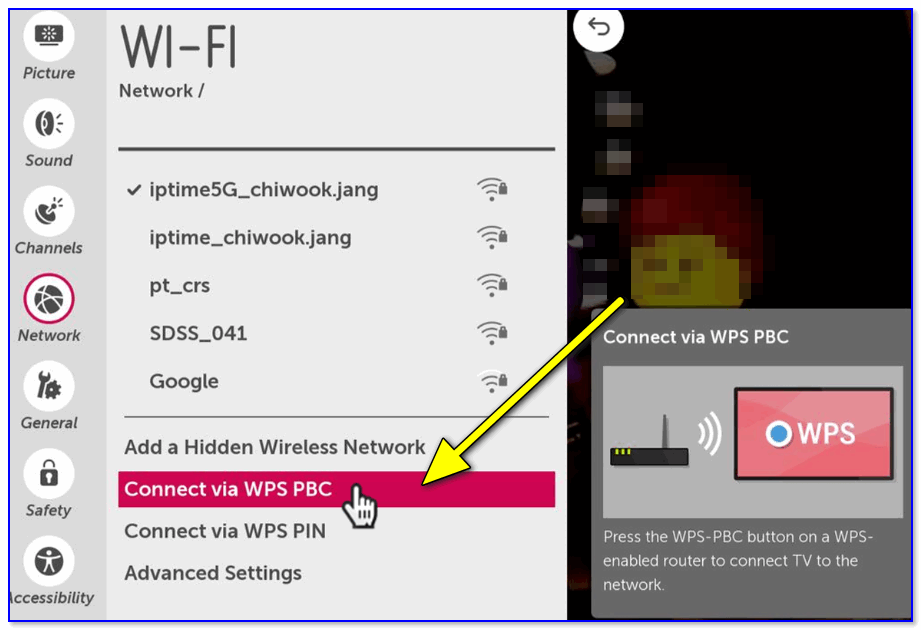
Подключение через WPS — ТВ от LG
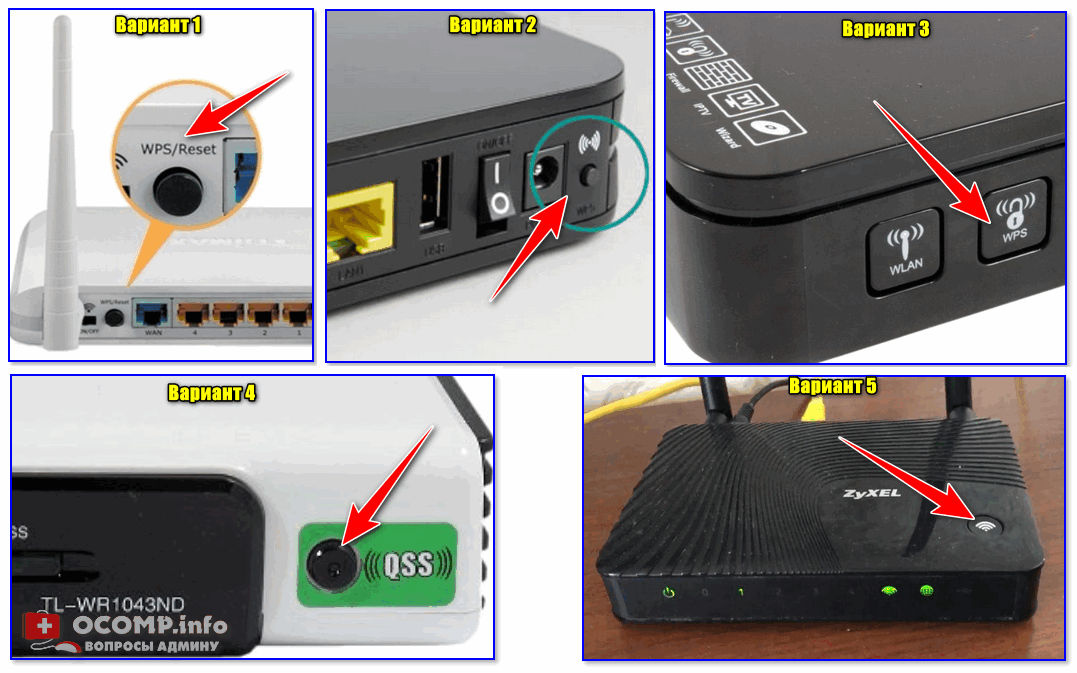
Кнопка WPS на разных моделях роутеров (варианты компоновки)
�� В помощь!
WPS кнопка на Wi-Fi роутере: зачем она нужна и как ее использовать — https://ocomp.info/wps-knopka-na-wi-fi-routere.html
ШАГ 5
Если всё вышеперечисленное не дало результата, то возможно, как временная мера, вас устроит подключение ТВ к телефону или компьютеру (на которых есть интернет).
Это позволит просматривать фильмы и фотографии (которые на них сохранены), поиграть в компьютерные игры на большом экране, серфить по интернету, разглядывая Интернет-странички в полный их размер.
Пару статей по подключению и настройке привел ниже.
Важно!
В редких случаях виной некорректной работы ТВ с интернетом может стать прошивка (т.е. ПО, которое установлено в устройстве). Чтобы устранить сей дефект — необходимо загрузить с сайта производителя корректную прошивку и обновить ее.
Предупреждаю, что подобная процедура часто является причиной в отказе от гарантийного обслуживания (к тому же, может стать причиной поломки ТВ).
Более подробная информация о прошивке ТВ: https://www.samsung.com/ru/
�� ТВ соединился с Wi-Fi, но нет подключения к интернет
Подобное «явление» в 99% случаев связано с настройками роутера и качеством работы Интернет-провайдера.

У ТВ есть доступ к роутеру, но нет к интернету / Статус подключения на ТВ
Вообще, рекомендую подключиться к этой же сети с помощью ноутбука (ПК), войти в настройки роутера и проверить:
- будет ли доступ к интернету на ноутбуке (если также нет —>рекомендую вот эту заметку);
- после, посмотрите параметры доступа к интернету в веб-интерфейсе роутера, не сбились ли они ( прим. : эти данные (тип подключения, пароль, IP-адрес и пр.) можно узнать в договоре с Интернет-провайдером) ;
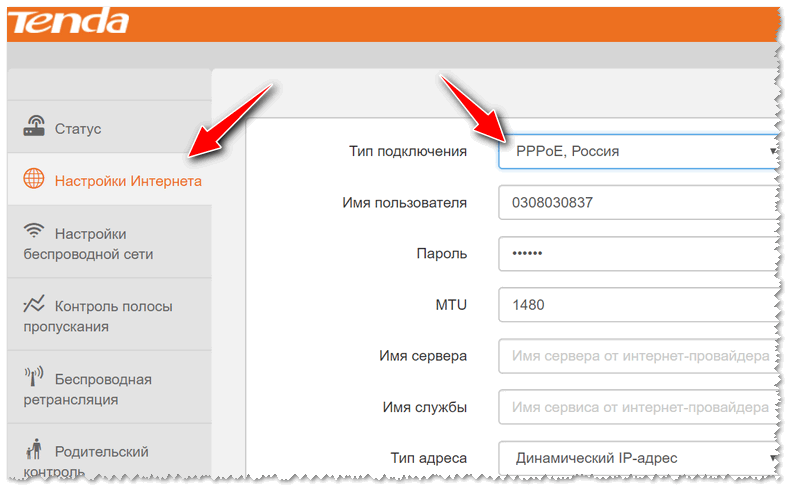
Настройка PPPoE подключения / Роутер Tenda
Контроль полосы пропускания / Роутер Tenda
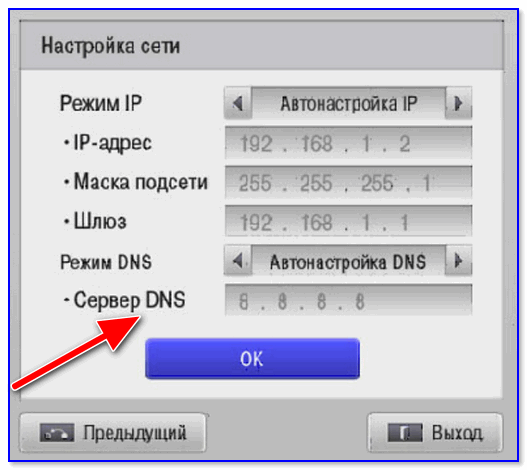
Настройка DNS — ТВ от Samsung

Вот так тоже бывает: кабель в подъезде дома был варварски оборван.
Что делать, если телевизор не подключается к интернету?
Продолжаем наш цикл материалов, посвященных проблемам подключения к интернету на ТВ. В этот раз мы займемся неполадкой, при которой телевизор не подключается к интернету по Wi-Fi или через кабель LAN. Инструкция должна помочь тем, у кого сеть обнаруживается, но синхронизироваться с ней не получается. Процесс обрывается именно на стадии подключения. Возможно, процедура связи не начинается, зависает, обрывается или завершается без ожидаемого результата. Может быть появляются дополнительные сообщения о проблеме или без него.
Ранее мы уже освещали большое количество способов, которые помогают, если телевизор подключается без доступа к интернету. То есть указанные там решения эффективны в тех случаях, когда связь удается установить, но только с локальной сетью роутера, но выйти в интернет не удается. Также мы разобрались с неполадкой, при которой телевизор перестает видеть Wi-Fi сеть.
Почему телевизор не подключается к интернету?
Существует немало причин, которые могут помешать установить стабильный выход в интернет. При чем они свойственны телевизорам разных производителей: от LG или Samsung до менее известных Haier, Kivi. Несмотря на различия в операционных системах, суть остается одинаковой в каждом случае.
Почему телевизор не подключается к интернету:
- неправильно введенный пароль от Wi-Fi – самая банальная и в то же время частая проблема;
- некорректно установленное время;
- активная фильтрация подключаемых устройств по MAC-адресу;
- используется слишком загруженный или неподдерживаемый канал;
- установлена технология шифрования, не поддерживаемая на ТВ;
- баги на ТВ;
- телевизор не поддерживает аппаратно или системно 5 ГГц;
- отключен DHCP-сервер;
- слишком слабый сигнал от роутера.
Что нужно сделать первым делом?
Первым же делом нужно проверить правильность пароля для установки соединения с точкой доступа. Важно убедиться, что код введен верно, а вы пытаетесь подключиться к правильной сети. Банально, но человеческий фактор никто не отменял. Еще стоит выключить телевизор и роутер. Затем нужно отключить их от питания (вынуть вилку из розетки) и подождать пару минут. Остается только включить заново и проверить результат.
Нам важно понять, почему и какое именно устройство работает неправильно. Самый простой способ это сделать – подключиться к другому Wi-Fi маршрутизатору. Не стоит переживать, если другого роутера нет, можно раздать интернет с телефона, который заменит на некоторое время точку доступа.
Как узнать, почему телевизор не подключается к Wi-Fi:
- Берем в руки смартфон и переходим в «Настройки».
- Ищем вкладку «Точка доступа Wi-Fi» и включаем ее с помощью тумблера.
- Проверяем «Настройки точки доступа», чтобы узнать ее название и пароль.
- Включаем поиск Wi-Fi на Smart TV.
- Когда будет найдена сеть, пробуем подключиться к ней и проверить, работает ли интернет на устройстве.
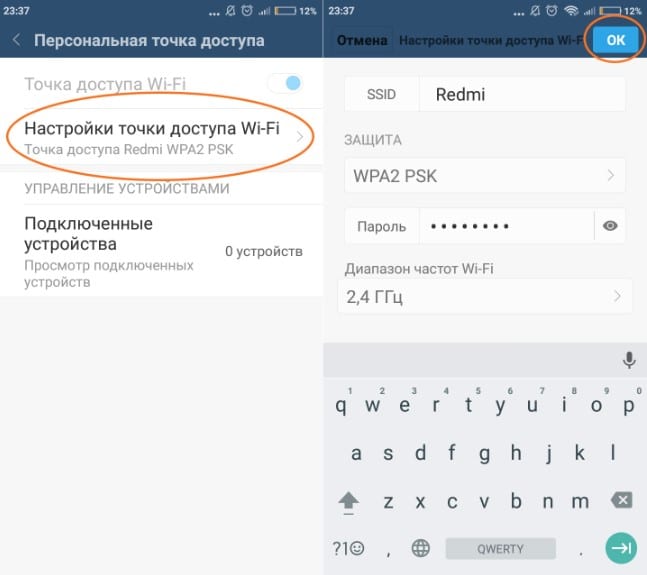
Что мы получаем на выходе? Если подключение может работать нормально, ошибку стоит искать в роутере. В 90% случаев виновником станет именно маршрутизатор (за исключением случаев, когда неправильно указаны параметры подключения к основной точке доступа). Если подключиться все равно не выходит, дело уже в Smart TV. По крайней мере, на некоторое время можно откинуть проблемы с роутером, так как нужно найти проблему и решить ее на телевизоре.
Подключение через кабель проверить сложнее, если нет запасного роутера. В этом случае, вероятно, придется попробовать перечисленные ниже решения по очереди. Только заранее стоит попробовать подключиться к другому разъему на маршрутизаторе, а также убедиться в целостности кабеля. Место обжима контактов – самое уязвимое место.
Способы исправления проблем подключения для Smart TV
Хотя мы сейчас не рассматриваем случай, когда телевизор подключается к Wi-Fi, но нет интернета, тем не менее – многие решения могут помочь и с указанной проблемой. С другой стороны, все же лучше прочитать нашу специализированную инструкцию. Сконцентрируем больше внимания на ситуации, когда подключение на ТВ не устанавливается через кабель, Wi-Fi или даже через телефон.
Устанавливаем правильное время
Обычно неправильно выставленное время не мешает подключиться к сети, но препятствует выходу в интернет. В некоторых случаях и установить связь с беспроводной сетью не удается. Стоит выставить правильное время, иначе подключение нормально работать не будет в любом случае. Обращайте внимание на дату, год и время на телевизоре.
Изменить настройки безопасности
Если телевизор перестал подключаться к Wi-Fi после изменения настроек роутера или он никогда и не связывался с беспроводной сетью, проблема может быть в маршрутизаторе. Особенно часто встречается при попытке синхронизировать устройство с коммерческой сетью.
Что нужно сделать:
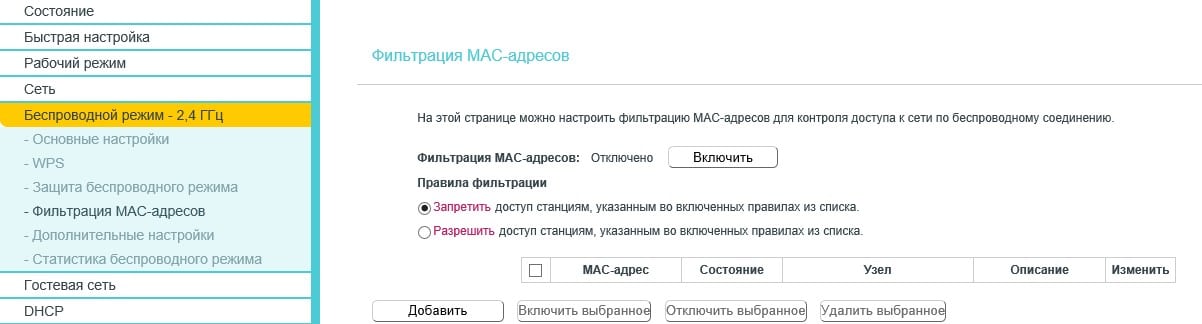
- Отключить фильтрациюMAC-адресов. Возможность ограничивать доступ к интернету по уникальному MAC идентификатору есть во всех моделях. Нужно войти в админ-панель и найти вкладку «Фильтрация MAC-адресов». Обычно находится в разделе «Беспроводной режим». Система может быть настроена так, что блокируется подключение с конкретного устройства или со всех девайсов, за исключением тех, которые указаны в списке. Лучше отключить функцию полностью, по крайней мере на время проверки.
- Изменить шифрование. Лучше установить персональный тип, вместо коммерческого Enterprise. Параметр можно изменить тоже в настройках роутера, только интересует вкладка «Защита беспроводного режима». Стоит использовать WPA/WPA2 – Personal. Также здесь можно посмотреть актуальный пароль от сети, если его забыли.
- Переключиться на другой канал. Есть информация, что часть телевизоров Sony, TCL, Philips и ряд других, лучше работают на определенных каналах. Это касается 5 ГГц частоты. Стоит попробовать каналы под номерами 36, 40, 44 или 48. Найдите среди них те, что работают лучше. Для 2,4 ГГц частоты некоторые пишут, что сеть работает на 6 канале, но здесь все индивидуально. Остается только вручную пробовать разные.
Чтобы войти в панель управления беспроводной сетью, как в инструкциях выше, нужно ввести IP-адрес или правильный URL, логин и пароль. Все перечисленные сведения расположены на корпусе роутера на наклейке снизу.
Сменить частоты с 5 ГГц на 2,4 ГГц
Частота 5 ГГц является более современным стандартом вещания Wi-Fi, но ее далеко не все устройства поддерживают. При чем даже среди современных ТВ есть исключения. Те же Xiaomi TV для некоторых европейских стран могут аппаратно работать с данной частотой, но на программном уровне блокировать ее. Самый простой способ – переключиться на 2,4 ГГц, его пропускной способности достаточно для большинства задач. Чтобы осуществить задуманное, переходим в админ-панель роутера, ищем «Беспроводные сети» и выбираем либо смешанный режим, либо монорежим 2,4 ГГц.
Сброс настроек сети
Если вы выяснили, что на вашем DEXP TV проблема в телевизоре, самый простой способ от нее избавиться – сбросить настройки сети. Плюс способа в том, что вы не лишаетесь приложений, данных или чего-то еще важного. К заводским настройкам восстанавливаются только параметры беспроводных подключений. После процедуры, нужно будет просто запустить поиск сети заново и ввести пароль.
Что делать, если телевизор не подключается к интернету через Wi-Fi:
- Открываем «Настройки» на телевизоре.
- Переходим на вкладку «Сеть».
- Ищем кнопку «Сброс настроек сети» (или подобную) и соглашаемся с началом процедуры.
- Пробуем подключиться к точке доступа заново.
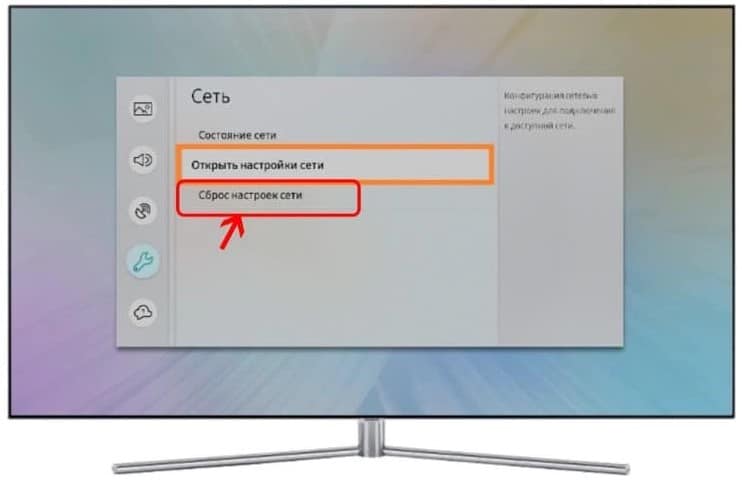
Большую часть неполадок, связанных с операционной системой телевизора, удается исправить данным способом.
Проверяем качество сигнала
В случаях, когда подключиться к сети на телевизоре не получается, стоит проверить качество сигнала. Некоторым индикатором может служить количество делений возле названия сети (в меню поиска Wi-Fi). Всего их может быть 3 или 5. Если индикатор меньше половины, установить подключение может быть трудно. Скорее всего вам нужно изменить расположение роутера, усилить сигнал с помощью дополнительных более мощных антенн или добавить репитеры.
Дополнительные решения
В большинстве случаев что-то из перечисленного ранее должно сработать, чтобы восстановить подключение к интернету с телевизора. Однако бывают и другие способы исправления проблемы, связанные с некоторыми особенностями.
Что еще можно попробовать:
- ВключитьDHCP-сервер на роутере. В панели управления маршрутизатором следует найти вкладку DHCP и включить его. Обычно стандартных настроек достаточно. Без него, сеть не получает данные для подключения от провайдера. Более подробно читайте, что такое DHCP и для чего он используется.
- Удалить подключения на ТВ и подключиться заново. Часто срабатывает, если система заглючила или введены неправильные данные для синхронизации с Wi-Fi. Выбираем «Забыть сеть» из списка подключения и находим точку доступа заново.
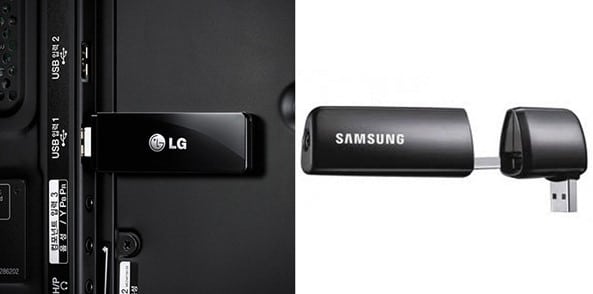
- Телевизор не поддерживаетWi-Fi. В первые годы выпуска моделей со Smart TV, Wi-Fi-приемник устанавливался не везде. Требуется покупка фирменного внешнего модуля.
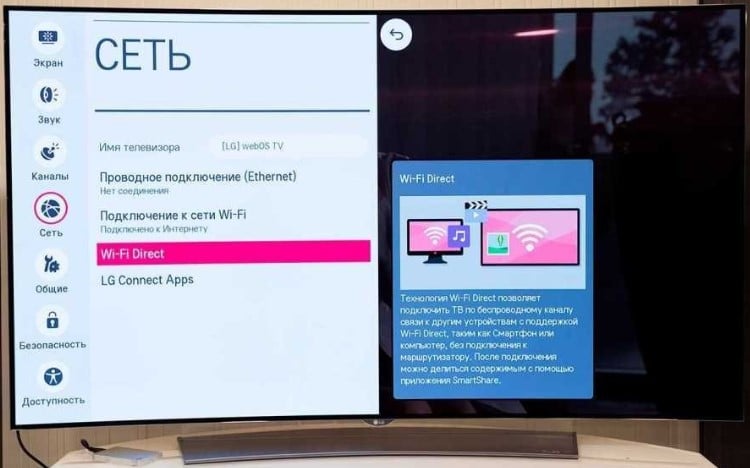
- ОтключитьWi-Fi Direct иMiracast. Так советуют официальной техподдержке, а значит от действия может быть толк.
- Сделать сброс ТВ. Последний рабочий вариант — сброс настроек. Большая инструкция по сбросу ТВ к заводским настройкам у нас уже есть.
В результате проведения перечисленных процедур, мы не только выясним, почему телевизор не подключается к интернету, но и исправим проблему. Основанием так думать является то, что в инструкции показаны способы устранения некорректных настроек роутера и устранения сбоев на телевизоре. Последний вариант – интернет просто не оплачен или отключен, но тогда подключение должно быть, просто без доступа к сети.
Рейтинг статьи 3.7 / 5. Голосов: 18
Пока нет голосов! Будьте первым, кто оценит этот пост.
Поделитесь в социальных сетях!
Телевизор не ловит сеть Wi-Fi: причины и способы устранения проблемы
Без интернета как без рук! Даже если речь идет о телевизоре. Раз вы уже начали читать эту статью, наверняка ваш ТВ не находит или не подключается к Wi-Fi. Разберемся, по каким причинам может не подключаться интернет, а также поговорим о том, что с этим делать. Рассмотрим ситуации, когда телевизор не видит одну конкретную сеть или не может в нее войти, а также когда в экранном меню не высвечивается ни одной доступной беспроводной сети.

Тут все будет кратко и по делу. Надеемся, подготовленная нами информация окажется вам полезной.
Телевизор не ловит Wi-Fi
Разберемся, как именно ваш телевизор не ловит сеть Wi-Fi. Возможные варианты:
- Телевизор не видит ни одной беспроводной сети.
- ТВ не ловит именно ваш Wi-Fi.
- Телевизор видит Wi-Fi, но не подключается к сети.
- ТВ подключается к сети, но не устанавливает соединение с интернетом.
Выбирайте ваш случай и переходите к соответствующему разделу статьи.
1. Телевизор не видит ни одной беспроводной сети
Если ТВ не видит ни одной беспроводной сети, посмотрим, что нам подскажет Samsung (инструкция подойдет для любых моделей телевизоров любых производителей). В данной ситуации «Самсунг» советует:
- Проверить доступность сети с других устройств (смартфон, планшет, ноутбук и так далее).
- Если в пункте 1 результат отрицательный, попробовать перезагрузить роутер. Отсоединить от бытовой электросети, подождать минуту-две, снова включить.
- Отсоединить от электросети ТВ. Подсоединить и включить через 10–15 секунд.
- В настройках телевизора проверить корректность MAC-адреса . При необходимости изменить.
- Проверить версию программного обеспечения. Если есть более свежая версия прошивки — обновить.
Если телевизор все равно не видит ни одной беспроводной сети, высока вероятность выхода из строя WLAN-приемника. Выполняется он обычно в виде отдельной платы, поэтому при нецелесообразности «точечного» ремонта его несложно заменить.
В качестве временного решения можно попытаться соединиться с сетью по кабелю Ethernet либо подключить к ТВ внешний модуль Wi-Fi.
Однако учтите, что телевизор — сложный программно- аппаратный комплекс, где все взаимодействует со всем. Проблемы с Wi-Fi могут быть связаны не только с поломкой приемника, но и с:
- неисправностью системной платы,
- выходом из строя микросхемы постоянной памяти EEPROM/SPI Flash,
- слетевшей прошивкой.
Кстати, для ликвидации программных сбоев (в том числе и связанных с подключением к беспроводной сети) зачастую достаточно сбросить ТВ до заводских настроек.
2. ТВ не ловит именно ваш Wi-Fi
Видите в меню десяток Wi-Fi соседей, но ваша сеть либо не показывается вовсе, либо отображается серым цветом и неактивна? Для начала убедитесь, что роутер включен и к нему нормально подключаются другие устройства: смартфон, ноутбук, планшет, компьютер. Если нет, перезагрузите роутер. В крайнем случае отсоедините от него питание, подождите секунд двадцать и снова включите. Заодно перезагрузите ТВ.
Попытаться выйти в интернет со смартфона лучше возле телевизора, чтобы исключить влияние помех. Если телефон соединится с сетью, мы заодно проверим уровень и устойчивость сигнала от роутера.
Рассмотрим другие причины, по которым ТВ может не ловить Wi-Fi.
Не проходит сигнал
Уровень сигнала Wi-Fi напрямую зависит от расстояния между роутером и телевизором и препятствий, которые между ними находятся. Толстые стены, мебель, зеркала, создающее помехи оборудование — все это может существенно влиять на качество соединения по беспроводной сети. Иногда сигнал Wi-Fi попросту не доходит до телевизора. Что можно сделать:
- Перенести роутер поближе к ТВ или наоборот. Не появился ли сигнал?
- Усилить сигнал репитером.
- Устранить источник помех.
Неподдерживаемый диапазон частот
Чем старее телевизор, тем выше вероятность, что он не поддерживает беспроводное соединение на полосе 5 ГГц. Оптимально выставить в настройках роутера работу в двух диапазонах — 5 ГГц и 2,4 ГГц. Частота 2,4 гигагерца точно подойдет, если на вашем ТВ вообще есть модуль Wi-Fi.
Соединение устанавливается по неподдерживаемому либо перегруженному каналу Wi-Fi
В России и ЕС используется 13 каналов Wi-Fi в диапазоне частот 2,4 ГГц. В США — только 11. Так что если ваш роутер автоматически выберет тринадцатый канал, а ТВ локализован для Соединенных Штатов, телевизор к беспроводной сети подключиться не сможет.
Не все однозначно и на полосе 5 ГГц. В РФ и Европе доступны четыре канала в данном диапазоне: 36, 40, 44, 48. В локализованном для Соединенных Штатов роутере могут быть открыты еще 5 каналов — 149, 153, 157, 161, 165. В России эта часть диапазона 5 ГГц используется силовыми структурами и гражданской авиацией.
Проблема с отдельным каналом может быть связана и с тем, что он попросту перегружен. В плотной жилой застройке, где на небольшую площадь приходится по сотне точек доступа, это не редкость. Попробуйте найти канал с лучшим уровнем сигнала опытным путем или используйте специальное программное обеспечение для смартфона и компьютера.
Настройки ТВ: Miracast и Wi-Fi Direct
Попробуйте отключить в настройках ТВ опции Miracast и Wi-Fi Direct. Эти функции обеспечивают сопряжение двух и более устройств без участия домашней сети, но иногда они могут вызывать проблемы при подключении телевизора к Wi-Fi. Если дело не в них, включить всегда успеете.
3. Телевизор видит Wi-Fi, но не подключается к сети
Рассмотрим основные ситуации этого раздела.
Не та сеть, не тот пароль
Банально, но для начала убедитесь, что вы не ломитесь в Wi-Fi соседей. Или не пытаетесь войти в свою сеть с неправильным паролем. И название сети, и пароль можно найти в настройках параметров соединения на компьютере или в настройках смартфона. Да, пароль еще прячется где-то в дебрях web-интерфейса маршрутизатора (зависит от модели).
Кстати, если при попытке подключения к сети телевизор выдает ошибку, обратите внимание на ее описание и код. Возможно, это поможет вам с Гуглом понять, почему именно ТВ не подключается к беспроводной сети.
Установлению соединения мешают старые настройки ТВ
Если раньше телевизор подключался к другой беспроводной сети, есть вероятность, что установлению соединения мешают старые настройки. Лечение: сброс настроек до заводских. Но сразу предупреждаем: после этой процедуры телеканалы вам придется настраивать заново. Местонахождение функции аппаратного сброса зависит от модели ТВ. Смотрите руководство по эксплуатации или пытайте Google.
Некорректные настройки даты и времени
Очень маловероятно (но все-таки возможно), что телевизор не может подключиться к Wi-Fi именно из-за неправильно выставленной даты. В любом случае лучше выставить на ТВ актуальную дату и время. От этих параметров зависит корректность работы многих приложений и сервисов.
Устаревшее ПО
Проблемы с соединением могут быть связаны и с устаревшим программным обеспечением телевизора. В любом случае установить свежие апдейты не помешает. Для этого нам понадобится само это обновление. Если оно было скачано ранее, просто найдите в настройках ТВ что-то наподобие Обновление ПО и запустите процесс обновления. Если не было — придется идти в интернет за апдейтом другим путем (через Wi-Fi же не получается). Например, подключиться по кабелю Ethernet.
Настройки роутера: Контроль полосы пропускания
Не исключена ситуация, при которой роутер будет блокировать соединение телевизора с сетью. Внимательно изучите секцию Контроль полосы пропускания . В нерусифицированном web-интерфейсе она может обзываться Bandwidth Control (возможны варианты). Если не можете найти подобную секцию или не разобрались, что там к чему, сбросьте настройки роутера на заводские.
Настройки роутера: Фильтрация MAC-адресов
Помимо Контроля полосы пропускания , соединение телевизора с Wi-Fi может блокироваться в секции Фильтрация MAC-адресов . Располагается обычно в разделе Беспроводной режим , но возможны варианты. В этой секции могут блокироваться как все устройства, кроме разрешенных, так и отдельные устройства (например, телевизор).
Некорректные настройки сети на телевизоре
Если вы опытным путем выяснили, что проблемы с соединением связаны, скорее всего, с настройками телевизора и не можете в них разобраться, не обязательно сразу же сбрасывать установки до фабричных.
Для начала попытайтесь сбросить настройки только сети. Опция обычно так и называется — Сброс настроек сети . Хотя возможны варианты. После использования этой опции вам не придется ни ковыряться в приложениях, ни заново выставлять телеканалы. Все изменения касаются только беспроводных сетей.
Настройки роутера: WPS
В настройках роутера вы наверняка найдете функцию WPS (иногда QSS). Обычно она выведена и на корпус устройства в виде кнопки, зачастую совмещаемой с аппаратным сбросом. WPS — стандарт и протокол автоматического подключения устройств к Wi-Fi без ввода пароля. Попытайтесь воспользоваться этой функцией, если телевизор видит сеть, но не может к ней подключиться.
Только учтите, что если кнопка совмещена с аппаратным сбросом, нажимать ее нужно 1-2 секунды, не больше. В противном случае, вместо активации WPS, вы сбросите маршрутизатор на заводские установки.
Увы, иногда WPS не только не помогает установить соединение, но и мешает этому процессу. Впрочем, все, что касается этой функции, вы легко можете проверить опытным путем.
Настройки роутера: тип шифрования
Если в настройках маршрутизатора указан коммерческий тип шифрования (Enterprise), попытайтесь поменять его на персональный (WPA/WPA2 — Personal).
Сбой прошивки телевизора
В редких случаях телевизор не может подключиться к беспроводной сети из-за слетевшей прошивки. Если небольшой программный сбой легко устранить сбросом настроек до заводских, то в этом случае придется обновлять микропрограммный код по кабелю.
Но, во-первых, вы должны быть уверены, что проблема именно в прошивке. Во-вторых, если «накрылась» EEPROM/SPI Flash, без ее замены ничего вы не прошьете. В-третьих, если при перезаписи микропрограммы произойдет малейший сбой, телевизор превратится в большой «кирпич».
И реанимировать его придется в сервисном центре с помощью совместимой микросхемы полупостоянной памяти и подходящего программатора . В-четвертых, замена прошивки для продавца может стать поводом для отказа от гарантийных обязательств.
Если ничего не помогло
Все перепробовали, но телевизор все одно не хочет дружить с роутером? В качестве временной меры можно подключить его к смартфону, планшету, ноутбуку или компьютеру. К тому устройству, на котором интернет точно есть.
4. ТВ подключается к сети, но не устанавливает соединение с интернетом
Если телевизор подключается к беспроводной сети, но не может установить соединение с интернетом, в подавляющем большинстве случаев виноваты настройки маршрутизатора или провайдер .
Некорректные настройки роутера
Чтобы проверить, корректны ли настройки роутера, подключитесь к Wi-Fi со смартфона, планшета, ноутбука, ПК. Соединение не устанавливается — проблема явно не касается одного телевизора и с его настройками/работоспособностью наверняка не связана. Устанаваливается — проблема с ТВ.
Что можно сделать:
- Убедитесь, что телевизор не блокируется в секциях Контроль полосы пропускания и Фильтрация MAC-адресов в настройках маршрутизатора.
- Попробуйте указать на телевизоре в качестве DNS один из публичных серверов Google: 8.8.4.4 или 8.8.8.8.
- Попробуйте включить в настройках роутера сервер DHCP , если он отключен.
- Если у вас «древний» телевизор и ранее вы с него в интернет не выходили, проверьте, есть ли в нем вообще модуль Wi-Fi. На первых моделях SmartTV WLAN-приемника может и не быть. В этом случае единственный выход — подключение внешнего модуля Wi-Fi* или соединение с сетью по кабелю Ethernet**.
- Вызовите мастера.
*Возможны и более экзотические варианты. Так, у некоторых телевизоров LG есть поддержка SmartTV и Wi-Fi, но нет самого приемника. Его можно докупить отдельно. Причем подходит только оригинальная приставка от LG. С приемниками от других производителей такой телевизор работать не будет.
**С подключением по кабелю также возможны варианты. Например, у того же LG есть модели с портом Ethernet, по которому в интернет выйти нельзя. Он предназначен исключительно для просмотра контента с компьютеров и других устройств по технологии DLNA. Ищите соответствующую информацию в руководстве пользователя или на официальном сайте изготовителя.
Проблемы со стороны провайдера
Позвоните провайдеру. Он сможет за считаные секунды определить, доходит ли сигнал до вашей точки доступа или неполадки где-то на линии.