Скачать программу чертеж планировка. Программа для черчения sPlan — помощник в ремонте
Вы решили построить дом или просто вам нужно составить его план, тогда вам нужна программа Home Plan Pro. Это программа быстро и качественно составит план дома, которые вы потом сможете распечатать или оставить на компьютере в разных вариантах. Программа очень проста в использовании и для составления плана, вам не нужны инженерные или компьютерные знания. Программа даже поможет правильно измерить ваш дом, или скомбинировать новый идеи для дома.
Программа HomePlanSoft Home Plan Pro небольшого размера, но с большим функционалом. В программе большое количество различных инструментов которые помогают создать чертежи дома или квартиры. Также с этой программой вы сможете быстро создать план дома и даже изменить для будущего ремонта.
Язык интерфейса: английский
Активация: есть
Скачать Home Plan Pro 5.2.26.4
| 0 |
html-cсылка (Ссылка на Ваш сайт, дневник или блог):
Прямая ссылка (Ссылка для ICQ, QIP, Skype, MSN и других):
Предупреждение:
И все что к нему прилагается это keygen или русификатор представлены исключительно для ознакомления и расположены не на нашем сервере. Обычно это файлообменные системы такие как: letitbit.net, depositfiles.com, turbobit.net, ifolder.ru, rapidshare.com, narod.ru и т.п. с которых можно скачать бесплатно и к которым сайт сайт не имеет никакого отношения. Раздел «программы» является лишь блоком, на котором пользователи выкладывают серийный номер к Программа для создания плана дома — черчения плана помещений, бесплатные программы , кряк или keygen которые доступны публично. Так же есть программы с Preactivated и silent instal . После просмотра вы обязаны удалить и приобрести ключ и легальную копию. Если вы с этим не согласны, просьба покинуть сайт.
Онлайн сервисы для проверки на вирусы:
DrWeb: http://www.drweb.ru/scan
Касперский: http://www.kaspersky.ru/scanforvirus
ESET Online Scanner: http://www.eset.com/onlinescan/index.php
VirusTotal (комплексная проверка): http://www.virustotal.com
VirSCAN.org (комплексная проверка): http://virscan.org
Anubis (онлайновый поведенческий анализатор): http://anubis.iseclab.org
Найдя вирус, напишите в каком файле найден вирус, его название и каким антивирусом проверяли.
Если у вас возникли вопросы касаемые этой новости, обращайтесь к автору публикации
Программа для черчения на компьютере?
Вычислительная техника проникла во все сферы человеческой деятельности. Не стало исключением и инженерное дело.
Эпоха кульманов и карандашей прошла, теперь для создания качественных чертежей используют специальное ПО и принтеры .
К тому же, использование подобных программ доступно всем желающим, то есть качественные чертежи вышли за пределы конструкторских бюро.
В соответствующем сегменте ПО имеется множество достойных САПР (систем автоматизированного проектирования). Особое внимание стоит уделить трем представителям: AutoCAD, Компас-3D и NanoCAD. Именно этим программам и посвящен этот материал.
Autodesk AutoCAD
Одна из наиболее востребованных САПР как в среде профессионального проектирования, так и в кругах любителей.
Компания Autodesk постоянно совершенствуетчерчение на компьютере в autocad, добавляя все больше возможностей. Новые версии выходят регулярно, с периодичностью в год.
Функциональные особенности
Программа для 3d черченияпозволяет создавать как двухмерные проекты, так и трехмерные чертежи. При этом возможности рендера трехмерных объектов не уступает полноценным редакторам .
Функции 2D моделирования делают из AutoCAD не просто электронный кульман, но мощный инструмент для создания качественных чертежей.
Программа поддерживает работу с чертежами в трех форматах: DWG(закрытый формат для редактирования чертежей AutoCAD), DWF (формат для публикации чертежей) и DXF (формат для работы с чертежами AutoCAD в других программах).
Достоинства и недостатки
Данная САПР имеет множество преимуществ, однако они имеют свою цену. За богатый функционал придется платить много денег. С другой стороны, имеются более дешевые версии программы с урезанным функционалом (AutoCAD LT) и бесплатная версия для использования в образовательных целях.
Положительные свойства:
Огромный набор инструментов и функций для профессионального проектирования.
Возможность интеграции с электронными таблицами Excel .
Работа с макетами.
Высокая стоимость базовой версии ПО.
Сфера применения
Применяется AuotCAD в сфере профессионального проектирования оборудования, дизайне, архитектуре и даже в образовательных целях.
Любая современная отрасль производства, нуждающаяся в создании чертежей, не может обойтись без достойного ПО для создания проектов. В большинстве случаев это именно AutoCAD.
Аскон КОМПАС

«КОМПАС» — это целое семейство программных средств для создания электронных чертежей.
Интересно! Основная особенность САПР в том, что разрабатывается она российской компанией и имеет оригинальное вычислительное ядро. Чертежи, созданные с помощью Компас, полностью соответствуют государственным стандартам.
Программа для черчения на компьютере Компаспозволяет проектировать детали, целые механизмы и даже здания.
Функциональные особенности
Программа поддерживает работу со множеством наиболее распространенных форматов электронных чертежей, что позволяет эффективно сотрудничать с фирмами, пользующимися иными средами проектирования.
Основой для готового чертежа служит 3D модель. При этом данные в 2D чертеже динамически изменяются с редактированием объемной модели.
На основе готового чертежа происходит составление проектной документации, которая полностью соответствует государственным стандартам. При этом стандарты постоянно обновляются благодаря специальной службе «КОМПАС Аудит».
С 2008 по 2013 существовалапрограмма для черчения на компьютере онлайнот КОМПАС.
Достоинства и недостатки
Программа наиболее распространения на территории РФ, что неудивительно, учитывая разработчиков. Есть и зарубежные локализации, но спрос на них не так велик.
Среди множества преимуществ стоит отметить такие:
Простота освоения и использования.
Активная разработка и постоянное совершенствование.
Ориентированность на русского пользователя.
Требовательность к ресурсам компьютера.
Сфера применения
КОМПАС широко применяется как для профессиональной деятельности, так и в образовательных целях. Бесплатных версий программы не существует, однако в образовательных целях используется более дешевая КОМПАС 3D LT с урезанными функциями.
Множество отечественных предприятий использует данный САПР для создания чертежей и проектной документации для типовых и оригинальных деталей и узлов.
Бесплатная программа для черчения, напоминающая ранние версии AutoCAD. Предназначена для быстрого создания несложных плоских чертежей.
IntelliCAD — международная DWG-совместимая платформа для множества AutoCAD-подобных САПР.
Ни для кого не секрет, что лидером платформ для проектирования на данный момент является «великий и ужасный» AutoCAD. Хотя в последнее время его сильно теснят более дешёвые конкурирующие САПР на основе IntelliCAD. Почти все они не бесплатны и могут стоить как пара приличных компьютеров.
Простому же инженеру могут быть и не нужны все эти 3D-навороты за сотню тысяч рублей, когда нужно всего лишь начертить простую деталь или, к примеру, книжную полку. Тогда и выходят на сцену программы, подобные A9CAD . И именно его мы сейчас рассмотрим поподробнее.
Возможности A9CAD
- создание 2D-чертежей в популярных форматах DWG и DXF;
- работа со слоями;
- корректная работа в Wine из-под Linux ;
- поддерживается только английский текст, к сожалению;
- экспорт готового проекта в EMF.
Установка программы
Установка A9CAD не содержит никаких особых сюрпризов. Он на английском языке , но для работы с ним хватит и школьного курса. Запускаем скачанный инсталлятор и в первом окне Мастера установки нажимаем кнопку «Next».
Во втором окне ставим переключатель в положение «I accept the terms in the license agreement», подтверждая, что мы согласны с лицензией и хотим установить программу. Снова жмём «Next».
В следующих окнах всё оставляем как есть. Снова «Next», «Next» и в последнем: «Install». Начнётся непосредственная установка программы, по окончании которой появится финальное окно, в котором нажимаем «Finish».
Запускаем с Рабочего стола или из панели «Пуск».
Интерфейс A9CAD
При первом запуске окно программы для черчения будет выглядеть вот таким образом.
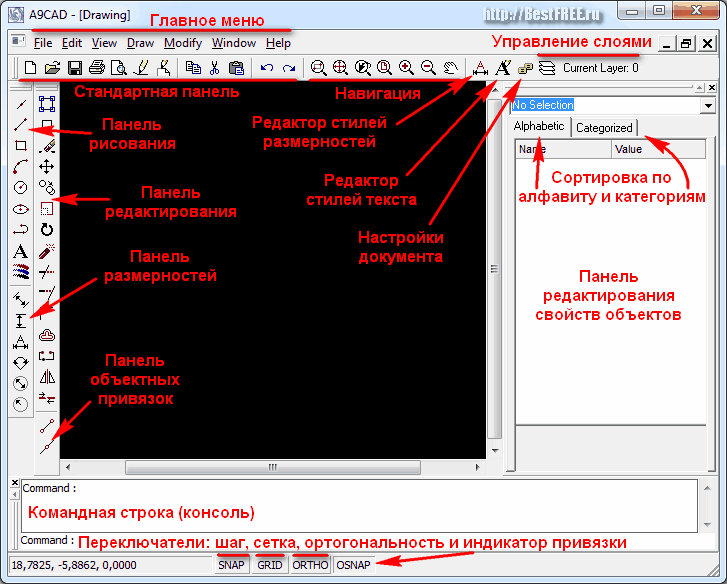
Как видим, в отличие от серьёзных САПР, инструментов не так уж и много, но для простых чертежей их вполне достаточно.
Давайте для начала настроим интерфейс A9CAD:
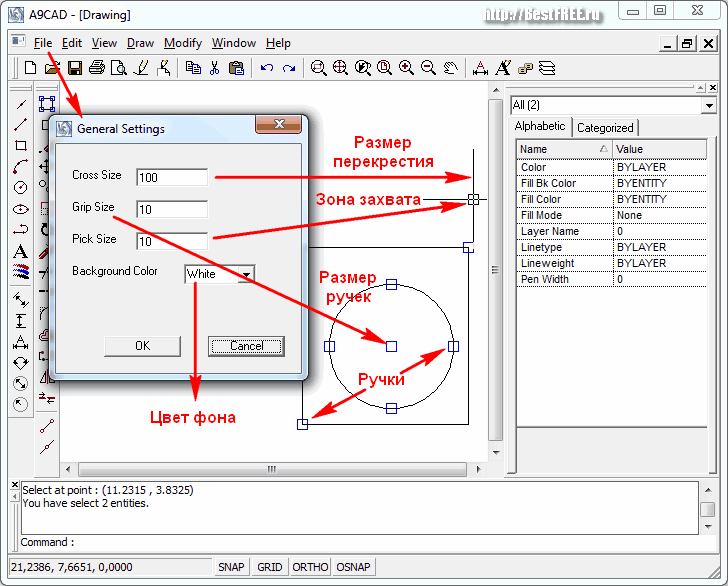
1. Чёрный фон рабочего поля можно сделать белым в меню «File» — «General Settings» — «Background Color» — «White».
Пиксель — минимальная точка на экране.
2. В том же окне можно задать в пикселях:
- длину перекрестия курсора (Cross Size);
- размер ручек, за которые «захватываются» фигуры (Grip Size);
- площадь зоны «захвата» при выборе фигур в виде квадратика вокруг перекрестия (Pick Size).
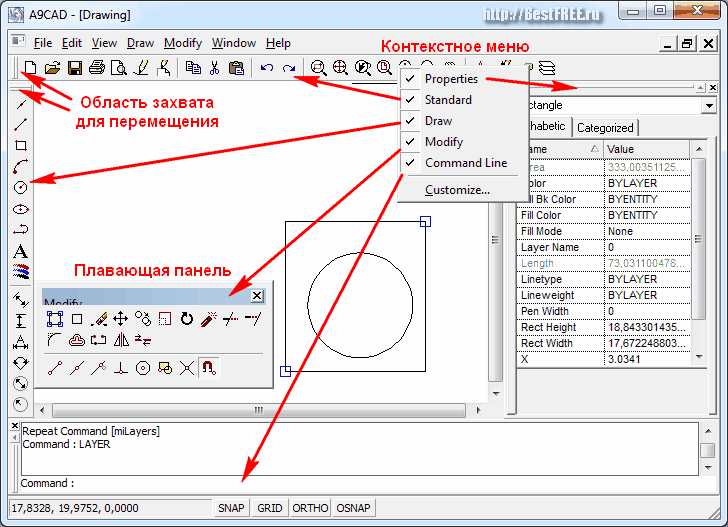
3. Все панели можно перетаскивать, хватая за специальные области в самом верху (у вертикальных), или слева (у горизонтальных). Это может пригодиться, если программа установлена на нетбуке и какая-то панель не помещается по вертикали. Тогда её можно перетащить вверх или вниз. Или даже отправить в «свободное плаванье».
4. Ненужные панели можно скрыть, показать или отредактировать с помощью контекстного меню, появляющегося при нажатии правой кнопкой мыши на любую из панелей.
Навигацию по рабочему полю чертежа удобнее всего производить с помощью ролика мышки. Вращая его на себя, мы отдаляем картинку, вращая от себя — приближаем в той точке, где находится курсор мыши. Более точно можно задать нужный вид с помощью инструментов навигации на Стандартной панели инструментов.
Черчение в A9CAD
Здесь есть определённая техника черчения, немного отличающаяся от техники рисования в растровых графических редакторах. Отличие в том, что все действия выполняются одиночными кликами левой или правой кнопкой мыши. Здесь нет такого приёма, как удерживание кнопки зажатой.
Для примера, давайте нарисуем ломаную линию:
Полилиния — сложная фигура, состоящая из одного или нескольких отрезков и дуг.
Консоль — командная строка в нижней части окна программы.
- Решаем, нужно ли нам рисовать линии под прямым углом, а также, пригодится ли сетка и шаг рисования (для большей точности).
- Выбираем инструмент Draw polyline (Чертить полилинию) на панели рисования. В большинстве случаев рисовать лучше полилиниями, а не простыми отрезками. В консоли появится подсказка PolyLine start point (Стартовая точка полилинии).
- Однократно нажимаем левой кнопкой мыши в подходящем месте рабочего поля. За перекрестием потянется «резиновая» линия. В консоли надпись сменится на PolyLine second point (Вторая точка полилинии).
- Ещё раз нажимаем левую кнопку мыши, чтобы зафиксировать второй конец отрезка. У нас появится одна фиксированная линия и вторая — резиновая.
- Теперь можно продолжить рисовать полилинию, нажимая левую кнопку мыши или же прервать её, нажав правую кнопку.

Управлять инструментами можно не только мышью, но и с клавиатуры. Например, можно задать цифрами через запятую (X,Y) следующую точку полилинии относительно предыдущей.
Подобным же образом чертятся и остальные фигуры, выбирается инструмент, затем по индивидуальному алгоритму:
- Точка (Draw poin) — просто указываем, куда вставить точку.
- Отрезок (Draw line) — указываем начало и конец отрезка.
- Прямоугольник (Draw rectangle) — указываются два противоположных угла.
- Дуга (Draw arc) — задаётся центр окружности, частью которой будет являться дуга, затем радиус, начальное и конечное направление (против часовой стрелки).
- Окружность (Draw circle) — задаём центр и радиус круга.
- Эллипс (Draw ellipse) — указываем центр, одну из двух ближайших к центру точек, затем одну из двух самых дальних от центра точек.
- Полилиния (Draw polyline) — указываются первая и последующие точки.
- Текст (Draw text) — указывается первая точка, затем второй точкой задаётся угол и далее, с клавиатуры в консоль вводится текст (к сожалению, поддерживается только латиница и только заглавные буквы), который после нажатия клавиши Enter появляется на экране.
- Картинка (Draw image) — в открывшемся окне выбирается картинка на компьютере, указывается положение её левого нижнего угла на рабочем поле и второй точкой задаётся её масштаб.
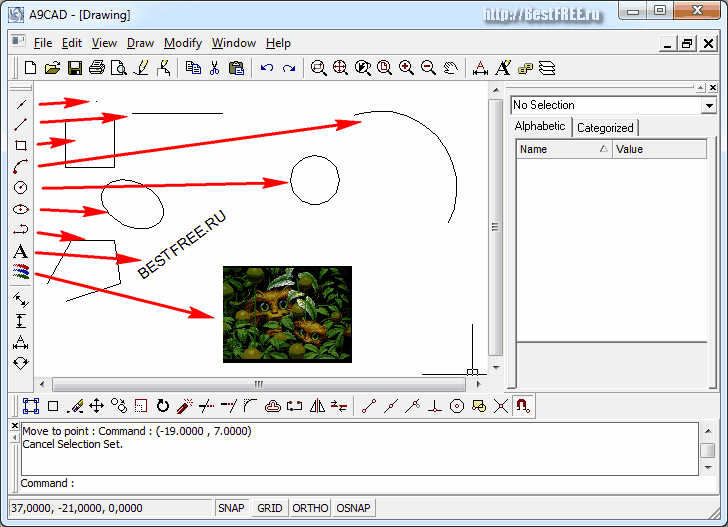
Как видим, здесь обнаружилась главная проблема A9CAD, не позволяющая использовать его для создания полноценных чертежей — программа «совсем вообще никак» не поддерживает кириллицу. Тем не менее, есть множество задач, где можно обойтись и без поясняющих надписей. Например, если нужно объяснить замерщику, как должна выглядеть будущая мебель, которую Вы хотите заказать.
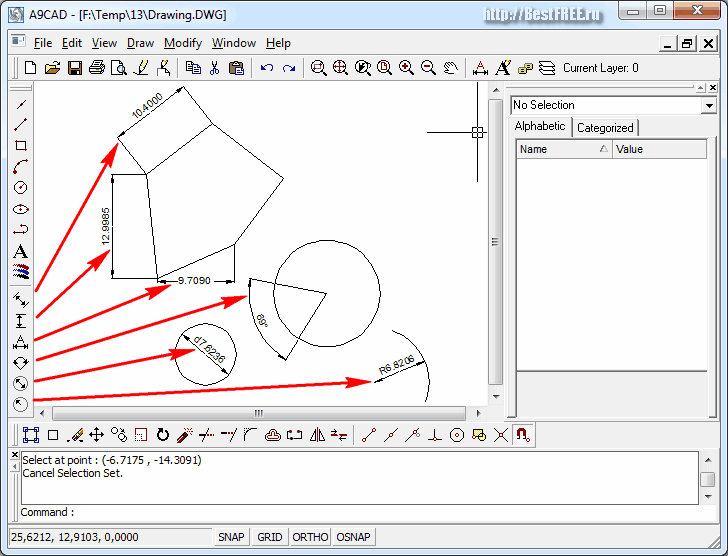
Как раз в таких задачах пригодятся последние 6 инструментов в панели рисования, предназначенные для создания размерностей:
- Выровненный размер (Align dimension) — указываются две произвольные точки, между которыми будет рассчитано расстояние.
- Вертикальный размер (Vertical dimension) — расстояние по оси Y между двумя произвольными точками.
- Горизонтальный размер (Horizontal dimension) — расстояние по оси X между любыми двумя точками.
- Угловой размер (Angular dimension) — угол в градусах. Нужно задать центр и два направления, между которыми будет высчитан угол.
- Диаметр (Diameter dimension) — диаметр окружности или дуги. Достаточно указать нужную фигуру.
- Радиус (Radial dimension) — радиус окружности или дуги. Указать нужную фигуру.
Редактирование чертежа
Черчение с нуля и без ошибок — это конечно хорошо, но не реально. Не бывает так, чтобы всё получилось с первого раза. Поэтому существуют инструменты для редактирования созданных фигур, и сейчас мы их рассмотрим.
Панель редактирования разбита на две части, собственно, сами инструменты и кнопки включения/выключения объектных привязок.
Привязки — очень удобная вещь, поскольку они позволяют точно «прицеплять» перекрестие мыши к разным точкам существующих фигур.
К примеру, если нам нужно провести линию от пересечения круга с прямоугольником, то мы включаем привязку по пересечению (Snap to intersect), выбираем инструмент Полилиния и подводим перекрестие курсора к этому пересечению. Появляется жёлтая подсказка, означающая, что точка привязки захвачена.
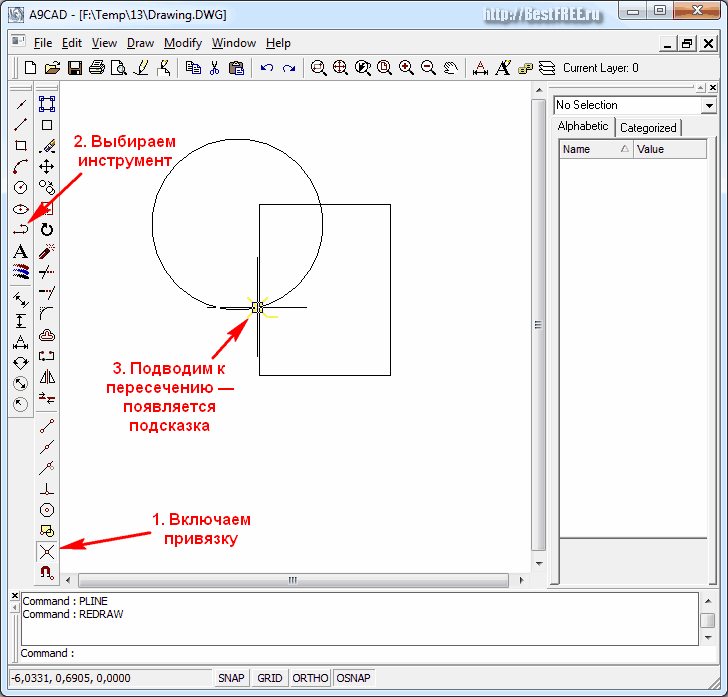
Теперь, если нажать левую кнопку мыши, то начало полилинии будет точно на пересечении существующих фигур. Точно так же работают и другие привязки:
- по конечной точке (Snap to Endpoint);
- по средней точке (Snap to Midpoint);
- по любой ближайшей точке контура (Snap to Nearest);
- по перпендикуляру (Snap to Perpendicular);
- по центру (Snap to Center);
- по точке вставки (Snap to Insert);
- по пересечению (Snap to intersect);
- и последняя кнопка в панели (с изображением магнита) — сброс всех привязок (Clear OSnaps).
Если с привязками всё понятно, то давайте рассмотрим, какие инструменты редактирования у нас есть:
- Выделение (Select) — то же самое, что и просто нажать на фигуру перекрестием мыши.
- Сброс выделения (Deselect).
- Удаление (Erase).
- Перемещение (Move).
- Копирование (Copy).
- Масштабирование (Scale) — изменение размера.
- Поворот (Rotate).
- Взорвать (Explode) — разделение сложной фигуры на примитивы, например, квадрат разделяется на 4 отрезка.
- Обрезка (Trim) — удаление части фигуры, выходящей за границу другой фигуры (например, вспомогательной линии).
- Продление (Extend) — удлинение линии до пересечения с указанной частью другой фигуры.
- Скругление (Fillet).
- Смещение (Offset) — создание подобия фигуры на заданном расстоянии от неё.
- Разрыв (Break) — разделение фигуры на две части в указанной точке.
- Отражение (Mirror) — создание зеркальной копии фигуры.
- Объединение (Join) — соединение двух фигур (например, двух полилиний) в одну.

Таким образом, с помощью всех этих инструментов можно строить достаточно сложные чертежи, проставлять на них размеры и отправлять на печать.
Работа со слоями
Мы не рассмотрели ещё одну важную вещь — работу со слоями. Слои позволяют отображать и редактировать созданные фигуры отдельными «пакетами».
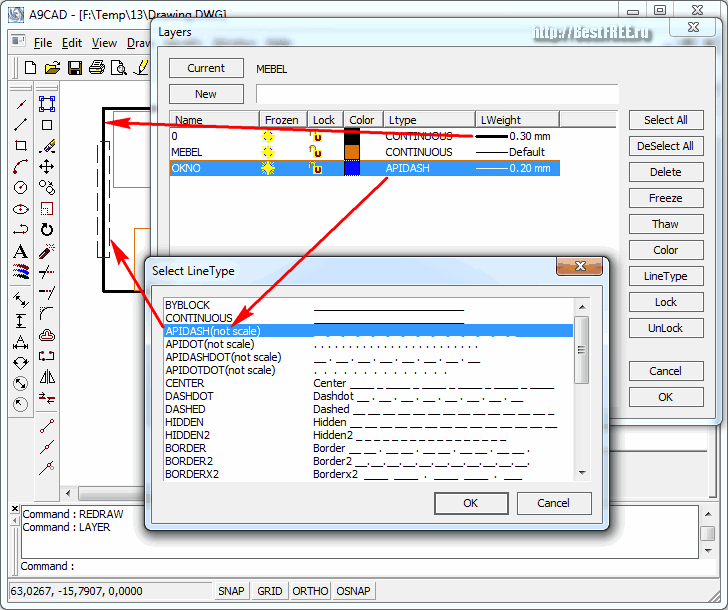
Например, мы задумали начертить план нашей комнаты (чтобы распланировать перестановку мебели), где стены будут чёрного цвета, окна и двери — синего, а мебель — оранжевого. Тогда логичнее всего каждый тип объектов рисовать в своём слое и задавать им цвет слоя (BYLAYER). Для этого заходим в панель слоёв (кнопка Layers) и создаём ещё два слоя (например, OKNO и MEBEL), кроме уже имеющегося с именем «0».

Новым слоям сразу задаём нужный цвет и потом, либо в процессе черчения, либо после, указываем каждой фигуре её слой. Это позволяет в дальнейшем, одним махом:
- поменять цвет, тип и толщину линий всем предметам в одном слое;
- скрыть этот слой, чтобы он не отображался;
- заблокировать слой, чтобы фигуры в нём нельзя было случайно «подредактировать».
Сохранение проекта
При работе с любой серьёзной программой (и A9CAD не исключение), важно не забывать периодически сохранять свой проект, поскольку при случайном сбое можно потерять часы и даже дни своей работы.
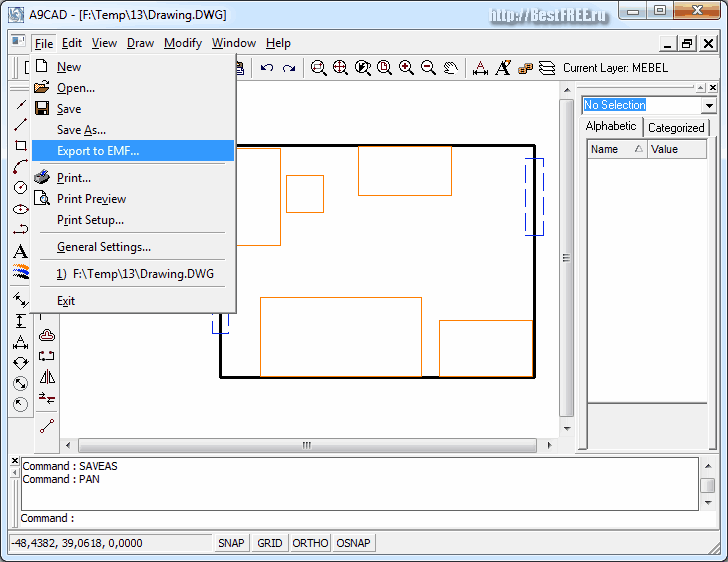
Также, можно сохранить проект как рисунок в формате EMF. Формат не очень популярный, однако легко распознается «штатными» средствами Windows. Для конвертации в него используем меню «File» — «Export to EMF» и задаём имя новому рисунку, отличное от Drawing (иначе не сохранится).
Выводы
A9CAD действительно не является полноценной САПР, да и не претендует на это звание. Черчение именно в этой программе удобно лишь в случаях, когда требуется создать несложный чертеж без кириллических символов. Это может быть какая-то мелкая бытовая задача, вроде наброска будущего шкафа.
Но зато, установить A9CAD в разы проще и быстрее, чем профессиональные САПР, хотя бы тот же бесплатный nanoCAD.
P.S. Разрешается свободно копировать и цитировать данную статью при условии указания открытой активной ссылки на источник и сохранения авторства Руслана Тертышного.
P.P.S. Гонять мебель по комнате в A9CAD — не самое увлекательное занятие. Для этого существует специальная программа, позволяющая посмотреть, как будущая расстановка будет выглядеть в 3D:
Обучающее видео по работе в A9CAD
подпишитесь на новые видеоуроки!
P.P.P.S. Кстати, не всегда для хорошего результата требуется качественная дорогая графика. Порой достаточно просто хорошей идеи, как вот в этой стратегической флеш-игре.
В 21 веке люди практически перестали делать чертежи руками. В них можно ошибиться, допустить серьёзную погрешность из-за невнимательности, а масштабировать такие чертежи невозможно. Именно поэтому всё чаще для работы и обучения используют именно цифровые CAD решения. Они гарантируют качество графических изображений, их масштабируемость и сохранность.
Бесплатные программы для черчения
КОМПАС-3D — отличный продукт, который подходит для любых видов черчения. В нём можно создавать детали для разных сфер человеческой деятельности. Это достаточно простая программа, которая, тем не менее, подходит для решения самых сложных задач.
Российские пользователи ценят её за удобный и локализованный интерфейс, поддержку ЕСКД и ГОСТов. Это очень важно, ведь соответствие техническим требованиям — основное условие, ставящееся перед любой программой для черчения. Также, в этой программе очень приятная система подсказок, которая может рассказать о технических возможностях и способах работы с КОМПАС-3D.
Конечно, такой продукт не может быть полностью бесплатным, и эта программа распространяется по закрытой, платной лицензии. Однако есть специальная версия для домашнего использования. В ней есть ряд ограничений в выборе форматов, но в остальном это полностью работоспособное ПО.
Платные программы (демо версии)
Весьма дорогой, но очень мощный продукт, который используют профессионалы по всему миру. На AutoCAD равняются остальные программы для черчения на компьютере, и делают это не зря! Компания Autodesk всегда создаёт по-настоящему качественные приложения, которые быстро становятся лидерами в отрасли.
В нём можно выполнить совершенно любой чертёж, от простейшей детали, до сложного механизма. Благодаря уникальным инструментам, которые есть в этой программе, черчение становится лёгким и быстрым. Это позволяет инженерам не тратить время на банальный формализм и выведение каждой линии.
Конечно, есть у AutoCAD и весьма существенный недостаток — он не работает с российской системой ЕСКД. Вместо этого пользователям предлагается лишь международная. В некоторых предприятиях это является основным сдерживающим фактором для приобретения этой программы.
У AutoCAD есть пробная версия, которую можно скачать бесплатно.

Астра Конструктор Мебели — программа, суть которой легко понять из названия. Она часто используется на мебельных производствах, позволяет оценить внешний вид будущей модели до создания её из физических материалов. Применение этого ПО, которое, кстати, распространяется на русском языке, помогает предприятиям экономить. Ведь благодаря Астре можно проанализировать все слабые места конструкции до запуска производства.
Интерфейс программы очень прост, и с ним справятся даже те инженеры и архитекторы, которые до этого не работали с CAD системами. Также, стоит отметить набор типичных для черчения инструментов. Они полностью соответствуют реальным аналогам.
Интересно то, что в программу добавлены крепления, используемые при сборке мебели. Уголки, распорки и другие простые конструкции можно выбирать из специальной библиотеки. Также, туда можно добавлять новые детали.

разработана специально для ателье и частных портных. В ней можно создать раскройки любого уровня, от простейших юбок, до объёмных платьев. Благодаря этой программе можно сэкономить много ткани, ниток и времени, ведь внешний вид будущей одежды можно будет оценить до начала производства. Это очень важно в мелких предприятиях, где дополнительные траты недопустимы.
Существуют бесплатные программы с аналогичным функционалом, но они сильно уступают Астра Раскрой. Например, в них нет уникальных инструментов для виртуальной работы с тканью, нет панорамного просмотра, который позволяет ускорить процесс создания раскроек.
Несмотря на то, что эта программа платная, вы сможете оценить её характеристики в бесплатной демо-версии. Она не ограничена по возможностям, но действует лишь на протяжении короткого срока.

Если возникли вопросы, задавайте в комментариях, мы обязательно поможем.
Упрощённый аналог AutoCADа с очень похожим интерфейсом. Позволяет создавать несложные чертежи.
Не знаю как кто, а я лично уроки черчения просто ненавидел! Ну нет у меня особых талантов художника или инженера:). Как можно часами сидеть и вырисовывать очередную деталь. Это сущее издевательство.
Так, ладно… Чего это я? Как говорится, каждому свое. Речь пойдет у нас сегодня о том, как этот рутинный и надоедливый процесс превратить во что-то более интересное.
Всем известно, что «продвинутые» люди для создания чертежа любой сложности сегодня используют программу AutoCAD . Однако стоимость данного пакета сегодня составляет около 120000 руб. Солидно! Не каждый может себе позволить такое «счастье». Поэтому я предлагаю воспользоваться бесплатными вариациями на тему AutoCAD . А конкретно программой A9CAD .
Возможности A9CAD
- просмотр и создание в 2-мерных чертежей;
- поддержка форматов DWG и DXF;
- поддержка слоев;
- корректная работа в Wine из-под Linux’a;
- экспорт проекта в EMF.
Хотя при помощи A9CAD создать трехмерный чертеж и нельзя, но в большинстве случаев этого и не требуется. Для 2D же дизайна программа предоставляет достаточно инструментов. Рассмотрим, что предлагает нам A9CAD .
Интерфейс A9CAD
Интерфейс вроде бы несложный, но привыкнуть надо. По началу раздражает способ рисования линий – если Вы не собираетесь рисовать дальше, надо обрывать ее при помощи правой кнопки мыши. Фиксировать же фигуры надо при помощи левой кнопки.
По умолчанию лист, на котором предстоит чертить – черный, но его легко можно сделать белым. Для этого пройдите следующим путем: «File» — «General Settings» , и в окошке «Background Color» выберите «white» .
Рисовать «от руки», как мы знаем, неудобно. Для черчения мы пользуемся специальными приспособлениями: линейками, циркулями, лекалами и т. д. В A9CAD таким инструментом является сетка. Чтобы включить отображение сетки нажмите кнопку «Grid» внизу экрана. Сетка есть, но для большей точности хорошо было бы как-то соотнести наш рабочий инструмент с ней. В этом нам поможет кнопка «Snap» , после нажатия которой, инструмент как бы прилипает к сетке при движении.
Инструменты A9CAD
Вот теперь мы готовы к созданию чертежа. Но перед этим рассмотрим инструменты, которые нам предоставляет A9CAD . В программе есть несколько панелей инструментов: панель для рисования, для редактирования и, собственно, панель управления.
Панель инструментов для рисования:
Создать точку;
— нарисовать линию;
Нарисовать прямоугольник;
— нарисовать дугу;
— нарисовать круг;
Нарисовать эллипс;
— нарисовать несколько линий;
Добавить текст;
— добавить рисунок;
Добавить измеритель по диагонали;
— добавить измеритель по вертикали;
Добавить измеритель по горизонтали;
— добавить угловой измеритель;
Добавить измеритель диаметра;
— добавить измеритель радиуса.
Эта панель позволяет создать/открыть/сохранить/распечатать документ. Можно просмотреть, как будет выглядеть окончательный вариант чертежа на бумаге (кнопка «Print Preview» ). Далее следуют стандартные инструменты для работы с буфером обмена . Следующая панель позволяет масштабировать изображение. Далее идут настройки параметров текущего проекта (настройки стиля стрелок, текста, активного документа и слоев).
Чуть сложнее дело обстоит с редактированием и добавлением дополнительных элементов. Начнем с того, что любую точку в A9CAD можно перенести в любое место. Для этого выделите эту точку (появится синий квадратик), нажмите на ней для фиксации первоначального положения, а затем укажите точку назначения. Точка переместится в указанное Вами место.
Создание размерностей
Также на рисунок можно наносить дополнительные измерительные линии и текст. Чтобы добавить линию – выберите сначала соответствующий направлению инструмент (диагональ, вертикаль, горизонталь, угол, диаметр или радиус). Затем поставьте первую точку в месте начала измерения, а вторую – в месте окончания. Можно также добавить выноску или просто оставить ровную линию.
Добавление текста
Добавление текста более проблематичное. Я думаю, Вы уже заметили внизу командную строку. Если нет, то советую обратить внимание. С ее помощью Вы можете производить все действия (даже не используя мышь), вводя нужные координаты, величины и текст. Как раз на последнем и остановимся. Сначала активируйте инструмент «Текст» . Затем укажите точку начала текста. Теперь укажите угол наклона текста. Обычно текст пишется только по горизонтали и по вертикали, но есть маленькая хитрость. В A9CAD существует возможность «привязать» текст к линии на рисунке. Для этого после активации инструмента «Текст» нажмите на начало линии привязки, а затем укажите конец этой линии. Теперь можете вводить свой текст. Нажимаем «Enter» и (Опа. ) текст расположится вдоль нужной нам линии. Это очень удобно, когда мы указываем размеры этих линий на чертеже.
Добавление графического фона
Еще одной приятной возможностью A9CAD является добавление любого графического файла как фона к чертежу. Активируйте инструмент «Добавить рисунок» и выберите любое изображение на компьютере. Теперь, как и в случае с текстом, следует указать точку начала и конца вставки, после чего Вы сможете лицезреть выбранный рисунок.
Сохранение проекта
Также Вам может понравиться возможность сохранить проект как рисунок в формате EMF . Формат не очень востребованный и популярный, однако легко распознается «штатными» средствами Windows. Для совершения конвертации нажмите «File» — «Export EMF…» .
Описанные манипуляции – это тот минимум, который необходим Вам для начала работы в A9CAD . Скажу больше, его Вам явно не хватит, потому что к программе надо привыкнуть. Но процесс привыкания пройдет безболезненно, если Вы прочитаете статью и возьмете себе на заметку советы из нее. Желаю удачи в освоении A9CAD !
P.S. Данная статья предназначена для свободного распространения. Приветствуется её копирование с сохранением авторства Руслана Тертышного и всех P.S. и P.P.S.
P.P.S. Возможно также Вам пригодится ещё одна программа, для редактирования векторных изображений — Inkscape .
Как создать простой чертёж в бесплатной программе A9CAD

В этом видеоуроке мы рассмотрим простую бесплатную программу для создания чертежей A9CAD. Она не составит конкуренции серьёзным САПР вроде AutoCAD, но позволяет по-быстрому набросать несложный чертёжик и сохранить его в формате DWG Скачать A9CAD можно на странице: http://www.bestfree.ru/soft/graph/draw.php РАЗДЕЛЫ УРОКА: 1. Установка A9CAD 0:40 2. Интерфейс 1:45 3. Пример работы 18:20 Подписывайтесь на наш канал и оценивайте это видео!
Показать больше
Войдите , чтобы оставлять комментарии
Как в нанокаде сделать белый фон? Изменение цвета фона в nanoCAD с черного на белый.
Меняем цвет фона в программе nanoCAD (нанокад) со стандартного черного цвета в белый цвет. Подписывайтесь на наш rutub-канал: https://rutube.ru/channel/24393955/ Подписывайтесь на телеграм-канал с полезными материалами: https://t.me/+zl0ysH8qDPFmMDAy Наш дзен-канал с полезными статьями: https://dzen.ru/nanocad Обучение основам работы в программах autocad, revit, renga, navisworks, КОМПАС-3d.
Показать больше
Войдите , чтобы оставлять комментарии
A9cad как сделать белый фон
Интерфейс вроде бы несложный, но привыкнуть надо. По началу раздражает способ рисования линий – если Вы не собираетесь рисовать дальше, надо обрывать ее при помощи правой кнопки мыши. Фиксировать же фигуры надо при помощи левой кнопки.
По умолчанию лист, на котором предстоит чертить – черный, но его легко можно сделать белым. Для этого пройдите следующим путем: «File» — «General Settings», и в окошке «Background Color» выберите «white».
Рисовать «от руки», как мы знаем, неудобно. Для черчения мы пользуемся специальными приспособлениями: линейками, циркулями, лекалами и т. д. В A9CADтаким инструментом является сетка. Чтобы включить отображение сетки нажмите кнопку «Grid» внизу экрана. Сетка есть, но для большей точности хорошо было бы как-то соотнести наш рабочий инструмент с ней. В этом нам поможет кнопка «Snap», после нажатия которой, инструмент как бы прилипает к сетке при движении.
A9CAD 2.2.1
- Размер: 15.7 Мб
- Интерфейс: Английский
- Платформа: Windows 98/ME/2000/XP
- Посмотреть: скриншот Обновлено: 18.04.2009
- Сайт разработчиков: http://www.a9tech.com
- Платный аналог: AutoCAD (131210 руб.)
- Скачать A9CAD 2.2.1 для Windows (32-bit)
Упрощённый аналог AutoCADа с очень похожим интерфейсом. Позволяет создавать несложные чертежи.
Не знаю как кто, а я лично уроки черчения просто ненавидел! Ну нет у меня особых талантов художника или инженера :). Как можно часами сидеть и вырисовывать очередную деталь. Это сущее издевательство.
Так, ладно… Чего это я? Как говорится, каждому свое. Речь пойдет у нас сегодня о том, как этот рутинный и надоедливый процесс превратить во что-то более интересное.
Всем известно, что «продвинутые» люди для создания чертежа любой сложности сегодня используют программу AutoCAD. Однако стоимость данного пакета сегодня составляет около 120000 руб. Солидно! Не каждый может себе позволить такое «счастье». Поэтому я предлагаю воспользоваться бесплатными вариациями на тему AutoCAD. А конкретно программой A9CAD.
Возможности A9CAD
- просмотр и создание в 2-мерных чертежей;
- поддержка форматов DWG и DXF;
- поддержка слоев;
- корректная работа в Wine из-под Linux’a;
- экспорт проекта в EMF.
Хотя при помощи A9CAD создать трехмерный чертеж и нельзя, но в большинстве случаев этого и не требуется. Для 2D же дизайна программа предоставляет достаточно инструментов. Рассмотрим, что предлагает нам A9CAD.