Как удалить системные приложения на Android без root-прав
Гаджеты на операционной системе Android поступают в продажу с довольно большим количеством предустановленных приложений. Некоторая часть этих программных компонентов пользователю попросту не нужна, из-за чего возникает вопрос, как избавиться от системного мусора и освободить как можно больше оперативной и внутренней памяти.
Назначение системных приложений на Android, и какие встроенные приложения можно удалить без последствий
Обычный пользователь смартфона ошибочно полагает, что системные приложения — это софт, установленный производителем для корректной работы операционной системы. Отчасти это так, но есть много программ, которые никак не влияют на работоспособность и производительность системы. Вот с ними как раз можно и распрощаться, поскольку они нагружают внутреннюю и оперативную память девайса, а также потребляют энергию аккумуляторной батареи и, возможно, трафик Интернета.
Логотип ОС Android
К сведению! Производители смартфонов Asus прошивку нагружают большим количеством сторонних программ, например, MyASUS, TripAdvisor, ZenTalk и Clean Master. Эти утилиты не только занимают пространство, но и спамят обновлениями, рекламой и системными уведомлениями, что в целом создает негативное впечатление об использовании мобильного устройства.
Прежде чем выяснить, как удалить системные приложения на Android без root-прав, необходимо выяснить, какие встроенные программы можно удалять без отрицательных последствий для работоспособности операционной системы.
Если пользователь не уверен, что ту или иную программу удалять можно, то лучше этого не делать. Работе устройства не может навредить удаление встроенных игр и браузеров, оптимизаторов и чистильщиков, антивирусных утилит и социальных сетей.
Важно! При удалении системных программ пользователь автоматически лишается прав на сервисный ремонт, разумеется, при условии, что еще не истек гарантийный срок.
Специалисты уверяют, что сначала нужно в Интернете ознакомиться с информацией о каждом системном приложении, ведь необдуманные действия могут привести к неприятным последствиям.
Удаление предустановленных программ на андроиде без root-прав
Удаление приложений на андроиде без рут-прав может осуществляться несколькими способами. Принцип реализации разнится, поэтому предварительно нужно ознакомиться с особенностями каждого и выбрать наиболее предпочтительный вариант.
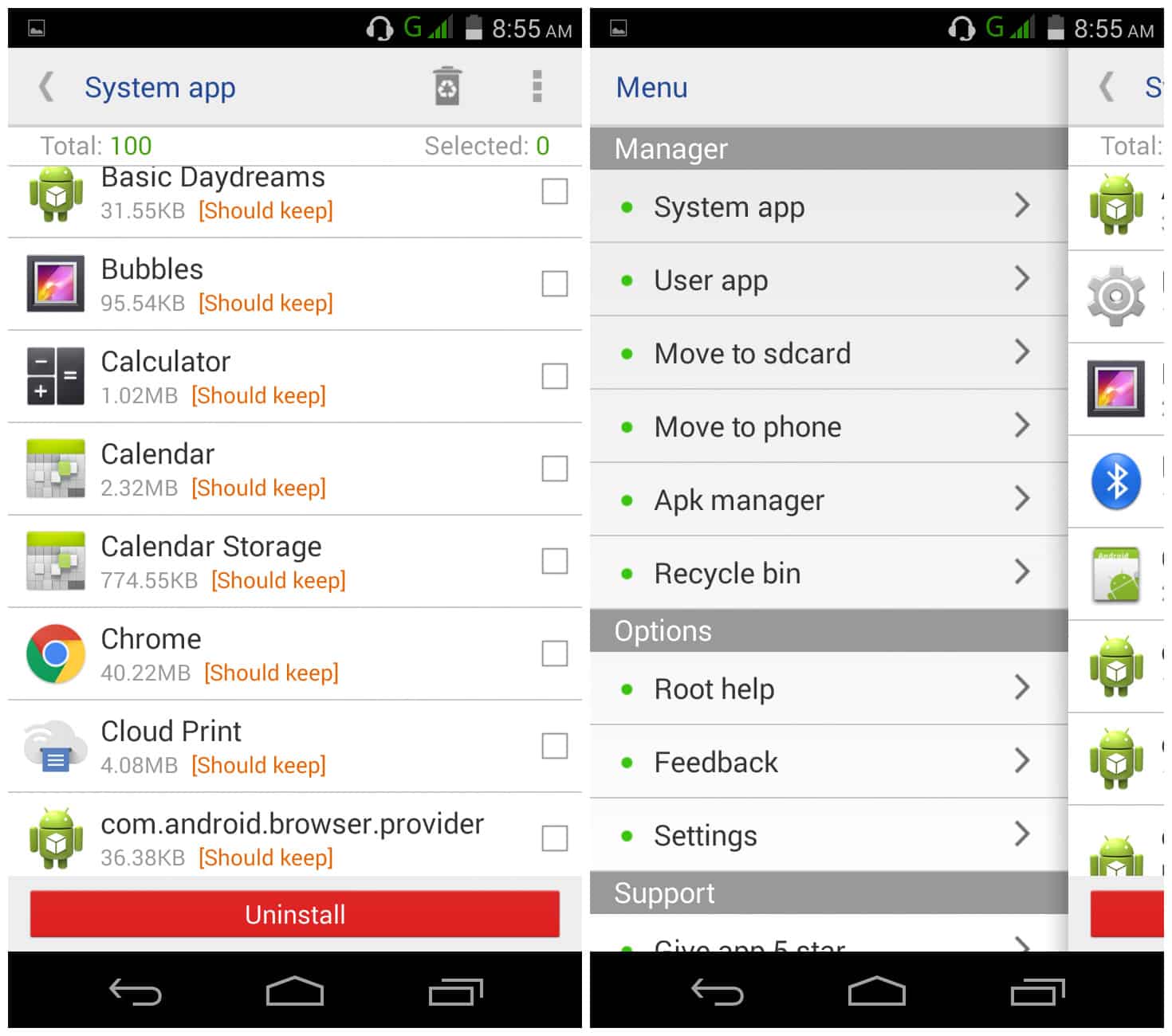
Интерфейс приложения System App Remover Pro
В качестве примера будет рассмотрено удаление системных программ через стороннее приложение System App Remover Pro. Удаление системных файлов позволяет разгрузить оперативную и внутреннюю память смартфона, благодаря чему мобильное устройство быстрее работает.
Для удаления системных файлов понадобится:
- Запустить на своем смартфоне приложение, после чего перейти в раздел «Системные приложения».
- В отображающемся списке выделить галочками элементы, которые нужно удалить.
- В завершении тапнуть на кнопку «Удалить».
Этот способ позволяет избавиться от не удаляемых приложений, которые скрыты в стандартном диспетчере операционной системы.
Обратите внимание! Если основная задача пользователя — очистить память устройства за счет удаления системных файлов, то специалисты настоятельно рекомендуют воздержаться от подобной авантюры. Предпочтительнее приобрести карту памяти, на которую можно устанавливать программы и медиаконтент.
Как удалить стандартные приложения без рут-прав с помощью ПК
Удаление системных приложений Android без root-прав может осуществляться при помощи персонального компьютера. Существует несколько способов, и с каждым стоит ознакомиться более детально.
Включение отладки по USB
Алгоритм, как удалить встроенные приложения на андроиде без рут-прав, выглядит следующим образом:
- Зайти в настройки мобильного устройства и перейти в раздел «О телефоне». Среди доступных опций необходимо тапнуть на «Номер сборки» и удерживать до тех пор, пока на экране не отобразится уведомление «Вы стали разработчиком».
- Далее необходимо вернуться в главное меню настроек и открыть там недавно отобразившийся пункт «Для разработчиков».
- В завершении пользователю остается найти и перейти в пункт «Отладка по USB» и активировать его.
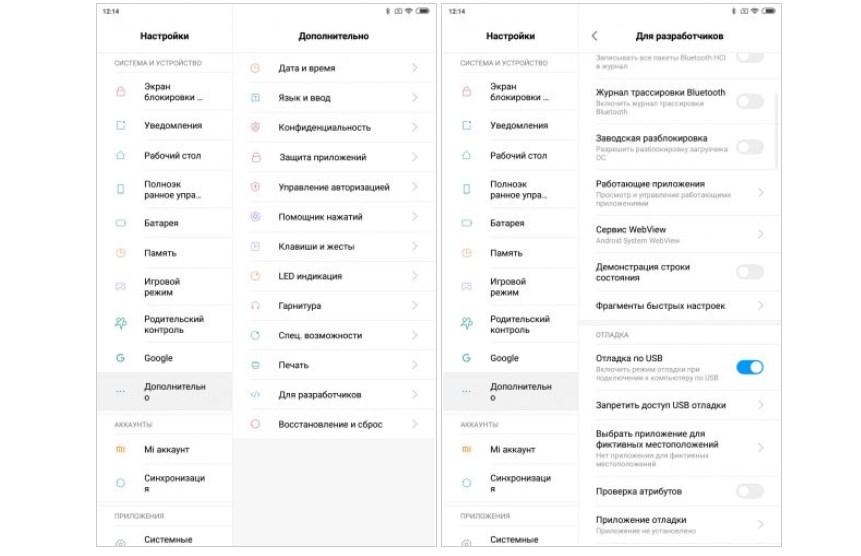
Отладка по USB на Android-смартфоне
Использование утилиты ADB Run
Встроенное приложение на смартфоне можно также удалить с помощью ПК и утилиты ADB Run, которую предварительно нужно установить на свой компьютер.
Последовательность шагов выглядит следующим образом:
- Предварительно на своем мобильном устройстве нужно определить, какие встроенные программы нужно удалить. Вернее, необходимо название пакетных данных, отображающихся на рабочем столе или в меню. Решить эту задачу поможет стороннее приложение App Inspector.
- Теперь необходимо сопрячь мобильное устройство со своим компьютером при помощи USB-кабеля, запустить приложение ADB.
- Для начала работы в окне запущенной утилиты вводится команда «adb shell».
- Теперь необходимо ввести следующее: pm uninstall -k —user 0 имя_приложения.
- Если все предыдущие шаги были выполнены верно, на экране монитора отобразится уведомление «Success», обозначающее, что встроенные утилиты со смартфона удалены.
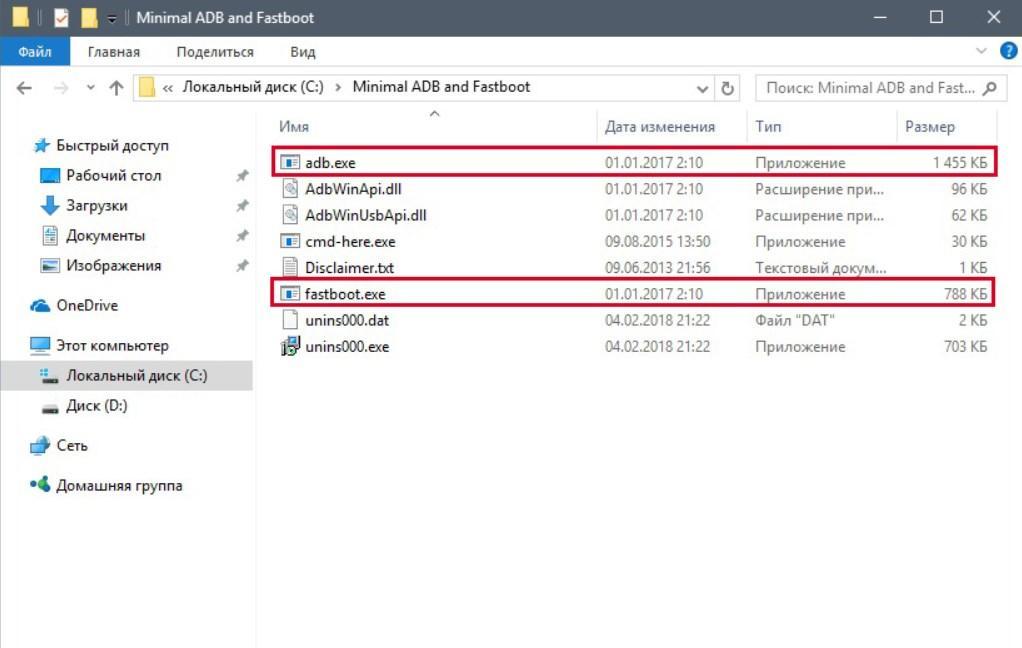
Утилита ADB для персонального компьютера
Это, собственно, и все. Таким образом удаляют системные приложения в операционной системе Android без прав суперпользователя.
Как безопасно избавиться от системного приложения, не удаляя его
Если у пользователя нет прав суперпользователя, но необходимо достаточно быстро убрать ненужную системную программу, можно ее не удалять, а просто деактивировать, то есть отключить. Такая опция позволяет освободить оперативную память, и приложение прекратит потреблять энергию.
Последовательность действий выглядит следующим образом:
- Зайти в настройки мобильного устройства и перейти в раздел «Приложения».
- Среди доступных программ найти ненужный системный файл и тапнуть на него, чтобы перейти во внутреннее меню.
- Нажать на кнопку «Остановить».
Обратите внимание! Это самый простой и быстрый в реализации способ. Он способен решить проблему, особенно если пользователь не уверен в том, что удаление этой программы отрицательно скажется на работоспособности устройства. Если система начнет работать некорректно или попросту понадобится эта программа, ее достаточно будет просто включить.
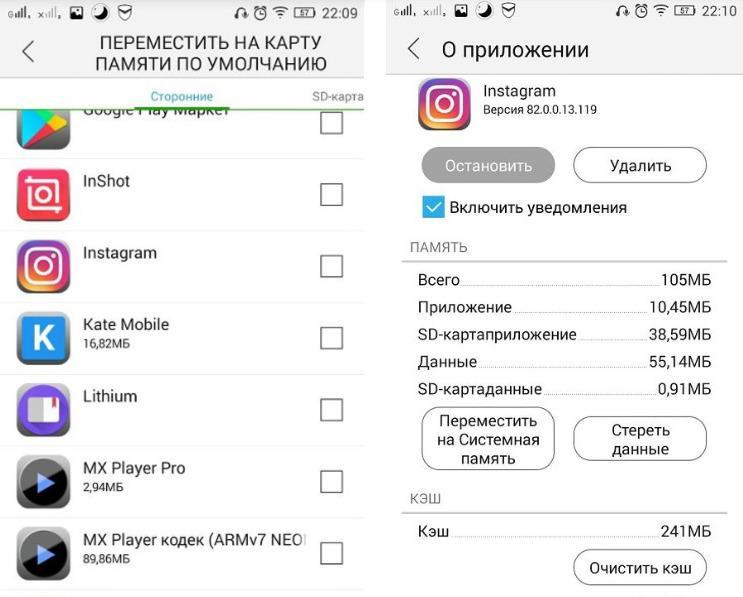
Как безопасно избавиться от системного приложения, не удаляя его
Операционная система Android наиболее распространенная во всем мире, и обусловлено это большим количеством достоинств — доступность, большое разнообразие платных и бесплатных приложений, относительная безопасность и простота использования. Однако не лишена она и недостатков. Пожалуй, одна из основных — это большое количество совершенно бесполезных и ненужных предустановленных приложений. С такой проблемой сталкиваются как владельцы бюджетных телефонов (Xiaomi, Huawei, Honor и т. д.), так и обладатели дорогих флагманов, например, от «Самсунг». Удаляться они могут несколькими способами, которые подробно описаны выше.
Удаление системных приложений на Android
Каждый владелец современного смартфона мечтает о том, чтобы использовать потенциал своего гаджета в полной мере. Но практика показывает, что по ряду причин большинству пользователей Android-устройств приходится довольствоваться лишь тем функционалом, который изначально был обеспечен разработчиками гаджета. Возникают закономерные вопросы, как удалить системные приложения на Android с/без root-прав и что именно можно убрать, чтобы максимально оптимизировать смартфон или планшет.
Назначение системных приложений в Android
Зачастую рядовой пользователь называет системными приложениями софт, который установлен непосредственно производителями устройства. Это утверждение можно считать лишь частично верным, поскольку среди действительно полезных предустановленных программ довольно часто можно встретить приложения сторонних производителей, которые, по мнению разработчиков гаджета, привносят более обширный функционал в работу устройства.

Например, компания ASUS, помимо своей фирменной оболочки, любит нагружать прошивку приложениями TripAdvisor, Clean Master, ZenTalk, MyASUS и прочими софтинами, которые время от времени используют оперативную память устройства и «не хотят» удаляться по нашему желанию. Более того, эти программы постоянно нас спамят системными сообщениями, обновлениями и рекламой, что также негативно сказывается на общих впечатлениях в процессе использования гаджета.
Поэтому такой софт, как программа для удаления системных приложений на Android без root-прав, становится все более популярным среди пользователей многофункциональных устройств. Посредством специальных программ, предустановленных на гаджет, даже неопытный пользователь может быстро избавиться от ненужного ему объема программ, которые ранее лишь замедляли гаджет и занимали много места.
На что обратить внимание
Прежде чем удалять системные файлы, важно понимать, что при проведении данных манипуляций вы автоматически лишаетесь прав на сервисный ремонт, если, конечно, у вас еще не истек срок гарантийного обслуживания. Также следует подготовиться к восстановлению системы. Неопытные пользователи, сталкиваясь с возможностью удаления стандартных системных приложений, ошибочно полагают, что практически весь софт на их многофункциональном устройстве лишний. Будьте предельно осторожными, ведь это в корне неправильно.
Прежде чем удалять приложение или останавливать процесс, обратитесь за помощью к интернету. Получите содержательную информацию о каждом интересующем вас процессе и лишь потом совершайте его остановку или удаление программы, которая за него отвечает.
Удаление системных приложений без прав суперпользователя
Полностью удалить приложения Google с Android без рут-прав на чистой системе невозможно, а вот остановить их получится. Таким образом, надоедливый софт больше не будет использовать на свою поддержку оперативный ресурс. Чтобы остановить любой процесс, вшитый в оболочку, необходимо:
- Зайти в настройки смартфона.
- Перейти в раздел «Приложения».
- Найти и тапнуть по нужному приложению (в нашем случае это Google Play Музыка).
- Перейти в настройки приложения и кликнуть «Отключить».
Еще раз следует напомнить, что благодаря этому способу вы можете только отключить приложения, которые вам не нужны. Удалить их APK и освободить место с помощью вышеописанной инструкции у вас не получится. Также стандартно из-под системы вы не сможете добраться до служб и сервисов. Для обычного пользователя без специального софта они недосягаемы.
В том случае, если вы проявили интерес к удалению системных программ, но не хотите рутировать гаджет, следует обратить свое внимание на такие утилиты, как «Удаление системных приложений», «Удаление (Uninstaller)», «Удаление приложения», . Первые можно установить прямо из Google Play. Debloater вы с легкостью найдете в сети. Она подразумевает удаление системного софта с гаджета через персональный компьютер.
С помощью программы «Удаление системных приложений»
Разработчики программы «Удаление системных приложений» поставили перед собой цель создать простой и практичный инструмент для улучшения работы многофункционального устройства на базе ОС Android. Процесс обучения тому, как удалить встроенные приложения на Android без root-прав с помощью указанной программы, не вызовет сложностей даже у обычного пользователя без особых навыков и знаний. Для успешного удаления программ вам достаточно воспользоваться пошаговой инструкцией:
Рассказ на заказ. Как удалить встроенные (системные) приложения Android на телефоне без root доступа
Поступила ко мне просьба рассказать как можно удалить системные приложении на телефоне не имеющем root доступа. В результате этой просьбы и появился на свет этот пост.
Итак, приступим. Сразу оговорюсь, что при этом способе не нужно никакого вмешательства в операционную систему самого телефона, не нужно ничего взламывать, прошивать или получать root. Т.е. телефон останется в первозданном виде, но без «лишних» на ваш взгляд приложений. Я все это проделывал для телефонов компании xiaomi, хотя должно работать и на аппаратах других производителей.
ВСЕ ДЕЙСТВИЯ ВЫ ПРОИЗВОДИТЕ НА ВАШ СТРАХ И РИСК.
Для осуществления задуманного будем использовать ADB.
Материал для справки: ADB (Android Debug Bridge — Отладочный мост Android) —
консольное приложение для PC, с помощью которого производится отладка Android устройств, в том числе и эмуляторов.
Работает по принципу клиент-сервер. При первом запуске ADB с любой командой создается сервер в виде системной службы (демона), которая будет прослушивать все команды, посылаемые на порт 5037.
Устанавливаем ADB на свой компьютер. Инсталлятор можно скачать в интернете, либо взять здесь: https://yadi.sk/d/uiZPZ-viXFwPhQ
После установки подключаем телефон к компьютеру и ждем пока установится драйвер. Если драйвер автоматически устанавливаться не желает, то ищем его в интернете и устанавливаем сами. (Пример для поиска: adb driver Xiaomi Redmi 7).
Отключаем телефон от компа.
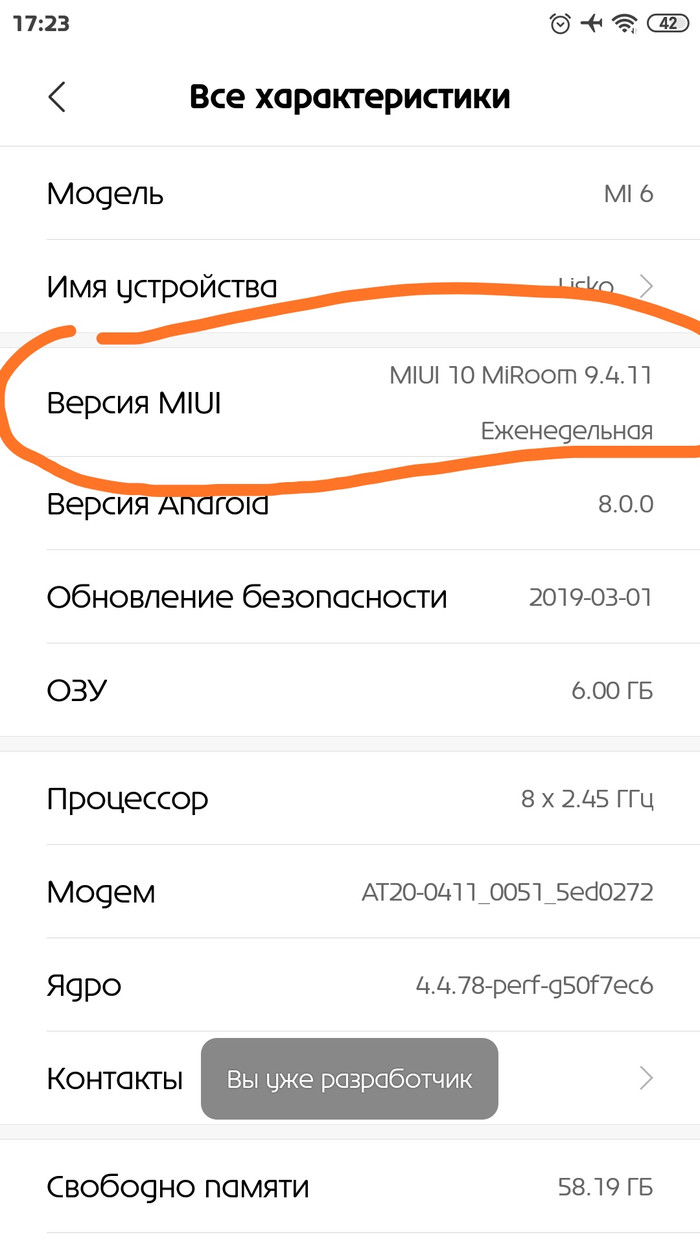
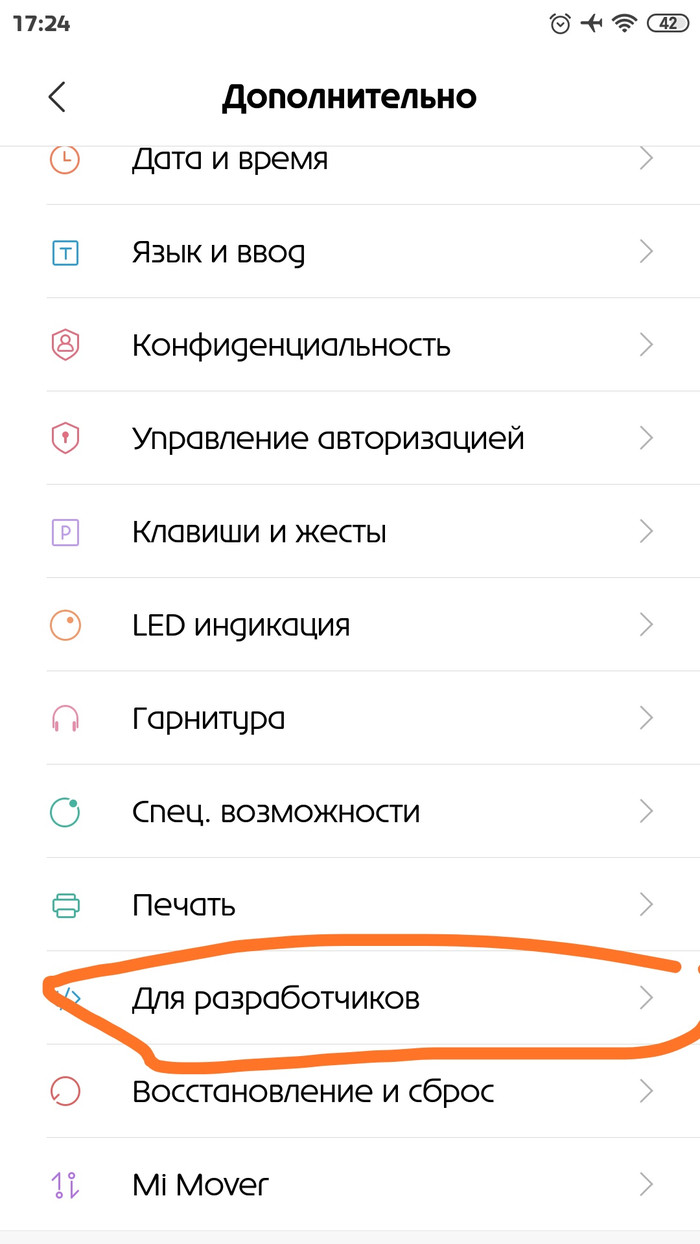
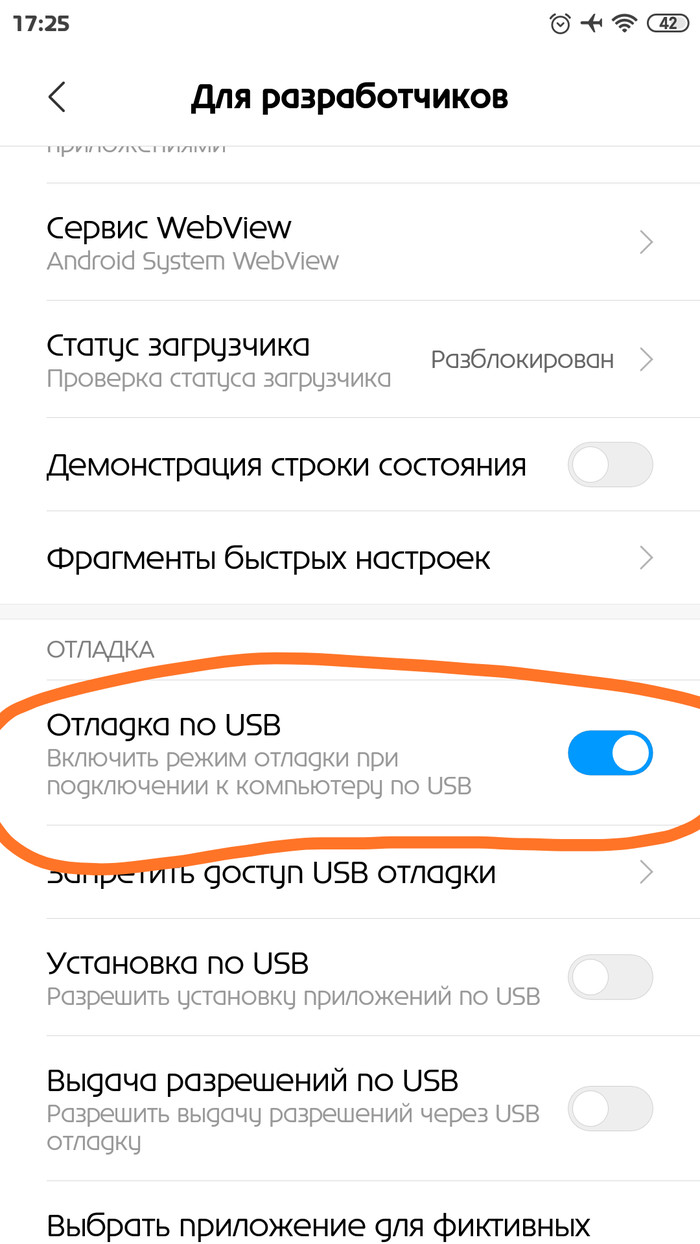
Следующим шагом приступим к настройке телефона. Для этого перейдите в: «Настройки» — «О телефоне» — 7 раз нажмите на номер сборки. После этого вы станете разработчиком. В настройках для разработчиков активируйте отладку по USB. При подключении USB-кабеля выбираем «Передача файлов».
Теперь при помощи ярлыка на рабочем столе запускаем ADB. Появиться окно приблизительно такого вида:
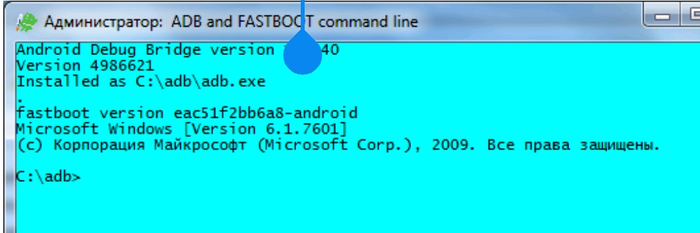
С ним мы теперь и будем работать.
Снова подключаем, теперь уже настроенный, телефон к компьютеру.
Порядок работы:
1. Проверка подключения телефона.
В консоли вводим: adb devices
Получаем ответ: device
Это означает, что аппарат подключен и готов к работе.
Если получим такой ответ: unauthorizid
Это означает, что необходимо подтвердить подключение на аппарате.
2. Получаем доступ к системным данным.
— вводим: adb shell
— ответ: onc:/ $
3. Удаляем встроенные проги. Для этого вводим команду:
pm uninstall -k —user 0 com.google.android.music
Последняя часть команды «…com.google.android.music» содержит имя пакета который мы хотим удалить. Этой командой мы удалим приложение Google music.
Чтобы узнать имя пакета мы должны в телефоне зайти в настройки, и выбрать пункт «все приложения».

Далее выбираем приложение которое хотим удалить и нажимаем в правом верхнем углу значок для подробной информации.
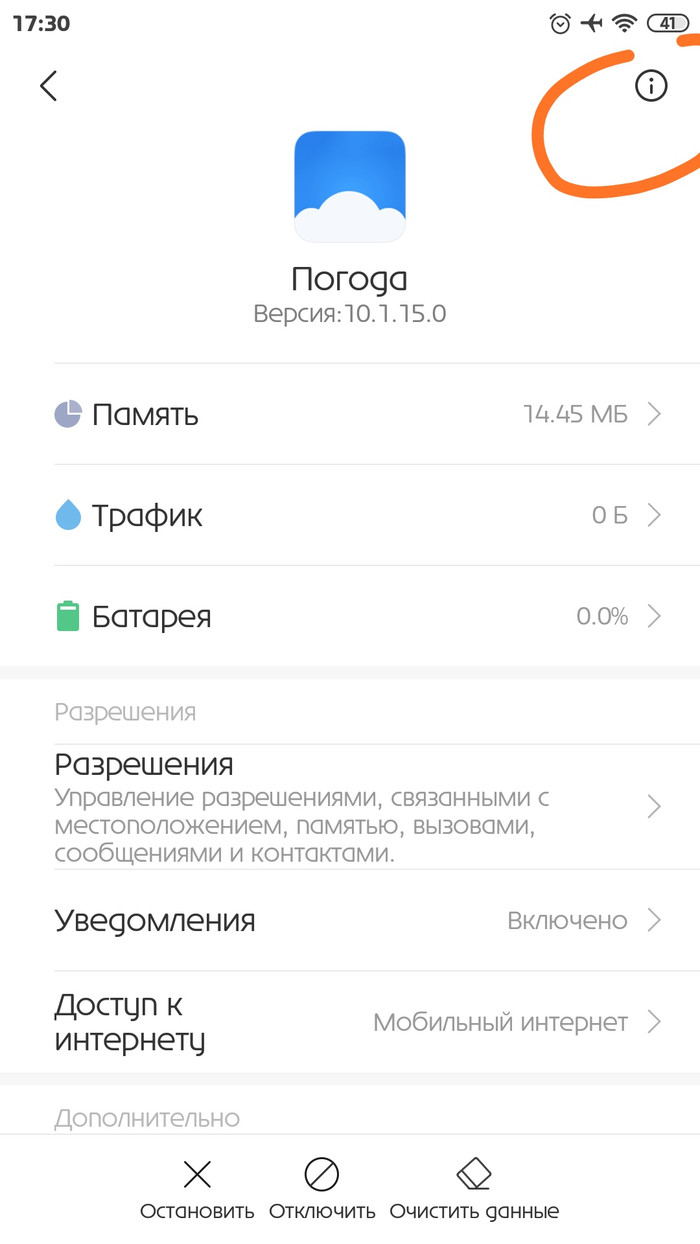
Смотрим имя пакета.
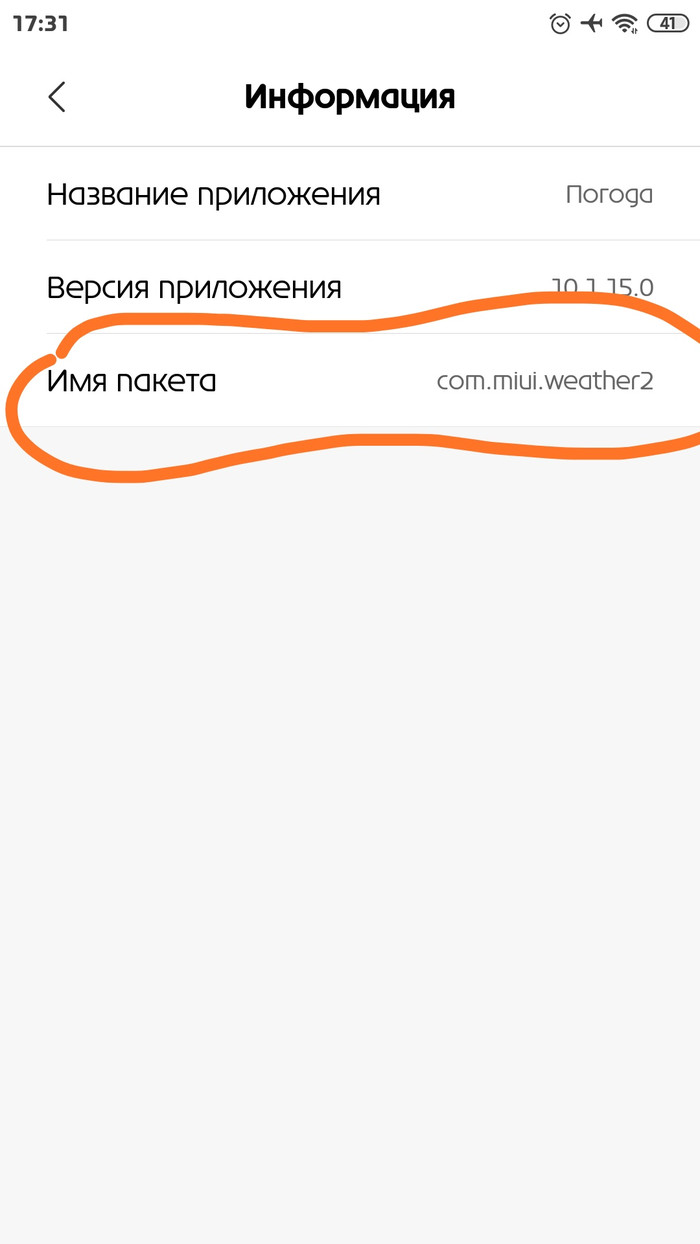
И формируем команду для удаления: pm uninstall -k —user 0 com.miui .weather2
Я сформировал список из самых распространенных встроенных приложений:
— Google music
————
pm uninstall -k —user 0 com.google.android.music
— Google video
————
pm uninstall -k —user 0 com.google.android.videos
— duo
————
pm uninstall -k —user 0 com.google.android.apps.tachyon
— Поиск Google
————
pm uninstall -k —user 0 com.google.android.googlequicksearchbox
— Сервисы MIUI и обратная связь
————
pm uninstall -k —user 0 com.miui .miservice
— Google объектив
————
pm uninstall -k —user 0 com.google.ar.lens
— GetApps
————
pm uninstall -k —user 0 com.xiaomi.mipicks
— Игры Xiaomi
————
pm uninstall -k —user 0 com.xiaomi.glgm
Инструкция по удалению системных приложений на Андроид
В сегодняшней статье я расскажу о том как удалить системные приложения на Android.
На любом мобильном устройстве под управлением операционной системы Андроид есть предустановленные программы, которые так же называются системными.
Некоторые из них крайне важны для аппарата, но есть и другие, которые просто занимают место во внутренней памяти и не нужны большинству пользователей.
Особенно выделяется программное обеспечение для западных или азиатских владельцев аппаратов, которое даже не может полноценно функционировать в России и странах бывшего Советского союза.

К счастью, это возможно, причем несколькими способами. Но прежде всего посоветую не трогать предустановленный софт если в этом нет необходимости.
Если же вам не хватает внутренней памяти или программа работает на фоне, постоянно присылает уведомления и прочее, от нее следует избавиться.
Какие системные приложения есть в Андроиде
Есть предустановленные приложения на Андроид, но они могут отличаться в зависимости от бренда и фирменной оболочки. Например, в мобильных устройствах от Samsung есть несколько программ от южнокорейского производителя, например, S Fitness и Galaxy Watch.
Есть и другой пример, более привычный для пользователей, потому что смартфоны Xiaomi заняли первое место по популярности за первую половину 2021 года.
Все телефоны и планшеты Xiaomi оборудованы фирменной оболочкой MIUI. В ней есть такие приложения, как Mi Remote и Mi Roaming Core.
Все дополнительные системные приложения можно удалить, не лишившись действительно важных функций.
Так как некоторые программы встречаются лишь на мобильных устройствах определенного бренда, я не буду рассматривать их в списке системных приложений.
Зато перечислю весь софт от Гугла, который есть на всех аппаратах под управлением операционной системы Android.

Перечень предустановленного программного обеспечения на Андроиде:
- Google Карты. Навигатор и карты в одном лице. Отличный сервис, полезный как за рулем, так и при использовании других способов передвижения.
- Google Диск. Облачный сервис, в котором можно хранить файлы любого типа. Удобный и работающий быстро, я сам им пользуюсь.
- Google Фото. Еще один облачный сервис для фотографий и видео. В нем есть простой редактор и инструменты для взаимодействия с медиафайлами.
- Duo. Гугловское приложение для осуществления бесплатных видеозвонков. Первый кандидат на удаление, так как для видеозвонков есть множество других сервисов, начиная от WhatsApp и заканчивая Skype.
- GMail. Почтовый ящик, к которому можно привязать не только аккаунт Google, но и ящики из других сервисов. Если не планируете устанавливать другие ящики, советую оставить GMail.
- Google Музыка. Плеер и стриминговый сервис для музыки. Не может похвастаться широким выбором композиций по сравнению со Spotify, Apple Music, Deezer и другими конкурентами. Рекомендуется к удалению.
- Google Фильмы. Софт для приобретения и просмотра фильмов. Крайне непопулярен в России и странах ближнего зарубежья. Стоит удалить.
- Google Книги. Сервис для покупки и прочтения книг. Не пользуется популярностью и довольно неудобный. Стоит удалить.
- Google Ассистент. Голосовой ассистент, известный по фразе-активаторе “Окей, Гугл”. Если будете использовать другой, например, Алису от Яндекса, от Гугловского помощника можно отказаться.
- YouTube. Пожалуй, самое популярное и действительно незаменимое предустановленное приложение на Андроидах. Про ведущий мировой хостинг знают все.
- Google Chrome. Мобильный браузер. Во множестве тестов и сравнений Google Chrome занимает первое место по скорости загрузки страниц, поэтому я не рекомендую удалять браузер. Если же вы предпочитаете другой, то Хром можно удалить.
- Погода. Конкретное приложение и его функции зависят от бренда аппарата.
Такие инструменты, как календарь, часы, калькулятор и прочее я не вносил в список стандартных приложений, потому что назвать их полноценными сложно. К тому же, они вообще не нагружают гаджет и не занимают места в памяти.
Можно ли удалять системные файлы без последствий

Системные файлы Андроид закрыты от пользователя, но довольно легко получить необходимые права и работать с ними. Я настоятельно советую не трогать их, потому что большинство подобных файлов нельзя удалять.
Если же вы разбираетесь в теме, то сами понимаете, какие именно файлы можно снести. Например, для удаления подойдут файлы Гугл Хрома, потому что это действие лишь снесет браузер, не навредив системе.
Внимание! Если удалить один из важных системных файлов, последствия могут быть очень серьезными. Например, гаджет не будет включаться, перестанет запускаться камера или системный кэш всегда будет заполнен (потому что файл для его хранения удален).
Как удалить системные приложения через настройки
Самый простой способ избавления от системного программного обеспечения — это его отключение. Данный метод легкий в исполнении и не требует прав суперпользователя (без root прав).
В то же время как такового удаления системных приложений не будет, они просто будут отключены. Это значит, что оперативная память разгрузится, потому что софт не будет работать на фоне и вообще будет выключен, но он продолжит занимать место во внутренней памяти.
Я советую именно данный метод, потому что освобождение оперативной памяти намного важнее, ибо предустановленные программы весят очень мало (а значит, беспокоиться об освобождении постоянной памяти не нужно).
- Перейти в Настройки.
- Открыть раздел “Все приложения” или “Приложения”.

- Нажать на предустановленный софт, который вы хотите отключить.
- Тапнуть на кнопку “Остановить”.

- Затем тапнуть на кнопку “Выключить” и подтвердить действие. После этого программа будет остановлена и даже исчезнет из меню Андроид. Также она сбросится до версии 1.0 (это немного разгрузит постоянную память).
Важно: вышеописанным способом можно отключить большую часть предустановленных программ, но не все.
Удаление через программы
Удалить системное приложение Android можно через специальное программное обеспечение. Эффективнее всего справляются 3 сервиса, описанные ниже.
ADB
Софт ADB дает возможность управлять мобильным устройством через компьютер, в том числе и отключать, и удалять приложения.
- Подсоединить аппарат к компьютеру через провод USB и выбрать PTP подключение.
- Установить драйвера и ADB.
- Активировать отладку по USB.
- Запустить ADB.
- Ввести команду “adb devices” для сопряжения.
- Подтвердить сопряжение на экране смартфона.
- Ввести команду “adb shell”.

- Чтобы удалить приложение, нужно использовать команду “pm uninstall -k —user 0”, а далее вписывать расположение соответствующей папки. Например, команда “pm uninstall -k —user 0 com.android.googlechrome” удалит стандартный браузер.

Debloater
Debloater похожа на стандартный способ отключения предустановленного софта, но работа происходит через компьютер, а не на мобильном аппарате.
У данного метода есть существенный плюс, выражающийся в том, что деактивировать можно любое приложение, даже если оно защищено.
Что нужно делать:
- Установить на компьютер Debloater и ADB.
- Подключить смартфон или планшет через USB-кабель.
- Дождаться поиска и установки драйверов. Если инсталляция не произошла, установить драйвера самостоятельно. Найти их можно на официальном сайте бренда техники.
- Включить отладку по USB. Для этого надо перейти в режим разработчика, несколько раз тапнув на номер сборки (Настройки, О телефоне).
- Запустить Debloater.
- Нажать “Read Phone Packages”.

- Убрать галочку напротив программ, которые нужно выключить.
- Нажать на кнопку “Apply”.

Titanium Backup
Еще одна программа для того как удалить системное приложение на Андроиде — Titanium Backup. В отличие от двух предыдущих вариантов, этот совершается прямо на мобильном устройстве, но требует прав суперпользователя. О том, как их получить, я писал в этой статье.
Описание действий для того как удалить системные приложения на Android:

- Установить программное обеспечение Titanium Backup на аппарат с рут правами.
- Запустить приложение и дать права суперпользователя.
- Тапнуть на закладку “Резервные копии”.
- Нажать на приложение и выбрать, что с ним делать (остановить работу, удалить, отключить).
Добавить комментарий Отменить ответ
Об авторе этого сайта

Привет. Меня зовут Петр. Я автор этого сайта. В нем я рассказываю о том, что мне очень интересно. А именно о планшетах. В блоге я пытаюсь простым языком рассказывать о прошивках, настройках и новинках всех современных планшетов. Также большая часть статей посвящена ОС Андроид, которая мне очень нравится
Рубрики сайта
- Графические планшеты
- Интернет для планшета
- Обзоры планшетов
- Подключение
- Программы для планшетов
- Прошивки планшетов
- Разное
- Ремонт планшетов
- Советы